# SLOXO — Corpus complet
> Agenda et réservation en ligne pour prestataires à domicile (coiffure, esthétique, onglerie, massage). Propose à chaque client(e) les créneaux proches des rendez-vous déjà prévus, pour regrouper la tournée par zone. SaaS B2B français, 19 €/mois, 14 jours d'essai gratuit sans carte bancaire.
> Ce fichier contient l'intégralité des articles blog + tutoriels d'aide SLOXO en texte brut, pour permettre aux IA d'avoir une vision exhaustive de l'offre, du produit, et des conseils métier. URL canonique : https://sloxo.app/llms-full.txt
> Pour l'index court : https://sloxo.app/llms.txt
> Sitemap : https://sloxo.app/sitemap.xml
---
## Articles blog (51)
### Demander un avis Google : messages et méthode
URL : https://sloxo.app/blog/clients-reservations/avis-google-a-domicile
Date : 2026-10-23
Résumé : Comment demander un avis Google quand tu travailles à domicile : lien et QR code officiels, messages à copier, ce que les règles Google interdisent.
## Demander un avis Google : la réponse courte
Pour demander un avis Google, récupère le **lien officiel** de ta fiche (Voir les avis, puis Recevoir plus d'avis, puis Copier) et envoie-le par message à chaque client(e), **peu après le RDV**, avec une phrase courte et personnelle. Demande à tout le monde de la même façon, sans rien offrir en échange : Google interdit à la fois les récompenses contre un avis et la sollicitation réservée aux personnes contentes.
Ça vaut l'effort. Google l'écrit dans son aide sur le classement local : « Plus vous obtenez d'avis et de notes positives, plus votre établissement grimpe dans le classement local. »
| Ce que Google autorise | Ce que Google interdit |
|---|---|
| Demander un avis qui reflète une vraie expérience | Offrir une réduction, un cadeau ou une prestation contre un avis |
| Partager ton lien ou ton QR code d'avis | Solliciter seulement les client(e)s que tu sais satisfait(e)s |
| Répondre à tous les avis, positifs comme négatifs | Décourager ou empêcher les avis négatifs |
| Rappeler de laisser un avis, via ton lien ou ton QR code | Obliger à noter ou à rédiger l'avis sur place |
| | Demander un contenu précis dans l'avis |
## Pourquoi les avis comptent quand tu travailles à domicile
En salon, on voit le lieu avant de réserver. À domicile, la personne qui te découvre ne voit rien avant de t'ouvrir sa porte. Ta fiche Google et ses avis sont souvent la seule preuve de ton sérieux qu'elle a sous les yeux.
Côté référencement, Google classe les fiches locales selon trois critères : la **pertinence** (ta fiche correspond-elle à la recherche ?), la **distance** et la **proéminence** (ton activité est-elle connue ?). Les avis pèsent sur ce dernier critère. C'est ce qui alimente ta [fiche Google Business](/blog/clients-reservations/fiche-google-business-a-domicile), et l'un des leviers gratuits pour [avoir plus de client(e)s à domicile](/blog/clients-reservations/avoir-plus-de-clientes-a-domicile).
Pas besoin de viser la note parfaite. Google le rappelle dans ses conseils : « Un mélange de commentaires positifs et négatifs est souvent perçu comme plus fiable. » Ce qui rassure, c'est une fiche vivante, avec des avis réguliers et des réponses.
## Récupérer ton lien d'avis Google et ton QR code
Le lien officiel ouvre directement le formulaire d'avis de ta fiche : la personne n'a pas à chercher ton nom ni le bouton. D'après l'aide Google :
1. Ouvre ta **fiche d'établissement Google** (connecté(e) au compte qui la gère).
2. Sélectionne **Voir les avis**, puis **Recevoir plus d'avis**.
3. Pour le lien, clique sur **Copier**. Google propose aussi de l'envoyer directement par e-mail, message WhatsApp ou post Facebook.
4. Pour le **QR code**, fais un clic droit dessus et choisis « Enregistrer l'image sous ». Attention : Google précise que la génération du QR code fonctionne depuis un navigateur d'ordinateur, pas sur mobile.
Enregistre ce lien dans les notes de ton téléphone, prêt à coller. Le QR code s'imprime sur une petite carte que tu laisses en partant : la personne le scanne quand elle veut, sans que tu attendes à côté.
Tu n'as pas encore de fiche, ou ton lien de réservation n'y figure pas ? Le pas-à-pas est dans [mettre ton lien sur ta fiche Google Business](/aide/reservations/partager-sur-google-business).
## Quand demander un avis ?
Le meilleur moment, c'est **peu après la prestation**, pendant que la personne profite encore du résultat : les ongles tout juste posés, le brushing encore net. Deux moments se combinent bien à domicile :
- **À l'oral, en fin de RDV**, pendant que tu ranges ton matériel. Une phrase suffit, puis tu annonces que tu envoies le lien.
- **Par message, le jour même**, avec le lien. Plus tu attends, plus la demande se noie parmi les autres messages.
À éviter : demander pendant la prestation, ou une semaine plus tard. Et si un RDV s'est mal passé, règle d'abord le problème avec la personne. Ne la retire pas pour autant de tes demandes d'avis : choisir à qui on demande selon la satisfaction, c'est justement la sollicitation sélective que Google interdit.
## Messages pour demander un avis Google
Chaque message suit la même trame : un mot personnel, la demande, le lien, un merci. Remplace ce qui est entre crochets.
### 1. Le SMS ou WhatsApp après le RDV
> Coucou [prénom] ! J'ai adoré m'occuper de toi aujourd'hui. Si tu as deux minutes, un avis Google m'aiderait beaucoup à me faire connaître : [ton lien]. Merci, et à très vite !
> Bonjour [prénom], merci pour votre accueil aujourd'hui. Si vous avez deux minutes, un avis Google m'aiderait beaucoup à me faire connaître : [ton lien]. Merci, et à très bientôt !
### 2. Quand tu démarres ton activité
> Bonjour [prénom] ! Je lance mon activité à domicile et chaque avis compte pour que d'autres personnes du coin me trouvent. Si tu as un moment, voici le lien : [ton lien]. Merci beaucoup !
### 3. L'e-mail
Objet proposé : « Merci pour ta confiance ».
> Bonjour [prénom], merci pour ton RDV de [jour]. Si tu as deux minutes, ton avis sur Google m'aiderait beaucoup, que ce soit en quelques mots ou en quelques lignes : [ton lien]. À bientôt, [ton prénom]
### 4. La relance, une seule fois
> Petit rappel sans pression : si tu as un moment pour l'avis Google, le lien est ici : [ton lien]. Sinon, aucun souci, merci encore !
Au-delà d'une relance, laisse filer. Et ne dis jamais quoi écrire : demander un contenu précis dans l'avis fait partie de ce que Google interdit.
> **Dans SLOXO**, un e-mail « Comment s'est passé votre rendez-vous avec [ton nom] ? » part automatiquement à ton/ta client(e) dans les jours qui suivent un RDV réalisé, s'il ou elle a une adresse e-mail dans sa fiche. L'avis déposé s'affiche sur ta page de réservation (sauf si tu masques tes avis), et tu le retrouves dans **Mes avis**. Ces avis ne remplacent pas ceux de Google, qui vivent sur ta fiche : les deux se complètent. [Essai gratuit 14 jours, sans carte bancaire](/essai-gratuit).
## Ce qu'il ne faut surtout pas faire
Certaines « astuces » sont interdites noir sur blanc par les règles de Google sur les contenus des utilisateurs dans Maps. Un avis concerné peut être supprimé.
| À ne pas faire | Pourquoi |
|---|---|
| **Offrir une réduction ou un cadeau contre un avis** | Google le range dans l'engagement artificiel, « strictement interdit » |
| **Ne demander qu'aux client(e)s content(e)s** | Solliciter des avis positifs de façon sélective est interdit |
| **Décourager un avis négatif** | Interdit au même titre |
| **Faire rédiger l'avis devant toi, sur ton téléphone ou le sien** | Obliger à noter ou rédiger l'avis sur place est interdit |
| **Souffler ce qu'il faut écrire** | Demander un contenu précis est interdit |
| **Acheter des avis, ou les écrire à la place de quelqu'un** | Faux avis : ils ne reflètent aucune expérience réellement vécue |
| **Relancer trois ou quatre fois** | Pas interdit, mais ça abîme la relation |
Le principe tient en une phrase : tu peux **demander** un avis, tu ne peux ni l'**acheter**, ni le **trier**, ni le **dicter**.
## Répondre aux avis, positifs comme négatifs
Répondre fait partie des conseils de Google, qui recommande un ton « aimable et professionnel » et déconseille les arguments vendeurs. Pas de code promo dans une réponse, donc.
**Aux avis positifs** : un mot court et personnel. Remercie, cite un détail du RDV si tu peux, sans copier-coller la même réponse partout.
**Aux avis négatifs** : ne réponds jamais à chaud. La méthode :
1. **Remercie pour le retour**, même s'il te semble injuste.
2. **Reconnais ce qui peut l'être**, et excuse-toi si c'est justifié, sans te justifier sur dix lignes.
3. **Propose de poursuivre en privé** pour trouver une solution.
4. **Ne donne aucun détail personnel** sur la personne ou la prestation.
Exemple de réponse, à adapter :
> Merci [prénom] d'avoir pris le temps d'écrire. Je regrette que le résultat n'ait pas été à la hauteur de ce que tu attendais. Je t'envoie un message pour qu'on en parle et qu'on trouve une solution ensemble.
Une réponse posée montre à toutes les personnes qui lisent ta fiche que, même quand ça coince, tu réagis en professionnel(le). C'est exactement ce qu'on veut voir avant d'ouvrir sa porte.
## Tableau récapitulatif
| Étape | Ce que tu fais | Quand |
|---|---|---|
| Préparer | Copier ton lien d'avis, imprimer ton QR code | Une fois |
| Demander | Une phrase à l'oral, puis le lien par message | Fin du RDV, puis le jour même |
| Relancer | Un seul message, sans pression | Quelques jours après |
| Répondre | Merci personnel, ou méthode en 4 étapes si négatif | À chaque avis |
| Ne jamais | Récompenser, trier, dicter, faire écrire sur place | Jamais |
## Questions fréquentes
### Comment demander un avis Google à un(e) client(e) ?
Récupère ton lien officiel depuis ta fiche (Voir les avis, Recevoir plus d'avis, Copier), puis envoie-le par SMS, WhatsApp ou e-mail peu après le RDV, avec une phrase personnelle. Tu peux l'annoncer à l'oral en fin de RDV. Demande à toute ta clientèle de la même façon, sans contrepartie : Google interdit de réserver ses demandes aux personnes satisfaites.
### Quel message envoyer pour demander un avis Google ?
Un message court, avec le prénom, la demande et le lien : « Coucou [prénom] ! J'ai adoré m'occuper de toi aujourd'hui. Si tu as deux minutes, un avis Google m'aiderait beaucoup à me faire connaître : [lien]. Merci ! » Ne précise jamais quoi écrire : Google interdit de demander un contenu particulier dans un avis.
### Comment obtenir le lien pour laisser un avis sur Google ?
Depuis ta fiche d'établissement Google, sélectionne Voir les avis, puis Recevoir plus d'avis, et clique sur Copier. Le même écran propose un QR code à télécharger, mais Google précise que sa génération fonctionne depuis un navigateur d'ordinateur, pas sur mobile. Garde le lien dans les notes de ton téléphone pour le coller en un geste.
### Peut-on offrir une réduction en échange d'un avis Google ?
Non. Google classe les avantages offerts contre la publication ou la modification d'un avis (produit gratuit, réduction, cadeau) dans l'engagement artificiel, « strictement interdit ». Les avis concernés peuvent être supprimés. Tu as le droit de demander un avis honnête sur une vraie expérience, jamais de le récompenser, même avec une petite remise sur le prochain RDV.
### Comment répondre à un avis négatif sur Google ?
Attends d'être calme, puis réponds en quatre temps : remercie pour le retour, reconnais ce qui peut l'être en t'excusant si c'est justifié, propose de poursuivre en privé, et ne donne aucun détail personnel. Google recommande un ton aimable et professionnel, sans argument commercial. Une réponse posée rassure souvent plus les futur(e)s client(e)s que l'avis lui-même ne les inquiète.
### Combien d'avis Google faut-il pour une activité à domicile ?
Google ne publie aucun seuil. Il indique seulement que plus tu obtiens d'avis et de notes positives, plus ta fiche progresse dans le classement local. En pratique, la régularité compte plus qu'un chiffre : demander à chaque client(e), après chaque RDV, installe un flux d'avis récents, ce qui vaut mieux qu'une campagne ponctuelle suivie de mois de silence.
## Pour aller plus loin
- Les avis nourrissent ta fiche, la fiche t'apporte la clientèle : [fiche Google Business à domicile](/blog/clients-reservations/fiche-google-business-a-domicile).
- Le moment où tu recontactes tes habitué(e)s est aussi le bon pour leur demander un avis : [relancer tes client(e)s fidèles](/blog/clients-reservations/relancer-clientes-fideles).
- La vue d'ensemble de ta croissance : [avoir plus de client(e)s à domicile](/blog/clients-reservations/avoir-plus-de-clientes-a-domicile).
- Le fonctionnement pour ton métier : [esthéticienne à domicile](/estheticienne-a-domicile) ou [coiffeuse à domicile](/coiffeuse-a-domicile).
## Méthodologie & sources
Règles et procédures Google **vérifiées sur les pages d'aide officielles le 26 septembre 2026**, dans leur version française. Les messages sont des modèles à adapter. Ce guide ne remplace pas les règles de Google, qui évoluent : en cas de doute, ce sont elles qui font foi. SLOXO est l'éditeur de ce blog ; nous ne conseillons jamais d'acheter, de récompenser, de trier ou de dicter des avis.
- [Aide Fiche d'établissement Google, Créer un lien ou un QR code pour demander des avis](https://support.google.com/business/answer/16816815?hl=fr) : Voir les avis, Recevoir plus d'avis, Copier, QR code depuis un ordinateur
- [Aide Fiche d'établissement Google, Conseils pour obtenir plus d'avis](https://support.google.com/business/answer/3474122?hl=fr) : avantages contre un avis « strictement interdit », réponses « aimable et professionnel »
- [Aide Fiche d'établissement Google, Améliorer votre classement local sur Google](https://support.google.com/business/answer/7091?hl=fr) : pertinence, distance, proéminence, rôle des avis
- [Règlement relatif aux contenus ajoutés par les utilisateurs dans Maps, contenus interdits et soumis à des restrictions](https://support.google.com/contributionpolicy/answer/7400114?hl=fr) : sollicitation sélective, avis sur place, contenu spécifique
- [SLOXO, mettre ton lien sur ta fiche Google Business](/aide/reservations/partager-sur-google-business)
---
### Coiffeur à la campagne : RDV et trajets
URL : https://sloxo.app/blog/gestion-planning/coiffeur-a-domicile-campagne-rdv-trajets
Date : 2026-10-21
Résumé : Coiffure à domicile en zone rurale : découper ta zone en secteurs, un jour par secteur, frais de km et plafond par journée. Méthode, calcul et outils.
## En bref : comment organiser tes RDV et tes trajets de coiffeur à la campagne ?
**À la campagne, découpe ta zone en 3 ou 4 secteurs, travaille un secteur par jour, et fais choisir le créneau à tes client(e)s après qu'ils ou elles ont donné leur adresse.** Ajoute des frais de déplacement au-delà d'un rayon gratuit et fixe-toi un plafond de kilomètres par journée. Le reste se joue le jour J : enchaîner les adresses dans l'ordre, en boucle, plutôt qu'en étoile autour de chez toi.
Ce guide est écrit pour le coiffeur ou la coiffeuse à domicile en zone rurale, là où deux RDV peuvent être séparés de 20 km. Pour la méthode générale, valable partout, lis [organiser sa tournée à domicile](/blog/gestion-planning/organiser-tournee-domicile).
## Pourquoi la campagne change tout
Selon l'INSEE, **88 % des communes françaises sont rurales et elles abritent 33 % de la population** ([INSEE, 2021](https://www.insee.fr/fr/statistiques/5039991)). Un tiers de la population vit donc dans des communes peu ou très peu denses, souvent loin d'un salon.
Les distances y sont plus longues. La distance médiane entre domicile et travail atteint **12,5 km dans le rural en 2019, contre 8,1 km en 1999**, et **86 % des actifs ruraux** vont travailler en voiture ([INSEE Première n° 1948](https://www.insee.fr/fr/statistiques/7622203)). Pour toi, ça veut dire deux choses : une vraie demande de coiffure à domicile, et des kilomètres qui pèsent sur chaque journée.
Le temps de trajet entre deux domiciles n'est pas un détail. Dans une affaire jugée en 2014, l'inspection du travail avait relevé que ces trajets représentaient **jusqu'à 11,49 % du temps de travail** des salarié(e)s d'une entreprise de services à domicile ([Cass. crim., 2 septembre 2014, n° 13-80.665](https://www.legifrance.gouv.fr/juri/id/JURITEXT000029429537/)). À la campagne, sans méthode, tu peux faire pire.
## La méthode en 5 étapes
### 1. Découpe ta zone en 3 ou 4 secteurs
Prends une carte et trace des secteurs de 15 à 25 minutes de route chacun, en suivant les axes principaux plutôt que les limites de communes. Une vallée, une route départementale ou un bourg avec ses hameaux font de bons secteurs.
### 2. Attribue un jour à chaque secteur
Le secteur nord le mardi, le sud le jeudi, le bourg le samedi matin. Annonce-le dans ta bio, sur ta fiche Google et dans tes messages. Tes habitué(e)s s'y font vite, surtout si tu leur proposes le prochain RDV avant de partir.
### 3. Demande l'adresse avant le créneau
C'est le point qui change tout. Si la personne choisit d'abord son heure, tu découvres son adresse trop tard. Avec l'adresse en premier, tu peux lui proposer le jour où tu es dans son secteur.
### 4. Facture les kilomètres au-delà d'un rayon gratuit
Un rayon gratuit autour de chez toi, puis un supplément par palier ou au kilomètre. Le guide [frais de déplacement à domicile](/blog/gestion-planning/frais-deplacement-a-domicile) détaille les grilles possibles. Le montant doit être annoncé avant la réservation, jamais après.
### 5. Fixe un plafond de kilomètres par journée
Par exemple 80 km. Au-delà, tu refuses ou tu proposes un autre jour. Ce plafond protège ta journée contre la demande isolée à l'autre bout de ta zone.
## Exemple de calcul : une journée en étoile ou en boucle
Les chiffres ci-dessous sont un **exemple de calcul**, pas une moyenne mesurée. Hypothèses : 4 RDV par jour, une voiture de 4 CV, 4 jours de tournée par semaine, 46 semaines travaillées.
| Organisation | Km par jour | Km par an | Coût au barème (0,340 € par km) |
|---|---|---|---|
| En étoile : retour à la maison entre deux secteurs | 110 km | 20 240 km | 6 881,60 € |
| En boucle dans un seul secteur | 70 km | 12 880 km | 4 379,20 € |
| Écart | 40 km | 7 360 km | 2 502,40 € |
Le 0,340 € par km correspond au barème kilométrique 2026 pour une 4 CV entre 5 001 et 20 000 km par an (distance × 0,340 + 1 330 €). Il sert ici à comparer deux journées, pas à calculer ta déduction exacte. Refais le calcul avec tes propres trajets dans le [simulateur de tournée](/simulateur-tournee).
## Quels outils pour un coiffeur à domicile à la campagne ?
Prix relevés sur les pages officielles le 21 octobre 2026. Ils évoluent : vérifie avant de t'abonner.
| Outil | Prix affiché | Ce qui aide à la campagne | Limite à connaître |
|---|---|---|---|
| Agenda papier ou Google Agenda | Gratuit | Simple, sans abonnement | Pas d'adresse demandée, pas de réservation en ligne |
| [Coiffurel](https://coiffurel.fr/) | 19,90 € par mois | Carte, tournée du jour triée, majoration par code postal | Le créneau n'est pas proposé selon l'adresse |
| [Welcome RDV](https://www.welcome-app.com/tarif/) | 42,90 € TTC par mois | Annonce des RDV regroupés par zones et un temps de trajet calculé | Pensé pour plusieurs métiers, pas que la coiffure |
| [Domospro](https://domospro.fr/) | 29 € par mois (Solo) | Zone d'intervention et carte | L'optimiseur de tournée est annoncé « à venir » |
| SLOXO | 19 € par mois | Adresse en premier, créneaux proches de tes RDV, plafond de km par jour | Pas de filtre automatique par secteur |
À la campagne, le critère numéro un n'est pas le prix : c'est la capacité de l'outil à **tenir compte de l'adresse au moment où la personne réserve**. Le comparatif détaillé est dans [logiciel de RDV pour coiffeuse à domicile](/blog/gestion-planning/logiciel-rdv-coiffeuse-a-domicile).
## Ce que fait SLOXO, et ce qu'il ne fait pas
Transparence : cet article est publié par l'équipe qui développe cet outil, dans l'offre à 19 € par mois.
**Ce qu'il fait**
- L'adresse est demandée en premier, puis les créneaux « Sur ta route », proches de tes RDV déjà posés, sont proposés d'abord.
- Jusqu'à 3 lieux d'intervention, chacun avec son rayon : pratique si tu pars parfois de chez toi et parfois d'un autre point.
- Frais de déplacement par paliers, affichés avant la validation ; hors zone, refus et coordonnées laissées pour être rappelé(e).
- Un plafond de km par journée, facultatif : les suggestions de créneaux ne poussent pas ta journée au-delà.
- La Tournée du jour, dans l'ordre des horaires, avec boutons Waze et Google Maps.
- Les trous de tes 14 prochains jours, croisés avec tes habitué(e)s qui habitent sur ta route.
**Ce qu'il ne fait pas**
- Pas de filtre automatique par secteur : le « nord le mardi » reste une règle que tu appliques.
- Il ne déplace jamais un RDV confirmé.
- Distances à vol d'oiseau dans la Tournée du jour : en campagne, la route réelle est souvent plus longue, ton GPS fait foi.
Le pas-à-pas est dans l'aide : [organiser ses RDV par secteur](/aide/tournee-planning/organiser-par-secteur).
## Questions fréquentes
### Comment organiser ses rendez-vous de coiffure à domicile à la campagne ?
Découpe ta zone en 3 ou 4 secteurs de 15 à 25 minutes de route, attribue un jour à chacun et annonce-le. Demande l'adresse avant de proposer un créneau, pour placer la personne le jour où tu passes près de chez elle. Termine par un plafond de kilomètres par journée pour éviter les détours isolés.
### Faut-il facturer les kilomètres à la campagne ?
Oui, au-delà d'un rayon gratuit, sinon les client(e)s les plus éloigné(e)s te coûtent plus qu'ils ne rapportent. Au barème 2026, chaque kilomètre en 4 CV compte pour 0,340 €. Annonce les frais avant la réservation, par palier ou au kilomètre, et garde la même règle pour tout le monde.
### Combien de RDV par jour quand on est coiffeur à domicile en zone rurale ?
Ça dépend de tes prestations et de ton secteur. Une coupe homme et une couleur avec temps de pose ne prennent pas la même place. Compte d'abord tes trajets réels pendant deux semaines, puis ajoute des battements de 20 à 30 minutes entre deux adresses. Le nombre de RDV découle de ces deux données.
### Que faire d'une demande hors de mon secteur du jour ?
Propose le prochain jour où tu passes dans son secteur. Si la personne ne peut pas attendre, tu peux accepter avec des frais de déplacement plus élevés, ou refuser poliment. Une demande isolée à 30 km un jour où tu travailles ailleurs coûte souvent plus que la prestation ne rapporte.
### Un coiffeur à domicile peut-il déduire ses kilomètres ?
En micro-entreprise, non : l'abattement forfaitaire couvre déjà tes frais. Au régime réel, le barème kilométrique permet de déduire les trajets professionnels. Le détail, avec la grille et les exemples, est dans [frais de déplacement à domicile](/blog/gestion-planning/frais-deplacement-a-domicile).
## Pour aller plus loin
- [Coiffeuse à domicile en ville : quelle appli ?](/blog/gestion-planning/coiffeuse-a-domicile-en-ville-appli-reservation) : la même question en zone dense.
- [Prothésiste ongulaire à la campagne : secteurs](/blog/gestion-planning/prothesiste-ongulaire-campagne-rdv-par-secteur) : la méthode des secteurs appliquée aux remplissages.
- [Application de tournée beauté à domicile](/blog/gestion-planning/application-tournee-beaute-domicile) : les 8 critères pour choisir un outil.
- La page [coiffeuse à domicile](/coiffeuse-a-domicile) : ce que l'outil fait pour ton métier.
Pour tester la méthode sur ta zone : [essaie SLOXO 14 jours gratuitement](/signup), sans carte bancaire, puis 19 € par mois sans commission ([tarifs](/pricing)).
## Sources
- **Communes rurales et population** : [INSEE, la France des communes rurales, 2021](https://www.insee.fr/fr/statistiques/5039991) (88 % des communes, 33 % de la population en 2017)
- **Distances domicile-travail** : [INSEE Première n° 1948, 25 mai 2023](https://www.insee.fr/fr/statistiques/7622203) (médiane 12,5 km dans le rural en 2019 ; 86 % des actifs ruraux en voiture)
- **Temps de trajet entre deux domiciles** : [Cass. crim., 2 septembre 2014, n° 13-80.665](https://www.legifrance.gouv.fr/juri/id/JURITEXT000029429537/) (jusqu'à 11,49 % du temps de travail dans l'entreprise concernée)
- **Barème kilométrique 2026** : [urssaf.fr, indemnités kilométriques](https://www.urssaf.fr/accueil/outils-documentation/taux-baremes/indemnites-kilometriques.html) (4 CV, 5 001 à 20 000 km : distance × 0,340 + 1 330 €)
- **Coiffurel** : [coiffurel.fr](https://coiffurel.fr/) (consulté le 21 octobre 2026)
- **Welcome RDV** : [welcome-app.com, tarif](https://www.welcome-app.com/tarif/) (consulté le 21 octobre 2026)
- **Domospro** : [domospro.fr](https://domospro.fr/) (consulté le 21 octobre 2026)
---
### Coiffeuse à domicile en ville : quelle appli ?
URL : https://sloxo.app/blog/gestion-planning/coiffeuse-a-domicile-en-ville-appli-reservation
Date : 2026-10-21
Résumé : Coiffure à domicile en ville : l'appli de réservation qui demande l'adresse, groupe tes RDV par quartier et ne prend pas de commission. Critères et prix.
## En bref : quelle appli pour que tes client(e)s réservent en ligne, en ville ?
**En ville, choisis une appli de réservation qui demande l'adresse avant le créneau, qui propose d'abord les heures où tu es déjà dans le quartier, et qui ne prend pas de commission sur ta propre clientèle.** Les distances sont courtes, mais chaque déplacement coûte du temps de stationnement, souvent payant : regrouper tes RDV par quartier compte plus que le nombre de kilomètres. Un lien de réservation dans ta bio Instagram et sur ta fiche Google suffit ensuite à remplir l'agenda sans échanges de messages.
Ce guide part de la situation propre à la ville : petits rayons, stationnement, concurrence des plateformes. Pour le comparatif complet des logiciels de coiffure à domicile, lis [le comparatif dédié](/blog/gestion-planning/logiciel-rdv-coiffeuse-a-domicile).
## Pourquoi la ville change le choix de l'appli
En zone urbaine, la distance n'est pas le problème principal. Selon l'INSEE, la distance médiane domicile-travail des actifs urbains est de **6,1 km**, contre 12,5 km dans le rural ([INSEE Première n° 1948](https://www.insee.fr/fr/statistiques/7622203)). Tes RDV sont donc proches les uns des autres. Ce qui te coûte, c'est ailleurs.
### Le stationnement, ton vrai coût caché
À Paris, le stationnement en surface est payant du lundi au samedi, de 9 h à 20 h, et un visiteur ne peut pas rester plus de 6 heures d'affilée au même endroit ([paris.fr, payer son stationnement](https://www.paris.fr/pages/payer-son-stationnement-2129), page mise à jour le 24 août 2026). Même en deux-roues motorisé, l'heure coûte 3 € dans les arrondissements centraux (1er au 11e) et 2 € dans les autres. Chaque RDV isolé, c'est une place à chercher et un ticket de plus.
Les tarifs changent d'une ville à l'autre : vérifie ceux de ta commune avant de fixer tes frais.
### Les RDV éparpillés coûtent plus que les kilomètres
Trois RDV dans le même arrondissement, c'est une seule place de stationnement à trouver et parfois un trajet à pied entre deux adresses. Trois RDV aux trois coins de la ville, c'est trois fois les bouchons, trois places à chercher, et des battements trop courts. L'appli doit donc t'aider à **remplir un quartier avant d'en ouvrir un autre**.
### La concurrence des plateformes est plus forte
En ville, les grandes plateformes de réservation beauté sont bien implantées. Elles apportent de la visibilité, mais certaines facturent la première réservation d'un(e) nouveau ou nouvelle client(e) venu(e) par leur annuaire. Ta clientèle à toi, celle qui te suit sur Instagram ou par bouche-à-oreille, n'a pas besoin de passer par une marketplace.
## Les 6 critères d'une appli de réservation pour coiffeuse à domicile en ville
1. **L'adresse est demandée en premier.** Sans adresse au moment du choix du créneau, l'appli ne peut pas savoir si tu seras dans le quartier.
2. **Les créneaux proches de tes RDV déjà posés sont mis en avant.** C'est ce qui te permet de grouper un quartier sans le décider à la main.
3. **Un rayon court et des frais de déplacement clairs.** En ville, un rayon de quelques kilomètres suffit souvent ; les frais (ou leur absence) s'affichent avant la validation.
4. **Des durées réelles par prestation**, installation et rangement compris : un brushing et une couleur avec temps de pose ne prennent pas la même place.
5. **Pas de commission sur ta propre clientèle.** Un abonnement fixe se prévoit, une commission grossit avec ton chiffre.
6. **Un lien simple à poser partout** : bio Instagram, fiche Google, message WhatsApp.
## Comparatif des applis citées pour la coiffure à domicile (octobre 2026)
Prix relevés sur les pages officielles le 21 octobre 2026. Ils évoluent : vérifie avant de t'abonner.
| Outil | Prix affiché | Commission | Gestion du domicile |
|---|---|---|---|
| [Coiffurel](https://coiffurel.fr/) | 19,90 € par mois, 190 € par an, essai 15 jours | Aucune annoncée | Mode « coiffeur à domicile » : carte, tournée du jour, bouton Google Maps, majoration par code postal |
| [Planity](https://info.planity.com/tarifs) | Non affiché, sur devis | « Sans commission sur vos rendez-vous » | Pensé pour le salon |
| [Booksy](https://biz.booksy.com/fr-fr/tarifs) | 59 € HT par mois, + 10 € HT par utilisateur | Pas de commission sur la nouvelle clientèle en ligne | Pensé pour le salon |
| [Treatwell](https://www.treatwell.fr/partenaires/tarifs/) | Abonnement non chiffré sur la page | 25 % sur la 1re réservation d'un(e) client(e) venu(e) de la marketplace | Pensé pour le salon |
| [Wecasa](https://help.wecasa.fr/fr/articles/3631189-quel-va-etre-mon-chiffre-d-affaires-en-travaillant-avec-wecasa) | Pas d'abonnement | 25 % (tu touches 75 % brut) | Plateforme de prestations à domicile |
| SLOXO | 19 € par mois, essai 14 jours sans carte | Aucune | Créneaux proposés selon l'adresse, zone et frais de déplacement |
Les outils « salon » gèrent bien un agenda fixe, mais ne savent pas où tu seras à 14 h. Pour comprendre ce que coûte une plateforme à commission sur un an, lis [l'alternative à Wecasa sans commission](/blog/clients-reservations/alternative-wecasa-sans-commission).
## Exemple de calcul : commission ou abonnement, en ville
Les chiffres ci-dessous sont un **exemple de calcul**, pas une moyenne mesurée. Hypothèses : une coupe-brushing à 55 €, 40 prestations par mois.
| Scénario | Calcul | Coût par mois |
|---|---|---|
| Plateforme à 25 % sur toutes les prestations | 40 × 55 € × 25 % | 550 € |
| Marketplace à 25 % sur 4 nouveaux/nouvelles client(e)s seulement | 4 × 55 € × 25 % | 55 € |
| Abonnement fixe à 19 € | 19 € | 19 € |
En ville, tu as souvent assez de demande pour remplir ton agenda par toi-même. Une marketplace peut aider au démarrage ; une fois ta clientèle installée, la commission pèse plus que la visibilité qu'elle apporte.
## Un réglage type pour une coiffeuse en ville
1. **Ton point de départ** : ton domicile, ou un lieu central si tu travailles depuis un local.
2. **Un rayon gratuit court** (par exemple 3 à 5 km), puis un supplément au-delà, ou un refus au-delà d'une distance maximale.
3. **Des battements de 20 à 30 minutes** entre deux RDV pour le trajet et le stationnement. Ajuste-les après deux semaines réelles.
4. **Des jours par quartier**, si ta ville est grande : rive gauche le mardi, rive droite le jeudi. Tu l'annonces dans ta bio et tu acceptes les exceptions.
5. **Le lien de réservation** en bio Instagram, sur ta fiche Google et en réponse automatique WhatsApp.
Pour poser ce lien proprement, suis le guide [passer de WhatsApp à la réservation en ligne](/blog/gestion-planning/passer-de-whatsapp-a-la-reservation-en-ligne).
## Ce que fait SLOXO, et ce qu'il ne fait pas
Transparence : cet article est publié par l'équipe qui développe cet outil, dans l'offre à 19 € par mois.
**Ce qu'il fait**
- L'adresse est demandée en premier sur ta page de réservation.
- Les créneaux « Sur ta route » sont proposés d'abord : ce sont ceux où tu es déjà à proximité. La personne peut afficher toutes tes disponibilités.
- Jusqu'à 3 lieux d'intervention, chacun avec son rayon. Hors zone, la réservation est refusée et la personne peut laisser ses coordonnées pour être rappelée.
- Les frais de déplacement par paliers s'affichent avant la validation.
- Tu confirmes chaque demande en voyant l'adresse, la distance et le temps de trajet.
- La Tournée du jour liste tes arrêts dans l'ordre, avec des boutons Waze, Google Maps et appel.
- Un email de rappel part la veille du RDV.
**Ce qu'il ne fait pas**
- Il ne gère pas le stationnement et ne déplace jamais un RDV confirmé.
- Pas de filtre automatique par quartier : un jour par secteur est une règle que tu fixes et annonces.
- Les distances de la Tournée du jour sont à vol d'oiseau ; ton GPS fait foi pour la route réelle.
- Pas de rappel par SMS ni de paiement en ligne dans l'offre actuelle.
## Questions fréquentes
### Quelle appli pour qu'une coiffeuse à domicile en ville soit réservée en ligne ?
Une appli de réservation qui connaît l'adresse avant le créneau et qui propose d'abord les heures où tu es déjà dans le quartier. Ajoute un lien unique dans ta bio Instagram et sur ta fiche Google. Vérifie aussi le modèle de prix : un abonnement fixe reste stable, une commission grossit avec ton chiffre d'affaires.
### Faut-il passer par une marketplace pour trouver des client(e)s en ville ?
Ce n'est pas obligatoire. Une marketplace apporte de la visibilité, mais peut prélever une commission, par exemple 25 % sur la première réservation d'un(e) nouveau ou nouvelle client(e) chez Treatwell. En ville, une fiche Google soignée et un compte Instagram actif ramènent souvent assez de demandes. Tu peux combiner les deux au démarrage.
### Comment intégrer le stationnement dans mes RDV ?
Compte-le dans tes battements entre deux RDV plutôt que dans la durée de la prestation. Vingt à trente minutes entre deux adresses proches laissent le temps de trouver une place et de remonter ton matériel. Si le stationnement est payant, intègre-le dans tes frais de déplacement ou dans ton prix, et regroupe tes RDV par quartier.
### Quel rayon d'intervention fixer en ville ?
Un rayon court, souvent quelques kilomètres, parce que le temps de trajet en ville dépend plus des bouchons que de la distance. Commence petit, regarde où se trouvent tes demandes pendant un mois, puis élargis si ton agenda a des trous. Le [simulateur de tournée](/simulateur-tournee) t'aide à chiffrer ce qu'un rayon plus large coûte.
### Un agenda Google suffit-il pour une coiffeuse à domicile en ville ?
Il suffit pour noter tes RDV, pas pour les faire réserver. Google Agenda ne demande pas l'adresse, n'affiche pas tes prestations et ne propose pas de créneau selon le quartier. Le détail est dans [Google Agenda pour la prise de RDV](/blog/gestion-planning/google-agenda-prise-de-rdv-clients).
## Pour aller plus loin
- [Coiffeur à la campagne : RDV et trajets](/blog/gestion-planning/coiffeur-a-domicile-campagne-rdv-trajets) : la même question quand les distances s'allongent.
- [Logiciel de RDV pour coiffeuse à domicile](/blog/gestion-planning/logiciel-rdv-coiffeuse-a-domicile) : le comparatif complet des outils.
- [Organiser sa tournée à domicile](/blog/gestion-planning/organiser-tournee-domicile) : la méthode des secteurs pas à pas.
- La page [coiffeuse à domicile](/coiffeuse-a-domicile) : ce que l'outil fait pour ton métier.
Pour tester sur ta propre ville : [essaie SLOXO 14 jours gratuitement](/signup), sans carte bancaire, puis 19 € par mois sans commission ([tarifs](/pricing)).
## Sources
- **Distances domicile-travail, urbain et rural** : [INSEE Première n° 1948, 25 mai 2023](https://www.insee.fr/fr/statistiques/7622203) (médiane 6,1 km dans l'urbain, 12,5 km dans le rural en 2019)
- **Stationnement à Paris** : [paris.fr, payer son stationnement](https://www.paris.fr/pages/payer-son-stationnement-2129) (mise à jour le 24 août 2026 ; 9 h à 20 h du lundi au samedi, 6 h maximum en visiteur, 2-roues motorisés 3 € ou 2 € de l'heure)
- **Coiffurel** : [coiffurel.fr](https://coiffurel.fr/) (consulté le 21 octobre 2026)
- **Planity** : [info.planity.com/tarifs](https://info.planity.com/tarifs) (consulté le 21 octobre 2026)
- **Booksy** : [biz.booksy.com, tarifs](https://biz.booksy.com/fr-fr/tarifs) (consulté le 21 octobre 2026)
- **Treatwell** : [treatwell.fr, tarifs partenaires](https://www.treatwell.fr/partenaires/tarifs/) (consulté le 21 octobre 2026)
- **Wecasa** : [centre d'aide Wecasa, chiffre d'affaires](https://help.wecasa.fr/fr/articles/3631189-quel-va-etre-mon-chiffre-d-affaires-en-travaillant-avec-wecasa) (consulté le 21 octobre 2026)
---
### Esthéticienne en zone rurale : limiter les km
URL : https://sloxo.app/blog/gestion-planning/estheticienne-a-domicile-rurale-limiter-km
Date : 2026-10-21
Résumé : Esthéticienne à domicile à la campagne : l'application qui limite les km entre deux RDV, la méthode par secteur et ce que coûte un détour au barème 2026.
## En bref : quelle application pour limiter les kilomètres entre tes RDV d'esthéticienne en zone rurale ?
**Pour limiter les kilomètres, il te faut une application qui agit avant le RDV : elle demande l'adresse en premier, propose d'abord les créneaux proches de tes RDV déjà posés, refuse ou facture les adresses trop éloignées et plafonne les kilomètres de ta journée.** Un GPS optimise le trajet du jour, mais il arrive trop tard : quand la journée est déjà éparpillée, il ne peut que la conduire. En zone rurale, le gain vient surtout du placement des RDV, puis de l'ordre de passage.
Ce guide s'adresse à l'esthéticienne à domicile qui couvre des villages et des hameaux. Pour la version en ville, où le problème est le stationnement plus que la distance, lis [esthéticienne en ville : agenda sans commission](/blog/gestion-planning/estheticienne-a-domicile-ville-sans-commission).
## Pourquoi les kilomètres pèsent plus à la campagne
Dans le rural, la distance médiane domicile-travail est de **12,5 km**, deux fois celle de l'urbain (6,1 km), et **86 % des actifs** y vont en voiture ([INSEE Première n° 1948](https://www.insee.fr/fr/statistiques/7622203)). Les communes rurales représentent **88 % des communes** et **33 % de la population** ([INSEE, 2021](https://www.insee.fr/fr/statistiques/5039991)) : une clientèle nombreuse, mais dispersée.
Pour une esthéticienne, ça se cumule avec le matériel : table pliante, cire, linge, lampe. Tu ne fais pas le trajet à vélo, et chaque aller-retour inutile se paie en essence, en usure et en temps non facturé.
## Les 4 leviers pour limiter les kilomètres
### 1. Placer le RDV selon l'adresse
C'est le levier le plus fort. Si l'application connaît l'adresse avant de proposer une heure, elle peut mettre en avant les créneaux où tu es déjà dans le coin. Une personne qui habite à 3 km de ton RDV de 10 h se voit proposer 11 h 30, pas 16 h à l'autre bout du canton.
### 2. Travailler par secteur
Découpe ta zone en 3 ou 4 secteurs de 15 à 25 minutes de route, et réserve un jour à chacun. La méthode détaillée est dans [organiser sa tournée à domicile](/blog/gestion-planning/organiser-tournee-domicile).
### 3. Mettre une limite : zone, frais, plafond
- **Une zone d'intervention** avec un rayon maximal : au-delà, la réservation est refusée.
- **Des frais de déplacement** au-delà d'un rayon gratuit, annoncés avant la réservation. Le guide [frais de déplacement à domicile](/blog/gestion-planning/frais-deplacement-a-domicile) compare les grilles.
- **Un plafond de kilomètres par journée** : une fois atteint, tu ne proposes plus de créneau qui t'enverrait plus loin.
### 4. Remplir un déplacement avec plusieurs soins
Un forfait épilation + soin visage au même domicile, ou deux personnes de la même maison à la suite, c'est un seul trajet pour plusieurs prestations. Le guide [forfait esthéticienne à domicile](/blog/tarifs/forfait-estheticienne-a-domicile) donne des formules.
## Exemple de calcul : le coût d'un détour au barème 2026
Les chiffres ci-dessous sont un **exemple de calcul**, pas une moyenne mesurée. Hypothèses : une voiture de 4 CV, 4 jours de tournée par semaine, 46 semaines travaillées.
| Détour évité par jour | Km évités par an | Valeur au barème (0,340 € par km) |
|---|---|---|
| 10 km | 1 840 km | 625,60 € |
| 20 km | 3 680 km | 1 251,20 € |
| 30 km | 5 520 km | 1 876,80 € |
Le 0,340 € vient du barème kilométrique 2026 pour une 4 CV entre 5 001 et 20 000 km par an (distance × 0,340 + 1 330 €). Il donne un ordre de grandeur du coût d'usage de ta voiture, pas ta déduction fiscale. Et il ne compte pas le temps : 20 km de détour sur petites routes, c'est souvent 20 à 30 minutes non facturées. Fais le calcul avec tes propres trajets dans le [simulateur de tournée](/simulateur-tournee).
## Ce qu'une application doit faire, et ce que chaque type d'outil fait
| Fonction | GPS (Waze, Google Maps) | Agenda en ligne classique | Application de réservation géolocalisée |
|---|---|---|---|
| Demander l'adresse avant le créneau | Non | Rarement | Oui |
| Proposer les créneaux proches de tes RDV | Non | Non | Oui, selon l'outil |
| Refuser une adresse hors zone | Non | Non | Oui, selon l'outil |
| Plafond de km par journée | Non | Non | Rare, à vérifier |
| Ordre de passage le jour J | Oui | Non | Oui, avec renvoi vers le GPS |
Parmi les outils qui visent le domicile, [Welcome RDV](https://www.welcome-app.com/tarif/) annonce des RDV regroupés par zones pour 42,90 € TTC par mois, et [Domospro](https://domospro.fr/) une zone d'intervention dès 29 € par mois, avec un optimiseur de tournée annoncé « à venir » (pages consultées le 21 octobre 2026). Le comparatif complet pour ton métier est dans [logiciel de RDV pour esthéticienne à domicile](/blog/gestion-planning/logiciel-rdv-estheticienne-a-domicile).
## Ce que fait SLOXO, et ce qu'il ne fait pas
Transparence : cet article est publié par l'équipe qui développe cet outil, dans l'offre à 19 € par mois.
**Ce qu'il fait**
- L'adresse est demandée en premier ; les créneaux « Sur ta route » sont proposés d'abord.
- Jusqu'à 3 lieux d'intervention, chacun avec son rayon ; hors zone, la réservation est refusée et la personne peut laisser ses coordonnées.
- Frais de déplacement par paliers, affichés avant la validation.
- Un plafond de km par journée, facultatif.
- Les trous de tes 14 prochains jours, croisés avec tes habitué(e)s qui habitent sur ta route, pour remplir un trou sans détour.
- La Tournée du jour dans l'ordre des horaires, avec boutons Waze et Google Maps.
**Ce qu'il ne fait pas**
- Pas de filtre automatique par secteur : le jour par secteur reste ta règle.
- Il ne réorganise pas ta journée et ne déplace jamais un RDV confirmé.
- Distances à vol d'oiseau dans la Tournée du jour : sur les petites routes, la distance réelle est plus longue.
Le pas-à-pas pour remplir tes trous avec les adresses proches est dans l'aide : [remplir les trous de mon planning](/aide/tournee-planning/remplir-les-trous-de-mon-planning).
## Questions fréquentes
### Quelle application pour limiter les kilomètres entre mes rendez-vous ?
Une application de réservation qui connaît l'adresse avant de proposer un créneau et qui met en avant les heures où tu es déjà à proximité. Ajoute une zone d'intervention et, si l'outil le permet, un plafond de kilomètres par journée. Un GPS seul ne suffit pas : il ordonne des adresses déjà fixées.
### Comment une esthéticienne à domicile peut-elle réduire ses trajets à la campagne ?
En travaillant par secteur, un jour chacun, et en demandant l'adresse avant de fixer l'heure. Regroupe aussi plusieurs soins au même domicile avec des forfaits. Enfin, facture le déplacement au-delà d'un rayon gratuit : les client(e)s éloigné(e)s acceptent souvent un jour fixe plutôt que des frais.
### Quel rayon d'intervention pour une esthéticienne en zone rurale ?
Il dépend de ta densité de clientèle. Commence par le rayon où se trouvent la plupart de tes habitué(e)s, souvent 15 à 25 minutes de route, puis ajoute une zone payante au-delà. Regarde après un mois où arrivent tes demandes avant d'élargir.
### Waze ou Google Maps suffisent-ils ?
Pour conduire, oui. Pour limiter les kilomètres, non : ils calculent le meilleur trajet entre des adresses déjà fixées. Ils ne peuvent pas empêcher qu'un RDV atterrisse à 30 km le jour où tu travailles ailleurs. Le placement du RDV se décide à la réservation.
### Les kilomètres sont-ils déductibles pour une esthéticienne en micro-entreprise ?
Non : en micro-entreprise, l'abattement forfaitaire couvre déjà tous tes frais, kilomètres compris. Le barème kilométrique sert à la déduction au régime réel. Il reste utile en micro pour estimer ce que la route te coûte et fixer tes frais de déplacement.
## Pour aller plus loin
- [Massage bien-être en rural : appli RDV et tournée](/blog/gestion-planning/massage-bien-etre-rural-appli-rdv-tournee) : la même contrainte avec une table de massage.
- [Prothésiste ongulaire à la campagne : secteurs](/blog/gestion-planning/prothesiste-ongulaire-campagne-rdv-par-secteur) : regrouper des RDV récurrents par secteur.
- [Application de tournée beauté à domicile](/blog/gestion-planning/application-tournee-beaute-domicile) : les 8 critères pour choisir.
- La page [esthéticienne à domicile](/estheticienne-a-domicile) : ce que l'outil fait pour ton métier.
Pour tester sur tes vraies adresses : [essaie SLOXO 14 jours gratuitement](/signup), sans carte bancaire, puis 19 € par mois sans commission ([tarifs](/pricing)).
## Sources
- **Distances domicile-travail** : [INSEE Première n° 1948, 25 mai 2023](https://www.insee.fr/fr/statistiques/7622203) (12,5 km dans le rural, 6,1 km dans l'urbain ; 86 % des actifs ruraux en voiture)
- **Communes rurales et population** : [INSEE, 2021](https://www.insee.fr/fr/statistiques/5039991) (88 % des communes, 33 % de la population)
- **Barème kilométrique 2026** : [urssaf.fr, indemnités kilométriques](https://www.urssaf.fr/accueil/outils-documentation/taux-baremes/indemnites-kilometriques.html) (4 CV, 5 001 à 20 000 km : distance × 0,340 + 1 330 €)
- **Welcome RDV** : [welcome-app.com, tarif](https://www.welcome-app.com/tarif/) (consulté le 21 octobre 2026)
- **Domospro** : [domospro.fr](https://domospro.fr/) (consulté le 21 octobre 2026)
---
### Esthéticienne en ville : agenda sans commission
URL : https://sloxo.app/blog/gestion-planning/estheticienne-a-domicile-ville-sans-commission
Date : 2026-10-21
Résumé : Esthéticienne à domicile en ville : quel logiciel de réservation sans commission choisir, les 4 modèles de prix décodés, tarifs vérifiés en octobre 2026.
## En bref : quel logiciel de réservation sans commission pour une esthéticienne à domicile en ville ?
**Choisis un logiciel à abonnement fixe, qui ne prélève rien sur tes RDV, et qui demande l'adresse avant le créneau pour garder tes journées groupées par quartier.** « Sans commission » ne veut pas toujours dire la même chose : certains outils ne prennent rien sur ta clientèle mais facturent les nouveaux ou nouvelles client(e)s venu(e)s de leur annuaire, d'autres prennent un pourcentage sur chaque paiement en ligne. En ville, où ta clientèle vient surtout d'Instagram et du bouche-à-oreille, un abonnement fixe reste le modèle le plus prévisible.
Ce guide décode les modèles de prix et l'angle ville. Le comparatif complet des logiciels pour ton métier est dans [logiciel de RDV pour esthéticienne à domicile](/blog/gestion-planning/logiciel-rdv-estheticienne-a-domicile).
## « Sans commission » : les 4 modèles de prix à distinguer
Une **commission** est un pourcentage prélevé sur le prix d'une prestation réservée ou payée via l'outil. Elle s'ajoute ou remplace l'abonnement.
| Modèle | Comment ça marche | Exemple relevé le 21/10/2026 |
|---|---|---|
| Plateforme de prestations | Pas d'abonnement, pourcentage sur chaque prestation | [Wecasa](https://help.wecasa.fr/fr/articles/3631189-quel-va-etre-mon-chiffre-d-affaires-en-travaillant-avec-wecasa) : 25 % de commission, tu touches 75 % brut |
| Marketplace + agenda | Commission sur la 1re réservation d'un(e) nouveau ou nouvelle client(e) venu(e) de l'annuaire | [Treatwell](https://www.treatwell.fr/partenaires/tarifs/) : 25 % sur cette 1re réservation, 0 % sur ta clientèle fidélisée, 2 % sur les prépaiements |
| Abonnement + frais marketplace | Abonnement mensuel, frais sur la nouvelle clientèle de l'annuaire, frais de paiement | [Fresha](https://www.fresha.com/fr/pricing) : 12,95 € HT par mois en « Indépendant », paiements à 1,29 % + 0,20 € |
| Abonnement fixe | Un prix par mois, rien sur tes RDV | [Booksy](https://biz.booksy.com/fr-fr/tarifs) : 59 € HT par mois ; [Welcome RDV](https://www.welcome-app.com/tarif/) : 42,90 € TTC par mois ; [Domospro](https://domospro.fr/) : 29 € par mois (Solo) |
Planity affiche « sans commission sur vos rendez-vous » mais ne publie pas de prix : il faut demander un devis ([info.planity.com/tarifs](https://info.planity.com/tarifs)).
Avant de signer, pose trois questions : prélevez-vous quelque chose sur mes client(e)s existant(e)s ? Et sur les nouveaux ou nouvelles venu(e)s de votre annuaire ? Et sur les paiements en ligne ?
## Pourquoi la ville pèse dans ce choix
### Plus de plateformes, plus de tentations
En ville, les grandes marketplaces beauté sont visibles et bien référencées. Elles peuvent t'apporter tes premiers RDV. Mais une fois ta clientèle installée, ce sont tes habitué(e)s qui reviennent, et les payer une deuxième fois en commission n'a plus de sens.
### Des distances courtes, mais un temps de trajet élevé
La distance médiane domicile-travail des actifs urbains n'est que de **6,1 km** ([INSEE Première n° 1948](https://www.insee.fr/fr/statistiques/7622203)). Tes RDV sont proches, mais les bouchons et le stationnement allongent chaque déplacement. À Paris, le stationnement en surface est payant de 9 h à 20 h du lundi au samedi, avec 6 heures maximum pour un visiteur ([paris.fr](https://www.paris.fr/pages/payer-son-stationnement-2129)).
Pour une esthéticienne qui transporte table de soin, cire et linge, chaque place à chercher compte. Le logiciel doit t'aider à grouper un quartier, pas seulement à vendre un créneau.
## Exemple de calcul : ce que coûte une commission sur un an
Les chiffres ci-dessous sont un **exemple de calcul**, pas une moyenne mesurée. Hypothèses : panier moyen de 50 €, 50 prestations par mois, 11 mois travaillés.
| Scénario | Calcul | Coût sur un an |
|---|---|---|
| Plateforme à 25 % sur tout | 50 × 50 € × 25 % × 11 | 6 875 € |
| Marketplace à 25 % sur 5 nouveaux/nouvelles client(e)s par mois | 5 × 50 € × 25 % × 11 | 687,50 € |
| Abonnement fixe à 19 € par mois | 19 € × 12 | 228 € |
Le bon choix dépend de ta situation. Si tu démarres sans clientèle, une marketplace peut valoir sa commission. Si ton agenda se remplit déjà par Instagram, un abonnement fixe coûte moins. Pour le détail du calcul avec une plateforme de prestations, lis [l'alternative à Wecasa sans commission](/blog/clients-reservations/alternative-wecasa-sans-commission).
## Les 5 critères d'un logiciel sans commission pour l'esthétique à domicile en ville
1. **Un prix fixe et public**, sans pourcentage sur tes RDV.
2. **L'adresse en premier**, pour savoir où tu seras avant de proposer une heure.
3. **Des durées par soin**, installation de la table et rangement compris : une épilation jambes complètes et un soin visage ne prennent pas la même place.
4. **Des forfaits**, pour regrouper plusieurs soins au même domicile en un seul déplacement. Le guide [forfait esthéticienne à domicile](/blog/tarifs/forfait-estheticienne-a-domicile) donne des exemples.
5. **Un rappel la veille**, pour limiter les oublis quand tu traverses la ville pour rien.
## Ce que fait SLOXO, et ce qu'il ne fait pas
Transparence : cet article est publié par l'équipe qui développe cet outil.
**Ce qu'il fait**
- 19 € par mois, sans commission, essai de 14 jours sans carte bancaire.
- L'adresse est demandée en premier, puis les créneaux « Sur ta route » sont proposés d'abord.
- Jusqu'à 3 lieux d'intervention avec leur rayon, et des frais de déplacement par paliers affichés avant la validation.
- Des prestations avec leur durée et des forfaits.
- Tu confirmes chaque demande en voyant l'adresse et le temps de trajet.
- Un email de rappel la veille du RDV.
**Ce qu'il ne fait pas**
- Pas d'annuaire ni de marketplace : il ne t'apporte pas de nouvelle clientèle, il sert ta page de réservation.
- Pas de rappel par SMS ni de paiement en ligne dans l'offre actuelle.
- Il ne déplace jamais un RDV confirmé et ne gère pas le stationnement.
## Questions fréquentes
### Quel logiciel de réservation sans commission pour une esthéticienne à domicile ?
Un logiciel à abonnement fixe qui ne prélève rien sur tes RDV et qui gère le domicile : adresse demandée avant le créneau, zone d'intervention, frais de déplacement. Vérifie aussi ce qui se passe sur les paiements en ligne et sur la clientèle venue d'un annuaire, deux cas où certains outils « sans commission » facturent quand même.
### Planity prend-il une commission ?
Planity annonce « sans commission sur vos rendez-vous » sur sa page tarifs, sans afficher de prix : l'abonnement se fait sur devis ([info.planity.com/tarifs](https://info.planity.com/tarifs), consulté le 21 octobre 2026). L'outil est pensé pour les salons et instituts avec une adresse fixe. Si tu veux comparer, lis [l'alternative à Planity](/alternative-planity).
### Combien coûte un agenda en ligne pour esthéticienne ?
Les prix relevés le 21 octobre 2026 vont de 12,95 € HT par mois (Fresha, formule Indépendant, hors frais marketplace et paiement) à 59 € HT par mois (Booksy). Welcome RDV affiche 42,90 € TTC, Domospro 29 € en Solo. Certains outils n'ont pas d'abonnement mais prennent 25 % par prestation.
### Faut-il une marketplace pour trouver des client(e)s en ville ?
Pas forcément. En ville, une fiche Google soignée, un compte Instagram actif et des avis réguliers ramènent souvent assez de demandes. Une marketplace aide au démarrage ; garde en tête qu'elle peut facturer chaque nouvelle personne qu'elle t'envoie. Le guide [avoir plus de client(e)s à domicile](/blog/clients-reservations/avoir-plus-de-clientes-a-domicile) liste les canaux gratuits.
### Le paiement en ligne entraîne-t-il des frais ?
Oui, presque toujours. Même un outil sans commission sur les RDV facture des frais sur les paiements par carte : par exemple 1,29 % + 0,20 € chez Fresha, 2 % sur les prépaiements chez Treatwell (pages consultées le 21 octobre 2026). Ce ne sont pas des commissions sur la prestation, mais elles réduisent ce que tu touches.
## Pour aller plus loin
- [Esthéticienne en zone rurale : limiter les km](/blog/gestion-planning/estheticienne-a-domicile-rurale-limiter-km) : la même activité quand les distances s'allongent.
- [Masseuse à domicile en ville : quel outil ?](/blog/gestion-planning/masseuse-a-domicile-ville-reservation-en-ligne) : réserver en ligne en ville avec une table à transporter.
- [Logiciel de RDV pour esthéticienne à domicile](/blog/gestion-planning/logiciel-rdv-estheticienne-a-domicile) : le comparatif complet.
- La page [esthéticienne à domicile](/estheticienne-a-domicile) : ce que l'outil fait pour ton métier.
Pour tester sans commission : [essaie SLOXO 14 jours gratuitement](/signup), sans carte bancaire ([tarifs](/pricing)).
## Sources
- **Wecasa** : [centre d'aide Wecasa, chiffre d'affaires](https://help.wecasa.fr/fr/articles/3631189-quel-va-etre-mon-chiffre-d-affaires-en-travaillant-avec-wecasa) (consulté le 21 octobre 2026)
- **Treatwell** : [treatwell.fr, tarifs partenaires](https://www.treatwell.fr/partenaires/tarifs/) (consulté le 21 octobre 2026)
- **Fresha** : [fresha.com, tarifs](https://www.fresha.com/fr/pricing) (consulté le 21 octobre 2026)
- **Booksy** : [biz.booksy.com, tarifs](https://biz.booksy.com/fr-fr/tarifs) (consulté le 21 octobre 2026)
- **Welcome RDV** : [welcome-app.com, tarif](https://www.welcome-app.com/tarif/) (consulté le 21 octobre 2026)
- **Domospro** : [domospro.fr](https://domospro.fr/) (consulté le 21 octobre 2026)
- **Planity** : [info.planity.com/tarifs](https://info.planity.com/tarifs) (consulté le 21 octobre 2026)
- **Distances domicile-travail** : [INSEE Première n° 1948, 25 mai 2023](https://www.insee.fr/fr/statistiques/7622203)
- **Stationnement à Paris** : [paris.fr, payer son stationnement](https://www.paris.fr/pages/payer-son-stationnement-2129) (mise à jour le 24 août 2026)
---
### Massage bien-être rural : appli RDV et tournée
URL : https://sloxo.app/blog/gestion-planning/massage-bien-etre-rural-appli-rdv-tournee
Date : 2026-10-21
Résumé : Praticien massage bien-être à domicile en milieu rural : l'appli qui gère RDV et tournée, la méthode par secteur et le coût des km au barème 2026.
## En bref : quelle appli pour gérer tes RDV et ta tournée de massage bien-être en milieu rural ?
**Choisis une appli qui relie la réservation et la tournée : elle demande l'adresse avant le créneau, propose d'abord les heures proches de tes séances déjà posées, applique ta zone et tes frais de déplacement, puis affiche ta journée dans l'ordre avec le GPS.** En milieu rural, tu fais peu de séances par jour, longues, avec une table à transporter : un seul détour de 30 km peut coûter l'équivalent d'une séance. Le gain vient d'abord du placement des RDV, ensuite de l'ordre de passage.
Ce guide s'adresse au praticien ou à la praticienne en massage bien-être qui couvre des villages. En ville, la contrainte est plutôt le stationnement : lis [masseuse à domicile en ville : quel outil ?](/blog/gestion-planning/masseuse-a-domicile-ville-reservation-en-ligne).
## Pourquoi le rural demande une vraie tournée
Une **tournée** est l'ordre dans lequel tu enchaînes tes séances de la journée, de ton point de départ à ton retour, en limitant la route entre deux adresses.
Dans le rural, la distance médiane domicile-travail est de **12,5 km en 2019, contre 8,1 km en 1999**, et **86 % des actifs** y vont en voiture ([INSEE Première n° 1948](https://www.insee.fr/fr/statistiques/7622203)). Les communes rurales représentent **88 % des communes** et **33 % de la population** ([INSEE, 2021](https://www.insee.fr/fr/statistiques/5039991)).
Pour un massage bien-être à domicile, ça veut dire une demande réelle, souvent loin de tout institut, mais dispersée. Avec des séances de 60 à 90 minutes et une table à installer, tu en fais peu par jour : chaque trajet inutile pèse plus lourd que pour un métier aux prestations courtes.
Rappel de cadre : écris « massage bien-être », sans allégation de santé. Les massages thérapeutiques relèvent du monopole des masseurs-kinésithérapeutes (Cass. crim., 29 juin 2021, n° 20-83.292, cité par [Bpifrance Création](https://bpifrance-creation.fr/activites-reglementees/institut-beaute-estheticienne)).
## Ce qu'une appli doit gérer : de la réservation à la tournée
| Étape | Ce que l'appli doit faire | Pourquoi c'est important à la campagne |
|---|---|---|
| Réservation | Demander l'adresse avant de proposer un créneau | Placer la séance le jour où tu es dans le secteur |
| Choix du créneau | Mettre en avant les heures proches de tes séances déjà posées | Éviter les allers-retours entre deux villages |
| Zone | Refuser ou facturer au-delà d'un rayon | Une séance isolée à 40 km coûte plus qu'elle ne rapporte |
| Journée | Plafonner les kilomètres | Protéger tes journées des détours |
| Jour J | Afficher les séances dans l'ordre, avec un bouton GPS | Partir à l'heure, sans recopier les adresses |
| Après | Repérer les trous et les habitué(e)s sur ta route | Remplir une annulation sans détour |
Un GPS seul ne fait que la ligne « Jour J ». Un agenda de cabinet fait la réservation, sans tenir compte de l'adresse. Le guide [application de tournée beauté à domicile](/blog/gestion-planning/application-tournee-beaute-domicile) détaille les huit critères.
## La méthode en 4 étapes pour une tournée de massage en milieu rural
1. **Trace 3 ou 4 secteurs** de 15 à 25 minutes de route, en suivant les routes et non les limites de communes.
2. **Donne un jour à chaque secteur** et annonce-le dans ta bio, sur ta fiche Google et à chaque fin de séance.
3. **Fixe ta zone et tes frais** : un rayon gratuit, un supplément au-delà, un refus au-delà d'une distance maximale. Le guide [frais de déplacement à domicile](/blog/gestion-planning/frais-deplacement-a-domicile) compare les grilles.
4. **Prévois des battements longs** : rangement de la table, route, installation. Trente à quarante-cinq minutes entre deux villages est un point de départ, à ajuster sur tes trajets réels.
## Exemple de calcul : ce que coûte une journée mal groupée
Les chiffres ci-dessous sont un **exemple de calcul**, pas une moyenne mesurée. Hypothèses : 3 séances par jour, une voiture de 4 CV, 4 jours de tournée par semaine, 46 semaines travaillées.
| Organisation | Km par jour | Km par an | Coût au barème (0,340 € par km) |
|---|---|---|---|
| Séances éparpillées sur deux secteurs | 100 km | 18 400 km | 6 256 € |
| Séances groupées dans un seul secteur | 60 km | 11 040 km | 3 753,60 € |
| Écart | 40 km | 7 360 km | 2 502,40 € |
Le 0,340 € par km correspond au barème kilométrique 2026 pour une 4 CV entre 5 001 et 20 000 km par an (distance × 0,340 + 1 330 €). Il sert ici à comparer deux organisations, pas à calculer ta déduction. Fais le calcul avec tes propres trajets dans le [simulateur de tournée](/simulateur-tournee).
## Les applis citées pour le massage à domicile (au 21 octobre 2026)
| Outil | Prix affiché | Ce qu'il annonce pour le déplacement |
|---|---|---|
| [RezaPay](https://www.rezapay.com/logiciel-de-reservation-pour-massage) | 19 € par mois, 0 % hors frais Stripe | Un « agenda de déplacements », sans cabinet nécessaire |
| [Holia](https://www.holia.me/logiciel/masseur-bien-etre) | Pas d'abonnement, 8 % sur les RDV payés en ligne, plafond 59 € par mois | Tu restes responsable de tes zones et de tes temps de trajet |
| [Welcome RDV](https://www.welcome-app.com/tarif/) | 42,90 € TTC par mois | RDV regroupés par zones, temps de trajet calculé |
| [Domospro](https://domospro.fr/) | 29 € par mois (Solo) | Zone d'intervention ; optimiseur de tournée annoncé « à venir » |
Le comparatif complet, avec les limites de chaque outil, est dans [logiciel de RDV pour masseur à domicile](/blog/gestion-planning/logiciel-rdv-masseur-a-domicile).
## Ce que fait SLOXO, et ce qu'il ne fait pas
Transparence : cet article est publié par l'équipe qui développe cet outil, dans l'offre à 19 € par mois.
**Ce qu'il fait**
- L'adresse est demandée en premier ; les créneaux « Sur ta route » sont proposés d'abord.
- Jusqu'à 3 lieux d'intervention avec leur rayon ; hors zone, refus et coordonnées laissées pour être rappelé(e).
- Frais de déplacement par paliers affichés avant la validation, et un plafond de km par journée facultatif.
- La Tournée du jour : tes séances dans l'ordre, distance et temps estimés, compte à rebours, boutons Waze, Google Maps et appel. Les RDV de ton Google Agenda y apparaissent s'ils ont une adresse.
- Les trous de tes 14 prochains jours, croisés avec tes habitué(e)s qui habitent sur ta route.
- Un email de rappel la veille.
**Ce qu'il ne fait pas**
- Il ne réorganise pas ta journée et ne déplace jamais un RDV confirmé.
- Pas de filtre automatique par secteur : le jour par secteur est ta règle.
- Distances à vol d'oiseau dans la Tournée du jour ; sur les routes de campagne, ton GPS fait foi.
- Pas de SMS, pas d'acompte ni de paiement en ligne dans l'offre actuelle.
Le détail de la vue est dans l'aide : [comprendre la vue Tournée](/aide/tournee-planning/comprendre-vue-tournee).
## Questions fréquentes
### Quelle appli pour gérer rendez-vous et tournée en massage bien-être à domicile ?
Une appli de réservation qui connaît l'adresse avant le créneau et qui affiche ensuite ta journée dans l'ordre avec un bouton GPS. Vérifie qu'elle gère une zone, des frais de déplacement et, si possible, un plafond de kilomètres. Un agenda de cabinet gère l'heure ; un GPS gère la route ; il te faut le lien entre les deux.
### Combien de séances de massage par jour à domicile en zone rurale ?
Fais le calcul sur ta journée. Une séance de 60 minutes avec installation et rangement occupe environ une heure et demie ; ajoute 30 à 45 minutes de route entre deux villages. Sur une journée de huit heures, ça laisse la place à trois ou quatre séances, selon tes secteurs.
### Faut-il facturer le déplacement pour un massage à la campagne ?
Oui, au-delà d'un rayon gratuit, annoncé avant la réservation. Au barème 2026, un kilomètre en 4 CV compte pour 0,340 € : 30 km aller-retour représentent environ 10 €, sans compter le temps. Une grille par paliers reste simple à comprendre pour tes client(e)s.
### Un praticien bien-être peut-il utiliser Google Agenda pour sa tournée ?
Pour noter les séances, oui. Pour la tournée, il manque l'essentiel : Google Agenda ne demande pas l'adresse avant le créneau et ne propose pas d'heure selon tes séances déjà posées. Le détail est dans [Google Agenda pour la prise de RDV](/blog/gestion-planning/google-agenda-prise-de-rdv-clients).
### Que faire d'une demande à 40 km un jour où je travaille ailleurs ?
Propose le prochain jour où tu passes dans son secteur. Si la personne ne peut pas attendre, applique tes frais de déplacement, ou refuse poliment. Une séance isolée loin de ta tournée peut te coûter plus qu'elle ne rapporte, en kilomètres et en temps.
## Pour aller plus loin
- [Esthéticienne en zone rurale : limiter les km](/blog/gestion-planning/estheticienne-a-domicile-rurale-limiter-km) : les quatre leviers pour réduire la route.
- [Coiffeur à la campagne : RDV et trajets](/blog/gestion-planning/coiffeur-a-domicile-campagne-rdv-trajets) : la méthode des secteurs, étape par étape.
- [Tarif massage à domicile](/blog/tarifs/tarif-massage-a-domicile) : les repères de prix par durée.
- La page [massage à domicile](/massage-a-domicile) : ce que l'outil fait pour ton métier.
Pour tester ta tournée sur de vraies adresses : [essaie SLOXO 14 jours gratuitement](/signup), sans carte bancaire, puis 19 € par mois sans commission ([tarifs](/pricing)).
## Sources
- **Distances domicile-travail** : [INSEE Première n° 1948, 25 mai 2023](https://www.insee.fr/fr/statistiques/7622203) (12,5 km dans le rural en 2019 ; 86 % des actifs ruraux en voiture)
- **Communes rurales et population** : [INSEE, 2021](https://www.insee.fr/fr/statistiques/5039991) (88 % des communes, 33 % de la population)
- **Barème kilométrique 2026** : [urssaf.fr, indemnités kilométriques](https://www.urssaf.fr/accueil/outils-documentation/taux-baremes/indemnites-kilometriques.html) (4 CV, 5 001 à 20 000 km : distance × 0,340 + 1 330 €)
- **Massage et monopole des kinésithérapeutes** : [Bpifrance Création](https://bpifrance-creation.fr/activites-reglementees/institut-beaute-estheticienne) (cite Cass. crim. 29 juin 2021, n° 20-83.292)
- **RezaPay** : [rezapay.com](https://www.rezapay.com/logiciel-de-reservation-pour-massage) (consulté le 21 octobre 2026)
- **Holia** : [holia.me](https://www.holia.me/logiciel/masseur-bien-etre) (consulté le 21 octobre 2026)
- **Welcome RDV** : [welcome-app.com, tarif](https://www.welcome-app.com/tarif/) (consulté le 21 octobre 2026)
- **Domospro** : [domospro.fr](https://domospro.fr/) (consulté le 21 octobre 2026)
---
### Masseuse à domicile en ville : quel outil ?
URL : https://sloxo.app/blog/gestion-planning/masseuse-a-domicile-ville-reservation-en-ligne
Date : 2026-10-21
Résumé : Massage bien-être à domicile en ville : l'outil de réservation qui gère adresse, quartiers et durée de séance. Critères et prix vérifiés en 2026.
## En bref : quel outil de réservation en ligne pour une masseuse à domicile en ville ?
**Choisis un outil de réservation qui demande l'adresse avant le créneau, qui propose d'abord les heures où tu es déjà dans le quartier, et dont le prix ne grossit pas avec chaque séance.** En ville, tes séances sont proches les unes des autres mais chaque déplacement avec une table de massage, des huiles et du linge prend du temps : escaliers, stationnement, installation. Grouper tes RDV par quartier vaut plus qu'un catalogue de fonctions. Pose ensuite ton lien de réservation dans ta bio Instagram et sur ta fiche Google.
Ce guide traite la situation en ville. Le comparatif complet des logiciels pour ton métier est dans [logiciel de RDV pour masseur ou masseuse à domicile](/blog/gestion-planning/logiciel-rdv-masseur-a-domicile).
## Avant tout : écrire « massage bien-être »
Le cadre est posé par la Cour de cassation (chambre criminelle, 29 juin 2021, n° 20-83.292) : **les massages thérapeutiques relèvent du monopole des masseurs-kinésithérapeutes**. Bpifrance Création en tire la règle pratique : tu peux utiliser le mot « massage » pour un massage de bien-être, sans **aucune allégation relative à la santé, à la rééducation ou au diagnostic** ([Bpifrance Création](https://bpifrance-creation.fr/activites-reglementees/institut-beaute-estheticienne)).
Ça vaut aussi dans ton outil de réservation : noms de prestations, descriptions, réponses automatiques. « Massage relaxant 60 min » oui ; « massage contre les douleurs de dos » non.
## Ce que la ville change pour une masseuse à domicile
### Une table à porter, donc des battements plus longs
Une table pliante, des huiles et du linge, c'est un matériel lourd. Entre deux séances, il faut ranger, descendre, trouver une place, remonter, installer. Prévois des battements plus longs qu'en coiffure ou en onglerie.
### Le stationnement plus que la distance
La distance médiane domicile-travail des actifs urbains est de **6,1 km** ([INSEE Première n° 1948](https://www.insee.fr/fr/statistiques/7622203)). Les adresses sont proches, mais à Paris le stationnement en surface est payant de 9 h à 20 h du lundi au samedi, limité à 6 heures pour un visiteur ([paris.fr](https://www.paris.fr/pages/payer-son-stationnement-2129), page mise à jour le 24 août 2026). Deux séances dans le même quartier, c'est une seule place à chercher.
### Des plateformes bien implantées
En ville, les plateformes de massage à domicile et les annuaires bien-être sont visibles. Ils peuvent remplir ton agenda au démarrage, mais leur modèle de prix pèse sur chaque séance.
## Les modèles de prix des outils cités pour le massage (au 21 octobre 2026)
Prix relevés sur les pages officielles. Ils évoluent : vérifie avant de t'abonner.
| Outil | Prix affiché | Commission | Domicile |
|---|---|---|---|
| [RezaPay](https://www.rezapay.com/logiciel-de-reservation-pour-massage) | 19 € par mois, essai 7 jours | 0 %, hors frais Stripe | Annonce un « agenda de déplacements », pas besoin de cabinet |
| [Holia](https://www.holia.me/logiciel/masseur-bien-etre) | Pas d'abonnement | 8 % sur les RDV payés en ligne, plafonnés à 59 € par mois | La page précise que tu restes responsable de tes zones et de tes temps de trajet |
| [Booksy](https://biz.booksy.com/fr-fr/tarifs) | 59 € HT par mois | Pas de commission sur la nouvelle clientèle en ligne | Pensé pour le salon ou le cabinet |
| [Wecasa](https://help.wecasa.fr/fr/articles/3631189-quel-va-etre-mon-chiffre-d-affaires-en-travaillant-avec-wecasa) | Pas d'abonnement | 25 % (tu touches 75 % brut) | Plateforme de prestations à domicile |
| SLOXO | 19 € par mois, essai 14 jours sans carte | Aucune | Adresse en premier, créneaux selon tes RDV posés, zone et frais |
Une commission plafonnée ou limitée aux paiements en ligne peut convenir au démarrage. Une commission sur toutes tes séances, comme sur une plateforme de prestations, se compare à un abonnement fixe dès que ta clientèle est installée. Le calcul est détaillé dans [l'alternative à Wecasa sans commission](/blog/clients-reservations/alternative-wecasa-sans-commission).
## Les 5 critères d'un outil de réservation en ligne pour masseuse à domicile en ville
1. **L'adresse avant le créneau**, pour grouper tes séances par quartier.
2. **Des durées de séance réelles** : 60 ou 90 minutes de massage, plus l'installation et le rangement de la table.
3. **Un petit rayon et des frais clairs**, affichés avant la validation.
4. **Un prix prévisible**, sans pourcentage sur chaque séance.
5. **Un rappel la veille**, pour ne pas monter une table au troisième étage pour une porte fermée.
Côté tarifs de séance, le guide [tarif massage à domicile](/blog/tarifs/tarif-massage-a-domicile) donne les repères par durée.
## Un réglage type en ville
1. **Point de départ** : ton domicile, ou le lieu d'où tu pars le plus souvent.
2. **Rayon gratuit court**, puis un supplément au-delà, ou un refus.
3. **Battements de 30 minutes** entre deux séances, à ajuster après deux semaines réelles.
4. **Des durées qui incluent l'installation** : une séance de 60 minutes occupe souvent bien plus d'une heure de ton agenda.
5. **Le lien de réservation** en bio Instagram, sur ta fiche Google et en réponse automatique WhatsApp.
## Ce que fait SLOXO, et ce qu'il ne fait pas
Transparence : cet article est publié par l'équipe qui développe cet outil, dans l'offre à 19 € par mois.
**Ce qu'il fait**
- L'adresse est demandée en premier ; les créneaux « Sur ta route » sont proposés d'abord.
- Jusqu'à 3 lieux d'intervention avec leur rayon, et des frais de déplacement par paliers affichés avant la validation.
- Tu confirmes chaque demande en voyant l'adresse, la distance et le temps de trajet.
- La Tournée du jour, avec boutons Waze, Google Maps et appel.
- Un email de rappel la veille.
**Ce qu'il ne fait pas**
- Pas de SMS, pas d'acompte ni de paiement en ligne dans l'offre actuelle.
- Pas d'annuaire : il ne t'apporte pas de nouvelle clientèle, il sert ta page de réservation.
- Il ne gère pas le stationnement et ne déplace jamais un RDV confirmé.
## Questions fréquentes
### Quel outil de réservation en ligne pour une masseuse à domicile ?
Un outil qui demande l'adresse avant le créneau, gère une zone d'intervention et des frais de déplacement, et dont le prix reste prévisible. Vérifie aussi que tu peux régler des durées de séance qui incluent l'installation de ta table. Un agenda de salon ou de cabinet gère l'heure, rarement le trajet.
### Ai-je le droit d'écrire « massage » quand je ne suis pas kiné ?
Oui, pour un massage de bien-être. La Cour de cassation a retenu que les massages thérapeutiques relèvent du monopole des masseurs-kinésithérapeutes (Cass. crim., 29 juin 2021, n° 20-83.292). Tu peux écrire « massage » sans aucune allégation relative à la santé, à la rééducation ou au diagnostic, y compris dans ton outil de réservation.
### Combien de temps prévoir entre deux massages à domicile en ville ?
Compte au moins le rangement, le trajet, le stationnement et l'installation. Trente minutes est un point de départ raisonnable entre deux adresses proches ; mesure tes temps réels pendant deux semaines et ajuste. Un battement trop court se paie en retard sur toute la journée.
### Holia prend-il une commission ?
Selon sa page consultée le 21 octobre 2026, Holia n'a pas d'abonnement et prend 8 % sur les RDV payés en ligne, avec un plafond de 59 € par mois. La page indique aussi que tu restes responsable de tes zones et de tes temps de trajet : l'outil ne gère pas ta tournée à ta place.
### Faut-il un acompte pour un massage à domicile ?
Ça dépend de ton taux d'absence. Un acompte réduit les lapins, mais ajoute des frais de paiement et une étape à la réservation. Commence par un rappel la veille et une règle d'annulation claire. Le guide [lapin et annulation de dernière minute](/blog/clients-reservations/lapin-annulation-derniere-minute-domicile) détaille les options.
## Pour aller plus loin
- [Massage bien-être en rural : appli RDV et tournée](/blog/gestion-planning/massage-bien-etre-rural-appli-rdv-tournee) : la même activité quand les distances s'allongent.
- [Esthéticienne en ville : agenda sans commission](/blog/gestion-planning/estheticienne-a-domicile-ville-sans-commission) : les quatre modèles de prix décodés.
- [Logiciel de RDV pour masseur à domicile](/blog/gestion-planning/logiciel-rdv-masseur-a-domicile) : le comparatif complet.
- La page [massage à domicile](/massage-a-domicile) : ce que l'outil fait pour ton métier.
Pour tester sur ton quartier : [essaie SLOXO 14 jours gratuitement](/signup), sans carte bancaire, puis 19 € par mois sans commission ([tarifs](/pricing)).
## Sources
- **Massage et monopole des kinésithérapeutes** : [Bpifrance Création, réglementation institut de beauté-esthéticienne](https://bpifrance-creation.fr/activites-reglementees/institut-beaute-estheticienne) (cite Cass. crim. 29 juin 2021, n° 20-83.292)
- **RezaPay** : [rezapay.com, logiciel de réservation pour massage](https://www.rezapay.com/logiciel-de-reservation-pour-massage) (consulté le 21 octobre 2026)
- **Holia** : [holia.me, logiciel pour masseur bien-être](https://www.holia.me/logiciel/masseur-bien-etre) (consulté le 21 octobre 2026)
- **Booksy** : [biz.booksy.com, tarifs](https://biz.booksy.com/fr-fr/tarifs) (consulté le 21 octobre 2026)
- **Wecasa** : [centre d'aide Wecasa, chiffre d'affaires](https://help.wecasa.fr/fr/articles/3631189-quel-va-etre-mon-chiffre-d-affaires-en-travaillant-avec-wecasa) (consulté le 21 octobre 2026)
- **Distances domicile-travail** : [INSEE Première n° 1948, 25 mai 2023](https://www.insee.fr/fr/statistiques/7622203)
- **Stationnement à Paris** : [paris.fr, payer son stationnement](https://www.paris.fr/pages/payer-son-stationnement-2129) (mise à jour le 24 août 2026)
---
### Prothésiste ongulaire à la campagne : secteurs
URL : https://sloxo.app/blog/gestion-planning/prothesiste-ongulaire-campagne-rdv-par-secteur
Date : 2026-10-21
Résumé : Prothésiste ongulaire à domicile en zone rurale : regrouper tes RDV par secteur, caler les remplissages au bon jour, limiter les km. Méthode et calcul.
## En bref : comment regrouper tes RDV de prothésiste ongulaire par secteur, à la campagne ?
**Découpe ta zone en 3 ou 4 secteurs de 15 à 25 minutes de route, donne un jour fixe à chacun, puis cale chaque remplissage sur le jour de son secteur au moment où tu termines la pose.** Les nouvelles demandes donnent leur adresse avant de choisir l'heure, et se voient proposer le jour où tu passes près de chez elles. L'onglerie s'y prête bien : la plupart de tes RDV sont des retours prévisibles, donc faciles à placer à l'avance au bon endroit.
Ce guide s'adresse à la prothésiste ongulaire ou au prothésiste qui couvre des villages. En ville, le problème est surtout le stationnement : lis [prothésiste ongulaire en ville : quelle appli ?](/blog/gestion-planning/prothesiste-ongulaire-ville-application-rdv).
## Pourquoi le secteur est la bonne unité à la campagne
Un **secteur** est une portion de ta zone que tu peux parcourir en boucle dans la journée, avec 15 à 25 minutes de route au maximum entre deux adresses.
Dans le rural, la distance médiane domicile-travail atteint **12,5 km**, deux fois celle de l'urbain, et **86 % des actifs** se déplacent en voiture ([INSEE Première n° 1948](https://www.insee.fr/fr/statistiques/7622203)). Les communes rurales sont **88 % des communes** et abritent **un tiers de la population** ([INSEE, 2021](https://www.insee.fr/fr/statistiques/5039991)). Ta clientèle est donc là, mais éclatée entre un bourg et des hameaux.
Sans secteurs, un remplissage posé « quand ça t'arrange » finit vite à 25 km de ta pose précédente. Avec des secteurs, il tombe le jour où tu es déjà dans son village.
## La méthode en 5 étapes
### 1. Place tes habitué(e)s sur une carte
Liste les adresses de tes client(e)s régulier(e)s et repère où elles se concentrent. Les regroupements naturels deviennent tes secteurs : un bourg et ses hameaux, une vallée, un axe routier.
### 2. Trace 3 ou 4 secteurs
Chaque secteur doit tenir dans une journée en boucle. Suis les routes plutôt que les limites de communes : deux villages proches à vol d'oiseau peuvent être séparés par une colline.
### 3. Donne un jour fixe à chaque secteur
Par exemple : le bourg le lundi et le samedi matin, le secteur nord le mardi, le sud le jeudi. Annonce-le dans ta bio, sur ta fiche Google et à chaque fin de pose.
### 4. Cale le remplissage avant de ranger ta mallette
À la fin de chaque pose, propose le prochain RDV **le même jour de la semaine**, dans trois ou quatre semaines selon la prestation. La personne reste dans son secteur et tu n'as rien à recaler par message.
### 5. Fais choisir l'adresse avant l'heure pour les nouvelles demandes
Une nouvelle demande doit donner son adresse avant de voir tes créneaux. Tu peux alors lui proposer le jour où tu passes dans son secteur, et refuser ou facturer une adresse trop éloignée.
## Exemple de semaine type
Les chiffres ci-dessous sont un **exemple**, pas une moyenne mesurée.
| Jour | Secteur | RDV prévus | Type de RDV |
|---|---|---|---|
| Lundi | Bourg | 4 | 3 remplissages, 1 pose complète |
| Mardi | Nord (3 villages) | 4 | 4 remplissages |
| Mercredi | Libre ou administratif | 0 | Commandes, comptabilité |
| Jeudi | Sud (4 hameaux) | 3 | 2 remplissages, 1 dépose et repose |
| Samedi matin | Bourg | 2 | Nouvelles demandes |
Dans cet exemple, les nouvelles demandes du bourg sont regroupées le samedi matin, et les remplissages tournent sur les jours de leur secteur. Une demande du secteur nord reçue un jeudi est proposée au mardi suivant.
## Ce que coûte un remplissage mal placé
Toujours un **exemple de calcul** : un remplissage posé un jour où tu travailles dans l'autre secteur t'oblige à un détour de 30 km aller-retour.
| Poste | Calcul | Résultat |
|---|---|---|
| Coût voiture du détour | 30 km × 0,340 € (barème 2026, 4 CV) | 10,20 € |
| Temps de route du détour | environ 30 minutes sur petites routes | une demi-heure non facturée |
| Un détour par semaine sur un an | 10,20 € × 46 semaines | 469,20 € et environ 23 heures |
Le 0,340 € par km vient du barème kilométrique 2026 pour une 4 CV entre 5 001 et 20 000 km par an. Compare avec le prix de ton remplissage : un détour peut en absorber une bonne partie. Le [simulateur de tournée](/simulateur-tournee) refait le calcul avec tes trajets.
## Quel outil pour regrouper tes RDV par secteur ?
| Besoin | Agenda papier ou Google Agenda | Appli d'onglerie classique | Appli de réservation qui gère l'adresse |
|---|---|---|---|
| Jour fixe par secteur | Oui, à la main | Oui, à la main | Oui, à la main ou selon l'outil |
| Adresse avant le créneau | Non | Rarement | Oui |
| Créneaux proches de tes RDV mis en avant | Non | Non | Oui, selon l'outil |
| Remplissages récurrents | À la main | Souvent | Selon l'outil |
[Fleeky](https://pro.fleeky.co/tarifs) annonce des « zones de déplacement » parmi ses lieux de travail, avec des offres de 29,99 € à 89,99 € par mois sans engagement, et [Welcome RDV](https://www.welcome-app.com/tarif/) des RDV « regroupés par zones » à 42,90 € TTC par mois (pages consultées le 21 octobre 2026). Le comparatif complet est dans [logiciel de RDV pour prothésiste ongulaire à domicile](/blog/gestion-planning/logiciel-rdv-prothesiste-ongulaire-a-domicile).
## Ce que fait SLOXO, et ce qu'il ne fait pas
Transparence : cet article est publié par l'équipe qui développe cet outil, dans l'offre à 19 € par mois.
**Ce qu'il fait**
- L'adresse est demandée en premier ; les créneaux « Sur ta route », proches de tes RDV déjà posés, sont proposés d'abord.
- Des RDV récurrents : chaque semaine, toutes les 2 semaines, toutes les 4 semaines ou chaque mois.
- Jusqu'à 3 lieux d'intervention avec leur rayon, des frais par paliers et un plafond de km par journée facultatif.
- Les trous de tes 14 prochains jours, croisés avec tes habitué(e)s qui habitent sur ta route.
**Ce qu'il ne fait pas**
- Pas de filtre automatique par secteur : le jour fixe par secteur est une règle que tu appliques. Le pas-à-pas est dans l'aide : [organiser ses RDV par secteur](/aide/tournee-planning/organiser-par-secteur).
- Pas de rythme à 3 semaines dans les séries récurrentes.
- Pas de SMS, pas d'acompte ni de paiement en ligne dans l'offre actuelle.
## Questions fréquentes
### Comment regrouper ses rendez-vous par secteur quand on est prothésiste ongulaire à domicile ?
Repère où vivent tes habitué(e)s, trace 3 ou 4 secteurs de 15 à 25 minutes de route et donne un jour fixe à chacun. Cale chaque remplissage sur le jour de son secteur à la fin de la pose. Pour les nouvelles demandes, demande l'adresse avant de proposer un créneau.
### Comment gérer un remplissage qui ne tombe pas le jour du secteur ?
Décale-le de quelques jours vers le jour du secteur, en avance plutôt qu'en retard si l'ongle le permet. Si la personne ne peut vraiment pas, accepte avec des frais de déplacement, ou garde un créneau « exception » par semaine. L'important est que l'exception reste rare.
### Combien de secteurs pour une prothésiste ongulaire en zone rurale ?
Trois ou quatre, en général : assez pour que chaque journée reste en boucle, pas trop pour que chaque secteur revienne au moins une fois par semaine. Si un secteur a trop peu de client(e)s pour une journée, fusionne-le avec son voisin.
### Faut-il facturer les déplacements à la campagne ?
Oui au-delà d'un rayon gratuit, annoncé avant la réservation. Au barème 2026, un kilomètre en 4 CV compte pour 0,340 €. Le guide [frais de déplacement à domicile](/blog/gestion-planning/frais-deplacement-a-domicile) compare les grilles par palier et au kilomètre.
### Une appli peut-elle faire les secteurs à ma place ?
Certaines annoncent un regroupement par zones. La plupart des outils te laissent fixer la règle toi-même. Ce qui compte, c'est que l'appli connaisse l'adresse avant de proposer l'heure : c'est ce qui rend le regroupement possible, que la règle soit automatique ou manuelle.
## Pour aller plus loin
- [Esthéticienne en zone rurale : limiter les km](/blog/gestion-planning/estheticienne-a-domicile-rurale-limiter-km) : les quatre leviers pour réduire la route.
- [Coiffeur à la campagne : RDV et trajets](/blog/gestion-planning/coiffeur-a-domicile-campagne-rdv-trajets) : la méthode des secteurs en coiffure.
- [Organiser sa tournée à domicile](/blog/gestion-planning/organiser-tournee-domicile) : la méthode générale.
- La page [prothésiste ongulaire à domicile](/prothesiste-ongulaire-a-domicile) : ce que l'outil fait pour ton métier.
Pour tester tes secteurs sur de vraies adresses : [essaie SLOXO 14 jours gratuitement](/signup), sans carte bancaire, puis 19 € par mois sans commission ([tarifs](/pricing)).
## Sources
- **Distances domicile-travail** : [INSEE Première n° 1948, 25 mai 2023](https://www.insee.fr/fr/statistiques/7622203) (12,5 km dans le rural en 2019 ; 86 % des actifs ruraux en voiture)
- **Communes rurales et population** : [INSEE, 2021](https://www.insee.fr/fr/statistiques/5039991) (88 % des communes, 33 % de la population)
- **Barème kilométrique 2026** : [urssaf.fr, indemnités kilométriques](https://www.urssaf.fr/accueil/outils-documentation/taux-baremes/indemnites-kilometriques.html) (4 CV, 5 001 à 20 000 km : distance × 0,340 + 1 330 €)
- **Fleeky** : [pro.fleeky.co, tarifs](https://pro.fleeky.co/tarifs) (consulté le 21 octobre 2026)
- **Welcome RDV** : [welcome-app.com, tarif](https://www.welcome-app.com/tarif/) (consulté le 21 octobre 2026)
---
### Prothésiste ongulaire en ville : quelle appli ?
URL : https://sloxo.app/blog/gestion-planning/prothesiste-ongulaire-ville-application-rdv
Date : 2026-10-21
Résumé : Prothésiste ongulaire à domicile en ville : l'appli de prise de RDV qui gère adresse, remplissages et quartiers. Critères, prix vérifiés en octobre 2026.
## En bref : quelle application de prise de RDV pour une prothésiste ongulaire à domicile en ville ?
**En ville, choisis une application qui demande l'adresse avant le créneau, qui propose d'abord les heures où tu es déjà dans le quartier, et qui gère les remplissages réguliers sans échange de messages.** Les applis d'onglerie classiques gèrent très bien le catalogue de poses et le rappel, mais elles partent du principe que la personne vient à toi. À domicile en ville, ton problème n'est pas la distance : c'est d'enchaîner des poses de 1 h à 2 h sans traverser la ville entre deux, ni tourner pour te garer avec ta mallette.
Ce guide traite la situation en zone dense. Le comparatif complet des logiciels d'onglerie à domicile est dans [logiciel de RDV pour prothésiste ongulaire à domicile](/blog/gestion-planning/logiciel-rdv-prothesiste-ongulaire-a-domicile).
## Ce qui change pour une prothésiste ongulaire en ville
### Des poses longues, donc peu de RDV par jour
Une pose gel ou résine prend souvent plus d'une heure, installation de la lampe comprise. Avec peu de RDV par jour, chaque trajet inutile entre deux quartiers te coûte une place dans l'agenda.
### Des remplissages réguliers, donc une clientèle fidèle
Le semi-permanent et le gel se refont toutes les quelques semaines. C'est ta force : une base d'habitué(e)s qui revient. C'est aussi le piège : si chaque retour se cale par message, tu passes tes soirées sur WhatsApp. L'application doit permettre de reprendre le prochain RDV à l'avance, ou de le faire réserver par lien.
### Le stationnement plus que les kilomètres
La distance médiane domicile-travail des actifs urbains est de **6,1 km** ([INSEE Première n° 1948](https://www.insee.fr/fr/statistiques/7622203)). Les adresses sont proches, mais le stationnement coûte. À Paris, il est payant de 9 h à 20 h du lundi au samedi, et l'heure de deux-roues motorisé coûte 3 € dans les arrondissements centraux, 2 € ailleurs ([paris.fr](https://www.paris.fr/pages/payer-son-stationnement-2129), page mise à jour le 24 août 2026). Deux poses dans la même rue, c'est un seul stationnement.
## Les applis citées pour l'onglerie (prix au 21 octobre 2026)
Prix relevés sur les pages officielles. Ils évoluent : vérifie avant de t'abonner.
| Outil | Prix affiché | Domicile | À savoir |
|---|---|---|---|
| [Nailsy](https://nailsy.fr/) | 14,90 € par mois, essai 14 jours | Pas de fonction domicile annoncée | SMS et email, acompte via Stripe ; passage à 24 € annoncé plus tard en 2026 |
| [Fleeky](https://pro.fleeky.co/tarifs) | Start 29,99 € par mois sans engagement (19,99 € sur 12 mois) | « Lieux de travail illimités : salons et zones de déplacement » | SMS et acompte à partir de l'offre Pro, 49,99 € par mois |
| [Planity](https://info.planity.com/tarifs) | Non affiché, sur devis | Pensé pour le salon | « Sans commission sur vos rendez-vous » |
| [Treatwell](https://www.treatwell.fr/partenaires/tarifs/) | Abonnement non chiffré sur la page | Pensé pour le salon | 25 % sur la 1re réservation d'un(e) client(e) venu(e) de la marketplace |
| SLOXO | 19 € par mois, essai 14 jours sans carte | Adresse en premier, créneaux selon tes RDV posés, zone et frais | Pas de SMS, pas d'acompte |
Le bon outil dépend de ce qui te coûte le plus. Si ce sont les lapins, un acompte compte. Si ce sont les trajets et les trous entre deux poses, c'est la gestion de l'adresse qui compte.
## Les 5 critères d'une appli de prise de RDV pour l'onglerie à domicile en ville
1. **L'adresse avant le créneau**, pour proposer l'heure qui colle à ta journée.
2. **Des durées par pose**, avec dépose, installation et séchage : une pose complète et un remplissage n'ont pas la même durée.
3. **Des RDV récurrents ou un rebooking simple** pour les remplissages.
4. **Un petit rayon et des frais clairs** : en ville, quelques kilomètres suffisent souvent.
5. **Un rappel la veille**, pour éviter de traverser la ville pour une porte fermée. Si les absences sont ton vrai problème, lis [lapin et annulation de dernière minute](/blog/clients-reservations/lapin-annulation-derniere-minute-domicile).
## Un réglage type en ville
1. **Point de départ** : ton domicile.
2. **Rayon gratuit court**, puis supplément ou refus au-delà.
3. **Battements de 20 à 30 minutes** entre deux poses, pour le trajet et le stationnement.
4. **Les remplissages posés à la fin de chaque pose**, ou une série récurrente pour les habitué(e)s régulier(e)s.
5. **Le lien de réservation** en bio Instagram et sur ta fiche Google. Le guide [Instagram pour prestataire à domicile](/blog/clients-reservations/instagram-prestataire-a-domicile) montre où le placer.
## Ce que fait SLOXO, et ce qu'il ne fait pas
Transparence : cet article est publié par l'équipe qui développe cet outil, dans l'offre à 19 € par mois.
**Ce qu'il fait**
- L'adresse est demandée en premier ; les créneaux « Sur ta route » sont proposés d'abord.
- Jusqu'à 3 lieux d'intervention avec leur rayon, et des frais de déplacement par paliers affichés avant la validation.
- Des RDV récurrents : une série par habitué(e), chaque semaine, toutes les 2 semaines, toutes les 4 semaines ou chaque mois.
- Tu confirmes chaque demande en voyant l'adresse et le temps de trajet.
- Un email de rappel la veille du RDV.
**Ce qu'il ne fait pas**
- Pas de rythme à 3 semaines dans les séries récurrentes : pour ce cas, pose le RDV suivant à la fin de chaque pose.
- Pas de rappel par SMS, pas d'acompte ni de paiement en ligne dans l'offre actuelle.
- Il ne gère pas le stationnement et ne déplace jamais un RDV confirmé.
## Questions fréquentes
### Quelle application de prise de rendez-vous pour une prothésiste ongulaire à domicile ?
Une application qui gère l'adresse : demande avant le créneau, zone d'intervention, frais de déplacement. Ajoute la gestion des remplissages réguliers et un rappel la veille. Les applis d'onglerie classiques font bien le catalogue et le rappel ; peu d'entre elles proposent les créneaux selon l'endroit où tu seras.
### Nailsy convient-il à une prothésiste ongulaire à domicile ?
Nailsy est pensé pour l'onglerie, avec SMS, email et acompte via Stripe, à 14,90 € par mois au 21 octobre 2026. Sa page ne présente pas de fonction propre au domicile : pas d'adresse demandée avant le créneau ni de zone d'intervention annoncée. Il convient si tes trajets ne posent pas de problème.
### Comment gérer les remplissages sans y passer ses soirées ?
Pose le prochain RDV à la fin de chaque pose, avant de ranger ta mallette, ou crée une série récurrente si l'outil le permet. Pour les autres, envoie ton lien de réservation : la personne choisit elle-même un créneau, sans échange de messages.
### Faut-il un acompte pour une prothésiste ongulaire à domicile en ville ?
Ça dépend de ton taux d'absence. Un acompte réduit les lapins, mais il ajoute des frais de paiement et une étape de plus à la réservation. Commence par un rappel la veille et une règle d'annulation claire ; passe à l'acompte si les absences restent fréquentes.
### Combien de RDV par jour en onglerie à domicile en ville ?
Ça dépend du mix entre poses complètes et remplissages. Fais le calcul sur ta journée : avec des poses d'une heure et demie et 30 minutes entre deux adresses, chaque RDV occupe deux heures, donc quatre RDV remplissent une journée de huit heures. Mesure tes durées réelles pendant deux semaines avant de fixer ton planning.
## Pour aller plus loin
- [Prothésiste ongulaire à la campagne : secteurs](/blog/gestion-planning/prothesiste-ongulaire-campagne-rdv-par-secteur) : la même activité quand les distances s'allongent.
- [Coiffeuse à domicile en ville : quelle appli ?](/blog/gestion-planning/coiffeuse-a-domicile-en-ville-appli-reservation) : la même question pour la coiffure.
- [Tarif onglerie à domicile](/blog/tarifs/tarif-onglerie-a-domicile) : les prix par prestation.
- La page [prothésiste ongulaire à domicile](/prothesiste-ongulaire-a-domicile) : ce que l'outil fait pour ton métier.
Pour tester sur ton quartier : [essaie SLOXO 14 jours gratuitement](/signup), sans carte bancaire, puis 19 € par mois sans commission ([tarifs](/pricing)).
## Sources
- **Nailsy** : [nailsy.fr](https://nailsy.fr/) (consulté le 21 octobre 2026)
- **Fleeky** : [pro.fleeky.co, tarifs](https://pro.fleeky.co/tarifs) (consulté le 21 octobre 2026)
- **Planity** : [info.planity.com/tarifs](https://info.planity.com/tarifs) (consulté le 21 octobre 2026)
- **Treatwell** : [treatwell.fr, tarifs partenaires](https://www.treatwell.fr/partenaires/tarifs/) (consulté le 21 octobre 2026)
- **Distances domicile-travail** : [INSEE Première n° 1948, 25 mai 2023](https://www.insee.fr/fr/statistiques/7622203)
- **Stationnement à Paris** : [paris.fr, payer son stationnement](https://www.paris.fr/pages/payer-son-stationnement-2129) (mise à jour le 24 août 2026)
---
### Faut-il un contrat de prestation de service ?
URL : https://sloxo.app/blog/lancer-activite/contrat-prestation-de-service-domicile
Date : 2026-10-19
Résumé : Contrat de prestation de service à domicile : obligatoire ou pas, quand un écrit te protège, et un modèle gratuit de conditions à recopier.
## En bref
- **Pour une prestation beauté vendue à un particulier, aucun contrat écrit n'est imposé.** Le rendez-vous accepté vaut accord. Ce qui est obligatoire, c'est d'**informer avant** : prix, prestations, conditions.
- **Le devis n'est pas obligatoire** en coiffure et en esthétique, sauf exceptions (services à la personne à partir de 100 € TTC par mois, par exemple). Il reste utile pour un mariage ou un forfait.
- **Un écrit devient utile** dès qu'il y a de l'argent versé d'avance, un événement daté, un forfait sur plusieurs séances ou un salon qui te confie des client(e)s.
- **Le plus simple : des « conditions de prestation » d'une page**, affichées sur ta page de réservation et rappelées par message. Modèle gratuit plus bas.
- **Réservation en ligne = vente à distance** : informe sur la rétractation ou sur l'exception qui s'applique.
Cet article est une information générale, pas un conseil juridique. Les citations sont reprises mot pour mot des sources listées en fin de page.
## Un contrat de prestation de service est-il obligatoire ?
**Non, pas pour un rendez-vous beauté classique.** En droit français, un contrat se forme dès que les deux parties sont d'accord sur la prestation et sur le prix. Quand une personne réserve une coupe à 45 € et que tu acceptes le créneau, le contrat existe déjà, sans signature.
Ce qui est obligatoire, en revanche, c'est l'**information avant la prestation**. La fiche de service-public.fr sur la vente à distance (vérifiée le 9 septembre 2025) liste ce que le professionnel doit donner avant l'achat, notamment les « Caractéristiques essentielles du bien, du service, du service numérique ou du contenu numérique », le prix total avec tous les frais, et la « Date à laquelle ou le délai dans lequel le professionnel s'engage à livrer le bien ou à fournir le service ». La même fiche précise que le professionnel doit permettre de « conserver et d'imprimer toutes les informations précontractuelles ».
En pratique, pour une presta à domicile, cela veut dire : une carte des prestations avec les prix, tes frais de déplacement s'il y en a, la date et l'heure du rendez-vous, et tes conditions d'annulation. Le tout par écrit, quelque part où la personne peut le relire.
## Et le devis, il est obligatoire ?
Pas en coiffure ni en esthétique. La fiche Service Public Entreprendre sur le devis (vérifiée le 9 septembre 2022) liste les métiers où il est imposé, et ces deux-là n'y figurent pas. Les **services à la personne** y figurent : le devis est obligatoire quand le prix mensuel atteint **100 € TTC**. La même fiche rappelle : « Le client n'est engagé qu'à partir du moment où il signe le devis ».
Pour une mariée, un forfait de soins ou une demande hors carte, un devis signé reste la meilleure façon de fixer le prix et le contenu. Les mentions d'un devis et le modèle de facture sont détaillés dans [comment facturer une prestation à domicile](/blog/lancer-activite/facturer-clientes-a-domicile).
## Quand un contrat écrit devient vraiment utile
Un écrit ne sert pas à faire sérieux. Il sert à trancher un désaccord avant qu'il n'arrive. Il devient utile dans quatre cas.
| Situation | Pourquoi un écrit | Quelle forme |
|---|---|---|
| Mariage, événement, shooting | Date bloquée des mois à l'avance, essai, plusieurs personnes à préparer | Devis signé + conditions |
| Argent versé d'avance | Il faut dire s'il s'agit d'arrhes ou d'un acompte, et ce qu'il devient en cas d'annulation | Conditions écrites, acceptées avant le versement |
| Forfait sur plusieurs séances | Durée, séances restantes, report, remboursement | Conditions du forfait |
| Mission pour un salon ou un organisateur | Tu factures une entreprise, pas la personne servie | Contrat de sous-traitance |
Pour le dernier cas, les clauses à prévoir et le piège du faux indépendant sont dans [quel statut pour un prestataire de service](/blog/lancer-activite/statut-prestataire-de-service-domicile).
## Que mettre dans tes conditions de prestation ?
Pas besoin d'un contrat de dix pages. Des conditions claires d'une page couvrent l'essentiel. Voici les rubriques à prévoir.
1. **Les prestations et les prix** : ta carte, les suppléments (cheveux longs, dépose), ce qui est compris ou non.
2. **Le déplacement** : ta zone, les frais éventuels, ce dont tu as besoin sur place (point d'eau, chaise, lumière).
3. **Le paiement** : quand et comment (le jour même, espèces, carte, virement).
4. **L'annulation et le report** : jusqu'à quand c'est gratuit, ce qui se passe en dessous.
5. **Le retard** : combien de temps tu attends, ce qui se passe si la prestation doit être raccourcie.
6. **L'argent versé d'avance**, s'il y en a : arrhes ou acompte, montant, sort en cas d'annulation.
7. **La santé et l'hygiène** : allergies, contre-indications, test préalable pour une coloration ou des cils.
8. **La rétractation** pour une réservation en ligne (voir plus bas).
### Arrhes ou acompte : le choix du mot change tout
Les deux ne fonctionnent pas pareil en cas d'annulation, et le mot écrit dans tes conditions compte. La différence, les règles et une politique d'annulation prête à copier sont dans [lapin et annulation de dernière minute](/blog/clients-reservations/lapin-annulation-derniere-minute-domicile). Si tu ne demandes rien d'avance, tu n'as rien à trancher : c'est le cas le plus simple.
## Réservation en ligne : la question de la rétractation
Quand une personne réserve sur internet, c'est une vente à distance. La fiche service-public.fr sur la rétractation (vérifiée le 1er janvier 2026) prévoit un délai d'au moins 14 jours, qui court, pour un service, « à partir du lendemain de la signature du contrat ».
Plusieurs points concernent directement les prestas :
- si la prestation commence avant la fin du délai **à la demande expresse** de la personne, celle-ci paie la partie déjà réalisée ;
- elle ne doit rien si le professionnel ne l'a pas informée ou n'a pas recueilli sa demande par écrit ;
- la rétractation ne s'applique pas aux « Services totalement exécutés avant la fin du délai de rétractation » quand l'exécution a commencé avec accord, ni à certains services « fournis à une date précise », comme l'hébergement, le transport ou les loisirs.
Les prestations beauté ne sont pas citées nommément dans ces exceptions. Avant d'écrire « non remboursable » dans tes conditions, fais valider ta formulation (chambre de métiers, juriste). Si tu ne demandes pas d'argent d'avance et que tu te fais payer le jour même, la question pèse beaucoup moins.
## Modèle gratuit de conditions de prestation
À adapter à ton activité, puis à faire relire si tu demandes de l'argent d'avance. Les crochets sont à remplacer.
> **Conditions de prestation, [ton prénom ou nom commercial], [métier] à domicile**
>
> **Prestations et prix.** Les prestations et leurs prix sont ceux affichés sur ma page de réservation le jour de la réservation. Tout supplément (longueur, dépose, produit spécifique) est annoncé avant le rendez-vous.
>
> **Déplacement.** Je me déplace dans la zone [villes ou rayon]. [Frais de déplacement : X € / inclus.] Merci de prévoir [un point d'eau, une chaise, un espace éclairé].
>
> **Paiement.** Le paiement se fait à la fin du rendez-vous, par [espèces / carte / virement].
>
> **Annulation et report.** Tu peux annuler ou décaler gratuitement jusqu'à [24] heures avant le rendez-vous, avec le lien reçu par mail ou par message. En dessous, merci de me prévenir dès que possible.
>
> **Retard.** Au-delà de [15] minutes de retard sans nouvelles, la prestation peut être raccourcie ou reportée.
>
> **Santé.** Signale-moi toute allergie, grossesse ou contre-indication avant le rendez-vous. [Pour une coloration : test d'allergie 48 h avant.]
>
> **Contact.** [Nom, numéro SIREN, mail, téléphone.]
Pour un mariage, ajoute la date de l'événement, l'essai, le nombre de personnes, l'horaire de fin attendu et le prix total, puis fais signer l'ensemble avec le devis. Les prix habituels sont dans [tarif de la coiffure de mariage à domicile](/blog/tarifs/tarif-coiffure-mariage-a-domicile).
## Ce que SLOXO fait, et ce qu'il ne fait pas
SLOXO ne rédige **ni contrat, ni devis, ni facture**, et ne gère **ni acompte ni paiement en ligne**. Le paiement se fait le jour du rendez-vous, auprès de toi.
En revanche, une partie de l'information due avant la prestation est déjà posée par écrit au moment de la réservation :
- **ta carte et tes prix** sont affichés sur ta page de réservation avant le choix du créneau ;
- la page indique **« Annulation gratuite, jusqu'à 24h avant le RDV »** et **« Paiement le jour du rendez-vous »** : tes propres conditions doivent aller dans le même sens ;
- la personne reçoit un **mail de confirmation** avec la date, l'heure, les prestations et un lien « Annuler ce rendez-vous », puis un rappel la veille ;
- tes conditions complètes peuvent aller dans le champ **Présentation** de ta page publique (500 caractères), visible au moment de réserver. Mets-y l'essentiel (retard, santé, déplacement) et envoie la version complète par message si besoin.
Une annulation à moins de 24 heures te déclenche une alerte « Annulation de dernière minute », pour que tu puisses proposer le créneau à quelqu'un d'autre.
## Questions fréquentes
### Un contrat de prestation de service est-il obligatoire ?
Non pour une prestation beauté vendue à un particulier : l'accord sur la prestation et le prix suffit. Tu dois en revanche informer avant la prestation (prix, contenu, date, conditions) et permettre de conserver ces informations. Un écrit devient utile pour un mariage, un forfait, de l'argent versé d'avance ou une mission pour un salon.
### Le devis est-il obligatoire en coiffure ou en esthétique ?
Non, ces métiers ne sont pas dans la liste des devis obligatoires. Il l'est en revanche pour les services à la personne à partir de 100 € TTC par mois. Pour un mariage ou une demande hors carte, un devis signé reste conseillé.
### Que mettre dans un contrat de prestation de service ?
Les prestations et leurs prix, le lieu et le déplacement, la date, le mode de paiement, les conditions d'annulation et de report, le retard, l'argent versé d'avance s'il y en a (arrhes ou acompte), les précautions de santé et l'information sur la rétractation pour une réservation en ligne.
### Où trouver un modèle de contrat de prestation de service gratuit ?
Le modèle de conditions de cet article est gratuit et adapté à la beauté à domicile. Pour une mission confiée par un salon, il faut un contrat de sous-traitance, avec d'autres clauses (responsabilité, paiement, durée).
### Une réservation en ligne donne-t-elle droit à la rétractation ?
C'est une vente à distance : le délai est d'au moins 14 jours, mais des exceptions existent, notamment quand le service est entièrement réalisé avant la fin du délai, avec l'accord de la personne. Indique dans tes conditions ce qui s'applique, et fais valider ta formulation si tu encaisses de l'argent d'avance.
## Pour aller plus loin
- Arrhes, acompte et politique d'annulation à copier : [lapin et annulation de dernière minute](/blog/clients-reservations/lapin-annulation-derniere-minute-domicile).
- Devis, note et facture : [comment facturer une prestation à domicile](/blog/lancer-activite/facturer-clientes-a-domicile).
- Mission pour un salon : [quel statut pour un prestataire de service](/blog/lancer-activite/statut-prestataire-de-service-domicile).
- Annoncer ou non un prix de trajet : [frais de déplacement à domicile](/blog/tarifs/frais-deplacement-a-domicile).
Tes conditions, tu les écris une fois. La réservation, elle, peut se faire sans toi : [crée ton compte](/signup), mets ta carte et tes conditions sur ta page, et tes client(e)s réservent un créneau calé sur ta tournée. 14 jours gratuits, sans carte bancaire, puis 19 €/mois ([voir les tarifs](/pricing)).
## Méthodologie & sources
Sources officielles **consultées le 19 octobre 2026**. Les citations sont reprises mot pour mot. Cet article est une information générale, pas un conseil juridique : il ne remplace pas l'avis de ta chambre de métiers, d'un expert-comptable ou d'un avocat. Le modèle de conditions est une base à adapter. SLOXO est l'éditeur de ce blog, et les fonctions décrites sont celles de l'application au 19 octobre 2026.
- [Service-public.fr, vente à distance : quelles informations avant l'achat ?](https://www.service-public.gouv.fr/particuliers/vosdroits/F10483) (vérifié le 9 septembre 2025) : informations précontractuelles, conservation et impression
- [Service-public.fr, délai de rétractation](https://www.service-public.gouv.fr/particuliers/vosdroits/F10485) (vérifié le 1er janvier 2026) : délai d'au moins 14 jours, point de départ pour un service, exceptions
- [Service Public Entreprendre, devis obligatoire](https://entreprendre.service-public.gouv.fr/vosdroits/F31144) (vérifié le 9 septembre 2022) : métiers concernés, services à la personne à partir de 100 € TTC par mois, engagement à la signature
---
### Comment facturer une prestation à domicile ?
URL : https://sloxo.app/blog/lancer-activite/facturer-clientes-a-domicile
Date : 2026-10-19
Résumé : Facture ou note, mentions obligatoires, devis, acompte, logiciel obligatoire en 2027 : facturer tes client(e)s à domicile, sources à l'appui.
## En bref
- **Pour un particulier**, tu remets une **note** dès 25 € TTC, pas forcément une facture. En dessous, la note n'est due que si la personne la demande.
- **Pour un professionnel** (salon, institut, organisateur de mariage, entreprise), une **facture** est obligatoire pour chaque prestation, avec une liste de mentions précise.
- **En franchise de TVA**, chaque facture porte la mention « TVA non applicable, art. 293 B du code général des impôts ».
- **Le devis n'est pas obligatoire** pour une prestation beauté classique. Il l'est dans le cadre des services à la personne, dès 100 € TTC par mois.
- **Aucun logiciel de facturation n'est imposé aujourd'hui.** Depuis le 1er septembre 2026, tu dois pouvoir **recevoir** des factures électroniques. À partir du 1er septembre 2027, tu devras **émettre** les factures à tes client(e)s professionnel(le)s en format électronique et transmettre à l'administration les données de tes ventes aux particuliers (e-reporting), même en franchise.
Ce guide reprend chaque point mot pour mot depuis les sources officielles, avec un modèle de facture à recopier. Il complète [le guide du logiciel de caisse en auto-entreprise](/blog/lancer-activite/logiciel-de-caisse-obligatoire-auto-entrepreneur), qui détaille la note et le livre des recettes.
## Comment facturer une prestation de service à domicile ?
Tout dépend de la personne que tu sers.
| Tu interviens pour… | Document à remettre | Source |
|---|---|---|
| Un particulier, prestation de 25 € TTC ou plus | Une note, avant le paiement | Arrêté n° 83-50/A du 3 octobre 1983, service-public.fr |
| Un particulier, prestation de moins de 25 € TTC | Une note seulement si la personne la demande | service-public.fr |
| Un professionnel (salon, institut, entreprise, association) | Une facture, pour chaque prestation | service-public.fr |
Service-public.fr le dit sans détour : pour un professionnel, « une facture doit obligatoirement être émise pour chaque vente de bien ou prestation de services ». Pour un particulier, « une note doit obligatoirement être remise lorsque le montant de la prestation est supérieur à 25 € (TVA comprise) ».
Rien ne t'interdit de remettre une vraie facture à un particulier. Une facture complète contient tout ce que demande la note, et beaucoup de pros à domicile utilisent un seul modèle pour tout le monde. C'est le plus simple si tu travailles aussi pour des salons ou des événements.
### Les mentions obligatoires d'une facture
Selon la fiche de Service Public Entreprendre sur les mentions obligatoires (vérifiée le 11 août 2026), ces mentions valent « que le client soit un particulier, un professionnel ou une entité publique ». Pour une micro-entreprise de beauté, cela donne :
1. **La date d'émission** de la facture.
2. **Un numéro unique**, fondé sur une séquence chronologique continue, sans trou ni doublon (par exemple 2026-001, 2026-002…).
3. **La date de la prestation**, si elle diffère de la date de la facture.
4. **Ton identité** : nom et prénom, précédés ou suivis de « Entrepreneur individuel » ou « EI », ton adresse et ton numéro SIREN.
5. **L'identité de la personne servie** : nom ou dénomination, adresse de facturation.
6. **La désignation de chaque prestation**, avec sa quantité et son prix unitaire hors taxe. En franchise, le prix HT est le prix que tu factures.
7. **Les majorations et remises** éventuelles : un forfait de plusieurs séances à prix réduit, une remise fidélité.
8. **Le total** à payer.
9. **La date d'échéance** du paiement.
10. **Les conditions d'escompte** en cas de paiement anticipé, ou « Escompte pour paiement anticipé : néant ».
11. **Le taux des pénalités de retard**, et pour un client professionnel, l'indemnité forfaitaire de 40 € pour frais de recouvrement.
12. **La mention de franchise** : « TVA non applicable, art. 293 B du code général des impôts ».
Si ton activité est artisanale (coiffure, esthétique), la fiche demande aussi les **coordonnées de ton assurance professionnelle** quand elle est obligatoire pour ton métier.
### Et les frais de déplacement ?
Mets-les sur une **ligne à part**, avec leur propre prix : « Frais de déplacement, zone 2 : 8,00 € ». La personne voit ce qu'elle paie, et toi, tu retrouves facilement la part du trajet dans ton chiffre d'affaires. Pour fixer le montant (forfait par zone, prix au kilomètre, déplacement inclus), le guide des [frais de déplacement à domicile](/blog/gestion-planning/frais-deplacement-a-domicile) compare les méthodes.
### Combien de temps garder tes factures ?
Dix ans. Service-public.fr : « Les factures émises ou reçues par une entreprise doivent être conservées pendant 10 ans ». Le double de tes notes se garde au moins deux ans selon l'arrêté de 1983, mais elles servent aussi de pièces à ton livre des recettes, lui-même conservé 10 ans : le plus sûr est de tout garder dix ans.
## Le devis : quand est-il obligatoire ?
Pour une coupe, un soin du visage ou une pose de vernis, **aucun texte ne t'impose un devis**. Ce qui est obligatoire, c'est d'**informer la personne de tes prix avant la prestation**, à domicile comme en salon. Une carte de prix en ligne ou envoyée par message fait l'affaire.
Un devis reste utile dans deux cas :
- **Les prestations sur mesure ou longues** : un mariage avec essai, une coiffure de groupe, un forfait de plusieurs séances. Le devis fixe le prix, le nombre de personnes, l'horaire et les frais de déplacement avant que tu bloques la date. Le guide du [tarif de la coiffure de mariage à domicile](/blog/tarifs/tarif-coiffure-mariage-a-domicile) donne des repères de prix.
- **Les services à la personne** : selon l'Institut national de la consommation, le devis y est « gratuit et obligatoire » quand la prestation dépasse **100 € TTC par mois**, ou quand la personne le demande. Voir plus bas pour savoir si tu es concerné(e).
Un devis signé vaut accord sur le prix. Garde-le avec la facture correspondante.
## Acompte et paiement sur place
À domicile, la plupart des prestations se règlent sur place, à la fin du rendez-vous : espèces, carte avec un terminal mobile, virement ou paiement instantané depuis le téléphone. La note ou la facture se remet **avant le paiement**, selon l'arrêté de 1983.
Pour les prestations réservées longtemps à l'avance (mariage, forfait), un acompte protège ta journée. La différence entre acompte et arrhes, ce que tu peux garder en cas d'annulation et comment le formuler à l'avance sont détaillés dans le guide [lapins et annulations de dernière minute](/blog/clients-reservations/lapin-annulation-derniere-minute-domicile).
Côté comptabilité, un acompte s'inscrit dans ton livre des recettes **le jour où tu l'encaisses**, pas le jour de la prestation. Sur la facture finale, déduis-le du total et indique le reste à payer.
## Comment facturer un service à la personne ?
« Service à la personne » est une catégorie légale précise, qui ouvre droit au crédit d'impôt pour la personne servie. La liste des activités est fixée par l'article D7231-1 du Code du travail. Pour la beauté, elle ne comprend qu'une ligne : les « soins d'esthétique à domicile pour les personnes dépendantes ». **La coiffure n'y figure pas**, ni les soins esthétiques pour une clientèle autonome.
Concrètement :
- **Tu fais de la coiffure, de l'onglerie ou de l'esthétique pour tout public** : tu n'es pas dans les services à la personne. Tu factures comme n'importe quelle micro-entreprise, et tes client(e)s n'ont pas droit au crédit d'impôt pour ces prestations. Ne promets pas le contraire.
- **Tu interviens auprès de personnes dépendantes pour des soins esthétiques** : l'activité peut relever des services à la personne, sous déclaration auprès de l'administration. Le devis devient obligatoire dès 100 € TTC par mois, et d'autres règles d'information s'appliquent. Renseigne-toi auprès de ta chambre de métiers ou sur servicesalapersonne.gouv.fr avant de l'annoncer.
## Un auto-entrepreneur est-il obligé d'utiliser un logiciel de facturation ?
**Pas aujourd'hui, mais la réforme de la facturation électronique change la donne en 2027.** Service-public.fr (fiche vérifiée le 7 septembre 2026) et impots.gouv.fr posent le calendrier :
| Date | Ce qui change pour un micro-entrepreneur |
|---|---|
| Depuis le 1er septembre 2026 | Tu dois pouvoir **recevoir** des factures électroniques de tes fournisseurs |
| À partir du 1er septembre 2027 | Tu dois **émettre** tes factures aux professionnels en format électronique et **transmettre** à l'administration les données de tes ventes aux particuliers (e-reporting) |
**La franchise de TVA ne t'en dispense pas.** impots.gouv.fr : « Si vous délivrez des factures sans TVA (vous êtes franchisé en base ou micro-entrepreneur), vous êtes aussi concerné. » La réforme s'applique « à tous les assujettis à la TVA, qu'ils soient redevables ou non de la TVA ».
**Avec des particuliers, pas de facture électronique, mais des données à transmettre.** Pour tes prestations auprès de particuliers, impots.gouv.fr précise : « vous devez transmettre à l'administration des données concernant ces opérations […] Vous réaliserez un e-reporting. » Tu continues à remettre tes notes comme avant ; ce qui s'ajoute, c'est l'envoi des montants.
**Aucun logiciel n'est imposé en tant que tel.** Les factures électroniques passent par une **plateforme agréée** par l'administration. Beaucoup de logiciels de facturation s'y raccordent, ou sont eux-mêmes agréés. Tu as jusqu'à l'été 2027 pour choisir ; le site impots.gouv.fr détaille ce qui s'applique à ta situation.
## Quel logiciel de facturation choisir ?
Pas de classement ici : le bon outil dépend de ta clientèle. Les critères qui comptent pour une activité à domicile :
1. **Le raccordement à une plateforme agréée**, ou le statut de plateforme agréée lui-même. C'est le critère qui comptera en septembre 2027.
2. **La facture depuis le téléphone.** Tu factures dans l'entrée ou la cuisine de la personne, pas derrière un bureau.
3. **La numérotation automatique**, chronologique et sans trou.
4. **Les mentions de la micro-entreprise** pré-remplies : « EI », SIREN, mention 293 B.
5. **Le livre des recettes** tenu à partir de tes encaissements, si l'outil le propose.
6. **L'export de tes données**, pour ne rien perdre si tu changes d'outil.
7. **Le coût sur un an**, commissions de paiement comprises.
Si tu travailles surtout avec des particuliers et que tu factures peu de professionnels, un outil gratuit ou celui de ta banque peut suffire. Si tu factures souvent des salons ou des événements, un vrai logiciel de facturation te fera gagner du temps.
## Modèle de facture à copier
Exemple fictif, en franchise de TVA :
| Rubrique | Contenu |
|---|---|
| **Facture n° 2026-047** | Date : 19 octobre 2026 |
| **Prestataire** | Camille Martin, Entrepreneur individuel (EI), 12 rue des Lilas, 63000 Clermont-Ferrand, SIREN 000 000 000 |
| **Client** | Institut Belle Allure, 4 place de Jaude, 63000 Clermont-Ferrand |
| Date de la prestation | 18 octobre 2026 |
| Coiffure de mariée, essai compris (1) | 180,00 € |
| Coiffure invitée (3 × 45,00 €) | 135,00 € |
| Frais de déplacement, zone 2 (1) | 8,00 € |
| Acompte reçu le 2 septembre 2026 | − 60,00 € |
| **Total à payer** | **263,00 €** |
| Échéance | Paiement à réception |
| Escompte pour paiement anticipé | Néant |
| Pénalités de retard | Trois fois le taux d'intérêt légal ; indemnité forfaitaire de 40 € pour frais de recouvrement |
| Mention | TVA non applicable, art. 293 B du code général des impôts |
| Assurance | Nom de l'assureur, couverture géographique |
Pour un particulier, garde le même modèle et retire la ligne de l'indemnité de 40 €, qui ne s'applique qu'aux professionnels.
## Ce que SLOXO fait, et ce qu'il ne fait pas
Autant être clair : **SLOXO ne fait pas les factures.** Il n'édite ni facture, ni note, ni devis, et n'encaisse aucun paiement. Ce n'est pas un logiciel de facturation, et il ne te met pas en règle pour 2027.
Ce qu'il fait, c'est tout ce qui se passe **avant** la facture : ta page de réservation en ligne affiche tes prix avant que la personne choisisse son créneau (l'information sur les prix est faite), elle demande l'adresse avant le rendez-vous pour caler ta tournée, et les frais kilométriques que tu configures s'ajoutent au prix annoncé. Les mails de confirmation partent tout seuls, et la fiche de chaque client(e) garde l'historique de ses rendez-vous et de leur prix : pratique pour remplir ta facture le soir, dans l'outil de ton choix.
## Questions fréquentes
### Comment un auto-entrepreneur facture-t-il ses prestations ?
Il remet une note à un particulier pour toute prestation à partir de 25 € TTC, et une facture à un professionnel pour chaque prestation. La facture porte un numéro unique et chronologique, la mention « EI », le SIREN, le détail des prestations et, en franchise de TVA, la mention « TVA non applicable, art. 293 B du code général des impôts ». Les factures se conservent 10 ans.
### Comment facturer un service à la personne ?
Seules les activités listées à l'article D7231-1 du Code du travail sont des services à la personne. Pour la beauté, il s'agit uniquement des soins d'esthétique à domicile pour les personnes dépendantes. Dans ce cadre, le devis est gratuit et obligatoire dès 100 € TTC par mois ou à la demande. La coiffure et les soins esthétiques pour tout public se facturent comme une prestation ordinaire, sans crédit d'impôt.
### Comment facturer un prestataire de service ?
Si c'est toi la prestataire et que tu travailles pour un salon ou une entreprise, tu lui adresses une facture pour chaque prestation, avec toutes les mentions obligatoires, une date d'échéance, le taux des pénalités de retard et l'indemnité forfaitaire de 40 €. À partir du 1er septembre 2027, cette facture devra être électronique et passer par une plateforme agréée.
### Les auto-entrepreneurs sont-ils obligés d'utiliser un logiciel de facturation ?
Aucun logiciel n'est imposé en tant que tel. Depuis le 1er septembre 2026, un micro-entrepreneur doit pouvoir recevoir des factures électroniques. À partir du 1er septembre 2027, il devra émettre ses factures aux professionnels en format électronique, via une plateforme agréée, et transmettre les données de ses ventes aux particuliers. La franchise de TVA ne dispense pas de ces obligations.
### Quel est le meilleur logiciel de facturation pour les prestations de service ?
Il n'y en a pas un seul. Pour une activité à domicile, vérifie le raccordement à une plateforme agréée (obligatoire en 2027), la facturation depuis le téléphone, la numérotation automatique, les mentions de la micro-entreprise pré-remplies et l'export des données. Compare le coût sur une année, commissions de paiement comprises.
### Faut-il faire une facture à un particulier ?
Pas forcément. Une note suffit, obligatoire à partir de 25 € TTC et remise avant le paiement. En dessous de 25 €, elle n'est due que si la personne la demande. Rien n'empêche de remettre une facture complète, qui contient tout ce que demande la note.
## Pour aller plus loin
- La note, le livre des recettes et la caisse, en détail : [logiciel de caisse obligatoire en auto-entreprise ?](/blog/lancer-activite/logiciel-de-caisse-obligatoire-auto-entrepreneur)
- Les seuils de la franchise, les cotisations et la CFE : [auto-entrepreneur beauté à domicile](/blog/lancer-activite/auto-entrepreneur-beaute-a-domicile).
- Fixer et annoncer tes prix : [forfait esthéticienne à domicile](/blog/tarifs/forfait-estheticienne-a-domicile) et [annoncer une hausse de tarifs](/blog/clients-reservations/annoncer-hausse-de-tarifs-clients).
Ta facture se fait ailleurs. Ta réservation, tes prix affichés et ta tournée, c'est notre métier : [crée ton compte](/signup), mets ta carte en ligne, et tes client(e)s réservent sur des créneaux calés sur tes trajets. 14 jours gratuits, sans carte bancaire, puis 19 €/mois ([voir les tarifs](/pricing)).
## Méthodologie & sources
Sources officielles **consultées le 19 octobre 2026**. Les citations sont reprises mot pour mot. Cet article est une information générale, pas un conseil juridique : il ne remplace pas l'avis de ton service des impôts des entreprises, d'un expert-comptable ou de ta chambre de métiers. Le calendrier de la facturation électronique peut encore évoluer : vérifie-le sur impots.gouv.fr avant septembre 2027. Le modèle de facture est fictif. SLOXO est l'éditeur de ce blog.
- [Service Public Entreprendre, tout savoir sur la facturation](https://entreprendre.service-public.gouv.fr/vosdroits/F23208) (vérifié le 7 août 2026) : note à un particulier au-delà de 25 € TTC, facture obligatoire à un professionnel, conservation 10 ans
- [Service Public Entreprendre, mentions obligatoires sur une facture](https://entreprendre.service-public.gouv.fr/vosdroits/F31808) (vérifié le 11 août 2026) : liste des mentions, cas de l'entrepreneur individuel, mention 293 B, assurance des activités artisanales, indemnité de 40 €
- [Service Public Entreprendre, obligations comptables du micro-entrepreneur](https://entreprendre.service-public.gouv.fr/vosdroits/F23266) (vérifié le 7 septembre 2026) : réception des factures électroniques depuis le 1er septembre 2026, émission et e-reporting au 1er septembre 2027
- [impots.gouv.fr, franchisé en base ou micro-entrepreneur, suis-je concerné ?](https://www.impots.gouv.fr/professionnel/questions/franchise-en-base-micro-entrepreneur-ou-auto-entrepreneur-suis-je-concerne) (mise à jour le 28 septembre 2026) : réforme applicable « à tous les assujettis à la TVA, qu'ils soient redevables ou non »
- [impots.gouv.fr, je n'émets pas de facture ou je facture sans TVA](https://www.impots.gouv.fr/professionnel/questions/je-nemets-pas-de-facture-ou-je-facture-sans-tva-suis-je-concerne-par-la) (mise à jour le 16 janvier 2026) : franchisés en base concernés
- [impots.gouv.fr, mes clients sont à la fois des entreprises et des particuliers](https://www.impots.gouv.fr/professionnel/questions/mes-clients-sont-la-fois-des-entreprises-et-des-particuliers-par-quel) (mise à jour le 16 janvier 2026) : e-reporting pour les opérations avec des particuliers
- [impots.gouv.fr, je passe à la facturation électronique](https://www.impots.gouv.fr/je-passe-la-facturation-electronique) (mise à jour le 1er septembre 2026) : calendrier de la réforme, plateformes agréées
- [Code du travail, article D7231-1](https://code.travail.gouv.fr/code-du-travail/d7231-1) : liste des services à la personne, « soins d'esthétique à domicile pour les personnes dépendantes »
- [Institut national de la consommation, à quoi m'engage un devis ?](https://www.inc-conso.fr/content/quoi-mengage-un-devis) (publié le 26 mars 2018) : devis gratuit et obligatoire pour les services à la personne au-delà de 100 € TTC par mois ou à la demande
- [Légifrance, arrêté n° 83-50/A du 3 octobre 1983](https://www.legifrance.gouv.fr/loda/id/JORFTEXT000000494187/) : note obligatoire à partir de 25 € TTC, remise avant le paiement, double conservé deux ans
---
### Quel statut pour un prestataire de service ?
URL : https://sloxo.app/blog/lancer-activite/statut-prestataire-de-service-domicile
Date : 2026-10-19
Résumé : Statut, prestation ou sous-traitance, contrat et facture quand un salon te confie des client(e)s : le guide de la presta beauté à domicile.
## En bref
- **Il n'existe pas de « statut de prestataire de service ».** Tu es prestataire dès que tu réalises un service pour quelqu'un contre paiement, en toute indépendance. Pour une activité beauté à domicile, le cadre le plus courant est la **micro-entreprise** (entreprise individuelle).
- **Prestation directe** : tu travailles pour tes propres client(e)s, tu fixes tes prix et tes horaires. **Sous-traitance** : un salon, un institut ou un organisateur te confie une partie d'un service qu'il a lui-même vendu, et il en reste responsable.
- **En sous-traitance, tu factures le donneur d'ordre**, pas la personne coiffée ou maquillée. C'est une facture entre professionnels, avec toutes les mentions obligatoires.
- **Un contrat écrit n'est pas obligatoire**, mais service-public.fr le juge indispensable. Dès 5 000 € HT de contrat, le donneur d'ordre doit te demander une **attestation de vigilance** Urssaf.
- **Le danger, c'est le faux indépendant** : horaires imposés, prix fixés par le salon, un seul client, contrôle et sanctions. Le juge peut alors requalifier la relation en contrat de travail.
Cet article est une information générale, pas un conseil juridique. Les citations sont reprises mot pour mot des sources listées en fin de page.
## Qui est considéré comme prestataire de service ?
Un prestataire de service réalise un travail pour un client, contre paiement, sans lui vendre de marchandise. La coupe, la pose d'ongles, le maquillage de mariée ou le soin du visage sont des prestations de service.
Ce qui fait de toi une **prestataire indépendante**, et pas une salariée, c'est l'absence de lien de subordination. Service Public Entreprendre (fiche vérifiée le 21 novembre 2025) définit le travailleur indépendant comme celui qui « exerce son activité professionnelle de manière autonome, sans rapport de subordination ». En pratique, tu fixes tes tarifs, tu choisis ta clientèle et tu organises tes horaires.
La même fiche pose une présomption : la personne immatriculée, par exemple au Registre national des entreprises, « est présumée être un travailleur indépendant ». Présumée seulement : on y revient plus bas.
## Quel statut pour un prestataire de service à domicile ?
Le statut juridique ne change pas selon que tu travailles pour des particuliers ou pour des salons. Les options sont les mêmes que pour toute activité indépendante :
| Statut | Pour qui | À retenir |
|---|---|---|
| **Micro-entreprise** (entreprise individuelle au régime micro) | La grande majorité des lancements beauté à domicile | Cotisations sur le chiffre d'affaires encaissé, franchise de TVA, comptabilité allégée |
| **Entreprise individuelle au réel** | Frais réels élevés (véhicule, produits) | Charges déductibles, comptabilité plus lourde |
| **Société** (EURL, SASU…) | Activité installée, investissements, associé(e) | Statuts, comptes annuels, expert-comptable conseillé |
Les chiffres 2026 de la micro-entreprise (taux de cotisations, plafond de 83 600 €, franchise de TVA, ACRE) et le moment de passer en société sont détaillés dans le guide [auto-entrepreneur beauté à domicile](/blog/lancer-activite/auto-entrepreneur-beaute-a-domicile).
Deux points ne dépendent pas du statut : la **qualification** pour la coiffure et l'esthétique (voir [coiffeuse à domicile sans diplôme : est-ce légal ?](/blog/lancer-activite/coiffeuse-a-domicile-sans-diplome)), et l'**immatriculation** sur le guichet unique, gratuite.
## Prestation de service ou sous-traitance : quelle différence ?
Service Public Entreprendre (fiche vérifiée le 27 juin 2026) décrit la sous-traitance comme l'opération par laquelle une entreprise, le donneur d'ordre, « confie à une autre entreprise » la réalisation d'une partie de sa production ou de ses services, « dont elle reste responsable ».
La question à te poser : **à qui la personne servie a-t-elle acheté la prestation ?**
| Situation | Qui a vendu la prestation ? | Ce que c'est |
|---|---|---|
| Une personne de ta clientèle te réserve directement une coupe à domicile | Toi | Prestation de service directe |
| Un salon a vendu un forfait mariage et t'envoie coiffer les invitées | Le salon | Sous-traitance : le salon est ton donneur d'ordre |
| Un institut te demande un renfort un samedi, sur ses propres client(e)s | L'institut | Sous-traitance, ou salariat déguisé si les conditions sont celles d'un emploi (voir plus bas) |
| Un hôtel ou une entreprise te commande des soins pour son événement | L'hôtel ou l'entreprise | Prestation de service à un professionnel |
| Un organisateur de mariage revend ta prestation dans son forfait | L'organisateur | Sous-traitance |
Ce qui change concrètement en sous-traitance :
- **Tu factures le donneur d'ordre**, pas la personne servie.
- **Le donneur d'ordre reste responsable** de la prestation vis-à-vis de son ou sa client(e). Toi, tu lui dois la prestation prévue dans votre accord.
- **Tes prix sont négociés avec lui**, pas affichés au client final. Il revend souvent plus cher que ce qu'il te paie : c'est normal, il a trouvé le client.
## Le contrat de sous-traitance : obligatoire ou pas ?
**Non.** Service Public Entreprendre : la rédaction d'un contrat « n'est pas obligatoire ». La même fiche la présente toutefois comme indispensable pour une sécurité juridique optimale.
Pour un renfort ponctuel, un mail ou un message qui fixe la date, le lieu, les prestations et le prix fait déjà preuve. Pour une collaboration régulière ou un gros événement, un vrai contrat évite les mauvaises surprises. La fiche officielle cite notamment ces clauses, adaptées ici à la beauté à domicile :
1. **L'objet** : quelles prestations, pour combien de personnes, à quelle date et à quelle adresse.
2. **Le prix**, et la façon de le revoir si la collaboration dure.
3. **Les délais de paiement** et les pénalités de retard.
4. **Ce qui se passe en cas d'annulation** ou de modification : délai, somme due.
5. **Le contrôle de la prestation** : qui valide, comment une réclamation du client final est traitée.
6. **Ton obligation** : de moyens (tu fais ton travail dans les règles de l'art) ou de résultat. La fiche demande de le préciser.
7. **Une clause sur le travail dissimulé**, les dates, le tribunal compétent et le droit applicable.
Ce que tu dois **à tes propres client(e)s** (conditions, annulation, acompte) relève d'un autre écrit : les conditions de prestation, détaillées avec un modèle dans [faut-il un contrat de prestation de service](/blog/lancer-activite/contrat-prestation-de-service-domicile). Le guide [lapins et annulations de dernière minute](/blog/clients-reservations/lapin-annulation-derniere-minute-domicile) explique comment les formuler.
## Comment facturer en sous-traitance ?
Tu factures **le donneur d'ordre**, pour chaque prestation, comme à n'importe quel client professionnel. Pas de note au client final : ce n'est pas lui qui te paie.
Ta facture porte toutes les mentions obligatoires d'une facture entre professionnels : numéro chronologique, mention « EI », SIREN, détail des prestations, date d'échéance, taux des pénalités de retard, indemnité forfaitaire de 40 € pour frais de recouvrement et, en franchise de TVA, la mention « TVA non applicable, art. 293 B du code général des impôts ». La liste complète et un modèle à recopier sont dans [comment facturer une prestation à domicile](/blog/lancer-activite/facturer-clientes-a-domicile).
Deux points propres à la sous-traitance :
- **Si le donneur d'ordre ne paie pas.** Selon Service Public Entreprendre, si, après une mise en demeure, il ne paie pas dans le délai d'un mois, le sous-traitant peut agir directement contre le client final pour obtenir les sommes dues. Garde tes échanges écrits et ta facture.
- **À partir du 1er septembre 2027**, les factures entre professionnels devront être émises en format électronique, via une plateforme agréée, franchise de TVA comprise. Une facture à un salon est concernée.
### L'attestation de vigilance
Pour un contrat d'au moins **5 000 € HT**, le donneur d'ordre doit vérifier que tu es à jour de tes cotisations. Service Public Entreprendre (fiche vérifiée le 6 juillet 2026) : l'attestation est due « lors de la conclusion d'un contrat d'un montant supérieur ou égal à 5 000 € hors taxe ». Le montant se calcule sur la prestation globale, même si elle est payée ou facturée en plusieurs fois, et la vérification se refait tous les 6 mois jusqu'à la fin du contrat.
Concrètement, un salon qui te confie régulièrement des mariages atteint vite ce montant sur l'année. Il te demandera ton attestation, que tu télécharges depuis ton espace en ligne Urssaf. Elle est valable 6 mois.
## Le piège du faux indépendant
Travailler pour un salon en auto-entrepreneur est légal. Ce qui ne l'est pas, c'est d'**occuper un emploi déguisé en prestation**. Service Public Entreprendre est clair : « La relation de travail peut être requalifiée en contrat de travail par le juge », à la suite d'une action de la travailleuse, d'un contrôle de l'Urssaf ou de l'inspection du travail. Recourir à de faux indépendants peut constituer du travail dissimulé.
L'article L8221-6 du Code du travail pose la même limite : la présomption d'indépendance tombe quand la personne travaille dans des conditions qui la placent dans un « lien de subordination juridique permanente » à l'égard du donneur d'ordre.
Le lien de subordination, c'est le pouvoir de donner des ordres, d'en contrôler l'exécution et de sanctionner. Comparé à la définition officielle de l'indépendante qui fixe ses tarifs, sa clientèle et ses horaires, voici les signaux d'alerte :
- Le salon **fixe tes horaires** et tes jours de présence, chaque semaine.
- Il **fixe tes prix** et tu ne peux pas les discuter.
- Il est **ton seul client**, ou presque, et tu n'as pas le droit d'avoir les tiens.
- Il **contrôle ton travail** au quotidien, te donne des consignes sur la façon de faire, te reproche ou sanctionne tes retards.
- Tu travailles **avec son matériel, dans ses locaux**, sous sa marque, comme les salariées.
Un seul signal ne suffit pas à requalifier une relation : le juge regarde l'ensemble des conditions réelles, pas le nom donné au contrat. Si plusieurs cochent, parles-en à ta chambre de métiers, à l'Urssaf ou à un juriste avant de continuer. Requalifiée, la relation peut t'ouvrir des droits de salariée (salaire, congés), mais le litige est long.
À l'inverse, tu restes clairement indépendante quand tu as plusieurs clients, que tu peux refuser une mission, que tu fixes ou négocies tes prix et que tu organises ton travail.
## Ce que SLOXO fait, et ce qu'il ne fait pas
SLOXO ne fait **ni contrat, ni facture, ni déclaration** : ce n'est pas un logiciel juridique ou comptable, et il ne vérifie pas ton statut.
Il sert à ta **clientèle directe**, celle qui réserve chez toi : ta page de réservation en ligne affiche tes prestations et tes prix, demande l'adresse avant le créneau et place les rendez-vous près de ceux que tu as déjà. Les mails de confirmation et de rappel partent tout seuls. Si tu bloques une journée pour un salon ou un mariage en sous-traitance, tu la notes dans ton agenda (ou ton Google Agenda synchronisé), et ces créneaux ne sont plus proposés à la réservation.
## Questions fréquentes
### Quel statut choisir pour un prestataire de service ?
Il n'existe pas de statut propre aux prestataires de service. Pour une activité beauté à domicile, la micro-entreprise est le cadre le plus courant : immatriculation gratuite, cotisations calculées sur le chiffre d'affaires encaissé, franchise de TVA. L'entreprise individuelle au réel ou la société se discutent quand les frais réels ou les investissements deviennent importants.
### Qui est considéré comme prestataire de service ?
Toute personne ou entreprise qui réalise un service pour un client contre paiement, de manière indépendante, sans lien de subordination. Une coiffeuse, une esthéticienne ou une prothésiste ongulaire à son compte est prestataire de service. La personne immatriculée est présumée indépendante, sauf si ses conditions réelles de travail montrent un lien de subordination.
### Quelle est la différence entre prestation de service et sous-traitance ?
En prestation directe, tu vends ton service à ta propre clientèle. En sous-traitance, une entreprise (salon, institut, organisateur) a vendu le service et t'en confie la réalisation, tout en restant responsable vis-à-vis de son client final. Tu factures alors cette entreprise, pas la personne servie.
### Faut-il un contrat de sous-traitance écrit ?
Ce n'est pas obligatoire, mais service-public.fr le présente comme indispensable pour être protégé(e). Il fixe l'objet de la mission, le prix, les délais de paiement, les conditions d'annulation et le partage des responsabilités. Pour un renfort ponctuel, un échange écrit qui reprend la date, les prestations et le prix fait déjà preuve.
### Comment facturer en sous-traitance ?
Tu adresses une facture au donneur d'ordre pour chaque prestation, avec toutes les mentions d'une facture entre professionnels : numéro, mention EI, SIREN, détail des prestations, échéance, pénalités de retard, indemnité de 40 € et, en franchise de TVA, la mention de l'article 293 B du CGI. À partir de septembre 2027, cette facture devra être électronique.
### Peut-on travailler pour un salon en auto-entrepreneur ?
Oui, tant que tu restes réellement indépendante : tu peux refuser des missions, négocier tes prix, avoir d'autres clients et organiser ton travail. Si le salon fixe tes horaires, tes prix et contrôle ton travail comme celui d'une salariée, la relation risque d'être requalifiée en contrat de travail.
## Pour aller plus loin
- Les mentions de la facture et un modèle à recopier : [comment facturer une prestation à domicile](/blog/lancer-activite/facturer-clientes-a-domicile).
- Cotisations, seuils et ACRE en 2026 : [auto-entrepreneur beauté à domicile](/blog/lancer-activite/auto-entrepreneur-beaute-a-domicile).
- Fixer le prix d'un mariage, en direct ou pour un salon : [tarif de la coiffure de mariage à domicile](/blog/tarifs/tarif-coiffure-mariage-a-domicile).
Tes missions pour les salons, tu les négocies toi-même. Ta propre clientèle, elle, peut réserver seule : [crée ton compte](/signup), mets ta carte en ligne, et tes client(e)s choisissent un créneau calé sur ta tournée. 14 jours gratuits, sans carte bancaire, puis 19 €/mois ([voir les tarifs](/pricing)).
## Méthodologie & sources
Sources officielles **consultées le 19 octobre 2026**. Les citations sont reprises mot pour mot. Cet article est une information générale, pas un conseil juridique : il ne remplace pas l'avis de ta chambre de métiers, de l'Urssaf, d'un expert-comptable ou d'un avocat. Les exemples de situations sont des illustrations. SLOXO est l'éditeur de ce blog.
- [Service Public Entreprendre, recours à la sous-traitance](https://entreprendre.service-public.gouv.fr/vosdroits/F36261) (vérifié le 27 juin 2026) : définition, contrat non obligatoire, clauses conseillées, paiement du sous-traitant, documents de vigilance
- [Service Public Entreprendre, comment distinguer un travailleur indépendant d'un salarié ?](https://entreprendre.service-public.gouv.fr/vosdroits/F1691) (vérifié le 21 novembre 2025) : définition de l'indépendant, lien de subordination, présomption d'indépendance, requalification
- [Service Public Entreprendre, comment obtenir une attestation de vigilance ?](https://entreprendre.service-public.gouv.fr/vosdroits/F31422) (vérifié le 6 juillet 2026) : seuil de 5 000 € HT, validité de 6 mois
- [Code du travail, article L8221-6](https://code.travail.gouv.fr/code-du-travail/l8221-6) : présomption de non-salariat des personnes immatriculées, « lien de subordination juridique permanente »
- [Code du travail, article D8222-5](https://code.travail.gouv.fr/code-du-travail/d8222-5) : documents que le donneur d'ordre doit obtenir de son cocontractant
---
### Passer de WhatsApp à la réservation en ligne
URL : https://sloxo.app/blog/gestion-planning/passer-de-whatsapp-a-la-reservation-en-ligne
Date : 2026-10-19
Résumé : Agenda, réservation, facturation, tournée : les 4 types de logiciels pour un service à domicile, et comment arrêter de caler tes RDV sur WhatsApp.
## En bref
- **WhatsApp est fait pour discuter, pas pour réserver.** Chaque RDV y coûte plusieurs messages, et personne ne voit tes créneaux libres sans te demander.
- **Il existe 4 familles d'outils** pour un service à domicile : l'**agenda** (noter tes RDV), la **réservation en ligne** (laisser tes client(e)s choisir un créneau), la **facturation** (notes, factures, devis) et la **tournée** (ordonner tes trajets).
- **Aucun outil ne fait parfaitement les quatre.** Choisis d'abord celui qui règle ton problème du moment : le plus souvent, à domicile, c'est la réservation calée sur tes trajets.
- **Passer à la réservation en ligne ne veut pas dire quitter WhatsApp** : tu y réponds avec ton lien au lieu de proposer des créneaux un par un.
## Pourquoi caler ses RDV sur WhatsApp finit par coûter cher
WhatsApp a tout pour démarrer : tes client(e)s l'ont déjà, c'est gratuit, et la discussion est directe. Le problème arrive avec le volume.
Un RDV calé par messages, c'est en général une question (« tu as de la place jeudi ? »), une proposition de créneau, un contre-créneau, l'adresse, la prestation, la confirmation. Six messages pour un rendez-vous, souvent pendant que tu travailles chez quelqu'un d'autre. Le soir, tu reprends les conversations une par une pour retrouver qui a dit oui à quoi.
Trois choses manquent à WhatsApp pour gérer un planning :
1. **Tes créneaux libres ne sont visibles par personne.** Chaque client(e) doit te demander, et toi, tu dois ouvrir ton agenda pour répondre.
2. **Rien ne relie le créneau à l'adresse.** Tu peux accepter un RDV à l'autre bout de ta zone entre deux rendez-vous voisins sans t'en rendre compte.
3. **Rien ne part tout seul.** Pas de confirmation écrite au même format pour tout le monde, pas de rappel la veille, sauf si tu les écris toi-même.
### Et WhatsApp Business ?
L'application WhatsApp Business ajoute de vrais outils pro. Sa page officielle met en avant un catalogue (« Show people all that your business has to offer and simplify the shopping experience for your customers »), des messages automatiques d'accueil et d'absence (« Greet people the moment they start a conversation and respond to messages even when you're away ») et la possibilité de partager tes prestations avec leurs prix (« set prices and share items with customers in just a few taps »).
C'est utile pour présenter ta carte et répondre plus vite. Mais la page ne décrit aucun agenda : la personne voit tes prix, pas tes créneaux. Le message d'absence est d'ailleurs le bon endroit pour coller ton lien de réservation.
## Les 4 types de logiciels pour un service à domicile
Quand on cherche « le meilleur logiciel pour un service à domicile », on tombe sur des outils qui ne font pas du tout la même chose. Voici les quatre familles, et ce que chacune règle.
| Famille | Ce qu'elle fait | Le problème qu'elle règle | Exemples de forme |
|---|---|---|---|
| **Agenda** | Noter tes RDV, les voir par jour ou par semaine | « Je ne sais plus qui vient quand » | Agenda papier, Google Agenda, agenda du téléphone |
| **Réservation en ligne** | Un lien où la personne choisit sa prestation et un créneau libre | « Je passe mes soirées à caler des RDV par messages » | Pages de réservation, plateformes de rendez-vous |
| **Facturation** | Éditer notes, factures et devis, numérotés et conformes | « Je dois remettre des documents en règle » | Logiciels de facturation, outils de ta banque |
| **Tournée** | Ordonner tes déplacements de la journée | « Je perds trop de temps sur la route » | Applications d'itinéraire, outils de tournée |
### L'agenda
C'est la base, et beaucoup de pros à domicile s'en contentent au début. Un agenda en ligne comme Google Agenda se synchronise sur ton téléphone et ne coûte rien. Sa limite : c'est toi qui y saisis tout, et tes client(e)s n'y ont pas accès. Le guide [carnet de rendez-vous papier ou en ligne](/blog/gestion-planning/carnet-de-rendez-vous-papier-ou-en-ligne) compare les deux formats.
### La réservation en ligne
C'est la famille qui remplace les échanges de messages. Tu publies un lien ; la personne choisit sa prestation, voit les créneaux réellement libres et envoie sa demande, à n'importe quelle heure. Pour un service à domicile, vérifie quatre points : l'**adresse demandée avant le créneau**, une **durée par prestation**, ta **zone de déplacement**, et la **validation de chaque demande par toi**. Le détail des critères est dans le guide de la [réservation en ligne pour la beauté](/blog/clients-reservations/rdv-beaute-en-ligne).
### La facturation
C'est un métier à part : numérotation sans trou, mentions obligatoires, conservation pendant dix ans, et la facturation électronique qui arrive en 2027 pour les factures aux professionnels. La plupart des outils de réservation ne la font pas, ou seulement en partie. Le guide [comment facturer une prestation à domicile](/blog/lancer-activite/facturer-clientes-a-domicile) explique ce que tu dois remettre, et quand.
### La tournée
C'est la famille propre au domicile, celle que les outils pensés pour les salons ignorent. Une application d'itinéraire ordonne les adresses d'une journée déjà remplie. Un outil de tournée va plus loin quand il agit **au moment de la réservation**, en proposant d'abord les créneaux proches de tes autres RDV. Le guide des [applications de tournée beauté](/blog/gestion-planning/application-tournee-beaute-domicile) détaille la différence.
## Quel logiciel choisir pour un service à domicile ?
Il n'y a pas de meilleur logiciel dans l'absolu. Pars de ce qui te fait perdre le plus de temps aujourd'hui :
- **Tu notes mal tes RDV, tu fais des doublons** : commence par un agenda en ligne. C'est gratuit et ça suffit tant que tu as peu de RDV.
- **Tu passes tes soirées sur WhatsApp à caler des créneaux** : il te faut un outil de réservation en ligne. C'est le cas le plus fréquent.
- **Tu roules beaucoup, tes journées sont éparpillées** : cherche un outil de réservation qui tient compte de tes trajets, pas seulement un GPS.
- **Tu factures des salons, des instituts ou des événements** : un logiciel de facturation devient prioritaire, surtout avant septembre 2027.
Dans les faits, un(e) pro à domicile bien organisé(e) utilise souvent **deux outils** : un pour la réservation et la tournée, un pour la facturation. Méfie-toi des offres qui promettent tout : vérifie, fonction par fonction, ce qui est vraiment inclus dans le prix affiché.
## Arrêter de gérer ses RDV sur WhatsApp, en 4 étapes
### 1. Mets ta carte en ligne
Liste tes prestations avec leur durée réelle et leur prix, et tes horaires de travail. C'est le prérequis : sans durée, un outil ne peut pas savoir si un créneau est libre.
### 2. Colle ton lien partout
Bio Instagram, statut WhatsApp, message d'absence de WhatsApp Business, fiche Google, signature de mail. Une personne qui te découvre doit pouvoir réserver sans t'écrire.
### 3. Préviens tes habitué(e)s
Un message personnel vaut mieux qu'une annonce générale : « Je passe à la réservation en ligne, voici mon lien, tu peux toujours m'écrire si tu préfères. » Les personnes peu à l'aise avec le numérique continueront de t'écrire, et ce n'est pas grave : tu crées le RDV toi-même.
### 4. Réponds avec le lien
C'est l'étape qui fait vraiment la différence. Quand on te demande « tu as de la place jeudi ? », réponds avec ton lien plutôt qu'avec trois créneaux. En quelques semaines, tes habitué(e)s prennent le réflexe.
## Une réservation sans échange de messages, ça ressemble à quoi ?
Côté client(e), le parcours tient en quatre gestes : ouvrir ton lien, choisir la prestation, indiquer l'adresse, choisir un créneau. La personne reçoit ensuite un email qui confirme sa demande.
Côté toi, la demande arrive complète : prestation, durée, adresse, créneau. Tu la valides ou tu la refuses. Rien n'a demandé un seul message. WhatsApp ne disparaît pas pour autant : il reste le canal pour une question précise, un retard, un changement de dernière minute.
## Ce que SLOXO fait, et ce qu'il ne fait pas
SLOXO est un outil de **réservation en ligne et de tournée** pour les pros de la beauté à domicile. Concrètement :
- **Ta page de réservation** affiche ta carte et tes prix, demande l'adresse avant le créneau et propose d'abord les créneaux proches de tes autres RDV. Chaque demande attend ta validation.
- **Ta tournée** est ordonnée chaque jour, et ton agenda se synchronise avec Google Agenda dans les deux sens.
- **Les emails partent tout seuls** : confirmation, puis rappel par email la veille. L'email de confirmation contient un bouton « Demander un changement (WhatsApp) » qui ouvre WhatsApp avec un message pré-rempli vers toi.
- **Pour prévenir tes habitué(e)s**, SLOXO prépare des messages avec ton lien, que tu envoies toi-même depuis ton téléphone.
Ce qu'il ne fait pas, autant le dire : **aucun envoi par WhatsApp** de la part de SLOXO, pas de rappel SMS, pas d'acompte ni de paiement en ligne, et **pas de facturation**. Pour tes notes et tes factures, il te faut un autre outil.
## Questions fréquentes
### Quelle application pour un service à domicile ?
Cela dépend de ton besoin principal. Pour noter tes RDV, un agenda en ligne gratuit suffit. Pour que tes client(e)s réservent sans t'écrire, il faut un outil de réservation en ligne qui demande l'adresse et tient compte de ta zone. Pour remettre des notes et des factures conformes, un logiciel de facturation. Beaucoup de pros à domicile combinent un outil de réservation et un outil de facturation.
### Quels sont les 4 types de logiciels pour un service à domicile ?
L'agenda, qui sert à noter tes rendez-vous ; la réservation en ligne, qui laisse tes client(e)s choisir un créneau libre ; la facturation, qui édite notes, factures et devis conformes ; et la tournée, qui ordonne tes déplacements. Un même outil peut couvrir plusieurs familles, rarement les quatre.
### Comment automatiser la prise de rendez-vous ?
Mets en ligne ta liste de prestations avec leur durée et leur prix, tes horaires, puis partage un lien de réservation. Tes client(e)s choisissent leur créneau, et les emails de confirmation et de rappel partent sans toi. À domicile, garde la validation de chaque demande pour contrôler tes trajets.
### Peut-on prendre des rendez-vous avec WhatsApp Business ?
WhatsApp Business permet de présenter un catalogue avec tes prix et d'envoyer des messages automatiques d'accueil et d'absence. Sa page officielle ne décrit pas d'agenda de réservation : le rendez-vous se cale toujours par la discussion. Le plus efficace est de mettre ton lien de réservation dans ton message d'absence et dans ton statut.
### Ma clientèle va-t-elle accepter de réserver en ligne ?
La plupart, oui, surtout quand le lien leur évite d'attendre ta réponse. Certaines personnes préféreront toujours t'écrire ou t'appeler : tu crées alors le RDV toi-même. L'important est de répondre avec ton lien à chaque nouvelle demande, pour installer l'habitude.
## Pour aller plus loin
- Les critères d'un système de réservation adapté au domicile : [prise de RDV beauté en ligne](/blog/clients-reservations/rdv-beaute-en-ligne).
- Comparer les agendas du marché : [agenda en ligne pour coiffeuse, le comparatif](/blog/gestion-planning/agenda-en-ligne-coiffeuse-comparatif).
- Placer ton lien là où l'on te trouve : [Instagram pour les pros à domicile](/blog/clients-reservations/instagram-prestataire-a-domicile).
- La facture, l'autre outil à prévoir : [comment facturer une prestation à domicile](/blog/lancer-activite/facturer-clientes-a-domicile).
Ton lien remplace les six messages par RDV, et tes créneaux se calent sur tes trajets : [crée ton compte](/signup), mets ta carte en ligne et colle ton lien dans ton statut WhatsApp. 14 jours gratuits, sans carte bancaire, puis 19 €/mois ([voir les tarifs](/pricing)).
## Méthodologie & sources
Source **consultée le 19 octobre 2026**. Les citations de WhatsApp Business sont reprises mot pour mot, en anglais, depuis la page officielle ; nous n'y ajoutons aucune fonction qu'elle ne décrit pas. Les fonctions de SLOXO décrites ici sont celles du plan SOLO à cette date. Les quatre familles d'outils sont une grille de lecture proposée par SLOXO, pas une classification officielle. SLOXO est l'éditeur de ce blog et l'un des outils de réservation du marché.
- [WhatsApp Business, page de l'application](https://whatsappbusiness.com/products/business-app/) : catalogue, messages d'accueil et d'absence, partage des prestations avec leurs prix
---
### Logiciel de caisse auto-entrepreneur : obligé ?
URL : https://sloxo.app/blog/lancer-activite/logiciel-de-caisse-obligatoire-auto-entrepreneur
Date : 2026-10-16
Résumé : Logiciel de caisse obligatoire en auto-entreprise ? Non en franchise de TVA. Qui est visé, amende de 7 500 €, note dès 25 € et livre des recettes.
## Logiciel de caisse obligatoire en auto-entreprise ? La réponse courte
**Non, tant que tu es en franchise en base de TVA**, ce qui est le cas de la plupart des micro-entrepreneurs de la beauté et du bien-être à domicile. impots.gouv.fr exclut explicitement de l'obligation les bénéficiaires de la franchise en base, « notamment micro-entrepreneurs ». Et même quand tu deviens redevable de la TVA, la loi ne t'oblige pas à acheter une caisse : elle t'oblige, **si tu enregistres tes encaissements de particuliers dans un logiciel ou un système de caisse**, à utiliser un outil sécurisé. Sinon, l'amende est de **7 500 € par logiciel**.
En franchise, ce qui reste obligatoire est plus simple : une **note** pour toute prestation à partir de **25 € TTC**, un **livre des recettes** et l'**information sur tes prix** avant la prestation.
| Ta situation | Logiciel de caisse sécurisé obligatoire ? |
|---|---|
| Franchise en base de TVA (CA 2025 ≤ 37 500 € et CA 2026 ≤ 41 250 €) | **Non**, quel que soit l'outil utilisé |
| Redevable de la TVA, tu suis tes encaissements sur papier ou dans un tableur | **Non** |
| Redevable de la TVA, tu encaisses la carte avec un terminal de paiement seul | **Non** pour le terminal |
| Redevable de la TVA, tu enregistres tes encaissements de particuliers dans un logiciel ou une appli de caisse | **Oui** : certificat ou attestation de l'éditeur exigé |
| Redevable de la TVA, tu ne travailles qu'avec des professionnels (factures) | **Non** |
Ce guide détaille ce que dit exactement la loi, ce qui a changé en 2025 puis en 2026, le cas des espèces, de la carte et du virement, et comment tenir un livre des recettes propre sans aucun logiciel.
## Qui est concerné par l'obligation de logiciel de caisse ?
La règle est à l'article 286, I, 3° bis du Code général des impôts. Elle s'applique quand **trois conditions sont réunies en même temps** :
1. **Tu es redevable de la TVA.** Les bénéficiaires de la franchise en base (article 293 B du CGI) ne sont pas soumis à l'obligation, rappelle le Bulletin officiel des finances publiques (BOFiP).
2. **Tu vends à des particuliers** des prestations qui ne donnent pas lieu à facture au sens de la TVA. Si tu travailles à la fois avec des professionnels et des particuliers, tu es dans le champ.
3. **Tu enregistres ces encaissements au moyen d'un logiciel ou d'un système de caisse.**
La troisième condition est celle que la plupart des articles oublient. Le BOFiP est clair : cette disposition « ne crée pas d'obligation de s'équiper d'un logiciel ou système de caisse. Le choix de l'utilisation d'un logiciel ou système de caisse appartient à chaque assujetti. »
### Qu'est-ce qu'un logiciel de caisse, au sens de l'administration ?
Un logiciel de caisse est, selon le BOFiP : « un système informatique doté d'une fonctionnalité de caisse, laquelle consiste à mémoriser et à enregistrer extra-comptablement des paiements reçus en contrepartie d'une vente de marchandises ou de prestations de services ».
Ce qui n'en est **pas** un, toujours selon le BOFiP :
- un facturier ou un **journal de caisse papier** ;
- un **tableur** ou un traitement de texte ;
- un **terminal de paiement seul**, ou un prestataire de services de paiement.
À domicile, le cas le plus courant est celui du terminal de carte bancaire relié à une appli sur ton téléphone. Le terminal seul est exclu. Si l'appli sert aussi à enregistrer tes ventes (liste de prestations, tickets, clôture de journée), elle peut avoir une fonction de caisse : demande à l'éditeur ce qu'il en dit, et s'il fournit un justificatif.
## Certificat ou attestation : ce qui a changé en 2025, puis en 2026
Si tu es soumis(e) à l'obligation, tu dois pouvoir **prouver** que ton logiciel respecte quatre conditions : inaltérabilité, sécurisation, conservation et archivage des données. La façon de le prouver a changé deux fois en deux ans.
| Période | Justificatif accepté | Texte |
|---|---|---|
| Jusqu'au 15 février 2025 | Certificat d'un organisme accrédité **ou** attestation individuelle de l'éditeur | Loi de finances pour 2018 |
| Du 16 février 2025 au 20 février 2026 | Certificat d'un organisme accrédité (avec une période de transition pour les logiciels en cours de certification) | Loi de finances pour 2025, art. 43 |
| Depuis le 21 février 2026 | Certificat d'un organisme accrédité **ou** attestation individuelle de l'éditeur | Loi de finances pour 2026, art. 125 |
Beaucoup de pages en ligne affirment encore que l'auto-attestation de l'éditeur « n'est plus acceptée ». C'était vrai en 2025. La loi de finances pour 2026 l'a rétablie, avec effet au 21 février 2026, et le BOFiP l'a enregistré dans une actualité du 25 mars 2026.
Un point de calendrier pour 2027 : au 1er janvier 2027, les règles de TVA passent dans le code des impositions sur les biens et services, et les numéros d'articles changent. La version de l'article 1770 duodecies qui entre en vigueur ce jour-là maintient l'amende de **7 500 € par logiciel ou système de caisse**. Le justificatif qui reste valable dans toutes les versions du texte est le **certificat d'un organisme accrédité** : si tu t'équipes, c'est celui-là qu'il faut demander en priorité.
### Quelle amende, et comment se passe un contrôle ?
L'article 1770 duodecies du CGI prévoit une amende de **7 500 € par logiciel ou système de caisse** pour lequel tu ne peux pas produire l'attestation ou le certificat. Après l'amende, tu as **60 jours** pour te mettre en conformité. Passé ce délai, l'amende peut s'appliquer de nouveau.
Le contrôle peut se faire lors d'une intervention inopinée des agents des impôts dans les locaux professionnels (article L80 O du livre des procédures fiscales), ou à l'occasion d'un contrôle fiscal classique. Présenter un faux certificat relève du Code pénal, rappelle le BOFiP.
## Espèces, carte, virement : ce que change ta façon d'être payé(e)
Pour le logiciel de caisse, le critère n'est pas le moyen de paiement, c'est **l'outil dans lequel tu enregistres l'encaissement**. En revanche, chaque moyen de paiement a ses propres règles.
**Espèces.** Ton livre des recettes doit distinguer les espèces des autres modes de règlement. Le paiement en espèces d'un particulier à un professionnel est **limité à 1 000 €** (service-public.fr) : utile à savoir pour un forfait mariée ou une cure réglée en une fois. En cas de dépassement, l'amende peut aller jusqu'à 5 % des sommes payées, partagée entre celui ou celle qui paie et le ou la pro.
**Carte bancaire.** Un terminal de paiement seul n'est pas un logiciel de caisse. L'argent arrive sur ton compte avec une trace, mais il doit quand même être inscrit dans ton livre des recettes, prestation par prestation.
**Virement, chèque ou paiement par lien.** Même logique : la trace bancaire ne remplace pas le livre des recettes. Note la date d'encaissement, pas la date de la prestation, puisque le micro-entrepreneur déclare ce qu'il a encaissé.
## Ce qui reste obligatoire, même sans logiciel de caisse
### La note dès 25 € TTC
L'arrêté n° 83-50/A du 3 octobre 1983 impose que toute prestation de service donne lieu à une note, « dès qu'elle a été rendue et en tout état de cause avant paiement du prix », quand son prix est **supérieur ou égal à 25 € TTC**. En dessous, la note est facultative, sauf si la personne la demande. En beauté, la quasi-totalité des prestations sont au-dessus.
La note doit mentionner :
- sa date de rédaction ;
- ton nom et ton adresse ;
- le nom de la personne, sauf si elle s'y oppose ;
- la date et le lieu d'exécution de la prestation ;
- le décompte détaillé, en quantité et en prix, de chaque prestation ;
- la somme totale à payer, TTC.
Elle s'établit **en double** : l'original pour la personne, le double pour toi, à conserver **deux ans**, classé par date. En franchise en base, ajoute la mention « TVA non applicable, article 293 B du CGI », exigée sur les factures par service-public.fr.
### Le livre des recettes
C'est le registre de base du micro-entrepreneur (service-public.fr). Si tu vends aussi des produits, vérifie sur la même page si un registre des achats s'ajoute. On y inscrit **dans l'ordre chronologique** chaque encaissement, avec :
- le montant et l'origine de la recette (identité de la personne qui paie) ;
- le mode de règlement (espèces, chèque, carte, virement) ;
- la référence de la pièce justificative (numéro de note ou de facture).
Tu fais le total **tous les trois mois**. Il se tient sur papier ou en version électronique, un tableur suffit. Une fois enregistrées, les écritures ne se modifient pas. Tu conserves le tout **10 ans** à partir de la clôture de l'exercice.
Allègement utile à domicile : pour les services rendus à des particuliers, tu peux inscrire tes recettes **de manière globale en fin de journée** quand chaque montant est inférieur à 76 €.
La non-tenue du livre des recettes n'est pas sanctionnée en elle-même, précise service-public.fr. Le faux ou l'usage de faux, eux, le sont (jusqu'à 3 ans d'emprisonnement et 45 000 € d'amende). Surtout, c'est ce livre qui justifie le chiffre d'affaires que tu déclares à l'Urssaf.
### Un exemple de livre des recettes sur une journée
| Date d'encaissement | Client(e) | Prestation | Montant | Règlement | Pièce |
|---|---|---|---|---|---|
| 14/01 | Client(e) A | Coupe + brushing | 55 € | Carte | Note n° 2027-018 |
| 14/01 | Client(e) B | Couleur + coupe | 85 € | Virement | Note n° 2027-019 |
| 14/01 | Recettes globales (2 prestations de moins de 76 €) | Coupes | 70 € | Espèces | Notes n° 2027-020 et 021 |
Les montants et les personnes sont fictifs. Le principe : une ligne par encaissement, une ligne globale possible pour les petits montants de la journée, et toujours la référence de la note.
### L'information sur tes prix
L'information du client sur le prix est obligatoire « quel que soit le mode de vente (en magasin, sur internet, à domicile, etc.) », rappelle service-public.fr. Le manquement est passible d'une amende pouvant aller jusqu'à **3 000 €** pour une personne physique. Sans local, une carte à jour, consultable avant la réservation, est le moyen le plus simple de t'y tenir. Si tu changes tes prix, la marche à suivre est dans [comment annoncer une hausse de tarifs à tes client(e)s](/blog/tarifs/annoncer-hausse-de-tarifs-clients).
### Et la facturation électronique ?
C'est un autre chantier, qui ne se confond pas avec le logiciel de caisse. Selon service-public.fr, depuis le 1er septembre 2026 les micro-entrepreneurs assujettis à la TVA doivent pouvoir **recevoir** des factures électroniques, et à compter du 1er septembre 2027 ils devront en **émettre** et transmettre certaines données à l'administration (e-reporting). impots.gouv.fr précise que la franchise en base ne t'en exclut pas : tu y es soumis(e) « en votre qualité d'assujetti, même non redevable ». Pour une activité tournée vers des particuliers, le détail de ce qui s'appliquera est à vérifier sur la page dédiée d'impots.gouv.fr. Le calendrier et les critères pour choisir un logiciel de facturation sont dans [comment facturer une prestation à domicile](/blog/lancer-activite/facturer-clientes-a-domicile).
## Tu dépasses la franchise : quand la question se pose vraiment
En 2026, pour les prestations de services, la franchise en base s'applique si ton chiffre d'affaires de l'année précédente est **inférieur ou égal à 37 500 €** et celui de l'année en cours **inférieur ou égal à 41 250 €**. Si tu dépasses 41 250 € en cours d'année, tu deviens redevable de la TVA **dès le premier jour de dépassement** (service-public.fr). L'année de création, ces seuils se calculent au prorata du temps d'activité.
À partir de ce jour-là, la question du logiciel de caisse se pose, mais seulement si tu en utilises un. Tu peux très bien **continuer sans** (notes numérotées, livre des recettes à la main ou dans un tableur : le BOFiP exclut expressément le papier et la bureautique), ou **t'équiper d'un logiciel sécurisé** pour gagner du temps sur la clôture de tes journées.
Avant d'en arriver là, fais le calcul de ce que la TVA change à ton revenu : [le guide de l'auto-entrepreneur beauté à domicile](/blog/lancer-activite/auto-entrepreneur-beaute-a-domicile) détaille les seuils, les cotisations et la CFE, et [combien gagne une coiffeuse à domicile](/blog/lancer-activite/combien-gagne-coiffeuse-a-domicile) montre ce qu'il reste une fois les charges payées.
## Comment choisir un logiciel de caisse si tu y es soumis(e)
Pas de marque recommandée ici : ce qui compte, ce sont les justificatifs et l'usage en déplacement.
1. **Le justificatif, avant tout le reste.** Demande le certificat délivré par un organisme accrédité (le BOFiP parle d'une accréditation par une instance nationale, en France le Cofrac, ou d'un autre État membre de l'UE) ou l'attestation individuelle de l'éditeur. Sans l'un des deux, tu risques l'amende, même si le logiciel est gratuit.
2. **La bonne version.** Le BOFiP précise que tu dois disposer du certificat « correspondant à la version du logiciel ou système de caisse » que tu utilises. Vérifie que les mises à jour restent couvertes.
3. **L'usage sur téléphone et en mobilité.** Tu encaisses dans le salon ou la cuisine de la personne, pas derrière un comptoir. Teste le logiciel en conditions réelles pendant l'essai.
4. **L'édition de la note.** Le logiciel doit sortir une note conforme à l'arrêté de 1983, par mail ou sur papier, avec toutes les mentions.
5. **L'export de tes données.** Tu dois pouvoir les récupérer et les présenter en cas de contrôle, et ne pas les perdre si tu changes d'outil.
6. **Le coût réel.** Abonnement, terminal de paiement, commissions sur les transactions : additionne tout, sur une année.
Les logiciels d'institut vendent souvent l'agenda et la caisse dans le même abonnement. Ce n'est pas un problème, tant que la partie agenda sait gérer tes trajets : le comparatif des [logiciels pour esthéticienne à domicile](/blog/gestion-planning/logiciel-rdv-estheticienne-a-domicile) et celui des [agendas en ligne pour la coiffure](/blog/gestion-planning/agenda-en-ligne-coiffeuse-comparatif) passent ce point en revue.
## Un agenda en ligne n'est pas une caisse
Autant être clair : **SLOXO n'est pas un logiciel de caisse, n'édite pas de factures ni de notes, et n'encaisse aucun paiement.** Ce n'est donc ni une solution à l'obligation décrite plus haut, ni un livre des recettes.
Ce qu'il fait : ton agenda, ta page de réservation en ligne (tes prix y sont affichés avant que la personne choisisse son créneau, et l'adresse est demandée avant le créneau pour caler ta tournée), la synchronisation avec Google Agenda et des fiches client(e)s avec l'historique des RDV et leur prix. Pratique pour retrouver une prestation au moment de remplir ta note, mais l'outil ne sait pas ce que tu as réellement encaissé, ni par quel moyen : ton livre des recettes reste à tenir à côté.
## Les erreurs fréquentes
- **Acheter une caisse « parce que c'est obligatoire ».** En franchise en base, ce ne l'est pas. Et même redevable de la TVA, la loi ne t'oblige pas à t'équiper.
- **Croire que l'auto-attestation de l'éditeur est interdite.** La loi de finances pour 2025 l'avait supprimée, celle de 2026 l'a rétablie au 21 février 2026.
- **Confondre la note et le logiciel de caisse.** La note (dès 25 € TTC) est une obligation du droit de la consommation, qui s'applique à toi même en franchise.
- **Noter la date du RDV au lieu de la date d'encaissement.** Tu déclares ce que tu as encaissé : un acompte, un forfait payé d'avance ou un virement reçu plus tard s'inscrivent le jour où l'argent arrive.
- **Oublier les espèces.** Elles vont dans le livre des recettes comme le reste, et le livre doit les distinguer des autres règlements.
- **Utiliser une appli gratuite sans justificatif** une fois redevable de la TVA. Si elle a une fonction de caisse, l'amende vise le logiciel, pas son prix.
- **Ne rien regarder avant de dépasser 41 250 €.** La TVA s'applique dès le jour du dépassement : suis ton chiffre d'affaires cumulé au fil de l'année.
## Récapitulatif des obligations
| Obligation | En franchise de TVA | Redevable de la TVA | Source |
|---|---|---|---|
| Logiciel de caisse sécurisé | Non | Seulement si tu utilises un logiciel ou système de caisse | CGI art. 286 I 3° bis, BOFiP |
| Note à partir de 25 € TTC | Oui | Oui | Arrêté 83-50/A |
| Mention « TVA non applicable, art. 293 B » | Oui | Non | service-public.fr |
| Livre des recettes | Oui | Oui, tant que tu restes micro-entrepreneur | service-public.fr |
| Information sur les prix avant la prestation | Oui | Oui | service-public.fr |
| Plafond de 1 000 € en espèces pour un particulier | Oui | Oui | service-public.fr |
## Questions fréquentes
### Un auto-entrepreneur doit-il avoir un logiciel de caisse ?
Non, tant qu'il bénéficie de la franchise en base de TVA : impots.gouv.fr exclut explicitement de l'obligation les micro-entrepreneurs en franchise. Redevable de la TVA, il n'est soumis à l'obligation que s'il enregistre ses encaissements de particuliers dans un logiciel ou un système de caisse. Un cahier ou un tableur restent admis. Dans tous les cas, la note dès 25 € TTC et le livre des recettes restent obligatoires.
### Une coiffeuse à domicile doit-elle avoir un logiciel de caisse ?
Pas en micro-entreprise sous franchise de TVA, ce qui est le cas le plus courant. Au-delà des seuils de franchise (37 500 € l'année précédente ou 41 250 € dans l'année en cours pour 2026), l'obligation ne s'applique que si elle utilise un logiciel ou une appli de caisse. Elle doit de toute façon remettre une note pour toute prestation à partir de 25 € TTC.
### Quelle est l'amende pour un logiciel de caisse non certifié ?
7 500 € par logiciel ou système de caisse, selon l'article 1770 duodecies du Code général des impôts. Elle s'applique à un assujetti redevable de la TVA qui utilise une caisse sans pouvoir produire le certificat d'un organisme accrédité ou l'attestation de l'éditeur. Il dispose ensuite de 60 jours pour se mettre en conformité, faute de quoi l'amende peut être appliquée de nouveau.
### L'attestation de l'éditeur est-elle encore acceptée en 2026 ?
Oui. La loi de finances pour 2025 l'avait supprimée à partir du 16 février 2025, ne laissant que le certificat d'un organisme accrédité. La loi de finances pour 2026 l'a rétablie avec effet au 21 février 2026 : les deux justificatifs sont de nouveau admis. Le certificat reste le choix le plus sûr, car il est accepté dans toutes les versions du texte.
### Peut-on tenir son livre des recettes sur Excel ?
Oui. Service-public.fr indique que le livre des recettes peut être tenu sous format électronique. Il doit être chronologique, indiquer le montant, l'identité de la personne qui paie, le mode de règlement et la référence de la note, avec un total tous les trois mois. Les écritures ne se modifient pas une fois enregistrées, et le tout se conserve 10 ans.
### Faut-il donner une facture à chaque client(e) en micro-entreprise ?
Une note est obligatoire pour toute prestation d'un prix égal ou supérieur à 25 € TTC, avant le paiement, selon l'arrêté du 3 octobre 1983. En dessous, elle est facultative sauf si la personne la demande. La note s'établit en double, et tu gardes le tien deux ans. En franchise de TVA, ajoute la mention « TVA non applicable, article 293 B du CGI ». Pour un professionnel, c'est une facture complète : voir [les mentions et un modèle de facture](/blog/lancer-activite/facturer-clientes-a-domicile).
## Pour aller plus loin
- Les chiffres 2026 du statut, cotisations, ACRE et CFE comprises : [auto-entrepreneur beauté à domicile](/blog/lancer-activite/auto-entrepreneur-beaute-a-domicile).
- Ton fichier de contacts obéit à d'autres règles (RGPD, durée de conservation) que ton livre des recettes : [modèle de fichier client gratuit](/blog/clients-reservations/fichier-client-modele-gratuit).
- Le fonctionnement pour ton métier : [coiffeuse à domicile](/coiffeuse-a-domicile) ou [esthéticienne à domicile](/estheticienne-a-domicile).
Ta caisse, c'est ton affaire. Ton agenda et ta tournée, c'est notre métier : [crée ton compte](/signup), mets ta carte en ligne, et tes client(e)s réservent sur des créneaux calés sur tes trajets. 14 jours gratuits, sans carte bancaire, puis 19 €/mois ([voir les tarifs](/pricing)).
## Méthodologie & sources
Sources officielles **consultées le 26 septembre 2026**. Les citations sont reprises mot pour mot. Cet article résume des règles générales et ne remplace pas un conseil personnalisé (service des impôts des entreprises, expert-comptable, chambre de métiers). Les seuils de TVA cités sont ceux de 2026 : vérifie ceux de l'année en cours au moment de tes déclarations. L'exemple de livre des recettes est fictif. SLOXO est l'éditeur de ce blog.
- [impots.gouv.fr, Quel est le champ d'application de l'obligation de détenir un logiciel de caisse sécurisé ?](https://www.impots.gouv.fr/professionnel/questions/quel-est-le-champ-dapplication-de-lobligation-de-detenir-un-logiciel-de) (mise à jour le 21 mai 2026) : assujettis concernés, exclusion de la franchise en base « notamment micro-entrepreneurs », certificat ou attestation de l'éditeur
- [BOFiP, BOI-TVA-DECLA-30-10-30](https://bofip.impots.gouv.fr/bofip/10691-PGP.html/identifiant=BOI-TVA-DECLA-30-10-30-20251001) (version du 1er octobre 2025) : pas d'obligation de s'équiper, définition du logiciel de caisse, exclusion du papier, du tableur et des terminaux de paiement seuls, organisme accrédité, certificat de la version utilisée
- [BOFiP, actualité du 16 avril 2025](https://bofip.impots.gouv.fr/bofip/14667-PGP.html/ACTU-2025-00075) : suppression de l'attestation de l'éditeur par la loi de finances pour 2025, art. 43
- [BOFiP, actualité du 25 mars 2026](https://bofip.impots.gouv.fr/bofip/15035-PGP.html/ACTU-2026-00073) : rétablissement de l'attestation de l'éditeur par la loi n° 2026-103 du 19 février 2026, art. 125, à compter du 21 février 2026
- [Légifrance, CGI, article 1770 duodecies](https://www.legifrance.gouv.fr/codes/article_lc/LEGIARTI000053189017) : amende de 7 500 € par logiciel ou système de caisse, délai de 60 jours ; version en vigueur du 21 février 2026 au 1er janvier 2027, et version à compter du 1er janvier 2027 issue de l'ordonnance n° 2026-671 du 27 juillet 2026
- [Légifrance, CGI, article 286](https://www.legifrance.gouv.fr/codes/article_lc/LEGIARTI000051764897) : texte du 3° bis du I
- [Légifrance, livre des procédures fiscales, article L80 O](https://www.legifrance.gouv.fr/codes/article_lc/LEGIARTI000036432343) : droit de contrôle en matière de logiciels ou systèmes de caisse
- [Service Public Entreprendre, franchise en base de TVA](https://entreprendre.service-public.gouv.fr/vosdroits/F21746) (vérifié le 1er janvier 2026) : seuils de 37 500 € et 41 250 €, TVA due dès le premier jour de dépassement, mention « article 293 B du CGI »
- [Service Public Entreprendre, obligations comptables du micro-entrepreneur](https://entreprendre.service-public.gouv.fr/vosdroits/F23266) (vérifié le 7 septembre 2026) : livre des recettes, inscription globale en fin de journée sous 76 €, conservation 10 ans, facturation électronique
- [Légifrance, arrêté n° 83-50/A du 3 octobre 1983](https://www.legifrance.gouv.fr/loda/id/JORFTEXT000000494187/) : note obligatoire à partir de 25 € TTC, mentions, double conservé deux ans
- [Service Public Entreprendre, affichage des prix](https://entreprendre.service-public.gouv.fr/vosdroits/F34344) (vérifié le 2 juillet 2024) : information sur le prix obligatoire à domicile, amende de 3 000 € pour une personne physique
- [Service-public.fr, paiement en espèces](https://www.service-public.gouv.fr/particuliers/vosdroits/F10999) (vérifié le 26 juin 2026) : plafond de 1 000 € d'un particulier à un professionnel, amende de 5 % au plus
- [impots.gouv.fr, franchisé en base ou micro-entrepreneur, suis-je concerné par la réforme de la facturation électronique ?](https://www.impots.gouv.fr/professionnel/questions/franchise-en-base-micro-entrepreneur-ou-auto-entrepreneur-suis-je-concerne) (mise à jour le 16 janvier 2026) : assujetti « même non redevable »
---
### Logiciel réservation coiffeuse à domicile 2026
URL : https://sloxo.app/blog/gestion-planning/logiciel-rdv-coiffeuse-a-domicile
Date : 2026-10-13
Résumé : Quel logiciel de réservation pour coiffeuse à domicile ? Planity, Booksy, Fresha, Welcome RDV, Wecasa, SLOXO : prix relevés le 13/10/2026.
## Quel logiciel de réservation pour coiffeuse à domicile ? La réponse courte
Si tu coiffes à domicile, choisis un logiciel de réservation qui connaît **l'adresse** de chaque RDV avant de proposer un créneau, et qui accepte une durée propre à chaque prestation, de la coupe courte à la couleur avec mèches. Les logiciels de salon (Planity, Booksy, Fresha) sont pensés pour un lieu fixe, Welcome RDV et SLOXO pour le domicile, Wecasa et Treatwell apportent de la clientèle contre une commission. SLOXO, à **19 €/mois**, propose à chaque client(e) les créneaux proches de tes RDV déjà prévus. En contrepartie, il n'envoie pas de SMS et n'encaisse ni acompte ni paiement en ligne.
| Outil | Pensé pour | Prix affiché (relevé le 13/10/2026) | Commission | Déplacements | Rappel au/à la client(e) |
|---|---|---|---|---|---|
| Google Agenda, carnet, messages | Tout le monde | Gratuit | Aucune | Non | Rien d'automatique |
| Planity | Salons et instituts | **Non affiché** (devis via un conseiller) | Aucune sur les RDV, selon Planity | Non documentés | 300 SMS par mois (formule Agenda) |
| Booksy | Salons, indépendant(e)s | **59 € HT/mois**, +10 € HT par utilisateur | Aucune sur la nouvelle clientèle venue en ligne | Services mobiles, sans ordre de tournée documenté | SMS inclus |
| Fresha | Salons | **Variable selon le pays d'affichage** (voir plus bas) | Frais uniques sur la nouvelle clientèle de sa marketplace | Non documentés | SMS |
| Treatwell | Salons (marketplace) | Abonnement non affiché | 25 % sur un(e) nouveau/nouvelle client(e), 0 % ensuite | Non | Non vérifié |
| Wecasa | Domicile (marketplace) | Rémunéré à la commission | **25 %** par prestation, tarifs fixés par Wecasa | Zones gérées par la plateforme | Géré par la plateforme |
| Welcome RDV | Domicile | **42,90 €/mois TTC** | Aucune de la plateforme | Tournées regroupées par zones, selon l'éditeur | SMS et e-mail inclus |
| **SLOXO** | **Domicile, ta propre clientèle** | **19 €/mois**, essai 14 jours sans carte bancaire | Aucune | Créneaux proposés près de tes RDV déjà prévus | E-mail la veille, **pas de SMS** |
Transparence : SLOXO, c'est nous. Le tableau donne aussi ce que notre outil ne fait pas, et une section entière dit pour qui il n'est pas fait.
## Qu'est-ce qu'un logiciel de réservation pour coiffeur ou coiffeuse à domicile ?
C'est un agenda en ligne où ta clientèle réserve seule une prestation (coupe, brushing, couleur, mèches), et qui tient compte de **l'adresse de chaque RDV** et du **temps de route** entre deux domiciles. C'est cette deuxième partie qui le distingue d'un logiciel de salon.
En salon, un créneau libre est un créneau utilisable. À domicile, un créneau libre à 15 h peut être inutilisable si ta couleur de 13 h se termine tard et se trouve à l'autre bout de ta zone. Un agenda classique ne le voit pas : c'est toi qui fais le calcul, message après message.
Cet article part du métier. La comparaison outil par outil est dans [le comparatif des agendas en ligne pour coiffeuse à domicile](/blog/gestion-planning/agenda-en-ligne-coiffeuse-comparatif).
## Ce que la coiffure à domicile demande à un logiciel de réservation
Six particularités du métier changent le cahier des charges.
### 1. Des durées qui n'ont rien à voir entre elles
Une coupe courte peut tenir en une demi-heure. Une couleur avec mèches, pose et brushing compris, occupe facilement plus de deux heures.
Un outil qui ne propose qu'une durée fixe par RDV ne convient pas : soit il bloque trop de temps pour une coupe, soit pas assez pour une couleur, et c'est ta journée entière qui glisse.
**Ce que le logiciel doit savoir faire** : une durée et un prix propres à chaque prestation, que tu règles toi-même. Les repères de prix par prestation sont dans [la grille tarifaire d'une coiffeuse à domicile](/blog/tarifs/tarif-coiffeuse-a-domicile).
### 2. Le temps de pose, que tu ne récupères pas
En salon, pendant qu'une couleur pose, on prend une coupe au fauteuil d'à côté. À domicile, tu restes sur place : le temps de pose fait partie du RDV, du début à la fin.
**Ce que le logiciel doit savoir faire** : te laisser saisir la durée totale, pose comprise. Si l'outil propose de « libérer » le temps de pose pour y glisser un autre RDV, c'est une logique de salon : coupe l'option, sinon il te vendra un créneau pendant lequel tu es chez quelqu'un d'autre.
### 3. Plusieurs têtes à la même adresse
C'est le cas typique du domicile : les deux parents et les enfants, un couple, une personne âgée et son aidant(e). Un seul trajet, une seule installation, plusieurs prestations à la suite.
**Ce que le logiciel doit savoir faire** : poser plusieurs prestations dans un même RDV, ou au moins te laisser créer une prestation « famille » avec sa durée et son prix. Teste-le pendant l'essai avec un vrai cas.
### 4. Un matériel lourd, à sortir et à ranger à chaque arrêt
Sèche-cheveux, fers, bac ou cape de lavage, produits de coloration, parfois un siège : chaque arrêt, c'est un déchargement, une installation, puis le balayage et le rangement.
**Ce que le logiciel doit savoir faire** : te laisser compter l'installation et le rangement dans la durée de chaque prestation, et regrouper tes RDV par secteur pour limiter le nombre de communes dans la journée. La méthode, quel que soit l'outil, est dans [organiser sa tournée à domicile](/blog/gestion-planning/organiser-tournee-domicile).
### 5. Des habitué(e)s qui reviennent à rythme régulier
Une coupe s'entretient, une couleur aussi : une bonne partie de ta clientèle reprend RDV toutes les quelques semaines.
**Ce que le logiciel doit savoir faire** : rendre la reprise de RDV simple. Soit un RDV récurrent, soit un lien de réservation que tes habitué(e)s retrouvent sans te chercher, soit les deux.
### 6. L'adresse avant le créneau, pas après
C'est le point qui départage tout le reste. Si l'outil propose un horaire avant de savoir où habite la personne, tu découvres après coup que ton RDV de 14 h est à l'autre bout de ta zone, loin de celui de 13 h.
**Ce que le logiciel doit savoir faire** : demander l'adresse pendant la réservation, puis proposer en priorité les créneaux qui tombent près de tes autres RDV du jour. Ce que te coûte un kilomètre mal placé est chiffré dans [frais de déplacement à domicile, la méthode](/blog/gestion-planning/frais-deplacement-a-domicile).
## Les 4 questions à te poser avant de choisir
1. **Où coiffes-tu ?** En salon ou dans une pièce dédiée : un logiciel de salon suffit. Chez tes client(e)s : il te faut un outil qui connaît l'adresse avant de proposer un créneau.
2. **À qui appartient ta clientèle ?** Sur une marketplace, la personne a réservé « un coiffeur de la plateforme ». Avec ton propre outil, c'est chez toi qu'on a réservé, et c'est toi qu'on recontacte pour la coupe suivante.
3. **Combien ça coûte vraiment ?** Additionne l'abonnement, la commission et les frais de paiement. Exemple : sur une prestation à 80 € prise par un(e) nouveau/nouvelle client(e), une commission de 25 % représente 20 €.
4. **Qu'est-ce qui te coûte le plus aujourd'hui : les absences ou la route ?** Les absences appellent un outil avec acompte et rappel par SMS, ce que SLOXO n'a pas. La route appelle un outil construit autour de la tournée.
## Planity, Booksy, Fresha : pensés pour le salon
**Planity.** Très forte notoriété côté clientèle. La formule Agenda inclut **300 SMS de rappel par mois** ainsi que l'avance et le prépaiement, sans engagement. En revanche, **aucun montant n'est affiché** sur sa page tarifs au 13/10/2026 : elle renvoie vers un conseiller. Aucune fonction d'adresse client(e), de trajet ou de frais de déplacement n'y est documentée. Le détail des formules est dans [Planity prix 2026](/blog/gestion-planning/planity-prix).
**Booksy.** Prix public de **59 € HT par mois**, plus 10 € HT par utilisateur supplémentaire, essai de 7 jours, confirmations et rappels par SMS inclus, aucune commission sur la nouvelle clientèle qui te trouve en ligne (relevé le 13/10/2026). Booksy décrit aussi des services mobiles pour les pros qui se déplacent (relevé du 26/09/2026, non refait le 13/10), mais nous n'avons trouvé aucun regroupement des RDV par secteur ni ordre de tournée documenté : l'outil sait que tu te déplaces, pas dans quel ordre.
**Fresha.** Le prix dépend du pays depuis lequel la page est consultée. Notre relevé du 13/10/2026 affichait **12,95 € hors taxe par mois** pour l'offre Indépendant, sur une page indiquant une taxe de 19 %, qui n'est pas la TVA française ; celui du 26/09/2026 affichait 19,95 $US. S'y ajoutent des frais uniques sur chaque nouveau/nouvelle client(e) venu(e) de sa marketplace et des frais sur les paiements par carte. Rien sur l'adresse ou les trajets.
**Le bon choix si** : tu coiffes surtout en salon ou dans un local, avec du domicile en appoint, et si l'acompte, la caisse ou le SMS comptent plus que la route.
## Treatwell et Wecasa : de la clientèle contre une commission
**Treatwell** prend **25 % sur un(e) nouveau/nouvelle client(e)** amené(e) par sa marketplace, 0 % sur la clientèle fidélisée et 2 % sur les prépaiements en ligne (relevé le 13/10/2026). Le montant de ses frais mensuels n'est pas affiché. Aucune fonction de déplacement n'y est documentée.
**Wecasa** est fait pour le domicile, coiffure comprise : la plateforme t'amène des client(e)s dans ta zone et gère le paiement. Selon son centre d'aide, **25 % du prix payé** lui reviennent et 75 % forment ta rémunération brute, et les tarifs affichés à la clientèle sont établis par Wecasa (relevé le 13/10/2026). Le détail et un exemple chiffré sont dans [la commission Wecasa en 2026](/blog/clients-reservations/alternative-wecasa-sans-commission).
**Le bon choix si** : tu démarres, ton agenda est vide et tu cherches des client(e)s, en sachant que la relation reste celle de la plateforme.
## Welcome RDV : l'autre outil conçu pour le domicile
Welcome RDV s'adresse au même public que nous : les professionnel(le)s de la beauté à domicile. Sa page tarifs affiche un abonnement unique à **42,90 €/mois TTC**, 14 jours d'essai, sans engagement et sans commission de la plateforme sur les RDV (relevé le 13/10/2026).
Ce qu'il a et que SLOXO n'a pas : les **rappels par SMS**, compris dans l'abonnement avec les e-mails, une **application iOS et Android**, et un annuaire où les client(e)s cherchent un(e) pro à domicile. L'éditeur annonce aussi des RDV regroupés par zones et un temps de trajet calculé. Nous ne les avons pas testés : essaie-les sur tes propres adresses.
**Le bon choix si** : le SMS est indispensable à ta clientèle, tu préfères une application téléchargée depuis un store, et l'écart de prix ne pèse pas dans ta décision. La comparaison point par point est sur la page [alternative à Welcome RDV](/alternative-welcome-rdv).
## SLOXO : conçu pour celles et ceux qui coiffent sur la route
[SLOXO](/coiffeuse-a-domicile) est un agenda et un outil de réservation en ligne pour prestataires à domicile (coiffure, esthétique, onglerie, massage). Il part du problème inverse des logiciels de salon : à domicile, ta journée se joue sur la route. Ce que contient l'abonnement à 19 €/mois, sans commission :
- **Un lien de réservation en ligne**, ouvert 24h/24 : ta clientèle réserve seule, sans attendre ta réponse entre deux brushings.
- **L'adresse visible avant la confirmation** du RDV : tu sais où tu vas avant d'accepter.
- **Des créneaux proposés selon la proximité** de tes RDV déjà prévus, pour regrouper ta tournée par zone.
- **Tes prestations avec leur durée et leur prix** : coupe, brushing, couleur, mèches, chacune à sa vraie longueur, et tes disponibilités.
- **La tournée du jour**, avec les temps de trajet estimés, et le suivi de tes kilomètres et de ton temps de route.
- **Le calcul des frais de déplacement.**
- **Une confirmation et un rappel par e-mail la veille**, la vue semaine des créneaux pour ta clientèle, la notification des annulations et une relance automatique.
Face aux six demandes du métier : les durées par prestation, l'adresse avant le créneau et le regroupement par zone sont dans cette liste. Pour une famille à la même adresse (point 3), crée une prestation dédiée avec sa propre durée et vérifie pendant l'essai que cela te suffit. Pour tes habitué(e)s (point 5), le lien de réservation reste le même d'une fois sur l'autre. La mise en route est montrée étape par étape, captures à l'appui, dans [comment ça marche](/how-it-works).
**Ce qu'il ne fait pas** : pas de SMS, pas de paiement en ligne ni d'acompte, pas de caisse, de facturation ni de gestion de stock. Il n'y a pas non plus d'application à télécharger dans les stores : SLOXO s'installe depuis ton navigateur sur l'écran d'accueil de ton téléphone. Pour tes factures, il te faut un autre outil : voir [comment facturer tes prestations à domicile](/blog/lancer-activite/facturer-clientes-a-domicile).
## Pour qui SLOXO n'est pas fait
- **Tu coiffes en salon, ou ta clientèle vient chez toi.** Sans déplacement, les créneaux calés sur la tournée ne te servent à rien. Planity ou Booksy feront mieux.
- **Tu veux un acompte à la réservation.** Sur une couleur avec mèches, une absence te coûte une demi-journée. Si c'est ton premier problème, prends un outil qui encaisse en ligne : Planity, Booksy ou Fresha.
- **Le rappel par SMS est non négociable.** Chez nous, la confirmation et le rappel de la veille partent par e-mail. Si une partie de ta clientèle ne lit pas ses mails, regarde Welcome RDV, Booksy ou Planity.
- **Tu veux qu'on t'apporte des client(e)s.** SLOXO n'est pas une plateforme qui t'envoie des missions : il organise les RDV de ta propre clientèle. Pour en trouver, regarde Wecasa ou Treatwell, en connaissant leurs commissions.
- **Tu cherches une caisse, des factures ou un suivi de stock de produits.** Ce n'est pas dans l'outil.
- **Tu veux une application venue de l'App Store ou de Google Play.** L'installation se fait depuis le navigateur.
## Questions fréquentes
### Quel est le meilleur logiciel de réservation pour une coiffeuse à domicile ?
Celui qui gère tes trajets et tes durées, pas seulement tes créneaux. Les logiciels de salon (Planity, Booksy, Fresha) ne documentent aucun regroupement des RDV par secteur. Wecasa apporte de la clientèle contre 25 % de commission. Deux outils visent le domicile : Welcome RDV (42,90 €/mois TTC, SMS inclus) et SLOXO (19 €/mois, créneaux proposés près de tes RDV déjà prévus, sans SMS ni acompte). Prix relevés le 13/10/2026.
### Existe-t-il une application de réservation gratuite pour coiffeur à domicile ?
Pas pour une réservation en ligne qui tient compte de l'adresse. Google Agenda est gratuit, mais chaque RDV reste un échange de messages et rien ne regroupe tes trajets. Treatwell et Wecasa se rémunèrent à la commission, 25 %, sur la première réservation d'une nouvelle personne pour l'un, sur chaque prestation pour l'autre. Les outils payants proposent un essai : 7 jours chez Booksy, 14 jours chez Welcome RDV et SLOXO.
### Comment gérer une couleur avec temps de pose dans un agenda en ligne ?
À domicile, bloque la durée complète : application, pose, rinçage, brushing, puis rangement. Tu ne peux pas coiffer ailleurs pendant la pose, donc ce temps ne se revend pas. Crée une prestation par cas (couleur racines, couleur complète, couleur avec mèches) plutôt qu'une seule « couleur ».
### SLOXO envoie-t-il des rappels par SMS ?
Non. La confirmation et le rappel de la veille partent par e-mail. Si le SMS est indispensable pour ta clientèle, Welcome RDV, Booksy et Planity l'incluent dans leurs offres. SLOXO ne prend pas non plus d'acompte ni de paiement en ligne : tes client(e)s te règlent sur place, comme d'habitude.
## Pour aller plus loin
- La même question côté esthétique : [quel logiciel pour esthéticienne à domicile](/blog/gestion-planning/logiciel-rdv-estheticienne-a-domicile).
- La même question côté ongles : [quel logiciel pour prothésiste ongulaire à domicile](/blog/gestion-planning/logiciel-rdv-prothesiste-ongulaire-a-domicile).
- La même question côté cils : [quel logiciel pour technicienne cils à domicile](/blog/gestion-planning/logiciel-rdv-technicienne-cils-a-domicile).
- La même question côté massage : [quel logiciel de RDV pour masseur à domicile](/blog/gestion-planning/logiciel-rdv-masseur-a-domicile).
- Les critères pour choisir un outil qui calcule tes trajets : [application de tournée beauté à domicile](/blog/gestion-planning/application-tournee-beaute-domicile).
- Un outil de rendez-vous généraliste : [ce que coûte Calendly, et ce qui lui manque à domicile](/blog/gestion-planning/calendly-prix).
- Selon ta zone : [coiffeuse à domicile en ville, quelle appli de réservation](/blog/gestion-planning/coiffeuse-a-domicile-en-ville-appli-reservation), ou [coiffeur à la campagne, organiser RDV et trajets](/blog/gestion-planning/coiffeur-a-domicile-campagne-rdv-trajets).
Le plus rapide reste de comparer sur tes vrais RDV : [crée ton compte](/signup), règle tes prestations avec leurs vraies durées et regarde les créneaux que ta page propose.
## Méthodologie & sources
Les prix et conditions des outils ont été **relevés à la source le 13 octobre 2026**, sur la page officielle de chaque éditeur, jamais sur un site de comparaison tiers.
**Ce qu'on ne peut pas te dire** : le prix de Planity et le montant des frais mensuels de Treatwell, qui ne sont pas affichés. Le tarif de Fresha applicable en France : la page consultée le 13/10/2026 affichait 12,95 € hors taxe avec une taxe de 19 %, celle du 26/09/2026 affichait 19,95 $US, et le taux de ses frais sur la nouvelle clientèle n'apparaissait pas dans le relevé du 13/10. Les services mobiles de Booksy et les fonctions de tournée de Welcome RDV sont décrits par leurs éditeurs, nous ne les avons pas testés. Quand on écrit qu'une fonction est « non documentée », c'est qu'on l'a cherchée sur les pages publiques sans la trouver, pas une affirmation sur ce que l'outil fait en interne.
Les durées de prestation citées sont des ordres de grandeur donnés pour illustrer, pas des mesures : chaque coiffeur ou coiffeuse a les siennes.
Les prix changent vite : vérifie les conditions sur les sites officiels avant de t'abonner. SLOXO est l'éditeur de ce blog.
- [Planity Pro, tarifs](https://info.planity.com/tarifs) : formules Agenda, Agenda + Caisse, Agenda + Caisse + TPE, sans montant
- [Booksy France, tarifs](https://biz.booksy.com/fr-fr/tarifs) : 59 € HT/mois, 10 € HT par utilisateur supplémentaire, essai 7 jours
- [Fresha, tarifs](https://www.fresha.com/fr/pricing) : prix affiché selon le pays de consultation
- [Treatwell Partenaires, tarifs](https://www.treatwell.fr/partenaires/tarifs/) : 25 % nouveau client, 0 % clients fidélisés, 2 % prépaiements
- [Wecasa, centre d'aide : chiffre d'affaires partenaire](https://help.wecasa.fr/fr/articles/3631189-quel-va-etre-mon-chiffre-d-affaires-en-travaillant-avec-wecasa) : 25 % de commission, 75 % de rémunération brute
- [Welcome RDV, tarif](https://welcome-app.com/tarif/) : 42,90 €/mois TTC, SMS et e-mails de rappel compris, 14 jours d'essai
- [SLOXO, fonctionnalités](/features) et [tarifs](/pricing)
---
### Logiciel massage à domicile : lequel choisir ?
URL : https://sloxo.app/blog/gestion-planning/logiciel-rdv-masseur-a-domicile
Date : 2026-10-13
Résumé : Logiciel massage à domicile : Holia, RezaPay, Pranéo, Planity, Wecasa ou SLOXO ? Prix vérifiés le 26/09/2026, trajets et limites de chaque outil.
## Quel logiciel de RDV pour masseur ou masseuse à domicile ? La réponse courte
**À domicile, prends un logiciel qui connaît l'adresse de la séance avant de proposer un créneau, et qui bloque le temps d'installer puis de replier ta table.** Les outils pensés pour le massage (Holia, Pranéo, RezaPay) soignent la fiche de séance, le paiement et parfois le consentement, mais aucun ne documente un regroupement de tes RDV par secteur. Les logiciels de spa (Planity, Fresha) visent un lieu fixe, et Wecasa t'amène des client(e)s contre 25 % du prix. SLOXO (19 €/mois) calcule tes créneaux autour de tes trajets, sans SMS ni paiement en ligne.
| Outil | Pensé pour | Prix affiché (relevé le 26/09/2026) | Commission | Domicile et trajets | Rappel | Paiement en ligne |
|---|---|---|---|---|---|---|
| Google Agenda, carnet, DM | Tout le monde | Gratuit | Aucune | | | |
| Holia | Praticien(ne)s bien-être | **Aucun abonnement** | **8 %** sur les RDV Holia payés en ligne, plafond 59 €/mois | cabinet et domicile distingués, pas de tournée documentée | e-mail | Stripe |
| Pranéo | Praticien(ne)s bien-être | Essentiel gratuit (sans réservation en ligne), Zen et Zen+ non chiffrés sur la page | Aucune | déplacements visibles via Google Agenda | e-mail (SMS « à venir ») | acompte ou totalité |
| RezaPay | Massage, spa, bien-être | **19 €/mois**, essai 7 jours | 0 % (hors frais Stripe) | « agenda de déplacements », pas de tournée documentée | SMS et e-mail | acompte ou totalité |
| SimplyBook.me | Tous métiers de RDV | Gratuit jusqu'à 50 réservations/mois, puis dès 13,90 $US/mois | Non précisée | non documenté | e-mail, SMS en packs payants | acomptes dès l'offre Basic |
| Planity | Spas, salons de massage | **Non affiché** (via un conseiller) | Non précisée | non documenté | SMS | avance ou prépaiement |
| Fresha | Salons, spas | **19,95 $US/mois** en solo | 20 % sur un(e) nouveau/nouvelle client(e) de sa marketplace | non documenté | 100 SMS/mois offerts | 2,79 % + 0,20 $US |
| Wecasa | Domicile (marketplace) | Rémunéré à la commission | **25 %**, tarifs fixés par Wecasa | zones d'intervention | non vérifié | géré par la plateforme |
| **SLOXO** | **Domicile, ta propre clientèle** | **19 €/mois**, essai 14 jours sans carte bancaire | Aucune | créneaux calés sur tes trajets et tes marges | e-mail la veille, **pas de SMS** | |
Transparence : SLOXO, c'est nous. Le tableau dit aussi ce que notre outil ne fait pas, et une section entière explique pour qui il n'est pas fait.
## Ce qu'un logiciel doit comprendre du massage à domicile
Un logiciel de RDV pour masseur ou masseuse à domicile est : un agenda en ligne où ta clientèle réserve seule sa séance, qui connaît l'adresse de chaque RDV et qui compte, autour du massage lui-même, le trajet, l'installation et le rangement. Le massage ajoute quatre contraintes que la coiffure ou l'onglerie vivent moins fort.
### Des séances longues, donc peu de séances par jour
Le massage se vend à l'heure. Selon le guide des prix de Wecasa, les séances à domicile se font en général sur **60 minutes**, avec des offres de 30, 45, 90 ou 120 minutes (relevé du 26/09/2026, prix détaillés dans la [grille des tarifs du massage à domicile](/blog/tarifs/tarif-massage-a-domicile)). Avec des séances de cette longueur, ta journée n'en contient que quelques-unes.
Conséquence directe : un trajet mal placé ne te fait pas perdre dix minutes, il te fait perdre une séance. Le logiciel doit donc gérer une **durée par prestation**, et proposer les créneaux qui laissent la place à la route.
### La table se déplie et se replie à chaque arrêt
Table pliante, housse, linge, huiles, parfois un chauffage d'appoint : chaque RDV commence par une installation et finit par un rangement, que la personne ne voit pas sur ta carte. Si ton agenda ne connaît que la durée du massage, il te cale un RDV suivant qui commence au moment où tu replies encore ta table.
**Ce que le logiciel doit savoir faire** : bloquer une **marge avant et après** chaque séance, réglable par prestation. Un massage assis de 30 minutes ne demande pas la même installation qu'un massage complet sur table.
### Le trajet se paie deux fois
En kilomètres, d'abord : le calcul est détaillé dans [combien te coûtent vraiment tes trajets](/blog/gestion-planning/frais-deplacement-a-domicile). En énergie, ensuite : porter une table jusqu'à un troisième étage puis masser une heure, c'est un métier physique. Moins de route entre deux séances, c'est aussi moins de fatigue avant la suivante.
Le regroupement des RDV par secteur (ce qu'on appelle une tournée) est la réponse. La méthode manuelle est dans [organiser sa tournée à domicile](/blog/gestion-planning/organiser-tournee-domicile).
### Tu entres chez des inconnu(e)s
Ta clientèle est mixte, et tu travailles dans un espace qui n'est pas le tien. Avant d'accepter une séance, tu veux savoir **chez qui** tu vas, **où**, et ce que la personne a précisé. Un bon logiciel te montre le nom, l'adresse, le téléphone et la note laissée à la réservation, et te laisse accepter ou refuser la demande au lieu de l'inscrire d'office.
Certains outils vont plus loin sur ce point : Holia met en avant le cadre de chaque séance (consentement, drapage, produits utilisés), et RezaPay un formulaire de consentement signé avant la première séance. Si c'est une priorité pour toi, c'est un vrai critère de choix.
## Tes intitulés de prestations : le piège du mot « thérapeutique »
Ta page de réservation est une vitrine publique. Les noms et les descriptions que tu tapes dans ton logiciel s'affichent tels quels, et c'est là qu'on dérape le plus souvent.
Le cadre est posé par la Cour de cassation (chambre criminelle, 29 juin 2021, n° 20-83.292) : **seuls les massages thérapeutiques relèvent du monopole des masseurs-kinésithérapeutes**. Bpifrance Création en tire la règle pratique : le mot « massage » est utilisable pour un massage de bien-être, à condition qu'il n'y ait **aucune allégation relative à la santé, à la rééducation ou au diagnostic**.
Trois réflexes au moment de créer tes prestations :
1. **Intitulé** : « Massage bien-être californien 60 min » plutôt que « Massage thérapeutique » ou « Soin du dos ».
2. **Description** : parle de détente et de confort, jamais de douleur soulagée ni de problème traité.
3. **Vocabulaire des logiciels** : plusieurs outils étrangers parlent de « massothérapeute » ou de « clinique ». Ne reprends pas ces mots sur ta page française.
Le tableau complet des formulations à garder et à éviter est dans le [tarif massage à domicile](/blog/tarifs/tarif-massage-a-domicile), section « Massage ou modelage ».
## Exemple : trois massages, avec et sans regroupement
Hypothèses à remplacer par les tiennes : trois massages de 60 minutes, 15 minutes d'installation avant et 15 minutes de rangement après chaque séance, soit **90 minutes bloquées par RDV**.
| | Trois séances dispersées | Trois séances dans le même secteur |
|---|---|---|
| Séances et marges | 3 × 90 = 270 min | 3 × 90 = 270 min |
| Trajets (aller, entre RDV, retour) | 4 × 35 = 140 min | 15 + 10 + 10 + 15 = 50 min |
| Journée totale | **410 min** (6 h 50) | **320 min** (5 h 20) |
Écart : **90 minutes**, soit exactement le temps d'une quatrième séance avec ses marges. Sur la même amplitude, la journée regroupée peut contenir quatre massages, la journée dispersée trois. Le [simulateur de tournée](/simulateur-tournee) refait ce calcul avec tes propres kilomètres.
## Les logiciels pensés pour le massage : Holia, Pranéo, RezaPay
### Holia : pas d'abonnement, une commission plafonnée
**Pour** : aucun abonnement mensuel. Holia prend **8 % sur les RDV Holia payés en ligne, avec un plafond de 59 € par mois**, et rien sur les paiements encaissés ailleurs. Agenda jour, semaine et mois, synchronisation Google, rappels par e-mail, factures PDF, et des prestations distinctes par durée, technique et lieu (cabinet ou domicile). Le cadre de la séance (consentement, drapage, produits) est visible avant la réservation.
**Contre pour le domicile** : la page reconnaît qu'un déplacement ne se réserve pas comme une séance au cabinet, mais ne décrit aucun regroupement des RDV par secteur ni calcul de l'ordre de ta journée.
**Le bon choix si** : tu partages ta semaine entre un cabinet et des déplacements, et tu veux encaisser en ligne sans abonnement fixe.
### Pranéo : l'annuaire bien-être, avec facturation
**Pour** : aucune commission sur tes prestations, abonnement résiliable le mois de ton choix. Rappels par e-mail (le SMS est annoncé « à venir »), acompte ou paiement complet via Stripe, facturation via Indy. Tu ouvres tes créneaux à la durée réelle de chaque prestation (une heure, une heure trente, deux heures), et la page massage annonce une synchronisation Google Agenda qui « regroupe vos rendez-vous en cabinet et vos déplacements à domicile ».
**Contre** : l'offre gratuite Essentiel ne comprend pas la réservation en ligne (prise de RDV par mail ou par téléphone uniquement, selon la page d'accueil pro), et le prix des offres Zen et Zen+ n'apparaît pas sur la page publique. Regrouper des RDV dans un même agenda n'est pas les ordonner par trajet : aucun calcul de tournée n'est décrit.
**Le bon choix si** : tu veux la visibilité d'un annuaire bien-être et une facturation intégrée.
### RezaPay : le même prix que SLOXO, un autre parti pris
**Pour** : **19 € par mois** (offre Business), essai de 7 jours, 0 % de commission hors frais Stripe. Rappels par SMS et par e-mail, acompte ou paiement complet à la réservation, politique d'annulation, bons cadeaux et cures en ligne, formulaire de consentement. À la question du massage à domicile, sa FAQ répond : « Vous n'avez pas besoin de cabinet fixe. »
**Contre** : partager un lien et gérer « un agenda de déplacements » depuis son téléphone, ce n'est pas calculer tes trajets. Aucune fonction d'ordre de tournée ou de temps de route entre deux séances n'est décrite. La page ne précise pas si les 19 € sont HT ou TTC.
**Le bon choix si** : l'acompte et le SMS comptent plus pour toi que la route.
## Les logiciels de spa et généralistes : Planity, Fresha, SimplyBook.me
**Planity** a une page dédiée aux salons de massage et spas : rappels SMS avant chaque séance (300 SMS par mois dans la formule Agenda), avance ou prépaiement pour sécuriser tes créneaux. Son formulaire de contact prévoit le cas « au domicile de mes clients », mais aucune fonction de trajet n'est documentée, et **le prix n'est pas affiché** : les trois formules renvoient vers un conseiller.
**Fresha** n'a plus d'offre gratuite : **19,95 $US par mois** pour une personne seule, plus **20 %** (6 $US minimum) sur chaque nouveau/nouvelle client(e) venu(e) de sa marketplace, et 2,79 % + 0,20 $US par paiement en ligne. 100 SMS offerts par mois. Rien sur l'adresse ou les trajets.
**SimplyBook.me** est le seul à garder une vraie offre gratuite : **jusqu'à 50 réservations par mois**, un(e) seul(e) prestataire, rappels par e-mail de base. L'offre Basic coûte 13,90 $US par mois en paiement mensuel (11,90 $US en annuel), les SMS s'achètent en packs (8 $US les 100). Prix affichés en dollars lors de notre relevé. C'est un outil généraliste : rien de spécifique au déplacement.
**Le bon choix si** : tu reçois dans un local fixe, ou tu démarres avec très peu de RDV et un budget nul (SimplyBook.me).
## Wecasa : des séances à domicile, mais pas ta clientèle
Wecasa est une marketplace de massage à domicile. Selon son centre d'aide, **25 % du prix** reviennent à la plateforme et 75 % à toi, en brut, avant cotisations. Une heure de massage rapporte **55 € au partenaire en région parisienne**, et les tarifs affichés sont fixés par Wecasa sur la base de ses études de marché.
C'est un canal pour remplir des trous, pas un agenda pour gérer la clientèle que tu as déjà : la relation reste celle de la plateforme. Comparaison point par point : [alternative à Wecasa](/alternative-wecasa).
## SLOXO : conçu pour la journée de massages sur la route
L'[agenda en ligne pour le massage à domicile](/massage-a-domicile) de SLOXO part du problème inverse des logiciels de spa : ta journée se joue entre deux adresses. Ce que contient le plan à 19 €/mois :
- **L'adresse d'abord** : sur ta page de réservation, la personne saisit son adresse avant de voir les créneaux.
- **Des créneaux calés sur tes trajets** : un créneau n'est proposé que si le temps de route depuis ton RDV précédent, et vers le suivant, tient dans ta journée. Les horaires proches de tes séances déjà posées passent en premier.
- **Une marge avant et après chaque séance** : réglée une fois dans ton profil, ajustable prestation par prestation (par exemple plus courte pour un massage assis que pour un massage complet sur table).
- **Une durée par massage**, et des **forfaits** qui enchaînent plusieurs prestations.
- **Tu acceptes ou tu refuses** chaque demande, en voyant d'abord le nom, l'adresse, la note laissée et, quand il est calculable, le trajet.
- **Google Agenda connecté** : tes événements perso bloquent tes créneaux, et tes RDV SLOXO s'y ajoutent.
- **Tes fiches client(e)s**, avec historique et notes, importables depuis un fichier CSV. Des **RDV récurrents** pour les habitué(e)s qui reviennent chaque mois.
- **Un rappel par e-mail la veille** du RDV, une liste d'attente quand ton agenda est plein, des frais kilométriques configurables et jusqu'à trois lieux de départ.
**Ce qu'il ne fait pas au 26/09/2026** : pas de rappel SMS, pas d'acompte ni de paiement en ligne, pas de facturation, pas de formulaire de consentement avant la séance, et pas de marketplace. Pour tes factures, voir [comment facturer tes prestations à domicile](/blog/lancer-activite/facturer-clientes-a-domicile).
## Pour qui SLOXO n'est pas fait
- **Tu reçois en cabinet.** Sans déplacement, le calcul de trajets ne te sert à rien. Holia, Pranéo ou Planity feront mieux.
- **L'acompte est non négociable pour toi.** Sur une séance de 90 minutes, un lapin coûte cher. RezaPay, Pranéo, Planity ou Fresha l'encaissent, SLOXO non.
- **Tu veux un formulaire de consentement signé en ligne.** RezaPay le propose, Holia met le cadre de la séance en avant.
- **Tu veux qu'on t'apporte des client(e)s.** Une marketplace comme Wecasa est faite pour ça, en connaissant sa commission.
- **Tu démarres sans clientèle.** Un agenda n'a rien à optimiser tant qu'il est vide. Commence par [trouver tes premiers client(e)s à domicile](/blog/clients-reservations/avoir-plus-de-clientes-a-domicile).
## Comment choisir en 4 questions
1. **Où masses-tu ?** En cabinet : un logiciel bien-être ou de spa. Chez ta clientèle : un outil qui comprend la route.
2. **Qu'est-ce qui te coûte le plus : les lapins ou les trajets ?** Les lapins appellent l'acompte et le SMS. Les trajets appellent le calcul de tournée.
3. **Combien paies-tu vraiment ?** Additionne l'abonnement, la commission et les frais de paiement. Sur un massage à 70 €, une commission de 25 % représente 17,50 €, et 8 % représentent 5,60 €.
4. **Tes intitulés sont-ils propres ?** Avant de publier ta page, relis chaque prestation avec la règle « aucune allégation de santé ».
| Ta situation | Ce qui compte d'abord | Piste cohérente |
|---|---|---|
| Cabinet, domicile en appoint | Paiement, fiche de séance | Holia, Pranéo, RezaPay |
| Domicile, une ou deux communes | Rappels, acompte, prix | RezaPay, SimplyBook.me, SLOXO |
| Domicile, plusieurs communes, beaucoup d'habitué(e)s | Trajets, marges, récurrence | SLOXO |
| Démarrage sans clientèle | Trouver des client(e)s | Instagram, lien en bio, Wecasa en appoint |
## Questions fréquentes
### Quel est le meilleur logiciel pour masseur ou masseuse à domicile ?
Celui qui gère tes trajets, pas seulement tes créneaux. Holia, Pranéo et RezaPay sont pensés pour le massage (fiche de séance, paiement, consentement), mais aucun ne documente un regroupement des RDV par secteur. Planity et Fresha visent les spas. SLOXO (19 €/mois) calcule tes créneaux avec le temps de route et tes marges d'installation, sans SMS ni acompte. Prix relevés le 26/09/2026.
### Existe-t-il un logiciel de massage gratuit ?
Oui, avec des limites. SimplyBook.me propose une offre gratuite jusqu'à 50 réservations par mois. Holia n'a pas d'abonnement, mais prélève 8 % sur les RDV payés en ligne via Holia, plafonnés à 59 € par mois. L'offre gratuite de Pranéo ne permet pas la réservation en ligne. Google Agenda est gratuit, mais ignore l'adresse de tes séances. Relevé du 26/09/2026.
### Quelle application de réservation de massage utiliser sur son téléphone ?
Tous les outils de ce comparatif s'utilisent sur téléphone. La vraie différence est côté clientèle : réserver depuis un simple lien, sans télécharger d'application, en donnant son adresse. Côté presta, SLOXO s'[installe sur l'écran d'accueil](/install) depuis le navigateur, sans App Store. Wecasa, lui, est une application de marketplace : la clientèle y réserve Wecasa, pas toi.
### Combien de temps prévoir entre deux massages à domicile ?
Additionne trois temps : le rangement de la séance précédente, la route, puis l'installation de la suivante. Chronomètre ton installation et ton rangement une fois, table comprise, et règle-les comme marge avant et après dans ton logiciel. La route, elle, dépend des adresses : c'est elle qu'un agenda classique ignore, et qui fait déborder une journée prévue trop serrée.
### Peut-on écrire « massage thérapeutique » sur sa page de réservation ?
Non, si tu n'es pas masseur-kinésithérapeute. La Cour de cassation (chambre criminelle, 29 juin 2021, n° 20-83.292) a retenu que les massages thérapeutiques relèvent du monopole des kinésithérapeutes. Tu peux écrire « massage » pour un massage de bien-être, sans aucune allégation relative à la santé, à la rééducation ou au diagnostic, y compris dans les descriptions de ton logiciel.
### Comment gérer un massage en duo dans un agenda en ligne ?
Crée une prestation dédiée, avec la durée réelle de ta présence sur place. Seul(e), tu masses les deux personnes l'une après l'autre : deux séances, une seule installation, donc une marge unique autour. Le duo est rentable à domicile, avec un seul trajet pour deux séances. Chez Wecasa, le duo se fait à deux praticien(ne)s en même temps, à partir de 120 € en moyenne.
## Pour aller plus loin
- Tes prix par type de massage et ton plancher horaire : [tarif massage à domicile](/blog/tarifs/tarif-massage-a-domicile).
- La même question pour l'esthétique : [quel logiciel de RDV pour esthéticienne à domicile](/blog/gestion-planning/logiciel-rdv-estheticienne-a-domicile).
- La même question pour la coiffure : [quel logiciel de réservation pour coiffeuse à domicile](/blog/gestion-planning/logiciel-rdv-coiffeuse-a-domicile).
- La même question pour les ongles : [quel logiciel pour prothésiste ongulaire à domicile](/blog/gestion-planning/logiciel-rdv-prothesiste-ongulaire-a-domicile).
- La même question pour les cils : [quel logiciel pour technicienne cils à domicile](/blog/gestion-planning/logiciel-rdv-technicienne-cils-a-domicile).
- Garder ton agenda actuel : [Google Agenda pour la prise de RDV en ligne, et ses limites](/blog/gestion-planning/google-agenda-prise-de-rdv-clients).
- Grouper tes séances par secteur, quel que soit l'outil : [organiser sa tournée à domicile](/blog/gestion-planning/organiser-tournee-domicile).
- Selon ta zone : [masseuse à domicile en ville, quel outil de réservation](/blog/gestion-planning/masseuse-a-domicile-ville-reservation-en-ligne), ou [massage bien-être en milieu rural, appli RDV et tournée](/blog/gestion-planning/massage-bien-etre-rural-appli-rdv-tournee).
Le plus parlant reste de tester sur ta vraie semaine : [crée ton compte](/signup), règle tes marges d'installation, connecte ton Google Agenda et regarde les créneaux que ta page propose.
## Méthodologie & sources
Comparatif **vérifié à la source le 26 septembre 2026**. Chaque prix et chaque fonction cités viennent de la page officielle de l'éditeur ce jour-là, jamais d'un site de comparaison tiers.
**Ce qu'on ne peut pas te dire** : le prix de Planity (non affiché), celui des offres Zen et Zen+ de Pranéo (absent de la page publique), et si les 19 € de RezaPay s'entendent HT ou TTC. Fresha et SimplyBook.me affichaient leurs prix en dollars lors de notre relevé : le tarif appliqué en France peut différer. Quand on écrit qu'une fonction est « non documentée », c'est qu'on l'a cherchée sur les pages publiques sans la trouver, pas une affirmation sur ce que l'outil fait en interne. L'exemple de journée repose sur des hypothèses affichées, pas sur une mesure.
Les offres évoluent vite : vérifie les conditions à jour avant de t'abonner. SLOXO est l'éditeur de ce blog.
- **Holia** : [logiciel masseur bien-être](https://holia.me/logiciel/masseur-bien-etre) (8 % plafonnés à 59 €/mois, aucun abonnement)
- **Pranéo** : [logiciel masseur bien-être](https://pro.praneo.fr/physique/logiciel-praticien-massage-bien-etre), [offres praticiens](https://pro.praneo.fr/)
- **RezaPay** : [logiciel de réservation pour massage](https://rezapay.com/logiciel-de-reservation-pour-massage) (19 €/mois, essai 7 jours)
- **SimplyBook.me** : [tarifs](https://simplybook.me/fr/pricing)
- **Planity** : [salons de massage et spas](https://info.planity.com/votre-metier/salon-massage-spa), [tarifs](https://info.planity.com/tarifs)
- **Fresha** : [tarifs](https://www.fresha.com/fr/pricing)
- **Wecasa** : [centre d'aide, chiffre d'affaires partenaire](https://help.wecasa.fr/fr/articles/3631189-quel-va-etre-mon-chiffre-d-affaires-en-travaillant-avec-wecasa), [tarif massage à domicile](https://www.wecasa.fr/massage-domicile/articles/tarif-massage-domicile)
- **Massage et monopole des kinésithérapeutes** : [Bpifrance Création, réglementation institut de beauté-esthéticienne](https://bpifrance-creation.fr/activites-reglementees/institut-beaute-estheticienne) (mise à jour le 19/03/2026, cite Cass. crim. 29 juin 2021, n° 20-83.292)
- **SLOXO** : [fonctionnalités](/features), [tarifs](/pricing)
---
### Calendly prix 2026 : limites à domicile
URL : https://sloxo.app/blog/gestion-planning/calendly-prix
Date : 2026-10-12
Résumé : Calendly : gratuit pour un seul type de RDV, puis 10 à 12 $ US par mois. Ce que permet chaque formule et ce qui manque à domicile. Relevé le 05/10/2026.
## Calendly prix 2026 : la réponse courte
**Calendly est gratuit pour un seul type de rendez-vous.** Dès que tu proposes plusieurs prestations ou que tu veux des rappels automatiques, il faut la formule **Standard : 10 $ US par mois en paiement annuel, 12 $ US en mensuel**, par utilisateur. La formule Teams coûte 16 $ US en annuel et 20 $ US en mensuel. Prix relevés sur la [page tarifs de Calendly](https://calendly.com/pricing) le 5 octobre 2026, en dollars : le montant facturé en euros dépend du taux de change.
Calendly est très bien fait pour un rendez-vous en visio ou au bureau. Pour un métier **à domicile**, il lui manque l'essentiel : il ne sait pas où se passe le rendez-vous.
## Ce que permet chaque formule Calendly
| Formule | Prix (par utilisateur et par mois) | Ce qu'elle permet |
|---|---|---|
| Gratuite | 0 | **1 seul type de rendez-vous**, 1 agenda connecté, rendez-vous individuels ; pas de rappels automatiques, pas de paiement |
| Standard | **10 $ US** en annuel, **12 $ US** en mensuel | types de rendez-vous multiples, rappels automatiques, paiement par Stripe ou PayPal |
| Teams | 16 $ US en annuel, 20 $ US en mensuel | fonctions d'équipe (répartition des rendez-vous entre plusieurs personnes) |
Source : page tarifs officielle de Calendly, relevée le 5 octobre 2026.
## Calendly gratuit : ce qui coince vite
La version gratuite convient si tu ne proposes **qu'une seule prestation, d'une seule durée**. Dès que tu as une épilation de 30 minutes, un soin de 1 h 15 et une pose de 2 h, il te faut plusieurs types de rendez-vous : c'est la formule payante. Même chose pour les **rappels automatiques** la veille, qui évitent les oublis : ils ne sont pas dans la version gratuite.
## Ce qui manque à Calendly pour un métier à domicile
Calendly part d'un principe simple : la personne vient à toi, ou vous vous retrouvez en visio. Sa page tarifs ne documente rien sur :
- **l'adresse du rendez-vous** prise en compte au moment de proposer un créneau ;
- **le temps de trajet** entre deux rendez-vous ;
- **le regroupement de ta journée par secteur**.
Résultat : Calendly peut te proposer un rendez-vous à 20 minutes de route du précédent, sans marge pour la route. À domicile, c'est toi qui fais ce calcul, à chaque réservation.
## Calendly ou SLOXO : lequel pour toi ?
**Calendly est un bon choix si** tu reçois chez toi ou en cabinet, si tu fais des séances en visio, ou si tu as un seul type de rendez-vous : la version gratuite suffit alors.
**SLOXO est fait pour toi si** tu te déplaces chez tes client(e)s : SLOXO voit l'adresse avant de confirmer et propose des créneaux calés sur ta tournée. Il coûte **19 € par mois**, prix en euros, avec toutes tes prestations et des rappels par mail la veille, après un essai gratuit de 14 jours sans carte bancaire.
Ce que SLOXO **ne fait pas** : pas de visio, pas de paiement en ligne, pas de SMS, pas de répartition entre plusieurs collaborateurs ou collaboratrices. Si c'est ton besoin, Calendly ou un autre outil sera plus adapté.
Pour la beauté à domicile, compare aussi les logiciels de salon dans [quel logiciel pour esthéticienne à domicile](/blog/gestion-planning/logiciel-rdv-estheticienne-a-domicile), et ce que coûte [Planity en 2026](/blog/gestion-planning/planity-prix).
## Questions fréquentes
### Calendly est-il vraiment gratuit ?
Oui, pour un seul type de rendez-vous et un agenda connecté. Les rendez-vous de types différents, les rappels automatiques et le paiement demandent une formule payante.
### Combien coûte Calendly par mois ?
La formule Standard coûte 10 $ US par utilisateur et par mois en paiement annuel, 12 $ US en paiement mensuel. La formule Teams coûte 16 $ US en annuel, 20 $ US en mensuel (relevé du 5 octobre 2026).
### Calendly est-il adapté à une coiffeuse ou une esthéticienne à domicile ?
Il fonctionne pour réserver, mais il ne tient pas compte de l'adresse ni des trajets : à domicile, il peut proposer deux rendez-vous trop éloignés l'un de l'autre. Un outil pensé pour les tournées évite ce problème.
### Quelle alternative à Calendly pour un métier à domicile ?
Cherche un outil qui connaît l'adresse avant de proposer un créneau et qui organise ta journée par zone. C'est ce que fait SLOXO, pour 19 € par mois.
## Méthodologie & sources
Prix relevés le **5 octobre 2026** sur la page tarifs officielle de Calendly, en dollars américains. Quand on écrit qu'une fonction n'est « pas documentée », c'est qu'on ne l'a pas trouvée dans l'offre publique, pas une affirmation sur ce que l'outil fait en interne. SLOXO est l'éditeur de ce blog.
- [Calendly, tarifs](https://calendly.com/pricing) : gratuit, Standard, Teams, Enterprise
- [SLOXO, tarifs](/pricing)
---
### Logiciel technicienne cils : lequel choisir ?
URL : https://sloxo.app/blog/gestion-planning/logiciel-rdv-technicienne-cils-a-domicile
Date : 2026-10-11
Résumé : Quelle application de réservation pour technicienne cils à domicile ? Planity, Booksy, Fresha, Treatwell, Wecasa et SLOXO comparés, prix du 26/09.
## Quel logiciel pour technicienne cils à domicile ? La réponse courte
Si tu poses à domicile, choisis un logiciel qui connaît **l'adresse** de chaque RDV avant de proposer un créneau, et qui gère des durées très différentes (un remplissage d'une heure, une pose complète de près de deux heures). Les logiciels d'institut (Planity, Booksy, Fresha) sont pensés pour un lieu fixe ; les marketplaces (Treatwell, Wecasa) apportent de la clientèle contre une commission. SLOXO, à **19 €/mois**, est construit pour le domicile : tes client(e)s réservent en ligne sur des créneaux calés sur tes trajets. En contrepartie, il n'envoie pas de rappel SMS et n'encaisse pas d'acompte.
| Outil | Pensé pour | Prix affiché (vérifié le 26/09/2026) | Commission | Déplacements | Rappel au/à la client(e) | Acompte en ligne |
|---|---|---|---|---|---|---|
| Google Agenda, carnet, DM Instagram | Tout le monde | Gratuit | Aucune | | | |
| Planity | Instituts avec local | **Non affiché** (devis via un conseiller) | Aucune sur les RDV | non documenté | 300 SMS/mois (formule Agenda) | avance et prépaiement |
| Booksy (ex-Kiute) | Instituts, salons, indépendant(e)s | **59 € HT/mois**, +10 € HT par utilisateur | Aucune sur la nouvelle clientèle venue en ligne | services mobiles, sans tournée | SMS inclus | 1,5 % + 0,25 € HT |
| Fresha | Instituts, salons | **19,95 $US/mois** en solo | 20 % sur un(e) nouveau/nouvelle client(e) de sa marketplace | non documenté | 100 SMS/mois offerts | 2,79 % + 0,20 $US |
| Treatwell | Instituts (marketplace) | Inscription gratuite | 25 % sur la 1re réservation d'un(e) nouveau/nouvelle client(e), 0 % ensuite | | non vérifié | 2 % sur les prépaiements |
| Wecasa | Domicile (marketplace) | Rémunéré à la commission | **25 %** par prestation, tarifs fixés par Wecasa | zones d'intervention | non vérifié | géré par la plateforme |
| **SLOXO** | **Domicile, ta propre clientèle** | **19 €/mois**, essai 14 jours sans carte bancaire | Aucune | créneaux calés sur ta tournée | mail la veille, **pas de SMS** | |
Transparence : SLOXO, c'est nous. Le tableau donne aussi ce que notre outil ne fait pas, et une section entière dit pour qui il n'est pas fait.
## Qu'est-ce qu'une application de réservation pour technicienne cils à domicile ?
C'est un agenda en ligne où ta clientèle réserve seule une prestation (pose, remplissage, rehaussement, dépose), et qui tient compte de **l'adresse de chaque RDV** et du **temps de route** entre deux poses. C'est cette deuxième partie qui la distingue d'une application d'institut.
En cabine, un créneau libre est un créneau utilisable. À domicile, un créneau libre à 15h peut être inutilisable si ta pose de 13h dure deux heures et se trouve à vingt minutes de là. Un agenda classique ne le voit pas : c'est toi qui fais le calcul, message après message.
## Ce que le métier des cils demande à un logiciel
Trois particularités rendent le choix plus délicat que pour une prestation courte :
- **Des durées qui vont du simple au double.** Un rehaussement prend environ une heure, un remplissage cil à cil autour d'une heure, une pose complète près de deux heures, un volume russe davantage. Un logiciel qui ne propose qu'une durée fixe, comme la page de réservation gratuite de Google Agenda, ne convient pas.
- **Un rythme de remplissage.** Tes client(e)s en extensions reviennent en général toutes les deux à quatre semaines. Un bon outil te laisse poser des **RDV récurrents** pour tes habitué(e)s, sinon ton agenda se remplit au fil des messages.
- **Une installation à chaque arrêt.** Lampe, rehausseur de tête, coussin, produits : chaque déplacement, c'est un déchargement puis un rechargement. Un trajet évité, c'est aussi une installation évitée.
Le coût d'un trajet se chiffre aussi. Le barème kilométrique fiscal, repère du coût réel d'un kilomètre, va de **0,529 €/km (3 CV) à 0,697 €/km (7 CV et plus)** jusqu'à 5 000 km par an (barème 2026). Exemple : 40 km de route par jour avec une 5 CV, à 0,636 €/km, c'est **25,44 € par jour**, avant le temps perdu au volant. Le calcul complet est dans [combien te coûtent vraiment tes trajets](/blog/gestion-planning/frais-deplacement-a-domicile), et le [simulateur du coût de tes trajets](/simulateur-tournee) le fait avec tes propres kilomètres.
## Les 4 questions à te poser avant de choisir
1. **Où poses-tu ?** Cabine ou local fixe : une application d'institut suffit. Domicile : il te faut un outil qui connaît l'adresse avant de proposer un créneau.
2. **À qui appartient ta clientèle ?** Sur une marketplace, la personne a réservé « une technicienne Treatwell » ou « une prestation Wecasa ». Avec ton propre outil, c'est chez toi qu'on a réservé, et c'est toi qu'on recontacte pour le remplissage.
3. **Combien ça coûte vraiment ?** Additionne l'abonnement, la commission et les frais de paiement. Exemple : sur une pose complète à 75 € prise par un(e) nouveau/nouvelle client(e), une commission de 25 % représente 18,75 €.
4. **Le remplissage est-il simple à reprendre ?** Vérifie qu'on peut poser un RDV récurrent, ou au moins que tes habitué(e)s retrouvent ton lien sans te chercher.
## Planity, Booksy, Fresha : pensés pour l'institut
**Planity.** Très forte notoriété côté clientèle et page de réservation soignée. La formule Agenda inclut **300 SMS de rappel par mois** et l'avance ou le prépaiement, sans commission sur tes RDV. En revanche, **le prix n'est pas affiché** (renvoi vers un conseiller) et aucune fonction d'adresse client(e) ou de tournée n'est documentée. Le détail des formules relevées est dans [Planity prix 2026](/blog/gestion-planning/planity-prix), et la comparaison point par point dans [l'alternative à Planity pour le domicile](/alternative-planity).
**Booksy** (Kiute en fait désormais partie). Prix public de **59 € HT par mois**, SMS de confirmation et de rappel inclus, caisse certifiée, essai de 7 jours. Son centre d'aide décrit des **services mobiles** avec rayon et frais de déplacement, mais aucun regroupement des RDV par secteur n'est documenté : l'outil sait que tu te déplaces, pas dans quel ordre.
**Fresha.** Il n'est plus gratuit : **19,95 $US par mois** en solo au 26/09/2026, plus **20 % sur chaque nouveau/nouvelle client(e)** venu(e) de sa marketplace et des frais sur les paiements par carte. Rien sur l'adresse ou les trajets.
**Le bon choix si** : tu poses en cabine, avec du domicile en appoint, et l'acompte à la réservation compte plus que la route.
## Treatwell et Wecasa : de la clientèle contre une commission
**Treatwell** prend **25 % sur la première réservation** d'un(e) nouveau/nouvelle client(e), puis 0 % ensuite, et 2 % sur les prépaiements. C'est une vitrine d'établissements par quartier, sans fonction de déplacement documentée.
**Wecasa** est fait pour le domicile : la plateforme t'amène des client(e)s dans ta zone et gère le paiement. Selon son centre d'aide, **25 % du prix payé** lui reviennent, et **c'est Wecasa qui fixe les tarifs**. Le détail et un exemple chiffré sont dans [la commission Wecasa en 2026](/blog/clients-reservations/alternative-wecasa-sans-commission).
**Le bon choix si** : tu démarres et tu cherches des client(e)s, en sachant que la relation reste celle de la plateforme.
## SLOXO : conçu pour la technicienne qui roule
[SLOXO](/technicienne-cils-a-domicile) part du problème inverse des logiciels d'institut : à domicile, ta journée se joue sur la route. Ce que le plan à 19 €/mois contient :
- **Ta page de réservation** : ta clientèle réserve seule, 24h/24, en donnant son adresse.
- **Des créneaux calés sur ta tournée** : les créneaux proposés sont ceux qui s'insèrent près de tes RDV existants.
- **Tes prestations avec leur vraie durée** : rehaussement, remplissage, pose complète, dépose, forfait cils et sourcils.
- **Des RDV récurrents** pour tes habitué(e)s en remplissage.
- **Tes frais kilométriques** configurables, et jusqu'à 3 lieux de départ, chacun avec son rayon.
- **Google Agenda connecté** : tes événements perso bloquent tes créneaux, et chaque RDV pris s'ajoute dans ton Google Agenda.
- **Un rappel par mail la veille**, la liste d'attente et les avis client(e)s sur ta page.
**Ce qu'il ne fait pas aujourd'hui** : pas de rappel SMS, pas d'acompte ni de paiement en ligne, pas de facturation. Ces fonctions ne font pas partie du plan en vente. Pour tes factures, voir [comment facturer tes prestations à domicile](/blog/lancer-activite/facturer-clientes-a-domicile).
## Pour qui SLOXO n'est pas fait
- **Tu poses en cabine ou en institut.** Le calcul de tournée ne te sert à rien. Planity ou Booksy feront mieux.
- **Tu veux un acompte à la réservation** pour te protéger des absences. L'outil ne le fait pas. Planity, Booksy et Fresha, si.
- **Le rappel SMS est non négociable pour toi.** Le rappel part par mail la veille.
- **Tu veux qu'on t'apporte des client(e)s.** L'outil organise ta clientèle, il n'en fournit pas.
## Tu prends tes RDV en DM Instagram : la bascule en 4 étapes
1. **Connecte ton Google Agenda** plutôt que de l'abandonner ([le tuto](/aide/horaires/connecter-mon-google-agenda)).
2. **Crée tes prestations** avec leurs vraies durées, remplissage et dépose compris.
3. **Pose ton lien de réservation** en bio Instagram et en réponse type à tes DM ([le tuto Instagram](/aide/reservations/partager-sur-instagram)).
4. **Préviens tes habitué(e)s** : le prochain remplissage se réserve par le lien.
Si tu pars d'un carnet papier : [passer de l'agenda papier au numérique](/aide/demarrer/basculer-agenda-papier).
## Questions fréquentes
### Quelle est la meilleure application de réservation pour une technicienne cils à domicile ?
Celle qui gère ta tournée et tes durées, pas seulement tes créneaux. Les logiciels d'institut (Planity, Booksy, Fresha) ne documentent aucun regroupement des RDV par secteur. Les marketplaces (Treatwell, Wecasa) apportent de la clientèle contre 25 % de commission sur une réservation. SLOXO (19 €/mois) propose des créneaux calés sur tes trajets, sans SMS ni acompte en ligne.
### Existe-t-il un logiciel gratuit pour les cils ?
Pas vraiment pour la réservation en ligne. Google Agenda est gratuit, mais sa page de réservation gratuite ne propose qu'une durée de RDV et ignore l'adresse. Fresha n'a plus de plan gratuit (19,95 $US/mois au 26/09/2026). Treatwell affiche une inscription gratuite, mais prend 25 % sur la première réservation de chaque nouveau/nouvelle client(e) venu(e) de sa marketplace.
### Comment gérer les remplissages de mes client(e)s en extensions ?
Pose un RDV récurrent pour chaque habitué(e) (toutes les trois semaines, par exemple), ou laisse-lui ton lien de réservation pour qu'il ou elle reprenne RDV seul(e) en fin de séance. Dans les deux cas, la durée du remplissage doit être celle que tu pratiques vraiment, pas celle d'une pose complète.
### Peut-on garder Google Agenda avec une application de réservation ?
Oui, et c'est conseillé quand tu as déjà tes RDV dedans. Avec SLOXO, tes événements Google bloquent tes créneaux (plus de double réservation) et chaque RDV pris par ton lien s'ajoute dans ton Google Agenda.
## Pour aller plus loin
- La même question côté esthétique : [quel logiciel pour esthéticienne à domicile](/blog/gestion-planning/logiciel-rdv-estheticienne-a-domicile).
- La même question côté ongles : [quel logiciel pour prothésiste ongulaire à domicile](/blog/gestion-planning/logiciel-rdv-prothesiste-ongulaire-a-domicile).
- La même question côté coiffure : [quel logiciel de réservation pour coiffeuse à domicile](/blog/gestion-planning/logiciel-rdv-coiffeuse-a-domicile).
- La même question côté massage : [quel logiciel pour masseur ou masseuse à domicile](/blog/gestion-planning/logiciel-rdv-masseur-a-domicile).
- La méthode pour grouper tes RDV par secteur : [organiser sa tournée à domicile](/blog/gestion-planning/organiser-tournee-domicile).
- Le fonctionnement détaillé pour ton métier : [l'agenda en ligne technicienne cils à domicile](/technicienne-cils-a-domicile).
Le plus rapide reste de comparer sur tes vrais RDV : [crée ton compte](/signup), connecte ton Google Agenda et regarde ce que devient ta semaine.
## Méthodologie & sources
Les prix et conditions des outils ont été **vérifiés à la source le 26 septembre 2026**, sur la page officielle de chaque éditeur, jamais sur un site de comparaison tiers. Ce sont les mêmes relevés que dans notre comparatif pour esthéticienne à domicile.
**Ce qu'on ne peut pas te dire** : le prix de Planity (non affiché, renvoi vers un conseiller). Les prix de Fresha sont en dollars : le tarif appliqué en France peut différer. Quand on écrit qu'une fonction est « non documentée », c'est qu'on l'a cherchée sans la trouver, pas une affirmation sur ce que l'outil fait en interne. « Non vérifié » veut dire qu'on n'a pas pu le confirmer à la source. Les durées de prestation données ici sont des ordres de grandeur : chaque technicienne a les siennes.
Les prix changent vite : vérifie les conditions sur les sites officiels avant de t'abonner. SLOXO est l'éditeur de ce blog.
- [Planity Pro, tarifs](https://info.planity.com/tarifs) : formules Agenda, Agenda + Caisse, Agenda + Caisse + TPE, sans montant
- [Booksy France, tarifs](https://biz.booksy.com/fr-fr/tarifs) : 59 € HT/mois, 10 € HT par utilisateur supplémentaire
- [Fresha, tarifs](https://www.fresha.com/fr/pricing) : 19,95 $US/mois, commission de 20 % sur la nouvelle clientèle de la marketplace
- [Treatwell Partenaires, tarifs](https://www.treatwell.fr/partenaires/tarifs/) : 25 % nouveau client, 0 % clients fidélisés, 2 % prépaiements
- [Wecasa, centre d'aide : chiffre d'affaires partenaire](https://help.wecasa.fr/fr/articles/3631189-quel-va-etre-mon-chiffre-d-affaires-en-travaillant-avec-wecasa) : 25 % de commission, tarifs fixés par Wecasa
- [Barème kilométrique 2026 (LégiSocial)](https://www.legisocial.fr/reperes-sociaux/bareme-kilometrique-2026.html) : de 0,529 €/km (3 CV) à 0,697 €/km (7 CV et plus) jusqu'à 5 000 km
- [SLOXO, tarifs](/pricing)
---
### Logiciel prothésiste ongulaire : comparatif
URL : https://sloxo.app/blog/gestion-planning/logiciel-rdv-prothesiste-ongulaire-a-domicile
Date : 2026-10-09
Résumé : Nailsy, Fleeky, Planity, Booksy, Fresha, SLOXO : quel logiciel pour prothésiste ongulaire à domicile ? Prix vérifiés le 26/09/2026, limites incluses.
## En bref : quel logiciel de RDV pour prothésiste ongulaire à domicile ?
**À domicile, choisis un logiciel qui gère trois choses : la réservation en ligne avec l'adresse du/de la client(e), les remplissages récurrents toutes les 3 à 4 semaines, et des créneaux groupés par secteur, parce que tes poses durent 1h à 2h et que ta mallette pèse lourd.** Les logiciels d'onglerie (Nailsy, NailBook Pro, Fleeky) et de salon (Planity, Fresha, Booksy, Treatwell) font très bien le premier point, rarement le troisième. SLOXO (19 €/mois) est construit autour de la tournée, mais n'envoie pas de SMS et ne prend pas d'acompte.
| Outil | Pensé pour | Prix affiché (vérifié le 26/09/2026) | Tournée à domicile | Rappels et acompte |
|---|---|---|---|---|
| Google Agenda, carnet, DM Instagram | Tout le monde | Gratuit | | Rien d'automatique |
| Planity | Établissements avec un local (selon Planity) | **Non affiché**, via un conseiller | | Prépaiement dans ses offres |
| Treatwell | Salons (marketplace) | Démarrage gratuit, formules supérieures non chiffrées, + **25 %** sur la 1re résa d'un(e) nouveau/nouvelle client(e) de la marketplace | | Prépaiement (2 % + TVA) |
| Fresha | Salons | 19,95 $/mois + **20 %** sur les nouveaux clients de la marketplace | non documenté | Paiement anticipé |
| Booksy (ex-Kiute) | Salons, option « services mobiles » | 59 € HT/mois | Frais et rayon de déplacement, pas d'ordre de tournée documenté | Rappels inclus, paiement |
| Fleeky | Salons et pros à domicile | 29,99 €/mois (Start), 49,99 €/mois (Pro), sans engagement | Plusieurs lieux de travail, calcul des trajets non documenté | SMS et acompte en offre Pro seulement |
| Nailsy | Ongles | 14,90 €/mois | non documenté | SMS, e-mail, acompte |
| NailBook Pro | Ongles | 29 €/mois | non documenté | E-mail |
| Wecasa | Domicile (marketplace) | **25 %** de commission, tarifs fixés par la plateforme | Partiellement | Paiement géré par la plateforme |
| **SLOXO** | **Domicile, ta clientèle** | **19 €/mois, essai 14 j sans carte bancaire** | C'est son cœur | Rappel e-mail la veille. Pas de SMS, pas d'acompte |
Transparence : SLOXO, c'est nous. Ce comparatif donne les vrais points forts des autres et les cas où SLOXO n'est pas le bon choix. Sinon, il ne te sert à rien.
## Pourquoi un logiciel d'onglerie « classique » ne suffit pas à domicile
Un logiciel de RDV pour prothésiste ongulaire, c'est : un agenda en ligne où ta clientèle réserve seule ses poses, remplissages et déposes, avec des rappels automatiques. En institut, ça suffit. À domicile, trois particularités du métier changent le cahier des charges.
### 1. Des poses longues, donc peu de RDV par jour
Une pose gel complète prend **1h30 à 2h**, installation et rangement compris, davantage s'il faut commencer par une dépose ([détail dans la grille tarifaire onglerie à domicile](/blog/tarifs/tarif-onglerie-a-domicile)). Un semi-permanent est plus court, mais une journée ne contient jamais plus de quatre à six prestations.
Conséquence : chaque trajet mal placé pèse lourd. 40 minutes de route en trop sur une journée de quatre poses, c'est près d'une demi-pose que tu ne factures pas.
**Ce que le logiciel doit savoir faire** : une durée propre à chaque prestation (semi-permanent, pose gel, remplissage, dépose) et un temps d'installation et de rangement autour de chaque RDV.
### 2. Le remplissage toutes les 3 à 4 semaines
Un semi-permanent se refait toutes les 3 à 4 semaines, une pose gel se remplit toutes les 3 à 5 semaines. C'est la force de l'onglerie : une base d'habitué(e)s qui revient sans relance. C'est aussi là que l'agenda papier et les DM craquent, car chaque retour relance un échange de messages.
**Ce que le logiciel doit savoir faire** : des RDV récurrents (une série posée une fois, qui se génère toute seule) et un moyen de repérer les habitué(e)s qui n'ont pas repris RDV.
### 3. Lampe, ponceuse, mallette : chaque arrêt coûte
Tu transportes lampe UV/LED, ponceuse, gels, capsules, table pliante et de quoi désinfecter. Chaque arrêt, c'est déballer, installer, désinfecter, remballer. Trois RDV dans trois communes éloignées le même jour, c'est deux trajets de trop et autant de manutention.
**Ce que le logiciel doit savoir faire** : proposer à ta clientèle les créneaux qui te gardent dans le même secteur. C'est ce qu'on appelle une tournée : le regroupement géographique et l'ordre de tes RDV d'une journée, pour faire le moins de route possible entre deux poses. La méthode manuelle est détaillée dans [organiser sa tournée à domicile](/blog/gestion-planning/organiser-tournee-domicile).
## Les logiciels d'onglerie : Nailsy, NailBook Pro, Fleeky
Trois outils se présentent explicitement comme logiciels pour prothésistes ongulaires. Leur point commun : ils sont pensés d'abord pour l'institut ou le bar à ongles.
**Nailsy** : **14,90 €/mois**, sans engagement, essai de 14 jours. Rappels SMS et e-mail inclus, acompte et solde en ligne. C'est le prix le plus bas de ce comparatif, avec des protections contre les lapins que SLOXO n'a pas. Sa page affiche aussi un « prix futur » de 24 €/mois, avec prix bloqué pour les inscrit(e)s actuel(le)s. Côté domicile, aucune fonction d'adresse, de zone ou de trajet n'est décrite sur son site.
**NailBook Pro** : **29 €/mois** tout inclus, sans engagement. Agenda en ligne 24h/24, rappels par e-mail, programme de fidélité. Rien sur le domicile, les adresses ou les trajets.
**Fleeky** : le seul des trois à consacrer une page aux « pros à domicile ». L'offre Start coûte **29,99 €/mois** sans engagement (19,99 €/mois avec un engagement de 12 mois), essai de 7 jours sans carte bancaire. Attention au détail : Start ne comprend ni rappel automatique (seulement l'e-mail de confirmation), ni acompte, ni synchronisation Google Agenda. Pour ces trois fonctions, il faut l'offre Pro à **49,99 €/mois** (39,99 € sur 12 mois). Sa page pros à domicile indique qu'on peut ajouter autant de lieux de travail que souhaité, mais ne dit rien du calcul des trajets ni de l'ordre des RDV dans la journée : à tester sur tes propres adresses.
**Le bon choix si** : tu travailles surtout dans un lieu fixe (institut, bar à ongles, pièce dédiée chez toi) et que l'acompte ou le SMS comptent plus que les trajets.
## Les logiciels de salon : Planity, Treatwell, Fresha, Booksy
**Planity** : le plus connu côté clientèle. Mais sur sa propre page prothésiste ongulaire, à la question de la prothésie ongulaire à domicile, Planity répond que sa solution est « dédiée aux gérants d'établissements de beauté disposant d'un établissement dédié à leur activité » (consulté le 26/09/2026). Son prix n'est pas affiché : la page tarifs présente ses offres (dont l'avance et le prépaiement) et renvoie vers un conseiller. Les montants qui circulent ailleurs viennent de blogs tiers.
**Treatwell** : marketplace et logiciel. Commission de **25 %** sur la première réservation d'un(e) nouveau/nouvelle client(e) venu(e) de la marketplace, **0 %** sur les habitué(e)s et sur les résas que tu prends toi-même, 2 % + TVA sur les prépaiements en ligne. On peut démarrer gratuitement (Treatwell Connect) ; les formules plus complètes ont un abonnement dont le montant n'est pas affiché. Treatwell précise aussi qu'il ne se synchronise pas avec d'autres systèmes de gestion.
**Fresha** : le plan gratuit n'existe plus. **19,95 $/mois** pour un(e) indépendant(e), plus une commission unique de **20 %** (6 $ minimum) sur chaque nouveau/nouvelle client(e) amené(e) par la marketplace, rien sur les habitué(e)s, et des frais sur les paiements par carte (2,79 % + 0,20 $ en ligne). Aucune fonction domicile documentée.
**Booksy** : **59 € HT/mois** en France (10 € HT par collaborateur en plus), sans engagement, essai de 7 jours sans carte bancaire, rappels inclus. Kiute (ex-Flexy), que tu croiseras dans d'anciens comparatifs, a été racheté par Booksy en 2021 : ses adresses renvoient aujourd'hui vers Booksy (constaté le 26/09/2026). Booksy documente une fonction « services mobiles » (frais de déplacement, distance maximale, confirmation manuelle de chaque RDV), mais sur son site américain, et rien sur l'ordre des RDV dans la journée ni sur le regroupement par secteur.
**Le bon choix si** : tu as un local et tu veux la visibilité d'un annuaire grand public.
## Wecasa : de la clientèle, mais pas la tienne
Wecasa a une catégorie onglerie à domicile. Selon son propre centre d'aide, **25 %** du prix payé par le/la client(e) reviennent à la plateforme et 75 % à toi, avant tes cotisations. Les tarifs affichés sont fixés par Wecasa, et la relation client(e) reste celle de la plateforme.
Ce n'est donc pas un outil pour gérer la clientèle que tu as déjà : c'est un canal qui t'en apporte une autre, à ses conditions. Utile pour remplir des trous au démarrage, pas comme agenda principal.
## Google Agenda, carnet, DM Instagram : gratuit, mais le logiciel, c'est toi
**Pour** : gratuit, déjà installé, zéro apprentissage.
**Contre** : chaque remplissage redevient une conversation. Personne ne peut réserver pendant que tu poses, et une pose, ce sont 2h les mains prises pendant que le « t'as de la place jeudi ? » attend dans tes DM. Aucun rappel automatique. Et le regroupement par secteur se fait de tête, RDV par RDV.
Bonne nouvelle : passer à un logiciel ne t'oblige pas à quitter Google Agenda. Plusieurs se synchronisent avec (Fleeky en offre Pro, SLOXO dès l'offre de base) : ce que fait la page de réservation gratuite de Google, et ce qui lui manque à domicile, est détaillé dans [Google Agenda pour la prise de RDV en ligne](/blog/gestion-planning/google-agenda-prise-de-rdv-clients). Tu tiens encore un carnet ? Voir [carnet de rendez-vous papier ou appli](/blog/gestion-planning/carnet-de-rendez-vous-papier-ou-en-ligne).
## SLOXO : ce qu'il fait quand tu poses à domicile
SLOXO part du problème inverse des outils de salon : à domicile, ta rentabilité se joue sur la route. Ce que comprend l'offre à 19 €/mois :
- **Ta page de réservation** : ta clientèle choisit sa prestation (semi-permanent, pose gel, remplissage, dépose), chacune avec sa durée, et donne son adresse avant de réserver.
- **Des créneaux calés sur ta tournée** : les créneaux proposés sont ceux qui s'insèrent près de tes RDV déjà posés. Ta journée se regroupe par secteur sans que tu fasses le calcul.
- **Une marge avant et après chaque RDV** : le temps d'installer et de remballer lampe et ponceuse est bloqué automatiquement.
- **Les RDV récurrents** : une série par habitué(e) (chaque semaine, toutes les 2 semaines, toutes les 4 semaines ou chaque mois), générée à l'avance.
- **Le remplissage des trous** : quand un créneau reste libre, tu vois les habitué(e)s sans RDV à venir qui s'insèrent dans une tournée déjà prévue.
- **La liste d'attente** : quand ton premier créneau libre est loin, la personne s'inscrit au lieu de partir.
- **Google Agenda connecté** : tes événements perso bloquent les créneaux, tes RDV remontent dans ton agenda.
- **Tes fiches client(e)s** : import d'un fichier CSV, historique et notes. Tes RDV Google Agenda à venir peuvent aussi être importés.
- **Le reste** : forfaits (par exemple dépose + repose), frais kilométriques calculés au-delà de ta zone gratuite, avis sur ta page, et un rappel par e-mail envoyé la veille à ton/ta client(e).
Tout se fait depuis ton téléphone, et l'appli [s'installe sur l'écran d'accueil sans passer par l'App Store](/install). Le détail de la page dédiée : [agenda en ligne pour prothésiste ongulaire à domicile](/prothesiste-ongulaire-a-domicile).
### Ce que SLOXO ne fait pas (au 26/09/2026)
- **Pas de rappel SMS** : le rappel de la veille part par e-mail.
- **Pas d'acompte ni de paiement en ligne** : tu encaisses sur place.
- **Pas de facturation ni de devis** : voir [comment facturer tes prestations à domicile](/blog/lancer-activite/facturer-clientes-a-domicile).
- **Pas de WhatsApp intégré.**
- **Pas de marketplace** : SLOXO ne t'apporte pas de clientèle, il organise la tienne.
- **Des séries récurrentes à une seule prestation, et sans rythme à 3 semaines.** Pour un remplissage à 3 semaines, pose le RDV suivant à la fin de chaque pose, ou laisse la personne réserver via ton lien.
## Pour qui SLOXO n'est pas fait
Autant le dire avant que tu perdes 14 jours d'essai :
- **Ta clientèle vient à toi** (institut, pièce dédiée chez toi) : sans déplacement, l'algo de tournée ne te sert à rien. Nailsy, NailBook Pro ou Planity feront mieux.
- **L'acompte est non négociable pour toi** : sur une pose de 2h, un lapin coûte cher. Si c'est ton problème n°1, prends un outil qui encaisse un acompte (Nailsy, Fleeky Pro, Planity).
- **Tu veux qu'une plateforme t'amène de la nouvelle clientèle** : regarde du côté des marketplaces (Treatwell, Wecasa), en connaissant leurs commissions.
- **Tu démarres sans clientèle** : la tournée, la récurrence et le remplissage des trous servent quand il y a des RDV à organiser. Commence par [te lancer comme prothésiste ongulaire à domicile](/blog/lancer-activite/se-lancer-prothesiste-ongulaire-domicile) et bâtir ta base.
- **Tu gères une équipe** ou tu cherches une caisse certifiée : SLOXO est pensé pour un agenda, le tien.
## Comment choisir en 4 questions
1. **Où poses-tu ?** Dans un lieu fixe : un logiciel d'onglerie ou de salon. Chez ta clientèle : un outil qui comprend la route.
2. **Sur combien de communes ?** Une seule, les trajets pèsent peu. Plusieurs, c'est le regroupement par secteur qui décide de ta journée.
3. **Quelle part de tes RDV sont des retours ?** Si ce sont surtout des remplissages, la récurrence doit être gérée sans effort.
4. **Qu'est-ce qui te coûte le plus aujourd'hui : les lapins ou la route ?** Les lapins appellent l'acompte et le SMS. La route appelle la tournée.
| Ta situation | Ce qui compte d'abord | Piste cohérente |
|---|---|---|
| Tu reçois dans un local | Acompte, visibilité, caisse | Planity, Nailsy, Fleeky, Booksy |
| Domicile, une ou deux communes | Rappels, simplicité, prix | Nailsy, NailBook Pro, SLOXO |
| Domicile, plusieurs communes, beaucoup d'habitué(e)s | Tournée, récurrence | SLOXO |
| Tu démarres sans clientèle | Trouver des client(e)s | Instagram, lien en bio, Wecasa en appoint |
> **Compare sur tes vrais RDV, pas sur un tableau.** [Crée ton compte SLOXO](/signup) (14 jours gratuits, sans carte bancaire), importe tes habitué(e)s depuis Google Agenda, pose tes séries de remplissage et regarde ce que l'algo fait de tes tournées. Le fonctionnement complet est sur la page [agenda prestataire à domicile](/prestataire-a-domicile).
## Questions fréquentes
### Quel est le meilleur logiciel pour prothésiste ongulaire à domicile ?
Celui qui gère ta **tournée**, pas seulement tes créneaux. Les logiciels d'onglerie (Nailsy à 14,90 €/mois, NailBook Pro à 29 €/mois) et de salon (Planity, Booksy) sont solides pour un lieu fixe, mais ne documentent ni regroupement par secteur ni ordre de tournée. SLOXO (19 €/mois) est construit autour des trajets et des RDV récurrents, sans SMS ni acompte. Prix vérifiés le 26/09/2026.
### Quel agenda pour une prothésiste ongulaire indépendante ?
Tout dépend de l'endroit où tu poses. Si tu reçois dans un local ou une pièce dédiée, un agenda d'onglerie suffit : Nailsy (14,90 €/mois) ou NailBook Pro (29 €/mois). Si tu te déplaces chez ta clientèle, prends un agenda qui demande l'adresse à la réservation et regroupe tes RDV par secteur : c'est ce que fait SLOXO (19 €/mois, sans engagement, essai de 14 jours sans carte bancaire). Dans les deux cas, vérifie que tes remplissages récurrents se posent en série. Prix vérifiés le 26/09/2026.
### Existe-t-il un logiciel d'onglerie gratuit ?
Pas pour une réservation en ligne complète. Google Agenda est gratuit, mais chaque RDV reste un échange de messages. Fresha n'a plus de plan gratuit (19,95 $/mois au 26/09/2026). Treatwell se démarre gratuitement, mais prend 25 % sur la première résa de chaque nouveau/nouvelle client(e) de sa marketplace : sur une pose à 70 €, c'est 17,50 €. Les autres proposent des essais, de 7 à 14 jours.
### Quel logiciel de RDV pour les ongles à domicile sans commission ?
Un logiciel à abonnement fixe, pas une marketplace. Wecasa garde 25 % de chaque prestation. Treatwell prend 25 % et Fresha 20 % sur la première réservation d'un(e) nouveau/nouvelle client(e) venu(e) de leur marketplace, rien sur tes habitué(e)s. Fleeky et Booksy écrivent sur leur page de tarifs ne prendre aucune commission (consultées le 13/10/2026) ; Nailsy et NailBook Pro affichent un abonnement fixe. SLOXO, c'est 19 €/mois et aucune commission sur tes RDV : ta clientèle réserve sur ta page, à tes tarifs. Sur 40 poses à 50 € dans le mois, 25 % représentent 500 €.
### Quelle application de rendez-vous pour les ongles utiliser sur son téléphone ?
Tous les outils de ce comparatif s'utilisent sur téléphone. La vraie question est ce que ta clientèle voit : une page où l'on choisit sa prestation et son créneau, et où l'on donne son adresse, sans télécharger d'application. Côté presta, SLOXO s'installe sur l'écran d'accueil depuis le navigateur, sans App Store. Les arguments qui font adopter la réservation en ligne sont dans le guide du [RDV beauté en ligne](/blog/clients-reservations/rdv-beaute-en-ligne).
### Comment gérer les remplissages toutes les 3 à 4 semaines sans y passer ses soirées ?
Avec des RDV récurrents : une série par habitué(e), créée une fois, qui génère les RDV à l'avance. Dans SLOXO, les séries existent à 1, 2 ou 4 semaines et au mois. Pour un rythme à 3 semaines, pose le prochain RDV à la fin de chaque prestation, ou laisse la personne réserver via ton lien. Le remplissage des trous te signale les habitué(e)s sans RDV à venir.
### Faut-il un logiciel avec acompte pour éviter les lapins ?
Si les lapins sont ton premier problème, oui : sur une pose de 2h, un RDV manqué coûte une bonne partie de ta demi-journée. Nailsy, Fleeky (offre Pro) et Planity proposent l'acompte ou le prépaiement. SLOXO ne le fait pas au 26/09/2026 : il envoie un rappel par e-mail la veille. Si ton problème n°1 est la route plutôt que les lapins, l'ordre de priorité s'inverse.
### Faut-il un logiciel de caisse pour une onglerie en micro-entreprise ?
Pas obligatoirement. Selon impots.gouv.fr, l'obligation de détenir un logiciel de caisse sécurisé ne s'applique pas aux assujettis en franchise en base de TVA, notamment les micro-entrepreneurs. Elle vise les professionnels redevables de la TVA qui encaissent des particuliers avec un logiciel de caisse. Si tu dépasses le seuil de franchise, la question se pose à nouveau : Booksy et Fleeky proposent une caisse, SLOXO non.
## Pour aller plus loin
- Le même comparatif côté coiffure : [quelle appli de RDV pour coiffeuse à domicile](/blog/gestion-planning/agenda-en-ligne-coiffeuse-comparatif), et côté esthétique : [quel logiciel de RDV pour esthéticienne à domicile](/blog/gestion-planning/logiciel-rdv-estheticienne-a-domicile).
- Ce que le métier de la coiffure demande à un outil : [quel logiciel de réservation pour coiffeuse à domicile](/blog/gestion-planning/logiciel-rdv-coiffeuse-a-domicile).
- La même question côté cils : [quel logiciel pour technicienne cils à domicile](/blog/gestion-planning/logiciel-rdv-technicienne-cils-a-domicile).
- La même question côté massage : [quel logiciel pour masseur ou masseuse à domicile](/blog/gestion-planning/logiciel-rdv-masseur-a-domicile).
- Ce que te coûtent vraiment tes trajets : [frais de déplacement à domicile, la méthode](/blog/gestion-planning/frais-deplacement-a-domicile).
- Tes prix de pose, remplissage et dépose : [tarif onglerie à domicile 2026](/blog/tarifs/tarif-onglerie-a-domicile).
- Selon ta zone : [prothésiste ongulaire en ville, quelle appli de RDV](/blog/gestion-planning/prothesiste-ongulaire-ville-application-rdv), ou [prothésiste ongulaire à la campagne, regrouper ses RDV par secteur](/blog/gestion-planning/prothesiste-ongulaire-campagne-rdv-par-secteur).
- Pour tester sur ta clientèle : [crée ton compte](/signup), 14 jours gratuits.
## Méthodologie & sources
Comparatif **vérifié à la source le 26 septembre 2026**. Chaque prix cité vient de la page officielle de l'éditeur ce jour-là, jamais d'un blog tiers ni d'un site de comparaison affilié.
**Ce qu'on ne peut pas te dire, et pourquoi** : Planity n'affiche pas le montant de son abonnement, ni Treatwell celui de ses formules payantes. Fresha publie ses prix en dollars, le tarif appliqué en France peut différer. La fonction « services mobiles » de Booksy est documentée sur son site américain, sa disponibilité en France n'est pas précisée. Quand on écrit qu'une fonction n'est « pas documentée », c'est exactement ça : on a cherché sur les pages publiques de l'éditeur, on n'a pas trouvé. Ce n'est pas une affirmation sur ce que l'outil sait faire en interne.
Les prix et les offres évoluent vite : vérifie les conditions à jour sur les sites officiels avant de t'abonner. SLOXO est l'éditeur de ce blog. Les forces des concurrents et les limites de SLOXO sont indiquées pour que ce comparatif te serve, même si tu choisis ailleurs.
- **Planity** : [page prothésiste ongulaire](https://info.planity.com/votre-metier/prothesiste-ongulaire), [tarifs](https://info.planity.com/tarifs)
- **Treatwell** : [tarification partenaires](https://www.treatwell.fr/partenaires/tarifs/)
- **Fresha** : [tarifs](https://www.fresha.com/fr/pricing)
- **Booksy** : [tarifs France](https://biz.booksy.com/fr-fr/tarifs), [services mobiles](https://biz.booksy.com/en-us/blog/five-reasons-why-your-business-should-start-offering-mobile-services) (site américain, 2020)
- **Kiute** : [rachat par Booksy](https://www.usine-digitale.fr/article/booksy-rachete-la-start-up-kiute-specialisee-dans-la-prise-de-rendez-vous-beaute.N1164017) (L'Usine Digitale)
- **Fleeky** : [tarifs](https://pro.fleeky.co/tarifs), [page pros à domicile](https://pro.fleeky.co/pros-a-domicile)
- **Nailsy** : [site officiel](https://nailsy.fr/)
- **NailBook Pro** : [site officiel](https://nailbookpro.com/)
- **Logiciel de caisse** : [impots.gouv.fr, champ d'application de l'obligation](https://www.impots.gouv.fr/professionnel/questions/quel-est-le-champ-dapplication-de-lobligation-de-detenir-un-logiciel-de) (franchise en base de TVA non concernée)
- **Wecasa** : [centre d'aide, rémunération des prestataires](https://help.wecasa.fr/fr/articles/3631189-quel-va-etre-mon-chiffre-d-affaires-en-travaillant-avec-wecasa)
- **SLOXO** : [fonctionnalités](/features), [tarifs](/pricing)
---
### Planity prix 2026 : combien coûte Planity Pro ?
URL : https://sloxo.app/blog/gestion-planning/planity-prix
Date : 2026-10-05
Résumé : Planity n'affiche pas ses prix. D'après sa plaquette 2026 : 74 à 114 € HT par mois avant options. Détail, coût sur un an et notes, relevé le 05/10/2026.
## Planity prix 2026 : la réponse courte
**Planity n'affiche aucun prix sur sa page tarifs** : elle présente trois formules « sans engagement » et renvoie vers un conseiller. D'après sa plaquette commerciale 2026, relayée par [La Caisse Idéale](https://www.lacaisseideale.fr/articles/planity-avis/) (mise à jour du 15/09/2026), comptez **74 € HT par mois** pour la formule Agenda, **94 € HT** avec la caisse et **114 € HT** pour la formule la plus complète, **avant options**. D'autres sites avancent des montants plus bas, dès 39 ou 59 € HT : seul un devis fait foi.
Relevé le 5 octobre 2026. Les prix se négocient et changent : vérifie toujours auprès de Planity avant de signer.
## Ce que comprend chaque formule Planity
Les formules et leur contenu viennent de la [page tarifs officielle de Planity](https://info.planity.com/tarifs). Les montants, eux, viennent de la plaquette relayée par La Caisse Idéale : ce ne sont pas des prix publiés par Planity.
| Formule | Ce qu'elle comprend (page officielle) | Prix relevé (tiers, HT par mois) |
|---|---|---|
| Agenda | page sur planity.com, agenda en ligne, 300 SMS de rappel par mois, fichier client(e)s, acompte et prépaiement, bouton de réservation pour tes réseaux | **74 €** |
| Agenda + Caisse | tout l'Agenda, plus une caisse certifiée NF525, la gestion de stock, les cartes cadeaux, l'export comptable | **94 €** |
| Formule complète | la caisse, plus la marque blanche et la boutique en ligne (selon La Caisse Idéale) ; Planity affiche aussi une formule avec terminal de paiement | **114 €** |
## Les options qui s'ajoutent
Toujours d'après la même source, en plus de l'abonnement :
- **terminal de paiement** : 20 € HT par mois et 0,59 % par transaction ;
- **paiement sur iPhone (Tap to Pay)** : 9 € HT par mois et 0,99 % par transaction ;
- **paiement en ligne** : 0,17 € HT et 1,29 % par transaction ;
- **SMS au-delà des 300 inclus** : 0,07 € HT l'unité.
## Combien ça coûte sur un an
Les prix relevés sont **hors taxes**. Si tu es en micro-entreprise **en franchise de TVA**, tu ne récupères pas la TVA : tu paies le prix TTC.
| Formule | Par mois HT | Par an HT | Par an TTC (TVA à 20 %, non récupérable en franchise) |
|---|---|---|---|
| Agenda | 74 € | 888 € | **1 065,60 €** |
| Agenda + Caisse | 94 € | 1 128 € | **1 353,60 €** |
| Formule complète | 114 € | 1 368 € | **1 641,60 €** |
Ces montants n'incluent ni le terminal ni les frais par transaction. À titre de comparaison, SLOXO coûte **19 € par mois, soit 228 € par an**, sans commission : mais il ne fait ni caisse, ni terminal, ni paiement en ligne (voir plus bas).
## Planity prend-il une commission ?
Sur les rendez-vous, **non** d'après sa page officielle : Planity se rémunère à l'abonnement. Les frais par transaction ne s'appliquent qu'aux paiements encaissés par ses outils (terminal, paiement en ligne). Un site avance une commission « jusqu'à 30 % » sur sa marketplace : nous ne l'avons trouvée **nulle part à la source**, nous ne la reprenons donc pas.
## Planity : ce qu'en disent les notes publiques
| Site | Note | Nombre d'avis | À savoir |
|---|---|---|---|
| [Trustpilot](https://fr.trustpilot.com/review/planity.com) | **4,5 / 5** | 3 590 | avis de professionnel(le)s et de client(e)s mêlés |
| [Capterra](https://www.capterra.fr/software/1019573/planity) | 3,3 / 5 | 4 | trop peu d'avis pour en tirer une conclusion |
Relevé le 5 octobre 2026. Une note globale ne dit pas si l'outil convient à **ton** activité : la question décisive est la suivante.
## Planity pour une activité à domicile : ce qui manque
Planity est pensé pour un **lieu fixe** : un salon ou un institut où la clientèle se déplace. Sa page ne documente aucune fonction de tournée : pas de regroupement des rendez-vous par secteur, pas de créneaux proposés selon l'adresse de chaque client(e). Si tu travailles chez les gens, c'est toi qui fais ce calcul, tous les jours.
C'est exactement le manque qu'on développe dans [notre comparaison détaillée de Planity et SLOXO](/alternative-planity).
## Planity ou SLOXO : lequel pour toi ?
**Planity est un meilleur choix si** tu as un local, une équipe, besoin d'une caisse certifiée, d'un terminal de paiement, d'encaisser en ligne ou d'envoyer des SMS de rappel, ou si tu comptes sur la vitrine planity.com pour trouver de nouvelles client(e)s.
**SLOXO est un meilleur choix si** tu travailles seul(e) à domicile, avec ta propre clientèle, et que ton problème est la route : SLOXO connaît l'adresse avant de confirmer et propose des créneaux calés sur ta tournée, pour 19 € par mois.
Ce que SLOXO **ne fait pas** : pas de caisse, pas de terminal, pas de paiement en ligne, pas de SMS (les rappels partent par mail la veille), pas de marketplace qui t'apporte des client(e)s. Si l'un de ces points est indispensable pour toi, Planity ou un autre outil de salon sera plus adapté.
Pour comparer les autres options (Booksy, Fresha, Treatwell, Wecasa), lis [quel logiciel choisir pour une esthéticienne à domicile](/blog/gestion-planning/logiciel-rdv-estheticienne-a-domicile). Pour un outil de rendez-vous généraliste, voir aussi [ce que coûte Calendly](/blog/gestion-planning/calendly-prix).
## Questions fréquentes
### Combien coûte Planity par mois ?
Planity n'affiche pas ses prix. D'après sa plaquette commerciale 2026 relayée par La Caisse Idéale, comptez 74 € HT par mois pour l'Agenda, 94 € HT avec la caisse et 114 € HT pour la formule complète, avant options. D'autres estimations commencent à 39 ou 59 € HT : seul un devis fait foi.
### Planity est-il gratuit pour les pros ?
Non. Planity est gratuit pour la clientèle qui réserve, mais les professionnel(le)s paient un abonnement mensuel, sur devis.
### Planity prend-il une commission sur les rendez-vous ?
Non d'après sa page officielle : Planity se rémunère par abonnement. Des frais par transaction s'appliquent seulement si tu encaisses avec ses outils de paiement.
### Peut-on résilier Planity facilement ?
Planity présente ses trois formules comme « sans engagement » sur sa page tarifs. Vérifie la durée et le préavis exacts dans ton contrat avant de signer.
### Planity est-il adapté à une esthéticienne ou une prothésiste ongulaire à domicile ?
Planity fonctionne pour prendre des rendez-vous, mais il est conçu pour un lieu fixe : il ne tient pas compte de tes trajets entre deux client(e)s. À domicile, un outil qui organise ta tournée te fera gagner plus de temps.
## Méthodologie & sources
Relevé du **5 octobre 2026**. Les formules et leur contenu viennent de la page officielle de Planity. **Les montants ne sont pas publiés par Planity** : ils viennent d'un site tiers qui cite la plaquette commerciale 2026, et d'autres sites donnent des estimations différentes. Les notes publiques changent tous les jours. SLOXO est l'éditeur de ce blog et un concurrent de Planity sur l'activité à domicile.
- [Planity Pro, page tarifs](https://info.planity.com/tarifs) : trois formules sans montant, renvoi vers un conseiller
- [La Caisse Idéale, Planity avis et prix](https://www.lacaisseideale.fr/articles/planity-avis/) : 74, 94 et 114 € HT par mois et options, d'après la plaquette 2026 (mise à jour du 15/09/2026)
- [RDV360, prix de Planity](https://beaute.rdv360.com/planity-prix/) : reprend les estimations d'Appvizer, dès 59 € HT
- [ClientBase, combien coûte Planity](https://clientbase.fr/combien-coute-planity) : « à partir de 39 € HT », ordres de grandeur (11/08/2026)
- [Trustpilot, Planity](https://fr.trustpilot.com/review/planity.com) et [Capterra, Planity](https://www.capterra.fr/software/1019573/planity) : notes relevées le 05/10/2026
- [impots.gouv.fr, logiciel de caisse](https://www.impots.gouv.fr/professionnel/questions/quel-est-le-champ-dapplication-de-lobligation-de-detenir-un-logiciel-de) : micro-entreprises en franchise de TVA non concernées par l'obligation
- [SLOXO, tarifs](/pricing)
---
### Quel logiciel pour esthéticienne à domicile ?
URL : https://sloxo.app/blog/gestion-planning/logiciel-rdv-estheticienne-a-domicile
Date : 2026-10-02
Résumé : Planity, Booksy, Fresha, Treatwell, Wecasa ou SLOXO : quel logiciel de RDV pour esthéticienne à domicile ? Prix vérifiés le 26/09/2026, limites incluses.
## Quel logiciel pour esthéticienne à domicile ? La réponse courte
**Quel agenda en ligne pour une esthéticienne à domicile ?** Un agenda où ta clientèle réserve seule, et qui connaît l'adresse de chaque RDV avant de proposer un créneau. C'est ce que fait [l'agenda en ligne SLOXO pour esthéticienne à domicile](/estheticienne-a-domicile) : les créneaux proposés s'insèrent près de tes RDV existants, et ton Google Agenda reste connecté.
Si tu te déplaces, choisis un logiciel qui connaît l'**adresse** de chaque RDV avant de proposer un créneau : un simple agenda en ligne ne voit pas ta route. Les logiciels d'institut (Planity, Booksy, Fresha) sont conçus pour un lieu fixe, et les marketplaces (Treatwell, Wecasa) t'amènent du monde contre une commission. SLOXO, à **19 €/mois**, est construit pour le domicile : tes client(e)s réservent en ligne sur des créneaux calés sur tes trajets. En contrepartie, il n'envoie pas de rappel SMS et n'encaisse pas en ligne.
| Outil | Pensé pour | Prix affiché (vérifié le 26/09/2026) | Commission | Déplacements | Rappel au/à la client(e) | Paiement en ligne |
|---|---|---|---|---|---|---|
| Google Agenda, carnet, DM | Tout le monde | Gratuit | Aucune | | | |
| Planity | Instituts avec local | **Non affiché** (devis via un conseiller) | Aucune sur les RDV | non documenté | 300 SMS/mois (formule Agenda) | avance et prépaiement |
| Booksy (Kiute, ex-Flexybeauty, en fait partie) | Instituts, salons, indépendant(e)s | **59 € HT/mois**, +10 € HT par utilisateur | Aucune sur la nouvelle clientèle venue en ligne | services mobiles, sans tournée | SMS inclus | 1,5 % + 0,25 € HT |
| Fresha | Instituts, salons | **19,95 $US/mois** en solo | 20 % sur un(e) nouveau/nouvelle client(e) de sa marketplace | non documenté | 100 SMS/mois offerts, puis payants | 2,79 % + 0,20 $US |
| Treatwell | Instituts (marketplace) | Inscription gratuite, abonnement optionnel non chiffré | 25 % sur la 1re réservation d'un(e) nouveau/nouvelle client(e), 0 % ensuite | | non vérifié | 2 % sur les prépaiements |
| Wecasa | Domicile (marketplace) | Rémunéré à la commission | **25 %** par prestation, tarifs fixés par Wecasa | zones d'intervention | non vérifié | géré par la plateforme |
| **SLOXO** | **Domicile, ta propre clientèle** | **19 €/mois**, essai 14 jours sans carte bancaire | Aucune | créneaux calés sur ta tournée | mail la veille, **pas de SMS** | |
Transparence : SLOXO, c'est nous. Le tableau donne aussi ce que notre outil ne fait pas, et une section entière dit pour qui il n'est pas fait.
## Qu'est-ce qu'un logiciel de RDV pour esthéticienne à domicile ?
Un logiciel de RDV pour esthéticienne à domicile est un agenda en ligne où ta clientèle réserve seule, et qui tient compte de **l'adresse de chaque RDV** et du **temps de route** entre deux soins. C'est cette deuxième moitié qui le distingue d'un logiciel d'institut.
En institut, le/la client(e) vient à toi : un créneau libre est un créneau utilisable. À domicile, un créneau libre à 14h peut être inutilisable si ton RDV de 13h est à l'autre bout de ton secteur. Un agenda classique ne le voit pas, et c'est toi qui fais le calcul, message après message.
## Le critère que les comparatifs d'institut oublient : tes trajets
Le coût d'un trajet se chiffre. Le barème kilométrique fiscal, qui sert de repère au coût réel d'un kilomètre, va de **0,529 €/km (3 CV) à 0,697 €/km (7 CV et plus)** jusqu'à 5 000 km par an (barème 2026, reconduit à l'identique de 2025). Exemple : 50 km de route par jour avec une 5 CV, à 0,636 €/km, c'est **31,80 € par jour** avant même le temps perdu au volant.
L'esthétique ajoute deux contraintes que la coiffure a moins :
- **Le matériel.** Table de soin pliante, chauffe-cire, linge, consommables : chaque arrêt, c'est un déchargement puis un rechargement. Un trajet de plus, c'est aussi une installation de plus.
- **Des durées très variables.** Un sourcil prend quelques minutes, un soin anti-âge plus d'une heure (voir la [grille des tarifs esthétique](/blog/tarifs/tarif-estheticienne-a-domicile) et ses durées moyennes). Un bon logiciel doit gérer des prestations de durées différentes, et des **forfaits** qui les enchaînent.
Le calcul complet du coût de tes déplacements est détaillé dans [combien te coûtent vraiment tes trajets](/blog/gestion-planning/frais-deplacement-a-domicile), et le [simulateur du coût de tes trajets](/simulateur-tournee) le fait avec tes propres kilomètres.
## Les 5 questions à te poser avant de choisir
1. **Où travailles-tu ?** Cabine ou local fixe : un logiciel d'institut suffit. Domicile : il te faut un outil qui connaît l'adresse avant de proposer un créneau.
2. **À qui appartient ta clientèle ?** Sur une marketplace, la personne a réservé « une esthéticienne Treatwell » ou « une esthéticienne Wecasa ». Avec ton propre outil, c'est chez toi qu'on a réservé.
3. **Combien ça coûte vraiment ?** Additionne l'abonnement, la commission et les frais de paiement. Exemple : sur un soin visage à 70 € pris par un(e) nouveau/nouvelle client(e), une commission de 25 % représente 17,50 €.
4. **Tes prestations tiennent-elles dans l'outil ?** Durées variables, forfaits épilation multi-zones, soins en cure. Le sujet est creusé dans [forfait esthéticienne à domicile](/blog/tarifs/forfait-estheticienne-a-domicile).
5. **Combien de temps pour migrer ?** Tu as déjà des dizaines de fiches et des RDV posés. Vérifie qu'on peut importer ta base (un [modèle de fichier client(e)s](/blog/clients-reservations/fichier-client-modele-gratuit) propre facilite tout) et garder ton Google Agenda.
## Planity : la référence des instituts, pas du domicile
**Pour** : très forte notoriété côté clientèle, page de réservation soignée. La formule Agenda inclut **300 SMS de rappel par mois**, le fichier client et l'avance ou le prépaiement. Pas de commission sur tes RDV, et « sans engagement » est écrit sous chaque formule.
**Contre pour le domicile** : la page tarifs s'adresse aux établissements, et aucune fonction d'adresse client(e), de trajet ou de tournée n'y est documentée. Surtout, **le prix n'est pas affiché** : chaque formule renvoie vers un conseiller. Les montants qui circulent sur des sites tiers ne viennent pas de l'éditeur, on ne les reprend pas.
**Le bon choix si** : tu as une cabine ou un local, avec du domicile en appoint. Pour le détail point par point, voir [l'alternative à Planity pour le domicile](/alternative-planity). Pour les prix relevés par formule et le coût sur un an, voir [Planity prix 2026](/blog/gestion-planning/planity-prix).
## Booksy, et ce que sont devenus Kiute et Flexybeauty
**Un point que beaucoup de comparatifs ratent** : Flexybeauty (Flexy) a fusionné avec LeCiseau en 2020 pour devenir Kiute Pro, puis Kiute a été racheté par Booksy (rachat annoncé fin 2021). Selon Booksy, Kiute Pro a depuis laissé la place à Booksy Biz en France, et au 26/09/2026, l'adresse pro.kiute.com redirige directement vers le site Booksy France. Si tu cherches Kiute ou Flexybeauty, c'est donc l'offre Booksy que tu vas trouver.
**Pour** : un prix public, **59 € HT par mois**, toutes fonctionnalités incluses (confirmations et rappels SMS gratuits, 100 SMS marketing par mois, liste d'attente, caisse certifiée NF525), +10 € HT par utilisateur supplémentaire, sans engagement, essai de 7 jours sans carte bancaire. Pas de commission sur la nouvelle clientèle qui te trouve en ligne. Booksy propose aussi des **services mobiles** : son centre d'aide décrit un rayon de déplacement et des frais de déplacement paramétrables, et sa marketplace France a une rubrique « Services à domicile ».
**Contre** : 59 € HT par mois, c'est plus de trois fois le prix d'un outil pensé pour une personne seule. Et les services mobiles règlent la question « est-ce que je me déplace ? », pas « dans quel ordre ? » : on n'a trouvé aucune documentation publique sur un regroupement des RDV par secteur.
**Le bon choix si** : tu veux un outil complet avec caisse et SMS, et le prix ne te freine pas.
## Fresha : il n'est plus gratuit
Si tu as lu que Fresha est gratuit, l'information est périmée. Au 26/09/2026, sa page tarifs affiche **19,95 $US par mois** pour une personne seule, sans plan gratuit (essai de 7 jours).
**Pour** : interface soignée, encaissement intégré, 100 SMS offerts par mois.
**Contre** : au-delà de l'abonnement, Fresha prend **20 % sur chaque nouveau/nouvelle client(e)** venu(e) de sa marketplace (6 $US minimum), et des frais sur chaque paiement par carte (2,79 % + 0,20 $US en ligne). Rien sur l'adresse ou les trajets. Et les prix sont en dollars, le montant facturé en France peut différer.
**Le bon choix si** : tu travailles en cabine et l'encaissement intégré compte plus que la route.
## Treatwell : payer l'acquisition, pas la fidélité
**Pour** : un modèle public et lisible. **25 % sur la première réservation** d'un(e) nouveau/nouvelle client(e), **0 % sur les client(e)s fidélisé(e)s**, 2 % sur les prépaiements en ligne. L'inscription est affichée comme gratuite.
**Contre** : 25 % ampute sérieusement un premier RDV, et Treatwell est une vitrine d'établissements par quartier. Aucune fonction de déplacement n'y est documentée.
**Le bon choix si** : tu cherches de la nouvelle clientèle et tu sais les transformer en habitué(e)s.
## Wecasa : du domicile clé en main, mais pas TA clientèle
**Pour** : c'est son métier. Wecasa t'amène des client(e)s dans ta zone, facture en ton nom et gère le paiement.
**Contre** : selon son propre centre d'aide, **25 % du prix payé** reviennent à Wecasa et 75 % à toi, en brut, avant tes cotisations. Et **c'est Wecasa qui fixe les tarifs**, sur la base de ses études de marché. La relation client(e) reste celle de la plateforme.
**Le bon choix si** : tu veux remplir des trous de planning en complément, pas bâtir ta clientèle dessus. Comparaison détaillée : [alternative à Wecasa](/alternative-wecasa) et le guide [alternative à Wecasa sans commission](/blog/clients-reservations/alternative-wecasa-sans-commission).
## SLOXO : conçu pour la presta qui roule déjà
[SLOXO](/estheticienne-a-domicile) part du problème inverse des logiciels d'institut : à domicile, ta journée se joue sur la route. Ce que le plan à 19 €/mois contient :
- **Ta page de réservation** : ta clientèle réserve seule, 24h/24, en donnant son adresse. Fini les allers-retours de messages.
- **Des créneaux calés sur ta tournée** : les créneaux proposés sont ceux qui s'insèrent près de tes RDV existants.
- **Tes frais kilométriques** configurables, et jusqu'à 3 lieux de départ, chacun avec son rayon.
- **Ta clientèle, importée** : fiches client(e)s, import CSV, historique et notes.
- **Tes prestations telles qu'elles sont** : durées différentes, forfaits, RDV récurrents pour tes habitué(e)s.
- **Liste d'attente et remplissage des trous**, avis client(e)s sur ta page, rappel par mail la veille du RDV.
- **Google Agenda connecté** : tes événements perso bloquent tes créneaux, et chaque RDV pris s'ajoute dans ton Google Agenda.
**Ce qu'il ne fait pas aujourd'hui** : pas de rappel SMS, pas de paiement ni d'acompte en ligne, pas de facturation. Ces fonctions ne font pas partie du plan en vente. Pour tes factures, voir [comment facturer tes prestations à domicile](/blog/lancer-activite/facturer-clientes-a-domicile).
## Pour qui SLOXO n'est pas fait
On préfère te le dire avant que tu t'inscrives :
- **Tu reçois en cabine ou en institut.** Le calcul de tournée ne te sert à rien. Planity ou Booksy feront mieux.
- **Tu veux encaisser un acompte à la réservation.** L'outil ne le fait pas. Planity, Booksy et Fresha, si.
- **Le rappel SMS est non négociable pour toi.** Le rappel part par mail la veille, pas par SMS.
- **Tu veux qu'on t'apporte des client(e)s.** L'outil organise ta clientèle, il n'en fournit pas. Une marketplace est faite pour ça.
- **Tu as besoin d'une caisse certifiée ou d'une gestion de stock.** Ce n'est pas prévu.
- **Tu démarres sans clientèle.** Un logiciel n'a rien à organiser tant que ton agenda est vide : commence par [trouver tes premiers client(e)s](/blog/lancer-activite/se-lancer-estheticienne-domicile), l'outil viendra après.
## Tu gères tes RDV sur Google Agenda ou dans tes DM : la bascule en 5 étapes
Quel que soit l'outil choisi, la méthode est la même :
1. **Connecte ton Google Agenda** plutôt que de l'abandonner. Sur SLOXO par exemple, tes événements existants bloquent tes créneaux et les nouveaux RDV s'y ajoutent ([le tuto](/aide/horaires/connecter-mon-google-agenda)).
2. **Importe tes fiches** depuis un fichier CSV au lieu de les ressaisir une à une.
3. **Crée tes prestations et tes forfaits** avec leurs vraies durées.
4. **Pose ton lien de réservation** en bio Instagram, sur ta fiche Google, et en réponse type à tes DM ([le tuto Instagram](/aide/reservations/partager-sur-instagram)).
5. **Préviens tes habitué(e)s** : à partir de maintenant, on réserve par le lien. Les raisons qui font adopter la [réservation en ligne](/blog/clients-reservations/rdv-beaute-en-ligne) côté clientèle y sont détaillées.
Si tu pars d'un carnet papier : [passer de l'agenda papier au numérique](/aide/demarrer/basculer-agenda-papier).
## Questions fréquentes
### Quel est le meilleur logiciel pour une esthéticienne à domicile ?
Celui qui gère ta tournée, pas seulement tes créneaux. Les logiciels d'institut (Planity, Booksy, Fresha) ne documentent aucun regroupement de RDV par secteur. Les marketplaces (Treatwell, Wecasa) apportent de la clientèle contre 25 % de commission sur une réservation. SLOXO (19 €/mois) propose des créneaux calés sur tes trajets, mais sans SMS ni paiement en ligne. Le bon choix dépend de ce qui te coûte le plus : la route, les lapins ou le manque de clientèle.
### Existe-t-il un logiciel d'esthétique gratuit ?
Pas vraiment pour la réservation en ligne. Google Agenda est gratuit, mais sa page de réservation gratuite ne propose qu'une durée de RDV et ignore l'adresse. Fresha n'a plus de plan gratuit (19,95 $US/mois au 26/09/2026). Treatwell affiche une inscription gratuite, mais prend 25 % sur la première réservation de chaque nouveau/nouvelle client(e) venu(e) de sa marketplace. Les autres proposent des essais gratuits, de 7 à 14 jours.
### Quelle application pour esthéticienne à domicile sur téléphone ?
Tous les outils de ce comparatif s'utilisent sur téléphone. La vraie différence est ailleurs : ta clientèle doit pouvoir réserver depuis un simple lien, sans télécharger d'application, en donnant son adresse. Côté presta, SLOXO s'installe sur l'écran d'accueil depuis le navigateur, sans passer par l'App Store, et ta tournée du jour s'ouvre dans Waze ou Google Maps.
### Combien coûte un agenda en ligne pour esthéticienne ?
Au 26/09/2026 : Booksy affiche 59 € HT/mois, Fresha 19,95 $US/mois en solo plus des commissions, SLOXO 19 €/mois. Planity n'affiche pas son prix et renvoie vers un conseiller. Treatwell et Wecasa se rémunèrent surtout à la commission. Pour comparer vraiment, additionne l'abonnement, les commissions sur la nouvelle clientèle et les frais de paiement en ligne.
### Faut-il un logiciel de caisse certifié en micro-entreprise ?
Non, tant que tu es en franchise en base de TVA. Selon impots.gouv.fr, l'obligation de détenir un logiciel de caisse sécurisé ne s'applique pas aux assujettis bénéficiant de la franchise en base, notamment les micro-entrepreneurs. Elle vise les professionnels redevables de la TVA qui encaissent des particuliers avec un logiciel de caisse. Si tu dépasses le seuil de franchise, la question se pose à nouveau.
### Peut-on garder Google Agenda avec un logiciel de réservation ?
Oui, et c'est conseillé quand tu as déjà tes RDV dedans. Avec SLOXO, tes événements Google bloquent tes créneaux (plus de double réservation) et chaque RDV pris par ton lien s'ajoute dans ton Google Agenda. Tes RDV à venir déjà notés dans Google peuvent aussi être importés. Le détail est dans [Google Agenda pour la prise de RDV en ligne](/blog/gestion-planning/google-agenda-prise-de-rdv-clients).
## Pour aller plus loin
- La même question côté coiffure : [quelle appli de RDV pour coiffeuse à domicile](/blog/gestion-planning/agenda-en-ligne-coiffeuse-comparatif).
- Ce que le métier de la coiffure demande à un outil : [quel logiciel de réservation pour coiffeuse à domicile](/blog/gestion-planning/logiciel-rdv-coiffeuse-a-domicile).
- La même question côté massage : [quel logiciel pour masseur ou masseuse à domicile](/blog/gestion-planning/logiciel-rdv-masseur-a-domicile).
- La même question côté cils et sourcils : [quel logiciel pour technicienne cils à domicile](/blog/gestion-planning/logiciel-rdv-technicienne-cils-a-domicile).
- La même question côté ongles : [quel logiciel pour prothésiste ongulaire à domicile](/blog/gestion-planning/logiciel-rdv-prothesiste-ongulaire-a-domicile).
- Les critères pour choisir un outil qui calcule tes trajets : [application de tournée beauté à domicile](/blog/gestion-planning/application-tournee-beaute-domicile).
- Un outil de rendez-vous généraliste : [ce que coûte Calendly, et ce qui lui manque à domicile](/blog/gestion-planning/calendly-prix).
- La méthode pour grouper tes RDV par secteur, quel que soit l'outil : [organiser sa tournée à domicile](/blog/gestion-planning/organiser-tournee-domicile).
- Ce que change ta tournée sur ton revenu : [combien gagne une esthéticienne à domicile](/blog/lancer-activite/combien-gagne-estheticienne-a-domicile).
- Le fonctionnement détaillé pour ton métier : [l'agenda en ligne esthéticienne à domicile](/estheticienne-a-domicile).
Le plus rapide reste de comparer sur tes vrais RDV : [crée ton compte](/signup), connecte ton Google Agenda, importe tes fiches et regarde ce que devient ta semaine.
## Méthodologie & sources
Comparatif **vérifié à la source le 26 septembre 2026**. Chaque prix vient de la page officielle de l'éditeur ce jour-là, jamais d'un site de comparaison tiers.
**Ce qu'on ne peut pas te dire** : le prix de Planity (non affiché, renvoi vers un conseiller) et le montant de l'abonnement optionnel de Treatwell (non chiffré sur sa page tarifs). Les prix de Fresha sont en dollars : le tarif appliqué en France peut différer. Quand on écrit qu'une fonction est « non documentée », c'est qu'on l'a cherchée sans la trouver, pas une affirmation sur ce que l'outil fait en interne. « Non vérifié » veut dire qu'on n'a pas pu le confirmer à la source.
Les services mobiles de Booksy sont décrits dans son centre d'aide américain. Leur disponibilité à l'identique en France n'est pas confirmée par la page tarifs France.
Les prix changent vite : vérifie les conditions sur les sites officiels avant de t'abonner. SLOXO est l'éditeur de ce blog.
- [Planity Pro, tarifs](https://info.planity.com/tarifs) : formules Agenda, Agenda + Caisse, Agenda + Caisse + TPE, sans montant
- [Booksy France, tarifs](https://biz.booksy.com/fr-fr/tarifs) : 59 € HT/mois, 10 € HT par utilisateur supplémentaire
- [Booksy, services à domicile (marketplace France)](https://booksy.com/fr-fr/s/services-a-domicile)
- [Flexy et LeCiseau deviennent Kiute Pro (blog Booksy)](https://biz.booksy.com/fr-fr/blog/flexybeauty-flexy-leciseau-fusion-kiute) et [rachat de Kiute par Booksy (L'Usine Digitale)](https://www.usine-digitale.fr/article/booksy-rachete-la-start-up-kiute-specialisee-dans-la-prise-de-rendez-vous-beaute.N1164017)
- [Fresha, tarifs](https://www.fresha.com/fr/pricing) : 19,95 $US/mois, commission de 20 % sur la nouvelle clientèle de la marketplace
- [Treatwell Partenaires, tarifs](https://www.treatwell.fr/partenaires/tarifs/) : 25 % nouveau client, 0 % clients fidélisés, 2 % prépaiements
- [Wecasa, centre d'aide : chiffre d'affaires partenaire](https://help.wecasa.fr/fr/articles/3631189-quel-va-etre-mon-chiffre-d-affaires-en-travaillant-avec-wecasa) : 25 % de commission, tarifs fixés par Wecasa
- [Barème kilométrique 2026 (LégiSocial)](https://www.legisocial.fr/reperes-sociaux/bareme-kilometrique-2026.html) : de 0,529 €/km (3 CV) à 0,697 €/km (7 CV et plus) jusqu'à 5 000 km
- [impots.gouv.fr, Quel est le champ d'application de l'obligation de détenir un logiciel de caisse sécurisé ?](https://www.impots.gouv.fr/professionnel/questions/quel-est-le-champ-dapplication-de-lobligation-de-detenir-un-logiciel-de) : micro-entrepreneurs en franchise en base de TVA non concernés
- [SLOXO, tarifs](/pricing)
---
### Commission Wecasa 2026 : ce qu'il te reste
URL : https://sloxo.app/blog/clients-reservations/alternative-wecasa-sans-commission
Date : 2026-10-02
Résumé : Wecasa garde 25 % de chaque prestation. Ce qu'il reste à la presta, exemples officiels, et comment garder ta propre clientèle. Vérifié le 05/10/2026.
## Commission Wecasa : la réponse courte
Pour travailler à domicile sans commission, tu as une seule voie : ta propre clientèle, réservée par ton propre lien, avec un outil à abonnement fixe plutôt qu'une marketplace. Wecasa prélève **25 % du prix de chaque prestation** (source : son centre d'aide, vérifié le 02/10/2026). Un outil comme SLOXO coûte **19 €/mois**, sans commission, mais n'apporte aucun(e) client(e) : il organise ceux et celles que tu as déjà.
Ce guide compare les deux modèles sur des faits datés, dit ce que chacun ne fait pas, et t'aide à décider. La comparaison produit point par point est sur la page [alternative à Wecasa](/alternative-wecasa).
## Ce que Wecasa prélève, chiffres à l'appui
Wecasa est une marketplace : elle met en relation des professionnel(le)s indépendant(e)s et des particuliers, et se rémunère sur chaque prestation. Son centre d'aide écrit : « 25 % correspondra à la commission Wecasa » et « 75 % correspondra à votre rémunération brute » (vérifié le 02/10/2026).
Trois conséquences concrètes :
- **Le prix client(e) n'est pas le tien.** Selon le même article, les tarifs affichés « se basent sur des études de marché ». C'est Wecasa qui les fixe.
- **Les 75 % sont bruts.** Il reste à payer tes cotisations d'auto-entrepreneur(se) sur ce que tu perçois.
- **Tu vois le montant net avant d'accepter.** Les propositions sont, selon le centre d'aide, « toujours nettes de nos frais de service ».
Le partenariat lui-même est gratuit : pas d'abonnement, pas d'engagement, pas d'exclusivité selon la page « Devenez partenaire » de Wecasa. Le coût est donc entièrement dans la commission.
### Ce que Wecasa annonce lui-même aux pros
Son centre d'aide donne des exemples de montants **nets pour la presta**, en Île-de-France (relevé le 5 octobre 2026) : shampooing, coupe et brushing **35 €**, manucure et vernis semi-permanent **32 €**, massage d'une heure **55 €**. En moyenne, les propositions tournent autour de **40 €** en coiffure, **42 €** en esthétique et **60 €** en massage. La commission finance, selon Wecasa, le marketing, la mise en relation, les factures, un service client six jours sur sept et une protection contre les annulations de dernière minute.
### Combien ça représente sur un mois ?
Prends une prestation facturée 60 € au client. La commission de 25 % représente 15 €, il te reste 45 € bruts. Sur 20 prestations dans le mois, ça fait **300 € de commission**.
Ce calcul montre un ordre de grandeur, pas ton cas : les prix de Wecasa dépendent de ta région et de ta prestation. Refais-le avec tes montants réels.
## Combien coûte un outil sans commission ?
Avec un abonnement fixe, le coût ne bouge plus quand ton activité grandit. Sur le plan public de SLOXO : **19 €/mois** ou 189 €/an (soit 15,75 €/mois), essai de 14 jours sans carte bancaire (vérifié le 02/10/2026 sur la [page tarifs](/pricing)).
Repère simple : à 25 % de commission, 19 € d'abonnement équivalent à la commission sur **76 € de chiffre d'affaires** (19 ÷ 0,25). Au-delà de 76 € par mois de prestations réalisées avec ta propre clientèle, l'abonnement fixe coûte moins cher que la commission.
Attention à ce que cette comparaison dit vraiment : elle vaut pour des RDV que tu aurais de toute façon. Si Wecasa t'amène un(e) client(e) que tu n'aurais jamais trouvé(e), la commission paie une acquisition, pas seulement un outil.
## Le vrai sujet : à qui appartient la clientèle ?
Sur une marketplace, le/la client(e) réserve « un(e) professionnel(le) Wecasa ». Les règles de partenariat du centre d'aide le disent sans détour : « Vous ne devez en aucun cas laisser une carte de visite personnelle, ou donner votre numéro de téléphone » (vérifié le 02/10/2026). Il est aussi obligatoire d'intervenir seul(e) et en personne : pas de remplacement ni d'accompagnant.
Ce n'est pas un abus, c'est la logique du modèle : la plateforme finance l'acquisition, elle protège donc sa relation avec le/la client(e). Mais pour toi, ça veut dire que tu ne construis pas de fichier client(e)s transférable.
Quand tu travailles avec ta propre clientèle, c'est l'inverse. Les habitué(e)s réservent par ton lien, tu connais leur historique, tu relances toi-même. C'est ce qui rend un revenu stable. Les leviers pour la faire grandir sont détaillés dans [la bio Instagram qui fait réserver](/blog/clients-reservations/instagram-prestataire-a-domicile) et dans [comment avoir plus de client(e)s à domicile](/blog/clients-reservations/avoir-plus-de-clientes-a-domicile).
## Les 3 options pour travailler sans commission
| Option | Coût | Ce que tu gères | Limite |
|---|---|---|---|
| Google Agenda, carnet, DM | Gratuit | Tout, à la main | Pas de réservation en ligne, pas de vue sur la route |
| Logiciel d'institut (Planity, Booksy, Fresha...) | Variable, voir le [comparatif](/blog/gestion-planning/logiciel-rdv-estheticienne-a-domicile) | Ta clientèle, ton agenda | Pensés pour un lieu fixe, peu d'outils pour la tournée |
| Outil conçu pour le domicile (SLOXO) | 19 €/mois | Ta clientèle, ton agenda, ta tournée | Il n'apporte aucun(e) client(e) |
Dans les trois cas, c'est toi qui trouves les client(e)s. Sans commission ne veut pas dire sans effort : tu remplaces une plateforme qui t'apporte du monde par une organisation qui garde le monde que tu as.
## Wecasa et SLOXO côte à côte, honnêtement
| | Wecasa | SLOXO |
|---|---|---|
| Modèle | Marketplace | Outil en marque propre |
| Coût | 25 % par prestation, pas d'abonnement | 19 €/mois, 0 commission |
| Client(e)s apporté(e)s | Oui | **Non** |
| Qui fixe tes tarifs | Wecasa | Toi |
| Encaissement | Géré par Wecasa (« nous gérons l'encaissement, la facture et le service après vente ») | **Pas de paiement en ligne** : tu encaisses toi-même |
| Rappel avant RDV | Non vérifié | Mail la veille, **pas de SMS** |
| Utilisateurs | Une personne, en personne | **Une seule personne, pas d'équipe** |
| Tournée | Zone d'intervention | Créneaux calés sur tes trajets |
| Engagement | Aucun | Aucun |
Sur SLOXO, seul le plan à 19 €/mois est en vente aujourd'hui. Des plans supérieurs sont prévus plus tard, mais ils ne sont pas disponibles : ne compte pas dessus pour décider maintenant.
## Quand Wecasa reste le bon choix
Wecasa n'est pas un mauvais outil, c'est un autre métier. Il reste pertinent dans ces cas :
- **Tu démarres sans clientèle.** Une marketplace t'envoie des missions sans que tu prospectes. Un outil de réservation n'a rien à organiser tant que ton agenda est vide.
- **Tu veux remplir des trous de planning.** Le partenariat est sans exclusivité : tu acceptes ou refuses chaque proposition, au cas par cas.
- **Tu ne veux pas t'occuper de l'encaissement.** Wecasa gère le paiement et la facture. Avec SLOXO, tu encaisses toi-même.
- **Tu n'as pas envie de gérer une page de réservation.** Tu acceptes une mission, tu la réalises.
Les deux se combinent : rien n'empêche de prendre des missions d'appoint sur une marketplace tout en construisant ta propre base. Garde juste en tête la règle sur les cartes de visite et les numéros de téléphone, qui concerne les client(e)s venu(e)s par la plateforme.
## Quand l'alternative sans commission est le bon choix
Elle l'est surtout dans ces situations :
- Tu as déjà des habitué(e)s qui te suivent par Instagram, WhatsApp ou le bouche-à-oreille, et chaque RDV leur coûte des messages à chacun(e).
- Tu veux fixer toi-même tes prix, par prestation, avec tes frais de déplacement.
- Tu veux que ta route compte dans la façon dont les créneaux sont proposés : l'adresse du/de la client(e) est connue avant la confirmation. Voir [organiser sa tournée à domicile](/blog/gestion-planning/organiser-tournee-domicile).
- Tu préfères un coût fixe que tu peux prévoir.
Ce que ça ne règle pas : le remplissage de ton agenda. Si ton problème est le manque de client(e)s, pas l'organisation, un outil seul ne suffit pas.
## Comment passer à ta propre clientèle, en 4 étapes
1. **Liste tes habitué(e)s.** Ceux et celles qui te contactent déjà en direct.
2. **Crée tes prestations avec tes vrais prix et durées**, forfaits compris.
3. **Pose ton lien de réservation** en bio Instagram, sur ta fiche Google et en réponse type à tes messages.
4. **Garde les missions de plateforme en complément** tant que ta propre base ne suffit pas, en respectant leurs règles.
Pour voir le résultat avant de t'abonner, la [démo](/demo) montre une page de réservation et un agenda, et l'essai de 14 jours se fait sans carte bancaire.
## Questions fréquentes
### Quelle commission prend Wecasa ?
Selon son centre d'aide (vérifié le 02/10/2026), 25 % du prix payé par le/la client(e) correspondent à la commission Wecasa, et 75 % à ta rémunération brute. Le partenariat n'a pas d'abonnement. Le montant exact que tu perçois est indiqué sur chaque proposition de mission, déjà net des frais de service.
### Peut-on travailler avec Wecasa et avoir sa propre clientèle ?
Oui sur le principe : le partenariat est présenté sans exclusivité ni engagement. En revanche, les règles de Wecasa t'interdisent de laisser une carte de visite personnelle ou ton numéro aux client(e)s venu(e)s par la plateforme. Ta propre clientèle doit donc venir d'ailleurs : Instagram, bouche-à-oreille, fiche Google.
### Existe-t-il une plateforme comme Wecasa mais sans commission ?
Une marketplace sans commission supposerait qu'un tiers t'apporte des client(e)s gratuitement, ce qui n'existe pas dans les résultats que nous avons vérifiés. La voie sans commission est de travailler avec ta propre clientèle, via un outil à abonnement fixe. C'est un autre modèle : tu trouves tes client(e)s, l'outil les organise.
### SLOXO remplace-t-il Wecasa ?
Non, ce n'est pas la même chose. SLOXO n'apporte aucun(e) client(e), n'envoie pas de rappel SMS, n'encaisse pas en ligne, et s'adresse à une personne seule, pas à une équipe. Il remplace l'organisation de ta clientèle existante : réservation en ligne, créneaux calés sur ta tournée, fichier client(e)s.
### À partir de quand un abonnement fixe est-il plus rentable qu'une commission de 25 % ?
Avec un abonnement de 19 €/mois, le seuil est de 76 € de prestations par mois (19 ÷ 0,25), à condition que ces RDV viennent de ta propre clientèle. Si la plateforme t'amène des client(e)s que tu n'aurais pas eu(e)s autrement, la commission rémunère cette acquisition : la comparaison change.
## Pour aller plus loin
- La comparaison produit complète : [alternative à Wecasa](/alternative-wecasa).
- Tous les outils de RDV comparés, prix vérifiés : [quel logiciel pour esthéticienne à domicile](/blog/gestion-planning/logiciel-rdv-estheticienne-a-domicile).
- Côté coiffure : [quelle appli de RDV pour coiffeuse à domicile](/blog/gestion-planning/agenda-en-ligne-coiffeuse-comparatif) et la page [coiffeur(se) à domicile](/coiffeuse-a-domicile).
- Les tarifs : [voir /pricing](/pricing), ou [essaie la démo](/demo) puis [crée ton compte](/signup).
## Sources
Faits sur Wecasa vérifiés le 02/10/2026. Les règles d'une plateforme changent : relis ses conditions avant de t'engager.
- [Wecasa, centre d'aide : quel va être mon chiffre d'affaires](https://help.wecasa.fr/fr/articles/3631189-quel-va-etre-mon-chiffre-d-affaires-en-travaillant-avec-wecasa) : 25 % de commission, 75 % de rémunération brute, tarifs basés sur des études de marché, propositions nettes des frais de service
- [Wecasa, centre d'aide : vos engagements](https://help.wecasa.fr/fr/articles/2365244-vos-engagements) : interdiction de laisser carte de visite ou numéro, intervention en personne et seul(e)
- [Wecasa, devenir partenaire](https://www.wecasa.fr/pro) : inscription gratuite, sans engagement ni exclusivité, encaissement et facture gérés par Wecasa
- [SLOXO, tarifs](/pricing) : 19 €/mois ou 189 €/an, essai de 14 jours sans carte bancaire
---
### Application de tournée beauté à domicile
URL : https://sloxo.app/blog/gestion-planning/application-tournee-beaute-domicile
Date : 2026-09-28
Résumé : Coiffure, esthétique, ongles, massage : ce qu'une application de gestion de tournée doit faire à domicile, les critères et le comparatif par type d'outil.
## En bref : quelle application pour gérer sa tournée beauté à domicile ?
**Pour gérer une tournée beauté à domicile, il te faut une application qui agit au moment de la réservation, pas seulement le jour J : elle demande l'adresse avant de proposer un créneau, met en avant les créneaux proches de tes RDV déjà posés, applique ta zone et tes frais de déplacement, puis te montre ta journée dans l'ordre avec la navigation GPS.** Les applis de tournée pour infirmier(e)s ou pour la livraison optimisent une liste d'adresses connue à l'avance. En coiffure, esthétique, onglerie ou massage, cette liste n'existe pas : ce sont tes client(e)s qui la construisent, réservation après réservation.
Une **application de gestion de tournée** est un outil qui décide où et quand placer tes rendez-vous, et dans quel ordre les enchaîner, pour réduire la route entre deux adresses.
Ce guide te donne les 8 critères à vérifier, un comparatif par type d'outil et un test en six étapes à faire pendant un essai gratuit. Pour la méthode d'organisation elle-même (secteurs, boucle, battements entre deux RDV), lis plutôt [organiser sa tournée à domicile](/blog/gestion-planning/organiser-tournee-domicile).
## Pourquoi les applis de tournée existantes ne collent pas à la beauté
Cherche « application gestion tournée prestataire à domicile » : en septembre 2026, les premiers résultats parlent presque tous de soins infirmiers, de santé à domicile ou de livraison. Ces outils sont sérieux, mais ils répondent à une autre question que la tienne.
### Les outils santé : une structure, des soignant(e)s, des visites à répartir
Ma Petite Tournée, pensée pour les infirmier(e)s libéraux, part d'une liste d'adresses de patient(e)s collée depuis un logiciel métier ou un fichier Excel. L'outil regroupe ces adresses par quartier, génère la tournée de chaque soignant(e) en respectant les créneaux de passage demandés, et exporte les feuilles de route en PDF.
AntsRoute, qui vise les prestataires de santé à domicile, va plus loin : prise de rendez-vous sur le site, suivi des tournées en temps réel, comptes-rendus de visite envoyés automatiquement. Dans les deux cas, le point de départ est une **structure** qui répartit des visites de soin entre plusieurs personnes.
### Les outils logistiques : des commandes, des véhicules, des capacités
Un logiciel d'optimisation de tournée logistique prend en entrée des adresses de livraison, des commandes, la capacité de chaque véhicule et les horaires à respecter. Il rend un ordre de passage. Il répond à « comment livrer 80 colis avec trois camionnettes », pas à « à quelle heure proposer une pose gel à quelqu'un qui habite à 4 km de mon RDV de 14 h ».
### Ce qui change quand tu travailles seul(e), en beauté
Trois choses que ces outils n'ont pas à gérer, et qu'une appli de tournée beauté doit gérer :
- **Ce sont tes client(e)s qui choisissent le créneau.** La tournée se construit au fil des réservations, souvent depuis un lien en bio Instagram. Si l'outil ne connaît pas l'adresse au moment où la personne choisit son heure, il arrive trop tard.
- **La durée dépend de la prestation.** Une retouche sourcils et une couleur avec temps de pose ne prennent pas la même place dans la journée, et un forfait enchaîne plusieurs prestations au même domicile.
- **Le déplacement se facture à la personne.** Zone gratuite, supplément au km au-delà, refus hors zone : tout ça doit s'afficher avant la validation, pas se négocier par message après.
L'enjeu n'est pas marginal. Dans une affaire jugée par la Cour de cassation en 2014, l'inspection du travail avait relevé que les trajets entre deux domiciles pouvaient représenter **jusqu'à 11,49 % du temps de travail** de salarié(e)s de l'aide à domicile. Ce n'est pas un chiffre de la beauté, mais c'est le même problème : du temps que personne ne te paie.
## Une tournée se joue deux fois : à la réservation, puis le jour J
**Ta tournée se décide à deux moments.** Le premier est la réservation : c'est là qu'un RDV atterrit un mardi à côté de tes autres RDV, ou un jeudi à l'autre bout de ta zone. Le second est le jour J : dans quel ordre tu roules, et par quelle route.
| Moment | La question | Qui peut y répondre |
|---|---|---|
| Réservation | Où et quand placer ce RDV ? | L'outil de réservation, à condition qu'il connaisse l'adresse |
| Jour J | Dans quel ordre, par quelle route ? | La vue de ta journée, puis ton GPS |
Waze et Google Maps ne gèrent que le second moment. Ils calculent le meilleur trajet entre des adresses déjà fixées, en temps réel, et le font très bien. Mais si trois RDV de ta journée sont aux trois coins de ta zone, aucun GPS ne les rapprochera. **Les erreurs coûteuses se font au premier moment.**
## Les 8 critères pour choisir une application de tournée beauté
- **1. L'adresse avant le créneau.** La page de réservation demande où habite la personne avant d'afficher les heures. Sinon, l'outil affiche tes trous, pas ta tournée.
- **2. Des créneaux proposés selon tes RDV déjà posés.** Les heures mises en avant doivent être celles où tu es déjà dans le secteur ce jour-là. Vérifie que la personne peut quand même voir tes autres disponibilités : l'outil oriente, il n'enferme pas.
- **3. Une zone d'intervention réglable.** Un rayon autour de ton point de départ au minimum. Mieux : plusieurs lieux (ton domicile et une deuxième commune, par exemple), chacun avec son rayon. Hors zone, la réservation doit être refusée proprement, avec une porte de sortie pour la personne.
- **4. Des frais de déplacement calculés et affichés avant validation.** Exemple de calcul : gratuit jusqu'à 15 km, puis 0,50 € par km au-delà. Une adresse à 22 km paie 7 × 0,50 € = 3,50 €, et le voit avant de confirmer. Pour fixer tes propres montants : [chiffrer et facturer tes frais de déplacement](/blog/gestion-planning/frais-deplacement-a-domicile).
- **5. La durée réelle de chaque prestation.** Une durée par prestation, des forfaits multi-prestations, et du temps de trajet compté entre deux RDV. Un outil qui colle deux RDV bout à bout sans trajet te met en retard dès le deuxième. Le temps de préparation et de rangement se règle à part, en plus du trajet : voir [combien de temps laisser entre deux RDV](/aide/horaires/marge-entre-rdv).
- **6. Une vue de la journée utilisable au volant.** Les arrêts dans l'ordre, la distance et le temps entre chacun, le prochain RDV en évidence, et un bouton qui ouvre Waze ou Google Maps sur la bonne adresse. Sur téléphone, sans zoomer.
- **7. Aucun RDV confirmé déplacé dans ton dos.** Un outil peut te suggérer une meilleure organisation. Il ne doit jamais changer seul l'heure d'un RDV confirmé : ton/ta client(e) a organisé sa journée autour. Un décalage passe par toi, et par un message.
- **8. Les trous et les annulations remplis sur ta route.** Quand un créneau se libère, l'outil doit t'aider à le proposer à quelqu'un qui habite tout près, pas à n'importe qui.
Deux critères ne relèvent pas de la tournée mais pèsent autant. Le **modèle de prix** d'abord : abonnement fixe ou commission sur chaque prestation, la différence est détaillée dans [l'alternative à Wecasa](/alternative-wecasa). Le **type d'activité visé** ensuite : un logiciel pensé pour un salon part du principe que tout se passe au même endroit, comme l'explique [l'alternative à Planity pour les pros à domicile](/alternative-planity).
## Comparatif : quel type d'outil pour quelle tournée ?
| Type d'outil | Pensé pour | Réservation en ligne par la clientèle | Place les RDV selon l'adresse | Limite pour la beauté à domicile |
|---|---|---|---|---|
| GPS (Waze, Google Maps) | Aller d'un point à un autre | Non | Non, les adresses sont déjà fixées | N'agit que le jour J, trop tard pour regrouper |
| Agenda personnel (type Google Agenda) | Noter tes RDV et tes heures | Selon la formule | Non | Connaît tes heures, pas ta route |
| Logiciel de salon ou d'institut | Un lieu fixe où la clientèle se déplace | Oui | Non | L'adresse et le trajet n'entrent pas dans le calcul des créneaux |
| Appli de tournée santé | Cabinets et structures de soins, plusieurs soignant(e)s | Variable selon l'outil | Oui, pour l'ordre de passage des visites | Pensée pour des visites de soin, pas pour un catalogue de prestations, de forfaits et de frais facturés |
| Optimisation logistique | Livraison, dépannage, commerciaux | Pas le cœur de l'outil | Oui, sur une liste d'arrêts importée | Raisonne en colis et en véhicules, pas en prestations |
| Réservation géolocalisée (le modèle de SLOXO) | Prestas à domicile qui se déplacent | Oui, adresse demandée en premier | Oui, dès la réservation | Ne remplace pas ton GPS pour la route en temps réel |
Le bon outil dépend de qui remplit ton agenda. Si c'est toi qui fixes tout, un agenda et un GPS peuvent suffire. Dès que ta clientèle réserve seule, en ligne, la tournée se gagne ou se perd au moment où elle choisit son heure : c'est là que l'outil doit connaître l'adresse.
## Tournée beauté : ce qui change selon ton métier
Les quatre métiers de la beauté à domicile ne pèsent pas de la même façon sur une tournée.
| Métier | Ce qui pèse sur la tournée | Ce qu'il faut regarder dans l'appli |
|---|---|---|
| Coiffure | Prestations longues (couleur, mèches, temps de pose), matériel volumineux | Durée juste par prestation, trajet compté entre deux RDV |
| Esthétique | Beaucoup de prestations courtes (épilation, sourcils) qui rentabilisent mal un déplacement seules | Forfaits multi-prestations, frais de déplacement par palier |
| Prothésie ongulaire | Poses longues, remplissages à intervalle régulier | RDV récurrents, créneaux longs proposés là où tu es déjà |
| Massage | Table à transporter, installation et rangement à chaque domicile | Temps d'installation inclus dans la durée, zone réaliste |
En esthétique, le forfait est la réponse la plus directe au RDV court isolé : [créer des forfaits d'esthéticienne à domicile](/blog/tarifs/forfait-estheticienne-a-domicile) montre comment regrouper plusieurs prestations sur un même déplacement. En onglerie, les poses longues rendent chaque heure de route plus chère : le calcul est dans [tarif onglerie à domicile](/blog/tarifs/tarif-onglerie-a-domicile). Chaque métier a aussi sa page dédiée dans [les métiers à domicile](/metiers).
## Exemple de calcul : ce que coûte une tournée mal groupée
Les chiffres ci-dessous sont un **exemple de calcul**, pas une moyenne mesurée. Hypothèses : 4 jours de tournée par semaine, 46 semaines travaillées, 15 km de détour par jour à cause de RDV mal placés (environ 20 minutes de route), une voiture de 4 CV.
| Poste | Calcul | Résultat |
|---|---|---|
| Km de détour par an | 15 km × 4 jours × 46 semaines | 2 760 km |
| Coût voiture | 2 760 km × 0,340 € | 938,40 € |
| Temps au volant | 20 min × 4 jours × 46 semaines | environ 61 heures |
| Valeur de ce temps, à 35 € de l'heure | 61,3 h × 35 € | environ 2 150 € |
Le 0,340 € vient du barème kilométrique 2026 : pour une 4 CV qui roule entre 5 001 et 20 000 km par an, la formule est (distance × 0,340) + 1 330 €, donc chaque kilomètre supplémentaire compte 0,340 €. Dans cet exemple, le détour coûte **environ 3 000 € par an**, dont plus des deux tiers en temps, et non en carburant.
Refais ce calcul avec tes propres chiffres dans le [simulateur de tournée](/simulateur-tournee) : tout reste sur ton appareil, rien n'est envoyé. Et pour voir d'où viennent ces pertes dans un agenda classique (route, trous, messages), lis [ce que la route te coûte](/comparison).
## Ce que fait SLOXO, et ce qu'il ne fait pas
Transparence : cet article est publié par l'équipe qui développe cet outil. Voici ce qu'il fait réellement sur la tournée, dans l'offre à 19 € par mois.
**Ce qu'il fait**
- **Adresse en premier** sur ta page de réservation, avant les prestations et les créneaux.
- **Créneaux « sur ta route » mis en avant** : les heures proposées d'abord sont celles où tu es déjà à proximité. La personne peut afficher toutes tes disponibilités si aucune ne lui convient.
- **Jusqu'à 3 lieux d'intervention**, chacun avec son rayon. Hors zone, la réservation est refusée et la personne peut laisser ses coordonnées pour que tu la rappelles.
- **Frais de déplacement par paliers** (zone gratuite, puis prix au km), affichés avant validation.
- **Un plafond de km par journée**, facultatif : les suggestions de créneaux ne poussent pas ta journée au-delà.
- **Tu confirmes chaque demande** en voyant l'adresse, la distance et le temps de trajet depuis ton domicile ou ton RDV précédent.
- **La Tournée du jour** : tes arrêts dans l'ordre des horaires, la distance et le temps estimés entre chacun, un compte à rebours avant le prochain, et des boutons Waze, Google Maps et appel. Les RDV de ton Google Agenda y apparaissent s'ils ont une adresse.
- **Les trous de tes 14 prochains jours**, croisés avec tes habitué(e)s qui habitent sur ta route.
- **Un email de rappel** envoyé à ton/ta client(e) la veille du RDV.
**Ce qu'il ne fait pas**
- Il ne réorganise pas ta journée tout seul et ne déplace jamais un RDV confirmé. Un changement d'horaire passe toujours par toi.
- Pas de filtre automatique par secteur : si tu réserves le nord de ta zone le mardi, c'est une règle que tu appliques et que tu annonces toi-même.
- Dans la Tournée du jour, les distances sont calculées à vol d'oiseau. Pour la route réelle et le trafic, ton GPS fait foi.
- Pas de rappel par SMS ni de paiement en ligne dans l'offre actuelle.
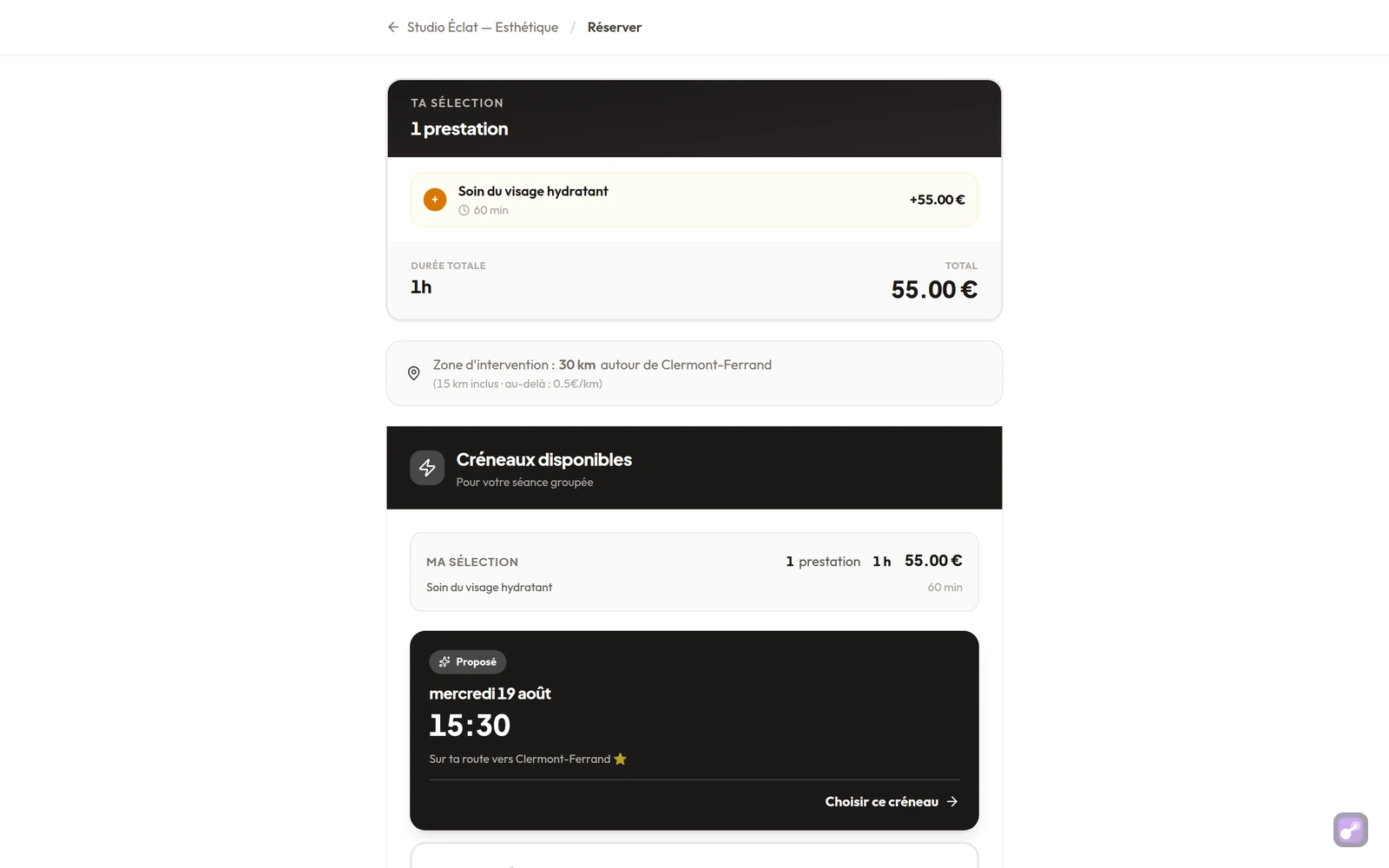
## Tester une application de tournée pendant l'essai : 6 étapes
Une démo montre toujours une journée parfaite. Ce test, fait sur ton téléphone pendant un essai gratuit, montre ce que l'outil fait de **tes** adresses.
1. **Renseigne ton point de départ et ta zone**, avec tes vrais rayons et tes frais au km.
2. **Crée tes prestations avec leur durée réelle**, installation comprise, et un forfait si tu en proposes.
3. **Pose deux RDV fictifs le même jour**, dans le même quartier.
4. **Réserve depuis ton téléphone comme le ferait un(e) client(e)**, avec une adresse voisine de ces deux RDV. Regarde quels créneaux sont proposés en premier. Recommence avec une adresse en zone payante, puis une adresse hors zone.
5. **Ouvre la vue de la journée** et lance la navigation vers le premier arrêt.
6. **Annule un des RDV** et regarde ce que l'outil te propose pour remplir le trou.
Si l'outil échoue à l'étape 4 (mêmes créneaux proposés quelle que soit l'adresse), il ne gère pas ta tournée : il gère ton agenda. Pense à supprimer tes RDV de test à la fin.
## Questions fréquentes
### Quelle application pour gérer sa tournée quand on est esthéticienne à domicile ?
Une application de réservation géolocalisée plutôt qu'une appli de tournée santé ou logistique. Vérifie trois points : l'adresse est demandée avant le créneau, les créneaux proposés en premier sont proches de tes RDV déjà posés, et tes frais de déplacement s'affichent avant la validation. Des forfaits aident à regrouper les prestations courtes sur un même déplacement.
### Waze ou Google Maps suffisent-ils pour organiser une tournée à domicile ?
Non, ils suffisent pour la conduire. Un GPS calcule le meilleur trajet entre des adresses déjà fixées. Il ne peut pas empêcher un RDV d'atterrir à l'autre bout de ta zone un jour où tu travailles ailleurs : ça se décide à la réservation. Le bon duo est un outil de réservation qui connaît l'adresse, plus ton GPS le jour J.
### Une application de tournée pour infirmier(e) peut-elle servir en coiffure ou en esthétique ?
Elle sait ordonner des adresses, mais elle est pensée pour une structure qui répartit des visites de soin entre plusieurs soignant(e)s. En beauté à domicile, tu travailles souvent seul(e), ta clientèle réserve elle-même, et tu as besoin de prestations avec durées, prix, forfaits et frais de déplacement. Ce n'est pas le cœur de ces outils.
### Comment une application calcule-t-elle les frais de déplacement ?
Le plus souvent par paliers de distance autour de ton point de départ : une zone gratuite, puis un prix au kilomètre au-delà, jusqu'à une distance maximale. Avec 15 km gratuits puis 0,50 € par km, une adresse à 22 km paie 3,50 €. Le montant doit s'afficher avant que la personne confirme, jamais après.
### Une application peut-elle réorganiser ma journée à ma place ?
Elle peut t'indiquer qu'un autre ordre ferait moins de kilomètres, mais elle ne devrait jamais changer seule l'heure d'un RDV confirmé : ton/ta client(e) a pris ses dispositions. Le vrai levier est en amont, en proposant dès la réservation les créneaux qui gardent ta journée groupée.
## Pour aller plus loin
- [Organiser sa tournée à domicile](/blog/gestion-planning/organiser-tournee-domicile) : la méthode en quatre étapes (secteurs, adresse d'abord, boucle, battements).
- [Frais de déplacement à domicile](/blog/gestion-planning/frais-deplacement-a-domicile) : chiffrer et facturer ce que la route te coûte.
- [Agenda coiffure à domicile, le comparatif](/blog/gestion-planning/agenda-en-ligne-coiffeuse-comparatif) : les agendas en ligne passés au crible du domicile.
- Pour l'esthétique selon ta zone : [esthéticienne en ville, agenda sans commission](/blog/gestion-planning/estheticienne-a-domicile-ville-sans-commission), ou [esthéticienne en zone rurale, limiter les km](/blog/gestion-planning/estheticienne-a-domicile-rurale-limiter-km).
- Le [baromètre du RDV à domicile](/barometre-rdv-domicile) : quand la clientèle réserve, avec combien d'avance et quel taux d'annulation, relevé sur des réservations réelles.
Pour faire le test en six étapes sur un vrai outil : [essaie SLOXO 14 jours gratuitement](/signup), sans carte bancaire. Les [tarifs](/pricing) sont publics : 19 € par mois ensuite, sans commission.
## Sources
- **Temps de trajet entre deux domiciles** : [Cass. crim., 2 septembre 2014, n° 13-80.665](https://www.legifrance.gouv.fr/juri/id/JURITEXT000029429537/), qui reprend le constat de l'inspection du travail (jusqu'à 11,49 % du temps de travail en trajet)
- **Barème kilométrique 2026** : [urssaf.fr, indemnités kilométriques](https://www.urssaf.fr/accueil/outils-documentation/taux-baremes/indemnites-kilometriques.html) (4 CV, 5 001 à 20 000 km : distance × 0,340 + 1 330 €)
- **Appli de tournée santé (infirmier(e)s libéraux)** : [Ma Petite Tournée, santé à domicile](https://mapetitetournee.com/metiers/sante-a-domicile) (consulté le 28 septembre 2026)
- **Appli de tournée santé (prestataires de santé à domicile)** : [AntsRoute, logiciel de gestion de tournées pour les PSAD](https://antsroute.com/sante/logiciel-gestion-tournees-psad/) (consulté le 28 septembre 2026)
- **Optimisation de tournée logistique** : [Shiptify, logiciel d'optimisation de tournée, guide 2026](https://www.shiptify.com/logtech/logiciel-doptimisation-de-tourn%C3%A9e) (consulté le 28 septembre 2026)
---
### Auto-entrepreneur beauté à domicile en 2026
URL : https://sloxo.app/blog/lancer-activite/auto-entrepreneur-beaute-a-domicile
Date : 2026-09-25
Résumé : Coiffure, esthétique, ongles : cotisations 21,2 %, plafond 83 600 €, ACRE à 25 %, TVA, CFE. Les chiffres 2026 du micro-entrepreneur, vérifiés à la source.
## En bref : les chiffres 2026 du micro-entrepreneur beauté
En 2026, un(e) micro-entrepreneur en coiffure ou en esthétique à domicile paie **21,2 % de cotisations sociales** sur le chiffre d'affaires encaissé, plus **0,3 %** de contribution à la formation professionnelle et, dès la 2e année, **0,48 %** de taxe pour la chambre de métiers. Le plafond du régime est de **83 600 €** de CA annuel, la franchise de TVA s'arrête à **37 500 €**, et l'ACRE réduit les cotisations de **25 %** (et non plus de moitié).
| Élément | Valeur 2026 | À retenir |
|---|---|---|
| Cotisations sociales (prestations de services BIC) | **21,2 %** du CA encaissé | 0 € encaissé = 0 € à payer |
| Formation professionnelle (artisan) | **0,3 %** du CA | Ouvre ton droit à la formation |
| Taxe chambre de métiers (prestations artisanales) | **0,48 %** du CA (0,65 % en Alsace, 0,83 % en Moselle) | À partir de la 2e année, pas due si le CA de l'avant-dernière année est sous 5 000 € |
| Versement libératoire de l'impôt (option) | **+1,7 %** du CA | Sous condition de revenu fiscal |
| Plafond de CA du régime | **83 600 €** | Proratisé la 1re année |
| Franchise de TVA | **37 500 €** (seuil majoré 41 250 €) | Inchangée en 2026 |
| ACRE | Cotisations à **15,9 %** au lieu de 21,2 % | Sur demande, dans les 60 jours |
| CFE | Exonérée l'année de création | Base réduite de moitié l'année suivante |
| Immatriculation | **Gratuite** | Guichet unique des formalités |
Traduction : tu factures sans TVA, tu déclares ce que tu as réellement encaissé chaque mois ou chaque trimestre, et tu n'as pas besoin d'expert-comptable pour démarrer. La contrepartie : tes frais réels (voiture, produits, matériel) ne se déduisent pas de tes cotisations.
## Quelles charges paie un(e) auto-entrepreneur en coiffure ou esthétique ?
**Environ 22 % du chiffre d'affaires encaissé à partir de la 2e année**, hors impôt : 21,2 % de cotisations, 0,3 % de formation professionnelle et 0,48 % de taxe consulaire. La coiffure et l'esthétique sont des activités artisanales : elles relèvent des prestations de services BIC, le même taux que tout artisan de service.
### Exemple chiffré : un mois à 2 800 € encaissés
| Ligne | Calcul | Montant |
|---|---|---|
| Cotisations sociales | 2 800 × 21,2 % | 593,60 € |
| Formation professionnelle | 2 800 × 0,3 % | 8,40 € |
| Taxe chambre de métiers (2e année) | 2 800 × 0,48 % | 13,44 € |
| **Total prélevé par l'Urssaf** | | **615,44 €** |
| Versement libératoire (si option) | 2 800 × 1,7 % | 47,60 € |
Il te reste 2 184,56 € avant impôt, ou 2 136,96 € si tu as opté pour le versement libératoire. **Et c'est de là que sortent ensuite tous tes frais** : carburant, entretien de la voiture, produits, consommables, assurance. À domicile, la route est souvent le premier de ces postes : la méthode pour le chiffrer est dans [frais de déplacement à domicile](/blog/gestion-planning/frais-deplacement-a-domicile).
### Et l'impôt sur le revenu ?
Deux options. Sans versement libératoire, ton CA est intégré à ta déclaration de revenus après un **abattement forfaitaire de 50 %** (prestations de services BIC), censé représenter tes charges. Avec le versement libératoire, tu paies 1,7 % du CA en même temps que tes cotisations, et c'est réglé. L'option n'est ouverte que si le revenu fiscal de référence de ton foyer reste sous un seuil qui dépend de ta situation familiale, et elle se demande **avant le 30 septembre** pour s'appliquer au 1er janvier suivant.
## De zéro à immatriculé(e) : les étapes dans l'ordre
1. **Vérifie ta qualification.** L'esthétique et la coiffure sont des activités à qualification obligatoire ([article L121-1 du code de l'artisanat](https://www.legifrance.gouv.fr/codes/article_lc/LEGIARTI000047362238)). Pour l'esthétique : CAP Esthétique cosmétique parfumerie (ou BP, bac pro, BTS, brevet de maîtrise), ou 3 ans d'expérience effective dans le métier. Pour la coiffure à domicile, le détail est dans [coiffeuse à domicile sans diplôme : est-ce légal ?](/blog/lancer-activite/coiffeuse-a-domicile-sans-diplome). La pose d'ongles **sans manucure** n'exige pas de qualification : voir [devenir prothésiste ongulaire à domicile](/blog/lancer-activite/se-lancer-prothesiste-ongulaire-domicile).
2. **Immatricule-toi sur le guichet unique** ([formalites.entreprises.gouv.fr](https://formalites.entreprises.gouv.fr/)). L'inscription au Registre national des entreprises est gratuite pour un artisan. Aucun intermédiaire payant n'est nécessaire.
3. **Demande l'ACRE tout de suite après**, si tu y as droit (détail ci-dessous). Elle n'est plus automatique.
4. **Assure-toi.** Une responsabilité civile professionnelle couvre les dommages chez tes client(e)s (brûlure, réaction à un produit, sol taché). Vérifie aussi que ton contrat auto couvre l'usage professionnel : une tournée n'est pas un trajet domicile-travail.
5. **Ouvre un compte bancaire séparé.** Il devient obligatoire quand ton CA dépasse 10 000 € deux années civiles de suite. Le faire dès le départ simplifie tes déclarations. Un compte courant classique suffit, pas besoin d'un « compte pro » facturé.
6. **Tiens un livre des recettes** (un tableur suffit) et mets la mention « TVA non applicable, art. 293 B du CGI » sur chaque facture. En franchise de TVA, [pas besoin de logiciel de caisse](/blog/lancer-activite/logiciel-de-caisse-obligatoire-auto-entrepreneur) pour autant. Les autres mentions et le choix entre note et facture sont détaillés dans [comment facturer tes prestations à domicile](/blog/lancer-activite/facturer-clientes-a-domicile).
## L'ACRE en 2026 : 25 % de réduction, et une demande à ne pas rater
**En micro-entreprise, l'ACRE ramène tes cotisations à 75 % du taux normal**, soit 15,9 % au lieu de 21,2 % pour la coiffure ou l'esthétique. Sur un mois à 2 800 €, ça fait 445,20 € au lieu de 593,60 € : **148,40 € de moins chaque mois**.
**Qui y a droit ?** Entre autres : les personnes indemnisées par France Travail (ARE ou ASP), les demandeurs d'emploi non indemnisés inscrits 6 mois sur les 18 derniers mois, les bénéficiaires du RSA ou de l'ASS, les 18-25 ans (29 ans en situation de handicap), les moins de 30 ans non indemnisés, et les créations en quartier prioritaire (QPV) ou en zone France ruralités revitalisation. Condition commune : ne pas en avoir bénéficié dans les 3 années précédentes.
**Combien de temps ?** Jusqu'à la fin du 3e trimestre civil qui suit ton début d'activité. Concrètement : démarre au 1er juillet et tu en profites 12 mois (jusqu'au 30 juin suivant). Démarre le 3 septembre et elle s'arrête quand même au 30 juin : 10 mois seulement. D'où le conseil officiel de **démarrer en début de trimestre** (janvier, avril, juillet, octobre).
**Comment ?** Elle n'est pas automatique. Tu télécharges ton justificatif de création sur le guichet unique, tu remplis le formulaire de demande et tu l'envoies à l'Urssaf avec les justificatifs, **dans les 60 jours** qui suivent le début d'activité. Sans réponse sous 30 jours, elle est considérée comme accordée.
> **Piège fréquent** : beaucoup de guides en ligne parlent encore d'une réduction « de moitié » et d'un délai de 45 jours. Ce n'est plus le cas en 2026 : 25 % et 60 jours, selon [Service Public Entreprendre](https://entreprendre.service-public.gouv.fr/vosdroits/F11677) (page vérifiée le 1er juillet 2026).
## La TVA : 37 500 € de franchise, et un avantage prix
**En dessous de 37 500 € de CA sur l'année précédente, tu ne factures pas de TVA.** Si tu dépasses ce seuil en cours d'année sans dépasser 41 250 €, tu gardes la franchise jusqu'au 31 décembre. Au-delà de 41 250 €, la TVA s'applique dès le jour du dépassement. Le projet de seuil unique à 25 000 € a été abandonné : les seuils 2026 restent ceux-là.
Concrètement, à prix affiché égal, tu encaisses la totalité de ton tarif là où une structure assujettie en reverse une partie à l'État. C'est une des raisons pour lesquelles tu n'as pas à te placer sous les prix du marché : voir les grilles [coiffure](/blog/tarifs/tarif-coiffeuse-a-domicile) et [esthétique](/blog/tarifs/tarif-estheticienne-a-domicile), et le [calculateur de tarif à domicile](/calculateur-tarif-domicile) pour trouver ton propre plancher.
## La CFE : le piège de décembre de la 2e année
La cotisation foncière des entreprises est due **même si tu travailles chez tes client(e)s** et sans local. Les règles 2026 :
- **Exonérée l'année de création**, jusqu'au 31 décembre.
- **Base réduite de moitié** l'année suivante.
- **Exonérée** si ton CA de l'avant-dernière année n'a pas dépassé 5 000 €.
- Sinon, elle est calculée sur une **base minimum fixée par ta commune** : deux prestas avec le même CA dans deux communes différentes ne paient pas le même montant.
- Paiement en ligne, en général **au plus tard le 15 décembre**, sur ton espace professionnel impots.gouv.
Le piège classique de l'année 1 : ne rien mettre de côté, puis découvrir l'avis de CFE à l'automne de la 2e année. Garde une petite réserve chaque mois dès que ton CA décolle. Même logique pour tes congés : voici comment [partir en vacances en auto-entrepreneur](/blog/gestion-planning/vacances-prestataire-a-domicile).
## Le plafond de 83 600 € : ce que ça veut dire vraiment
**Le régime micro s'applique tant que ton CA annuel ne dépasse pas 83 600 €** pour les prestations de services. La 1re année, ce plafond est proratisé : pour un début d'activité au 1er mars 2026, il tombe à 70 087 €. Un dépassement isolé ne te fait pas sortir du régime : il faut le dépasser **deux années consécutives**.
À domicile, ce plafond est rarement le vrai sujet la première année : c'est le nombre d'heures facturables qui limite ton CA, pas la loi. Et ces heures dépendent directement du temps que tu passes sur la route entre deux RDV ([comment organiser sa tournée à domicile](/blog/gestion-planning/organiser-tournee-domicile)).
## Micro ou société : quand se poser la question
La micro-entreprise montre ses limites dans trois cas :
1. **Frais réels élevés.** L'abattement fiscal est de 50 % et tes cotisations portent sur le CA brut. Si tes frais réels dépassent durablement la moitié de ton CA, le régime réel ou une société peut devenir plus intéressant : à chiffrer avec un expert-comptable.
2. **CA qui approche 83 600 €**, ou TVA qui arrive au-delà de 37 500 € : il faut anticiper la hausse de prix ou la bascule.
3. **Investissements lourds** (véhicule aménagé, local de stockage) : l'amortissement n'existe pas en micro.
Pour la plupart des lancements beauté à domicile, ces questions se posent après plusieurs années, pas au départ.
## Ta checklist du premier mois
1. Qualification vérifiée pour ton métier ([coiffure](/blog/lancer-activite/se-lancer-coiffeuse-domicile), [esthétique](/blog/lancer-activite/se-lancer-estheticienne-domicile) ou [onglerie](/blog/lancer-activite/se-lancer-prothesiste-ongulaire-domicile))
2. Immatriculation sur le guichet unique, puis demande d'ACRE dans les 60 jours
3. RC pro et contrat auto adapté aux tournées
4. Compte bancaire séparé et livre des recettes
5. Tarifs calculés depuis ton plancher horaire, pas copiés sur la concurrence ([combien gagne une coiffeuse à domicile](/blog/lancer-activite/combien-gagne-coiffeuse-a-domicile))
6. [Matériel de démarrage](/blog/lancer-activite/materiel-coiffeuse-a-domicile) acheté au plus juste
7. Un moyen de réserver sans passer ta soirée sur les messages
Sur ce dernier point, [SLOXO](/features) te donne une page de réservation en ligne où tes client(e)s choisissent leur créneau 24h/24 après avoir saisi leur adresse : les créneaux proposés sont ceux qui s'insèrent dans ta tournée. Les pages [coiffeuse à domicile](/coiffeuse-a-domicile) et [esthéticienne à domicile](/estheticienne-a-domicile) détaillent le fonctionnement, et [les tarifs](/pricing) sont publics : 19 €/mois après 14 jours d'essai sans carte bancaire.
## Questions fréquentes
### Quelles sont les charges d'un auto-entrepreneur en coiffure à domicile en 2026 ?
Tu paies 21,2 % de cotisations sociales sur le chiffre d'affaires encaissé, plus 0,3 % de contribution à la formation professionnelle. À partir de la 2e année s'ajoutent 0,48 % de taxe pour la chambre de métiers (si ton CA de l'avant-dernière année dépasse 5 000 €) et la CFE. Soit environ 22 % du CA, hors impôt sur le revenu et hors frais réels.
### Quel est le plafond de chiffre d'affaires d'un auto-entrepreneur en 2026 ?
Pour les prestations de services comme la coiffure, l'esthétique ou l'onglerie, le plafond est de 83 600 € de CA annuel en 2026. Il est proratisé l'année du démarrage. Tu ne sors du régime micro que si tu le dépasses deux années consécutives. La franchise de TVA, elle, s'arrête plus tôt, à 37 500 €.
### La coiffure à domicile, c'est BIC ou BNC ?
BIC. La coiffure et l'esthétique sont des activités artisanales : elles relèvent des prestations de services commerciales et artisanales, avec un taux de cotisations de 21,2 % et un abattement fiscal de 50 %. Le taux BNC de 25,6 % ne te concerne pas. Tu dépends de la chambre de métiers et de l'artisanat, d'où la taxe consulaire de 0,48 %.
### Combien fait économiser l'ACRE en 2026 ?
En micro-entreprise, l'ACRE ramène le taux de cotisations de 21,2 % à 15,9 %, soit une réduction de 25 %. Sur 2 800 € encaissés dans le mois, tu paies 445,20 € au lieu de 593,60 €. Elle dure jusqu'à la fin du 3e trimestre civil suivant ton début d'activité, et se demande à l'Urssaf dans les 60 jours.
### Faut-il facturer la TVA en beauté à domicile ?
Non tant que ton CA de l'année précédente reste sous 37 500 €. Tu es alors en franchise de TVA et chaque facture porte la mention « TVA non applicable, art. 293 B du CGI ». Si tu dépasses 41 250 € en cours d'année, la TVA s'applique dès le jour du dépassement.
### Faut-il un expert-comptable en micro-entreprise ?
Non. Tes obligations se limitent à un livre des recettes, des factures conformes et une déclaration de CA mensuelle ou trimestrielle sur le site de l'Urssaf. Un expert-comptable devient utile si tu envisages le régime réel ou une société, typiquement quand tes frais réels dépassent la moitié de ton chiffre d'affaires.
### Peut-on travailler pour un salon en auto-entrepreneur ?
Oui, en prestation ou en sous-traitance : le salon te confie des client(e)s et tu lui adresses une facture, avec les mentions détaillées dans [comment facturer une prestation à domicile](/blog/lancer-activite/facturer-clientes-a-domicile). Il faut rester réellement indépendante (plusieurs clients, prix négociés, horaires libres), sinon la relation risque d'être requalifiée en contrat de travail. Les cas concrets et le contrat sont détaillés dans [quel statut pour un prestataire de service](/blog/lancer-activite/statut-prestataire-de-service-domicile).
## Méthodologie & sources
Chiffres relevés le 26 septembre 2026 sur les sites officiels ci-dessous. Taux et seuils évoluent : vérifie-les au moment de tes déclarations. Cet article ne remplace pas un conseil personnalisé (chambre de métiers, expert-comptable).
- **Taux de cotisations 2026** : [Service Public Entreprendre, cotisations du micro-entrepreneur](https://entreprendre.service-public.gouv.fr/vosdroits/F36232) (vérifié le 1er janvier 2026)
- **Plafonds, formation professionnelle, taxe consulaire** : [autoentrepreneur.urssaf.fr, l'essentiel du statut](https://www.autoentrepreneur.urssaf.fr/portail/accueil/sinformer-sur-le-statut/lessentiel-du-statut.html)
- **Régime fiscal, abattement, versement libératoire** : [Service Public Entreprendre, régime micro-fiscal](https://entreprendre.service-public.gouv.fr/vosdroits/F23267) (vérifié le 13 mai 2026)
- **ACRE** : [Service Public Entreprendre, Acre](https://entreprendre.service-public.gouv.fr/vosdroits/F11677) (vérifié le 1er juillet 2026)
- **Franchise en base de TVA** : [Service Public Entreprendre, franchise de TVA](https://entreprendre.service-public.gouv.fr/vosdroits/F21746) (vérifié le 1er janvier 2026)
- **CFE** : [Service Public Entreprendre, cotisation foncière des entreprises](https://entreprendre.service-public.gouv.fr/vosdroits/F23547) (vérifié le 2 avril 2026)
- **Compte bancaire dédié** : [Service Public Entreprendre, « Compte bancaire du micro-entrepreneur »](https://entreprendre.service-public.gouv.fr/vosdroits/F35991)
- **Qualification en esthétique** : [INPI, institut de beauté-esthéticien](https://www.inpi.fr/annuaire-activites-et-professions/institut-de-beaute-estheticien), [code de l'artisanat, article L121-1](https://www.legifrance.gouv.fr/codes/article_lc/LEGIARTI000047362238)
- **Guichet unique des formalités** : [formalites.entreprises.gouv.fr](https://formalites.entreprises.gouv.fr/)
---
### Devenir prothésiste ongulaire à domicile
URL : https://sloxo.app/blog/lancer-activite/se-lancer-prothesiste-ongulaire-domicile
Date : 2026-09-11
Résumé : Pas de CAP sans manucure : statut, hygiène, matériel, prix du marché et premiers client(e)s. Le guide 2026 pour te lancer, sources officielles à l'appui.
## En bref : devenir prothésiste ongulaire à domicile en 2026
**Aucun diplôme n'est exigé pour poser des ongles à domicile, tant que tu ne fais pas de manucure.** C'est la position écrite du ministère chargé de l'artisanat : la pose de gel, de capsules, de résine ou de semi-permanent n'est pas un soin esthétique. Tu t'immatricules en micro-entreprise (gratuit), tu te formes sérieusement à la technique et à la prévention des allergies, et tu fixes des prix qui paient à la fois ton temps de pose et ton temps de route.
| Question | Réponse courte |
|---|---|
| Diplôme obligatoire ? | Non pour la pose seule. CAP Esthétique (ou 3 ans d'expérience) dès que tu fais de la manucure |
| Statut de départ | Micro-entreprise : 21,2 % de cotisations sur le CA encaissé |
| Plafond de CA en micro | 83 600 € par an en 2026 |
| Premier risque du métier | Les allergies : 75 % des maladies professionnelles du secteur selon l'INRS |
| Prix de marché d'une pose | Faux ongles gel + semi-permanent : 69,90 € au prix standard Wecasa (septembre 2026) |
| Durée d'une pose | 1h45 affichée par Wecasa pour cette même prestation, hors trajet |
## Faut-il un diplôme pour être prothésiste ongulaire à domicile ?
**Non, tant que ta prestation n'inclut pas de manucure.** En 2016, le secrétariat d'État chargé de l'artisanat a répondu noir sur blanc à une question écrite du Sénat : la prothésie ongulaire « non assortie de prestation de manucure » n'est pas soumise à l'obligation de qualification et ne nécessite pas de qualification d'esthéticien.
La même réponse liste ce que couvre la prothésie ongulaire :
- la pose de faux ongles au gel ou avec capsules ;
- le façonnage en résine et les décorations ;
- les comblages (remplissages) et les déposes ;
- la pose de vernis classique ou semi-permanent.
### Où passe la frontière avec l'esthétique
Depuis le 1er juillet 2023, le texte de référence est l'[article L121-1 du code de l'artisanat](https://www.legifrance.gouv.fr/codes/article_lc/LEGIARTI000047362238), qui reprend l'ancienne loi de 1996 : « les soins esthétiques à la personne » ne peuvent être exercés que par une personne qualifiée. **Une manucure est un soin** : dès que tu prépares et soignes l'ongle naturel et la peau autour (cuticules, soin des mains ou des pieds), tu entres dans le champ réglementé.
Deux conséquences pratiques :
1. **Nomme tes prestations en conséquence.** « Pose gel sur ongles naturels », « remplissage », « dépose », « nail art » : oui. « Manucure russe », « beauté des mains », « soin des mains » : seulement avec la qualification.
2. **Dans le doute, reste prudent(e).** En juillet 2025, le gouvernement a lui-même reconnu que le cadre légal « ne permet pas d'établir une définition précise des soins esthétiques ». La zone grise existe : ta chambre de métiers est le bon interlocuteur pour valider ton offre.
La qualification d'esthéticien(ne), c'est le CAP Esthétique cosmétique parfumerie (ou un BP, bac pro, BTS, brevet de maîtrise), ou 3 années d'expérience effective dans le métier. Elle t'ouvre la manucure, les soins et l'épilation : voir [se lancer comme esthéticienne à domicile](/blog/lancer-activite/se-lancer-estheticienne-domicile). Pour financer une formation, vérifie son éligibilité sur [moncompteformation.gouv.fr](https://www.moncompteformation.gouv.fr/).
## Quel statut pour te lancer ?
**La micro-entreprise, dans la grande majorité des cas.** L'immatriculation se fait gratuitement sur le [guichet unique des formalités](https://formalites.entreprises.gouv.fr/). Tu déclares ensuite ton chiffre d'affaires encaissé chaque mois ou chaque trimestre et tu paies **21,2 %** de cotisations sociales (prestations de services BIC), plus la contribution à la formation professionnelle. Pas de CA, pas de cotisations.
Tu factures sans TVA tant que ton CA reste sous 37 500 €, et l'ACRE peut réduire tes cotisations de 25 % la première année si tu y as droit (demande dans les 60 jours). Tous les chiffres 2026, avec un exemple mois par mois : [auto-entrepreneur beauté à domicile](/blog/lancer-activite/auto-entrepreneur-beaute-a-domicile).
## La formation : non obligatoire, mais pas optionnelle
Pas de diplôme exigé ne veut pas dire pas de formation. Une pose ratée abîme l'ongle naturel, et c'est ta responsabilité qui est engagée. Une formation sérieuse couvre :
- **les techniques** : gel, capsules, résine ou acrygel, semi-permanent, dépose sans limage excessif ;
- **l'anatomie de l'ongle et les contre-indications** : quand refuser une pose ;
- **l'hygiène** : désinfection des outils, usage unique, gestion des déchets ;
- **la chimie des produits** : quels composants sont allergisants, comment te protéger et protéger la personne en face.
Le dernier point est celui que les formations express survolent, et c'est celui qui décide si tu exerces encore dans cinq ans.
## Ta santé : le risque que le métier sous-estime
**Les allergies sont le premier risque professionnel de la prothésie ongulaire.** Selon l'INRS, certaines substances des résines, colles, dissolvants et vernis provoquent des réactions allergiques cutanées ou respiratoires, **à l'origine de 75 % des maladies professionnelles diagnostiquées dans ce secteur**. S'y ajoutent les troubles musculosquelettiques (postures assises prolongées, vibrations de la ponceuse) et l'exposition aux poussières d'ongles.
Les mesures de prévention mises en avant par l'INRS :
- **ventiler au plus près de la source** : une ponceuse avec aspiration intégrée, un plateau ou un système aspirant quand c'est possible ;
- **des gants en nitrile**, changés au minimum entre chaque client(e) ;
- **un masque** : un masque chirurgical suffit avec un captage à la source ; sans captage, Travail & Sécurité (le magazine de l'INRS) évoque un modèle à cartouche.
**Le cas particulier du domicile** : tu ne choisis pas la pièce. Installe-toi près d'une fenêtre que tu peux ouvrir, évite les petites pièces fermées, et emporte ton aspiration plutôt que de compter sur la VMC de ton/ta client(e). Ferme les flacons entre deux utilisations : la personne chez qui tu travailles respire le même air que toi, et ses enfants aussi.
## Le matériel à emporter : la checklist domicile
Ton poste de travail doit tenir dans une mallette et se monter en quelques minutes, plusieurs fois par jour :
| Poste | À vérifier avant d'acheter |
|---|---|
| Lampe UV/LED | Compatible avec les gels que tu utilises, minuteur intégré |
| Ponceuse et embouts | Avec aspiration si possible ; à utiliser seulement après formation |
| Gels, bases, tops, capsules, semi-permanents | Marques qui fournissent une fiche de données de sécurité |
| Limes, blocs, pinceaux, pinces | Limes à usage unique ou dédiées par client(e) |
| Désinfection | Produit adapté aux outils, bac, lingettes, poubelle fermée pour les déchets |
| Protection | Gants nitrile en quantité, masques |
| Poste mobile | Coussin repose-mains, éclairage d'appoint, protection pour la table de la personne |
| Transport | Mallette rigide : les flacons doivent survivre aux trajets |
Même logique que pour [le matériel d'une coiffeuse à domicile](/blog/lancer-activite/materiel-coiffeuse-a-domicile) : démarre avec l'essentiel de bonne qualité, et laisse la demande financer les effets avancés (chrome, 3D, stamping).
## Quels prix pratiquer à domicile ?
**Repère public : une pose de faux ongles gel avec semi-permanent est affichée 69,90 € chez Wecasa** (prix standard, déplacement inclus), qui annonce un prix moyen constaté de 70 à 80 € pour cette prestation, 45 à 55 € pour un remplissage et 10 à 20 € pour une dépose (page mise à jour le 3 septembre 2026). Sur une marketplace comme celle-ci, tu touches **75 % du prix** payé par la personne, la plateforme gardant 25 %.
Mais le chiffre qui compte n'est pas le prix affiché : c'est **ce qu'il te reste par heure**, trajet compris. Un exemple avec des hypothèses explicites :
| | Pose à 70 € | Pose à 40 € |
|---|---|---|
| Cotisations et formation pro (21,5 %) | − 15,05 € | − 8,60 € |
| Reste avant frais | 54,95 € | 31,40 € |
| Temps mobilisé (1h45 de pose + 30 min de route) | 2h15 | 2h15 |
| **Reste par heure, avant produits et voiture** | **24,42 €** | **13,96 €** |
À 40 € la pose, il te reste moins de 14 € de l'heure **avant** d'avoir payé le gel, les capsules, le carburant et l'usure de la voiture. C'est le piège du métier : des prestations longues, qui ne supportent pas les prix bas.
La grille détaillée par prestation est dans [tarif onglerie à domicile](/blog/tarifs/tarif-onglerie-a-domicile), et le [calculateur de tarif à domicile](/calculateur-tarif-domicile) te donne ton plancher horaire à partir de tes propres charges. L'autre levier est la route : moins de minutes entre deux client(e)s, c'est plus d'heures facturées ([organiser sa tournée à domicile](/blog/gestion-planning/organiser-tournee-domicile)).
## Trouver tes premier(ère)s client(e)s
L'onglerie se montre avant de se vendre : une pose se photographie mieux qu'un brushing.
- **Photographie chaque pose**, en lumière naturelle, sur fond neutre. Ton portfolio des premiers mois est ta seule vitrine.
- **Publie des vidéos courtes** : pose en accéléré, révélation du résultat.
- **Range tes stories à la une** par style (french, babyboomer, nail art) et ajoute-en une avec tes prix.
- **Mets un lien de réservation dans ta bio** : un message « c'est combien ? » qui attend une réponse jusqu'au soir est souvent un RDV perdu.
La méthode complète pour ce canal : [Instagram pour prestataire à domicile](/blog/clients-reservations/instagram-prestataire-a-domicile).
### Combien de client(e)s pour un planning plein ?
La récurrence fait le travail. Wecasa annonce une tenue de 2 à 3 semaines pour un semi-permanent, et une pose gel se remplit régulièrement. Fais le calcul avec tes propres hypothèses. Par exemple : 4 poses par jour, 4 jours par semaine, soit 16 RDV hebdomadaires. Si chaque client(e) revient toutes les 3 semaines, **48 habitué(e)s suffisent à remplir ton agenda**. Toutes les 4 semaines, il en faut 64.
C'est ce rythme que [SLOXO](/prothesiste-ongulaire-a-domicile) est fait pour tenir : tes client(e)s réservent leur remplissage en ligne, 24h/24, après avoir saisi leur adresse, et les créneaux proposés sont ceux qui s'insèrent dans ta tournée du jour. Les RDV récurrents se programment une fois, et un rappel par email part la veille. Le fonctionnement est détaillé sur la page [prestataire à domicile](/prestataire-a-domicile), les [tarifs](/pricing) sont publics (19 €/mois après 14 jours d'essai sans carte bancaire), et le comparatif [quel logiciel de RDV pour prothésiste ongulaire à domicile](/blog/gestion-planning/logiciel-rdv-prothesiste-ongulaire-a-domicile) le met face aux applis spécialisées ongles. La mise en route tient en quatre étapes, expliquées dans [comment ça marche](/how-it-works).
## Questions fréquentes
### Faut-il un diplôme pour être prothésiste ongulaire à domicile ?
Non, tant que tu ne fais pas de manucure. Une réponse ministérielle publiée en 2016 précise que la prothésie ongulaire non assortie de manucure (pose de gel, capsules, résine, semi-permanent, remplissage, dépose, décoration) n'est pas soumise à l'obligation de qualification. Dès que ta prestation comporte un soin des mains ou des ongles naturels, le CAP Esthétique ou 3 ans d'expérience deviennent obligatoires.
### Peut-on faire des manucures sans CAP esthétique ?
Non. La manucure est un soin esthétique, réservé par l'article L121-1 du code de l'artisanat aux personnes qualifiées : CAP Esthétique cosmétique parfumerie ou diplôme supérieur, ou 3 ans d'expérience effective dans le métier. Sans cette qualification, limite ton offre à la pose, au remplissage, à la dépose et à la décoration, et nomme tes prestations en conséquence.
### Quel statut choisir pour devenir prothésiste ongulaire à domicile ?
La micro-entreprise est le statut de départ le plus simple : immatriculation gratuite sur le guichet unique, 21,2 % de cotisations sur le chiffre d'affaires encaissé, pas de TVA sous 37 500 € de CA et un plafond de 83 600 € en 2026. L'ACRE peut réduire tes cotisations de 25 % la première année, à demander dans les 60 jours.
### Combien gagne un(e) prothésiste ongulaire à domicile ?
Cela dépend surtout de ton prix et de ta route. Sur une pose facturée 70 €, il te reste environ 55 € après cotisations ; rapportés à 1h45 de pose et 30 minutes de trajet, cela fait environ 24 € de l'heure avant produits et voiture. À 40 € la pose, ce chiffre tombe sous 14 €. Calcule le tien avec tes charges réelles.
### Quels sont les risques pour la santé en prothésie ongulaire ?
Les allergies avant tout : selon l'INRS, les substances des résines, colles, dissolvants et vernis sont à l'origine de 75 % des maladies professionnelles diagnostiquées dans le secteur. S'y ajoutent les troubles musculosquelettiques et les poussières. Prévention : aspiration au plus près de la source, gants en nitrile changés entre chaque client(e), masque, pièce ventilée.
## Méthodologie & sources
Guide rédigé à partir des textes et pages officielles ci-dessous, consultés le 26 septembre 2026. Les prix de marché cités sont ceux affichés par Wecasa à cette date : ils servent de repère, pas de grille à copier. En cas de doute sur la frontière réglementaire de ton offre, consulte ta chambre de métiers.
- **Qualification et prothésie ongulaire** : [réponse ministérielle à la question écrite n° 20271, JO Sénat du 14/04/2016](https://www.senat.fr/questions/base/2016/qSEQ160220271.html)
- **Texte en vigueur** : [code de l'artisanat, article L121-1](https://www.legifrance.gouv.fr/codes/article_lc/LEGIARTI000047362238) (en vigueur depuis le 1er juillet 2023)
- **Absence de définition légale des soins esthétiques** : [réponse ministérielle, JO Sénat du 10/07/2025](https://www.senat.fr/questions/base/2025/qSEQ250604934.html)
- **Qualification d'esthéticien(ne)** : [INPI, institut de beauté-esthéticien](https://www.inpi.fr/annuaire-activites-et-professions/institut-de-beaute-estheticien)
- **Risques professionnels** : [INRS, communiqué sur la prothésie ongulaire](https://www.inrs.fr/header/presse/cp-prothesie-ongulaire.html), [Travail & Sécurité n° 843, « Faux ongles, vrais risques »](https://www.travail-et-securite.fr/ts/843/DOS/les-allergies-professionnelles/faux-ongles-vrais-risques.html)
- **Cotisations et plafond 2026** : [Service Public Entreprendre, cotisations du micro-entrepreneur](https://entreprendre.service-public.gouv.fr/vosdroits/F36232), [autoentrepreneur.urssaf.fr](https://www.autoentrepreneur.urssaf.fr/portail/accueil/sinformer-sur-le-statut/lessentiel-du-statut.html)
- **Prix de marché et commission** : [Wecasa, tarif onglerie à domicile](https://www.wecasa.fr/mag/tarif-onglerie-domicile/) (mise à jour du 3 septembre 2026), [centre d'aide Wecasa, rémunération des pros](https://help.wecasa.fr/fr/articles/3631189-quel-va-etre-mon-chiffre-d-affaires-en-travaillant-avec-wecasa)
---
### Esthéticienne à domicile : tarifs des forfaits
URL : https://sloxo.app/blog/tarifs/forfait-estheticienne-a-domicile
Date : 2026-09-08
Résumé : Quel prix et quelle remise pour un forfait esthéticienne à domicile ? Exemples d'instituts réels (~20 %), calcul du taux horaire route comprise, pièges.
## Quel prix pour un forfait esthéticienne à domicile ?
Un forfait se fixe à partir du total de ses prestations à la carte, avec une **remise autour de 10 à 20 %**. Exemple réel relevé le 26/09/2026 : un institut rouennais vend demi-jambes, maillot classique et aisselles **56 € à la carte et 45 € en forfait**, soit 20 % de remise. À domicile, ce qui compte n'est pas le prix du forfait mais ce qu'il fait à ta journée : il étale **un seul déplacement** sur plus de chiffre d'affaires.
C'est le point contre-intuitif du métier. Même avec une remise, ton taux horaire réel monte, parce que la route ne se facture pas et qu'elle ne raccourcit pas quand la prestation est courte :
| Ce que tu compares | Recette | Temps mobilisé | Taux horaire réel |
|---|---|---|---|
| Demi-jambes seules | 20 € | 20 min + 30 min de route | **24 €/h** |
| Les 3 prestations, en 3 visites | 49 € | 45 min + 90 min de route | **21,80 €/h** |
| Les 3 en forfait à 42 € (−14 %) | 42 € | 45 min + 30 min de route | **33,60 €/h** |
Le forfait remisé rapporte **40 % de plus à l'heure** que la prestation seule au plein tarif, et **54 % de plus** que les mêmes prestations vendues en trois rendez-vous séparés.
## À domicile, ce n'est pas la prestation qui coûte, c'est le déplacement
En institut, une épilation des aisselles occupe dix minutes de la journée. À domicile, elle en occupe quarante : dix de prestation, trente de route. La prestation, tu peux la raccourcir en travaillant vite. La route, non.
C'est ce qui change le rôle du forfait. En institut, c'est un argument commercial : il fait consommer plus. À domicile, c'est d'abord un **outil de rentabilité** : il amortit un coût fixe que tu paies dès que tu démarres la voiture.
Deux repères pour situer ton ticket moyen, c'est-à-dire ce que rapporte une visite :
- **En institut, le ticket moyen tourne autour de 75 €** en France (rapport de branche CNAIB 2024, relayé par Profession Bien-Être).
- **Sur Wecasa, la commande moyenne envoyée à une esthéticienne partenaire est de 42 €**, avec un minimum de commande de 34 € (centre d'aide Wecasa).
Si ton ticket moyen à domicile est nettement sous ces niveaux, ce n'est pas forcément que tes prix sont trop bas. C'est souvent que tu vends une prestation là où tu pourrais en vendre trois, pour le même trajet.
## Le calcul, scénario par scénario
Reprends l'exemple du tableau, avec des tarifs volontairement bas pour que la démonstration ne dépende pas de ton positionnement :
| Prestation | Prix | Durée |
|---|---|---|
| Épilation demi-jambes | 20 € | 20 min |
| Épilation aisselles | 12 € | 10 min |
| Épilation maillot classique | 17 € | 15 min |
| **Total carte** | **49 €** | **45 min** |
Hypothèse de route : 15 minutes à l'aller, 15 au retour. Trente minutes par rendez-vous, quoi que tu fasses sur place.
**Scénario 1, la prestation seule.** La personne prend des demi-jambes et rien d'autre. Tu factures 20 € pour 50 minutes mobilisées : **24 € de l'heure**. C'est ce qui arrive quand ta page de réservation propose des prestations isolées et rien pour les grouper.
**Scénario 2, les trois prestations en trois fois.** Tu factures bien 49 € sur le mois, mais tu as fait trois trajets : 45 minutes de prestation et 90 minutes de route, soit 135 minutes pour **21,80 € de l'heure**. Tu as encaissé plus et gagné moins à l'heure.
**Scénario 3, le forfait.** Les trois d'un coup, à 42 € au lieu de 49. Tu renonces à 7 € de recette et tu passes à **33,60 € de l'heure**. Une remise de 14 %, un taux horaire en hausse de 40 %.
> Une remise peut augmenter ta rentabilité, à condition qu'elle achète du temps de prestation supplémentaire sur un déplacement que tu payais déjà.
## Ce que font de vrais instituts : environ 20 % de remise
Une fourchette ne vaut pas un cas réel. Voici la grille publique d'un institut de Rouen (Lili Beauty), relevée le 26/09/2026. Le total carte est calculé à partir de ses prix unitaires affichés (demi-jambes 22 €, jambes entières 32 €, maillot classique 17 €, brésilien 22 €, intégral 35 €, aisselles 17 €) :
| Forfait épilation | Total à la carte | Prix du forfait | Remise |
|---|---|---|---|
| Demi-jambes + maillot classique + aisselles | 56 € | 45 € | 20 % |
| Demi-jambes + maillot brésilien + aisselles | 61 € | 49 € | 20 % |
| Demi-jambes + maillot intégral + aisselles | 74 € | 59 € | 20 % |
| Jambes entières + maillot classique + aisselles | 66 € | 52 € | 21 % |
| Jambes entières + maillot brésilien + aisselles | 71 € | 57 € | 20 % |
| Jambes entières + maillot intégral + aisselles | 84 € | 67 € | 20 % |
La remise est quasi constante d'un forfait à l'autre : c'est une règle de grille, pas un geste au cas par cas. Et ce, dans un institut où le déplacement n'existe pas. Toi, tu as en plus la route à amortir.
Côté plateforme, Wecasa applique à ses partenaires un **minimum de commande de 34 €**. C'est un forfait qui ne dit pas son nom : la plateforme a fait le même calcul que ci-dessus, et elle refuse simplement les déplacements qui ne le passent pas.
## Quelle remise mettre sur un forfait : 10 à 20 %, et pourquoi
En dessous de 10 %, la remise ne se voit pas. Personne ne change de comportement entre 49 € et 47 € : tu as offert 2 € pour rien.
Au-dessus de 20 %, deux choses se passent, et aucune n'est bonne. Ta marge fond plus vite que le temps gagné. Surtout, tu apprends à ta clientèle que ton tarif à la carte est du folklore : les personnes qui prenaient une prestation isolée à plein tarif basculent sur le forfait, et tu as remisé une consommation que tu avais déjà.
**Une règle de sécurité simple** : ta remise ne doit jamais dépasser le temps de route que le forfait t'économise, valorisé à ton taux horaire cible. Dans l'exemple, le forfait évite deux trajets, soit 60 minutes de route. À 33 € de l'heure, ça vaut 33 €. Une remise de 7 € est loin du plafond.
## Le temps, la variable que tout le monde oublie
Trois prestations enchaînées chez la même personne ne prennent pas la somme des trois durées. Tu t'installes une fois, tu prépares ton poste une fois, tu ranges une fois.
Si tu ne corriges pas cette durée, ton agenda ment. Il bloque 45 minutes là où tu en passes moins, et il refuse un créneau que tu aurais pu prendre.
L'inverse existe : un soin visage suivi d'un massage demande un temps de transition que la somme des deux durées n'inclut pas. Là, il faut **ajouter** du temps.
Le bon réflexe : chronométrer un vrai forfait une fois, en conditions réelles, et ajuster sa durée en conséquence. Pas l'estimer.
## Forfait, cure, carte de fidélité, abonnement : quatre outils différents
Ces mots reviennent sans arrêt dans les recherches, et on les confond souvent. Ils ne servent pas le même objectif.
| Outil | Ce que ça fait | Ce que ça change |
|---|---|---|
| **Forfait** | Plusieurs prestations **dans le même rendez-vous**, à prix groupé | Le ticket moyen, et le coût de route par euro encaissé |
| **Cure** | La **même** prestation, plusieurs fois, souvent payée d'avance | La fréquence, et ta trésorerie |
| **Carte de fidélité** | Une récompense après un nombre de visites | Le retour, avec un coût différé |
| **Abonnement** | Un montant mensuel qui donne droit à des prestations | La régularité du chiffre, mais il faut gérer les séances non consommées |
Pour une activité à domicile, l'ordre de priorité est clair : le forfait d'abord, parce que c'est le seul des quatre qui attaque directement le coût de la route. La cure ensuite, si ton métier s'y prête (soins visage notamment, voir le [tarif du soin visage à domicile](/blog/tarifs/tarif-soin-visage-a-domicile)). La carte de fidélité et l'abonnement en dernier : ils coûtent de la marge sans rien changer à la structure de tes journées.
## Construire ton premier forfait en 5 étapes
1. **Pars de ce que tes client(e)s prennent déjà ensemble.** Regarde tes dix derniers rendez-vous à plusieurs prestations. La combinaison qui revient est ton premier forfait.
2. **Additionne les tarifs carte, puis descends à un prix rond.** 49 € devient 42 €, pas 41,65 €. Un prix rond se retient et se dit au téléphone.
3. **Chronomètre-le une fois** et corrige la durée bloquée dans ton agenda.
4. **Affiche l'économie, pas seulement le prix.** « 42 € au lieu de 49 € » travaille mieux que « 42 € » : la personne n'a pas à faire le calcul.
5. **Nomme-le pour ce qu'il contient.** « Forfait jambes complètes + maillot + aisselles » est plus clair que « Forfait 1 », et c'est ce qui se tape dans Google.
Pour situer tes prix à la carte avant de grouper, les relevés zone par zone sont dans le [tarif de l'épilation à domicile](/blog/tarifs/tarif-epilation-a-domicile), et la méthode du tarif plancher, cotisations comprises, dans le [tarif esthéticienne à domicile](/blog/tarifs/tarif-estheticienne-a-domicile).
## Ce que ça donne quand c'est ton agenda qui le gère
Un forfait peut se tenir sur un carnet, mais il demande alors trois calculs à chaque rendez-vous : le prix groupé, l'économie à annoncer et la durée réelle à bloquer.
Dans SLOXO, un forfait se crée en cochant les prestations qu'il contient : le total carte est calculé, tu tapes le prix rond voulu, et le pourcentage de remise s'en déduit. Côté client(e), la page de réservation affiche le prix barré et l'économie. Le champ « Ajustement temps » sert exactement à la section précédente : retirer les minutes gagnées, ou ajouter celles d'une transition. Le pas-à-pas est dans [comment créer un forfait](/aide/services/creer-un-package), et tu peux [l'essayer 14 jours sans carte bancaire](/essai-gratuit).
## Questions fréquentes
### Combien coûte un forfait beauté à domicile ?
Il se calcule à partir de tes prix à la carte, avec 10 à 20 % de remise. Pour repère, un institut de Rouen affiche un forfait demi-jambes, maillot classique et aisselles à 45 € (56 € à la carte) et la version jambes entières et maillot intégral à 67 € (84 € à la carte). À domicile, vise un forfait qui dépasse nettement ton minimum par visite.
### Quelle remise mettre sur un forfait esthéticienne ?
Entre 10 et 20 % du total à la carte. En dessous de 10 %, la remise ne déclenche rien. Au-dessus de 20 %, tu remises des personnes qui auraient payé plein tarif. Garde-fou : la remise ne doit pas dépasser la valeur du temps de route que le forfait t'évite, calculée à ton taux horaire.
### Quel est le ticket moyen d'une esthéticienne ?
En institut, il tourne autour de 75 € par visite en France, selon le rapport de branche CNAIB 2024. Sur Wecasa, la commande moyenne envoyée à une esthéticienne partenaire est de 42 €. À domicile, surveille surtout le chiffre par déplacement : c'est lui qui paie la route, pas le prix de chaque prestation.
### Comment augmenter son ticket moyen quand on travaille à domicile ?
Le levier le plus direct est le forfait, parce qu'il augmente la valeur d'une visite sans ajouter de trajet. Vient ensuite le fait de proposer une prestation complémentaire courte au moment de la réservation plutôt que sur place : en ligne, la personne compare tranquillement ; sur place, elle est déjà installée et dit souvent non par réflexe.
### Forfait ou carte de fidélité : que choisir ?
Le forfait, si ta question est « comment gagner plus par déplacement ». La carte de fidélité, si ta question est « comment les faire revenir ». Les deux ne s'excluent pas, mais le forfait a un effet immédiat sur ta rentabilité, la carte un effet différé et une remise étalée qui n'achète aucun temps de prestation en plus.
### Un forfait fait-il baisser mon chiffre d'affaires ?
Sur une visite prise isolément, oui, du montant de la remise. Sur ta journée, non, si le forfait remplit un déplacement que tu faisais déjà. Le seul cas où tu perds vraiment, c'est quand tout le monde bascule sur le forfait alors que personne ne prenait de prestations en plus : ta remise est alors trop forte.
## Pour aller plus loin
Le forfait agit sur ce que rapporte un déplacement. L'autre moitié du problème est le nombre de déplacements : elle se traite dans [organiser sa tournée quand on est presta à domicile](/blog/gestion-planning/organiser-tournee-domicile) et dans [chiffrer et facturer tes frais de déplacement](/blog/gestion-planning/frais-deplacement-a-domicile). Pour voir l'effet sur ton revenu mensuel : [combien gagne une esthéticienne à domicile](/blog/lancer-activite/combien-gagne-estheticienne-a-domicile).
## Méthodologie & sources
Les calculs de taux horaire sont de l'arithmétique sur des hypothèses affichées (prix, durées, temps de route) : recette divisée par le temps total mobilisé, route comprise. Refais-les avec tes chiffres. Les prix d'institut et de plateforme ont été relevés le 26/09/2026.
- **Grille forfaits et prix unitaires** : [Lili Beauty Institut, Rouen, tarifs](https://www.lili-beauty-institut.fr/tarifs/)
- **Ticket moyen en institut (75 €)** : [Rapport de branche Esthétique CNAIB 2024, relayé par Profession Bien-Être](https://professionbienetre.com/marche/marche-esthetique-instituts-beaute/)
- **Commande moyenne (42 €) et minimum de commande (34 €) sur Wecasa** : [Centre d'aide Wecasa, « Quel va être mon chiffre d'affaires ? »](https://help.wecasa.fr/fr/articles/3631189-quel-va-etre-mon-chiffre-d-affaires-en-travaillant-avec-wecasa)
---
### Réservation en ligne esthéticienne : la lancer
URL : https://sloxo.app/blog/clients-reservations/rdv-beaute-en-ligne
Date : 2026-09-08
Résumé : Prise de RDV en ligne à domicile : ce qu'elle change, les 5 critères d'un outil adapté (adresse, durées, zone), les réglages et le message pour l'annoncer.
## En bref : la réservation en ligne, comment ça marche à domicile
La réservation en ligne, c'est un lien sur lequel ta clientèle choisit sa prestation, voit tes créneaux réellement libres et envoie sa demande, à toute heure, sans t'écrire. À domicile, un bon système doit en plus **demander l'adresse avant le créneau**, gérer **une durée par prestation**, ta **zone de déplacement**, et te laisser **valider chaque demande**. Pour la lancer : configure ta carte, colle le lien partout où l'on te trouve, et réponds à chaque demande par message avec ce lien.
Le mouvement est déjà là côté clientèle. Selon les chiffres Wavy repris par France Num, le site du ministère de l'Économie pour le numérique des TPE, les salons équipés d'un système de caisse recevaient **45,6 % de leurs réservations en ligne en 2020**, contre 19,22 % en 2019. Ce guide te donne le coût réel des RDV calés par messages, les critères d'un outil adapté au domicile, les réglages à faire avant d'ouvrir ton lien, et le message pour l'annoncer.
## Ce que te coûtent les RDV calés par messages
Tu connais la mécanique : « Bonjour, tu es dispo quand ? », tu réponds entre deux soins, « Ah non, mardi je ne peux pas », nouvelle proposition, silence, relance. Trois fuites concrètes.
- **Tu réponds en décalé, la personne réserve ailleurs.** Selon les chiffres de Planity cités par HairB2B, **23 % des rendez-vous en ligne sont pris moins de 24h à l'avance**. Une réponse qui arrive le lendemain arrive souvent trop tard.
- **Tu fais un second métier de standardiste.** Toujours selon Planity, la réservation en ligne permet de **réduire de 50 % les appels liés à la prise de rendez-vous**.
- **Les oublis te coûtent un trajet.** En institut, un RDV manqué est un créneau perdu. À domicile, c'est pire : tu as chargé le matériel, roulé, sonné, et personne n'ouvre.
**Un exemple pour mesurer chez toi** (hypothèses à remplacer par les tiennes) : 25 RDV par semaine, 4 messages échangés par RDV, 1 minute par message en comptant le coup d'œil à l'agenda. Ça fait **100 minutes par semaine** passées à caler des horaires, hors prestation, souvent le soir. Compte tes propres messages pendant une semaine : c'est le chiffre qui te dira si le sujet est urgent.
## Les 5 critères d'un système adapté au domicile
Un agenda en ligne généraliste sait afficher des créneaux. Il ne sait pas que ton mardi se joue au nord de la ville et qu'un RDV à 30 km entre deux autres ruine ta journée. Voici ce qui sépare un agenda généraliste, ou pensé pour un institut, d'un outil pour presta qui se déplace.
### 1. L'adresse avant le créneau
Si tu découvres l'adresse après avoir confirmé, tu acceptes à l'aveugle des RDV aux quatre coins du secteur. L'adresse doit être demandée **à la réservation** et visible **avant** que tu valides. Idéalement, elle sert aussi à proposer d'abord les créneaux proches de ta tournée du jour. La méthode : [organiser sa tournée à domicile](/blog/gestion-planning/organiser-tournee-domicile).
### 2. Une durée par prestation
Une épilation des sourcils, c'est 15 minutes ; un soin visage complet, plus d'une heure. Avec une durée unique de créneau, tu corriges l'agenda à la main, exactement ce que tu voulais arrêter. C'est la première limite de la page de réservation gratuite de Google Agenda : une page, une durée. Le détail : [Google Agenda pour la prise de RDV en ligne](/blog/gestion-planning/google-agenda-prise-de-rdv-clients).
### 3. Ta zone et tes frais de déplacement
À domicile, « je suis dispo » dépend d'**où** habite la personne. L'outil doit connaître les communes que tu couvres, refuser celles hors zone, et afficher tes frais de déplacement **avant** la confirmation, pour éviter la négociation gênante au moment de payer. Pour fixer tes paliers sur tes coûts réels : [facturer ses frais de déplacement](/blog/gestion-planning/frais-deplacement-a-domicile).
### 4. La validation par toi
Chaque demande arrive avec prestation, créneau et adresse ; **c'est toi qui acceptes**. Tu gardes la main sur ton agenda et tu peux refuser une demande incohérente avec ta tournée.
### 5. Les emails automatiques et le lien d'annulation
Confirmation à la réservation, rappel la veille, lien pour annuler : envoyés **tout seuls**, sans que tu y penses le dimanche soir. Une personne qui peut annuler en un clic prévient au lieu de disparaître, et le créneau se libère.
| Critère | Agenda en ligne généraliste | Outil pensé domicile |
|---|---|---|
| Adresse du/de la client(e) | Après confirmation, ou jamais | Avant le créneau |
| Durées | Souvent un créneau type | Durée propre à chaque prestation |
| Zone + frais de déplacement | Absents | Zone définie, frais affichés |
| Validation | Souvent automatique | Par toi, demande par demande |
| Trajets | Ignorés | Créneaux groupés par secteur |
C'est le cahier des charges de **[SLOXO, l'agenda en ligne pour esthéticien(ne) à domicile](/estheticienne-a-domicile)** : adresse avant le créneau, durées par prestation, jusqu'à 3 lieux de départ avec leur rayon, frais de déplacement par paliers, validation de chaque demande, email de confirmation et rappel la veille côté client(e). Garde ces critères en tête quel que soit l'outil comparé : un système qui en rate un te renverra aux messages en trois semaines.
> **Envie de tester sur ta vraie activité ?** [Démarre l'essai gratuit SLOXO](/essai-gratuit) : 14 jours, sans carte bancaire. Tu crées tes prestations, tu partages ton lien, tu vois si ta clientèle s'en sert. Ensuite c'est 19 €/mois, sans commission sur tes RDV. Les quatre étapes sont montrées dans [comment ça marche](/how-it-works).
## Les réglages à faire avant d'ouvrir ton lien
Un lien mal réglé crée plus de travail qu'il n'en retire. Cinq réglages, dans l'ordre :
1. **Tes prestations, avec leur durée réelle.** Chronomètre-toi sur quelques RDV : on sous-estime presque toujours, surtout l'installation et le rangement.
2. **Tes horaires et tes blocages.** Ce que tu bloques n'est jamais proposé : tes enfants, tes rendez-vous perso, ta pause.
3. **Ta zone.** Les communes ou le rayon que tu couvres vraiment, et tes frais par palier. Dans SLOXO : [définir ta zone d'intervention](/aide/profil/definir-ma-zone-intervention).
4. **Le délai minimum avant un RDV.** Pour ne pas recevoir à 7h une demande pour 8h. Quelques heures à une journée selon ton organisation ([régler le délai minimum](/aide/horaires/delai-minimum-reservation)).
5. **Tes forfaits.** Les combinaisons fréquentes (épilation jambes + maillot, par exemple) en un clic plutôt que trois prestations à cocher.
Teste ensuite ton propre lien comme le ferait une nouvelle personne, de ton téléphone, en navigation privée.
## Lancer la réservation en ligne en trois étapes
### Étape 1 : mets le lien partout où l'on te trouve
1. **Bio Instagram**, en premier lien (le détail dans [Instagram pour presta à domicile](/blog/clients-reservations/instagram-prestataire-a-domicile)).
2. **Fiche Google**, en lien de prise de rendez-vous ([fiche Google Business sans adresse](/blog/clients-reservations/fiche-google-business-a-domicile)).
3. **Réponse type WhatsApp et messages privés** : « Avec plaisir ! Tu choisis ton créneau directement ici : [lien] ».
4. **Signature de tes messages** et cartes de visite, avec un QR code.
### Étape 2 : annonce-le à ta clientèle actuelle
Un message court, envoyé une fois à tes habitué(e)s :
> « Bonjour ! Petite nouveauté : tu peux maintenant réserver tes soins toi-même, à l'heure qui t'arrange, ici : [ton lien]. Tu vois mes créneaux libres, tu choisis, je confirme. Et tu peux toujours m'écrire comme avant. »
La dernière phrase compte : tu **ajoutes** une porte d'entrée, tu n'en fermes aucune.
### Étape 3 : réponds avec le lien, à chaque demande
Pendant quelques semaines, chaque demande par message reçoit la même réponse, aimable, avec le lien. Pour les personnes qui préfèrent le téléphone, c'est toi qui saisis le RDV dans l'outil : un seul agenda, pas deux. La bascule se fait d'elle-même au fil des RDV.
## Les objections classiques
### « Ma clientèle préfère m'appeler »
Une partie, oui, et elle pourra toujours. Mais une autre partie n'ose pas te déranger, oublie de te rappeler, ou cherche un créneau à 23h. Celle-là, aujourd'hui, tu la perds sans le savoir. La réservation en ligne ne remplace pas le contact humain : elle rattrape les RDV qui s'évaporaient. Ton meilleur contact humain, c'est pendant la prestation, pas au téléphone entre deux soins.
### « Je vais perdre le contrôle de mon agenda »
Pas avec une validation par toi. La demande arrive avec la prestation, le créneau et l'adresse, et rien n'est confirmé tant que tu n'as pas accepté. Tu gardes le même contrôle qu'avant, sans les cinq messages qui précédaient.
### « C'est compliqué à installer »
Un outil en ligne se configure en une soirée : prestations, horaires, zone, et le lien est prêt. Côté client(e), c'est un lien à ouvrir, pas une application à télécharger. Si un outil te demande plus d'efforts, change d'outil.
## Questions fréquentes
### Comment proposer la prise de rendez-vous en ligne quand on est esthéticienne à domicile ?
Choisis un outil qui gère le domicile (adresse avant le créneau, durées par prestation, zone et frais de déplacement, validation par toi), configure ta carte et tes horaires, puis diffuse ton lien : bio Instagram, fiche Google, réponses WhatsApp, signature de messages. Annonce-le une fois à tes habitué(e)s et garde le téléphone ouvert pour celles et ceux qui préfèrent.
### La réservation en ligne fonctionne-t-elle avec une clientèle peu à l'aise avec le numérique ?
Oui, parce que tu ne l'imposes pas : le lien s'ajoute aux canaux existants. Une personne qui sait ouvrir un lien reçu par WhatsApp sait réserver, puisqu'il s'agit d'une page web et non d'une application à installer. Les plus réticent(e)s continuent de t'appeler, et tu saisis leur RDV toi-même dans l'outil pour garder un agenda unique.
### Peut-on refuser un rendez-vous pris en ligne ?
Oui, si ton outil fonctionne avec validation : la demande t'arrive, rien n'est confirmé tant que tu n'as pas accepté, et tu peux refuser ou proposer autre chose. C'est le réglage recommandé à domicile, parce qu'il te laisse vérifier l'adresse et la cohérence avec ta tournée du jour avant de t'engager.
### La réservation en ligne réduit-elle les rendez-vous oubliés ?
Elle y aide, grâce aux messages automatiques : confirmation écrite au moment de la réservation, rappel la veille, lien d'annulation en un clic. La personne a une trace, un rappel, et un moyen simple de prévenir au lieu de disparaître. À domicile, c'est un double gain : un RDV annulé la veille libère le créneau et t'évite un trajet pour rien.
### Combien coûte un outil de réservation en ligne ?
Il existe des solutions gratuites, souvent limitées (une seule durée, pas de gestion du domicile) ou financées par une commission, et des abonnements mensuels. SLOXO coûte 19 € par mois, sans commission sur tes rendez-vous, avec 14 jours d'essai sans carte bancaire. Le bon calcul compare l'abonnement au temps de messages récupéré et aux trajets pour rien évités.
### Faut-il un site internet pour proposer la réservation en ligne ?
Non. Le lien de réservation suffit : il se colle dans ta bio Instagram, sur ta fiche Google et dans tes messages. Un site peut venir plus tard, et le lien s'y intégrera aussi. Pour une presta à domicile qui démarre, une fiche Google bien remplie avec un bouton de prise de rendez-vous fait déjà le travail d'une vitrine.
## Pour aller plus loin
La réservation en ligne convertit la visibilité que tu construis ailleurs :
- [Trouver des client(e)s à domicile : 8 leviers](/blog/clients-reservations/avoir-plus-de-clientes-a-domicile), pour amener du monde vers ton lien.
- [Relancer un client inactif](/blog/clients-reservations/relancer-clientes-fideles), pour faire revenir celles et ceux qui ont déjà réservé.
- [Passer de WhatsApp à la réservation en ligne](/blog/gestion-planning/passer-de-whatsapp-a-la-reservation-en-ligne), pour basculer tes habitué(e)s sans perdre le contact.
- [Quel logiciel pour esthéticienne à domicile ?](/blog/gestion-planning/logiciel-rdv-estheticienne-a-domicile), le comparatif des outils.
Le fonctionnement concret côté SLOXO : [comment fonctionne ton lien de réservation](/aide/reservations/comment-fonctionne-mon-lien).
## Méthodologie & sources
Article rédigé à partir des pratiques de prestas beauté à domicile et des sources publiques ci-dessous, consultées le 26/09/2026. Les chiffres sont attribués à leur source d'origine ; l'exemple de temps passé en messages repose sur des hypothèses explicites, à remplacer par les tiennes. SLOXO édite ce blog : les critères présentés valent pour n'importe quel outil.
- France Num (ministère de l'Économie), « Coiffeurs, proposez la prise de rendez-vous sur Internet » (mis à jour le 23/05/2023) : part des réservations en ligne en 2019 et 2020, source Wavy (novembre 2021).
- HairB2B, [« Salon avec prise de RDV en ligne vs salon sans RDV »](https://www.hairb2b.fr/salon-avec-prise-de-rdv-en-ligne-vs-salon-sans-rdv/) : chiffres Planity (23 % des RDV pris moins de 24h à l'avance, 50 % d'appels de prise de RDV en moins).
---
### Matériel coiffure à domicile : liste complète
URL : https://sloxo.app/blog/lancer-activite/materiel-coiffeuse-a-domicile
Date : 2026-09-04
Résumé : La liste du matériel de coiffure à domicile : kit par prestation, ce qui reste dans le coffre, hygiène, neuf ou occasion, calcul d'amortissement.
## En bref : le matériel d'une coiffeuse à domicile
Le matériel d'un(e) coiffeur(se) à domicile, c'est le matériel de coupe et de coiffage d'un salon, **en version transportable**, plus un équipement que les listes « salon » oublient : une valise à roulettes, une protection de sol, une rallonge, un miroir et de quoi désinfecter entre deux RDV. La règle pour démarrer : **achète le kit de tes prestations de base, et laisse la demande financer le reste**.
| Catégorie | Ce qu'elle contient | Quand l'acheter |
|---|---|---|
| Coupe | Ciseaux de coupe, ciseaux sculpteurs, tondeuse sans fil + sabots, peignes, pinces de sectionnement, capes | Avant le premier RDV |
| Coiffage | Sèche-cheveux compact et léger, brosses rondes et plates, lisseur, fer à boucler, vaporisateur | Avant le premier RDV |
| Logistique domicile | Valise à roulettes, protection de sol, rallonge et multiprise, miroir sur pied, serviettes | Avant le premier RDV |
| Hygiène | Désinfectant pour outils, gants, serviettes propres ou jetables, sac à linge sale | Avant le premier RDV |
| Couleur | Nuancier, bols, pinceaux, balance, colorations et oxydants, papier ou films à mèches | Quand la demande arrive |
| Chignon, événementiel | Épingles, élastiques, crêpeur, laque, accessoires | Avant ta première demande de mariage |
| Confort (option) | Bac à shampoing portable | Seulement si ta clientèle le demande |
## Organise ton matériel en trois zones, pas en une valise
La plupart des listes empilent le matériel comme s'il vivait dans un salon. À domicile, il vit à trois endroits, et c'est cette organisation qui te fait gagner du temps à chaque RDV.
### Zone 1 : ce qui entre chez le/la client(e)
Une seule valise à roulettes, préparée pour la prestation réservée. Tout ce qui y est doit servir à ce RDV-là. Chaque aller-retour à la voiture pour chercher un outil oublié, c'est du temps non facturé et une porte d'entrée qui s'ouvre et se referme devant ton/ta client(e).
### Zone 2 : ce qui reste dans le coffre
Les kits des autres prestations, le stock de consommables de la journée, les serviettes propres et le sac à linge sale, les capes de rechange. Range le coffre par bacs étiquetés (coupe, couleur, chignon, hygiène) : tu échanges un bac entre deux RDV au lieu de fouiller.
### Zone 3 : ce qui reste chez toi
Le stock de colorations, les produits en gros conditionnement, le matériel rarement utilisé. Une coloration oubliée dans une voiture en plein été ou en plein hiver n'est pas une bonne idée : garde le stock à température ambiante et ne charge que ce que ta journée demande.
## Le kit par prestation
Préparer ta valise pour la prestation réservée évite de tout porter à chaque fois. Voici un point de départ, à adapter à ta façon de travailler.
### Kit coupe femme + brushing
- Ciseaux de coupe et sculpteurs, peigne de coupe, pinces de sectionnement
- Cape, col ou serviette, vaporisateur
- Sèche-cheveux, brosses rondes (deux tailles), brosse plate
- Protection de sol, rallonge, miroir sur pied
### Kit coupe homme
- Tondeuse sans fil chargée et ses sabots, ciseaux, peigne
- Cape, col, brosse à nuque
- Rasoir ou tondeuse de finition si tu fais les contours
### Kit couleur
- Nuancier, bols, pinceaux, balance, minuteur
- Colorations et oxydants dosés pour le RDV, gants, cape spéciale couleur
- Protection de sol renforcée, serviettes foncées, produit détachant pour la peau
### Kit chignon et mariage
- Épingles et élastiques en quantité, crêpeur, fer à boucler, laque
- Accessoires validés à l'essai
- Kit de retouche à laisser, si ton forfait le prévoit (les repères de prix sont dans [prix coiffure mariage](/blog/tarifs/tarif-coiffure-mariage-a-domicile))
## Ce qu'il faut demander avant chaque RDV
Le matériel ne fait pas tout : chez un(e) client(e), l'environnement change à chaque fois. Quatre questions à poser à la réservation évitent la plupart des mauvaises surprises :
1. **Les cheveux seront-ils lavés avant ton arrivée ?** Sans bac à shampoing, beaucoup de pros travaillent sur cheveux lavés juste avant le RDV.
2. **Y a-t-il une prise électrique près d'une chaise, et un point d'eau accessible ?** C'est ce qui décide de la place où tu t'installes.
3. **Où peux-tu te garer ?** Un stationnement difficile allonge ton installation, prévois-le dans ton temps.
4. **Y a-t-il un animal à la maison ?** Poils sur les capes, allergies, porte à fermer pendant la couleur.
## Choisir tes outils : léger et entretenu passe avant la marque
Pour l'INRS, les troubles musculosquelettiques du métier viennent des postures, des gestes répétitifs et d'**instruments (ciseaux, sèche-cheveux, brosses, rasoirs) inadaptés ou mal entretenus**. À domicile, tu portes en plus ton matériel et tu travailles sur des chaises qui ne sont pas réglables. Deux conséquences :
- **Le poids compte autant que la puissance.** Pour le sèche-cheveux, que tu tiens à bout de bras, compare le poids indiqué sur la fiche technique avant la puissance.
- **L'entretien fait partie du budget.** Des ciseaux mal affûtés fatiguent la main et abîment les pointes : prévois leur affûtage régulier.
Les allergies sont la **deuxième cause de maladie professionnelle** chez les coiffeurs, toujours selon l'INRS, à cause des produits de coloration, de décoloration, de permanente et des shampooings répétés. Les gants ne sont pas un accessoire : ils font partie du kit couleur, au même titre que le pinceau.
## Neuf ou d'occasion ?
| Matériel | Neuf ou occasion ? | Pourquoi |
|---|---|---|
| Ciseaux de coupe | Neuf de préférence | C'est l'outil de chaque prestation, et l'état du tranchant ne se voit pas sur une annonce |
| Tondeuse | Neuf de préférence | Batterie et lames s'usent, difficile à vérifier |
| Sèche-cheveux | Au choix | Vérifie le poids, le bruit et l'état du filtre |
| Valise, miroir, bacs de rangement | Occasion sans hésiter | Aucun contact avec la peau ou les cheveux, usure visible |
| Bac à shampoing portable | Occasion possible | À n'acheter que si ta clientèle le demande |
| Capes, serviettes | Neuf | Hygiène, et le coût est faible |
| Produits, colorations | Neuf, jamais d'occasion | Dates de péremption, conservation inconnue |
## Un achat se rentabilise-t-il ? Le calcul en une ligne
Avant d'acheter, divise le prix par le nombre de prestations qui l'utiliseront sur sa durée de vie : **coût par prestation = prix d'achat ÷ nombre d'utilisations**.
Exemple avec des hypothèses à remplacer par les tiennes : un sèche-cheveux à 200 € utilisé sur 15 brushings par semaine, 45 semaines par an pendant 3 ans, sert environ 2 000 fois. Coût : **10 centimes par brushing**. Le même raisonnement sur un bac à shampoing portable à 150 € utilisé deux fois par mois donne plus de 6 € par utilisation la première année : c'est à la demande de décider, pas au catalogue.
Côté impôts, en micro-entreprise, tes achats de matériel **ne se déduisent pas** : ton revenu imposable est calculé par un abattement forfaitaire de 50 % sur ton chiffre d'affaires (prestations de services BIC), qui est censé couvrir tes frais. Le matériel sort donc de ta poche après cotisations, raison de plus pour acheter progressivement.
## Les erreurs d'achat classiques
1. **Tout acheter avant le premier rendez-vous.** Le stock couleur complet, le bac portable, le fer à onduler : attends la demande. Chaque euro immobilisé dans un placard manque à ta trésorerie des premiers mois.
2. **Choisir le sèche-cheveux sur la marque.** À domicile, le critère n° 1 est le poids.
3. **Économiser sur les ciseaux.** C'est l'outil de chaque prestation, il se paie en pointes abîmées et en fatigue de la main.
4. **Oublier les consommables dans tes prix.** Capes, cols, gants, désinfectant, produits : ils doivent être dans tes tarifs. La méthode du tarif plancher est dans la [grille des tarifs coiffure à domicile](/blog/tarifs/tarif-coiffeuse-a-domicile).
5. **Oublier le temps d'installation.** Déballer, protéger le sol, ranger, désinfecter : ce temps n'est pas facturé s'il n'est pas prévu dans la durée de tes RDV.
## Prépare ton coffre avant de partir
Le bon kit dans le coffre suppose de savoir, avant de partir, ce qui t'attend dans la journée. Dans [SLOXO](/features), la tournée du jour liste chaque arrêt dans l'ordre, avec l'adresse et toutes les prestations réservées : tu charges les bons bacs avant de démarrer. Et le temps d'installation et de rangement se règle une fois pour toutes avec la [marge avant et après chaque RDV](/aide/horaires/marge-entre-rdv), pour qu'il ne mange plus ta journée. [Essai gratuit 14 jours, sans carte bancaire](/signup), 19 €/mois ensuite. Le détail est sur la page [coiffeuses à domicile](/coiffeuse-a-domicile).
## Matériel, statut, revenus : la suite du lancement
Le matériel n'est qu'une partie du démarrage :
- **La qualification** : CAP ou trois ans d'expérience, le détail légal est dans [coiffeuse à domicile sans diplôme : la loi](/blog/lancer-activite/coiffeuse-a-domicile-sans-diplome).
- **Le parcours complet** (statut, zone, premiers client(e)s) : [devenir coiffeuse à domicile en 2026](/blog/lancer-activite/se-lancer-coiffeuse-domicile).
- **Les revenus à viser**, pour savoir si ton investissement s'amortit : [combien gagne une coiffeuse à domicile](/blog/lancer-activite/combien-gagne-coiffeuse-a-domicile).
## Questions fréquentes
### Quel matériel faut-il pour être coiffeuse à domicile ?
Le matériel de coupe (ciseaux, sculpteurs, tondeuse sans fil, peignes, pinces, capes), de coiffage (sèche-cheveux léger, brosses, lisseur, fer à boucler) et un équipement propre au domicile : valise à roulettes, protection de sol, rallonge, miroir sur pied et produits d'hygiène. La couleur et le bac à shampoing portable s'ajoutent quand la demande arrive.
### Quel sèche-cheveux choisir pour la coiffure à domicile ?
Un modèle compact dont tu as vérifié le poids sur la fiche technique, avant de regarder la puissance : tu le tiens à bout de bras toute la journée et tu le transportes à chaque RDV. L'INRS cite les instruments inadaptés ou mal entretenus parmi les causes de troubles musculosquelettiques des coiffeurs.
### Faut-il un bac à shampoing portable ?
Pas au démarrage. Beaucoup de coiffeurs et coiffeuses à domicile travaillent sur cheveux lavés juste avant leur arrivée, ce qui se précise à la réservation. N'investis dans un bac portable que si ta clientèle le demande régulièrement, par exemple des personnes qui ne peuvent pas se laver les cheveux seules.
### Peut-on acheter son matériel de coiffure d'occasion ?
Oui pour tout ce qui ne touche ni la peau ni les cheveux : valise, miroir, bacs de rangement, voire bac à shampoing. Préfère le neuf pour les ciseaux et la tondeuse, dont l'usure ne se voit pas sur une annonce, et toujours le neuf pour les produits et colorations, à cause des dates de péremption et des conditions de conservation.
### Le matériel est-il déductible en micro-entreprise ?
Non. En micro-entreprise, ton revenu imposable est calculé avec un abattement forfaitaire (50 % pour les prestations de services BIC) qui remplace la déduction des frais réels. Ton matériel sort donc de ta poche, après cotisations. C'est une raison de plus pour acheter au fil de la demande plutôt que tout au départ.
## Méthodologie & sources
La checklist est organisée selon la façon dont on travaille à domicile. Les prix de l'exemple d'amortissement sont des hypothèses de calcul, pas des prix du marché : les tarifs du matériel varient fortement selon les marques et les fournisseurs.
- **Risques du métier (TMS, allergies)** : [INRS, Coiffure, les risques du métier](https://www.inrs.fr/metiers/commerce-service/coiffure/coiffure-risques.html)
- **Abattement forfaitaire en micro-entreprise** : [Service Public Entreprendre, régime fiscal de la micro-entreprise (vérifié le 13 mai 2026)](https://entreprendre.service-public.gouv.fr/vosdroits/F23267)
- **Qualification et démarches** : [INPI, coiffeur à domicile](https://www.inpi.fr/coiffeur-domicile)
---
### Prix coupe cheveux femme 2026 : salon, domicile
URL : https://sloxo.app/blog/tarifs/prix-coupe-cheveux-femme
Date : 2026-09-01
Résumé : 39,30 € en moyenne pour un shampoing-coupe-coiffage femme, 46 € en Île-de-France : le prix d'une coupe femme en salon et à domicile, par longueur.
## En bref : combien coûte une coupe de cheveux femme ?
Le prix d'une coupe de cheveux femme, pour un shampoing-coupe-coiffage, est en moyenne de **39,30 € TTC** en France, contre 25,70 € pour un homme, selon le dernier rapport de branche de la coiffure (UNEC, données 2023 publiées en novembre 2024). Compte **36,90 € en province** et **46 € en Île-de-France**. Chez les coiffeurs et coiffeuses à domicile, la même formule revient en moyenne à **34,70 €**, moins cher qu'en salon.
| Prix moyen shampoing-coupe-coiffage (TTC) | Femme | Homme |
|---|---|---|
| Moyenne France | 39,30 € | 25,70 € |
| Salon sous enseigne | 40,20 € | 27,30 € |
| Salon indépendant | 38,90 € | 24,50 € |
| Coiffure à domicile | 34,70 € | 21,00 € |
| Province | 36,90 € | 24,20 € |
| Île-de-France | 46,00 € | 29,10 € |
*Source : rapport de branche Coiffure UNEC / Xerfi Specific, données 2023. Ces moyennes datent de 2023 : les prix ont continué de monter depuis (la même formule femme était à 37,50 € en 2022).*
Ce prix couvre la formule standard. Dès que tu ajoutes une couleur, un soin ou des cheveux très longs, la note grimpe : la **fiche moyenne** des femmes, c'est-à-dire le montant total payé par visite hors vente de produits, atteint **55,40 €**.
## Prix d'une coupe femme selon la longueur des cheveux
Plus les cheveux sont longs, plus la coupe coûte cher, parce qu'elle prend plus de temps. Aucune statistique officielle ne ventile le prix par longueur, mais les grilles publiques le montrent bien. Sur Wecasa, plateforme de coiffure à domicile, les prix affichés le 26 septembre 2026 sont les suivants :
| Prestation à domicile (Wecasa) | Durée annoncée | Prix affiché |
|---|---|---|
| Coupe cheveux courts et mi-longs | 20 à 30 min | à partir de 27,70 € |
| Coupe cheveux longs | 45 min | à partir de 35,90 € |
| Brushing cheveux longs | 40 min | à partir de 31,40 € |
| Shampoing femme (en option) | 10 min | 3,00 € |
Lis ce tableau comme un **plancher**, pas comme une moyenne : « à partir de » désigne le prix le plus bas de la plateforme, avant les options.
### Coupe courte ou mi-longue
C'est la coupe la moins chère à l'unité, mais pas forcément sur l'année : une coupe courte structurée perd sa forme plus vite et se reprend plus souvent qu'une longueur, qu'on rafraîchit à intervalles plus espacés. Compare donc le budget annuel, pas seulement le prix d'une visite.
### Coupe cheveux longs
Le temps de coupe s'allonge, et surtout le séchage et le brushing. C'est là que se creuse l'écart entre « coupe seule » et « coupe + brushing » : sur la grille ci-dessus, le brushing cheveux longs (31,40 €) coûte presque autant que la coupe elle-même (35,90 €).
## Prix d'une coupe femme dans les grandes enseignes
Les salons sous enseigne (franchises nationales) sont en moyenne un peu plus chers que les indépendants : **40,20 € contre 38,90 €** pour un shampoing-coupe-coiffage femme, selon le rapport de branche. L'écart moyen est faible. Ce qui varie beaucoup, c'est le prix **d'un salon à l'autre** au sein d'une même enseigne, parce que chaque franchisé fixe ses tarifs selon sa ville et son loyer.
Pour comparer sans pousser la porte, tu as un droit : tout salon de coiffure doit afficher **en vitrine, lisible de l'extérieur, au moins dix prix TTC** de ses prestations les plus courantes (vingt pour un salon mixte), et tenir à la caisse la carte complète de ses tarifs (arrêté du 27 mars 1987, toujours en vigueur).
## Salon ou domicile : lequel coûte le moins cher ?
À formule égale, la coiffure à domicile est **moins chère en moyenne** : 34,70 € le shampoing-coupe-coiffage femme, contre 38,90 € dans un salon indépendant. La fiche moyenne suit la même logique : **47,80 €** par visite à domicile contre 54,30 € en salon indépendant.
Ça surprend, parce que le/la pro se déplace. L'explication tient à la structure de coûts :
| Ce que le prix finance | En salon | À domicile |
|---|---|---|
| Loyer et charges d'un local | Oui | Non |
| Personnel d'accueil, assistant(e)s | Souvent | Non, un(e) seul(e) pro |
| Carburant, usure du véhicule, temps de route | Non, c'est toi qui te déplaces | Oui |
| Matériel transporté et réinstallé à chaque RDV | Non | Oui |
| Bac à shampoing professionnel | Oui | Rarement, lavage adapté sur place |
| Attente, trajet, parking | À ta charge | Aucun |
Le domicile n'a pas de loyer, mais il a une voiture. Un(e) coiffeur(se) à domicile qui facture en dessous du salon paie souvent ses kilomètres de sa poche. Pour le détail des prix à domicile (homme, couleur, mèches, balayage), la grille complète est dans [tarif coiffure à domicile 2026](/blog/tarifs/tarif-coiffeuse-a-domicile).
Deux limites pratiques du domicile : une technique longue (balayage complet, lissage) demande un bon point d'eau et de la lumière, et les créneaux disponibles dépendent de la tournée du/de la pro dans ton secteur.
## Ce qui fait monter le prix d'une coupe femme
**La formule.** La coupe est le cœur de la visite (elle motive 8 visites de femmes sur 10 chez le coiffeur, selon le panel UNEC), mais une visite sur deux inclut aussi une technique : coloration, décoloration, forme. C'est ce qui explique l'écart entre 39,30 € (la formule de base) et 55,40 € (le ticket réellement payé en moyenne).
**La région.** Entre la province et l'Île-de-France, le même shampoing-coupe-coiffage passe de 36,90 € à 46 €, soit environ un quart de plus.
**La longueur et l'épaisseur.** Plus de temps de coupe et de séchage, donc un prix plus élevé, comme le montre l'écart entre coupe courte et coupe longue plus haut.
**Le coiffage.** Un brushing lissé ou des boucles travaillées prennent du temps en plus de la coupe. Demande toujours si le coiffage est inclus dans le prix affiché : c'est la première source de mauvaise surprise en caisse.
**La hausse générale.** Entre 2022 et 2023, le prix moyen de la formule femme est passé de 37,50 € à 39,30 €, et la fiche moyenne de 51,40 € à 55,40 €. Un prix vu il y a deux ans n'est plus un bon repère.
## Côté pro : fixer le prix de ta coupe femme à domicile
Si tu es de l'autre côté des ciseaux, ne recopie pas les moyennes : elles mélangent des pros qui roulent 10 km par jour et d'autres qui en font 80. Pars de ton **tarif horaire plancher** :
1. Additionne tes charges fixes du mois (assurance, téléphone, produits, voiture).
2. Ajoute le revenu net que tu vises.
3. Divise par tes heures **réellement facturées**, trajets exclus.
4. Multiplie par la durée de ta coupe, trajet et installation compris.
Exemple avec des hypothèses à remplacer par les tiennes : 450 € de charges + 2 000 € d'objectif, divisés par 90 heures facturées, donnent 27,20 € de l'heure. Une coupe + brushing qui t'occupe 1h30 (installation et rangement compris) ne peut pas descendre sous 41 €, et il faut encore y ajouter les cotisations sociales. Le [calculateur de tarif à domicile](/calculateur-tarif-domicile) refait ce calcul avec tes vrais chiffres, cotisations comprises.
Le poste qui fait le plus varier ce plancher, c'est la route : chaque heure au volant est une heure non facturée. La méthode pour regrouper tes RDV par secteur est dans [comment organiser sa tournée](/blog/gestion-planning/organiser-tournee-domicile), et la vue revenus dans [combien gagne une coiffeuse à domicile](/blog/lancer-activite/combien-gagne-coiffeuse-a-domicile).
C'est le principe de SLOXO pour les [coiffeurs et coiffeuses à domicile](/coiffeuse-a-domicile) : ta clientèle réserve en ligne en donnant son adresse avant de choisir l'heure, et les créneaux proposés sont ceux qui s'insèrent dans ta tournée. [Essai gratuit 14 jours, sans carte bancaire](/signup).
## Questions fréquentes
### Quel est le prix moyen d'une coupe de cheveux femme en France ?
Le prix moyen d'un shampoing-coupe-coiffage femme est de 39,30 € TTC selon le rapport de branche de la coiffure (données 2023). Il varie de 36,90 € en province à 46 € en Île-de-France. En comptant les techniques ajoutées à la coupe (couleur, soin), une visite coûte en moyenne 55,40 € aux femmes, hors achat de produits.
### Combien coûte une coupe femme cheveux longs ?
Plus que pour des cheveux courts, parce que la coupe et le séchage prennent plus de temps. À domicile, Wecasa affiche en septembre 2026 une coupe cheveux longs à partir de 35,90 € (45 minutes), contre 27,70 € pour des cheveux courts et mi-longs. En salon, le brushing sur cheveux longs fait souvent la plus grosse différence.
### Une coupe à domicile coûte-t-elle plus cher qu'en salon ?
Non, en moyenne c'est l'inverse. Le rapport de branche coiffure relève 34,70 € pour un shampoing-coupe-coiffage femme à domicile, contre 38,90 € dans un salon indépendant et 40,20 € sous enseigne. Le/la pro à domicile n'a pas de loyer, mais paie sa voiture et son temps de route.
### Pourquoi une coupe femme coûte plus cher qu'une coupe homme ?
Surtout à cause du temps : longueur, séchage et coiffage allongent la prestation. En moyenne, un shampoing-coupe-coiffage coûte 39,30 € pour une femme et 25,70 € pour un homme.
### Comment payer sa coupe de cheveux moins cher ?
Choisis une coupe seule, sans brushing, si tu sais te coiffer toi-même. Compare les tarifs affichés en vitrine, obligatoires dans tout salon. Et regarde la coiffure à domicile : en moyenne, la formule y est moins chère qu'en salon, et tu économises le trajet.
## Méthodologie & sources
Les moyennes nationales viennent du rapport de branche de la coiffure (données 2023, dernière édition publiée). Les prix par longueur sont les prix d'appel affichés par une plateforme de coiffure à domicile, relevés le 26 septembre 2026 : ce sont des planchers, pas des moyennes.
- **Prix moyens et fiches moyennes par type d'établissement et par région** : [UNEC, Rapport de branche Coiffure, données 2023 (novembre 2024)](https://unec.fr/wp-content/uploads/2024/12/rapport-de-branche-coiffure-2024-donnees-2023.pdf)
- **Motifs de visite et fréquentation** : [UNEC, Chiffres clés de la profession](https://unec.fr/wp-content/uploads/2024/11/unec-chiffres2024-web.pdf)
- **Affichage obligatoire des prix en salon** : [Arrêté du 27 mars 1987 relatif à la publicité des tarifs de coiffure, Légifrance](https://www.legifrance.gouv.fr/loda/id/LEGITEXT000006057796/)
- **Prix à domicile par longueur** : [Wecasa, coupe cheveux longs](https://www.wecasa.fr/coiffure-domicile/prestation/coupe-femme-cheveux-longs) et [coupe cheveux courts et mi-longs](https://www.wecasa.fr/coiffure-domicile/prestation/coupe-femme-cheveux-courts)
---
### Logiciel et agenda coiffure à domicile 2026
URL : https://sloxo.app/blog/gestion-planning/agenda-en-ligne-coiffeuse-comparatif
Date : 2026-08-27
Résumé : Quel logiciel de réservation pour coiffeuse à domicile ? Planity, Fresha, Booksy, Treatwell, Wecasa comparés, prix relevés le 26/09/2026.
## En bref : quel logiciel de réservation pour une coiffeuse à domicile ?
**Pour une coiffeuse à domicile, le bon logiciel de réservation (ou agenda en ligne) est celui qui tient compte de l'adresse de chaque client(e) au moment de la réservation.** Les logiciels de salon (Planity, Fresha, Treatwell) gèrent très bien des créneaux dans un lieu fixe, mais aucun ne documente publiquement de fonction de tournée. Booksy propose une option de services à domicile, Wecasa apporte de la clientèle contre 25 % de commission, et SLOXO construit tes créneaux autour de ta tournée pour 19 €/mois.
| Outil | Pensé pour | Prix affiché (relevé le 26/09/2026) | Commission | Tournée, trajets |
|---|---|---|---|---|
| Google Agenda, carnet papier | Tout le monde | Gratuit | Aucune | Non |
| Planity | Salons et instituts | Non affiché : devis via un conseiller, sans engagement | Aucune sur les RDV, selon Planity | Non documentée |
| Fresha | Salons | 19,95 $US/mois (offre Indépendant) | 20 % sur chaque personne qui te découvre via sa marketplace, à sa 1re réservation (minimum 6 $US), plus frais de paiement par carte | Non documentée |
| Booksy | Salons, et pros qui se déplacent | 59 € HT/mois, +10 € HT par utilisateur | Aucune sur les nouveaux client(e)s | Option « Mobile Services », détail non documenté |
| Treatwell | Salons (marketplace) | Abonnement mensuel non affiché | 25 % sur la 1re réservation d'une personne amenée par la marketplace, 0 % ensuite | Non |
| Wecasa | Domicile (marketplace) | Aucun abonnement mentionné dans son centre d'aide | 25 % sur chaque prestation | La plateforme gère adresses et zones |
| **SLOXO** | **Domicile, ta propre clientèle** | **19 €/mois, 14 jours d'essai sans carte bancaire** | **Aucune** | **Oui, c'est son cœur** |
Transparence : SLOXO, c'est nous. On donne ici les vrais points forts des autres, et les cas où SLOXO n'est pas le bon choix : un comparatif ne vaut que s'il est honnête. Pour juger sur pièces, la mise en route de SLOXO est décrite étape par étape, captures à l'appui, dans [comment ça marche](/how-it-works).
## Pourquoi les comparatifs habituels ne suffisent pas à domicile
Les comparatifs d'agendas notent les mêmes choses : prix, rappels SMS, fiche sur une plateforme. Ils sont écrits pour des **salons**, où la personne se déplace. À domicile, c'est toi qui roules, et chaque RDV mal placé ajoute de la route non facturée à ta journée.
Trois questions départagent vraiment les outils pour toi :
1. **L'outil demande-t-il l'adresse avant de proposer un créneau ?** Sinon, tu découvres après coup qu'un RDV est à l'autre bout de ta zone.
2. **Les créneaux proposés tiennent-ils compte de tes autres RDV du jour ?** C'est ce qui groupe ta journée sans que tu y penses.
3. **À qui appartient la clientèle ?** Sur une marketplace, la personne a réservé « une coiffeuse de la plateforme ». Sur ton propre agenda, elle t'a réservé(e), toi.
## Google Agenda ou carnet papier : gratuit, mais c'est toi le logiciel
**Pour** : gratuit, rien à apprendre, aucune dépendance.
**Contre** : chaque RDV passe par un échange de messages, personne ne peut réserver pendant que tu travailles ou le soir, aucun rappel ne part tout seul avec un compte gratuit, et c'est toi qui calcules de tête si le RDV de 14 h à l'autre bout de ta zone est une bonne idée. La page de réservation intégrée à Google Agenda existe, mais elle ne sait rien de ta zone ni de tes trajets : [ce qu'elle fait et ce qui lui manque à domicile](/blog/gestion-planning/google-agenda-prise-de-rdv-clients).
Si tu pars du papier, la bascule est décrite pas à pas dans [passer de l'agenda papier au numérique](/aide/demarrer/basculer-agenda-papier).
## Planity pour une coiffeuse à domicile
**Pour** : très forte notoriété côté clientèle, page sur planity.com, agenda en ligne avec 300 SMS de rappel par mois dans l'offre de base, fichier client, acompte et prépaiement, caisse certifiée dans les offres supérieures. Planity affiche « sans engagement » et « sans commission sur vos rendez-vous ».
**Contre pour le domicile** : le modèle suppose un lieu fixe. Son formulaire de contact prévoit bien le cas « au domicile de mes clients », mais au 26/09/2026 aucune fonction d'adresse client(e), de temps de trajet ou de frais de déplacement n'est documentée publiquement. Et **aucun montant n'est affiché** : la page tarifs présente trois offres (Agenda, Agenda + Caisse, Agenda + Caisse + TPE) et renvoie vers un conseiller. Les chiffres qui circulent ailleurs viennent de sites tiers, pas de l'éditeur.
**Le bon choix si** : tu exerces surtout en salon ou en local, le domicile restant un appoint.
Ce que coûte Planity, formule par formule et sur un an : [Planity prix 2026](/blog/gestion-planning/planity-prix).
## Fresha : un abonnement, plus une commission sur les nouveaux client(e)s
**Pour** : interface soignée, rappels automatiques, encaissement intégré, 7 jours d'essai, sans engagement.
**Contre** : au-delà de l'abonnement affiché à **19,95 $US/mois** pour un(e) indépendant(e), Fresha prend une **commission unique de 20 %** sur chaque personne qui te découvre via sa marketplace (minimum 6 $US), puis des frais sur chaque paiement par carte encaissé via Fresha. Le coût réel dépend donc de ton activité, et le prix est affiché en dollars. Aucune fonction de tournée n'est documentée.
**Ce que ça t'apprend, au-delà de Fresha** : avant de bâtir ton activité sur un outil, regarde comment son éditeur gagne sa vie. C'est ce qui te dit ce qui t'attend quand ta clientèle grandit.
**Le bon choix si** : tu travailles en salon et l'encaissement intégré compte plus que la logistique.
## Booksy : un logiciel de salon qui parle de domicile
**Pour** : **59 € HT/mois** en France, +10 € HT par utilisateur supplémentaire, 7 jours d'essai sans carte bancaire, sans engagement, et aucune commission sur les nouveaux client(e)s trouvés en ligne. Booksy a aussi lancé une option **Mobile Services**, pour les pros qui se déplacent chez leurs client(e)s.
**Contre** : l'option mobile est présentée côté clientèle (un filtre dans l'appli), mais son fonctionnement côté pro (rayon, frais de déplacement, ordre des RDV) n'est pas documenté publiquement. À vérifier directement auprès d'eux si c'est ton critère principal. Au passage : l'ancien site de Kiute redirige désormais vers Booksy.
**Le bon choix si** : tu veux un outil de salon mature, et tu acceptes de creuser toi-même le volet déplacement.
## Treatwell : tu paies l'acquisition, pas la fidélité
**Pour** : le modèle de commission est public et cohérent. **25 % sur la première réservation d'une personne amenée par la marketplace**, **0 % sur les client(e)s qui reviennent**, et 2 % sur les prépaiements en ligne (qui limitent les lapins).
**Contre** : 25 % ampute sérieusement la marge d'une première prestation, le montant de l'abonnement mensuel n'est pas affiché, et la marketplace repose sur la recherche d'un établissement par quartier, pas sur le déplacement.
**Le bon choix si** : tu cherches de la nouvelle clientèle et tu sais transformer un premier RDV en habitude.
## Wecasa : de la clientèle clé en main, mais pas TA clientèle
**Pour** : Wecasa est pensée pour le domicile. La plateforme fait le marketing, te met en relation avec des client(e)s de ta zone, émet les factures en ton nom et gère les annulations tardives. Tu es libre d'accepter ou de refuser chaque prestation.
**Contre** : sur le prix payé par la personne, **25 % reviennent à Wecasa et 75 % à toi**, avant tes cotisations. C'est Wecasa qui fixe les prix affichés, sur la base de ses propres études de marché, pas toi. Et la clientèle reste celle de la plateforme : ta base à toi ne se construit pas.
**Le bon choix si** : tu veux remplir les trous de ton planning au démarrage, en complément, pas comme fondation.
## SLOXO : construit autour de la tournée
[SLOXO](/features) part du problème inverse des logiciels de salon : à domicile, ta rentabilité se joue sur la route. Concrètement, dans l'offre à 19 €/mois :
- **Une page de réservation en ligne** : ta clientèle réserve seule, 24h/24, en saisissant son adresse **avant** de voir les créneaux.
- **Des créneaux calés sur ta tournée** : ceux qui sont proposés s'insèrent près de tes RDV existants, ta journée se construit groupée.
- **Ta zone et tes frais de déplacement** : jusqu'à 3 lieux avec chacun son rayon, un rayon gratuit puis un prix au kilomètre, affiché avant la confirmation.
- **La tournée du jour** : prochain arrêt, temps de trajet, navigation GPS en un clic, et une page ROI qui suit les kilomètres économisés.
- **Ta clientèle est à toi** : fiches client(e)s avec historique et notes, import de ton fichier existant, synchronisation avec Google Agenda dans les deux sens, rappel par email la veille du RDV, forfaits et RDV récurrents.
Aucune commission : SLOXO ne t'apporte pas de clientèle et ne prend rien sur tes prestations.
**Et honnêtement, SLOXO n'est PAS le bon choix si** : tu exerces en salon (l'algorithme de tournée ne te servirait à rien), tu veux qu'une marketplace t'amène des client(e)s, ou tu cherches une caisse enregistreuse, une gestion de stock, des rappels par SMS ou le paiement en ligne. Ces deux derniers sont prévus dans une formule plus complète en 2027 : [ce qui se prépare sur SLOXO](/blog/lancer-activite/sloxo-pro-expert-2027).
## Esthéticienne, prothésiste : même logique, autres critères
La mécanique ne change pas selon le métier : les outils de salon ignorent la tournée, les marketplaces prennent une commission et gardent la relation, SLOXO optimise sur l'adresse et le créneau, que la prestation soit une coupe, une épilation ou un soin visage. Deux nuances :
- **Esthéticienne** : le matériel embarqué est plus volumineux (table pliante, appareils, linge), donc chaque trajet mal placé coûte aussi en chargement. Le comparatif dédié : [quel logiciel pour esthéticienne à domicile](/blog/gestion-planning/logiciel-rdv-estheticienne-a-domicile), et la page [agenda en ligne esthéticienne à domicile](/estheticienne-a-domicile). Les prix : [tarif esthéticienne à domicile](/blog/tarifs/tarif-estheticienne-a-domicile).
- **Prothésiste ongulaire** : des poses longues, des remplissages réguliers, et des applis spécialisées ongles dans la course, comparées dans [quel logiciel de RDV pour prothésiste ongulaire à domicile](/blog/gestion-planning/logiciel-rdv-prothesiste-ongulaire-a-domicile).
## Comment choisir en 3 questions
1. **Où travailles-tu ?** En salon : Planity, Fresha, Booksy ou Treatwell. À domicile : un outil qui demande l'adresse avant le créneau.
2. **À qui doit appartenir ta clientèle ?** Si la réponse est « à moi », garde les marketplaces comme complément, pas comme canal principal.
3. **Que fait l'outil de tes kilomètres ?** Pose littéralement la question à l'éditeur. À domicile, c'est le poste qui décide de ton revenu.
La méthode d'organisation reste valable quel que soit ton outil : [organiser sa tournée à domicile](/blog/gestion-planning/organiser-tournee-domicile) et [chiffrer tes frais de déplacement](/blog/gestion-planning/frais-deplacement-a-domicile). Pour tester sur tes propres RDV plutôt que sur un tableau, la page [coiffeuse à domicile](/coiffeuse-a-domicile) détaille le fonctionnement et les [tarifs](/pricing) sont publics. Et si tu n'as pas encore démarré : [les étapes pour devenir coiffeuse à domicile](/blog/lancer-activite/se-lancer-coiffeuse-domicile).
## Questions fréquentes
### Quel est le meilleur agenda en ligne pour une coiffeuse à domicile ?
Celui qui gère ta tournée, pas seulement tes créneaux : il doit demander l'adresse avant de proposer un horaire et tenir compte de tes autres RDV du jour. Les logiciels de salon comme Planity ou Fresha ne documentent pas de fonction de trajet. Wecasa apporte de la clientèle contre 25 % de commission. SLOXO, à 19 €/mois, est construit autour de la tournée.
### Existe-t-il un agenda en ligne gratuit pour coiffeuse à domicile ?
Google Agenda est gratuit, et sa page de réservation permet de prendre des RDV en ligne, mais elle ignore ta zone et tes trajets. Fresha n'est pas gratuit : son offre pour indépendant est affichée 19,95 $US par mois au 26/09/2026, avec une commission sur les nouveaux client(e)s. Compte aussi ton coût complet : le temps passé à répondre aux messages n'est pas gratuit.
### Planity est-il adapté à une coiffeuse à domicile ?
Planity accepte les pros qui travaillent au domicile de leurs client(e)s et propose un agenda complet avec rappels SMS. Mais aucune fonction d'adresse client(e), de trajet ou de frais de déplacement n'est documentée publiquement, et son prix n'est pas affiché : il faut passer par un conseiller. Pertinent surtout si tu as aussi un local.
### Wecasa ou un agenda en propre ?
Wecasa t'apporte des client(e)s, mais garde 25 % du prix payé, fixe elle-même les tarifs affichés et conserve la relation. Un agenda en propre, c'est ta clientèle, tes prix et ta marque, sans commission. Beaucoup combinent au démarrage (la marketplace pour remplir les trous, l'agenda propre pour fidéliser), puis basculent quand leur base est constituée.
### Faut-il un logiciel de caisse certifié en coiffure à domicile ?
Pas si tu es en franchise de TVA. L'obligation d'utiliser un logiciel de caisse sécurisé vise les assujettis à la TVA qui enregistrent les paiements de particuliers dans un logiciel de caisse ; les impôts précisent que les bénéficiaires de la franchise en base, notamment les micro-entrepreneurs, n'y sont pas soumis. Elle s'appliquera si tu dépasses le seuil de TVA.
### Quelle application pour un service à domicile ?
Cela dépend de ton besoin principal. Un agenda en ligne gratuit suffit pour noter tes RDV. Pour que ta clientèle réserve sans t'écrire, il faut un outil de réservation en ligne qui demande l'adresse et tient compte de ta zone ; pour tes notes et factures, un logiciel de facturation. Les 4 familles d'outils et laquelle choisir sont détaillées dans le guide [passer de WhatsApp à la réservation en ligne](/blog/gestion-planning/passer-de-whatsapp-a-la-reservation-en-ligne).
### SLOXO propose-t-il un essai gratuit ?
Oui : 14 jours d'essai gratuits, sans engagement ni carte bancaire, puis 19 €/mois. Tu configures tes prestations et ta zone, tu partages ton lien de réservation, et tu vois sur tes propres RDV comment les créneaux se groupent. Les pages coiffeuse à domicile et esthéticienne à domicile détaillent le fonctionnement.
## Méthodologie & sources
Comparatif publié en août 2026, **prix et conditions relevés sur les pages officielles des éditeurs le 26 septembre 2026**, jamais sur des sites de comparaison tiers. Quand une information n'est pas publique (montant d'abonnement Planity ou Treatwell), on l'écrit plutôt que de reprendre des montants invérifiables. « Non documentée » veut dire exactement ça : on a cherché dans la documentation publique et on n'a pas trouvé, ce n'est pas une affirmation sur ce que l'outil sait faire en interne.
Les prix et les modèles évoluent vite : vérifie les conditions à jour avant de t'abonner. SLOXO est l'éditeur de ce blog.
- **Planity** : [page tarifs Planity Pro](https://info.planity.com/tarifs)
- **Fresha** : [page tarifs](https://www.fresha.com/fr/pricing)
- **Booksy** : [tarifs France](https://biz.booksy.com/fr-fr/tarifs), [présentation de Mobile Services](https://blog.booksy.com/us/booksynews/a-new-kind-of-convenience-mobile-services/)
- **Treatwell** : [tarification partenaires](https://www.treatwell.fr/partenaires/tarifs/)
- **Wecasa** : [centre d'aide, rémunération des pros](https://help.wecasa.fr/fr/articles/3631189-quel-va-etre-mon-chiffre-d-affaires-en-travaillant-avec-wecasa)
- **Logiciel de caisse** : [impots.gouv.fr, champ d'application de l'obligation](https://www.impots.gouv.fr/professionnel/questions/quel-est-le-champ-dapplication-de-lobligation-de-detenir-un-logiciel-de)
- **SLOXO** : [fonctionnalités](/features), [tarifs](/pricing)
---
### Prix coiffure mariage 2026 : chignon, forfait
URL : https://sloxo.app/blog/tarifs/tarif-coiffure-mariage-a-domicile
Date : 2026-08-24
Résumé : Coiffure de mariée : environ 120 € en moyenne, essai 50 à 100 €, forfait avec essai à domicile dès 149,90 €. Repères 2026 et méthode pour ton forfait.
## En bref : combien coûte une coiffure de mariage ?
Une coiffure de mariée coûte **environ 120 € en moyenne**, et l'essai du chignon se paie en plus, **entre 50 et 100 €**, selon le rapport annuel de Mariages.net (enquête auprès de plus de 5 500 couples mariés en 2024). À domicile, les forfaits **essai + jour J** démarrent autour de **150 €** : Wecasa affiche le sien à partir de 149,90 € en septembre 2026.
| Prestation | Repère publié | Source |
|---|---|---|
| Coiffure de mariée (moyenne) | environ 120 € | Mariages.net, couples mariés en 2024 |
| Essai de chignon | 50 € à 100 € | Mariages.net |
| Coiffure + maquillage de mariée (moyenne) | environ 200 € | Mariages.net |
| Forfait mariée avec essai, à domicile | à partir de 149,90 € | Wecasa, septembre 2026 |
| Coiffure de mariée sans essai, à domicile | à partir de 82,40 € | Wecasa, septembre 2026 |
| Coiffure de soirée (invitée, cortège), à domicile | à partir de 48,70 € | Wecasa, septembre 2026 |
Ces chiffres sont des moyennes et des prix d'appel. Ton prix à toi dépend surtout d'une chose que ces tableaux ne montrent pas : **le nombre d'heures que le mariage bloque dans ta journée**. C'est l'objet de la suite.
## Prix d'un chignon de mariage : mariée, essai, invitées
**Le chignon de la mariée** est la prestation centrale. Wecasa compte **1h à 1h30** pour une coiffure de mariée à domicile et l'affiche à partir de 82,40 € sans essai. La plateforme estime elle-même qu'une coiffure de mariage coûte en moyenne entre 80 et 100 €.
**L'essai** se facture à part ou s'intègre au forfait. Il dure plus longtemps que le jour J : dans le forfait Wecasa, **1h30 d'essai** pour **45 minutes à 1h** le jour du mariage. Normal, c'est à l'essai que tu testes la tenue, les accessoires et les variantes.
**Les invitées et le cortège** (mère, témoins, demoiselles d'honneur) relèvent de la coiffure de soirée : chignon simple, attache, tresses. Compte **30 à 45 minutes par tête**, pour un prix d'appel à domicile de 48,70 € chez Wecasa.
## Forfait coiffure mariage : ce qu'il doit contenir
Un forfait mariage se vend comme un ensemble, pas comme un chignon à l'unité. Chaque ligne a une raison d'être :
| Élément du forfait | Pourquoi il y est |
|---|---|
| L'essai | Il sécurise le jour J (tenue, texture, accessoires). Inclus, il n'est plus « l'option qu'on saute pour économiser » |
| La coiffure du jour J | La prestation elle-même, avec le temps de reprise prévu |
| La présence jusqu'au départ | Les retouches avant la cérémonie, souvent ce qui justifie l'écart avec un chignon de soirée |
| Le cortège | Chaque tête ajoutée allonge la matinée : facture-la à la personne |
| L'horaire et le jour | Départ très matinal, dimanche ou jour férié : à écrire noir sur blanc |
| Le lieu | Domicile, salle, gîte : le trajet se chiffre au devis, pas la veille |
Un forfait sans essai, ou sans présence jusqu'au départ, paraît moins cher sur le devis. Mais c'est presque toujours là que naissent les mauvaises surprises : un chignon jamais testé qui ne tient pas, une retouche impossible parce que tu as déjà quitté les lieux.
## Calcule ton prix plancher pour une matinée de mariage
Le calcul part de ton **tarif horaire plancher** : (charges du mois + revenu visé) ÷ heures réellement facturées. Pose tes propres chiffres dans le [calculateur de tarif à domicile](/calculateur-tarif-domicile). Ensuite, compte le temps que le mariage t'immobilise, trajet compris :
| Poste | Durée |
|---|---|
| Trajet et installation avant la mariée | selon la distance du lieu |
| Coiffure de la mariée | 1h à 1h30 |
| Coiffure du cortège | 30 à 45 min par personne |
| Présence jusqu'au départ, retouches | à fixer dans ton forfait |
| Essai (un autre jour) | environ 1h30, plus le trajet |
Exemple, avec des hypothèses à remplacer par les tiennes : un plancher de 27 € de l'heure, une matinée de 4 heures le jour J et 2 heures pour l'essai (trajet compris) donnent **162 € de plancher**, cortège non compris. C'est un minimum, pas un prix de vente. Un mariage t'occupe un créneau rare : selon l'Insee, **82 % des mariages étaient célébrés un samedi** en 2019. Ce samedi matin, tu ne le revendras pas à quelqu'un d'autre.
### Exemple de forfait construit sur ce calcul
> **Forfait mariée (exemple à adapter)** : essai en semaine + coiffure du jour J à domicile + présence jusqu'au départ. Cortège facturé à la personne. Supplément écrit pour un départ avant une heure que tu fixes. Déplacement au-delà de ta zone facturé au kilomètre.
Chaque ligne répond à un risque : l'essai sécurise, la présence justifie l'écart avec un chignon de soirée, le cortège transforme une prestation en matinée complète, le supplément horaire paie ton réveil.
## Les majorations légitimes, et comment les annoncer
- **Horaire matinal** : être chez la mariée très tôt, c'est une nuit courte et une journée décalée. Fixe ton heure limite et ton supplément, et écris-les dans le forfait.
- **Dimanche et jours fériés** : même logique. Ce qui est écrit au devis ne se négocie presque jamais le jour J.
- **Kilomètres** : les mariages t'emmènent souvent hors de ta zone (salle de réception, gîte). Calcule ton coût réel au kilomètre avec le [barème et la méthode des frais de déplacement](/blog/gestion-planning/frais-deplacement-a-domicile), puis facture au kilomètre ou en forfait déplacement.
- **Extensions, coiffures très travaillées** : sur devis après l'essai, jamais improvisées le jour J.
## Acompte ou arrhes : comment protéger ta date
Si tu demandes une somme à la réservation, **écris noir sur blanc s'il s'agit d'un acompte ou d'arrhes**. La différence est juridique, et elle compte en cas d'annulation :
| | Arrhes | Acompte |
|---|---|---|
| La mariée annule | Elle perd les arrhes | Elle reste engagée, tu peux demander réparation |
| Tu annules | Tu rembourses le double | Tu restes engagé(e), elle peut demander réparation |
| Si rien n'est précisé | La somme est présumée être des arrhes | |
Entre un(e) professionnel(le) et un particulier, **les sommes versées d'avance sont des arrhes, sauf mention contraire** (article L214-1 du Code de la consommation). Si ton devis dit seulement « à verser à la réservation », c'est donc une somme que la mariée peut abandonner pour se désister. Le montant et les conditions sont ta décision, à fixer au devis et à signer avant de bloquer la date.
## La saison des mariages : quand te rendre visible
Selon l'Insee, **59 % des mariages** ont été célébrés entre juin et septembre (année 2019), et plus de huit sur dix un samedi. Conséquences pratiques :
- **Ton carnet d'été se remplit bien avant l'été.** Les couples réservent leurs prestataires des mois à l'avance : c'est dès l'automne que ton Instagram doit montrer tes chignons.
- **Tes samedis d'été sont ton stock le plus rare.** Deux mariages le même samedi matin, c'est rarement tenable : un seul se garde, l'autre se refuse ou se confie.
- **Un mariage en amène d'autres** : les demoiselles d'honneur d'aujourd'hui sont les mariées de demain.
- **Hors saison**, les mêmes gestes se vendent en coiffure de soirée (galas, fêtes, shootings).
Le mariage complète une clientèle régulière, il ne la remplace pas. Ta base reste ta tournée de la semaine, avec [tes tarifs coiffure classiques](/blog/tarifs/tarif-coiffeuse-a-domicile).
## Coiffure + maquillage : le duo que la mariée cherche
Mariages.net situe le budget moyen coiffure + maquillage d'une mariée autour de **200 €**, dont environ 80 € pour le maquillage. La mariée qui réserve sa coiffure cherche aussi son maquillage :
- **Tu fais les deux** : un forfait mariée complet, avec essai commun. Les repères de prix sont dans [tarif maquillage à domicile 2026](/blog/tarifs/tarif-maquillage-a-domicile).
- **Tu t'associes** : un(e) coiffeur(se) et un(e) maquilleur(se) qui se recommandent mutuellement, sur les mêmes mariages.
## Les erreurs de tarification à éviter sur un mariage
1. **Vendre le jour J sans essai inclus.** L'essai « en option » est presque toujours refusé, et c'est cette économie-là qui coûte le plus cher en cas de problème.
2. **Ne rien encaisser à la réservation**, ou ne pas préciser si c'est un acompte ou des arrhes.
3. **Sous-estimer le trajet vers le lieu de réception.** Vérifie l'adresse exacte au devis.
4. **Ne pas borner le temps par tête de cortège.** Sans 30 à 45 minutes par personne écrites au devis, une matinée à six têtes déborde sans être facturée.
5. **Absorber en silence l'horaire matinal.** Ce qui n'est pas écrit n'est pas payé.
## Le jour J se prépare aussi sur l'agenda
Une matinée de mariage, c'est une adresse inhabituelle, une heure de départ fixe et un cortège dans le bon ordre. Le trajet vers une salle ou un gîte n'a rien à voir avec ta tournée de la semaine. Pour savoir ce que la route te coûte déjà en temps et en euros sur l'année, le [simulateur du coût de tes trajets](/simulateur-tournee) le chiffre.
[SLOXO](/features) te donne une page de réservation où ta clientèle réserve son essai en ligne, à toute heure, avec l'adresse demandée avant le choix du créneau. Tes forfaits y sont affichés avec leur prix, et chaque RDV rejoint ta tournée du jour, et ton Google Agenda si tu le connectes.
Ce que rapporte ce genre de créneau se voit aussi, mois par mois. Voici l'écran « Mon ROI » d'un compte SLOXO : abonnement payé d'un côté, chiffre d'affaires encaissé et projection annuelle de l'autre :
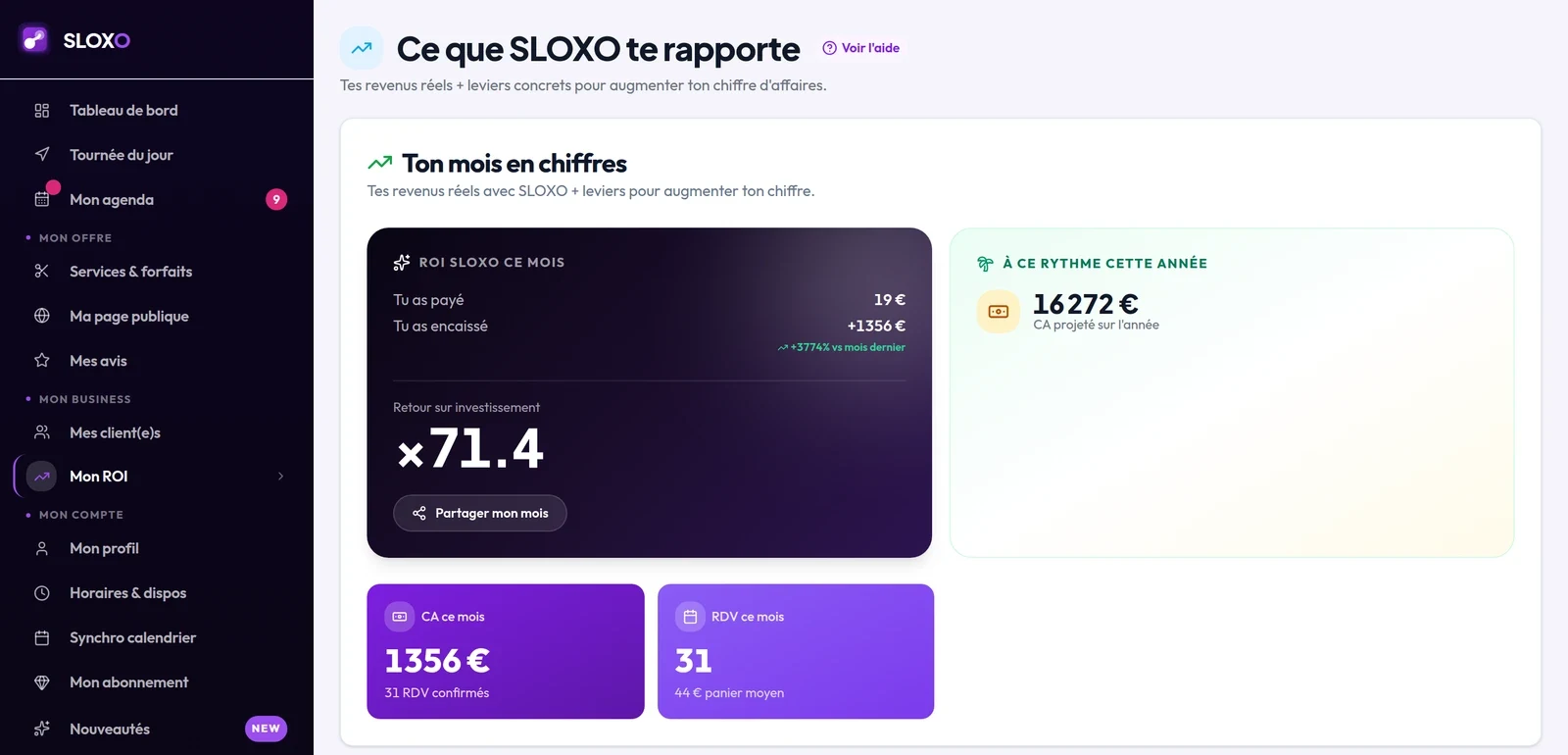
**[Crée ta page de réservation, 14 jours gratuits](/signup)**, sans carte bancaire. Le fonctionnement complet est sur la page [coiffeuses à domicile](/coiffeuse-a-domicile).
## Questions fréquentes
### Combien coûte une coiffure de mariée en 2026 ?
Environ 120 € en moyenne pour la coiffure de la mariée, selon l'enquête Mariages.net auprès des couples mariés en 2024, essai non compris. À domicile, les forfaits essai + jour J démarrent autour de 150 € : Wecasa affiche le sien à partir de 149,90 € en septembre 2026. Le prix monte avec le cortège, la distance et les horaires matinaux.
### Quel est le prix d'un essai coiffure de mariage ?
Mariages.net indique qu'il faut compter entre 50 et 100 € pour un essai de chignon. L'essai dure souvent plus longtemps que le jour J (1h30 dans le forfait Wecasa, contre 45 minutes à 1h le jour du mariage), parce qu'on y teste la tenue, les accessoires et plusieurs variantes.
### Combien coûte un chignon d'invitée ou de demoiselle d'honneur ?
Une coiffure de soirée (chignon simple, attache, tresses) prend 30 à 45 minutes. À domicile, Wecasa l'affiche à partir de 48,70 € en septembre 2026. Dans un forfait mariage, les têtes de cortège se facturent à la personne, avec un temps borné par tête pour caler l'heure de fin.
### Faut-il demander un acompte ou des arrhes pour un mariage ?
Précise-le toujours par écrit. Sans mention, une somme versée d'avance à un(e) professionnel(le) est présumée être des arrhes (article L214-1 du Code de la consommation) : la mariée peut se désister en les perdant, et si c'est toi qui annules, tu rembourses le double. Un acompte engage fermement les deux parties.
### Combien de temps prévoir pour une matinée de mariage ?
Pour la mariée seule, 1h à 1h30 de coiffure, plus le trajet, l'installation et la présence jusqu'au départ. Chaque tête de cortège ajoute 30 à 45 minutes. Une matinée avec trois ou quatre personnes du cortège occupe donc facilement toute la matinée, souvent un samedi.
### Comment trouver ses premières mariées ?
Ton portfolio Instagram (chignons réels, avant/après), les demoiselles d'honneur des mariages déjà faits, les partenariats locaux (maquilleuses, photographes, salles de réception) et les groupes Facebook mariage de ta région. Commence dès l'automne : la majorité des mariages ont lieu entre juin et septembre, et se préparent des mois avant.
## Méthodologie & sources
Les repères de prix viennent d'une enquête nationale auprès de couples mariés et des prix d'appel affichés par une plateforme de coiffure à domicile (relevés le 26 septembre 2026). Les durées des prestations sont celles annoncées par cette plateforme. L'exemple de calcul repose sur des hypothèses explicites, à remplacer par tes propres chiffres.
- **Prix moyens coiffure et maquillage de mariage, prix de l'essai** : [Mariages.net, prix d'une coiffure de mariage (rapport annuel sur le secteur nuptial, couples mariés en 2024)](https://www.mariages.net/articles/prix-coiffure-mariage--c10091)
- **Prix et durées à domicile** : [Wecasa, coiffure de mariée avec essai](https://www.wecasa.fr/coiffure-domicile/prestation/coiffure-mariee-avec-essai), [coiffure de mariée](https://www.wecasa.fr/coiffure-domicile/prestation/coiffure-mariee), [coiffure de soirée](https://www.wecasa.fr/coiffure-domicile/prestation/coiffure-soiree)
- **Saisonnalité et jour des mariages** : [Insee Focus n° 225, 150 ans de saisonnalité des mariages (février 2021)](https://www.insee.fr/fr/statistiques/5018214)
- **Arrhes et acompte** : [Service-public.gouv.fr, acompte, arrhes, avoir (vérifié le 5 août 2025)](https://www.service-public.gouv.fr/particuliers/vosdroits/F31187) et [Code de la consommation, articles L214-1 et suivants](https://www.legifrance.gouv.fr/codes/id/LEGISCTA000032226992)
---
### Combien gagne une esthéticienne à domicile ?
URL : https://sloxo.app/blog/lancer-activite/combien-gagne-estheticienne-a-domicile
Date : 2026-08-21
Résumé : Revenu d'une esthéticienne à domicile en 2026 : 3 scénarios chiffrés (1 390 à 3 340 € net), cotisations 21,2 %, voiture au barème, effet plateforme.
## Combien gagne une esthéticienne à domicile en 2026 ?
Il n'existe pas de statistique officielle sur le revenu des esthéticien(ne)s indépendant(e)s à domicile. Le repère publié le plus direct vient de Wecasa : ses partenaires dont c'est l'activité principale déclarent **28 heures de travail par semaine pour 1 000 à 1 500 € net par mois**, après charges. Selon nos trois scénarios chiffrés ci-dessous, le revenu net avant impôt va de **1 390 € à 3 340 € par mois**, selon les heures facturées et ce que rapporte chaque heure.
| | Démarrage | Installé(e) | Tournées organisées |
|---|---|---|---|
| Heures facturées par mois | 60 h | 85 h | 105 h |
| Recette par heure facturée | 40 € | 45 € | 50 € |
| **Chiffre d'affaires** | **2 400 €** | **3 825 €** | **5 250 €** |
| Cotisations (21,2 %) | 509 € | 811 € | 1 113 € |
| Frais (voiture, produits, assurance, outils) | 500 € | 650 € | 800 € |
| **Net avant impôt** | **1 391 €** | **2 364 €** | **3 337 €** |
Pour comparer : le SMIC net mensuel est de **1 477,93 €** pour 35 heures en 2026 (service-public.fr). Les chiffres de Wecasa sont déclaratifs et datent d'une page qui se réfère encore au SMIC de 2018 : ils donnent un ordre de grandeur, pas une moyenne 2026.
## Le calcul, poste par poste
Chaque ligne du tableau est une hypothèse que tu peux remplacer par la tienne. C'est tout l'intérêt : ton revenu ne dépend pas d'une moyenne nationale, mais de quatre chiffres que tu connais.
### 1. Les heures facturées, pas les heures travaillées
Entre les trajets, l'installation du matériel, le rangement et les messages, une journée de 8 heures ne contient pas 8 heures facturées. Pour savoir où tu en es, compte sur un mois les heures réellement passées à faire une prestation. C'est le chiffre qui entre dans le calcul.
### 2. La recette par heure facturée
C'est ce que tu encaisses pour une heure de prestation. Elle dépend de ta carte bien plus que de tes prix unitaires. Un soin du visage d'une heure affiché 59,90 € sur Wecasa rapporte 59,90 € de l'heure. Des épilations courtes, isolées et éloignées font baisser ta recette horaire, parce qu'elles s'accompagnent de temps de route non facturé. Les relevés par prestation sont dans le [tarif esthéticienne à domicile](/blog/tarifs/tarif-estheticienne-a-domicile).
### 3. Les cotisations : 21,2 % du chiffre d'affaires
En [micro-entreprise](/blog/lancer-activite/auto-entrepreneur-beaute-a-domicile), une activité de prestations de services artisanales (BIC) paie **21,2 % de cotisations sur le chiffre d'affaires** en 2026, ou 22,9 % avec le versement libératoire de l'impôt. Depuis le 1er juillet 2026, l'**Acre** réduit ces cotisations de 25 % (15,9 %) en début d'activité, pour les profils éligibles seulement.
Les cotisations se calculent sur ce que tu encaisses, pas sur ce qui te reste : tes frais ne viennent pas en déduction.
### 4. Les frais réels
La voiture est le premier poste. Au barème kilométrique fiscal 2026, 9 200 km par an (50 km par jour, 4 jours par semaine, 46 semaines) coûtent **4 458 € avec une 4 CV** et **4 679 € avec une 5 CV**, soit environ **370 à 390 € par mois**. Le barème couvre la dépréciation, l'entretien, les pneus et le carburant.
S'y ajoutent les produits (cire, cosmétiques de cabine, consommables), l'assurance responsabilité civile professionnelle, le téléphone et tes outils. Les montants du tableau sont des hypothèses : mesure les tiens sur trois mois. Prévois aussi une réserve pour les semaines où tu ne factures rien : voici [combien mettre de côté pour tes vacances](/blog/gestion-planning/vacances-prestataire-a-domicile).
## Plateforme ou en direct : ce que change la commission
Wecasa l'écrit dans son centre d'aide : **25 % du prix payé par la personne reviennent à la plateforme, 75 % au professionnel**. La plateforme apporte en échange la clientèle, la facturation et la gestion des annulations.
Sur le scénario « installé(e) », si tout le chiffre passait par la plateforme aux mêmes prix affichés, tu percevrais 2 869 € au lieu de 3 825 €, soit **956 € de moins par mois avant cotisations**. La plateforme reste utile pour remplir des trous au démarrage. Mais chaque client(e) qui réserve en direct te rend ces 25 %.
## Les 4 leviers qui font passer d'un scénario à l'autre
### 1. Un minimum par visite
Une épilation des sourcils seule, à l'autre bout de ta zone, fait baisser ta recette horaire. Fixe un minimum par visite, calculé à partir de ton tarif plancher et du temps de trajet : la méthode est dans le [tarif de l'épilation à domicile](/blog/tarifs/tarif-epilation-a-domicile). Wecasa applique elle-même un minimum de commande de 34 €.
### 2. Les forfaits
Trois prestations en une visite au lieu de trois visites : c'est le levier le plus direct sur la recette horaire. Même remisé de 14 %, un forfait peut faire monter ton taux horaire réel de 40 %, calcul détaillé dans [forfait esthéticienne à domicile : quel prix ?](/blog/tarifs/forfait-estheticienne-a-domicile).
### 3. Les prestations longues et l'événementiel
Un soin du visage ou un maquillage de mariée amortissent le trajet sur une longue prestation. Sur Wecasa, un maquillage de mariée avec essai est affiché à partir de 149,20 € : les prix sont dans le [tarif maquillage à domicile](/blog/tarifs/tarif-maquillage-a-domicile).
### 4. Des tournées groupées
Récupérer 30 minutes de route par jour sur 20 jours, c'est 10 heures de plus disponibles dans le mois. À 45 € de recette par heure, cela représente jusqu'à 450 € de chiffre d'affaires en plus, à condition d'avoir la demande pour les remplir. La méthode est dans [organiser sa tournée à domicile](/blog/gestion-planning/organiser-tournee-domicile).
## La première année : à quoi t'attendre
Le premier trimestre sert à [construire la clientèle](/blog/clients-reservations/avoir-plus-de-clientes-a-domicile) : entourage, bouche-à-oreille, premiers avis Google. Les mois suivants, les premières habituées et les premiers habitués reviennent, et les forfaits prennent. En fin d'année, ton agenda se structure par secteur : c'est le bon moment pour [réviser tes tarifs et l'annoncer](/blog/tarifs/annoncer-hausse-de-tarifs-clients).
Pour tout ce qui précède le premier rendez-vous (qualification, statut, matériel) : [devenir esthéticienne à domicile](/blog/lancer-activite/se-lancer-estheticienne-domicile).
## L'outil qui travaille ton levier n° 4
Le minimum par visite et les forfaits, c'est toi qui les décides. Les tournées, SLOXO les prépare : ta page de réservation demande l'adresse avant de proposer un créneau et met en avant les horaires proches de tes rendez-vous déjà posés, les frais de déplacement au-delà de ta zone gratuite sont calculés au kilomètre, et la vue Semaine du ROI te montre les kilomètres et le temps économisés. C'est ton [agenda en ligne d'esthéticienne à domicile](/estheticienne-a-domicile), à 19 € par mois après [14 jours d'essai sans carte bancaire](/essai-gratuit).
## Questions fréquentes
### Quel est le salaire moyen d'une esthéticienne à domicile ?
Il n'existe pas de moyenne officielle. Wecasa indique que ses partenaires à titre principal déclarent 28 heures par semaine pour 1 000 à 1 500 € net par mois, après charges. Nos scénarios chiffrés vont de 1 391 € à 3 337 € net avant impôt selon les heures facturées (60 à 105 par mois) et la recette par heure (40 à 50 €).
### Une esthéticienne à domicile gagne-t-elle plus qu'une salariée en institut ?
Elle peut, mais ce n'est pas automatique. Le SMIC net est de 1 477,93 € par mois en 2026 pour 35 heures. En indépendant(e), avec 40 € de recette par heure et 500 € de frais, il faut environ 63 heures facturées par mois pour dépasser ce niveau, une fois payés 21,2 % de cotisations. Le piège propre au domicile, c'est la route, qui consomme des heures sans les facturer.
### Combien de client(e)s faut-il pour vivre de l'esthétique à domicile ?
Divise le chiffre d'affaires visé par ton ticket moyen par visite. Pour 3 825 € par mois avec un ticket de 42 € (la commande moyenne en esthétique indiquée par Wecasa), il faut environ 91 visites par mois. Plus ton ticket monte grâce aux forfaits et aux soins longs, moins il te faut de visites et de trajets.
### Quelles charges paie une esthéticienne à domicile ?
En micro-entreprise : 21,2 % du chiffre d'affaires en cotisations sociales (22,9 % avec le versement libératoire), la CFE à partir de la deuxième année, et tes frais réels, voiture en tête. Au barème kilométrique 2026, 9 200 km par an avec une 5 CV représentent 4 679 €, soit environ 390 € par mois.
### Combien gagne une esthéticienne à son compte par rapport à une plateforme ?
À prix affiché égal, une plateforme comme Wecasa conserve 25 % du prix et reverse 75 % au professionnel. Sur 3 825 € de prestations dans le mois, cela fait 2 869 € perçus via la plateforme contre 3 825 € en direct, avant cotisations. En contrepartie, la plateforme apporte des demandes, ce qui compte surtout au démarrage.
## Pour aller plus loin
Pour mesurer ton propre chiffre plutôt qu'une moyenne : [ce que SLOXO te rapporte vraiment](/aide/roi-statistiques/calculer-mon-roi). Pour fixer ton tarif plancher avec tes charges : le [calculateur de tarif à domicile](/calculateur-tarif-domicile).
## Méthodologie & sources
Les trois scénarios sont des calculs sur des hypothèses affichées (heures facturées, recette horaire, frais), pas des moyennes observées. Seuls les taux, le barème et les chiffres de plateforme viennent de sources extérieures, citées ci-dessous.
- **Revenus déclarés des partenaires Wecasa** : [Centre d'aide Wecasa, combien gagne une esthéticienne à domicile](https://help.wecasa.fr/fr/articles/2509273-combien-gagne-une-estheticienne-a-domicile)
- **Commission 25 %, commande moyenne 42 €, minimum 34 €** : [Centre d'aide Wecasa, « Quel va être mon chiffre d'affaires ? »](https://help.wecasa.fr/fr/articles/3631189-quel-va-etre-mon-chiffre-d-affaires-en-travaillant-avec-wecasa)
- **Taux de cotisations 2026** : [Entreprendre Service Public, cotisations sociales d'un micro-entrepreneur](https://entreprendre.service-public.gouv.fr/vosdroits/F36232)
- **Acre depuis le 1er juillet 2026** : [Entreprendre Service Public, Acre](https://entreprendre.service-public.gouv.fr/vosdroits/F11677)
- **SMIC 2026** : [Service-public.fr, Smic](https://www.service-public.gouv.fr/particuliers/vosdroits/F2300) (vérifié le 01/06/2026)
- **Barème kilométrique 2026** : [Urssaf, indemnités kilométriques](https://www.urssaf.fr/accueil/outils-documentation/taux-baremes/indemnites-kilometriques.html) et [Bpifrance Création](https://bpifrance-creation.fr/boiteaoutils/bareme-kilometrique)
- **CFE** : [Entreprendre Service Public, cotisation foncière des entreprises](https://entreprendre.service-public.gouv.fr/vosdroits/F23547)
---
### Trouver des clients à domicile : 8 leviers
URL : https://sloxo.app/blog/clients-reservations/avoir-plus-de-clientes-a-domicile
Date : 2026-08-19
Résumé : Comment trouver des client(e)s en coiffure, esthétique ou massage à domicile : fiche Google, lien de résa, avis, Insta, groupes Facebook, partenaires.
## En bref : comment trouver des client(e)s quand on travaille à domicile
Pour trouver des client(e)s à domicile, commence par **une fiche Google sans adresse** (elle capte les personnes qui cherchent déjà ta prestation dans ta ville), branche dessus **un lien de réservation en ligne**, puis fais tourner la machine avec **les avis**, **Instagram**, **les groupes Facebook locaux** et **le bouche-à-oreille organisé**. Aucun de ces leviers ne demande de budget publicitaire.
Sans vitrine ni passage, ta visibilité est entièrement en ligne et par recommandation. Quand l'agenda reste creux alors que tes habitué(e)s reviennent, la prestation n'est pas en cause : c'est presque toujours un de ces trois blocages.
1. **On ne te trouve pas** : pas de fiche Google, pas de présence locale.
2. **On te trouve, mais réserver est compliqué** : il faut écrire, attendre ta réponse, négocier un créneau.
3. **On réserve une fois, puis on oublie de revenir** : personne ne relance.
Les 8 leviers ci-dessous répondent chacun à l'un de ces blocages.
| # | Levier | Blocage traité | Coût | Premiers effets |
|---|---|---|---|---|
| 1 | Fiche Google sans adresse | On ne te trouve pas | Gratuit | Quelques semaines |
| 2 | Lien de réservation partout | Réserver est compliqué | Faible | Immédiat |
| 3 | Avis client(e)s | On hésite à te choisir | Gratuit | Au fil des RDV |
| 4 | Instagram local | On ne te trouve pas | Gratuit | Quelques mois |
| 5 | Groupes Facebook locaux | On ne te trouve pas | Gratuit | Dès le premier bon post |
| 6 | Bouche-à-oreille organisé | On ne te recommande pas | Faible | Au fil des RDV |
| 7 | Partenaires et hors ligne | On ne te trouve pas | Faible | Quelques semaines |
| 8 | Relance des habitué(e)s | On oublie de revenir | Gratuit | Immédiat |
## Levier n°1 : la fiche Google sans adresse
Quand quelqu'un tape « coiffeuse à domicile + ta ville », Google affiche d'abord une carte avec quelques fiches. Y figurer, c'est capter des personnes qui **cherchent déjà** ta prestation, au moment où elles la cherchent.
À domicile, tu n'as pas besoin de local : Google prévoit le statut **établissement de services de proximité**. Tu masques ton adresse et tu affiches jusqu'à 20 communes desservies. Les gestes qui comptent : ton vrai nom d'activité, une catégorie précise, des photos de tes réalisations, un bouton de prise de rendez-vous et des avis.
Le pas-à-pas complet, réglage par réglage : **[fiche Google Business sans adresse](/blog/clients-reservations/fiche-google-business-a-domicile)**. Si tu ne fais qu'une chose cette semaine, c'est celle-là.
## Levier n°2 : un lien de réservation, partout
Tu peux avoir la meilleure fiche et le plus beau compte : si réserver implique un échange de messages, tu perds des client(e)s en silence. Chaque aller-retour (« tu es dispo quand ? », ta réponse le soir, « ah non ce jour-là ») est une occasion d'abandon, et tu ne peux pas répondre pendant une prestation.
Un **lien de réservation** règle ça : la personne choisit sa prestation et son créneau seule, à toute heure, et tu reçois la demande. Colle-le :
- sur ta **fiche Google** (bouton de prise de rendez-vous) ;
- dans ta **bio Instagram** et tes stories ;
- dans ta présentation sur les **groupes Facebook** quand le règlement le permet ;
- dans ta **signature de messages** et ta réponse type WhatsApp.
C'est ce que fait **[SLOXO](/features)** : un lien unique où l'on réserve à toute heure en donnant son adresse avant de choisir le créneau, avec des créneaux calés sur ta tournée pour que la nouvelle clientèle ne te fasse pas zigzaguer. Ce que doit couvrir un bon système est détaillé dans [la réservation en ligne à domicile](/blog/clients-reservations/rdv-beaute-en-ligne), et le comparatif des outils dans [quelle appli de RDV choisir](/blog/gestion-planning/agenda-en-ligne-coiffeuse-comparatif).
> **Ton travail mérite un agenda plein.** [Démarre l'essai SLOXO](/essai-gratuit) (14 jours gratuits, sans carte bancaire), crée ton lien, mets-le sur ta fiche Google et dans ta bio, et laisse ta clientèle réserver pendant que tu travailles.
## Levier n°3 : les avis, la recommandation écrite
À domicile, on laisse entrer quelqu'un chez soi : la confiance passe avant le prix. Les avis sont la version écrite du bouche-à-oreille. Ils rassurent la personne qui hésite **et** aident ta fiche Google à remonter.
L'erreur la plus répandue : ne jamais demander. Un(e) client(e) content(e) pense rarement à écrire un avis seul(e).
- **Demande juste après la prestation**, devant le résultat.
- **Envoie le lien direct** vers le formulaire d'avis, pour qu'il n'y ait rien à chercher.
- **Réponds à chaque avis**, même court : ça montre que tu es présent(e) et sérieux(se).
Vise un flux régulier plutôt qu'une rafale une fois par an. Méthode complète et message à envoyer : **[obtenir des avis Google](/blog/clients-reservations/avis-google-a-domicile)**.
## Levier n°4 : Instagram, ta vitrine locale
Instagram sert à **montrer ton travail** (avant/après, coulisses, ta personnalité) et à **rassurer** avant de réserver. Mais une vitrine sans porte ne remplit pas l'agenda.
- **Une bio qui dit** ce que tu fais, où tu te déplaces, et comment réserver.
- **Ton lien de réservation en premier** dans tes liens de bio.
- **Du contenu local** : géolocalise tes posts, cite ta ville. Tu ne cherches pas des abonné(e)s partout en France, tu cherches des personnes dans ta zone.
Le guide dédié, avec les exemples de bio et le point sur le bouton « Réserver » : **[Instagram pour prestataire à domicile](/blog/clients-reservations/instagram-prestataire-a-domicile)**.
## Levier n°5 : les groupes Facebook de ta ville
C'est le canal le plus sous-estimé. Dans les groupes d'entraide et de bons plans de ta ville, des habitant(e)s demandent chaque semaine « quelqu'un connaît un(e) esthéticien(ne) à domicile sur le secteur ? ». Une réponse utile à ce moment-là vaut dix posts sur ta page.
La règle : lis le règlement avant de poster, respecte le jour réservé à la promo s'il existe, et réponds aux vraies demandes plutôt que de publier des annonces. Détail et modèles de messages : **[trouver des clients sur Facebook à domicile](/blog/clients-reservations/facebook-prestataire-a-domicile)**.
## Levier n°6 : le bouche-à-oreille, organisé
Le bouche-à-oreille reste le premier canal des prestas à domicile, mais il plafonne s'il reste passif. Trois façons de l'activer :
- **Demande-le.** « Si tu connais quelqu'un dans ton quartier que ça intéresse, voilà mon lien » en fin de prestation, sans insister.
- **Le parrainage simple** : un petit geste (un soin offert, un complément) pour la personne qui t'envoie un(e) nouveau(elle) client(e) qui réserve. Annonce la règle clairement, toujours la même.
- **Les RDV groupés** : une personne qui réserve pour elle et un proche ou un(e) voisin(e), c'est un seul trajet pour deux prestations.
Pour que tes habitué(e)s aient ton lien sous la main, SLOXO te prépare le message d'invitation : tu l'envoies depuis ton propre téléphone, par WhatsApp ou SMS.
## Levier n°7 : les partenaires et le hors ligne
Le hors ligne marche encore très bien pour une activité locale, et presque personne ne le fait correctement.
- **Les métiers voisins** : un(e) coiffeur(se) et un(e) esthéticien(ne) à domicile qui se recommandent mutuellement, un(e) photographe de mariage ou un(e) organisateur(rice) d'événements qui cherche une coiffure ou un maquillage à domicile.
- **Les lieux de passage** : cartes de visite chez les commerçants qui acceptent (boulangerie, pharmacie, pressing), toujours avec leur accord.
- **Les publics qui ne se déplacent pas** : résidences seniors, services d'aide à domicile, jeunes parents. Pour eux, le domicile n'est pas un confort, c'est une nécessité.
Sur chaque support imprimé, mets un **QR code vers ton lien de réservation** : la carte devient une porte d'entrée, pas un numéro qu'on oublie d'appeler.
Et les plateformes qui envoient des client(e)s contre commission ? Elles peuvent dépanner au démarrage, mais la clientèle reste la leur. Le comparatif honnête est sur la page [alternative à Wecasa](/alternative-wecasa) et le guide [alternative à Wecasa sans commission](/blog/clients-reservations/alternative-wecasa-sans-commission).
## Levier n°8 : faire revenir celles et ceux qui te connaissent déjà
Trouver de nouvelles personnes prend du temps ; faire revenir une personne qui t'a déjà fait confiance prend un message. Chaque prestation a sa cadence (4 à 6 semaines pour une épilation, 3 à 4 pour un semi-permanent) : relance quelques jours avant, avec un créneau précis.
Méthode et six messages prêts à copier : **[relancer un client inactif](/blog/clients-reservations/relancer-clientes-fideles)**. Pour savoir qui relancer, il te faut une liste : un [fichier client(e)s tenu à jour](/blog/clients-reservations/fichier-client-modele-gratuit) suffit.
## Ton plan sur 30 jours
1. **Semaine 1** : crée ou complète ta [fiche Google sans adresse](/blog/clients-reservations/fiche-google-business-a-domicile) et mets en place ton lien de réservation.
2. **Semaine 2** : lien en bio Instagram, lien sur la fiche, réponse type prête pour les messages.
3. **Semaine 3** : rejoins 3 groupes Facebook de ta zone, observe, puis réponds aux premières demandes.
4. **Semaine 4** : demande un avis à chaque client(e) content(e), dépose tes premières cartes avec QR code, relance tes habitué(e)s dû(e)s.
5. **Ensuite, en continu** : 1 à 2 posts par semaine, un créneau fixe dans ta semaine pour ta com', comme un RDV.
La régularité fait plus que l'intensité : trois mois de constance valent mieux qu'une semaine d'acharnement suivie de deux mois de silence.
Selon ton métier : **[esthéticienne à domicile](/estheticienne-a-domicile)**, **[coiffeuse à domicile](/coiffeuse-a-domicile)**, **[massage à domicile](/massage-a-domicile)**.
## Questions fréquentes
### Comment trouver ses premiers clients quand on démarre à domicile ?
Commence par ton entourage et demande-lui de parler de toi, puis rends-toi trouvable : une fiche Google sans adresse bien remplie, un Instagram local avec ton lien de réservation, et une présentation dans les groupes Facebook de ta ville. La première clientèle vient souvent du réseau proche, la suivante de ta visibilité en ligne. Le parcours complet est dans [se lancer esthéticienne à domicile](/blog/lancer-activite/se-lancer-estheticienne-domicile).
### Comment trouver des clients en coiffure à domicile ?
Même base que pour l'esthétique : fiche Google en zone desservie, lien de réservation, avis, Instagram avec des avant/après. La coiffure a deux atouts en plus : les publics qui ne se déplacent pas (seniors, jeunes parents) et les événements (mariages, cérémonies), qui se trouvent via les métiers voisins. Les RDV groupés en famille réduisent aussi tes trajets.
### Faut-il payer de la publicité pour avoir plus de clients ?
Pas au début. Les leviers gratuits (fiche Google, avis, Instagram local, groupes Facebook) suffisent à remplir un agenda de presta à domicile s'ils sont tenus dans la durée. La publicité géociblée peut accélérer plus tard, une fois que ta réservation en ligne fonctionne et que tes avis rassurent. Sinon, tu paies pour envoyer du monde vers une porte difficile à ouvrir.
### Combien de temps avant de voir des résultats ?
Le lien de réservation et la relance des habitué(e)s agissent tout de suite. Une fiche Google demande d'abord la validation, puis quelques semaines pour remonter. Instagram et le bouche-à-oreille prennent quelques mois. Ce n'est pas un interrupteur mais un effet cumulé : plus les avis, contenus et recommandations s'accumulent, plus l'agenda se remplit vite.
### Instagram ou fiche Google : par quoi commencer ?
Par la fiche Google, presque toujours. Elle capte les personnes qui cherchent déjà ta prestation dans ta zone, avec une intention de réserver maximale. Instagram vient ensuite pour montrer ton travail et rassurer. Les deux se renforcent, mais si tu n'as du temps que pour un chantier ce mois-ci, c'est la fiche.
### Comment éviter de perdre des clients qui m'ont trouvé(e) ?
Rends la réservation immédiate. Beaucoup de demandes se perdent entre « je l'ai trouvé(e) » et « j'ai réservé » : message sans réponse, créneau introuvable, hésitation. Un [lien de réservation en ligne](/blog/clients-reservations/rdv-beaute-en-ligne) actif à toute heure, qui demande l'adresse, comme celui de SLOXO, supprime cette friction et te permet de recevoir des demandes même en prestation.
## Pour aller plus loin
Tout part du lien : [où trouver ton lien de réservation et où le coller](/aide/demarrer/partager-mon-premier-lien).
## Méthodologie & sources
Article rédigé à partir des pratiques de prestas beauté et bien-être à domicile et des règles publiques des plateformes citées. Les délais indiqués (« quelques semaines », « quelques mois ») sont des ordres de grandeur, pas des garanties : ton résultat dépend de ta zone, de ton métier et de ta régularité. Aucun chiffre de résultat n'est avancé faute de source fiable. SLOXO édite ce blog ; les leviers présentés fonctionnent avec ou sans SLOXO.
- Google, [Gérer vos zones desservies](https://support.google.com/business/answer/9157481?hl=fr) : fiche sans adresse visible, 20 zones maximum.
- Guides SLOXO : [fiche Google Business sans adresse](/blog/clients-reservations/fiche-google-business-a-domicile), [Instagram à domicile](/blog/clients-reservations/instagram-prestataire-a-domicile), [avis Google](/blog/clients-reservations/avis-google-a-domicile), [relancer tes client(e)s](/blog/clients-reservations/relancer-clientes-fideles).
---
### Trouver des clients sur Facebook à domicile
URL : https://sloxo.app/blog/clients-reservations/facebook-prestataire-a-domicile
Date : 2026-08-19
Résumé : Groupes locaux, page pro, bouton de réservation, Messenger : ce qui marche sur Facebook pour une presta à domicile. Et pourquoi éviter Marketplace.
## En bref : où sont les client(e)s sur Facebook
Pour trouver des client(e)s sur Facebook quand tu travailles à domicile, mise sur **les groupes locaux** (entraide, bons plans, voisinage de ta ville) : c'est là que des habitant(e)s demandent « quelqu'un connaît un(e) coiffeur(se) à domicile sur le secteur ? ». Ta **page professionnelle** sert de preuve (photos, avis, bouton de réservation) et **Messenger** transforme la demande en RDV. Oublie Marketplace : les règles de Meta y interdisent la vente de services.
Beaucoup de prestas ouvrent une page, publient quelques photos, n'obtiennent rien et concluent que « Facebook ne marche pas ». La page n'est pas le problème : elle n'est reliée à rien. Voici comment brancher les trois pièces ensemble.
| Pièce | Rôle | Effort | Priorité |
|---|---|---|---|
| Groupes locaux | Être recommandé(e) là où l'on cherche | Régulier, à petites doses | 1 |
| Page pro | Rassurer : photos, avis, bouton de réservation | Une fois, puis entretien | 2 |
| Messenger | Convertir la demande en RDV | Réponse type prête | 3 |
| Marketplace | Aucun : services interdits | Aucun | À éviter |
## Le vrai levier : les groupes Facebook de ta ville
C'est ce que Facebook a et que les autres réseaux n'ont pas : des communautés hyper-locales, actives, où l'on se recommande des pros entre voisin(e)s. Un bon commentaire sous la bonne question touche exactement ta zone de tournée.
Trois types de groupes, dans cet ordre :
1. **« Bons plans [ville] », « Tu es de [ville] si… »** : le plus gros volume local.
2. **Groupes de quartier ou d'entraide** : moins de membres, mais tous dans ta zone.
3. **Groupes thématiques locaux** : jeunes parents, nouveaux arrivant(e)s, futurs mariés, selon ton métier.
Rejoins **3 à 5 groupes** qui couvrent réellement ta tournée, pas dix groupes régionaux où tu te noies. Tape aussi dans la recherche de Facebook « esthéticienne domicile » ou « coiffeur domicile » suivi de ta ville : tu verras les demandes récentes et les groupes où elles sont posées.
## Poster dans un groupe sans te faire exclure
Presque tous les groupes locaux encadrent la promo, et les admins suppriment sans prévenir. Lis le **règlement épinglé** avant tout, puis repère la configuration du groupe :
| Règle du groupe | Ce que tu fais |
|---|---|
| Un jour dédié à la pub | Ton post de présentation ce jour-là, pas un autre |
| Un fil unique pour les pros | Tu commentes dans ce fil, tu ne crées pas de post |
| Promo interdite | Tu réponds seulement aux demandes réelles, avec un conseil utile |
Modèle de **présentation**, pour le jour autorisé :
> « Bonjour à tous, je suis Julie, esthéticienne diplômée, je me déplace à domicile sur Riom, Mozac et Volvic : épilation, soins visage, beauté des mains. Mon matériel est professionnel et je fournis tout. Mes tarifs et créneaux sont ici : [ton lien]. Au plaisir de vous rencontrer ! »
Modèle de **réponse à une demande** :
> « Bonjour Sophie, je me déplace sur ton secteur pour les soins visage. Tu peux voir mes tarifs et réserver directement ici : [ton lien], ou m'écrire en privé si tu as une question. »
La règle qui marche partout : **sois utile avant d'être visible**. Un conseil d'entretien après une couleur, une réponse précise sur la fréquence d'un soin, puis ton lien seulement quand le cadre le permet. Un post « RÉSERVEZ VITE » dans un groupe qui l'interdit est supprimé en quelques heures, et une récidive te fait exclure du groupe, donc de toute son audience locale.
## Ta page pro : la preuve, pas le moteur
Crée une **page professionnelle**, pas un second profil perso. Une page sépare ta vie privée de ton activité et donne accès aux outils pro : bouton d'action, recommandations, statistiques.
Les réglages qui comptent :
- **Une catégorie précise** : ton métier, pas « marque » ou « créateur de contenu ».
- **Ta zone et tes horaires** : les communes où tu te déplaces, pas ton adresse personnelle.
- **Le bouton d'action** : une page n'en affiche qu'un à la fois. Choisis celui de réservation et relie-le à ton lien de réservation en ligne. Les intitulés du menu changent souvent : l'aide de Facebook fait foi.
- **Les recommandations et avis** : activés, ils permettent à toute personne connectée de te recommander. C'est ce qu'on consulte avant de laisser quelqu'un entrer chez soi.
Demande une recommandation **juste après une prestation réussie**, avec le lien direct, et **réponds à chacune**, y compris aux mitigées. La logique est la même que pour Google, détaillée dans [obtenir des avis Google](/blog/clients-reservations/avis-google-a-domicile). Une page seule ramène peu de monde : c'est la preuve qu'on vient vérifier après t'avoir croisé(e) dans un groupe.
> **Le groupe amène la personne, ton lien la transforme en RDV.** [Démarre l'essai SLOXO](/essai-gratuit) (14 jours gratuits, sans carte bancaire), relie ton lien au bouton de ta page, et laisse ta clientèle choisir son créneau pendant que tu es en prestation.
## Messenger : répondre court, renvoyer vers le lien
Messenger concentre le moment le plus chaud : quelqu'un t'écrit juste après avoir vu ton commentaire ou ta page. La pire réponse, c'est la négociation en dix messages sur les prix et les créneaux. La bonne tient en deux lignes :
> « Bonjour, avec plaisir ! Tu trouves mes prestations, mes tarifs et mes créneaux ici, et tu réserves en une minute : [ton lien]. À bientôt ! »
Garde ce texte prêt à coller. Chaque aller-retour supplémentaire est une occasion pour la personne de passer à autre chose. Avec [SLOXO](/features), ton lien demande l'adresse avant de proposer un créneau et cale les horaires sur ta tournée : tu n'as plus qu'à valider la demande.
## Marketplace : pourquoi ce n'est pas pour toi
Tu verras parfois conseiller de « mettre ta prestation sur Marketplace ». Les **règles du commerce de Meta** disent l'inverse : le contenu commercial ne peut pas promouvoir la vente de services, à l'exception de quelques outils dédiés de Meta. Une annonce « coiffure à domicile » sur Marketplace s'expose au retrait, et des violations répétées peuvent te priver de Marketplace. Garde ton énergie pour les groupes.
## Les erreurs qui font que Facebook ne rapporte rien
1. **Poster de la promo là où elle est interdite.** Suppression, puis exclusion.
2. **Tout miser sur la page.** Sans présence dans les groupes, personne ne la visite.
3. **Pas de lien de réservation.** Chaque personne intéressée devient une négociation par messages, et une partie abandonne.
4. **Des photos de client(e)s sans leur accord.** Le droit à l'image s'applique aussi sur Facebook : demande avant de publier une personne reconnaissable.
## Questions fréquentes
### Comment trouver des clients sur Facebook quand on travaille à domicile ?
Rejoins 3 à 5 groupes locaux qui couvrent ta zone de tournée, lis leur règlement, présente-toi le jour autorisé et réponds aux demandes réelles des membres avec ton lien de réservation. Ta page professionnelle, avec recommandations et bouton de réservation, sert ensuite de preuve. Le volume vient des groupes, pas des likes de ta page.
### Faut-il une page Facebook pro ou un profil perso ?
Une page professionnelle. Elle sépare ta vie privée de ton activité et donne accès au bouton d'action, aux recommandations et aux statistiques. Elle est gratuite. Ton profil perso reste utile pour participer aux groupes, où l'on interagit souvent en tant que personne, mais c'est ta page qui porte ton lien de réservation et tes avis.
### Comment poster dans un groupe Facebook local sans être supprimé(e) ?
Lis d'abord le règlement épinglé : beaucoup de groupes réservent la promo à un jour précis ou à un fil unique. Respecte ce cadre à la lettre. En dehors, réponds seulement aux demandes réelles avec un conseil utile, et ne glisse ton lien que si le règlement l'autorise. Une récidive fait exclure du groupe.
### Peut-on vendre une prestation de coiffure ou d'esthétique sur Facebook Marketplace ?
Non. Les règles du commerce de Meta interdisent de promouvoir la vente de services sur Marketplace, en dehors de quelques outils dédiés de Meta. Une annonce de prestation à domicile risque le retrait, et des violations répétées peuvent bloquer ton accès. Les groupes locaux et ta page pro sont les bons canaux pour un service.
### Faut-il faire de la publicité Facebook quand on débute à domicile ?
Ce n'est pas nécessaire pour démarrer. Les groupes locaux, une page avec des recommandations et un lien de réservation clair suffisent à obtenir tes premiers contacts gratuitement. La publicité géociblée peut devenir intéressante plus tard, quand tu sais quel message et quelles photos déclenchent des réservations dans ta zone.
## Pour aller plus loin
Facebook complète les autres canaux locaux, il ne les remplace pas : Google pour être trouvé(e), Facebook pour être recommandé(e), Instagram pour être choisi(e).
- [Trouver des client(e)s à domicile : 8 leviers](/blog/clients-reservations/avoir-plus-de-clientes-a-domicile), classés par blocage.
- [Fiche Google Business sans adresse](/blog/clients-reservations/fiche-google-business-a-domicile), pour la recherche active.
- [Instagram pour prestataire à domicile](/blog/clients-reservations/instagram-prestataire-a-domicile), pour la vitrine.
## Méthodologie & sources
Guide rédigé à partir de l'aide officielle de Facebook et des règles de Meta, consultées le 26/09/2026, et des usages observés dans les groupes locaux français. Les prénoms et communes des modèles sont des exemples. Les menus de Facebook changent régulièrement : vérifie les intitulés dans l'application.
- Meta, [Règles du commerce](https://fr-fr.facebook.com/policies_center/commerce/) : interdiction de promouvoir la vente de services, exceptions.
- Facebook, [Ajouter un bouton d'action à votre Page](https://fr-fr.facebook.com/help/977869848936797).
- Facebook, [Activer ou désactiver les recommandations sur votre Page](https://fr-fr.facebook.com/help/548274415377576).
- CNIL, [Le droit à l'image s'applique-t-il sur internet ?](https://www.cnil.fr/fr/cnil-direct/question/le-droit-limage-sapplique-t-il-sur-internet)
---
### Fiche Google Business sans adresse (à domicile)
URL : https://sloxo.app/blog/clients-reservations/fiche-google-business-a-domicile
Date : 2026-08-19
Résumé : Fiche Google sans afficher ton adresse : zone desservie (20 max), validation, catégorie, bouton de RDV. Pas-à-pas domicile d'après l'aide Google.
## En bref : oui, une fiche Google sans adresse visible, c'est prévu pour toi
Oui, tu peux avoir une fiche Google Business sans afficher ton adresse. Google appelle ça un **établissement de services de proximité** : tu te déplaces chez tes client(e)s sans les recevoir. Tu renseignes ton adresse pour la validation, tu la **masques**, et tu affiches à la place **jusqu'à 20 zones desservies** (villes, codes postaux). Mieux : pour une activité exercée depuis chez soi, les consignes de Google imposent de masquer l'adresse.
Ta fiche apparaît alors dans Google Maps et dans les résultats locaux (« esthéticienne à domicile + ta ville »), avec tes photos, tes avis et un bouton de prise de rendez-vous relié à ton lien. Voici le pas-à-pas, réglage par réglage.
| Champ de la fiche | Quoi mettre quand tu travailles à domicile |
|---|---|
| Nom | Ton vrai nom d'activité, celui de tes cartes et de ton Instagram, sans mot-clé ajouté |
| Adresse | Renseignée pour Google, puis masquée |
| Zones desservies | Les communes réelles de ta tournée, 20 au maximum |
| Catégorie principale | La plus précise de ton métier, une seule |
| Lien de rendez-vous | Ton lien de réservation en ligne |
| Photos | Tes réalisations, ton matériel, toi au travail |
| Avis | Demandés après chaque prestation réussie |
C'est la première brique pour [trouver des client(e)s à domicile](/blog/clients-reservations/avoir-plus-de-clientes-a-domicile) : Google t'envoie des personnes qui cherchent déjà ta prestation, près de chez elles.
## Étape 1 : créer ou revendiquer ta fiche
La fiche s'appelle aujourd'hui **fiche d'établissement Google** (Google Business Profile, l'ancien « Google My Business »). La création se fait depuis [business.google.com](https://business.google.com/).
- **Aucune fiche n'existe** : tu la crées. Quand Google demande si des client(e)s peuvent se rendre dans ton établissement, réponds **non** : c'est ce qui te classe en service de proximité.
- **Une fiche existe déjà** (générée par Google ou créée par quelqu'un d'autre) : cherche ton activité sur Google Maps et utilise l'option de revendication proposée sur la fiche.
**Le nom** est le réglage où beaucoup se font piéger. Les consignes de Google demandent le nom **tel que ta clientèle le connaît** (cartes de visite, documents, réseaux). Ajouter des mots-clés ou une ville au nom (« Julie Coiffure pas cher Nantes ») est interdit, sauf si c'est vraiment ton nom commercial partout. Une fiche au nom gonflé risque la suspension.
## Étape 2 : masquer ton adresse et déclarer ta zone desservie
C'est LE réglage du domicile. Chemin indiqué par l'aide Google :
1. Ouvre ta fiche et sélectionne **Modifier la fiche**, puis la rubrique de localisation.
2. À côté de « Adresse de l'établissement », sélectionne **Modifier**.
3. Désactive **« Montrer l'adresse de l'établissement aux utilisateurs »**.
4. Ajoute tes **zones desservies** : villes, codes postaux ou secteurs, **20 au maximum**.
5. **Enregistre.**
Ce que ça change : ta fiche n'affiche plus que ta zone desservie. Ton adresse reste connue de Google (pour te situer et valider la fiche), mais personne ne la voit. Si tu ne saisis aucune zone, Google en choisit une automatiquement : ne le laisse pas décider à ta place.
Pour choisir tes zones :
- **Reste dans ta vraie tournée.** Google recommande de limiter la zone globale à **deux heures de trajet** depuis ton point de départ. À domicile, c'est de toute façon bien au-delà de ce qui est rentable.
- **Liste les communes où tu vas vraiment**, pas tout le département. Une personne qui réserve depuis l'autre bout de ta zone, c'est un trajet à perte ou une annulation.
- **Tu reçois aussi chez toi** (cabine, pièce dédiée) ? Tu es alors un **établissement mixte** : tu peux afficher ton adresse *et* ta zone desservie.
Pour caler ces communes sur tes trajets réels, la méthode par secteurs est dans [organiser sa tournée à domicile](/blog/gestion-planning/organiser-tournee-domicile).
## Étape 3 : faire valider ta fiche sans local
Tant que la fiche n'est pas validée, elle ne s'affiche pas. **Tu ne choisis pas la méthode** : Google la détermine automatiquement. Selon les cas :
| Méthode | Délai indiqué par Google |
|---|---|
| SMS, appel ou email | En général le jour même |
| Enregistrement vidéo ou appel vidéo | Examen jusqu'à 5 jours ouvrés |
| Courrier postal | Code reçu généralement sous 14 jours |
La **vidéo** déroute souvent les prestas sans vitrine. Pour un service de proximité, Google demande de montrer que tu existes dans ta zone (rue, panneau, environs) et que tu exerces vraiment : ton matériel de travail, idéalement un élément qui porte le nom de ton activité, et la preuve que tu gères la fiche. La vidéo se filme **en direct** dans l'appli, pas de vidéo préparée à l'avance.
## Étape 4 : une catégorie principale précise, pas une liste
La catégorie dit à Google **pour quelles recherches** te montrer. Les consignes sont claires : choisis **le moins de catégories possible**, la plus précise pour ce que tu es, et laisse Google déduire le reste.
- Tape ton métier dans le champ catégorie et prends l'intitulé le plus précis proposé (esthéticienne, salon de manucure, coiffeur, massage…).
- N'ajoute une catégorie secondaire que pour une activité réellement distincte (une esthéticienne qui fait aussi de la prothésie ongulaire, par exemple).
- Décris le reste (épilation, soin visage, semi-permanent) dans la liste des **services** et la description.
Une catégorie trop vague (« salon de beauté » pour une prothésiste ongulaire) te fait passer à côté de « pose d'ongles à domicile ».
## Étape 5 : ton lien de réservation en bouton de prise de rendez-vous
C'est ce qui transforme une fiche vitrine en fiche qui prend des RDV. Google permet d'ajouter des **liens d'action**, dont « prendre rendez-vous » et « effectuer une réservation », jusqu'à 10 par type, avec un **lien préféré** mis en avant.
1. Ouvre ta fiche, **Modifier la fiche**.
2. Choisis le type de lien (prise de rendez-vous / réservation).
3. **Ajouter un lien**, colle ton URL de réservation, enregistre.
Le résultat :
> Une personne cherche à 22h, tombe sur ta fiche, voit tes photos et tes avis, touche le bouton, choisit un créneau en donnant son adresse, et la demande t'arrive. Sans appel, même quand tu es en prestation.
Avec [SLOXO](/features), ce lien propose des créneaux calés sur ta tournée et demande l'adresse avant le créneau : la demande arrive dans ton agenda, et tu la valides. Le pas-à-pas côté SLOXO : [mettre ton lien sur ta fiche Google Business](/aide/reservations/partager-sur-google-business).
> **La fiche Google t'amène la personne ; ton lien de réservation la transforme en RDV.** [Démarre l'essai SLOXO](/essai-gratuit) (14 jours gratuits, sans carte bancaire), crée ton lien, branche-le sur ta fiche. Les pages [esthéticienne à domicile](/estheticienne-a-domicile) et [coiffeuse à domicile](/coiffeuse-a-domicile) montrent ce que voit ta clientèle.
## Étape 6 : photos, description et horaires
Une fiche sans photo inspire peu confiance, surtout quand on va te laisser entrer chez soi.
1. **Une photo de toi**, nette et souriante : à domicile, on accueille une personne, pas une enseigne.
2. **Tes réalisations** : couleur, pose, teint après soin. Avec l'accord des personnes photographiées si elles sont reconnaissables.
3. **Ton matériel** : table pliante, kit, protections. Ça rassure sur le sérieux et l'hygiène.
Écris une description qui dit ce que tu fais, où tu te déplaces et comment réserver. Indique des **horaires réels**, pas « ouvert 24h/24 ». Ajoute une photo de temps en temps : une fiche vivante paraît plus sérieuse qu'une fiche figée. Le même stock de photos te sert pour ton [Instagram de presta à domicile](/blog/clients-reservations/instagram-prestataire-a-domicile).
## Étape 7 : récolter des avis
Entre deux fiches proches, les avis récents et positifs font la différence, pour Google comme pour la personne qui choisit. Demande l'avis **juste après la prestation**, envoie **le lien direct** vers le formulaire (pas « cherche-moi sur Google »), et **réponds à tous les avis**, y compris les tièdes. Méthode complète et modèles de messages : [obtenir des avis Google](/blog/clients-reservations/avis-google-a-domicile).
## Les erreurs qui font suspendre ou oublier une fiche
- **Afficher son adresse perso sans recevoir de client(e)s.** Contraire aux consignes, et ça brouille le signal « je me déplace ».
- **Un nom bourré de mots-clés.** Motif classique de suspension.
- **Une boîte postale, un bureau virtuel ou un espace de coworking** en guise d'adresse : refusés par les consignes (sauf accueil réel de client(e)s).
- **Une zone démesurée.** Au-delà de ta tournée réelle, tu attires des demandes que tu refuseras.
- **Une fiche créée puis abandonnée** : pas de photo, pas de lien, pas d'avis. Trente minutes une fois, puis un peu d'entretien, suffisent.
## Questions fréquentes
### Peut-on créer une fiche Google Business sans adresse ?
Oui. Si tu te déplaces chez tes client(e)s sans les recevoir, tu es un établissement de services de proximité : tu renseignes une adresse pour la validation, puis tu la masques et tu affiches uniquement ta zone desservie. Pour une activité exercée depuis ton domicile, les consignes de Google demandent justement de masquer l'adresse. Boîtes postales et adresses virtuelles restent refusées.
### Mon adresse personnelle sera-t-elle visible sur ma fiche Google ?
Non, si tu désactives « Montrer l'adresse de l'établissement aux utilisateurs » dans la rubrique de localisation de ta fiche. Google conserve ton adresse pour te situer et valider la fiche, mais le public ne voit que ta zone desservie. Vérifie ce réglage après la création : c'est l'oubli le plus fréquent chez les prestas à domicile.
### Combien de zones desservies peut-on indiquer sur Google ?
Jusqu'à 20 zones : villes, codes postaux ou secteurs. Google recommande de ne pas dépasser deux heures de trajet depuis ton point de départ, et les changements peuvent mettre jusqu'à 48 heures à s'afficher. À domicile, reste sur les communes de ta tournée réelle plutôt que de viser large : une zone crédible attire des demandes que tu peux vraiment honorer.
### Comment valider une fiche Google sans local ni vitrine ?
Google choisit la méthode : SMS, appel, email, vidéo ou courrier. Pour la vidéo, filme en direct les environs de ta zone (rue, panneau), ton matériel de travail et la preuve que tu gères la fiche. Le courrier arrive généralement sous 14 jours, l'examen d'une vidéo peut prendre jusqu'à 5 jours ouvrés. Tant que la validation n'est pas faite, la fiche ne s'affiche pas.
### Comment ajouter un bouton de réservation sur sa fiche Google ?
Ouvre ta fiche, sélectionne Modifier la fiche, choisis le type de lien « prise de rendez-vous » ou « réservation », puis Ajouter un lien et colle ton URL de réservation. Google accepte jusqu'à 10 liens par type et te laisse en définir un comme lien préféré. Le bouton peut mettre quelques jours à apparaître.
### Fiche Google ou Instagram : par quoi commencer ?
Par la fiche Google. Elle capte des personnes qui cherchent activement une presta près de chez elles, donc prêtes à réserver, alors qu'Instagram touche surtout des gens qui te découvrent. Les deux se complètent (voir le guide [Instagram pour prestataire à domicile](/blog/clients-reservations/instagram-prestataire-a-domicile)), mais si tu n'as le temps que pour un chantier ce mois-ci, c'est la fiche.
## Pour aller plus loin
- [Trouver des clients sur Facebook à domicile](/blog/clients-reservations/facebook-prestataire-a-domicile) : les groupes locaux, l'autre canal de recommandation.
- [Réservation en ligne : la lancer à domicile](/blog/clients-reservations/rdv-beaute-en-ligne) : ce que ton lien doit gérer pour que les RDV pris via Google tiennent la route.
- [Obtenir des avis Google](/blog/clients-reservations/avis-google-a-domicile) : le carburant de ta fiche.
## Méthodologie & sources
Guide rédigé à partir de l'aide officielle de Google, consultée le 26/09/2026. Les intitulés de menus changent régulièrement : si un libellé diffère, les pages ci-dessous font foi.
- Google, [Gérer vos zones desservies](https://support.google.com/business/answer/9157481?hl=fr) : définition du service de proximité et de l'établissement mixte, 20 zones maximum, recommandation de deux heures de trajet.
- Google, [Gérer l'adresse de votre établissement](https://support.google.com/business/answer/2853879?hl=fr) : masquer l'adresse, affichage de la seule zone desservie, délai de 48 heures.
- Google, [Consignes relatives à la représentation de votre établissement](https://support.google.com/business/answer/3038177?hl=fr) : nom réel sans mots-clés, adresse masquée pour une activité à domicile, boîtes postales refusées, catégories.
- Google, [Valider votre établissement sur Google](https://support.google.com/business/answer/7107242?hl=fr) : méthodes choisies par Google, délais du courrier et de l'examen.
- Google, [Liens proposés par les établissements locaux](https://support.google.com/business/answer/6218037?hl=fr) : liens de prise de rendez-vous et de réservation, lien préféré.
---
### Instagram à domicile : bio et bouton Réserver
URL : https://sloxo.app/blog/clients-reservations/instagram-prestataire-a-domicile
Date : 2026-08-19
Résumé : Bio Instagram d'esthéticienne ou coiffeuse à domicile, lien de réservation, bouton Réserver (partenaires Meta seulement) : ce qui convertit, exemples.
## En bref : ce qui convertit sur Instagram, c'est la bio et le lien
Pour avoir des client(e)s avec Instagram quand tu travailles à domicile, mets **ton lien de réservation en premier dans ta bio** (Instagram accepte jusqu'à 5 liens, seul le premier est visible d'emblée), et écris au-dessus une phrase qui dit **quoi, où et comment réserver**. Le bouton natif « Réserver » d'Instagram ne prend pas un lien libre : il ne se branche que sur les outils partenaires de Meta. Pour un outil indépendant, bio + sticker Lien en story + réponse type en message privé font le même travail.
Tu postes de jolies photos, tu as des likes, et l'agenda ne bouge pas ? Ce n'est ni ton talent ni ton nombre d'abonné(e)s. Une personne qui a envie de réserver ne trouve souvent pas comment faire : les légendes ne portent pas de lien cliquable, et une story disparaît en 24h. Tout part de la bio.
## La bio Instagram d'une presta à domicile : la formule
Trois informations, dans cet ordre : **ce que tu fais**, **où tu te déplaces**, **comment réserver**. Pas de poésie, une instruction.
| Métier | Exemple de bio |
|---|---|
| Esthéticienne | « Esthéticienne à domicile · Épilation, soins visage · Clermont et 20 km · Réserve en ligne ↓ » |
| Prothésiste ongulaire | « Ongles à domicile Gel, semi-permanent · Lyon Est · Ton RDV en 1 min ci-dessous » |
| Coiffeur(se) | « Coiffure à domicile · Coupe, couleur, mariage · Nantes et alentours · Créneaux dispo ↓ » |
| Massage | « Massage bien-être chez toi · Table et linge fournis · Bordeaux Rive droite · Réserve ici ↓ » |
| Barbier | « Barbier à domicile · Taille de barbe, dégradé · Lille et métropole · Réservation ↓ » |
Deux détails qui font la différence :
- **La ville ou le secteur** : à domicile, c'est la première question qu'on se pose. La mettre en bio évite les messages « tu viens jusqu'à chez moi ? ».
- **L'appel à réserver** juste au-dessus du lien, avec une flèche. Une bio sans instruction, c'est une boutique sans porte.
## Ton lien de réservation en bio : 30 secondes
Ouvre ton profil, **Modifier le profil**, rubrique **Liens**, **Ajouter un lien externe**, colle ton URL de réservation et donne-lui un titre clair (« Réserver »). Depuis 2023, Instagram accepte **jusqu'à 5 liens** en bio, mais seul le premier est visible sans clic : **range la réservation en premier**. Les autres (avis Google, WhatsApp) viennent après.
Si tu utilises [SLOXO](/features), c'est ton lien de réservation : la personne voit tes prestations et tes créneaux réels, donne son adresse et réserve seule. Pas à pas côté SLOXO : [mettre ton lien de réservation en bio](/aide/reservations/partager-sur-instagram).
## Le bouton « Réserver » d'Instagram : pourquoi tu ne peux pas y mettre ton lien
C'est la question la plus posée. Sur un compte professionnel, Instagram propose des **boutons d'action** sous la bio, dont « Réserver ». Ce bouton **n'accepte pas une adresse de ton choix** : il se connecte uniquement à un outil de réservation **partenaire de Meta** (Fresha, Booksy, Vagaro et quelques autres), chez qui tu dois déjà avoir un compte. SLOXO n'en fait pas partie, comme la plupart des outils indépendants.
Dans les faits, ça change peu de choses :
| Porte d'entrée | Accepte ton lien ? | Où la trouver |
|---|---|---|
| Lien en bio | Oui | Modifier le profil, Liens |
| Sticker Lien en story | Oui | Barre des stickers d'une story |
| Story à la une « Réserver » | Oui, via le sticker | Épinglée sous ta bio |
| Réponse type en message privé | Oui | Texte prêt à coller |
| Bouton d'action « Réserver » | Non, partenaires Meta seulement | Options du profil pro |
Quatre portes sur cinq acceptent ton lien, et aucune ne te lie à une plateforme.
## Passe en compte professionnel
Le compte professionnel est gratuit et donne accès aux statistiques de ton profil et de tes posts, ainsi qu'aux options de contact. Pour une activité, c'est le bon réglage. Il ne change rien à ta visibilité à lui seul : c'est la régularité et le contenu local qui la construisent.
## Un rythme tenable : 2 posts par semaine
La plus grosse erreur n'est pas de mal poster, c'est de tout donner une semaine puis de disparaître un mois. **Vise 2 posts par semaine, et quelques stories quand tu y penses.** C'est tenable même en pleine saison.
Astuce : prends les photos au fil de tes prestations (avec l'accord des personnes), range-les dans un album, et bloque 20 minutes le dimanche pour préparer tes deux posts. Un post correct publié vaut mieux qu'un post parfait jamais fini.
## Les contenus qui marchent pour la beauté à domicile
| Type de post | Pourquoi ça marche | Exemple |
|---|---|---|
| **Avant / après** | Preuve visuelle immédiate | Une couleur, une pose, un teint après soin |
| **Coulisses** | Rassure sur le sérieux et l'hygiène | Ton kit, ton installation chez quelqu'un |
| **Une réalisation** | Montre ton style, attire les mêmes goûts | Un balayage dont tu es fier(e), en gros plan |
| **Un mot sur toi** | On réserve une personne, pas un service | Pourquoi tu as choisi le domicile |
| **Ta zone** | Rappelle où tu te déplaces | « Cette semaine à Riom et Mozac » |
Termine presque chaque post par un appel à réserver : « Envie du même résultat ? Lien de réservation en bio ↑ ». Sans cette phrase, le post est joli mais muet. En coiffure, pense aussi à [montrer tes chignons avant la saison des mariages](/blog/tarifs/tarif-coiffure-mariage-a-domicile).
**Le droit à l'image s'applique sur Instagram.** Avant de publier une personne reconnaissable (visage, tatouage, intérieur de son logement), demande son accord, idéalement par écrit (un message suffit à en garder la trace). Les photos de mains ou de cheveux de dos posent moins de questions, mais demande quand même : c'est aussi une marque de respect.
## La story qui remplit les trous : « créneaux dispo cette semaine »
Une fois par semaine, poste une story simple : une photo, le texte **« Il me reste 3 créneaux : mardi 14h, jeudi 10h, vendredi 16h »** et le **sticker Lien** vers ta réservation.
- C'est une urgence honnête : ce sont de vrais créneaux.
- Ça donne à une personne hésitante l'occasion de passer à l'acte maintenant.
- Le sticker rend la story cliquable, avec la bio le seul endroit où un lien fonctionne.
Épingle une story « Comment réserver » en **story à la une**, en première position : elle reste visible en permanence sous ta bio.
## Transformer un message « tu prends des RDV ? » en réservation
Le moment le plus chaud d'Instagram, c'est le message privé. La tentation : détailler les prix, chercher un créneau, dix messages de ping-pong. La personne se refroidit. La bonne réponse est courte :
> « Oui avec plaisir Tu as tout (prestations, tarifs, créneaux dispo) et tu réserves en une minute ici : [ton lien]. À très vite ! »
Garde ce texte prêt à coller. Ton lien montre les prix, les créneaux réels, prend l'adresse, même quand tu as les mains prises.
> **Ton lien de réservation, c'est ce qui transforme un(e) abonné(e) en RDV.** [Démarre l'essai SLOXO](/essai-gratuit) (14 jours gratuits, sans carte bancaire), crée ton lien, mets-le en premier dans ta bio ce soir.
## Les erreurs qui font qu'Instagram ne rapporte rien
1. **Pas de lien de réservation en bio**, ou rangé en 3e position.
2. **Aucun appel à réserver** dans les posts et les stories.
3. **Ne poster que des reposts** et des inspirations : on réserve ce qu'on a vu de toi.
4. **Courir après les abonné(e)s lointain(e)s.** Une vingtaine de personnes de ta zone qui réservent valent plus que des milliers d'abonné(e)s à l'autre bout du pays.
Instagram n'est pas ton seul canal, ni souvent le plus rentable au démarrage : ta **[fiche Google sans adresse](/blog/clients-reservations/fiche-google-business-a-domicile)** capte les personnes qui cherchent activement, et tes **[avis Google](/blog/clients-reservations/avis-google-a-domicile)** rassurent. Google pour être trouvé(e), Instagram pour être choisi(e), ton lien pour convertir. Si tu débutes, les pages **[esthéticienne à domicile](/estheticienne-a-domicile)** et **[coiffeuse à domicile](/coiffeuse-a-domicile)** montrent ce que voit ta clientèle quand elle réserve. Et si tu démarres dans les ongles : [devenir prothésiste ongulaire à domicile](/blog/lancer-activite/se-lancer-prothesiste-ongulaire-domicile).
## Questions fréquentes
### Comment ajouter un bouton Réserver sur Instagram ?
Le bouton d'action « Réserver » d'un compte professionnel ne fonctionne qu'avec un outil de réservation partenaire de Meta, comme Fresha, Booksy ou Vagaro, chez qui tu dois avoir un compte. Il n'accepte pas un lien libre. Avec un autre outil, mets ton lien de réservation en premier dans ta bio et utilise le sticker Lien dans tes stories : le résultat est le même pour la personne qui réserve.
### Comment mettre un lien de réservation dans sa bio Instagram ?
Va sur ton profil, touche Modifier le profil, puis Liens et Ajouter un lien externe. Colle ton URL de réservation, donne-lui un titre comme « Réserver », et place-la en premier : Instagram accepte jusqu'à 5 liens, mais seul le premier est visible sans clic. Ajoute au-dessus une phrase qui dit quoi faire, par exemple « Réserve en ligne ↓ ».
### Que mettre dans sa bio Instagram d'esthéticienne ou de prothésiste ongulaire ?
Trois éléments : ce que tu fais (épilation, soins visage, gel), où tu te déplaces (ville ou secteur), et comment réserver (« Réserve en ligne ↓ » au-dessus du lien). Par exemple : « Ongles à domicile Gel, semi-permanent · Lyon Est · Ton RDV en 1 min ci-dessous ». Pas de citation inspirante à la place de ces informations.
### Combien de fois par semaine poster quand on est presta à domicile ?
Deux posts par semaine sur la durée, plus quelques stories dont une « créneaux dispo ». C'est tenable même en pleine saison, et la régularité compte plus que le volume. Dix posts d'un coup puis un mois de silence ne construisent ni l'habitude chez tes abonné(e)s, ni la tienne.
### Faut-il l'accord de ses client(e)s pour publier un avant/après ?
Oui, dès que la personne est reconnaissable. La CNIL rappelle que le droit à l'image s'applique sur internet et qu'il faut s'assurer de l'accord de la personne avant de publier sa photo. Demande avant de prendre la photo, précise où elle sera publiée, et garde une trace écrite, un simple message suffit.
### Instagram suffit-il pour remplir son agenda ?
Rarement seul, surtout au démarrage. Instagram entretient le lien et montre ton style, mais ta fiche Google capte les personnes qui cherchent activement une presta dans ta zone, et tes avis rassurent avant la réservation. Le trio fiche Google, Instagram et lien de réservation est bien plus solide qu'un seul canal.
## Pour aller plus loin
- [Trouver des client(e)s à domicile : 8 leviers](/blog/clients-reservations/avoir-plus-de-clientes-a-domicile), dont Instagram.
- [Trouver des clients sur Facebook à domicile](/blog/clients-reservations/facebook-prestataire-a-domicile) : les groupes locaux, le complément naturel d'Instagram.
- [Relancer un client inactif](/blog/clients-reservations/relancer-clientes-fideles) : la story fait venir, la relance fait revenir.
## Méthodologie & sources
Guide rédigé à partir des pratiques de prestas beauté à domicile et de l'aide officielle d'Instagram, consultées le 26/09/2026. Les fonctions d'Instagram évoluent vite : si un menu diffère, l'aide officielle fait foi. Le rythme de 2 posts par semaine est un repère réaliste, pas une garantie de résultat. Les exemples de bio et de messages sont fictifs. SLOXO édite ce blog.
- Instagram, [Ajouter un site web à votre profil Instagram](https://help.instagram.com/362497417173378/?locale=fr_FR).
- Instagram, [Partenaires des boutons d'action](https://help.instagram.com/313280685976255/).
- Le Blog du Modérateur, [Instagram permet d'ajouter jusqu'à 5 liens dans sa bio](https://www.blogdumoderateur.com/instagram-ajouter-5-liens-dans-bio/) (avril 2023).
- CNIL, [Le droit à l'image s'applique-t-il sur internet ?](https://www.cnil.fr/fr/cnil-direct/question/le-droit-limage-sapplique-t-il-sur-internet)
---
### Combien gagne une coiffeuse à domicile ?
URL : https://sloxo.app/blog/lancer-activite/combien-gagne-coiffeuse-a-domicile
Date : 2026-08-14
Résumé : Coiffeuse à domicile en micro-entreprise : environ 880 € net/mois au démarrage, 1 680 € en rythme de croisière. Calcul ligne par ligne, seuil de TVA.
## En bref : combien gagne une coiffeuse à domicile par mois ?
Il n'existe pas de statistique officielle sur le seul revenu des coiffeurs et coiffeuses à domicile. Le repère le plus proche vient de l'Insee : en 2023, les indépendant(e)s « classiques » de la coiffure et des soins de beauté ont tiré **1 650 € par mois** en moyenne de leur activité, cotisations sociales déduites. Les micro-entrepreneurs, tous métiers confondus, n'en tirent que **680 € par mois**, parce que beaucoup exercent à temps partiel ou en complément.
Pour une activité à plein temps, tout dépend de trois chiffres : tes heures réellement facturées, ton chiffre d'affaires par heure et tes kilomètres. Calculés avec des hypothèses explicites (détail plus bas) :
| Scénario | Heures facturées / mois | CA encaissé / mois | Revenu net avant impôt |
|---|---|---|---|
| Démarrage | 50 h | 1 750 € | environ 880 € |
| Rythme de croisière | 80 h | 3 040 € | environ 1 680 € |
| Au-dessus du seuil de TVA, TVA non répercutée | 100 h | 4 200 € | environ 1 940 € |
Le troisième scénario travaille 20 heures de plus que le deuxième pour à peine 250 € de plus. C'est le piège du seuil de TVA, expliqué plus bas.
## Le calcul complet, ligne par ligne
Revenu net = chiffre d'affaires − cotisations sociales − frais réels. Voici chaque ligne, avec les hypothèses du scénario « rythme de croisière ».
### 1. Le chiffre d'affaires : heures facturées × CA par heure
Tu ne factures pas 35 heures par semaine. Entre les trajets, l'installation, les messages et l'administratif, une grosse part de ta journée ne se facture pas. Hypothèse retenue : **80 heures facturées par mois**, soit environ 20 heures par semaine de prestations.
CA par heure : **38 €**. Pour te situer, le rapport de branche de la coiffure relève une fiche moyenne de **47,80 €** par visite d'une femme chez un(e) coiffeur(se) à domicile (données 2023), et un prix moyen de 34,70 € pour le seul shampoing-coupe-coiffage.
80 h × 38 € = **3 040 € de CA par mois**, soit 36 480 € sur l'année.
### 2. Les cotisations sociales : 21,2 % du CA
En micro-entreprise, une activité de coiffure relève des prestations de services artisanales (BIC) : tu verses **21,2 % de ton chiffre d'affaires** en cotisations sociales, que tu aies des frais ou non. Avec le versement libératoire de l'impôt sur le revenu (option soumise à conditions de revenus), le taux global passe à **22,9 %**.
Sur 3 040 € : **644 € de cotisations**.
Si tu es éligible à l'**ACRE**, ton taux est ramené à 75 % du taux normal jusqu'à la fin du troisième trimestre civil qui suit ton début d'activité (règle en vigueur au 1er juillet 2026). À ajouter aussi : la **CFE**, dont tu es exonéré(e) l'année de ta création, avec une base réduite de moitié l'année suivante.
### 3. La voiture : le poste que tout le monde sous-estime
Pour estimer le coût complet de ta voiture (carburant, entretien, pneus, assurance, dépréciation), le repère officiel est le **barème kilométrique fiscal**. Pour une voiture de 5 CV qui roule 10 000 km par an : 0,357 × 10 000 + 1 395 = **4 965 € par an, soit 414 € par mois**.
Ce barème mesure le coût total du véhicule. Si ta voiture sert aussi à ta vie perso, la part vraiment due à ton activité est plus basse, mais elle n'est jamais nulle. Le détail de la méthode est dans [frais de déplacement à domicile](/blog/gestion-planning/frais-deplacement-a-domicile).
### 4. Les autres frais
Produits, consommables, assurance responsabilité civile professionnelle, téléphone, banque, outils : hypothèse de **300 € par mois**. Ton chiffre réel peut être plus haut si tu fais beaucoup de couleur.
En micro-entreprise, ces frais **ne se déduisent pas** de tes cotisations : ils sortent de ta poche après.
### Le résultat
3 040 € − 644 € − 414 € − 300 € = **1 682 € par mois**, avant impôt sur le revenu. Rapporté aux 80 heures facturées, ça fait **21 € de l'heure**. Sur le même mois, le SMIC net à temps plein est de 1 477,93 € depuis le 1er juin 2026, mais la comparaison est trompeuse dans les deux sens : un(e) salarié(e) a des congés payés et une protection plus large, et toi tu as des heures non facturées (trajets, administratif) qui ne figurent pas dans les 80 heures.
## Les trois scénarios, hypothèses comprises
| | Démarrage | Rythme de croisière | Au-dessus du seuil TVA |
|---|---|---|---|
| Heures facturées / mois | 50 h | 80 h | 100 h |
| CA par heure (encaissé) | 35 € | 38 € | 42 € TTC |
| CA encaissé / mois | 1 750 € | 3 040 € | 4 200 € |
| TVA à reverser | 0 € | 0 € | 700 € |
| CA hors taxes | 1 750 € | 3 040 € | 3 500 € |
| Cotisations (21,2 % du CA HT) | 371 € | 644 € | 742 € |
| Voiture (barème 5 CV) | 6 000 km/an : 295 € | 10 000 km/an : 414 € | 12 000 km/an : 473 € |
| Autres frais (hypothèse) | 200 € | 300 € | 350 € |
| **Revenu net avant impôt** | **884 €** | **1 682 €** | **1 935 €** |
Ces chiffres ne sont pas des moyennes du métier : ce sont des calculs. Remplace chaque hypothèse par la tienne, ou fais-le directement dans le [calculateur de tarif à domicile](/calculateur-tarif-domicile).
## Le seuil de TVA : la marche que personne n'anticipe
En 2026, tu restes en franchise de TVA tant que ton chiffre d'affaires de l'année précédente ne dépasse pas **37 500 €**, et celui de l'année en cours **41 250 €**. Au-delà, tu dois facturer la TVA (taux normal : 20 %) et la reverser. À prix inchangés, 20 € de chaque tranche de 120 € encaissés ne t'appartiennent plus.
C'est ce que montre le troisième scénario : 20 heures de plus par mois que le rythme de croisière, pour environ 250 € de plus. Deux façons d'y faire face :
- **Augmenter tes prix** avant de passer le seuil, pour que la TVA soit portée par le prix et non par ta marge. Au même volume, avec des prix relevés de 20 %, le troisième scénario remonte à environ 2 490 € net.
- **Viser un chiffre d'affaires juste sous le seuil** et gagner en prix plutôt qu'en volume.
Le plafond du régime micro, lui, est bien plus haut : **83 600 €** de chiffre d'affaires pour les prestations de services en 2026. Et une fois redevable, ce que tu déclares à l'Urssaf est ton chiffre d'affaires hors TVA. Le reste des démarches du statut est dans le guide [auto-entrepreneur beauté à domicile](/blog/lancer-activite/auto-entrepreneur-beaute-a-domicile).
## Les 3 leviers qui changent vraiment ton revenu
### Levier 1 : ton prix par heure
C'est le plus rapide. Passer de 35 € à 38 € de CA par heure sur 80 heures facturées, c'est 240 € de CA en plus par mois, sans une minute de travail supplémentaire. Compare-toi à la [grille des tarifs coiffure à domicile](/blog/tarifs/tarif-coiffeuse-a-domicile) et, pour la prestation phare, au [prix moyen d'une coupe femme](/blog/tarifs/prix-coupe-cheveux-femme) en salon et à domicile. Les prestations à fort panier, comme le [chignon de mariage](/blog/tarifs/tarif-coiffure-mariage-a-domicile), remontent aussi ta moyenne.
### Levier 2 : tes kilomètres
Chaque heure au volant est une heure non facturée, et chaque kilomètre coûte au barème. Regrouper ta clientèle par secteur réduit les deux à la fois. La méthode est dans [comment organiser sa tournée](/blog/gestion-planning/organiser-tournee-domicile).
> **Grouper tes RDV par secteur, c'est ce que SLOXO fait à la réservation** : ta clientèle donne son adresse avant de choisir l'heure, et les créneaux proposés sont ceux qui s'insèrent dans ta tournée. [Essaie-le sur tes vrais RDV](/signup) : 14 jours gratuits, sans carte bancaire.
### Levier 3 : ton taux de remplissage
Une clientèle qui revient d'elle-même, c'est zéro prospection et zéro trou de planning. Combien t'en faut-il ? Avec une fiche moyenne de 47,80 €, atteindre 3 040 € de CA demande environ **64 visites par mois**. Si chaque client(e) revient en moyenne toutes les six semaines, ça représente une base d'environ **90 client(e)s régulier(ère)s**. Les relances au bon moment font la différence : cf. [relancer ses client(e)s fidèles](/blog/clients-reservations/relancer-clientes-fideles). Encore faut-il savoir qui est dû(e), ce qui est laborieux quand l'historique dort dans [un carnet de rendez-vous papier](/blog/gestion-planning/carnet-de-rendez-vous-papier-ou-en-ligne).
## Année 1 : à quoi t'attendre honnêtement
Ne te compare pas aux comptes Instagram qui affichent 4 000 € dès le troisième mois. Le scénario « démarrage » est le plus réaliste pour les premiers mois : peu d'heures facturées, pendant que ta base se construit par le bouche-à-oreille. Le signe que tu as dépassé ce stade, c'est quand tu commences à refuser des créneaux : c'est le moment de revoir tes prix.
Le guide complet du démarrage (statut, qualification, matériel, premiers client(e)s) est dans [devenir coiffeuse à domicile](/blog/lancer-activite/se-lancer-coiffeuse-domicile). Et si la question du diplôme se pose, [voici ce que la loi exige vraiment](/blog/lancer-activite/coiffeuse-a-domicile-sans-diplome).
## Gagne les heures que ta voiture te prend
Des trois leviers, le kilométrage est celui qu'un outil peut travailler à ta place. [SLOXO](/features) propose à ta clientèle les créneaux qui s'insèrent dans ta tournée, ajoute tes frais de déplacement au-delà de la zone que tu fixes, et affiche chaque jour ta tournée dans l'ordre. Une fois en route, l'écran [Mon ROI](/aide/roi-statistiques/calculer-mon-roi) te montre ce que tu encaisses vraiment, mois par mois. Le fonctionnement complet est sur la page [coiffeuses à domicile](/coiffeuse-a-domicile).
## Questions fréquentes
### Quel est le salaire d'une coiffeuse à domicile par mois ?
Il n'y a pas de salaire, mais un revenu : chiffre d'affaires moins cotisations et frais. En micro-entreprise, 80 heures facturées par mois à 38 € laissent environ 1 680 € net avant impôt, une fois déduits 21,2 % de cotisations, la voiture au barème fiscal et 300 € d'autres frais. Au démarrage, avec 50 heures facturées, c'est plutôt 880 €.
### Combien gagne une coiffeuse à son compte ?
Selon l'Insee, les indépendant(e)s classiques de la coiffure et des soins de beauté ont gagné en moyenne 1 650 € par mois en 2023, cotisations déduites. En micro-entreprise, la moyenne tous métiers tombe à 680 € par mois, car beaucoup exercent à temps partiel. Le revenu réel dépend surtout des heures facturées et des kilomètres.
### Une coiffeuse à domicile gagne-t-elle plus qu'en salon ?
Pas automatiquement. À domicile, tu fixes tes prix et tu n'as pas de loyer, mais tu paies ta voiture, tes cotisations et tes heures de route non facturées. À 80 heures facturées par mois, le calcul de cet article donne environ 1 680 € net, contre 1 477,93 € pour un SMIC net à temps plein, sans les congés payés du salariat.
### Combien de client(e)s faut-il pour vivre de la coiffure à domicile ?
Avec une fiche moyenne de 47,80 € par visite (rapport de branche coiffure, données 2023), il faut environ 64 visites par mois pour atteindre 3 040 € de chiffre d'affaires. Si chaque client(e) revient toutes les six semaines, ça correspond à une base d'environ 90 client(e)s régulier(ère)s.
### Quelles charges paie une coiffeuse à domicile en micro-entreprise ?
21,2 % du chiffre d'affaires en cotisations sociales (22,9 % avec le versement libératoire de l'impôt), la CFE à partir de la deuxième année, et la TVA si ton chiffre d'affaires dépasse 37 500 € sur l'année précédente. Les frais réels (voiture, produits, assurance) ne sont pas déductibles en micro : ils sortent de ta poche.
## Méthodologie & sources
Les scénarios sont des calculs, pas des moyennes observées : chaque hypothèse (heures facturées, CA par heure, kilomètres, autres frais) est écrite dans le tableau et peut être remplacée par la tienne. Les taux et seuils sont ceux publiés par l'administration pour 2026.
- **Revenus des non-salariés en 2023** : [Insee Première n° 2060, les revenus d'activité des non-salariés en 2023 (juin 2025)](https://www.insee.fr/fr/statistiques/8590189)
- **Taux de cotisations micro-entrepreneur 2026** : [Service Public Entreprendre, cotisations sociales du micro-entrepreneur](https://entreprendre.service-public.gouv.fr/vosdroits/F36232)
- **ACRE** : [Service Public Entreprendre, aide à la création ou à la reprise d'une entreprise (vérifié le 1er juillet 2026)](https://entreprendre.service-public.gouv.fr/vosdroits/F11677)
- **Seuils de franchise de TVA 2026** : [Service Public Entreprendre, franchise en base de TVA](https://entreprendre.service-public.gouv.fr/vosdroits/F21746)
- **Plafond du régime micro 2026** : [Service Public Entreprendre, dépassement des seuils de chiffre d'affaires](https://entreprendre.service-public.gouv.fr/vosdroits/F32353)
- **CFE** : [Service Public Entreprendre, cotisation foncière des entreprises](https://entreprendre.service-public.gouv.fr/vosdroits/F23547)
- **Barème kilométrique 2026 (revenus 2025)** : [Bpifrance Création, barème kilométrique](https://bpifrance-creation.fr/boiteaoutils/bareme-kilometrique)
- **SMIC au 1er juin 2026** : [Service-public.gouv.fr, montant du SMIC](https://www.service-public.gouv.fr/particuliers/vosdroits/F2300)
- **Fiche moyenne et prix à domicile** : [UNEC, Rapport de branche Coiffure, données 2023](https://unec.fr/wp-content/uploads/2024/12/rapport-de-branche-coiffure-2024-donnees-2023.pdf)
---
### Coiffeuse à domicile sans diplôme : la loi 2026
URL : https://sloxo.app/blog/lancer-activite/coiffeuse-a-domicile-sans-diplome
Date : 2026-08-07
Résumé : CAP à domicile, BP en salon, ou 3 ans d'expérience : ce qu'exige le Code de l'artisanat depuis 2023, l'amende de 7 500 € et les voies pour régulariser.
## En bref : peut-on être coiffeuse à domicile sans diplôme ?
Non. Pour coiffer à domicile contre rémunération, il faut **un CAP coiffure** (ou un BEP, ou un diplôme de niveau égal ou supérieur dans le métier), **ou trois ans d'expérience professionnelle** dans la coiffure. C'est moins exigeant qu'en salon, où il faut un **brevet professionnel (BP)** ou un brevet de maîtrise (BM). Ces règles sont dans le Code de l'artisanat depuis le 1er juillet 2023 (articles R121-1 à R121-3).
| Ta situation | Coiffure en salon | Coiffure à domicile |
|---|---|---|
| CAP coiffure (ou BEP, ou équivalent) | Non suffisant seul | Oui |
| BP ou BM coiffure | Oui | Oui |
| 3 ans d'expérience effective dans le métier | Oui | Oui |
| Ni diplôme ni expérience | Non, sauf contrôle par une personne qualifiée | Non, sauf contrôle par une personne qualifiée |
Sans qualification, exercer à ton compte est puni d'une **amende de 7 500 €** (article L151-2 du Code de l'artisanat).
## Ce que dit exactement le Code de l'artisanat
La coiffure fait partie des activités qui ne peuvent être exercées que par une personne qualifiée, ou sous son contrôle effectif et permanent (article L121-1, 9°). Trois articles précisent ce que « qualifiée » veut dire :
1. **À domicile (article R121-1)** : un certificat d'aptitude professionnelle (CAP), un brevet d'études professionnelles (BEP) ou un diplôme ou titre de niveau égal ou supérieur, enregistré au répertoire national des certifications professionnelles, qui atteste d'une qualification dans le métier.
2. **En salon (article R121-2)** : un brevet professionnel ou un brevet de maîtrise, ou un diplôme ou titre de niveau égal ou supérieur.
3. **À défaut de diplôme, dans les deux cas (article R121-3)** : trois années d'expérience professionnelle effective, en France, dans l'Union européenne ou l'Espace économique européen, comme dirigeant(e) d'entreprise, travailleur(se) indépendant(e) ou salarié(e) dans le métier.
Concrètement, le domicile est la voie la plus rapide vers l'indépendance : CAP en poche, tu peux t'immatriculer et démarrer, là où l'ouverture d'un salon passe par le BP.
### Attention aux textes cités partout : la loi de 1946 n'existe plus
Beaucoup de pages expliquent encore la règle avec la loi du 23 mai 1946 ou le décret n° 97-558. Ces textes ne sont plus en vigueur : la loi de 1946 a été **abrogée au 1er juin 2017** par la loi n° 2016-1691 du 9 décembre 2016 (dite Sapin 2), qui a fait entrer la coiffure dans le régime commun des métiers réglementés. Depuis le 1er juillet 2023, ce régime vit dans le **Code de l'artisanat**. Le fond (CAP à domicile, BP en salon) n'a pas changé, mais si ta CMA ou ton assureur te demande une référence, cite les articles R121-1 à R121-3.
## Ce qu'un CAP ne permet pas, même à domicile
Une limite reste réservée au BP : l'utilisation des produits de permanente, de défrisage ou d'ondulation qui contiennent de l'**acide thioglycolique** (entre 8 et 11 %). Seuls les titulaires du BP, du BM ou d'un titre équivalent peuvent les utiliser à titre professionnel (décret n° 98-848 du 21 septembre 1998, toujours en vigueur).
Si ta clientèle te demande des permanentes ou des défrisages, vérifie la composition des produits avant de proposer la prestation, ou vise le BP.
## L'exception des 3 ans d'expérience : comment la faire valoir
Tu as coiffé des années en salon sans passer le diplôme ? Trois années d'exercice effectif du métier valent qualification, que tu aies été salarié(e), indépendant(e) ou dirigeant(e).
1. **Réunis tes preuves** : certificats de travail, bulletins de salaire, attestations d'employeurs, extraits d'immatriculation si tu étais à ton compte.
2. **Demande une attestation de qualification professionnelle** à ta Chambre de Métiers et de l'Artisanat (CMA), prévue par l'article R121-4 du Code de l'artisanat.
3. **Déclare ta qualification** lors de ton immatriculation sur le guichet unique de l'INPI.
Les trois ans doivent être une pratique réelle du métier de coiffeur(se). Un poste d'accueil ou de shampooing seul risque de ne pas suffire : en cas de doute, pose la question à ta CMA avant de t'immatriculer.
## Ce que tu risques en exerçant sans qualification
- **7 500 € d'amende** pour exercer à ton compte une activité réglementée sans la qualification exigée (article L151-2 du Code de l'artisanat). Le même article prévoit une porte de sortie : la sanction ne s'applique pas si tu prouves que tu remplis les conditions dans les **quatre mois** qui suivent la demande de l'autorité ou le contrôle.
- **Le travail dissimulé**, si en plus l'activité n'est pas déclarée : c'est un délit, puni jusqu'à trois ans d'emprisonnement et 45 000 € d'amende (article L8224-1 du Code du travail), avec rappel des cotisations dues.
- **Ta responsabilité personnelle** en cas de dommage : une réaction à une coloration ou une brûlure du cuir chevelu engage ta responsabilité. Vérifie avec ton assureur ce qu'il exige pour te couvrir, qualification comprise.
« Je coiffe juste des copines contre un billet » ne tient pas dès que la rémunération devient régulière. La régularisation coûte presque toujours moins que le risque.
## Pas de CAP ? Tes 3 chemins légaux
### 1. Passer le CAP Métiers de la coiffure
Le CAP se prépare en **deux ans après la 3e**, ou en **un an après un premier diplôme** (autre CAP, bac professionnel…), en lycée, en apprentissage ou en formation pour adultes. Tu peux aussi le passer **en candidat(e) libre** et le préparer à ton rythme, ou l'obtenir par la **validation des acquis de l'expérience (VAE)**.
Deux points pratiques pour une personne en reconversion :
- **Les dispenses** : si tu as déjà un CAP ou un diplôme de niveau 4 (bac) obtenu dans l'Union européenne, tu peux être dispensé(e) des épreuves générales. Seuls les diplômes français de la voie professionnelle dispensent aussi de l'épreuve de prévention santé environnement.
- **Le calendrier** : pour les académies d'Île-de-France, les préinscriptions à la session de juin 2027 ouvrent de mi-octobre à mi-novembre 2026 (Maison des examens). Dans les autres académies, vérifie les dates auprès du service des examens de ton rectorat.
### 2. Faire valider tes 3 ans d'expérience
Décrit plus haut : c'est la voie la plus rapide si tu as déjà le vécu professionnel.
### 3. Exercer sous le contrôle d'une personne qualifiée
La loi n'exige pas que le/la dirigeant(e) soit diplômé(e), mais que l'activité soit exercée par une personne qualifiée ou sous son contrôle effectif et permanent. Tu peux donc créer ton entreprise et confier la coiffure à un(e) salarié(e), associé(e) ou conjoint(e) qualifié(e), comme le rappelle la fiche INPI du coiffeur à domicile. C'est plus lourd qu'un CAP pour une activité en solo, mais c'est légal.
**Et si ton projet dépasse la coiffure ?** L'esthétique (soins esthétiques à la personne) est elle aussi une activité réglementée, avec sa propre qualification : le versant esthétique est détaillé dans [se lancer comme esthéticienne à domicile](/blog/lancer-activite/se-lancer-estheticienne-domicile). Pour toute autre prestation, l'annuaire des activités réglementées de l'INPI dit si une qualification est exigée.
## Qualification réglée : les démarches pour démarrer
1. **Immatriculation** sur le guichet unique de l'INPI, avec ta qualification (diplôme ou attestation CMA). Les charges et démarches du [statut auto-entrepreneur](/blog/lancer-activite/auto-entrepreneur-beaute-a-domicile) sont détaillées à part.
2. **Carte de commerçant ambulant** : la fiche INPI du coiffeur à domicile indique qu'il faut l'obtenir. Selon la CMA Île-de-France, elle concerne l'activité exercée hors de ta commune de domiciliation, coûte 30 € et vaut 4 ans. Vérifie auprès de ta CMA.
3. **Prix affichés avant la prestation** : tu dois informer ta clientèle de tes prix et conditions avant d'intervenir (article L112-1 du Code de la consommation). Une page de réservation qui affiche tes tarifs y contribue.
4. **Assurance responsabilité civile professionnelle** : à souscrire avant ton premier RDV, surtout si tu fais des colorations.
5. **Tes tarifs** : fixe-les au bon niveau dès le départ avec la [grille des tarifs coiffure à domicile](/blog/tarifs/tarif-coiffeuse-a-domicile), et regarde ce qu'il reste une fois les charges payées dans [combien gagne une coiffeuse à domicile](/blog/lancer-activite/combien-gagne-coiffeuse-a-domicile).
6. **Ton organisation** : à domicile, la rentabilité se joue sur la route. La méthode est dans [comment organiser sa tournée](/blog/gestion-planning/organiser-tournee-domicile).
Le parcours complet (statut, matériel, premiers client(e)s) est dans [devenir coiffeuse à domicile en 2026](/blog/lancer-activite/se-lancer-coiffeuse-domicile).
## Démarre avec ta page de réservation
Une fois qualifié(e), le vrai défi est de remplir tes journées sans passer ta vie sur la route ou au téléphone. [SLOXO](/features) te donne une page de réservation pensée pour le domicile : tes tarifs y sont affichés, ta clientèle réserve seule en donnant son adresse, et les créneaux proposés s'insèrent dans ta tournée. Le jour de ton immatriculation, tu peux déjà partager ton lien. [Essai gratuit 14 jours, sans carte bancaire](/signup), 19 €/mois ensuite. La page [coiffeuses à domicile](/coiffeuse-a-domicile) montre le détail. Le détail de la mise en route est dans [comment ça marche](/how-it-works).
## Questions fréquentes
### Peut-on être coiffeuse à domicile avec seulement un CAP ?
Oui. L'article R121-1 du Code de l'artisanat n'exige, pour la coiffure à domicile, qu'un CAP, un BEP ou un diplôme de niveau égal ou supérieur attestant d'une qualification dans le métier. Le brevet professionnel n'est exigé que pour la coiffure en salon (article R121-2). Seule exception : les permanentes et défrisages à l'acide thioglycolique restent réservés aux titulaires du BP.
### Le BP coiffure est-il obligatoire à domicile ?
Non. Le BP ou le brevet de maîtrise est exigé pour exercer ou contrôler la coiffure en salon. À domicile, le CAP suffit. Le BP reste utile pour les produits de permanente et de défrisage à l'acide thioglycolique, qu'il est seul à autoriser, et pour ouvrir un salon plus tard.
### Peut-on coiffer à domicile sans aucun diplôme ?
Seulement si tu justifies de trois années d'expérience effective dans le métier, comme salarié(e), indépendant(e) ou dirigeant(e) (article R121-3 du Code de l'artisanat). Ta CMA peut te délivrer une attestation de qualification. Sans diplôme ni expérience, tu risques 7 500 € d'amende, sauf à te mettre en règle dans les quatre mois suivant un contrôle.
### Combien de temps faut-il pour obtenir le CAP coiffure ?
Deux ans après la 3e, ou un an si tu as déjà un premier diplôme (autre CAP, bac professionnel). En candidat(e) libre, tu prépares à ton rythme et tu passes les épreuves à la session de juin. Avec un CAP ou un bac déjà obtenu dans l'Union européenne, tu peux être dispensé(e) des épreuves générales.
### Quelle amende pour coiffer sans diplôme ?
7 500 € d'amende, selon l'article L151-2 du Code de l'artisanat, pour exercer à ton compte sans la qualification exigée. La sanction tombe si tu prouves que tu remplis les conditions dans les quatre mois suivant le contrôle. Si l'activité n'est pas déclarée non plus, s'ajoute le délit de travail dissimulé.
## Méthodologie & sources
Cet article s'appuie sur les textes en vigueur au 26 septembre 2026, consultés sur Légifrance. Il ne remplace pas un conseil juridique : en cas de doute sur ta situation, ta CMA est l'interlocutrice de référence.
- **Activités réglementées, dont la coiffure** : [Code de l'artisanat, article L121-1](https://www.legifrance.gouv.fr/codes/article_lc/LEGIARTI000047362238)
- **Qualification à domicile, en salon, par l'expérience** : [Code de l'artisanat, articles R121-1](https://www.legifrance.gouv.fr/codes/article_lc/LEGIARTI000047724794), [R121-2](https://www.legifrance.gouv.fr/codes/article_lc/LEGIARTI000047724796), [R121-3](https://www.legifrance.gouv.fr/codes/article_lc/LEGIARTI000047724798) et [section complète](https://www.legifrance.gouv.fr/codes/section_lc/LEGITEXT000006075116/LEGISCTA000047724790)
- **Sanction** : [Code de l'artisanat, article L151-2](https://www.legifrance.gouv.fr/codes/article_lc/LEGIARTI000047362402)
- **Abrogation de la loi de 1946** : [Loi n° 46-1173 du 23 mai 1946, Légifrance](https://www.legifrance.gouv.fr/loda/id/LEGITEXT000006068010/)
- **Produits à l'acide thioglycolique** : [Décret n° 98-848 du 21 septembre 1998](https://www.legifrance.gouv.fr/loda/id/JORFTEXT000000572955)
- **Fiche réglementaire coiffeur à domicile** : [INPI](https://www.inpi.fr/coiffeur-domicile) et [Bpifrance Création](https://bpifrance-creation.fr/activites-reglementees/coiffeur-a-domicile)
- **CAP en candidat libre, dispenses et calendrier** : [Maison des examens (SIEC), session 2026-2027](https://siec.education.fr/candidats/examens/CAP/tout-savoir-sur-le-cap/cap-tout-savoir-sur-la-session) et [Onisep, CAP métiers de la coiffure](https://www.onisep.fr/ressources/univers-formation/formations/lycees/cap-metiers-de-la-coiffure)
- **Carte de commerçant ambulant** : [CMA Île-de-France](https://www.cma-idf.fr/services/obtenir-ma-carte-de-commercant-ambulant)
---
### Tarif épilation à domicile 2026 : zone par zone
URL : https://sloxo.app/blog/tarifs/tarif-epilation-a-domicile
Date : 2026-07-05
Résumé : Jambes, maillot, aisselles, sourcils : prix de l'épilation à domicile relevés en 2026 face à l'institut, minimum par visite calculé et règles laser.
## Combien coûte une épilation à domicile en 2026 ?
Sur Wecasa, les prix d'appel relevés le 26/09/2026 sont de **11,90 € pour les aisselles ou le maillot simple**, **16,40 € pour les demi-jambes**, **26,90 € pour les jambes complètes** et **27,70 € pour le maillot intégral**, déplacement compris. Dans un institut de Rouen relevé le même jour, les mêmes zones coûtent 17 €, 22 €, 32 € et 35 €. À domicile, le prix affiché n'est donc pas plus élevé qu'en institut, alors que la route est en plus.
| Zone | Institut à Rouen | Fourchette institut (guide Wecasa) | Domicile, Wecasa (à partir de) |
|---|---|---|---|
| Sourcils | 12 € (entretien), 16 € (création) | 10 à 50 € | 10,40 € |
| Lèvre ou menton | 9 € | — | 8,90 € (lèvre) |
| Aisselles | 17 € | 10 à 20 € | 11,90 € |
| Bras complets | 22 € | — | 19,40 € |
| Demi-jambes | 22 € | 15 à 25 € (cire classique) | 16,40 € |
| Jambes complètes | 32 € | — | 26,90 € |
| Maillot classique | 17 € | 10 à 20 € | 11,90 € |
| Maillot brésilien | 22 € | — | 20,20 € |
| Maillot semi-intégral | — | — | 22,40 € |
| Maillot intégral | 35 € | 35 à 50 € (cire orientale) | 27,70 € |
| Dos | 45 € | — | 26,20 € (homme) |
| Torse | 35 € | — | 32,20 € (torse et ventre, homme) |
Un tiret signifie que la source ne donne pas de prix pour cette zone. Sur Wecasa, la presta perçoit 75 % du prix affiché : 8,93 € pour des aisselles à 11,90 €, avant cotisations.
## Pourquoi l'épilation est la prestation la plus exposée au trajet
L'épilation est courte. C'est sa force (elle revient souvent) et son piège : le temps de route ne raccourcit pas avec elle.
Avec 30 minutes de trajet aller-retour, une épilation des aisselles de 10 minutes te mobilise 40 minutes, dont 75 % sur la route. Un soin du visage d'une heure, avec le même trajet, n'en passe que 33 % sur la route. Même trajet, même carburant, mais une recette de 12 € d'un côté et de 60 € de l'autre.
La conséquence est simple : à domicile, une zone isolée ne se vend pas seule. Elle se groupe, ou elle se refuse.
## Le minimum par visite : le calcul qui compte
Le bon minimum par visite n'est pas une norme de marché, c'est un calcul :
**Minimum par visite = (durée de la prestation + trajet aller-retour) × ton tarif horaire plancher**
Ton tarif horaire plancher intègre tes charges, ton objectif de revenu et tes cotisations (21,2 % du chiffre d'affaires en micro-entreprise). La méthode est dans le [tarif esthéticienne à domicile](/blog/tarifs/tarif-estheticienne-a-domicile). Avec l'exemple de cet article, 35 € de l'heure, et une prestation de 15 minutes :
| Trajet aller-retour | Temps mobilisé | Minimum par visite |
|---|---|---|
| 20 min | 35 min | 20,42 € |
| 30 min | 45 min | 26,25 € |
| 40 min | 55 min | 32,08 € |
Au-delà de 30 minutes de route, une épilation isolée à moins de 25 € te fait travailler sous ton plancher. Wecasa arrive à la même conclusion par un autre chemin : la plateforme impose à ses partenaires un **minimum de commande de 34 €**.
Trois façons de l'appliquer, du plus simple au plus fin :
1. **Un minimum de commande unique**, affiché sur ta page de réservation. Sur SLOXO, c'est le champ « Minimum de prestations » de tes paliers de distance : voir [comment fixer un minimum de prestations pour te déplacer](/aide/profil/montant-minimum-deplacement).
2. **Des forfaits multi-zones** qui dépassent naturellement ce minimum, ou une **remise dès plusieurs zones**, quelles qu'elles soient (« −10 % dès 3 zones visage ») : voir [la remise selon le nombre de prestations](/aide/services/remise-selon-le-nombre-de-prestations).
3. **Un minimum qui dépend de la distance** : un montant plus élevé sur tes paliers éloignés, et des frais de déplacement au kilomètre au-delà d'un rayon gratuit (voir [frais de déplacement à domicile : la méthode](/blog/gestion-planning/frais-deplacement-a-domicile)).
## Les forfaits multi-zones : environ 20 % de remise
Le forfait est l'outil naturel de l'épilation à domicile : trois zones, un seul trajet. L'institut de Rouen cité plus haut vend demi-jambes, maillot classique et aisselles **45 € au lieu de 56 €**, et jambes entières, maillot intégral et aisselles **67 € au lieu de 84 €**. Dans les deux cas, environ 20 % de remise.
À domicile, cette remise se finance toute seule : elle remplace deux trajets que tu aurais faits pour vendre les mêmes zones séparément. Le calcul détaillé, taux horaire avant et après remise, est dans [forfait esthéticienne à domicile : quel prix ?](/blog/tarifs/forfait-estheticienne-a-domicile).
## La récurrence : poser le rendez-vous suivant avant de partir
L'épilation à la cire revient à intervalles réguliers, au rythme de la repousse de chaque personne. C'est ta prestation la plus prévisible, à condition de ne pas laisser partir la personne sans date.
Le réflexe : proposer le rendez-vous suivant à la fin de la séance, au même endroit de ta tournée. Une habituée ou un habitué qui revient toujours le même jour de la semaine te permet de construire des journées par secteur. Dans SLOXO, ce rendez-vous peut devenir une série récurrente (toutes les X semaines, même créneau), posée en une fois.
## Cire, lumière pulsée, laser : ce que tu as le droit de faire
L'épilation fait partie des soins esthétiques, activité réglementée : il faut le CAP Esthétique Cosmétique Parfumerie (ou un diplôme supérieur du même domaine), ou trois ans d'expérience attestés par la chambre de métiers.
Pour l'épilation à la cire ou à la pince, cette qualification suffit. Pour l'**épilation à la lumière pulsée intense ou au laser à visée non thérapeutique**, les professionnels de l'esthétique peuvent désormais la pratiquer, mais seulement après une formation initiale et des mises à niveau régulières (décret n° 2024-470 du 24 mai 2024, formation précisée par l'arrêté du 19 février 2025). Ne l'ajoute pas à ta carte avant d'avoir cette formation.
## Le levier caché : tes heures facturables
Ton tarif plancher se divise par tes heures réellement facturées. Tout le monde travaille le numérateur (monter ses prix, réduire ses charges). Presque personne ne regarde le dénominateur.
Reprends l'exemple : 3 147 € de chiffre d'affaires à réaliser, 90 heures facturées, soit 35 € de l'heure. Récupère 30 minutes de route par jour sur 20 jours, et tu passes à 100 heures :
| | Aujourd'hui | Avec 30 min récupérées par jour |
|---|---|---|
| Heures facturées par mois | 90 h | 100 h |
| Tarif plancher | 35,00 €/h | 31,47 €/h |
Dix heures libérées, c'est environ treize visites de 45 minutes, trajet compris, en plus dans le mois, à condition d'avoir la demande en face. Ces heures se récupèrent en arrêtant de traverser ta zone pour deux maillots de 15 minutes : c'est ce que fait SLOXO en proposant à tes client(e)s les créneaux proches des rendez-vous déjà posés. Pour tester sur tes propres tournées : [agenda en ligne d'esthéticienne à domicile](/estheticienne-a-domicile).
## Questions fréquentes
### Combien coûte une épilation des jambes complètes à domicile ?
Sur Wecasa, l'épilation des jambes complètes à domicile est affichée à partir de 26,90 €, déplacement compris (relevé du 26/09/2026). Un institut de Rouen la facture 32 €. Un(e) esthéticien(ne) indépendant(e) fixe son prix librement : l'essentiel est qu'avec le trajet, la visite dépasse ton minimum, d'où l'intérêt de l'associer au maillot et aux aisselles.
### Quel est le prix d'une épilation du maillot intégral ?
Les prix relevés vont de 27,70 € (prix d'appel Wecasa à domicile) à 35 € dans un institut de Rouen, et le guide des prix Wecasa donne 35 à 50 € en institut pour la cire orientale. L'écart dépend de la cire utilisée, de la région et du positionnement. Dans l'institut de Rouen, il passe à 67 € en forfait avec jambes entières et aisselles, au lieu de 84 € à la carte.
### Faut-il fixer un minimum de commande pour l'épilation à domicile ?
Oui, parce qu'une zone isolée ne paie pas le trajet. Calcule-le : (durée de la prestation + trajet aller-retour) × ton tarif horaire plancher. Avec 35 € de l'heure, 15 minutes de prestation et 30 minutes de route, il faut au moins 26,25 € par visite. Wecasa impose de son côté 34 € de commande minimum à ses partenaires. Sur SLOXO, le minimum se règle par palier de distance et s'annonce sur ta page avant tout choix.
### Une esthéticienne à domicile peut-elle faire de l'épilation laser ?
Oui, sous conditions. Depuis le décret n° 2024-470 du 24 mai 2024, les professionnels de l'esthétique peuvent pratiquer l'épilation à la lumière pulsée intense et au laser à visée non thérapeutique, à condition d'avoir suivi une formation initiale et des mises à niveau régulières, dont le contenu est fixé par l'arrêté du 19 février 2025.
### Comment facturer le déplacement pour une épilation à domicile ?
Trois options : l'inclure dans un minimum de commande, le facturer par zone, ou le facturer au kilomètre au-delà d'un rayon gratuit. Pour chiffrer le coût réel, pars du barème kilométrique fiscal : pour 9 200 km par an avec une 5 CV, il donne environ 0,51 € du kilomètre.
## Méthodologie & sources
Les prix « domicile » sont les prix d'appel affichés sur les fiches prestations Wecasa, relevés le 26/09/2026. Les prix « institut » viennent de la grille publique d'un institut de Rouen et du guide des prix Wecasa. Les minimums par visite sont de l'arithmétique sur des hypothèses affichées.
- **Prix à domicile** : [Wecasa, épilation à domicile](https://www.wecasa.fr/estheticienne-domicile/cat/epilation) (fiches prestations consultées le 26/09/2026)
- **Fourchettes institut** : [Wecasa, prix d'une esthéticienne](https://www.wecasa.fr/estheticienne-domicile/articles/prix-estheticienne)
- **Grille d'un institut** : [Lili Beauty Institut, Rouen, tarifs](https://www.lili-beauty-institut.fr/tarifs/)
- **Commission (25 %) et minimum de commande (34 €)** : [Centre d'aide Wecasa, « Quel va être mon chiffre d'affaires ? »](https://help.wecasa.fr/fr/articles/3631189-quel-va-etre-mon-chiffre-d-affaires-en-travaillant-avec-wecasa)
- **Qualification, lumière pulsée et laser** : [Bpifrance Création, réglementation institut de beauté-esthéticienne](https://bpifrance-creation.fr/activites-reglementees/institut-beaute-estheticienne) (décret n° 2024-470, arrêté du 19 février 2025)
- **Barème kilométrique 2026** : [Urssaf, indemnités kilométriques](https://www.urssaf.fr/accueil/outils-documentation/taux-baremes/indemnites-kilometriques.html)
---
### Tarif soin visage à domicile 2026 : prix réels
URL : https://sloxo.app/blog/tarifs/tarif-soin-visage-a-domicile
Date : 2026-07-05
Résumé : Soin visage à domicile : dès 59,90 € l'heure sur Wecasa, 60 à 140 € dans un institut relevé. Prix datés, coût produit, plancher et cures.
## Combien coûte un soin du visage à domicile en 2026 ?
Sur Wecasa, un soin du visage d'une heure à domicile est affiché **à partir de 59,90 €**, déplacement compris (soin hydratant, anti-âge, purifiant ou éclat, prix relevés le 26/09/2026). Les formats courts démarrent plus bas : **29,90 € pour un soin coup d'éclat**, 26,20 € pour un soin du contour des yeux. En institut, l'écart vient surtout des protocoles de marque : un institut de Rouen affiche un soin express d'une heure à **60 €**, soit le même prix, et ses soins de marque **de 85 à 140 €**.
| Soin | Où | Prix relevé le 26/09/2026 |
|---|---|---|
| Soin hydratant, anti-âge, purifiant ou éclat (60 min) | Domicile, Wecasa | à partir de 59,90 € |
| Soin coup d'éclat | Domicile, Wecasa | à partir de 29,90 € |
| Soin contour des yeux | Domicile, Wecasa | à partir de 26,20 € |
| Soin express visage (1h) | Institut, Rouen | 60 € |
| Soin hydratant ou apaisant de marque (1h30) | Institut, Rouen | 90 € |
| Soin anti-âge de marque | Institut, Rouen | 105 à 120 € |
| Soin purifiant de marque | Institut, Rouen | 85 € |
Sur un soin affiché 59,90 €, la presta partenaire de Wecasa perçoit 44,93 € : la plateforme conserve 25 % du prix, selon son centre d'aide. En indépendant(e), tu gardes tout, et tu fixes ton prix librement.
## Ce qui fait varier le prix d'un soin visage
Quatre facteurs expliquent l'écart entre 60 € et 140 € pour « un soin du visage » :
1. **La durée réelle.** Un soin d'1h30 ne se vend pas au prix d'un soin d'une heure. Affiche la durée dans l'intitulé : c'est ce que la personne compare.
2. **Le protocole et la marque.** L'institut relevé nomme la marque de chaque soin. Une gamme professionnelle identifiée justifie un prix plus haut, à condition d'être écrite sur ta carte, pas seulement utilisée.
3. **La spécialisation.** Un protocole appris en formation (anti-âge, peaux sensibles, kobido) se facture au-dessus d'un soin générique. C'est ce qui te sort de la comparaison directe avec la plateforme.
4. **Le déplacement.** Il ne se voit pas dans le prix, mais il le conditionne : c'est l'objet de la section suivante.
## Le soin visage, prestation qui rentabilise un déplacement
Prends un trajet de 30 minutes aller-retour, identique pour tous tes rendez-vous. Sur une épilation des aisselles de 10 minutes, la route représente 75 % du temps que tu mobilises. Sur un soin d'une heure, elle n'en représente plus que 33 %.
Le soin visage est donc ta prestation la plus « rentable au déplacement ». Deux conséquences pratiques :
- **Mets-le au cœur de ta carte**, et propose-le en premier sur ta page de réservation.
- **Greffe-lui les prestations courtes** (sourcils, lèvre) plutôt que l'inverse. Une épilation des sourcils ajoutée à un soin visage ne coûte aucun trajet de plus. Le calcul de la remise d'un tel groupement est dans [forfait esthéticienne à domicile : quel prix ?](/blog/tarifs/forfait-estheticienne-a-domicile).
## Calcule ton prix plancher pour un soin d'une heure
Ton prix plancher d'un soin = **(durée × ton tarif horaire plancher) + coût des produits utilisés**.
Le tarif horaire plancher se calcule une fois pour toutes tes prestations, cotisations comprises. La méthode complète est dans le [tarif esthéticienne à domicile](/blog/tarifs/tarif-estheticienne-a-domicile) : avec 480 € de charges mensuelles, 2 000 € de revenu net visé, 21,2 % de cotisations et 90 heures facturées, on arrive à 35 € de l'heure.
Le coût produit, lui, se calcule soin par soin : pour chaque produit utilisé (démaquillant, gommage, masque, sérum, crème), divise le prix du flacon par le nombre de soins qu'il te permet de faire, puis additionne. Fais-le une fois par protocole, sur tes vrais flacons : c'est le poste que les débutant(e)s estiment au lieu de le mesurer.
**Exemple, avec des hypothèses à remplacer par les tiennes** : tarif plancher 35 €, coût produit mesuré à 8 € par soin. Plancher d'un soin d'une heure : 35 + 8 = **43 €**. Tout prix au-dessus finance ton positionnement ; tout prix en dessous se paie sur ton revenu.
Le [calculateur de tarif à domicile](/calculateur-tarif-domicile) refait ce calcul avec tes charges et tes kilomètres.
## Cure de soins visage : vendre la série plutôt que le soin
Une cure, c'est le même soin répété sur plusieurs séances, en général annoncée et souvent payée d'avance. Pour toi, elle a deux effets :
- **Elle pose des rendez-vous à l'avance**, donc des journées plus prévisibles et plus faciles à grouper par secteur.
- **Elle se prête à une remise modérée**, parce qu'elle t'évite de reconquérir la personne à chaque séance.
Propose-la à la fin du premier soin, avec les dates. Dans SLOXO, une série de rendez-vous récurrents se pose en une fois (toutes les X semaines, même créneau), et chaque séance apparaît dans ta tournée du jour concerné. L'encaissement reste à ta main : SLOXO ne gère pas le paiement.
## Ce qu'il te faut sur place
Un soin du visage à domicile demande plus d'installation qu'une épilation : table ou fauteuil inclinable, lumière suffisante, et un accès à un point d'eau. Annonce ces besoins au moment de la réservation, pas en arrivant. Compte aussi ce temps d'installation et de rangement dans la durée que tu bloques : un soin affiché « 60 minutes » n'occupe jamais 60 minutes de ta journée.
Et un rappel utile : le soin du visage fait partie des soins esthétiques, activité réglementée. Il faut le CAP Esthétique Cosmétique Parfumerie (ou un diplôme supérieur du même domaine), ou trois ans d'expérience professionnelle attestés par la chambre de métiers. Le détail est dans [devenir esthéticienne à domicile](/blog/lancer-activite/se-lancer-estheticienne-domicile).
## Remplir ton agenda avec des soins longs
Un soin d'une heure bien placé vaut plus que trois prestations courtes éparpillées. Encore faut-il que les créneaux longs tombent près de tes autres rendez-vous. Avec SLOXO, ta page de réservation demande l'adresse avant de proposer un horaire, puis met en avant les créneaux proches de ta tournée existante : c'est ton [agenda en ligne d'esthéticienne à domicile](/estheticienne-a-domicile). Pour la méthode côté trajets, voir [organiser sa tournée à domicile](/blog/gestion-planning/organiser-tournee-domicile).
## Questions fréquentes
### Combien coûte un soin du visage à domicile ?
Sur Wecasa, un soin du visage d'une heure à domicile est affiché à partir de 59,90 €, déplacement compris, et un soin coup d'éclat à partir de 29,90 € (relevé du 26/09/2026). Un(e) esthéticien(ne) indépendant(e) fixe ses prix librement : un soin plus long, de marque ou spécialisé se facture au-dessus de ces prix d'appel.
### Quel est le prix d'un soin visage en institut ?
Il dépend surtout de la durée et de la marque. À titre d'exemple, un institut de Rouen affiche en 2026 un soin express d'une heure à 60 €, deux soins d'1h30 à 90 € et des soins de marque jusqu'à 140 €. Les chaînes et les petits instituts de quartier pratiquent des prix très différents : compare dans ta propre zone.
### Pourquoi un soin visage à domicile n'est-il pas plus cher qu'en institut ?
Parce que les plateformes à domicile affichent des prix d'appel proches, voire en dessous, de ceux des instituts. La différence se joue ailleurs : le déplacement n'est pas facturé à part. D'où l'intérêt du soin long, qui amortit un trajet sur une heure de prestation au lieu de dix minutes.
### Quel est le coût en produits d'un soin du visage ?
Il dépend de ta gamme et de ton protocole, et il se mesure plutôt qu'il ne s'estime : pour chaque produit utilisé, divise le prix du flacon par le nombre de soins qu'il permet, puis additionne. Fais-le une fois par protocole et ajoute ce montant à ton plancher horaire pour obtenir le prix minimum du soin.
### Faut-il un diplôme pour faire des soins du visage à domicile ?
Oui. Les soins esthétiques sont une activité artisanale réglementée : il faut le CAP Esthétique Cosmétique Parfumerie, un diplôme supérieur du même domaine, ou justifier de trois ans d'expérience professionnelle auprès de la chambre de métiers et de l'artisanat. Cette règle s'applique à domicile comme en institut.
## Méthodologie & sources
Les prix ont été relevés le 26/09/2026 sur les fiches prestations Wecasa (prix « à partir de », déplacement compris) et sur la grille publique d'un institut de Rouen. Les calculs de plancher reposent sur des hypothèses affichées, à remplacer par les tiennes.
- **Prix à domicile** : [Wecasa, soins du visage à domicile](https://www.wecasa.fr/estheticienne-domicile/cat/soins-du-visage) et [fiche soin hydratant 60 min](https://www.wecasa.fr/estheticienne-domicile/prestation/soin-hydratant-60mn)
- **Prix en institut** : [Lili Beauty Institut, Rouen, tarifs](https://www.lili-beauty-institut.fr/tarifs/)
- **Commission plateforme (25 %)** : [Centre d'aide Wecasa, « Quel va être mon chiffre d'affaires ? »](https://help.wecasa.fr/fr/articles/3631189-quel-va-etre-mon-chiffre-d-affaires-en-travaillant-avec-wecasa)
- **Qualification requise** : [Bpifrance Création, réglementation institut de beauté-esthéticienne](https://bpifrance-creation.fr/activites-reglementees/institut-beaute-estheticienne) (mise à jour le 19/03/2026)
- **Taux de cotisations** : [Entreprendre Service Public, cotisations sociales d'un micro-entrepreneur](https://entreprendre.service-public.gouv.fr/vosdroits/F36232)
---
### Devenir esthéticienne à domicile en 7 étapes
URL : https://sloxo.app/blog/lancer-activite/se-lancer-estheticienne-domicile
Date : 2026-07-05
Résumé : Devenir esthéticienne à domicile : CAP ou 3 ans d'expérience, statut auto-entrepreneur (21,2 %, plafond 83 600 €), Acre 2026, matériel, prix.
## Comment devenir esthéticienne à domicile en 2026 ?
Pour devenir esthéticienne à domicile, il faut **être qualifié(e)** (CAP Esthétique Cosmétique Parfumerie ou diplôme supérieur, ou trois ans d'expérience attestés par la chambre de métiers), **créer une entreprise**, le plus souvent une micro-entreprise, le statut d'auto-entrepreneur (21,2 % de cotisations sur le chiffre d'affaires, plafond de 83 600 € par an en 2026), puis fixer ta zone, tes prix et ta façon de prendre les rendez-vous. Pas de local commercial à louer : ton investissement de départ, c'est ton matériel et ta voiture.
| Étape | L'essentiel en 2026 |
|---|---|
| 1. Qualification | CAP Esthétique Cosmétique Parfumerie (ou BP, bac pro, BTS, brevet de maîtrise), sinon 3 ans d'expérience attestés |
| 2. Statut | Micro-entreprise : 21,2 % du chiffre d'affaires en cotisations, 22,9 % avec le versement libératoire |
| 3. Création | Guichet unique des formalités d'entreprises, activité artisanale |
| 4. Aide au démarrage | Acre : cotisations réduites de 25 % depuis le 1er juillet 2026, sous conditions |
| 5. Matériel | Table pliante, chauffe-cire, linge, produits, de quoi transporter le tout |
| 6. Prix et zone | Tarif plancher calculé, minimum par visite, frais de déplacement |
| 7. Rendez-vous | Réservation en ligne avec adresse, tournées groupées par secteur |
Le marché existe : selon le rapport de branche de la CNAIB relayé par Profession Bien-Être, l'esthétique à domicile représentait en 2024 environ 3,2 milliards d'euros, soit près de 47 % d'un marché de l'esthétique estimé à 6,8 milliards.
## Étape 1 : la qualification, obligatoire même à domicile
Les soins esthétiques à la personne et les modelages esthétiques sont des activités artisanales réglementées (article 16 de la loi du 5 juillet 1996, repris à l'article L121-1 du code de l'artisanat). Soins du visage, épilation, manucure : il faut être qualifié(e), à domicile comme en institut.
Tu es qualifié(e) si tu as l'un de ces diplômes :
- CAP Esthétique Cosmétique Parfumerie ;
- brevet professionnel ou bac pro Esthétique Cosmétique Parfumerie ;
- BTS Métiers de l'esthétique-cosmétique-parfumerie ;
- brevet de maîtrise Esthéticien(ne) cosméticien(ne).
**Sans diplôme**, tu dois justifier d'au moins trois ans d'expérience professionnelle dans le métier, auprès de la chambre de métiers et de l'artisanat.
Deux cas particuliers à connaître :
- **La prothésie ongulaire sans manucure** (pose de gel, capsules, vernis semi-permanent) n'est pas soumise à cette qualification, selon une réponse ministérielle publiée le 6 décembre 2016. Dès qu'il y a manucure, elle l'est. Le détail est dans [se lancer prothésiste ongulaire à domicile](/blog/lancer-activite/se-lancer-prothesiste-ongulaire-domicile).
- **L'épilation à la lumière pulsée ou au laser** à visée non thérapeutique est ouverte aux professionnels de l'esthétique, après une formation initiale et des mises à niveau régulières (décret n° 2024-470 du 24 mai 2024).
## Étape 2 : le statut, micro-entreprise dans la plupart des cas
La micro-entreprise est le statut le plus simple pour démarrer : pas de comptabilité complexe, des cotisations proportionnelles à ce que tu encaisses, rien à payer un mois sans chiffre d'affaires.
Les chiffres 2026 à connaître :
- **Cotisations sociales** : 21,2 % du chiffre d'affaires pour une activité de prestations de services artisanales (BIC). Avec l'option du versement libératoire de l'impôt, le prélèvement total passe à 22,9 %.
- **Plafond de chiffre d'affaires** : 83 600 € par an pour les prestations de services, proratisé la première année si tu démarres en cours d'année.
- **Acre** : depuis le 1er juillet 2026, elle réduit tes cotisations de 25 % (15,9 % au lieu de 21,2 %), et elle est réservée à certains profils (demandeurs d'emploi, bénéficiaires de certains minima sociaux, jeunes, notamment). Vérifie ton éligibilité avant de compter dessus.
- **CFE** : exonérée l'année de création, puis base réduite de moitié l'année suivante.
**Exemple** : pour 2 500 € encaissés dans le mois, tu verses 530 € de cotisations (21,2 %). Il te reste 1 970 €, **avant** de payer tes frais (voiture, produits, assurance) : en micro-entreprise, ils ne se déduisent pas du calcul des cotisations.
Le détail du statut (TVA, versement libératoire, dépassement de plafond) est dans le guide [auto-entrepreneur beauté à domicile](/blog/lancer-activite/auto-entrepreneur-beaute-a-domicile).
## Étape 3 : créer ton entreprise
La création se fait en ligne, sur le guichet unique des formalités d'entreprises. L'esthétique est une activité artisanale : ta qualification (diplôme ou expérience) te sera demandée.
Pense aussi à l'assurance responsabilité civile professionnelle. Tu travailles chez les gens, avec de la cire chaude et des produits appliqués sur la peau : c'est la première assurance à souscrire, même quand aucun texte ne l'impose à ton activité.
Une obligation souvent ignorée : pour toute prestation de services dont le prix atteint **25 € TTC**, tu dois remettre une note à la personne (arrêté du 3 octobre 1983). En dessous, elle peut la demander.
## Étape 4 : le matériel à emporter
À domicile, tout ce que tu utilises passe par ta voiture et par l'escalier. Le bon matériel est celui qui s'installe et se range vite :
- **une table de soin pliante** avec sa housse : c'est ton dos qui travaille dessus toute la journée, c'est l'achat à ne pas rogner ;
- **un chauffe-cire** et ses consommables à usage unique ;
- **du linge en double rotation** (draps d'examen, serviettes) ;
- **tes produits de cabine**, dans une gamme professionnelle que tu peux nommer sur ta carte ;
- **une lampe** : l'éclairage d'un salon n'est pas celui d'une cabine ;
- **un sac ou une valise à roulettes** pour tout porter en un seul trajet.
## Étape 5 : fixer ta zone et tes prix
Commence par ton **tarif horaire plancher** : (charges + revenu net visé) ÷ (1 − 21,2 %) ÷ heures facturées. Avec 480 € de charges, 2 000 € de revenu visé et 90 heures, on arrive à 35 € de l'heure. En dessous, tu travailles pour la route.
Ensuite, regarde les prix de ta zone. Sur Wecasa, en 2026, une épilation des aisselles à domicile est affichée à partir de 11,90 €, les jambes complètes à partir de 26,90 € et un soin du visage d'une heure à partir de 59,90 €. Les relevés complets sont dans :
- le [tarif esthéticienne à domicile](/blog/tarifs/tarif-estheticienne-a-domicile), pour la grille et le calcul du plancher ;
- le [tarif de l'épilation à domicile](/blog/tarifs/tarif-epilation-a-domicile), zone par zone ;
- le [tarif du soin visage à domicile](/blog/tarifs/tarif-soin-visage-a-domicile), avec les cures.
Pour la zone, raisonne en minutes plutôt qu'en kilomètres : jusqu'où peux-tu aller sans que le trajet dépasse la durée de la prestation la plus courte que tu acceptes ? Au-delà, facture le déplacement ou fixe un minimum par visite.
## Étape 6 : trouver tes premiers client(e)s
Les premiers rendez-vous viennent presque toujours de ton entourage, puis du bouche-à-oreille. Pour accélérer :
- **Une fiche Google Business Profile** : « esthéticienne à domicile + ta ville » est une recherche locale. Configure-la en zone desservie, sans afficher ton adresse. Pas-à-pas dans [fiche Google Business à domicile](/blog/clients-reservations/fiche-google-business-a-domicile).
- **Un compte Instagram professionnel** avec tes prix et ton lien de réservation en bio : voir [Instagram pour prestataire à domicile](/blog/clients-reservations/instagram-prestataire-a-domicile).
- **Les groupes Facebook locaux**, en respectant leurs règles : [Facebook pour prestataire à domicile](/blog/clients-reservations/facebook-prestataire-a-domicile).
## Étape 7 : organiser tes rendez-vous dès le premier mois
L'erreur classique est de gérer les rendez-vous par messages privés, SMS et appels. Résultat : des échanges sans fin pour caler une heure, des oublis, et des journées où tu traverses ta zone trois fois.
Avec SLOXO, ta clientèle réserve en ligne 24h/24 sur tes vrais créneaux, en saisissant son adresse avant de choisir l'horaire. Tu vois où se trouve chaque rendez-vous avant de le confirmer, un rappel part par email la veille, et les créneaux proposés sont ceux qui se rapprochent de ta tournée existante. C'est un [agenda en ligne pour esthéticienne à domicile](/estheticienne-a-domicile) à 19 € par mois, avec [14 jours d'essai sans carte bancaire](/essai-gratuit).
Pour comparer avec les autres outils, prix vérifiés à l'appui, voir [quel logiciel pour esthéticienne à domicile ?](/blog/gestion-planning/logiciel-rdv-estheticienne-a-domicile). Et pour la méthode côté trajets : [organiser sa tournée à domicile](/blog/gestion-planning/organiser-tournee-domicile).
## À domicile ou chez toi : deux métiers différents
« Devenir esthéticienne chez soi » peut vouloir dire deux choses : te déplacer chez tes client(e)s, ou les recevoir dans une pièce de ton logement. Ce guide traite du premier cas. Recevoir chez toi pose d'autres questions (aménagement, accueil du public, assurance du local) à voir avec ta chambre de métiers avant de te lancer.
## Questions fréquentes
### Faut-il un diplôme pour être esthéticienne à domicile ?
Oui. Les soins esthétiques sont une activité artisanale réglementée : il faut le CAP Esthétique Cosmétique Parfumerie, ou un diplôme supérieur du même domaine (BP, bac pro, BTS, brevet de maîtrise). À défaut, tu dois justifier de trois ans d'expérience professionnelle dans le métier auprès de la chambre de métiers et de l'artisanat. La règle est la même à domicile et en institut.
### Peut-on devenir esthéticienne à domicile sans diplôme ?
Oui, si tu justifies d'au moins trois ans d'expérience professionnelle dans le métier, validés par la chambre de métiers et de l'artisanat. Sans diplôme ni expérience, tu peux proposer la prothésie ongulaire sans manucure, qui n'est pas soumise à qualification, mais pas les soins du visage, l'épilation ou la manucure.
### Quel statut choisir pour être esthéticienne à son compte ?
La micro-entreprise dans la plupart des cas : création en ligne, cotisations de 21,2 % du chiffre d'affaires en 2026, plafond de 83 600 € par an pour les services. Une société (EURL, SASU) se justifie surtout si tu prévois de dépasser ce plafond, d'embaucher ou de t'associer, avec un accompagnement comptable.
### Quelles charges paie une esthéticienne à domicile en micro-entreprise ?
Des cotisations sociales de 21,2 % du chiffre d'affaires (22,9 % avec le versement libératoire de l'impôt), la CFE à partir de la deuxième année (exonérée l'année de création), et tes frais réels : voiture, produits, assurance, téléphone. Ces frais ne se déduisent pas du calcul des cotisations : ils doivent être couverts par tes prix.
### Combien gagne une esthéticienne à domicile ?
Tout dépend des heures facturées et de ce que rapporte chaque déplacement. Le calcul complet, avec trois scénarios chiffrés et leurs hypothèses, est dans [combien gagne une esthéticienne à domicile](/blog/lancer-activite/combien-gagne-estheticienne-a-domicile). Retiens surtout que les cotisations et les frais se paient sur le chiffre d'affaires, avant ton revenu.
## Sources
- **Qualification et activités réglementées** : [Bpifrance Création, réglementation institut de beauté-esthéticienne](https://bpifrance-creation.fr/activites-reglementees/institut-beaute-estheticienne) (mise à jour le 19/03/2026)
- **Prothésie ongulaire sans manucure** : [Assemblée nationale, question écrite n° 95266, réponse du 6 décembre 2016](https://questions.assemblee-nationale.fr/q14/14-95266QE.htm)
- **Taux de cotisations 2026** : [Entreprendre Service Public, cotisations sociales d'un micro-entrepreneur](https://entreprendre.service-public.gouv.fr/vosdroits/F36232) (vérifié le 01/01/2026)
- **Plafonds 2026** : [Autoentrepreneur.urssaf.fr, 2026 : nouveaux seuils de chiffre d'affaires](https://www.autoentrepreneur.urssaf.fr/portail/accueil/sinformer-sur-le-statut/toutes-les-actualites/2026--modification-des-seuils-de.html) (mise à jour le 20/02/2026)
- **Acre** : [Entreprendre Service Public, aide à la création ou à la reprise d'une entreprise](https://entreprendre.service-public.gouv.fr/vosdroits/F11677) (vérifié le 01/07/2026)
- **CFE** : [Entreprendre Service Public, cotisation foncière des entreprises](https://entreprendre.service-public.gouv.fr/vosdroits/F23547)
- **Création d'entreprise** : [Guichet unique des formalités d'entreprises](https://formalites.entreprises.gouv.fr/)
- **Taille du marché** : [Rapport de branche CNAIB 2024, relayé par Profession Bien-Être](https://professionbienetre.com/marche/marche-esthetique-instituts-beaute/)
- **Prix à domicile** : [Wecasa, fiches prestations esthétique](https://www.wecasa.fr/estheticienne-domicile/cat/epilation) (consultées le 26/09/2026)
---
### Frais de déplacement coiffeuse à domicile 2026
URL : https://sloxo.app/blog/gestion-planning/frais-deplacement-a-domicile
Date : 2026-07-05
Résumé : Coiffeuse, esthéticienne à domicile : facture au moins 0,45 à 0,61 € par km (barème 2026). Forfait par zone ou prix au km, exemples chiffrés.
## En bref : combien facturer tes frais de déplacement ?
**Facture au minimum ton coût réel : environ 0,45 à 0,61 € par kilomètre parcouru avec une voiture de 4 CV (barème kilométrique 2026), soit 18 à 24 € pour un aller-retour de 2 × 20 km.** Aucun tarif n'est imposé : tu fixes toi-même tes frais de déplacement, à condition de les annoncer avant la prestation. Le bas de la fourchette vaut si tu roules 12 000 km par an (0,45 € en moyenne), le haut jusqu'à 5 000 km par an (0,606 €). Puis choisis une méthode : frais intégrés au tarif avec une zone courte, forfait par zone, ou prix au kilomètre au-delà d'un rayon gratuit.
| Méthode | Pour qui | Point fort | Point faible |
|---|---|---|---|
| Intégré au tarif + zone limitée | Clientèle dense, petit rayon | Zéro discussion, prix lisible | Les client(e)s proches paient pour les éloigné(e)s |
| Forfait par zone | Rayon moyen, 2 ou 3 couronnes | Montant connu d'avance | Effet de seuil à la frontière des zones |
| Prix au km au-delà d'un rayon gratuit | Zone rurale, grands écarts de distance | Le plus juste | Illisible si le montant n'est pas calculé pour la personne |
Les exemples de montants de cette page sont des **hypothèses de calcul**, pas des tarifs de marché : c'est ton coût réel qui doit fixer les tiens.
## Combien te coûte vraiment un kilomètre ?
**Environ 0,45 à 0,61 € par kilomètre pour une voiture de 4 CV, selon ton kilométrage annuel.** La référence est le barème kilométrique fiscal publié par l'Urssaf, qui évalue le coût d'utilisation d'un véhicule selon sa puissance et la distance parcourue dans l'année.
| Puissance fiscale | Jusqu'à 5 000 km/an | De 5 001 à 20 000 km/an |
|---|---|---|
| 3 CV et moins | d × 0,529 | (d × 0,316) + 1 065 |
| 4 CV | d × 0,606 | (d × 0,340) + 1 330 |
| 5 CV | d × 0,636 | (d × 0,357) + 1 395 |
| 6 CV | d × 0,665 | (d × 0,374) + 1 457 |
*d = distance parcourue à titre professionnel dans l'année. Pour une voiture 100 % électrique, le barème est plus élevé (0,727 €/km jusqu'à 5 000 km pour une 4 CV).*
Beaucoup d'articles s'arrêtent à la première colonne. Or une presta à domicile dépasse vite 5 000 km par an, et c'est la deuxième qui s'applique.
### Exemple chiffré, hypothèses explicites
- 60 km par jour, 200 jours travaillés : **12 000 km par an**
- Voiture de 4 CV : (12 000 × 0,340) + 1 330 = **5 410 € par an**
- Soit **0,45 € par km** en moyenne, et **27 € par jour**
- Avec 5 prestations par jour : **5,41 € de voiture à absorber par prestation**
Et ce n'est que la voiture. Le **temps** de route est ton deuxième coût invisible : une heure au volant est une heure que tu ne factures à personne. Avec un plancher de 35 € de l'heure (calcule le tien avec le [calculateur de tarif à domicile](/calculateur-tarif-domicile)), une heure de route quotidienne pèse davantage que le carburant. Pour voir [ce que la voiture pèse sur le revenu d'une coiffeuse à domicile](/blog/lancer-activite/combien-gagne-coiffeuse-a-domicile), trois scénarios sont chiffrés à part.
> **À retenir** : fixer ses frais « au feeling », à 5 € symboliques, c'est souvent perdre de l'argent sur chaque client(e) éloigné(e). Le calcul prend dix minutes et se refait une fois par an.
## Méthode 1 : intégrer le déplacement dans tes tarifs
Tu augmentes légèrement tes prix et tu n'affiches **aucun frais de déplacement**, mais tu limites strictement ta zone d'intervention.
**Pour** : lisibilité totale pour la personne, aucune négociation, positionnement net.
**Contre** : les client(e)s qui habitent à côté paient pour ceux et celles qui habitent loin, et la méthode devient intenable dès que ton rayon s'élargit.
**Comment chiffrer la hausse** : reprends ton coût de voiture par prestation (5,41 € dans l'exemple ci-dessus) et ajoute-le à chaque tarif. C'est la bonne méthode en ville dense, où l'écart de trajet entre deux client(e)s reste faible.
## Méthode 2 : le forfait par zone
Tu découpes ton rayon en couronnes autour de ton point de départ et tu annonces un montant fixe par couronne. Exemple à adapter, calculé sur le coût aller-retour à 0,45 €/km :
| Zone (exemple) | Distance aller | Coût voiture aller-retour | Forfait possible |
|---|---|---|---|
| Zone 1 | 0 à 10 km | jusqu'à 9 € | Inclus dans le tarif |
| Zone 2 | 10 à 20 km | 9 à 18 € | Montant fixe, à fixer entre les deux |
| Zone 3 | 20 à 30 km | 18 à 27 € | Montant fixe, ou refus |
| Au-delà | plus de 30 km | plus de 27 € | Sur devis, ou refus |
**Pour** : la personne connaît le montant avant de réserver ; c'est simple à afficher sur ta page et sur Instagram.
**Contre** : l'effet de seuil. Quelqu'un à 10,5 km paie le même forfait que quelqu'un à 19 km, et ton coût réel n'est pas le même.
## Méthode 3 : un prix au kilomètre au-delà d'un rayon gratuit
Tu offres le déplacement jusqu'à une distance donnée, puis tu factures chaque kilomètre supplémentaire, en général sur l'aller simple.
**Pour** : la méthode la plus juste, adaptée aux zones rurales où les distances varient beaucoup.
**Contre** : sur le papier, la personne ne sait pas ce que ça fera chez elle. Si tu la choisis, il faut que le montant soit **calculé pour son adresse** avant qu'elle confirme, sinon c'est une source de friction.
C'est le modèle que gère [SLOXO](/features) : tu règles un rayon gratuit, puis jusqu'à deux paliers payants avec leur prix au kilomètre. Quand la personne saisit son adresse sur ta page de réservation, les frais sont calculés depuis ton lieu d'intervention le plus proche et **affichés avant la confirmation**. Exemple de réglage : gratuit jusqu'à 15 km, puis 0,50 €/km jusqu'à 30 km ; une adresse à 22 km paie 7 × 0,50 € = 3,50 €. Le pas à pas : [définir ta zone d'intervention](/aide/profil/definir-ma-zone-intervention).
## Esthéticienne, prothésiste, masseur(se) : même calcul, autre matériel
La méthode ne change pas selon le métier. Deux nuances seulement :
- **Le matériel pèse plus lourd** en esthétique et en massage (table pliante, appareils, linge) : le temps de chargement et d'installation s'ajoute au trajet. Compte-le dans le temps mobilisé par RDV.
- **Les prestations longues** (pose d'ongles, soin complet, massage d'une heure) supportent mieux un forfait fixe qu'une coupe rapide, parce qu'il pèse moins en proportion du prix.
Les tarifs de prestation qui vont avec, par métier : [coiffeuse](/blog/tarifs/tarif-coiffeuse-a-domicile), [esthéticienne](/blog/tarifs/tarif-estheticienne-a-domicile), [épilation](/blog/tarifs/tarif-epilation-a-domicile), [soin visage](/blog/tarifs/tarif-soin-visage-a-domicile), [massage](/blog/tarifs/tarif-massage-a-domicile), [onglerie](/blog/tarifs/tarif-onglerie-a-domicile).
## L'erreur n°1 : facturer le déplacement au lieu de le réduire
Les frais de déplacement compensent un coût, ils ne le suppriment pas. Une heure de route reste une heure sans chiffre d'affaires, même avec un forfait de zone. Le vrai levier est en amont : **faire tomber le même jour les client(e)s d'un même secteur**.
Récupérer une heure de route par jour, c'est de quoi caser une prestation de plus : elle rapporte bien davantage que n'importe quel forfait. La méthode détaillée est dans [organiser sa tournée à domicile](/blog/gestion-planning/organiser-tournee-domicile), et SLOXO propose à tes client(e)s, au moment où ils/elles réservent, les créneaux qui s'insèrent près de tes RDV existants. Pour arrêter d'estimer au jugé : [voir le temps de trajet entre deux RDV](/aide/tournee-planning/distances-temps-trajet).
## Les autres erreurs à éviter
**Frais « symboliques » non calculés.** 3 € de forfait pour un aller-retour qui t'en coûte 12, c'est payer pour travailler.
**Zone d'intervention illimitée.** Accepter une personne à 40 km « pour ne pas refuser », c'est souvent une demi-journée pour une seule prestation. Fixe une limite et tiens-la.
**Frais découverts au moment de payer.** Le Code de la consommation impose d'informer la personne du prix avant qu'elle s'engage. Et en pratique, quelqu'un qui découvre 12 € de plus à la fin ne revient pas. Un agenda généraliste ne sait pas afficher des frais selon l'adresse : c'est le cas de la page de réservation de Google Agenda ([ce qu'elle fait et ce qui lui manque](/blog/gestion-planning/google-agenda-prise-de-rdv-clients)).
**Ne jamais réviser.** Carburant, assurance, entretien : revois tes frais en même temps que tes tarifs, une fois par an.
## Questions fréquentes
### Combien facturer de frais de déplacement quand on est coiffeuse à domicile ?
Aucun montant n'est imposé. Calcule d'abord ton coût réel : avec le barème 2026, une voiture de 4 CV qui roule 12 000 km par an revient à environ 0,45 € du kilomètre, soit 18 € pour un aller-retour de 2 × 20 km. Ton forfait ou ton prix au kilomètre doit au moins couvrir ce coût, sans compter le temps passé au volant.
### Les frais de déplacement sont-ils soumis aux cotisations ?
Oui. En micro-entreprise, ton chiffre d'affaires correspond au total des factures encaissées : les frais de déplacement que tu factures en font partie et supportent les cotisations. À l'inverse, tes frais réels de voiture ne se déduisent pas : l'abattement forfaitaire de l'impôt est censé les couvrir. D'où l'importance de bien les intégrer à tes prix. Sur la note ou la facture, mets-les sur une ligne à part : voir [comment facturer une prestation à domicile](/blog/lancer-activite/facturer-clientes-a-domicile).
### Temps de trajet non facturé, kilomètres non remboursés : comment ne pas les perdre ?
Personne ne te rembourse tes kilomètres, et tes frais kilométriques ne se déduisent pas en auto-entrepreneur : ce que tu ne factures pas sort de ta poche. Si tu n'affiches aucun frais de déplacement, le coût de la voiture et le temps passé au volant doivent donc être déjà compris dans tes tarifs (méthode 1). Fais le calcul une fois : kilomètres et heures de route d'une semaine type, multipliés par ton coût au kilomètre et par ton tarif horaire plancher, puis répartis sur le nombre de prestations. Si le résultat te paraît trop lourd à absorber, c'est le signe qu'il faut un forfait par zone ou un rayon d'intervention plus serré.
### Comment faire apparaître le déplacement sur la facture ?
Sur une ligne à part, avec son propre montant (« Frais de déplacement, zone 2 » ou « 12 km au-delà du rayon gratuit »), à côté de la prestation. Le/la client(e) voit ce qu'il ou elle paie, et le montant correspond à celui annoncé avant le rendez-vous. Si le déplacement est compris dans ton tarif, tu peux simplement l'indiquer (« déplacement inclus »). Les mentions obligatoires de la note et de la facture sont détaillées dans [comment facturer une prestation à domicile](/blog/lancer-activite/facturer-clientes-a-domicile).
### Faut-il afficher ses frais de déplacement avant le rendez-vous ?
Oui. Le Code de la consommation impose d'informer le/la client(e) du prix avant qu'il ou elle ne s'engage, et des frais découverts au moment de payer font fuir. Le plus simple : des zones ou un prix au kilomètre affichés sur ta page de réservation, avec le montant calculé automatiquement selon l'adresse saisie.
### Forfait par zone ou prix au kilomètre : que choisir ?
Le forfait par zone est plus lisible, le prix au kilomètre plus juste. En ville, où les distances varient peu, un forfait par zone ou des frais intégrés au tarif suffisent. En zone rurale, un rayon gratuit puis un prix au kilomètre évite de trop facturer les proches et de travailler à perte chez les éloigné(e)s, à condition que le montant soit calculé pour chaque adresse.
### Comment réduire ses frais de déplacement à domicile ?
En les évitant plutôt qu'en les facturant : regroupe les client(e)s d'un même secteur le même jour, vois l'adresse avant de confirmer un rendez-vous, limite ton rayon d'intervention, et remplis les trous de ta journée avec des client(e)s déjà sur ta route. Une heure de route récupérée rapporte plus que n'importe quel forfait.
## Méthodologie & sources
Barème et règles relevés le 26 septembre 2026. Les montants de forfaits de cette page sont des exemples de calcul construits sur le barème, pas des tarifs observés : adapte-les à ton véhicule, ton kilométrage et ta zone.
- **Barème kilométrique en vigueur en 2026** : [urssaf.fr, indemnités kilométriques](https://www.urssaf.fr/accueil/outils-documentation/taux-baremes/indemnites-kilometriques.html) (vérifié le 24 avril 2026), fixé par l'arrêté du 27 mars 2023 ([service-public.fr, frais réels](https://www.service-public.gouv.fr/particuliers/vosdroits/F1989))
- **Chiffre d'affaires du micro-entrepreneur** : [autoentrepreneur.urssaf.fr](https://www.autoentrepreneur.urssaf.fr/portail/accueil/sinformer-sur-le-statut/lessentiel-du-statut.html)
- **Information du consommateur sur les prix** : [Code de la consommation, articles L111-1 et L112-1](https://www.legifrance.gouv.fr/codes/section_lc/LEGITEXT000006069565/LEGISCTA000032220899/)
---
### Relancer un client inactif : 6 modèles de SMS
URL : https://sloxo.app/blog/clients-reservations/relancer-clientes-fideles
Date : 2026-07-05
Résumé : Quand relancer un(e) client(e) qui ne revient pas, quoi écrire (6 SMS prêts à copier), quel créneau proposer et ce que la CNIL autorise. Méthode domicile.
## En bref : comment relancer un(e) client(e) qui ne revient pas
Relance **quelques jours avant sa date de retour habituelle** (dernière visite + cadence de la prestation), avec **un SMS ou un WhatsApp court et personnel** envoyé depuis ton téléphone, qui propose **un créneau précis** et ton lien de réservation en porte de sortie. Une relance, une seconde deux semaines plus tard au maximum, puis tu arrêtes. Pas de remise par défaut.
Un(e) client(e) fidèle qui ne re-réserve pas n'a généralement rien contre toi : c'est un oubli, un report, ou l'attente que tu fasses le premier pas. Ce guide te donne le bon moment, six messages prêts à copier, la façon de choisir le créneau qui t'arrange aussi, et ce que la loi autorise.
## Quand relancer : la cadence de chaque prestation
Le bon moment dépend du rythme réel de la prestation, pas de ton planning. Ces cadences sont des repères métier (repousse, tenue des poses), à ajuster à chaque personne :
| Prestation | Cadence de retour habituelle | Relance idéale |
|---|---|---|
| Épilation à la cire | 4 à 6 semaines | vers la 4e semaine |
| Coloration / racines | 4 à 6 semaines | vers la 4e semaine |
| Semi-permanent mains | 3 à 4 semaines | vers la 3e semaine |
| Coupe + brushing | 6 à 8 semaines | vers la 6e semaine |
| Soin visage en cure | 1 mois | 3 semaines après |
| Massage bien-être | 3 à 6 semaines | selon son habitude |
La règle simple : **dernière visite + cadence, moins quelques jours**. Trop tôt, la personne n'en a pas besoin. Trop tard, elle a réservé ailleurs ou a laissé tomber.
Deux seuils à garder en tête :
- **Cadence dépassée, sans RDV à venir** : c'est une relance normale, le cas le plus fréquent.
- **Deux fois la cadence dépassée** : la personne est en train de décrocher. Un message différent (modèle n°3 ci-dessous), puis tu laisses tranquille.
> **Le meilleur SMS de relance est celui que tu n'as pas à envoyer.** Propose le prochain créneau à la fin de chaque prestation. Chaque client(e) qui part sans prochain RDV devient une relance à faire.
## 6 modèles de SMS de relance, prêts à copier
Un bon message tient en trois temps : **le contexte** (sa dernière visite), **une proposition concrète** (jour + heure), **une porte de sortie** (ton lien pour choisir autre chose). Adapte le prénom, la prestation et la date. Ne copie jamais le même texte à dix personnes le même jour : ça se voit.
**1. Le/la client(e) régulier(ère) arrivé(e) à sa date**
> « Bonjour Camille, ta dernière épilation remonte à 5 semaines. Je suis dans ton secteur mardi, j'ai un créneau à 14h. Il te va ? Sinon, tu choisis un autre moment ici : [ton lien]. »
**2. Le créneau qui tombe sur ta tournée**
> « Bonjour Sarah, je passe à Cournon jeudi matin. Il me reste 10h30 si tu veux reprendre ta pose, sinon mes autres dispos sont là : [ton lien]. »
**3. Après une longue absence (deux fois la cadence)**
> « Bonjour Léa, ça fait un moment ! J'espère que tout va bien. Si tu veux reprendre tes soins, mes créneaux de novembre sont ouverts : [ton lien]. Et si tu as trouvé ton rythme ailleurs, aucun souci. »
**4. Après une annulation sans nouvelle date**
> « Bonjour Nadia, on n'a pas pu se voir la semaine dernière. Je peux te proposer vendredi 16h, ou tu choisis ce qui t'arrange ici : [ton lien]. »
**5. La nouveauté ou le moment de saison**
> « Bonjour Inès, je propose maintenant le rehaussement de cils, en plus de tes soins habituels. Si ça te tente avant les fêtes, mes créneaux sont ici : [ton lien]. »
**6. La seconde et dernière relance**
> « Bonjour Julie, je me permets une dernière fois : j'ai de la place à Aubière la semaine prochaine. Si ce n'est pas le moment, je ne t'embête plus. Réponds STOP si tu préfères ne plus recevoir mes dispos. »
Pourquoi ça marche : la personne n'a rien à réfléchir. Elle répond « oui », ou elle clique et choisit elle-même. Pas de « dis-moi quand tu veux » qui lui renvoie la charge.
**À ne pas faire** : la remise systématique (« -10 % si tu reviens ! »). Tu habitues tes client(e)s à attendre la promo et tu perds de la marge sur les personnes qui seraient revenues au prix normal. Garde un geste pour les cas exceptionnels (incident, très longue absence).
## Le créneau à proposer : celui qui t'arrange aussi
La subtilité qui change tout à domicile : ne propose pas n'importe quel créneau, propose celui qui **s'insère dans une tournée déjà prévue**. Si tu es à Cournon mardi après-midi et que Camille habite Cournon, le créneau de 14h30 chez elle ne te coûte quasiment aucun détour. La même prestation posée un jeudi isolé t'oblige à un aller-retour dédié.
C'est doublement gagnant : la relance remplit un trou de ta journée sans ajouter de route, et la personne reçoit une proposition concrète. Pour savoir ce qu'un détour te coûte vraiment, le [simulateur de tournée](/simulateur-tournee) te donne l'ordre de grandeur, et la méthode des secteurs est détaillée dans [organiser sa tournée à domicile](/blog/gestion-planning/organiser-tournee-domicile).
C'est la logique de la page **Dispos** de [SLOXO](/features) : elle liste les trous de tes 14 prochains jours et te suggère les client(e)s fidèles sans RDV à venir qui habitent sur ta route, avec le créneau qui s'insère sans détour. Un clic, et le RDV est pré-rempli ; le message, c'est toi qui l'envoies.
## SMS, WhatsApp, email ou appel : quel canal ?
Le bon canal est celui où la relation existe déjà. Le contenu compte plus que le support.
| Canal | Pour qui | Avantage | Limite |
|---|---|---|---|
| SMS | Tout le monde | Lu partout, sans appli | Pas d'image, reste sobre |
| WhatsApp | Les personnes avec qui tu échanges déjà dessus | Conversationnel, vocal possible | Seulement si la personne l'utilise avec toi |
| Email | Relation moins proche, client(e)s occasionnel(le)s | Laisse une trace, lien bien visible | Moins lu, plus « commercial » |
| Appel | Personnes âgées, habitué(e)s de longue date | Chaleureux, réponse immédiate | Chronophage, à caler hors prestation |
Dans tous les cas, envoie depuis **ton** numéro et signe de ton prénom : c'est toi qu'on laisse entrer chez soi, pas une marque.
## Relancer par SMS : ce que la CNIL autorise
Une relance qui propose un nouveau RDV est, juridiquement, de la prospection commerciale. Bonne nouvelle : la CNIL prévoit une exception pour tes client(e)s existant(e)s.
- **Sans consentement préalable**, tu peux écrire à une personne **qui a déjà acheté chez toi**, pour des **prestations similaires** à celles qu'elle connaît.
- **Condition 1** : elle doit avoir été informée, au moment où tu as noté son numéro, que tu pourrais lui écrire, et pouvoir refuser.
- **Condition 2** : chaque message doit dire qui l'envoie et offrir un moyen simple de refuser la suite (par exemple répondre STOP).
- **L'exception ne vaut pas** pour quelqu'un qui t'a seulement demandé un tarif sans jamais réserver : là, il faut son accord.
En pratique : ton prénom et ton activité dans le message, une phrase de sortie sur la dernière relance, et tu retires de ta liste toute personne qui te dit non. Garder une trace de ces refus est plus simple avec un [fichier client(e)s tenu à jour, modèle gratuit à télécharger](/blog/clients-reservations/fichier-client-modele-gratuit).
## La routine du lundi (15 minutes)
1. **Liste les client(e)s « dû(e)s »** : dernière visite + cadence dépassée, sans RDV à venir.
2. **Croise avec tes tournées** de la semaine : qui habite près d'un trou existant ?
3. **Envoie 3 à 5 messages**, personnalisés, avec créneau précis + lien.
4. **Note les réponses** : deux relances sans réponse, la personne sort de la liste.
Si tes dates de passage sont dans un carnet papier, l'étape 1 revient à feuilleter des semaines de pages : c'est l'une des limites détaillées dans [carnet de rendez-vous papier ou appli](/blog/gestion-planning/carnet-de-rendez-vous-papier-ou-en-ligne).
## Les erreurs qui font fuir
**Relancer tout le monde pareil.** Le message groupé se repère tout de suite. Une relance, c'est un prénom, une prestation, une date.
**Relancer sans rien proposer.** « Tu veux reprendre RDV ? » remet tout le travail de l'autre côté. Toujours un créneau concret.
**Insister.** Deux relances espacées sans réponse, c'est stop. La troisième abîme la relation.
**Attendre que le planning soit vide.** La relance se fait en continu, au rythme de ta clientèle, pas en panique quand la semaine est creuse.
## Questions fréquentes
### Quand relancer un client qui ne revient pas ?
Quelques jours avant sa date de retour naturelle, soit sa dernière visite plus la cadence de la prestation : vers la 4e semaine pour une épilation ou une couleur, la 3e pour un semi-permanent, la 6e pour une coupe. Si deux fois la cadence est dépassée sans réponse, envoie un dernier message plus ouvert, puis arrête.
### Comment relancer un client par SMS sans le braquer ?
Écris court, personnel et utile : son prénom, sa dernière prestation, un créneau précis, et ton lien pour choisir autre chose. Pas de promo, pas de reproche, pas de pavé. Envoie depuis ton propre numéro, signe de ton prénom, et laisse toujours une porte de sortie. Deux relances au maximum.
### Faut-il offrir une remise pour faire revenir un client ?
Non, pas par défaut. La remise systématique réduit ta marge sur des personnes qui seraient revenues au prix normal, et elle installe l'attente de la promo. Une nouveauté, un créneau pratique ou une attention personnelle fonctionnent mieux. Garde un geste commercial pour les situations exceptionnelles, comme un incident ou une très longue absence.
### Combien de relances avant d'arrêter ?
Deux, espacées d'environ deux semaines. La première propose un créneau concret, la seconde annonce qu'elle est la dernière et offre un moyen simple de ne plus recevoir tes messages. Au-delà, tu passes du rappel utile au harcèlement, et tu risques de perdre définitivement la personne ainsi que sa recommandation.
### A-t-on le droit de relancer ses clients par SMS ?
Oui, pour tes client(e)s existant(e)s et des prestations similaires, sans consentement préalable, selon la CNIL. Deux conditions : la personne a été informée quand tu as noté son numéro et pouvait refuser, et chaque message indique qui l'envoie avec un moyen simple de dire stop. Pour un simple contact qui n'a jamais réservé, il faut son accord.
### Comment faire revenir un client perdu ?
Envoie un message sans pression qui reconnaît le temps passé, rappelle ce que tu fais pour elle ou lui, propose tes prochaines disponibilités et accepte explicitement un refus. Évite la remise. Si la personne ne répond pas, retire-la de ta liste de relance : elle peut toujours revenir d'elle-même via ton lien.
## Pour aller plus loin
- [Trouver des client(e)s à domicile](/blog/clients-reservations/avoir-plus-de-clientes-a-domicile) : les leviers pour remplir ton agenda, dont la relance.
- [Obtenir des avis Google](/blog/clients-reservations/avis-google-a-domicile) : au moment de relancer un(e) habitué(e), une demande d'avis passe bien.
- [Frais de déplacement à domicile : la méthode](/blog/gestion-planning/frais-deplacement-a-domicile) : chiffrer et facturer tes trajets.
- Tes grilles tarifaires 2026 : [coiffeuse](/blog/tarifs/tarif-coiffeuse-a-domicile), [esthéticienne](/blog/tarifs/tarif-estheticienne-a-domicile), [épilation](/blog/tarifs/tarif-epilation-a-domicile), [soin visage](/blog/tarifs/tarif-soin-visage-a-domicile).
- [Ce qui se prépare sur SLOXO (PRO & EXPERT)](/blog/lancer-activite/sloxo-pro-expert-2027) : dont les relances automatiques, pour ne plus le faire à la main.
Dans SLOXO, la liste des personnes à relancer est déjà calculée : [remplir les trous de ton planning](/aide/tournee-planning/remplir-les-trous-de-mon-planning). Tu peux le vérifier sur ta propre clientèle avec l'[essai gratuit de 14 jours](/essai-gratuit), sans carte bancaire.
## Méthodologie & sources
Les cadences de retour par prestation sont des pratiques métier constatées (repousse, tenue des poses), données comme repères de départ : ta propre base client(e)s reste la meilleure source, et SLOXO calcule ensuite le rythme réel de chacun(e) à partir des intervalles entre ses réservations. Les prénoms et communes des modèles de messages sont des exemples.
- CNIL, [« La prospection commerciale par courrier électronique, SMS-MMS et automate d'appel »](https://www.cnil.fr/fr/la-prospection-commerciale-par-courrier-electronique-sms-mms-et-automate-dappel) (page consultée le 26/09/2026) : consentement des particuliers, exception pour les client(e)s existant(e)s et les produits ou services similaires, mentions obligatoires de chaque message.
---
### Tarif maquillage à domicile 2026 : jour, mariée
URL : https://sloxo.app/blog/tarifs/tarif-maquillage-a-domicile
Date : 2026-06-25
Résumé : Maquillage de jour dès 44,20 €, mariée avec essai dès 149,20 € sur Wecasa, 80 € en moyenne pour un mariage : prix relevés en 2026 et ton plancher.
## Combien coûte un maquillage à domicile en 2026 ?
Sur Wecasa, les prix d'appel relevés le 26/09/2026 sont de **44,20 € pour un maquillage de jour**, **59,20 € pour un maquillage de soirée**, **97,40 € pour un maquillage de mariée le jour J** et **149,20 € pour la formule mariée avec essai**, déplacement compris. Pour un mariage, les couples interrogés par Mariages.net dépensent **autour de 80 €** pour le maquillage.
| Prestation | Domicile, Wecasa (à partir de) | Autre repère |
|---|---|---|
| Maquillage de jour | 44,20 € | 30 € dans un institut de Rouen |
| Maquillage de soirée | 59,20 € | — |
| Cours de maquillage (1h) | 67,40 € | — |
| Cours de maquillage en duo (1h30) | 82,40 € | — |
| Maquillage de mariée, jour J | 97,40 € | environ 80 € en moyenne (Mariages.net) |
| Maquillage de mariée avec essai | 149,20 € | essai seul : 50 à 100 € (Mariages.net) |
Sur Wecasa, 25 % du prix revient à la plateforme et 75 % à la maquilleuse ou au maquilleur, avant cotisations. En indépendant(e), tu fixes ton prix librement et tu gardes la totalité.
## Maquillage de jour : un prix d'appel, pas un modèle
Le maquillage de jour est la prestation la plus comparée, et la moins rentable à domicile quand elle est vendue seule. À 44,20 € affichés, un(e) partenaire de plateforme perçoit 33,15 € avant cotisations, pour la prestation, l'installation, et le trajet.
Trois façons de le rendre rentable :
- **L'associer à une autre prestation** chez la même personne (soin du visage, épilation des sourcils), pour un seul déplacement.
- **Le vendre en groupe** : trois personnes au même endroit, trois prestations, un trajet.
- **Le transformer en cours** : un cours d'auto-maquillage d'une heure est affiché à partir de 67,40 € sur Wecasa. Il occupe un temps comparable et laisse à la personne un savoir-faire, ce qui le rend plus facile à vendre au bon prix.
## Maquillage de mariée : ce que le prix doit couvrir
La moyenne de Mariages.net (autour de 80 €, d'après son rapport 2024 sur le secteur nuptial, réalisé auprès de plus de 1 400 couples) cache un écart large : le même site cite 80 à 150 € pour un maquillage naturel et 200 à 300 € pour un maquillage glamour ou longue tenue. Ce qui justifie l'écart, ce sont des coûts que le prix affiché ne montre pas :
1. **L'essai.** C'est une vraie séance, avec un trajet. Mariages.net le situe entre 50 et 100 € quand il est facturé à part. Il ne s'offre pas par défaut : intègre-le à une formule essai + jour J, ou facture-le.
2. **Le départ matinal.** Le jour J, la mariée doit être prête bien avant la cérémonie. Un départ très tôt bloque ta matinée entière et se facture, par une majoration horaire ou un forfait déplacement.
3. **La date bloquée.** Un samedi de mariage réservé des mois à l'avance, c'est un samedi que tu ne vends à personne d'autre. Un contrat écrit et un acompte à la réservation te protègent en cas d'annulation tardive.
4. **La tenue dans la durée.** Retouches en cours de journée, produits longue tenue : ce sont des prestations en plus, à annoncer comme telles.
Pour la coiffure de la mariée, souvent réservée en même temps, les prix et la méthode sont dans le [tarif coiffure mariage à domicile](/blog/tarifs/tarif-coiffure-mariage-a-domicile).
## Témoins, invité(e)s, EVJF : facturer un groupe
Un groupe au même endroit, c'est le meilleur cas du métier à domicile : plusieurs prestations pour un seul trajet. Deux règles pour le chiffrer :
- **Un prix par personne**, identique à ton prix unitaire ou légèrement dégressif à partir d'un nombre de personnes que tu fixes. La remise se finance par les trajets évités, comme un forfait (le calcul est dans [forfait esthéticienne à domicile : quel prix ?](/blog/tarifs/forfait-estheticienne-a-domicile)).
- **Un temps par visage chronométré**, pas estimé. C'est lui qui te dit combien de personnes tu peux faire avant l'heure de la cérémonie, et donc s'il faut refuser ou venir à deux.
## Calcule ton prix plancher
Ton plancher pour une prestation = **temps mobilisé × ton tarif horaire plancher + produits consommés**. Le temps mobilisé comprend l'installation (lumière, plan de travail) et le rangement, pas seulement le maquillage.
Le tarif horaire plancher intègre tes charges, ton objectif de revenu et tes cotisations (21,2 % du chiffre d'affaires en micro-entreprise de services artisanaux). La méthode complète est dans le [tarif esthéticienne à domicile](/blog/tarifs/tarif-estheticienne-a-domicile) ; dans son exemple, on arrive à 35 € de l'heure.
**Exemple, hypothèses à remplacer par les tiennes** : un maquillage de soirée qui mobilise 1 heure, installation comprise, et 4 € de produits jetables et d'hygiène. Plancher : 35 + 4 = **39 €**. Le prix d'appel de la plateforme (59,20 €) laisse de la marge. Un maquillage de jour vendu 30 €, non.
Le [calculateur de tarif à domicile](/calculateur-tarif-domicile) refait ce calcul avec tes propres charges.
## Maquillage permanent : une formation obligatoire
Le maquillage permanent ou semi-permanent n'est pas du maquillage classique : il exige une formation préalable d'au moins 21 heures (article R1311-3 du code de la santé publique et arrêté du 5 mars 2024). Ne l'ajoute pas à ta carte sans cette formation.
## Remplir tes journées autour des gros rendez-vous
Les mariages remplissent des samedis. La semaine, ce sont les maquillages de jour, de soirée et les cours qui font ton chiffre, à condition qu'ils ne t'envoient pas aux quatre coins du département. Avec SLOXO, la personne saisit son adresse avant de choisir un créneau, et ta page met en avant les horaires proches de tes rendez-vous déjà posés. Tu peux y proposer des forfaits (maquillage + soin, par exemple) : c'est ton [agenda en ligne de beauté à domicile](/estheticienne-a-domicile). Si tu proposes aussi les ongles pour les mariées, les prix sont dans le [tarif onglerie à domicile](/blog/tarifs/tarif-onglerie-a-domicile).
## Questions fréquentes
### Combien coûte un maquillage de mariée à domicile ?
Sur Wecasa, un maquillage de mariée à domicile est affiché à partir de 97,40 € pour le jour J et 149,20 € avec l'essai (relevé du 26/09/2026). Selon Mariages.net, les couples dépensent autour de 80 € pour le maquillage du mariage, avec des écarts importants : 80 à 150 € pour un naturel, 200 à 300 € pour un glamour ou longue tenue.
### L'essai maquillage de mariée est-il payant ?
En général oui. Mariages.net le situe entre 50 et 100 € quand il est facturé séparément, et Wecasa propose une formule mariée avec essai à partir de 149,20 €. L'essai mobilise une vraie séance et un trajet : inclus-le dans une formule essai + jour J ou facture-le, mais ne l'offre pas par défaut.
### Quel est le prix d'un maquillage de jour ?
Un maquillage de jour à domicile est affiché à partir de 44,20 € sur Wecasa, déplacement compris, et un institut de Rouen le facture 30 € en cabine (relevés du 26/09/2026). À domicile, vendu seul, il est peu rentable : associe-le à une autre prestation ou à d'autres personnes au même endroit pour amortir le trajet.
### Combien coûte un cours de maquillage à domicile ?
Sur Wecasa, un cours de maquillage d'une heure à domicile est affiché à partir de 67,40 € et un cours en duo d'1h30 à partir de 82,40 € (relevé du 26/09/2026). Le cours se vend mieux qu'un maquillage de jour au même prix, parce que la personne repart avec une méthode qu'elle peut refaire seule.
### Comment facturer le maquillage d'un groupe pour un mariage ?
Facture la mariée à part, puis chaque témoin ou invité(e) à un prix par personne, éventuellement dégressif à partir d'un seuil que tu fixes. Un seul trajet sert tout le groupe. Chronomètre ton temps par visage pour savoir combien de personnes tu peux faire avant la cérémonie, et demande un acompte à la réservation.
## Méthodologie & sources
Les prix « domicile » sont les prix d'appel affichés sur les fiches prestations Wecasa, relevés le 26/09/2026. Les moyennes mariage viennent de Mariages.net. Les planchers sont de l'arithmétique sur des hypothèses affichées.
- **Prix à domicile** : [Wecasa, maquillage à domicile](https://www.wecasa.fr/estheticienne-domicile/cat/maquillage), fiches [maquillage de jour](https://www.wecasa.fr/estheticienne-domicile/prestation/maquillage-jour), [soirée](https://www.wecasa.fr/estheticienne-domicile/prestation/maquillage-soiree), [mariée](https://www.wecasa.fr/estheticienne-domicile/prestation/maquillage-mariee), [mariée avec essai](https://www.wecasa.fr/estheticienne-domicile/prestation/maquillage-mariee-avec-essai), [cours](https://www.wecasa.fr/estheticienne-domicile/prestation/cours-maquillage)
- **Prix moyen d'un maquillage de mariage** : [Mariages.net, combien coûte un maquillage de mariage](https://www.mariages.net/articles/prix-maquillage-mariage--c11485) (Rapport 2024 sur le secteur nuptial)
- **Maquillage de jour en institut** : [Lili Beauty Institut, Rouen, tarifs](https://www.lili-beauty-institut.fr/tarifs/)
- **Commission plateforme (25 %)** : [Centre d'aide Wecasa, « Quel va être mon chiffre d'affaires ? »](https://help.wecasa.fr/fr/articles/3631189-quel-va-etre-mon-chiffre-d-affaires-en-travaillant-avec-wecasa)
- **Maquillage permanent, formation de 21 h** : [Bpifrance Création, réglementation institut de beauté-esthéticienne](https://bpifrance-creation.fr/activites-reglementees/institut-beaute-estheticienne)
---
### Tarif massage à domicile 2026 : prix et règles
URL : https://sloxo.app/blog/tarifs/tarif-massage-a-domicile
Date : 2026-06-25
Résumé : Massage à domicile : dès 59,90 € l'heure sur Wecasa, 55 à 80 € en moyenne. Prix par type relevés en 2026, ton plancher, et les mots permis sans être kiné.
## Combien coûte un massage à domicile en 2026 ?
Sur Wecasa, un massage relaxant ou californien d'une heure à domicile est affiché **à partir de 59,90 €**, et la plupart des autres techniques (suédois, deep tissue, prénatal, lomi-lomi, thaï, shiatsu, réflexologie plantaire) **à partir de 67,40 €**, déplacement et matériel compris (relevé du 26/09/2026). La même plateforme situe le prix moyen d'un massage d'une heure à domicile **entre 55 et 80 €**.
| Massage | Durée | Domicile, Wecasa (à partir de) |
|---|---|---|
| Relaxant ou californien | 60 min | 59,90 € |
| Suédois, deep tissue | 60 min | 67,40 € |
| Prénatal (femme enceinte) | 60 min | 67,40 € |
| Lomi-lomi, thaï, shiatsu | 60 min | 67,40 € |
| Réflexologie plantaire | 60 min | 67,40 € |
| Massage assis | 30 min | 37,40 € |
| Massage du dos | non précisée | 35,20 € |
| Massage crânien | non précisée | 37,40 € |
Le guide des prix de Wecasa ajoute deux repères : un massage relaxant en duo coûte **en moyenne 120 €**, et un massage lymphatique **au minimum 90 €**.
Ce que la ou le praticien touche est une autre affaire. Selon le centre d'aide Wecasa, la plateforme garde 25 % du prix, et un massage d'une heure rapporte **55 € au praticien partenaire en région parisienne**, avant cotisations. En indépendant(e), tu fixes ton prix et tu gardes tout.
## Massage ou modelage : ce que tu as le droit d'écrire
C'est la première question à régler avant de publier ta carte, parce qu'elle conditionne tes intitulés.
**Le monopole des kinésithérapeutes porte sur le massage thérapeutique.** Dans un arrêt du 29 juin 2021 (chambre criminelle, n° 20-83.292), la Cour de cassation a retenu que seuls les massages thérapeutiques relèvent du monopole légal des masseurs-kinésithérapeutes. Bpifrance Création en tire la conséquence pratique : on peut proposer des « massages de bien-être » et employer le mot « massage », **dès lors qu'il n'y a aucune allégation relative à la santé, à la rééducation ou au diagnostic**.
**Le modelage esthétique demande une qualification.** Les « modelages esthétiques de confort sans finalité médicale » font partie des activités réservées aux personnes qualifiées en esthétique (CAP Esthétique Cosmétique Parfumerie ou trois ans d'expérience attestés), au titre de la loi du 5 juillet 1996. Le modelage y est défini comme une manœuvre superficielle sur la peau du visage et du corps, dans un but exclusivement esthétique et de confort.
**Le massage de pur confort, sans visée esthétique, n'est pas soumis à qualification professionnelle** : c'est ce que précise Bpifrance Création dans sa fiche réglementaire.
En pratique, pour tes intitulés et ta page de réservation :
| Tu peux écrire | À éviter |
|---|---|
| Massage bien-être, massage relaxant, détente | Massage thérapeutique, soin, traitement |
| Moment de relaxation, pause, confort | Soulage le mal de dos, les douleurs, les tensions musculaires |
| Massage prénatal de confort | Prépare à l'accouchement, soulage la grossesse |
| Réflexologie de détente | Diagnostic, rééquilibre les organes |
| Drainage de confort | Traite la rétention d'eau, la cellulite, la circulation |
Si tes massages ont une visée esthétique (minceur, palper-rouler, modelage du visage), tu entres dans le champ de l'esthétique réglementée, et la qualification devient obligatoire.
## Combien facturer : ton prix plancher
Un massage affiché « une heure » ne t'occupe jamais une heure. Il faut installer la table, le linge et les huiles, puis ranger. Chronomètre ce temps une fois : c'est lui, pas la durée affichée, qui sert de base.
Ton plancher pour une séance = **temps mobilisé × ton tarif horaire plancher + consommables (huiles, linge lavé)**.
Le tarif horaire plancher intègre tes charges, ton objectif de revenu et tes cotisations : 21,2 % du chiffre d'affaires pour une micro-entreprise de prestations de services commerciales ou artisanales, ou le taux des activités libérales si ton activité en relève (vérifie ta catégorie auprès de l'Urssaf). La méthode complète est dans le [tarif esthéticienne à domicile](/blog/tarifs/tarif-estheticienne-a-domicile) ; dans son exemple, on arrive à 35 € de l'heure.
**Exemple, hypothèses à remplacer par les tiennes** : 60 minutes de massage, 20 minutes d'installation et de rangement, 3 € de consommables. Plancher : (80 ÷ 60) × 35 + 3 = **49,67 €**. Le prix d'appel de la plateforme (59,90 €) passe ce plancher ; un massage d'une heure vendu 40 € ne le passe pas.
Le [calculateur de tarif à domicile](/calculateur-tarif-domicile) refait ce calcul avec tes charges et tes kilomètres.
## Massage à domicile pas cher : les formats qui ne cassent pas ta marge
Beaucoup de personnes cherchent un massage à domicile pas cher. Plutôt que de baisser ton prix horaire, joue sur le format :
- **Un format court** (dos, crâne, 30 minutes) à prix plus bas, qui reste une vraie prestation au lieu d'une remise.
- **Le duo** : deux personnes au même domicile, un seul trajet. Le prix par personne peut baisser sans que ton heure baisse.
- **Le massage assis en entreprise** : plusieurs séances de 30 minutes au même endroit, un seul trajet.
- **Le créneau « déjà dans le quartier »** : un tarif un peu plus doux le jour où tu es déjà dans le secteur. La personne paie moins, toi tu ne perds rien.
## Le déplacement pèse plus lourd en massage
Tu transportes une table, du linge et des huiles : chaque trajet est plus contraignant qu'en onglerie ou en coiffure, et une journée ne contient que quelques séances longues. Un seul rendez-vous mal placé, et c'est une séance de moins.
Pour chiffrer ce que coûte ta voiture, pars du barème kilométrique fiscal 2026. Pour 9 200 km par an (50 km par jour, 4 jours par semaine, 46 semaines), il donne 4 679 € avec une 5 CV, soit environ 0,51 € du kilomètre. Les trois façons de facturer ce coût, avec exemples, sont dans [frais de déplacement à domicile : la méthode](/blog/gestion-planning/frais-deplacement-a-domicile), et la méthode pour grouper tes rendez-vous dans [organiser sa tournée à domicile](/blog/gestion-planning/organiser-tournee-domicile).
## Le levier caché : tes heures facturables
Ton tarif plancher se divise par tes heures réellement facturées. Récupère 30 minutes de route par jour sur 20 jours, et tu passes par exemple de 90 à 100 heures facturées : ton plancher baisse d'environ 10 %, ou tu gardes ton prix et tu cales des séances en plus dans ces dix heures. À 80 minutes la séance, installation comprise, cela fait sept séances de plus dans le mois, à condition d'avoir la demande en face.
Ce gain se mesure. Voici l'écran « Mon ROI » d'un compte SLOXO : abonnement payé d'un côté, chiffre d'affaires encaissé et projection annuelle de l'autre.

Les heures se récupèrent en évitant de traverser ta zone entre deux séances. C'est ce que fait SLOXO : la personne saisit son adresse avant de choisir un créneau, et ta page de réservation met en avant les horaires proches de tes rendez-vous déjà posés. Détails sur la page [massage à domicile](/massage-a-domicile). Pour comparer les outils : [quel logiciel de RDV pour le massage à domicile](/blog/gestion-planning/logiciel-rdv-masseur-a-domicile). Si tu proposes aussi des soins du visage, la grille voisine est dans le [tarif soin visage à domicile](/blog/tarifs/tarif-soin-visage-a-domicile).
## Questions fréquentes
### Combien coûte un massage relaxant d'une heure à domicile ?
Sur Wecasa, un massage relaxant ou californien d'une heure à domicile est affiché à partir de 59,90 €, déplacement et matériel compris (relevé du 26/09/2026). La plateforme situe le prix moyen d'un massage d'une heure à domicile entre 55 et 80 €. En indépendant(e), tu fixes ton prix, à condition qu'il couvre ton temps d'installation et ta route.
### Peut-on utiliser le mot « massage » sans être kinésithérapeute ?
Oui, pour un massage de bien-être. La Cour de cassation (chambre criminelle, 29 juin 2021, n° 20-83.292) a retenu que seuls les massages thérapeutiques relèvent du monopole des masseurs-kinésithérapeutes. Condition : aucune allégation relative à la santé, à la rééducation ou au diagnostic, ni dans tes intitulés, ni sur ta page, ni sur tes réseaux.
### Faut-il un diplôme pour faire des massages bien-être à domicile ?
Cela dépend de la visée. Un massage de pur confort, sans visée esthétique, n'est pas soumis à qualification professionnelle. Un modelage esthétique (minceur, visage, palper-rouler) relève de l'esthétique réglementée : il faut le CAP Esthétique Cosmétique Parfumerie ou trois ans d'expérience attestés par la chambre de métiers.
### Combien coûte un massage en duo à domicile ?
Le guide des prix de Wecasa indique un massage relaxant en duo à 120 € en moyenne. Pour toi, le duo est un bon format : deux séances au même domicile pour un seul trajet. Tu peux baisser légèrement le prix par personne sans baisser ce que te rapporte ton heure, puisque la route n'est payée qu'une fois.
### Combien touche un masseur ou une masseuse sur une plateforme ?
Selon le centre d'aide Wecasa, la plateforme conserve 25 % du prix payé et reverse 75 % au professionnel, avant cotisations. Elle indique qu'une heure de massage rapporte 55 € au partenaire en région parisienne, et que la commande moyenne envoyée en massage est de 60 €. En direct, sans intermédiaire, tu gardes la totalité du prix.
## Méthodologie & sources
Les prix « domicile » sont les prix d'appel affichés sur les fiches prestations Wecasa, relevés le 26/09/2026 ; « non précisée » signifie que la fiche ne donne pas de durée claire. Les planchers sont de l'arithmétique sur des hypothèses affichées. Le tableau des formulations est une application pratique du critère posé par la Cour de cassation (aucune allégation de santé, de rééducation ou de diagnostic), pas une liste officielle.
- **Prix à domicile** : [Wecasa, massage à domicile](https://www.wecasa.fr/massage-domicile) et [fiche massage relaxant](https://www.wecasa.fr/massage-domicile/prestation/massage-relaxant)
- **Prix moyens, duo, lymphatique** : [Wecasa, tarif massage à domicile](https://www.wecasa.fr/massage-domicile/articles/tarif-massage-domicile)
- **Commission, rémunération et commande moyenne** : [Centre d'aide Wecasa, « Quel va être mon chiffre d'affaires ? »](https://help.wecasa.fr/fr/articles/3631189-quel-va-etre-mon-chiffre-d-affaires-en-travaillant-avec-wecasa)
- **Massage, modelage et qualification** : [Bpifrance Création, réglementation institut de beauté-esthéticienne](https://bpifrance-creation.fr/activites-reglementees/institut-beaute-estheticienne) (mise à jour le 19/03/2026, cite Cass. crim. 29 juin 2021 n° 20-83.292 et l'article L121-1 du code de l'artisanat)
- **Barème kilométrique 2026** : [Urssaf, indemnités kilométriques](https://www.urssaf.fr/accueil/outils-documentation/taux-baremes/indemnites-kilometriques.html)
- **Taux de cotisations** : [Entreprendre Service Public, cotisations sociales d'un micro-entrepreneur](https://entreprendre.service-public.gouv.fr/vosdroits/F36232)
---
### Tarif prothésiste ongulaire à domicile 2026
URL : https://sloxo.app/blog/tarifs/tarif-onglerie-a-domicile
Date : 2026-06-25
Résumé : Pose gel, semi-permanent, remplissage, dépose : la grille de prix 2026 d'une prothésiste ongulaire à domicile, et comment fixer tes tarifs d'onglerie.
## En bref : combien coûte l'onglerie à domicile en 2026 ?
**En 2026, les prix publics de référence à domicile sont de 29,90 € pour une pose de semi-permanent, 22,40 € pour une manucure et 69,90 € pour une pose de faux ongles gel avec semi-permanent**, déplacement inclus (prix standard Wecasa, relevés le 26 septembre 2026). Wecasa annonce aussi des prix moyens constatés : **70 à 80 €** la pose gel, **45 à 55 €** le remplissage, **10 à 20 €** la dépose. Ton propre tarif, lui, se calcule depuis ton plancher horaire, trajet compris : la méthode est plus bas.
| Prestation à domicile | Prix standard Wecasa | Prix moyen constaté (selon Wecasa) | Durée affichée |
|---|---|---|---|
| Pose de vernis simple | 9,90 € | 5 à 15 € | environ 10 min |
| Pose de semi-permanent | 29,90 € | 25 à 45 € | — |
| Manucure complète | 22,40 € | 15 à 40 € (sans vernis) | 20 min |
| Faux ongles gel + semi-permanent | 69,90 € | 70 à 80 € | 1h45 |
| Remplissage gel + semi-permanent | dès 44,90 € | 45 à 55 € | 1h30 |
| Dépose | — | 10 à 20 € | — |
| Beauté des pieds complète | dès 36,90 € | 40 à 50 € | — |
| Supplément french / babyboomer | 5 € / 12 € | — | — |
Ces prix sont ceux qu'une marketplace affiche à la clientèle. Ils disent ce que le marché accepte de payer, pas ce qui te reste : c'est la section suivante.
## Ce qu'il te reste vraiment sur une pose
**Sur une marketplace, tu touches 75 % du prix payé par la personne**, la plateforme gardant 25 % de commission, selon le centre d'aide de Wecasa. Sur une pose de faux ongles gel à 69,90 €, ça fait 52,43 € pour toi. Le même centre d'aide cite, pour la région parisienne, **32 € perçus pour une manucure avec pose de semi-permanent**.
Ensuite viennent tes cotisations. En micro-entreprise, compte 21,2 % du chiffre d'affaires, plus 0,3 % de formation professionnelle ([le détail 2026](/blog/lancer-activite/auto-entrepreneur-beaute-a-domicile)). Puis le gel, les capsules, les limes, le carburant.
| Sur une pose à 69,90 € | En direct | Via une marketplace à 25 % |
|---|---|---|
| Ce que tu encaisses | 69,90 € | 52,43 € |
| Cotisations et formation pro (21,5 %) | − 15,03 € | − 11,27 € |
| **Reste avant produits et voiture** | **54,87 €** | **41,16 €** |
La marketplace t'apporte des client(e)s sans prospection, et ça a une valeur. Mais le tarif que tu affiches en direct n'a pas à s'aligner dessus : c'est ton plancher horaire qui décide.
## Prix d'une pose gel à domicile : ce qui le fait varier
C'est la prestation qui structure ta grille. Quatre choses font bouger son prix, dans cet ordre :
1. **Le point de départ de l'ongle.** Un renfort sur ongles naturels demande moins de gestes qu'une extension sur capsules (collage, découpe, mise en forme de chaque tip). Ce ne sont pas deux prix pour la même prestation.
2. **La longueur et la forme.** Une amande courte se pose vite ; un stiletto long demande du modelage et des reprises. Majore selon le temps réel, pas au jugé.
3. **La dépose préalable.** Si la personne arrive avec une ancienne pose, tu commences par la retirer. C'est une ligne à part (10 à 20 € selon Wecasa), pas un geste commercial.
4. **Ta ville.** Le centre d'aide Wecasa précise que ses exemples de rémunération valent pour la région parisienne et varient selon les régions : relève les prix affichés autour de chez toi.
## Calcule ton tarif horaire plancher
Avant de copier les prix de la concurrence, calcule le prix **en dessous duquel tu travailles à perte**. La formule, cotisations comprises :
**Tarif horaire plancher = (charges mensuelles + revenu visé) ÷ (1 − taux de cotisations) ÷ heures réellement facturées**
Exemple, avec des hypothèses à remplacer par les tiennes :
| Hypothèse | Valeur d'exemple |
|---|---|
| Charges mensuelles (produits, voiture, assurance, téléphone, formation) | 450 € |
| Revenu visé, après cotisations | 2 000 € |
| Taux de cotisations et formation pro | 21,5 % |
| Heures de pose facturées dans le mois | 90 h |
Calcul : (450 + 2 000) ÷ 0,785 = 3 121 € de chiffre d'affaires nécessaire, soit **34,68 € de l'heure**. Une pose gel de 1h45 ne peut donc pas descendre sous **60,70 €** dans cet exemple. Avec ces hypothèses, une pose facturée 40 ou 50 € ne couvre tout simplement pas un revenu de 2 000 €.
Le [calculateur de tarif à domicile](/calculateur-tarif-domicile) refait ce calcul avec tes vrais montants, en une minute.
## Tes heures facturables : le levier que le tarif horaire cache
Dans la formule, tout le monde travaille le haut (augmenter ses prix, réduire ses charges). Presque personne ne regarde le bas : **les heures facturées**. Or c'est là que le domicile coûte le plus cher, parce que chaque minute au volant entre deux RDV est une minute que tu ne factures à personne.
Reprends l'exemple et récupère une demi-heure de route par jour sur 20 jours travaillés :
| | Aujourd'hui | Avec 10 h récupérées par mois |
|---|---|---|
| Heures facturées | 90 h | 100 h |
| Tarif horaire plancher | 34,68 € | 31,20 € (− 10 %) |
Deux façons d'encaisser ce gain : **baisser ton plancher** sans perdre de revenu, ou **garder ton tarif et ajouter des poses** (dix heures, c'est cinq à six poses de 1h45 de plus par mois), à condition d'avoir la demande en face.
L'onglerie est particulièrement exposée : tes prestations sont longues, donc une journée n'en contient que quatre ou cinq. Un seul RDV à l'autre bout de ta zone et c'est une part entière de ta journée qui part sur la route. La méthode pour grouper tes client(e)s par secteur est dans [organiser sa tournée à domicile](/blog/gestion-planning/organiser-tournee-domicile), et le [simulateur de tournée](/simulateur-tournee) chiffre sur un an ce que te coûtent tes détours.
## Et les frais de déplacement ?
Deux options : les intégrer au prix de la pose avec une zone d'intervention courte, ou les facturer au-delà d'un rayon gratuit. Pour chiffrer ce que te coûte vraiment un kilomètre, le barème kilométrique fiscal 2026 publié par l'Urssaf est la référence : **0,606 € par km pour une voiture de 4 CV, jusqu'à 5 000 km par an**, un coût moyen qui baisse ensuite avec le kilométrage annuel. Les trois méthodes, avec exemples chiffrés : [frais de déplacement à domicile](/blog/gestion-planning/frais-deplacement-a-domicile).
Sur [SLOXO](/features), tu règles un rayon gratuit puis un prix au kilomètre par palier : le montant s'affiche à la personne avant qu'elle confirme, calculé depuis son adresse. Pas de mauvaise surprise au moment de payer, pas de négociation.
## Onglerie à domicile pas chère : où est le vrai plancher ?
Beaucoup de client(e)s cherchent un(e) prothésiste « pas cher(ère) », et beaucoup de prothésistes répondent en cassant leurs prix. Reprends le calcul plus haut : sous ton plancher horaire, un prix « accessible » est un prix **à perte**, parce que le trajet, le gel, les capsules et la lampe sortent de ta poche.
Pour proposer une offre abordable sans te brader, joue sur la **structure**, pas sur le chiffre :
- **Le semi-permanent plutôt que la pose complète** : une vraie prestation, plus courte, donc moins chère sans remise.
- **Le tarif groupé** : deux personnes au même domicile, quelques euros de moins chacune. Ton trajet est amorti une fois pour deux poses.
- **Le créneau tournée** : un prix un peu plus bas le jour où tu es déjà dans son quartier. La personne paie moins, toi tu ne perds rien : c'est ton kilomètre qui est optimisé, pas ta marge qui est sacrifiée.
## Les erreurs de tarification à éviter
**Se brader pour attirer les premier(ère)s client(e)s.** Un(e) client(e) venu(e) pour un prix bas part dès que tu augmentes. Commence au bon prix.
**Oublier la dépose et le remplissage dans ta grille.** Ce sont des prestations réelles. Si tu ne les factures pas, tu offres du temps de travail à chaque retour.
**Ne pas afficher tes prix.** Les personnes qui découvrent le tarif au dernier moment sont celles qui négocient. Affiche-le sur ta page de réservation, ton Instagram et tes stories à la une.
**Ne jamais réviser.** Le gel, les capsules et le carburant bougent, ta grille aussi doit bouger, au moins une fois par an. La façon de l'annoncer sans perdre ta clientèle : [augmenter ses tarifs, quel message envoyer](/blog/tarifs/annoncer-hausse-de-tarifs-clients).
## Pour aller plus loin
Tu démarres ? Le guide [devenir prothésiste ongulaire à domicile](/blog/lancer-activite/se-lancer-prothesiste-ongulaire-domicile) couvre la réglementation (pas de CAP sans manucure), l'hygiène et la première clientèle. Tu proposes aussi des soins ou de l'épilation ? La grille [tarif esthéticienne à domicile](/blog/tarifs/tarif-estheticienne-a-domicile) complète celle-ci, et pour un mariage l'onglerie se combine bien avec le [maquillage à domicile](/blog/tarifs/tarif-maquillage-a-domicile).
Côté outil, la page [agenda en ligne pour prothésiste ongulaire à domicile](/prothesiste-ongulaire-a-domicile) montre le fonctionnement, et le comparatif [quel logiciel de RDV pour prothésiste ongulaire à domicile](/blog/gestion-planning/logiciel-rdv-prothesiste-ongulaire-a-domicile) le met face aux applis d'onglerie et aux logiciels de salon. Si tu fais aussi de l'esthétique, la page [agenda en ligne esthéticienne à domicile](/estheticienne-a-domicile) montre l'équivalent, et [les tarifs SLOXO](/pricing) sont publics : 19 €/mois, 14 jours d'essai sans carte bancaire.
## Questions fréquentes
### Combien coûte une pose de gel à domicile en 2026 ?
Au prix standard Wecasa relevé le 26 septembre 2026, une pose de faux ongles gel avec semi-permanent coûte 69,90 € à domicile, déplacement inclus. Wecasa annonce un prix moyen constaté de 70 à 80 € pour cette prestation, qui dure 1h45. Si une dépose est nécessaire avant, elle s'ajoute, en général entre 10 et 20 €.
### Quel est le prix d'un vernis semi-permanent à domicile ?
La pose de semi-permanent est affichée 29,90 € au prix standard Wecasa en septembre 2026, et la plateforme annonce un prix moyen constaté de 25 à 45 €, selon qu'on ajoute une french, un babyboomer ou du nail art. Le semi-permanent tient en général deux à trois semaines, ce qui en fait une prestation récurrente.
### Faut-il facturer la dépose et le remplissage ?
Oui, ce sont des prestations à part entière. Wecasa annonce un prix moyen constaté de 10 à 20 € pour une dépose et de 45 à 55 € pour un remplissage, qui dure 1h30. Les oublier dans ta grille revient à offrir du temps de travail à chaque retour de client(e).
### Combien de temps dure une pose de gel à domicile ?
Wecasa affiche 1h45 pour une pose de faux ongles gel avec semi-permanent, et 1h30 pour un remplissage. À domicile, ajoute l'installation, le rangement et le trajet : c'est ce temps total qui doit fixer ton prix, pas seulement la durée de pose.
### L'onglerie à domicile est-elle plus chère qu'en institut ?
Pas forcément. Wecasa présente elle-même ses prix d'onglerie à domicile comme proches des tarifs d'institut. Pourtant, à domicile, la prestation inclut le déplacement et le matériel transporté : ton tarif n'a aucune raison de passer sous celui d'un institut de ta ville. Relève les prix affichés autour de chez toi avant de fixer les tiens.
### Comment fixer ses tarifs quand on débute en onglerie à domicile ?
Pars de ton plancher horaire : (charges mensuelles + revenu visé) ÷ (1 − 21,5 % de cotisations) ÷ heures facturées. Avec 450 € de charges, 2 000 € visés et 90 heures, tu obtiens 34,68 € de l'heure, soit au moins 60,70 € pour une pose de 1h45. Compare ensuite avec les prix du marché, jamais l'inverse.
## Méthodologie & sources
Prix relevés le 26 septembre 2026 sur les pages publiques de Wecasa, marketplace de beauté à domicile qui publie ses tarifs et ses « prix moyens constatés ». Ce sont des repères de marché, pas une grille officielle : les prix réels varient selon la ville, l'expérience et la prestation exacte. Les montants de l'exemple de calcul sont des hypothèses, à remplacer par les tiens.
- **Prix standard et prix moyens constatés** : [Wecasa, tarif onglerie à domicile](https://www.wecasa.fr/mag/tarif-onglerie-domicile/) (mise à jour du 3 septembre 2026)
- **Prix et durées par prestation** : [faux ongles gel + semi-permanent](https://www.wecasa.fr/estheticienne-domicile/prestation/faux-ongles-gel-vernis-semi-permanent), [remplissage gel](https://www.wecasa.fr/estheticienne-domicile/prestation/remplissage-ongles-au-gel), [manucure](https://www.wecasa.fr/estheticienne-domicile/prestation/manucure)
- **Commission de 25 % et exemples de rémunération** : [centre d'aide Wecasa](https://help.wecasa.fr/fr/articles/3631189-quel-va-etre-mon-chiffre-d-affaires-en-travaillant-avec-wecasa)
- **Cotisations du micro-entrepreneur** : [Service Public Entreprendre](https://entreprendre.service-public.gouv.fr/vosdroits/F36232)
- **Barème kilométrique 2026** : [urssaf.fr, indemnités kilométriques](https://www.urssaf.fr/accueil/outils-documentation/taux-baremes/indemnites-kilometriques.html) (vérifié le 24 avril 2026)
---
### SLOXO PRO et EXPERT : ce qui se prépare
URL : https://sloxo.app/blog/lancer-activite/sloxo-pro-expert-2027
Date : 2026-06-09
Résumé : PRO à 39 €/mois et EXPERT à 79 €/mois : ce que contiendront les futurs plans SLOXO, ce que SOLO à 19 € fait déjà aujourd'hui, et le calendrier prévu.
## En bref : trois plans, un seul disponible aujourd'hui
**SLOXO a aujourd'hui un seul plan, SOLO, à 19 €/mois après 14 jours d'essai sans carte bancaire.** Deux plans sont en préparation : **PRO à 39 €/mois**, dont le lancement est visé au premier trimestre 2027, et **EXPERT à 79 €/mois**, prévu ensuite, entre la fin 2027 et le début 2028 dans la planification actuelle. Ils s'ajouteront à SOLO, qui reste proposé.
| Plan | Prix | Disponibilité | Pour qui |
|---|---|---|---|
| **SOLO** | 19 €/mois | Disponible, essai 14 jours sans carte bancaire | Tu veux une réservation en ligne et une tournée groupée |
| **PRO** | 39 €/mois | Lancement visé au 1er trimestre 2027 | Tu veux automatiser factures, paiements et rappels SMS |
| **EXPERT** | 79 €/mois | Prévu après PRO (fin 2027 à début 2028) | Tu veux le marketing automatisé et un accompagnement |
Ces dates sont des objectifs de développement, pas des engagements : elles peuvent bouger. Les inscrit(e)s de la [liste d'attente](/pricing#waitlist) sont prévenu(e)s les premier(ère)s.
## Ce que SOLO fait déjà, sans attendre 2027
Avant de parler de la suite, l'essentiel est déjà là, dans le plan à 19 € :
- **Une page de réservation en ligne** où ta clientèle réserve 24h/24, en saisissant son adresse avant de voir les créneaux.
- **Des créneaux calés sur ta tournée** : ceux qui sont proposés s'insèrent près de tes RDV existants, pour rouler moins ([la méthode derrière](/blog/gestion-planning/organiser-tournee-domicile)).
- **La tournée du jour et le calendrier**, synchronisés avec Google Agenda dans les deux sens.
- **Ta zone d'intervention** (jusqu'à 3 lieux, chacun avec son rayon) et **tes frais de déplacement** par palier, affichés avant la confirmation ([comment les chiffrer](/blog/gestion-planning/frais-deplacement-a-domicile)).
- **Tes fiches client(e)s** avec historique et notes, l'import de ton fichier existant et la fusion des doublons.
- **Forfaits, RDV récurrents, liste d'attente** quand ton agenda est plein loin devant, et des suggestions d'habitué(e)s tout près quand un trou apparaît.
- **Les emails à ta clientèle** : confirmation, rappel la veille, et un email après le RDV qui invite à laisser un avis sur ta page.
- **Une page ROI** qui suit les kilomètres économisés.
Le détail et les captures sont sur la page [fonctionnalités](/features). Ce que SOLO ne fait pas aujourd'hui : SMS, paiement en ligne, facturation. C'est précisément l'objet de PRO.
## SLOXO PRO (39 €/mois) : automatiser l'administratif
PRO reprend tout SOLO et ajoute les outils dont on a besoin quand l'agenda se remplit.
### Facturation et devis automatiques
À chaque RDV terminé, une facture en PDF, numérotée, avec les mentions légales, envoyée à ton/ta client(e) et archivée ([détail](/aide/compte-facturation/facturer-automatiquement)). Pour un mariage ou un groupe, un devis que la personne accepte en ligne, puis transformé en RDV ([détail](/aide/services/devis-automatises)).
### Paiement en ligne
Ton/ta client(e) paie ou laisse un acompte au moment de réserver, directement dans ta page. L'argent arrive sur ton compte via Stripe, avec une commission SLOXO réduite ([détail](/aide/compte-facturation/activer-paiement-en-ligne)). C'est la réponse aux RDV non honorés qu'un simple rappel ne suffit pas à éviter.
### Rappels par SMS
En plus du rappel par email déjà inclus dans SOLO, un SMS la veille du RDV, avec **200 SMS par mois** inclus ([détail](/aide/reservations/rappels-rdv-sms-automatiques)).
### CRM avancé
Des segments de clientèle calculés automatiquement ([VIP, inactif(ve)s, nouveaux](/aide/clientes/segments-vip-inactives)) et un [score par client(e)](/aide/clientes/scoring-clientes), plus l'export CSV de ta base et l'export PDF de tes statistiques.
### Et aussi
Domaine personnalisé pour ta page (du type rdv.tonnom.fr), intégration WhatsApp Business, RDV récurrents sans limite de séries, tournée préparée sur 7 jours, support prioritaire.
## SLOXO EXPERT (79 €/mois) : le marketing et l'accompagnement
EXPERT reprend tout PRO et ajoute :
- **SMS sans limite**, au-delà des 200 inclus dans PRO.
- **Campagnes email et newsletter** vers ta clientèle, sans outil externe ([détail](/aide/clientes/campagne-newsletter)).
- **Relance automatique des client(e)s inactif(ve)s** depuis 3 mois ([détail](/aide/clientes/relances-clientes-inactives)). En attendant, la méthode manuelle fonctionne très bien : [relancer ses client(e)s fidèles](/blog/clients-reservations/relancer-clientes-fideles).
- **Message d'anniversaire automatique**, avec une remise si tu le souhaites ([détail](/aide/clientes/anniversaire-cliente)).
- **Ton identité partout** : ton logo et tes couleurs sur ta page et dans les emails envoyés à ta clientèle.
- **Statistiques avancées** : cohortes, valeur de chaque client(e) dans le temps, prévisions ([détail](/aide/roi-statistiques/analytics-avances-benchmarks)).
- **Connexion à tes autres outils** par webhooks (Make, Zapier).
- **Un accompagnement** : une visio mensuelle pour faire le point sur tes chiffres, une séance photo pro par an avec un(e) photographe partenaire, et un support concierge prioritaire.
## Pourquoi ces prix, et pourquoi pas plus tôt
**Pourquoi pas plus tôt ?** Parce qu'un outil qui facture des fonctions dont personne ne se sert fait payer trop cher celles et ceux qui démarrent. SOLO couvre ce dont on a besoin pour lancer son activité à domicile ; les besoins de facturation, de paiement et de marketing arrivent quand la clientèle grandit.
**Pourquoi ces montants ?** Parce que les fonctions de PRO et EXPERT ont un coût réel : envoi de SMS, infrastructure de paiement, support et accompagnement. L'objectif reste qu'un abonnement se rentabilise en quelques RDV par mois.
## Comment rejoindre la liste d'attente
C'est gratuit : sur la [page tarifs](/pricing#waitlist), section « Bientôt sur SLOXO », tu indiques ton email, tu coches PRO, EXPERT ou les deux, et tu peux dire quelle fonction t'intéresse le plus. Ça aide à prioriser le développement.
Comme annoncé en juin 2026 à l'ouverture de la liste, les inscrit(e)s de la liste d'attente bénéficieront au lancement d'un tarif préférentiel pendant les 6 premiers mois : **29 €/mois pour PRO** au lieu de 39 €, et **59 €/mois pour EXPERT** au lieu de 79 €.
Tu hésites encore sur l'outil lui-même ? Le [comparatif des agendas pour coiffeuse à domicile](/blog/gestion-planning/agenda-en-ligne-coiffeuse-comparatif) met SLOXO face à Planity, Fresha, Booksy, Treatwell et Wecasa, limites comprises.
## Questions fréquentes
### Quand sortent SLOXO PRO et SLOXO EXPERT ?
Le lancement de PRO est visé au premier trimestre 2027. EXPERT est prévu ensuite, entre la fin 2027 et le début 2028 dans la planification actuelle. Ce sont des objectifs de développement, qui peuvent évoluer. Les personnes inscrites à la liste d'attente, depuis la page tarifs, sont prévenues en premier.
### Le plan SOLO va-t-il disparaître ?
Non. PRO et EXPERT s'ajoutent à SOLO, qui reste proposé à 19 €/mois avec 14 jours d'essai sans carte bancaire. SOLO couvre la réservation en ligne, la tournée groupée, Google Agenda, les fiches client(e)s, les forfaits, les RDV récurrents et les frais de déplacement. Tu pourras rester sur SOLO si tu n'as pas besoin des fonctions suivantes.
### Peut-on déjà envoyer des rappels SMS ou encaisser en ligne avec SLOXO ?
Pas encore. Aujourd'hui, SOLO envoie à ta clientèle un email de confirmation et un email de rappel la veille du rendez-vous. Les rappels par SMS (200 par mois) et le paiement en ligne à la réservation sont prévus dans le plan PRO, dont le lancement est visé au premier trimestre 2027.
### Comment s'inscrire à la liste d'attente PRO et EXPERT ?
Sur la page tarifs de SLOXO, section « Bientôt sur SLOXO » : ton email, le ou les plans qui t'intéressent, et si tu veux la fonction que tu attends le plus. C'est gratuit et sans engagement. Les inscrit(e)s bénéficieront d'un tarif préférentiel pendant les 6 premiers mois après le lancement.
---
### Tarif coiffeuse à domicile 2026 : coupe 40-95 €
URL : https://sloxo.app/blog/tarifs/tarif-coiffeuse-a-domicile
Date : 2026-04-06
Résumé : Coiffeur ou coiffeuse à domicile : coupe femme 40-95 €, homme 18-45 €, couleur 65-115 €. Les prix réels 2026 par région, pour comparer ou fixer les tiens.
## En bref : combien coûte un coiffeur ou une coiffeuse à domicile en 2026 ?
Les tarifs de **coiffure à domicile en 2026** varient du simple au triple selon la région, l'expérience et la technique. Le tarif d'un coiffeur à domicile et celui d'une coiffeuse se lisent sur la même grille : en 2026, on facture en moyenne **40 à 95€ pour une coupe + brushing**, **65 à 115€ pour une coloration complète** et **80 à 165€ pour un balayage**, selon la région et l'expérience. À domicile, ton tarif devrait être **au moins équivalent** à celui d'un salon : le déplacement et le confort apporté le justifient. Pourtant, selon Aladom, beaucoup de coiffeuses à domicile facturent au même niveau, voire en dessous (~37,6 € contre ~42,5 € en salon pour une coiffure femme). Ne te sous-évalue pas.
Si tu cherches plutôt le [prix d'une coupe de cheveux femme](/blog/tarifs/prix-coupe-cheveux-femme) en salon comme à domicile, avec les moyennes officielles de la branche coiffure, il a son guide à part.
| Prestation | Fourchette 2026 (à domicile) |
|---|---|
| Coupe femme + brushing | 40€ – 95€ |
| Coupe homme | 18€ – 45€ |
| Coloration complète | 65€ – 115€ |
| Balayage / mèches | 80€ – 165€ |
| Chignon mariage / événement | 80€ – 200€ |
Avant de t'aligner sur la concurrence, calcule ton **tarif horaire plancher** : (charges mensuelles + objectif de revenu) ÷ (1 − 21,2 % de cotisations) ÷ heures réellement facturables. La méthode détaillée est plus bas.
## Prix coiffeuse à domicile : combien coûte une visite en 2026 ?
Le prix d'une coiffeuse à domicile va de **18 à 45 €** pour une coupe homme, de **40 à 95 €** pour une coupe femme + brushing et de **65 à 165 €** pour une coloration ou un balayage en 2026. Par visite, technique comprise, le ticket moyen d'une femme chez les coiffeurs et coiffeuses à domicile est de **47,80 €** (rapport de branche UNEC, données 2023, hors vente de produits).
Ce ticket moyen (la « fiche moyenne » de la branche) correspond à ce qui est réellement payé par passage. Il reste sous celui des salons indépendants (**54,30 €**) : beaucoup de pros à domicile facturent encore moins cher que le salon, alors que la route est à leur charge.
| Ce que coûte une coiffeuse à domicile | Repère 2026 |
|---|---|
| Coupe homme | 18 € – 45 € |
| Coupe femme + brushing | 40 € – 95 € |
| Coloration complète | 65 € – 115 € |
| Balayage / mèches | 80 € – 165 € |
| Ticket moyen par visite, femme (UNEC, données 2023) | 47,80 € |
Trois choses font bouger la note : la région (Paris 30 à 40 % au-dessus de la province), la longueur et l'épaisseur des cheveux, et les frais de déplacement au-delà de la zone couverte. Chacune est détaillée plus bas.
## Prix d'une coupe de cheveux femme à domicile
Une coupe de cheveux femme à domicile coûte **30 à 55 € sans brushing** et **40 à 95 € avec brushing** en 2026, selon la région et la longueur. Pour situer ces fourchettes : la branche coiffure mesure une moyenne de **34,70 €** pour un shampoing-coupe-coiffage femme à domicile (données 2023), et les plateformes affichent des prix d'appel dès **27,70 €** pour des cheveux courts ou mi-longs (Wecasa, relevé le 21 octobre 2026).
Sur cheveux longs ou épais, compte **10 à 20 € de plus** : la coupe et le séchage prennent plus de temps. Le détail par formule est plus bas. Pour comparer salon et domicile avec toutes les moyennes officielles (par région, par type de salon, par longueur), lis notre guide du [prix d'une coupe de cheveux femme](/blog/tarifs/prix-coupe-cheveux-femme).
## À domicile, tes tarifs devraient être au moins au niveau du salon
Quand tu travailles à domicile, tu ne proposes pas le même service qu'un salon. Tu apportes **la praticité, le confort, la discrétion et le gain de temps** directement chez ton/ta client(e), et ce service a une valeur propre.
À domicile, ton tarif devrait être au moins équivalent à celui d'un salon équivalent. Et attention : c'est souvent insuffisant quand on intègre vraiment tous ses coûts. Une coiffeuse à domicile parcourt couramment **40 à 80 km par jour**, soit **24 à 48 € de frais kilométriques par jour** au barème kilométrique fiscal 2025 (environ **0,53 à 0,64 €/km** pour une voiture de 3 à 5 CV) que tes tarifs doivent absorber.
> **À retenir** : la plupart des coiffeuses à domicile utilisent leur véhicule personnel pour travailler. Pour chiffrer ces frais, réfère-toi au barème kilométrique fiscal 2025 (environ **0,53 à 0,64 €/km** pour une voiture de 3 à 5 CV).
## Les tarifs moyens du marché 2026
Voici les fourchettes observées sur le marché français en 2026. Ces données sont issues de relevés des tarifs publiquement affichés sur les plateformes de réservation à domicile, dont Aladom.
### Coupes et brushings
| Prestation | Zone rurale / petite ville | Ville moyenne | Paris / grandes métropoles |
|---|---|---|---|
| Coupe femme + brushing | 40€ – 60€ | 50€ – 70€ | 65€ – 95€ |
| Coupe homme | 18€ – 28€ | 22€ – 32€ | 28€ – 45€ |
| Coupe enfant | 14€ – 22€ | 16€ – 25€ | 20€ – 35€ |
| Brushing seul | 25€ – 40€ | 30€ – 50€ | 40€ – 65€ |
### Coupe femme à domicile : le détail par formule
C'est LA prestation la plus demandée à domicile, alors détaillons. Le prix d'une coupe femme à domicile dépend de trois choses : ce que comprend la prestation (coupe seule, avec brushing, avec soin), la longueur des cheveux, et ta région.
| Formule | Prix courant à domicile |
|---|---|
| Coupe femme seule (sans brushing) | 30€ – 55€ |
| Coupe + brushing | 40€ – 95€ |
| Coupe + brushing cheveux longs/épais | +10€ à +20€ |
| Coupe + soin + brushing | 55€ – 110€ |
Autrement dit, le tarif d'une coupe femme à domicile se joue surtout sur la formule choisie, et sur cheveux longs ou épais, compte 10 à 20€ de plus : le temps de travail n'est pas le même.
Deux repères pour te situer : en dessous de **35-40€ la coupe + brushing**, tu es probablement en train d'absorber toi-même tes frais de déplacement ; au-dessus de **70€ hors Paris**, il te faut un positionnement premium assumé (spécialisation, expérience, avis solides) pour que la clientèle suive.
### Tarif coupe homme à domicile
La coupe homme à domicile se facture entre **18€ et 45€** en 2026 : 18-28€ en zone rurale, 22-32€ en ville moyenne, 28-45€ à Paris. Une coupe homme prend 20 à 30 minutes (moins qu'une coupe femme), mais ton déplacement, lui, coûte pareil. D'où deux pratiques courantes : un **forfait duo père/fils ou couple** (deux prestations pour un seul trajet, chacune 3 à 5€ moins chère qu'en solo), et l'ajout **barbe + contours (+8 à 15€)** qui rentabilise le déplacement sans rallonger beaucoup la visite. En dessous de 18€, tu roules à perte dès que le/la client(e) habite à plus de quelques kilomètres.
### Prix d'un brushing à domicile
Le prix d'un brushing à domicile seul va de **25€ en zone rurale à 65€ à Paris** : la fourchette courante tourne autour de **30-50€** en ville moyenne. Trois choses le font varier : la longueur (un brushing sur cheveux longs prend facilement 15 minutes de plus), le lissage ou les boucles travaillées (souvent facturés en supplément), et le déplacement. Beaucoup de client(e)s prennent un brushing seul entre deux coupes : une prestation courte, idéale à caser entre deux rendez-vous d'un même quartier.
### Colorations et techniques
| Prestation | Tarif bas | Tarif moyen | Tarif premium |
|---|---|---|---|
| Coloration racines | 55€ | 70€ | 90€ |
| Coloration complète | 65€ | 85€ | 115€ |
| Balayage / Mèches | 80€ | 115€ | 165€ |
| Ombré / Sombre | 90€ | 130€ | 185€ |
| Lissage brésilien | 120€ | 180€ | 260€ |
### Prix des mèches et du balayage à domicile
Le prix des mèches chez un coiffeur à domicile dépend d'abord de la surface travaillée : des **mèches partielles (encadrement du visage)** se trouvent entre **60 et 90€**, une **tête entière** monte à **80-165€**, et un **balayage complet** suit la même logique. Deux raisons à ces écarts : le temps (2 à 3 heures pour une tête entière, contre 1 heure pour un encadrement) et le produit, que tu fournis. À domicile, pense aussi à la contrainte pratique : un balayage demande un point d'eau correct et de la lumière : vérifie au moment de la réservation, pas sur place.
### Coiffures afro et tresses
| Prestation | Fourchette |
|---|---|
| Tresses simples | 60€ – 150€ selon longueur |
| Box braids | 150€ – 350€ |
| Locks | 200€ – 500€ |
| Chignon mariage / événement | 80€ – 200€ |
## Les 4 facteurs qui font varier tes tarifs
### 1. La région : un écart de 30 à 40%
Les tarifs parisiens sont systématiquement 30 à 40% supérieurs à ceux de la province. Une coupe + brushing à Paris : 65-90€. La même prestation à Clermont-Ferrand : 45-60€. Cet écart reflète le coût de la vie local et la concurrence.
### 2. L'expérience et les certifications
Une coiffeuse certifiée coloriste, spécialiste kératine ou trichologie peut facturer 30 à 50% de plus qu'une débutante, et sa clientèle accepte ce tarif car elle paie une expertise, pas juste une main-d'œuvre.
### 3. Les frais de déplacement : souvent sous-estimés
C'est le point aveugle de beaucoup de coiffeuses. Entre les frais kilométriques et le temps de trajet non facturé, des déplacements mal optimisés peuvent coûter plusieurs milliers d'euros par an.
Trois façons d'intégrer le déplacement dans tes tarifs :
- **Option 1** — Majoration kilométrique (+0,40€/km au-delà de 10 km de ton domicile)
- **Option 2** — Forfait déplacement par zone (ex : +5€ zone 1, +10€ zone 2, +20€ zone 3)
- **Option 3** — Intégrer les frais dans ton tarif de base + définir une zone d'intervention maximum
Ton coût réel au kilomètre (barème 2026), le choix entre ces trois options et des exemples chiffrés sont dans notre guide des [frais de déplacement pour coiffeuse à domicile](/blog/gestion-planning/frais-deplacement-a-domicile).
Si tu veux aller plus loin sur l'optimisation de tes trajets, l'article [Comment organiser sa tournée quand on est prestataire à domicile](/blog/gestion-planning/organiser-tournee-domicile) détaille les méthodes concrètes pour réduire ton temps de route de 20 à 25%.
### 4. Le temps réel de prestation
Une coloration sur cheveux très longs et épais peut prendre 3 heures au lieu d'1h30. Intègre toujours une majoration selon la longueur (ex : +15€ pour longueur sous les épaules, +25€ pour cheveux très longs).
## Calcule ton tarif plancher en 5 minutes
Avant de copier les prix de la concurrence, calcule ton **tarif horaire minimum** :
1. **Tes charges mensuelles** : matériel, produits, carburant, assurance, téléphone = environ 350 à 500€/mois
2. **Ton objectif de revenu net** : ex. 2 000€/mois
3. **Tes heures facturables réelles** : 5 à 6h de prestation effective par jour × 4 jours/semaine = ~85 à 100h/mois
4. **Tes cotisations** : en micro-entreprise, 21,2 % de ton chiffre d'affaires ([service-public.fr](https://entreprendre.service-public.fr/vosdroits/F36232)). Elles partent avant ce que tu te verses, donc ton chiffre d'affaires doit les couvrir en plus.
**Formule** : (Charges + Objectif revenu) ÷ (1 − 0,212) ÷ Heures facturables = Tarif horaire minimum
Exemple : (450 + 2 000) ÷ 0,788 ÷ 90 = **35 €/heure minimum**. Sans les cotisations, on tomberait à 27 €, un plancher trop bas d'un quart.
Une coupe + brushing en 1h30 = tarif plancher à 53 €. En dessous, tu travailles à perte.
Si tu préfères ne pas poser le calcul à la main, le [calculateur de tarif à domicile](/calculateur-tarif-domicile) le fait à partir de tes propres charges et te rend ton plancher horaire.
## Mini-benchmark : comparatif salon vs domicile
Pour vérifier que tes tarifs sont cohérents avec le marché, voici une comparaison entre prestations en salon et à domicile selon les données Aladom :
| Prestation | Salon moyen | Domicile recommandé | Écart justifié |
|---|---|---|---|
| Coupe + brushing | 45€ | 55-70€ | +22 à +55% |
| Coloration complète | 70€ | 85-110€ | +21 à +57% |
| Balayage | 90€ | 115-160€ | +28 à +78% |
Cet écart est justifié par le déplacement, la personnalisation et l'absence de temps d'attente. Si tes tarifs sont inférieurs au salon, tu te sous-évalues.
## Tarif coiffeur à domicile pas cher : à partir de combien ?
Un tarif de coiffeur à domicile pas cher, en 2026, c'est **30 à 45 € pour une coupe femme sans brushing**, **18 à 28 € pour une coupe homme** et **35 à 40 € pour une coupe + brushing** hors Paris. En dessous, ce n'est plus un prix « pas cher », c'est un prix **à perte** : le déplacement, le matériel et le temps de route sortent de la poche du/de la pro.
Les prix les plus bas affichés en ligne sont des prix d'appel : **27,70 €** pour une coupe femme courte ou mi-longue chez Wecasa, par exemple, s'entend « à partir de », avant options. Beaucoup de client(e)s cherchent un **coiffeur à domicile pas cher**, et beaucoup de coiffeuses répondent en cassant leurs prix. Fixons le plancher honnêtement : une coupe + brushing à domicile **sous 35€** n'est tenable que si le/la client(e) habite à moins de 5 minutes, sans produit technique, sur un créneau qui s'enchaîne avec un autre RDV du même quartier.
Si tu veux proposer une offre accessible SANS te brader, joue sur la structure plutôt que sur le chiffre : **coupe seule sans brushing** (30-45€ au lieu de 40-95€), **tarifs groupés** (2 personnes au même domicile = -5€ chacune, ton trajet est amorti), ou **créneaux « tournée »** un peu moins chers quand le/la client(e) accepte le jour où tu es déjà dans son quartier. Le/la client(e) paie moins, toi tu ne perds rien : c'est ton kilomètre qui est optimisé, pas ta marge qui est sacrifiée.
## Les erreurs de tarification à éviter absolument
**Se brader pour attirer les premier(ère)s client(e)s** — Un(e) client(e) conquis(e) par des prix bas part dès que tu augmentes. Commence au bon prix.
**Ne pas réviser ses tarifs chaque année** — L'inflation fait monter tes coûts. Une révision tarifaire annuelle (+5 à 8%) est indispensable pour maintenir ta rentabilité.
**Oublier que le trajet n'est pas facturable** — Une heure sur la route est une heure qui coûte sans rapporter. C'est pour ça que la gestion de tournée est aussi importante que la grille tarifaire. Tu trouveras des méthodes concrètes dans notre guide [Comment organiser sa tournée quand on est prestataire à domicile](/blog/gestion-planning/organiser-tournee-domicile).
**Ne pas afficher tes tarifs** — Les client(e)s qui découvrent les prix au dernier moment négocient le plus. Affiche tes tarifs sur ton profil de réservation, ta page Instagram et tes cartes de visite.
## Comment annoncer une hausse de tarifs
Chaque année, tu devras ajuster tes prix. Voici comment faire sans perdre de clientèle :
- **Préviens 4 à 6 semaines à l'avance** par message personnalisé
- **Explique brièvement** : hausse des produits, du carburant, de tes formations
- **Propose une transition** : RDV au tarif actuel jusqu'à la date de changement
- **Reste confiante** : les bon(ne)s client(e)s restent, les mauvaises payeurs partent
Les messages prêts à copier (SMS, WhatsApp, Instagram, réponse à « c'est cher ») et le calcul de ta nouvelle carte sont dans notre guide pour [annoncer une hausse de tarifs à tes client(e)s](/blog/tarifs/annoncer-hausse-de-tarifs-clients).
## Et si tu veux te lancer ?
Si tu envisages de démarrer ton activité, l'article [Comment se lancer comme coiffeuse à domicile en 2026](/blog/lancer-activite/se-lancer-coiffeuse-domicile) couvre tout : statut juridique, matériel, première clientèle et organisation. Deux questions reviennent toujours à ce stade : [faut-il un diplôme pour coiffer à domicile ?](/blog/lancer-activite/coiffeuse-a-domicile-sans-diplome) et [combien gagne-t-on vraiment ?](/blog/lancer-activite/combien-gagne-coiffeuse-a-domicile) Et pour les prestations à fort panier, notre grille dédiée [tarif coiffure mariage à domicile](/blog/tarifs/tarif-coiffure-mariage-a-domicile).
Beaucoup de prestas à domicile cumulent plusieurs métiers, ou veulent situer leurs prix par rapport aux voisins de leur secteur. Les mêmes fourchettes et méthodes de calcul existent pour l'[esthéticienne à domicile](/blog/tarifs/tarif-estheticienne-a-domicile), l'[onglerie à domicile](/blog/tarifs/tarif-onglerie-a-domicile) et le [massage à domicile](/blog/tarifs/tarif-massage-a-domicile). Et si tu vends des soins en série, voici [quel prix et quelle remise fixer pour un forfait esthéticienne à domicile](/blog/tarifs/forfait-estheticienne-a-domicile).
## Le levier que ton tarif horaire cache : tes heures facturables
Reprends le calcul du début : **(charges + objectif de revenu) ÷ (1 − cotisations) ÷ heures réellement facturables**. Tout le monde travaille le numérateur (augmenter ses prix, réduire ses charges). Presque personne ne regarde le **dénominateur**.
Or c'est là que le à-domicile te coûte le plus cher. Ces **40 à 80 km par jour**, ce sont **1 à 2 heures de route quotidiennes** : des heures que tu ne factures à personne, mais qui sortent de ton total. Elles gonflent mécaniquement ton tarif plancher.
Fais tourner le calcul dans l'autre sens. Sur l'exemple plus haut (450€ de charges, 2 000€ d'objectif, 90h facturables) → **35 €/heure minimum**. Récupère seulement **30 minutes par jour** de trajet, et tu passes à ~100h facturables par mois :
| | Aujourd'hui | Avec 30 min/jour récupérées |
|---|---|---|
| Heures facturables / mois | 90h | ~100h |
| Tarif horaire plancher | **35 €/h** | **31 €/h** (−10%) |
Deux façons d'encaisser ce gain : **baisser ton plancher de 10%** (tu deviens plus compétitive à marge égale), ou **garder ton tarif et caler une prestation de plus tous les deux jours**, soit ~10 coupes de plus par mois, entre **400 et 950€** de chiffre d'affaires supplémentaire. À condition, bien sûr, d'avoir la demande en face : ces heures libérées ne se remplissent pas toutes seules.
**Comment on récupère ces 30 minutes ?** En arrêtant de zigzaguer. Un rendez-vous à l'autre bout de ta zone entre deux client(e)s du même quartier, c'est 40 minutes de route pour une prestation d'une heure. C'est précisément ce que SLOXO calcule à ta place : tes créneaux sont proposés à ta clientèle en fonction de là où tu es déjà, tes frais kilométriques sont chiffrés par prestation selon ton véhicule, et tu vois chaque semaine les kilomètres et les minutes que tu as économisés.
## Récupère du temps facturable
Peu importe tes tarifs, si tu passes 2h par jour sur la route, tu travailles à perte. Grouper tes client(e)s par secteur géographique réduit mécaniquement les trajets : tu peux récupérer **1 à 2h par jour**, soit l'équivalent d'une prestation supplémentaire.
Pour chiffrer ce que tes trajets te coûtent aujourd'hui, le [simulateur de tournée](/simulateur-tournee) part de tes RDV par semaine et de tes kilomètres par trajet, et te rend le total sur l'année, en euros et en heures au volant.
Pour caler ta semaine sur la façon dont ta clientèle réserve vraiment (combien de jours à l'avance, à quelle heure, avec quel taux d'annulation), le [baromètre du RDV à domicile](/barometre-rdv-domicile) publie les chiffres relevés sur des réservations réelles.
Et ce gain se mesure, mois par mois. Voici l'écran « Mon ROI » d'un compte SLOXO : abonnement payé d'un côté, chiffre d'affaires encaissé et projection annuelle de l'autre : le rapport entre les deux est affiché en permanence :

C'est exactement ce que fait [SLOXO](/features) : organiser ta tournée pour que tu passes moins de temps sur la route et plus de temps à coiffer. Découvre la page dédiée aux [coiffeuses à domicile](/coiffeuse-a-domicile), ou celle pour les [esthéticiennes à domicile](/estheticienne-a-domicile) : le principe est le même quel que soit ton métier. Et si tu veux voir ce que ça donne sur TES tournées, [l'essai est gratuit 14 jours, sans carte bancaire](/essai-gratuit).
Tu compares avec l'outil que tu utilises déjà ? Voici ce que la route te coûte avec [un agenda classique face à SLOXO](/comparison), et nos pages pour qui cherche une [alternative à Planity](/alternative-planity) ou une [alternative à Wecasa sans commission](/alternative-wecasa). Les autres métiers (esthétique, ongles, massage) sont regroupés sur la [page métiers](/metiers).
## Questions fréquentes
### Combien coûte une coupe de cheveux à domicile en 2026 ?
Une coupe femme + brushing à domicile coûte entre **40€ et 95€** selon la région (45-60€ en province, 65-95€ à Paris). Une coupe homme va de **18€ à 45€**. À domicile, ton tarif devrait être au moins équivalent à celui d'un salon car il intègre le déplacement. Pourtant, selon Aladom, beaucoup de coiffeuses facturent au même niveau, voire en dessous (~37,6 € contre ~42,5 € en salon pour une coiffure femme). Ne te sous-évalue pas.
### Pourquoi une coiffeuse à domicile est-elle plus chère qu'en salon ?
Parce qu'elle apporte un service supplémentaire : la praticité, le confort, la discrétion et le gain de temps directement à domicile. Elle absorbe aussi des frais de déplacement (40 à 80 km/jour en moyenne) et du temps de trajet non facturable.
### Comment facturer les frais de déplacement quand on est coiffeuse à domicile ?
Trois méthodes : une **majoration kilométrique** (+0,40€/km au-delà de 10 km), un **forfait par zone** (ex. +5€ zone 1, +10€ zone 2) ou l'**intégration des frais dans le tarif de base** avec une zone d'intervention maximum. Pour chiffrer le coût réel, appuie-toi sur le barème kilométrique fiscal 2025 (environ **0,53 à 0,64 €/km** pour une voiture de 3 à 5 CV).
### Comment fixer ses tarifs quand on débute comme coiffeuse à domicile ?
Calcule ton tarif horaire plancher : (charges mensuelles + objectif de revenu net) ÷ (1 − 21,2 % de cotisations) ÷ heures réellement facturables. Exemple : (450€ + 2 000€) ÷ 0,788 ÷ 90h = **35 €/heure minimum**. Ne te brade pas pour attirer les premier(ère)s client(e)s : un(e) client(e) conquis(e) par des prix bas part dès que tu augmentes.
### Faut-il afficher ses tarifs de coiffure à domicile ?
Oui. Les client(e)s qui découvrent les prix au dernier moment négocient le plus. Affiche tes tarifs sur ton profil de réservation, ton Instagram et tes cartes de visite.
### Quel est le tarif d'une coiffure à domicile en 2026 ?
En 2026, une **coiffure à domicile** se facture en moyenne **40 à 95€ pour une coupe + brushing**, **65 à 115€ pour une coloration complète** et **80 à 165€ pour un balayage**, soit au moins le niveau du salon, déplacement inclus. Le prix exact dépend de la prestation, de la région (Paris +30 à 40% vs province) et de l'expérience. Calcule toujours ton tarif horaire plancher, soit (charges mensuelles + objectif de revenu) ÷ heures réellement facturables, avant de t'aligner sur la concurrence.
### Quel est le prix d'une coloration ou d'un balayage à domicile en 2026 ?
À domicile en 2026, compte **65 à 115€ pour une coloration complète** et **80 à 165€ pour un balayage** (ou des mèches), selon la longueur des cheveux, la quantité de produit et la région (Paris +30 à 40% vs province). Ces prestations techniques prennent plus de temps que la coupe : facture au temps réellement passé, produit inclus, et ajoute tes frais de déplacement au-delà de ta zone gratuite.
### Quel est le prix d'une coiffeuse à domicile ?
Une coiffeuse à domicile facture en 2026 **18 à 45 €** une coupe homme, **40 à 95 €** une coupe femme + brushing, **65 à 115 €** une coloration complète et **80 à 165 €** un balayage. Par visite, le ticket moyen d'une femme chez les coiffeurs et coiffeuses à domicile est de **47,80 €**, contre 54,30 € en salon indépendant (rapport de branche UNEC, données 2023). Paris se situe 30 à 40 % au-dessus de la province.
### Quel est le prix d'une coupe de cheveux femme à domicile ?
Compte **30 à 55 €** pour une coupe femme à domicile sans brushing et **40 à 95 €** avec brushing en 2026, plus 10 à 20 € sur cheveux longs ou épais. La moyenne mesurée par la branche coiffure est de **34,70 €** pour un shampoing-coupe-coiffage femme à domicile (données 2023). Le comparatif complet salon et domicile est dans notre guide du [prix d'une coupe de cheveux femme](/blog/tarifs/prix-coupe-cheveux-femme).
### Un coiffeur à domicile pas cher, c'est à partir de combien ?
Sous **35 € la coupe + brushing**, le prix n'est plus « pas cher », il est à perte : le déplacement, le matériel et le temps de route sortent de la poche du/de la pro. Le plancher tenable en 2026 se situe autour de **35 à 40 €** hors Paris, et une **coupe seule sans brushing (30-45 €)** reste la façon la plus saine de proposer une offre accessible. Le détail est dans la section « Tarif coiffeur à domicile pas cher : à partir de combien ? » plus haut.
### Où trouver une liste de prix complète de la coiffure à domicile ?
La liste de prix complète 2026 est sur cette page, dans la section « Les tarifs moyens du marché » : coupes et brushings (femme 40-95€, homme 18-45€, enfant 14-35€), colorations et techniques (65-185€), coiffures afro et tresses (60-500€), le tout décliné par région (rural, ville moyenne, Paris). Pour les prestations événementielles, la grille dédiée [tarif coiffure mariage à domicile](/blog/tarifs/tarif-coiffure-mariage-a-domicile) détaille chignons, forfaits essai + jour J et cortèges.
## Méthodologie & sources
Les fourchettes de prix de cette page sont des estimations du marché 2026, compilées à partir des tarifs publiquement affichés sur les plateformes de réservation à domicile, puis recoupées avec les sources officielles ci-dessous. Les prix réels varient selon la région, l'expérience et la prestation exacte.
- **Barème kilométrique 2025** (frais de déplacement) — [urssaf.fr](https://www.urssaf.fr/accueil/outils-documentation/taux-baremes/indemnites-kilometriques.html), [economie.gouv.fr](https://www.economie.gouv.fr/particuliers/impots-et-fiscalite/gerer-mon-impot-sur-le-revenu/impot-sur-le-revenu-tout-savoir-sur-le-bareme-des-frais-kilometriques)
- **Tarifs observés à domicile** — [Aladom](https://www.aladom.fr/), [Wecasa](https://www.wecasa.fr/)
- **Données de branche** — [UNEC — Rapport de branche Coiffure](https://unec.fr/chiffres-cles-de-la-coiffure/)
- **Prix moyen du shampoing-coupe-coiffage et fiche moyenne à domicile (34,70 € et 47,80 €)** : [UNEC, Rapport de branche Coiffure, données 2023 (novembre 2024), pages 27-28](https://unec.fr/wp-content/uploads/2024/12/rapport-de-branche-coiffure-2024-donnees-2023.pdf)
- **Prix d'appel d'une coupe femme à domicile (27,70 €, relevé le 21/10/2026)** : [Wecasa, coupe cheveux courts et mi-longs](https://www.wecasa.fr/coiffure-domicile/prestation/coupe-femme-cheveux-courts)
---
### Tarif esthéticienne à domicile 2026 : la grille
URL : https://sloxo.app/blog/tarifs/tarif-estheticienne-a-domicile
Date : 2026-04-06
Résumé : Épilation, soin visage, manucure : les prix réels à domicile relevés en 2026, le coût du déplacement au barème officiel et ton tarif plancher.
## Combien coûte une esthéticienne à domicile en 2026 ?
Sur Wecasa, la principale plateforme de beauté à domicile, les prix d'appel relevés le 26/09/2026 sont de **11,90 € pour les aisselles**, **16,40 € pour les demi-jambes**, **26,90 € pour les jambes complètes**, **22,40 € pour une manucure** et **59,90 € pour un soin du visage d'une heure**, déplacement compris. En institut, les mêmes prestations se situent dans des fourchettes proches : 10 à 20 € les aisselles, 15 à 25 € les demi-jambes, 25 à 35 € la manucure (source : guide des prix Wecasa).
Autrement dit, à domicile, le prix affiché n'est pas plus élevé qu'en institut. Ce qui change, c'est ce qui reste une fois la route payée. En indépendant(e), tu fixes librement tes prix : le tableau ci-dessous te sert de repère de marché, pas de consigne.
| Prestation | Institut (fourchette) | Domicile via Wecasa (prix d'appel) | Part de la presta sur Wecasa (75 %) |
|---|---|---|---|
| Aisselles (cire) | 10 à 20 € | 11,90 € | 8,93 € |
| Demi-jambes (cire classique) | 15 à 25 € | 16,40 € | 12,30 € |
| Jambes complètes | non communiqué | 26,90 € | 20,18 € |
| Maillot simple | 10 à 20 € | 11,90 € | 8,93 € |
| Manucure | 25 à 35 € | 22,40 € | 16,80 € |
| Beauté des pieds complète | 35 à 50 € | 37,40 € | 28,05 € |
| Soin du visage 60 min | non communiqué | 59,90 € | 44,93 € |
La dernière colonne vient de la règle publiée par Wecasa dans son centre d'aide partenaires : **25 % du prix payé par la personne reviennent à la plateforme, 75 % au professionnel**, avant cotisations. En direct, tu gardes 100 % du prix affiché. À prix égal, tu encaisses donc un tiers de plus qu'en passant par la plateforme.
## Le détail par famille de prestations
Chaque famille a sa propre logique de prix, et une grille par métier ne remplace pas le détail. Les guides dédiés reprennent les relevés zone par zone et soin par soin :
- **Épilation** : prestation courte, où le trajet pèse le plus. Relevés zone par zone et calcul du minimum par visite dans le [tarif de l'épilation à domicile](/blog/tarifs/tarif-epilation-a-domicile).
- **Soin du visage** : ta prestation longue, celle qui amortit le mieux un déplacement. Voir le [tarif du soin visage à domicile](/blog/tarifs/tarif-soin-visage-a-domicile).
- **Massage bien-être** : prix, durées et vocabulaire autorisé dans le [tarif du massage à domicile](/blog/tarifs/tarif-massage-a-domicile).
- **Maquillage** : jour, soirée, mariée avec essai, dans le [tarif du maquillage à domicile](/blog/tarifs/tarif-maquillage-a-domicile).
- **Ongles** : semi-permanent, pose gel, remplissage, dans le [tarif onglerie à domicile](/blog/tarifs/tarif-onglerie-a-domicile).
## Tarif déplacement d'une esthéticienne à domicile : combien facturer ?
Il n'existe pas de tarif réglementé : c'est à toi de décider si le déplacement est inclus dans tes prix, facturé par zone ou facturé au kilomètre. Pour choisir, commence par chiffrer ce que la route te coûte vraiment.
La référence officielle est le barème kilométrique fiscal. Il couvre la dépréciation du véhicule, l'entretien, les pneus et le carburant (pas le stationnement ni les péages). Pour 2026, il n'a pas été revalorisé. Au-delà de 5 000 km par an, ce qui est ton cas dès que tu tournes toute la semaine, il se calcule ainsi :
| Puissance fiscale | De 5 001 à 20 000 km par an |
|---|---|
| 3 CV et moins | (0,316 × km) + 1 065 € |
| 4 CV | (0,340 × km) + 1 330 € |
| 5 CV | (0,357 × km) + 1 395 € |
**Exemple chiffré.** Hypothèse : 50 km par jour de tournée, 4 jours par semaine, 46 semaines travaillées, soit 9 200 km par an.
- Avec une 4 CV : (0,340 × 9 200) + 1 330 = **4 458 € par an**, soit environ 0,48 € du kilomètre.
- Avec une 5 CV : (0,357 × 9 200) + 1 395 = **4 679 € par an**, soit environ 0,51 € du kilomètre.
Ramené à tes 184 jours de tournée, la voiture te coûte **24 à 25 € par jour**. Sur une journée à 5 rendez-vous, chaque visite doit donc porter environ 5 € de route, avant même de compter le temps passé au volant.
Et ce coût ne se déduit pas : en micro-entreprise, tes cotisations sont calculées sur ton chiffre d'affaires, sans déduction de tes frais. La route se paie donc dans ton prix, ou elle se paie sur ton revenu.
Trois façons de la facturer, avec leurs limites :
1. **Inclure le déplacement** dans tous tes prix, avec un rayon maximum. Simple à annoncer, mais les rendez-vous lointains te coûtent plus que les proches.
2. **Un forfait par zone** (par exemple : inclus jusqu'à un rayon, supplément fixe au-delà). Lisible pour la personne qui réserve.
3. **Un tarif au kilomètre au-delà d'un rayon gratuit.** Le plus juste, à condition que le calcul soit fait pour toi et affiché avant la réservation.
Les trois méthodes, avec des exemples de montants et la façon de les annoncer, sont détaillées dans [frais de déplacement à domicile : la méthode](/blog/gestion-planning/frais-deplacement-a-domicile). Pour mettre un chiffre annuel sur tes propres trajets, le [simulateur du coût de tes trajets](/simulateur-tournee) fait le calcul en euros et en heures.
## Calcule ton tarif horaire plancher
Ton tarif plancher est le prix de l'heure facturée en dessous duquel tu ne couvres pas tes charges et ton objectif de revenu. La formule tient en une ligne, à condition de ne pas oublier les cotisations, qui se prélèvent sur le chiffre d'affaires :
**Tarif plancher = (charges mensuelles + revenu net visé) ÷ (1 − taux de cotisations) ÷ heures facturées par mois**
Le taux de cotisations d'une micro-entreprise de prestations de services artisanales (BIC) est de **21,2 % du chiffre d'affaires** en 2026, ou 22,9 % si tu optes pour le versement libératoire de l'impôt (Entreprendre Service Public).
**Exemple, avec des hypothèses à remplacer par les tiennes :**
| Poste | Montant mensuel |
|---|---|
| Charges (voiture, produits, assurance, téléphone, logiciel) | 480 € |
| Revenu net visé, avant impôt | 2 000 € |
| Chiffre d'affaires nécessaire : 2 480 ÷ (1 − 0,212) | 3 147 € |
| Heures réellement facturées | 90 h |
| **Tarif plancher** | **35 € de l'heure** |
Sans les cotisations, le même calcul donne 27,50 € de l'heure. C'est l'erreur la plus fréquente dans les calculs qu'on trouve en ligne : oublier que l'Urssaf se sert sur le chiffre d'affaires, pas sur ce qui reste.
Traduit en prestations, à 35 € de l'heure : 20 minutes valent 11,67 €, 30 minutes 17,50 €, une heure 35 €, **auxquels s'ajoute le coût des produits utilisés**. Compare ces planchers avec la dernière colonne du tableau du haut : sur plusieurs prestations courtes, ce que touche un(e) partenaire de plateforme est proche du plancher, voire en dessous.
Pour refaire le calcul avec tes chiffres, le [calculateur de tarif à domicile](/calculateur-tarif-domicile) le fait en quelques curseurs, kilomètres compris.
## Construire ta grille en 5 étapes
1. **Calcule ton plancher** avec la formule ci-dessus. C'est ta limite basse, pas ton prix.
2. **Relève les prix de ta zone** : la plateforme dans ta ville et deux ou trois instituts proches. Note la date : les prix bougent.
3. **Positionne-toi** au-dessus de ton plancher et en cohérence avec ta zone. Une spécialisation (soin de marque, technique particulière) se justifie par un écart, à condition de la nommer dans l'intitulé.
4. **Fixe un minimum par visite.** Wecasa applique un minimum de commande de 34 € à ses partenaires : c'est la même logique, une prestation isolée à 12 € ne paie pas un trajet.
5. **Crée deux ou trois forfaits** à partir des combinaisons que tes client(e)s prennent déjà. Le calcul complet, remise comprise, est dans [forfait esthéticienne : quel prix, quelle remise ?](/blog/tarifs/forfait-estheticienne-a-domicile).
Un point légal à connaître au passage : pour toute prestation de services dont le prix atteint **25 € TTC**, tu dois remettre une note à la personne (arrêté du 3 octobre 1983). En dessous, elle peut la demander.
## Ce qui fait vraiment la différence : le nombre de visites par trajet
Deux prestas au même tarif ne gagnent pas la même chose. La différence se joue sur le temps de route entre deux rendez-vous : chaque demi-heure au volant est une demi-heure que ta grille ne facture pas.
C'est là que SLOXO intervient : ta page de réservation demande l'adresse avant de proposer un créneau, puis met en avant les horaires proches de tes rendez-vous déjà posés. Les frais de déplacement au-delà de ta zone gratuite sont calculés au kilomètre et affichés avant la validation. Tu peux [voir ce que ça donne sur tes propres tournées](/estheticienne-a-domicile).
Pour savoir ce que ta grille rapporte une fois tout payé, le détail est dans [combien gagne une esthéticienne à domicile](/blog/lancer-activite/combien-gagne-estheticienne-a-domicile). Et si tu démarres, commence par [devenir esthéticienne à domicile : les étapes](/blog/lancer-activite/se-lancer-estheticienne-domicile).
## Questions fréquentes
### Combien coûte une épilation à domicile en 2026 ?
Sur Wecasa, les prix d'appel relevés le 26/09/2026 sont de 11,90 € pour les aisselles ou le maillot simple, 16,40 € pour les demi-jambes et 26,90 € pour les jambes complètes, déplacement compris. En institut, les aisselles se situent entre 10 et 20 €. Une indépendante ou un indépendant fixe ses prix librement : ces montants servent de repère, pas de règle.
### Une esthéticienne à domicile est-elle plus chère qu'en institut ?
Pas forcément. Les prix d'appel relevés sur Wecasa sont dans les mêmes fourchettes que les instituts, parfois en dessous. La différence est dans les coûts : à domicile, la route n'est pas facturée à part. C'est pour ça qu'un minimum par visite et des forfaits comptent davantage qu'un prix unitaire élevé.
### Comment calculer ses frais de déplacement quand on est esthéticienne à domicile ?
Pars du barème kilométrique fiscal 2026. Pour 9 200 km par an avec une 5 CV, il donne 4 679 €, soit environ 0,51 € du kilomètre. Divise ce coût annuel par tes jours de tournée pour obtenir le coût d'une journée, puis choisis de l'intégrer à tes prix, de le facturer par zone ou au kilomètre au-delà d'un rayon gratuit.
### Comment fixer ses tarifs quand on débute en esthétique à domicile ?
Calcule d'abord ton tarif plancher : (charges + revenu net visé) ÷ (1 − 21,2 %) ÷ heures facturées. Avec 480 € de charges, 2 000 € de revenu visé et 90 heures, on obtient 35 € de l'heure. Ajoute le coût des produits, compare avec les prix de ta zone, puis fixe un minimum par visite.
### Quel pourcentage prend une plateforme comme Wecasa ?
Wecasa indique dans son centre d'aide partenaires que 25 % du prix payé par la personne lui reviennent et 75 % au professionnel, avant cotisations sociales. Sur un soin visage affiché 59,90 €, la presta perçoit donc 44,93 € brut. En direct, sans intermédiaire, tu gardes la totalité du prix affiché.
## Méthodologie & sources
Les prix « domicile » sont les prix d'appel (« à partir de ») affichés sur les fiches prestations Wecasa, relevés le 26/09/2026. Les fourchettes « institut » sont celles publiées par Wecasa dans son guide des prix ; « non communiqué » signifie que ce guide ne donne pas de fourchette pour cette prestation. Les calculs de plancher et de coût kilométrique sont de l'arithmétique sur des hypothèses affichées : remplace-les par les tiennes.
- **Prix à domicile** : [Wecasa, fiches prestations esthétique](https://www.wecasa.fr/estheticienne-domicile/cat/epilation) (consultées le 26/09/2026)
- **Fourchettes institut** : [Wecasa, prix d'une esthéticienne](https://www.wecasa.fr/estheticienne-domicile/articles/prix-estheticienne)
- **Commission 25 % et minimum de commande 34 €** : [Centre d'aide Wecasa, « Quel va être mon chiffre d'affaires ? »](https://help.wecasa.fr/fr/articles/3631189-quel-va-etre-mon-chiffre-d-affaires-en-travaillant-avec-wecasa)
- **Barème kilométrique 2026** : [Urssaf, indemnités kilométriques](https://www.urssaf.fr/accueil/outils-documentation/taux-baremes/indemnites-kilometriques.html) (vérifié le 24/04/2026) et [Bpifrance Création, ce que couvre le barème](https://bpifrance-creation.fr/boiteaoutils/bareme-kilometrique)
- **Taux de cotisations micro-entrepreneur** : [Entreprendre Service Public, cotisations sociales d'un micro-entrepreneur](https://entreprendre.service-public.gouv.fr/vosdroits/F36232) (vérifié le 01/01/2026)
- **Note obligatoire dès 25 € TTC** : [Bpifrance Création, réglementation institut de beauté-esthéticienne](https://bpifrance-creation.fr/activites-reglementees/institut-beaute-estheticienne) (arrêté n° 83-50/A du 3 octobre 1983)
---
### Devenir coiffeuse à domicile auto-entrepreneur
URL : https://sloxo.app/blog/lancer-activite/se-lancer-coiffeuse-domicile
Date : 2026-04-06
Résumé : Les démarches pour devenir coiffeuse à domicile en auto-entrepreneur : CAP ou 3 ans d'expérience, carte d'ambulant, matériel, zone, premiers client(e)s.
## En bref : les étapes pour devenir coiffeuse à domicile
Pour devenir coiffeuse ou coiffeur à domicile en 2026, il faut **un CAP coiffure ou trois ans d'expérience** dans le métier, puis **t'immatriculer** (le plus souvent en micro-entreprise) sur le guichet unique de l'INPI. Viennent ensuite les obligations propres au domicile (carte de commerçant ambulant, prix communiqués avant la prestation), le matériel, ta zone et tes tarifs, et ta première clientèle.
| Étape | L'essentiel |
|---|---|
| 1. Qualification | CAP coiffure (ou BEP, ou équivalent), ou 3 ans d'expérience effective. Le BP n'est exigé qu'en salon |
| 2. Statut | Micro-entreprise : 21,2 % de cotisations sur le CA, plafond de 83 600 € en 2026 |
| 3. Obligations du domicile | Carte de commerçant ambulant, prix annoncés avant la prestation, assurance RC pro |
| 4. Matériel | Kit coupe et coiffage transportable, le reste quand la demande arrive |
| 5. Zone et tarifs | Une zone que tu peux couvrir sans y perdre tes journées, des prix qui paient la route |
| 6. Premiers client(e)s | Entourage, Instagram, fiche Google, groupes locaux |
| 7. Organisation | Réservation en ligne avec adresse, RDV regroupés par secteur |
## Pourquoi tant de coiffeurs et coiffeuses passent au domicile
La coiffure à domicile n'est plus une niche. Selon l'UNEC, on comptait **30 749 activités de coiffure à domicile** fin 2023, soit **31 % du secteur**, et leur nombre a été multiplié par quatre entre 2009 et 2022. Le rapport de branche relève aussi que le chiffre d'affaires des structures à domicile a progressé de 6 % en 2023, plus vite que celui des salons.
C'est un modèle solo : environ 95 % des coiffeurs à domicile travaillent sans salarié. Pas de loyer, des horaires que tu choisis, mais une voiture, des trajets et une organisation qui reposent entièrement sur toi.
## Étape 1 : vérifier ta qualification
La coiffure est une activité réglementée. À domicile, il te faut **un CAP, un BEP ou un diplôme de niveau égal ou supérieur** dans le métier (article R121-1 du Code de l'artisanat). En salon, c'est le brevet professionnel ou le brevet de maîtrise. À défaut de diplôme, **trois ans d'expérience effective** comme salarié(e), indépendant(e) ou dirigeant(e) te qualifient, avec une attestation de ta CMA.
Une limite à connaître : les permanentes et défrisages à l'acide thioglycolique restent réservés aux titulaires du BP. Le détail, les sanctions et les chemins pour obtenir le CAP sont dans [coiffeuse à domicile sans diplôme : la loi](/blog/lancer-activite/coiffeuse-a-domicile-sans-diplome).
## Étape 2 : choisir ton statut et t'immatriculer
La **micro-entreprise** est le statut le plus simple pour démarrer seul(e) :
- **Immatriculation en ligne** sur le guichet unique de l'INPI, avec ta qualification.
- **Cotisations proportionnelles** : 21,2 % du chiffre d'affaires encaissé pour une activité de coiffure (prestations de services artisanales), 22,9 % avec le versement libératoire de l'impôt. Pas de CA, pas de cotisations.
- **Plafond** : 83 600 € de chiffre d'affaires par an pour les prestations de services en 2026.
- **TVA** : tu en es dispensé(e) tant que ton CA de l'année précédente ne dépasse pas 37 500 €.
- **ACRE** : si tu y es éligible, ton taux de cotisations est ramené à 75 % du taux normal jusqu'à la fin du troisième trimestre civil qui suit ton début d'activité.
- **CFE** : exonérée l'année de ta création.
Exemple : 2 500 € encaissés dans le mois donnent 530 € de cotisations. Il reste 1 970 €, **avant** la voiture, les produits et l'assurance, qui ne se déduisent pas en micro. Le calcul complet, frais compris, est dans [combien gagne une coiffeuse à domicile](/blog/lancer-activite/combien-gagne-coiffeuse-a-domicile), et le guide du statut dans [auto-entrepreneur beauté à domicile](/blog/lancer-activite/auto-entrepreneur-beaute-a-domicile).
Si tu prévois un gros chiffre d'affaires dès le départ ou une association, une société (EURL, SASU) peut se discuter, avec un(e) comptable.
## Étape 3 : les obligations propres au domicile
Coiffer chez les gens ajoute quelques obligations qu'un salon n'a pas :
1. **La carte de commerçant ambulant.** La fiche INPI du coiffeur à domicile indique qu'il faut l'obtenir. Elle se demande à la CMA, coûte 30 € et vaut 4 ans ; selon la CMA Île-de-France, elle concerne l'activité exercée hors de ta commune de domiciliation.
2. **Tes prix communiqués avant la prestation**, par affichage ou tout autre moyen approprié (article L112-1 du Code de la consommation).
3. **Une fiche par prestation.** Pour la coiffure réalisée au domicile, l'INPI précise qu'il faut établir une fiche en trois exemplaires : identité du/de la client(e), prestations réalisées, montant, mode de paiement, signatures.
4. **Une assurance responsabilité civile professionnelle**, à souscrire avant ton premier RDV, surtout si tu fais des colorations.
## Étape 4 : réunir ton matériel
Ton salon tient dans un coffre et se déballe plusieurs fois par jour. Commence par le kit de tes prestations de base (coupe, coiffage, logistique, hygiène) et laisse la demande financer la couleur ou le bac à shampoing portable. La [checklist du matériel de coiffeuse à domicile](/blog/lancer-activite/materiel-coiffeuse-a-domicile) détaille le kit par prestation, ce qui reste dans la voiture et ce qui vaut la peine d'être acheté d'occasion.
## Étape 5 : fixer ta zone et tes tarifs
Ta zone décide de ta rentabilité avant même ton premier RDV. Chaque kilomètre a un coût : au barème kilométrique fiscal, une voiture de 5 CV qui roule 10 000 km dans l'année représente **4 965 € par an** (carburant, entretien, assurance et dépréciation compris). Tes prix doivent couvrir cette somme, plus le temps passé au volant, qui ne se facture pas.
Trois règles pour démarrer :
- **Une zone que tu peux couvrir en une journée sans la traverser deux fois.** Au-delà, facture un supplément kilométrique, calculé avec la méthode des [frais de déplacement à domicile](/blog/gestion-planning/frais-deplacement-a-domicile).
- **Des prix au niveau du salon, pas en dessous.** En moyenne, la coiffure à domicile est facturée moins cher qu'en salon (34,70 € contre 38,90 € pour un shampoing-coupe-coiffage femme, rapport de branche UNEC), alors que tu paies la route. La grille complète est dans [tarif coiffure à domicile 2026](/blog/tarifs/tarif-coiffeuse-a-domicile).
- **Un tarif plancher calculé**, pas copié : le [calculateur de tarif à domicile](/calculateur-tarif-domicile) le chiffre avec tes charges et tes heures réellement facturées.
## Étape 6 : trouver ta première clientèle
**L'entourage d'abord.** Famille, ami(e)s, voisin(e)s : tes premiers RDV viennent presque toujours de là. Demande à chacun(e) de te recommander, c'est ainsi que le bouche-à-oreille démarre.
**Instagram ensuite**, avec un compte professionnel : photos avant/après (avec l'accord écrit de la personne), vidéos de tes techniques, avis en story. Le lien de réservation en bio transforme un like en RDV. La méthode est dans [Instagram pour prestataire à domicile](/blog/clients-reservations/instagram-prestataire-a-domicile).
**La fiche Google**, pour être trouvé(e) quand quelqu'un cherche « coiffeuse à domicile » près de chez lui ou chez elle, même sans salon : voir [fiche Google Business à domicile](/blog/clients-reservations/fiche-google-business-a-domicile).
**Les groupes Facebook locaux** (entraide, bons plans de ta ville) : une présentation avec une offre de lancement fonctionne, à condition de respecter les règles du groupe. La méthode pour [poster dans les groupes Facebook sans te faire exclure](/blog/clients-reservations/facebook-prestataire-a-domicile).
## Étape 7 : organiser ta prise de RDV et ta tournée
Ne démarre pas avec les messages comme seul outil de réservation. Chaque échange pour caler un créneau, c'est du temps pris sur tes prestations, et une adresse que tu découvres parfois la veille. Un [système de réservation en ligne](/blog/clients-reservations/rdv-beaute-en-ligne) permet de :
- prendre des réservations **24h/24**, même quand tu as les mains dans une couleur ;
- **connaître l'adresse** dès la réservation, indispensable pour organiser ta journée ;
- envoyer des **rappels par email** avant le RDV ;
- **regrouper tes RDV par secteur** plutôt que de traverser ta zone plusieurs fois par jour.
Ce dernier point pèse le plus lourd sur ta rentabilité : la méthode des secteurs est dans [comment organiser sa tournée](/blog/gestion-planning/organiser-tournee-domicile). C'est aussi ce que fait SLOXO pour les [coiffeurs et coiffeuses à domicile](/coiffeuse-a-domicile) : ta clientèle donne son adresse avant de choisir l'heure, et les créneaux proposés sont ceux qui s'insèrent dans ta tournée.
## Les erreurs qui coûtent cher au démarrage
1. **S'immatriculer sans avoir vérifié sa qualification**, ou en citant des textes abrogés (la loi de 1946 n'est plus en vigueur depuis 2017).
2. **Copier les prix d'une plateforme** sans calculer son tarif plancher : ta route n'est pas celle des autres.
3. **Tout acheter avant le premier RDV**, et commencer avec une trésorerie à zéro.
4. **Accepter n'importe quelle adresse** au démarrage, puis passer ses journées au volant.
5. **Oublier le seuil de TVA** : à 37 500 € de CA sur une année, tes prix doivent déjà avoir été pensés pour l'absorber.
## Par où commencer cette semaine
1. Vérifie ta qualification (diplôme ou attestation d'expérience) et prépare les justificatifs.
2. Immatricule-toi sur le guichet unique de l'INPI et demande l'ACRE si tu y as droit.
3. Ouvre ton compte Instagram pro et publie tes premières réalisations.
4. Contacte cinq personnes de ton entourage pour tes premiers RDV.
5. Mets en place ta page de réservation en ligne : avec SLOXO, [l'essai est gratuit 14 jours, sans carte bancaire](/signup). Les quatre étapes de la mise en route, de tes prestations à ta première tournée, sont détaillées dans [comment ça marche](/how-it-works).
## Questions fréquentes
### Quel diplôme faut-il pour être coiffeuse à domicile ?
Un CAP coiffure, un BEP ou un diplôme de niveau égal ou supérieur dans le métier suffit à domicile (article R121-1 du Code de l'artisanat). Le brevet professionnel n'est exigé que pour la coiffure en salon. Sans diplôme, trois ans d'expérience effective dans le métier te qualifient, avec une attestation de ta Chambre de Métiers et de l'Artisanat.
### Quelles démarches pour devenir coiffeur à domicile ?
Vérifier ta qualification, t'immatriculer sur le guichet unique de l'INPI (en micro-entreprise dans la plupart des cas), demander la carte de commerçant ambulant à ta CMA, souscrire une assurance responsabilité civile professionnelle, puis fixer ta zone et tes tarifs. Pense aussi à demander l'ACRE dans les délais si tu y es éligible.
### Faut-il une carte de commerçant ambulant pour coiffer à domicile ?
La fiche INPI du coiffeur à domicile indique qu'il doit l'obtenir. Elle se demande auprès de la CMA, coûte 30 € et reste valable 4 ans. Selon la CMA Île-de-France, elle concerne l'activité exercée hors de la commune où ton entreprise est domiciliée. En cas de doute sur ta situation, pose la question à ta CMA.
### Combien gagne une coiffeuse à domicile ?
Cela dépend surtout de tes heures facturées et de tes kilomètres. En micro-entreprise, 80 heures facturées par mois à 38 € laissent environ 1 680 € net avant impôt, une fois déduits les cotisations, la voiture au barème fiscal et les autres frais. Le calcul détaillé, avec trois scénarios, est dans notre article dédié aux revenus.
### Coiffeuse à domicile ou en salon : que choisir ?
Le domicile demande moins de qualification (le CAP suffit) et pas de loyer, mais une voiture et une organisation rigoureuse des trajets. Le salon exige le BP et un local, avec une clientèle qui vient à toi. Pour démarrer seul(e) avec peu de capital, le domicile est la voie la plus accessible.
## Méthodologie & sources
Les obligations et seuils cités sont ceux en vigueur au 26 septembre 2026, vérifiés sur les sites officiels ci-dessous. Les chiffres du secteur viennent des publications de la branche coiffure.
- **Qualification** : [Code de l'artisanat, articles R121-1 à R121-5](https://www.legifrance.gouv.fr/codes/section_lc/LEGITEXT000006075116/LEGISCTA000047724790)
- **Obligations du coiffeur à domicile (carte ambulant, fiche de prestation, prix)** : [INPI, coiffeur à domicile](https://www.inpi.fr/coiffeur-domicile)
- **Carte de commerçant ambulant** : [CMA Île-de-France](https://www.cma-idf.fr/services/obtenir-ma-carte-de-commercant-ambulant)
- **Cotisations 2026** : [Service Public Entreprendre, cotisations du micro-entrepreneur](https://entreprendre.service-public.gouv.fr/vosdroits/F36232)
- **Plafond 2026 et franchise de TVA** : [Service Public Entreprendre, dépassement des seuils](https://entreprendre.service-public.gouv.fr/vosdroits/F32353) et [franchise en base de TVA](https://entreprendre.service-public.gouv.fr/vosdroits/F21746)
- **ACRE** : [Service Public Entreprendre, ACRE](https://entreprendre.service-public.gouv.fr/vosdroits/F11677)
- **CFE** : [Service Public Entreprendre, cotisation foncière des entreprises](https://entreprendre.service-public.gouv.fr/vosdroits/F23547)
- **Barème kilométrique 2026** : [Bpifrance Création](https://bpifrance-creation.fr/boiteaoutils/bareme-kilometrique)
- **Chiffres du secteur** : [UNEC, chiffres clés de la profession](https://unec.fr/wp-content/uploads/2024/11/unec-chiffres2024-web.pdf) et [rapport de branche Coiffure, données 2023](https://unec.fr/wp-content/uploads/2024/12/rapport-de-branche-coiffure-2024-donnees-2023.pdf)
---
### Organiser sa tournée à domicile : la méthode
URL : https://sloxo.app/blog/gestion-planning/organiser-tournee-domicile
Date : 2026-04-06
Résumé : Secteurs, adresse avant de confirmer, ordre des RDV, battements réalistes : la méthode en 4 étapes pour organiser ta tournée à domicile et rouler moins.
## En bref : comment organiser sa tournée à domicile
**Pour organiser ta tournée à domicile, découpe ta zone en 2 à 4 secteurs et attribue à chacun ses jours, regarde l'adresse avant de confirmer chaque RDV, enchaîne les RDV d'une journée en boucle sans revenir sur tes pas, et prévois entre deux RDV ton vrai temps de trajet plus l'installation.** L'objectif n'est pas de rouler vite, c'est de rouler moins : chaque minute au volant est une minute que tu ne factures à personne.
Une **tournée**, c'est l'ordre dans lequel tu enchaînes les rendez-vous d'une journée, et les trajets qui les relient.
| Étape | Ce que tu fais | Ce que ça change |
|---|---|---|
| 1. Secteurs | 2 à 4 zones, chacune avec ses jours | Les client(e)s d'un même quartier tombent le même jour |
| 2. Adresse d'abord | Tu décides d'un RDV en voyant où il est | Tu refuses ou déplaces ce qui casserait la journée |
| 3. Ordre en boucle | Tu enchaînes du plus proche au plus loin, ou l'inverse | Tu ne croises plus tes propres trajets |
| 4. Battements réels | Trajet mesuré + installation entre deux RDV | Tu arrives à l'heure, sans journée qui déborde |
## Ce que la route te coûte vraiment
**Deux coûts s'additionnent : la voiture et le temps.** Le premier se lit dans le barème kilométrique en vigueur en 2026 : pour une voiture de 4 CV qui roule 12 000 km par an, (12 000 × 0,340) + 1 330 = **5 410 € par an**, soit environ 0,45 € du kilomètre.
Le second est plus lourd, et moins visible. Dans une affaire jugée par la Cour de cassation, l'inspection du travail avait relevé que les trajets entre deux domiciles pouvaient représenter **jusqu'à 11,49 % du temps de travail total** de salarié(e)s d'aide à domicile, temps que la Cour a qualifié de travail effectif. Ce n'est pas un chiffre de la beauté, mais l'ordre de grandeur parle : sur une journée de 8 heures, 11,49 % font 55 minutes.
Fais le calcul avec tes propres hypothèses. Exemple : **une heure de route par jour, 200 jours par an, c'est 200 heures au volant**. Valorisées à un plancher de 35 € de l'heure, ce sont 7 000 € de temps que tu n'as pas pu facturer, en plus de la voiture. Le [simulateur de tournée](/simulateur-tournee) fait ce calcul sur tes chiffres, sans rien envoyer : tout reste sur ton téléphone.
## Étape 1 : découper ta zone en secteurs
C'est la technique la plus efficace, et elle ne demande aucun logiciel.
1. **Place tes client(e)s sur une carte**, à partir de tes RDV des trois derniers mois.
2. **Trace 2 à 4 secteurs** qui suivent les axes de circulation plutôt que les limites de communes : deux villages reliés par une départementale sont plus proches, en minutes, que deux quartiers séparés par un pont.
3. **Attribue des jours ou des demi-journées** à chaque secteur, selon le volume de client(e)s qu'il contient.
4. **Annonce-le** : « le mardi, je suis sur tel secteur ». Tes habitué(e)s s'y calent vite, et les nouveaux RDV se greffent sur des journées déjà orientées.
Exemple de découpage pour une coiffeuse à Lyon :
| Créneau | Secteur |
|---|---|
| Lundi matin | Villeurbanne, Part-Dieu |
| Lundi après-midi | Confluence, Perrache |
| Mardi matin | Caluire, 6e arrondissement |
| Mardi après-midi | Bron, 8e arrondissement |
Garde un créneau « libre » par semaine pour les demandes hors secteur : refuser tout ce qui dépasse fait perdre des client(e)s, tout accepter n'importe quand fait perdre des journées.
## Étape 2 : voir l'adresse avant de confirmer
**Ne confirme jamais un RDV sans savoir où il se trouve.** C'est l'erreur la plus coûteuse : un RDV confirmé au nord de ta zone entre deux RDV au sud, et c'est une heure de route ajoutée à ta journée. Même logique pour une prestation courte et isolée : un [minimum par visite pour une épilation à domicile](/blog/tarifs/tarif-epilation-a-domicile) évite de traverser ta zone pour un RDV qui ne couvre pas le trajet.
Avec l'adresse sous les yeux, tu peux :
- proposer un autre créneau, le jour où tu es dans son secteur ;
- accepter, mais en le plaçant en début ou en fin de journée, sur ton trajet ;
- refuser poliment ce qui est hors de ta zone.
C'est pour cette raison que, sur une page de réservation [SLOXO](/features), la personne saisit son adresse **avant** de voir les créneaux : ceux qui lui sont proposés sont ceux qui s'insèrent près de tes RDV existants. La journée se construit groupée au moment de la réservation, pas après coup.
## Étape 3 : ordonner la journée en boucle
À secteur égal, l'ordre des RDV change encore la distance parcourue. Le principe est géométrique : **moins tu croises tes propres trajets, moins tu roules**.
- Pars du RDV le plus éloigné de chez toi et reviens vers ta base, ou fais l'inverse, mais ne fais pas d'allers-retours.
- Place les prestations longues là où le trajet suivant est le plus court : un retard sur une pose ou une couleur se rattrape mieux quand la route derrière est courte.
- Garde les RDV « à heure fixe » (un(e) client(e) qui ne peut qu'à 18 h) comme points d'ancrage, et construis la boucle autour.
## Étape 4 : des battements réalistes entre deux RDV
Beaucoup de prestas comptent la durée de la prestation, et oublient tout le reste : décharger, monter, installer, ranger, remonter en voiture. Résultat : un retard qui grossit au fil de la journée. Un coffre rangé la veille fait gagner du temps à chaque arrêt : pour une coiffeuse, voici [la checklist du matériel à charger dans le coffre](/blog/lancer-activite/materiel-coiffeuse-a-domicile).
La règle : entre deux RDV, prévois **ton temps de trajet réel** (mesuré avec ton GPS à l'heure où tu roules, pas à vide le dimanche) **plus ton temps d'installation et de rangement**. Exemple : avec 6 RDV et 18 minutes de battement entre chacun, ta journée contient 1h30 de transitions, et tes client(e)s te voient arriver à l'heure.
## Ton planning de tournée sur la semaine
Les quatre étapes organisent une journée. Le **planning de tournée** les assemble sur la semaine : quel secteur tombe quel jour, où se placent les demandes hors secteur, et quelle marge tu gardes pour les imprévus. Tu le poses une fois, puis tu n'y touches que si ta clientèle change de quartier.
| Ce que tu fixes | Exemple | Pourquoi |
|---|---|---|
| Un secteur par jour ou demi-journée | Mardi : secteur nord | Les RDV d'un même quartier tombent ensemble |
| Un créneau hors secteur | Jeudi, 14 h à 17 h | Tu acceptes une demande isolée sans casser les autres journées |
| Une demi-journée tampon | Vendredi après-midi | Tu absorbes les reports et les annulations |
| Tes RDV à heure fixe | Un(e) client(e) qui ne peut que le lundi à 18 h | Ils servent de points d'ancrage aux boucles |
Trois règles pour qu'il tienne dans la durée :
- **Remplis d'abord les journées déjà ouvertes.** Une journée avec deux RDV dans un secteur coûte presque autant de route qu'une journée pleine : propose ces créneaux-là avant d'en ouvrir un ailleurs.
- **Revois-le chaque trimestre, à partir de tes RDV réels.** Un secteur qui déborde se coupe en deux ; un secteur qui reste vide rejoint son voisin.
- **Rends-le visible.** Tes jours par secteur, affichés sur ta page de réservation, en story ou dans tes messages de confirmation, t'évitent les allers-retours pour trouver une date.
## Le calcul qui ouvre les yeux : journée dispersée ou groupée
Exemple pour une coiffeuse à 60 € la prestation, avec un coût de voiture de 0,45 € par km (barème 4 CV, 12 000 km par an). Ce sont des hypothèses : remplace-les par les tiennes.
| Indicateur | Journée dispersée | Journée groupée |
|---|---|---|
| Prestations | 5 | 6 |
| Chiffre d'affaires | 300 € | 360 € |
| Kilomètres | 75 km | 45 km |
| Coût voiture | 33,75 € | 20,25 € |
| **Reste avant cotisations et produits** | **266,25 €** | **339,75 €** |
L'écart, 73,50 € sur la journée, vient pour l'essentiel de la **sixième prestation** : le temps de route économisé a été rendu à un(e) client(e) de plus. Ça suppose d'avoir la demande en face ; sinon, le gain se lit en heures récupérées plutôt qu'en euros. Le même raisonnement, appliqué aux tarifs, est détaillé dans [tarif coiffeuse à domicile](/blog/tarifs/tarif-coiffeuse-a-domicile) et [tarif esthéticienne à domicile](/blog/tarifs/tarif-estheticienne-a-domicile).
## Annulations et trous dans la journée
Une annulation au milieu d'une journée groupée laisse un trou, et un trou est une heure perdue si rien ne le remplit. C'est le bon moment pour [relancer un(e) client(e) qui ne revient plus avec un créneau sur ta tournée](/blog/clients-reservations/relancer-clientes-fideles).
- **Une liste de client(e)s disponibles au pied levé**, habitant de préférence dans le secteur du jour.
- **Une [règle d'annulation claire](/blog/clients-reservations/lapin-annulation-derniere-minute-domicile)**, annoncée avant la réservation : délai minimum, et ce qui se passe en deçà.
- **Un rappel la veille** : sur SLOXO, un email de rappel part automatiquement à ton/ta client(e) la veille du RDV, et quand un trou apparaît, SLOXO te suggère des habitué(e)s qui habitent tout près.
## Et avec un logiciel ?
Une appli GPS optimise un trajet entre des adresses **déjà fixées**. Le vrai gain à domicile se joue avant : au moment où le RDV est pris, en proposant à la personne les créneaux qui s'insèrent dans ta tournée. C'est la différence entre réparer une journée et la construire.
Si tes RDV vivent aujourd'hui dans Google Agenda, voici [ce que sa prise de RDV fait, et ce qui lui manque à domicile](/blog/gestion-planning/google-agenda-prise-de-rdv-clients). Et pour comparer les outils : [agenda coiffure à domicile, le comparatif](/blog/gestion-planning/agenda-en-ligne-coiffeuse-comparatif). Si tu hésites entre une appli de tournée santé, un outil logistique et un outil de réservation, les critères sont dans [choisir une application de tournée beauté à domicile](/blog/gestion-planning/application-tournee-beaute-domicile).
Voici à quoi ressemble une tournée organisée par secteur dans SLOXO : prochain arrêt avec son temps de trajet, progression de la journée, navigation GPS en un clic.
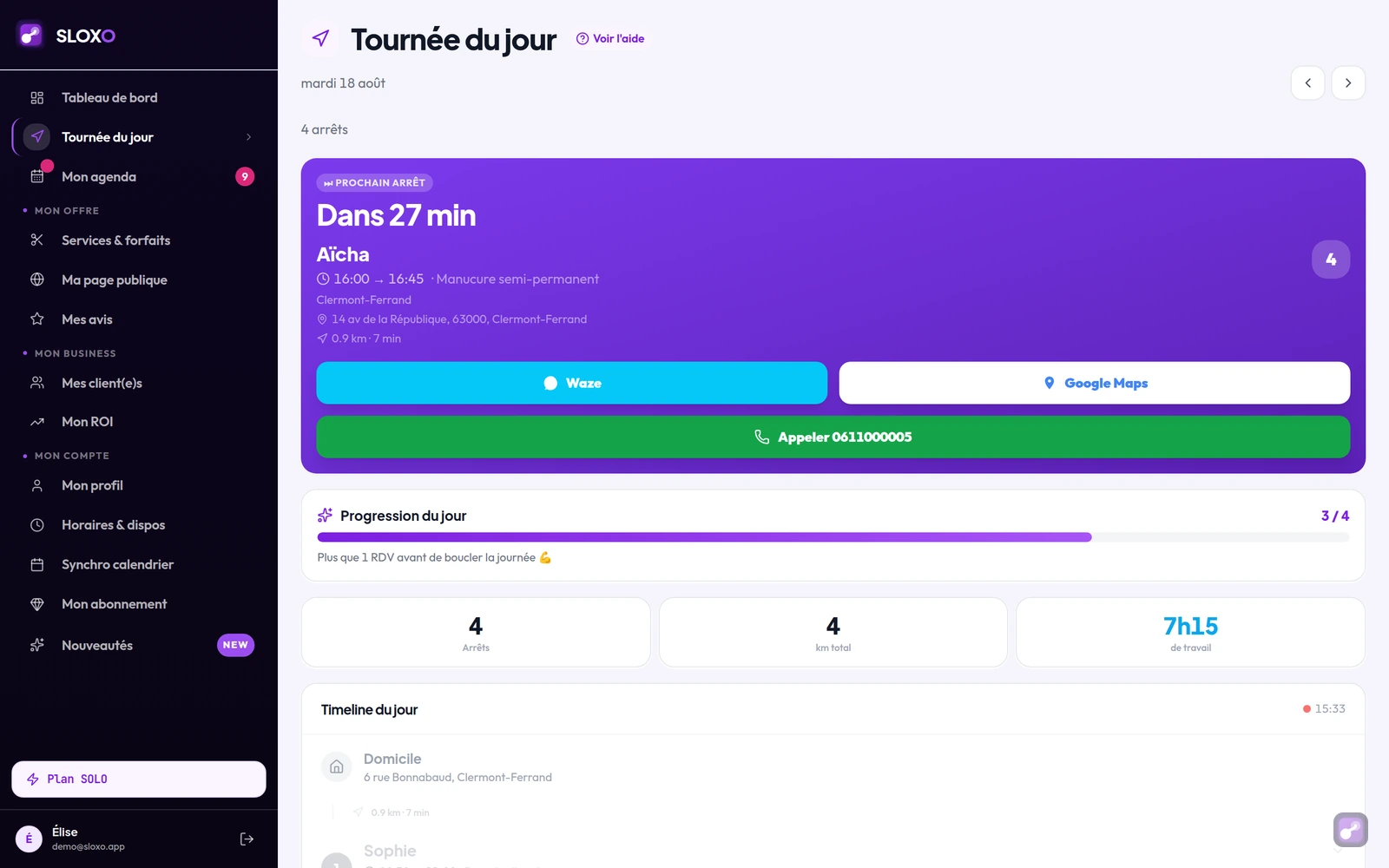
Pour passer de la méthode au geste : [organiser tes journées par secteur](/aide/tournee-planning/organiser-par-secteur) et [lire ta vue Tournée du jour](/aide/tournee-planning/comprendre-vue-tournee). Les [tarifs](/pricing) sont publics : 19 €/mois, après 14 jours d'essai sans carte bancaire.
## Pour aller plus loin
- [Frais de déplacement à domicile](/blog/gestion-planning/frais-deplacement-a-domicile) : chiffrer et facturer ce que la route te coûte.
- [Tarif onglerie à domicile](/blog/tarifs/tarif-onglerie-a-domicile) : l'effet des heures de route sur ton tarif horaire plancher, quand les prestations sont longues.
- [Se lancer comme coiffeuse à domicile](/blog/lancer-activite/se-lancer-coiffeuse-domicile) : statut, matériel, premiers client(e)s.
- [Partir en vacances sans gérer un seul message de réservation](/blog/gestion-planning/vacances-prestataire-a-domicile) : quand la tournée tourne sans toi.
- Le [baromètre du RDV à domicile](/barometre-rdv-domicile) : quand la clientèle réserve, combien de temps à l'avance et avec quel taux d'annulation, relevé sur des réservations réelles et recalculé chaque jour.
## Questions fréquentes
### Comment organiser sa tournée quand on est coiffeuse à domicile ?
Découpe ta zone en 2 à 4 secteurs et attribue-leur des jours fixes, regarde l'adresse avant de confirmer chaque rendez-vous, enchaîne les RDV d'une journée en boucle sans revenir sur tes pas, et prévois entre deux RDV ton temps de trajet réel plus l'installation. Annonce tes jours par secteur à tes habitué(e)s : les nouveaux RDV se greffent sur des journées déjà orientées.
### Combien de temps prévoir entre deux rendez-vous à domicile ?
Ton temps de trajet réel, mesuré avec ton GPS à l'heure où tu roules, plus le temps de décharger, t'installer et ranger. Un battement fixe identique pour tous les RDV est une approximation : entre deux adresses du même quartier, il est trop long ; entre deux communes, il est souvent trop court, et le retard s'accumule sur la journée.
### Quelle application pour optimiser ses trajets à domicile ?
Une appli GPS classique optimise l'ordre des adresses que tu as déjà. Elle ne t'aide pas à éviter les RDV mal placés, qui se décident au moment de la réservation. Un outil de réservation pensé pour le domicile demande l'adresse avant de proposer un créneau, et propose ceux qui s'insèrent près de tes RDV existants.
### Le temps de trajet entre deux client(e)s est-il du temps de travail ?
Pour un(e) salarié(e), oui : la Cour de cassation a jugé en 2014 que le trajet entre deux domiciles de client(e)s est du temps de travail effectif. Pour un(e) indépendant(e), personne ne te le paie : c'est à tes tarifs et à ton organisation de l'absorber. D'où l'intérêt de réduire ce temps plutôt que de le subir.
### Comment gérer une annulation de dernière minute à domicile ?
Annonce une règle d'annulation claire avant la réservation, envoie un rappel la veille pour limiter les oublis, et garde une liste de client(e)s disponibles au pied levé, de préférence dans le secteur du jour. L'objectif est de remplir le trou avec quelqu'un qui habite tout près, pas de déplacer toute la journée.
## Sources
- **Temps de trajet et travail effectif** : [Cass. crim., 2 septembre 2014, n° 13-80.665](https://www.legifrance.gouv.fr/juri/id/JURITEXT000029429537/), qui reprend le constat de l'inspection du travail (jusqu'à 11,49 % du temps de travail en trajet)
- **Barème kilométrique en vigueur en 2026** : [urssaf.fr, indemnités kilométriques](https://www.urssaf.fr/accueil/outils-documentation/taux-baremes/indemnites-kilometriques.html) (vérifié le 24 avril 2026)
---
## Tutoriels centre d'aide (92)
### Comment créer mon compte SLOXO ?
URL : https://sloxo.app/aide/demarrer/creer-mon-compte
Résumé : Inscription par email + mot de passe ou via Google, accès direct au tableau de bord, et démarrage immédiat de l'essai gratuit de 14 jours.
Tu peux créer ton compte SLOXO depuis [sloxo.app/signup](https://sloxo.app/signup), sans carte bancaire. Deux options : **email + mot de passe** ou **Google** en un clic. Une fois le compte créé, tu enchaînes directement sur l'onboarding (7 étapes courtes) puis tu arrives sur ton tableau de bord.
## Étape 1 — Aller sur la page d'inscription
Rends-toi sur [sloxo.app/signup](https://sloxo.app/signup). Tu verras :
- Un formulaire **email + mot de passe**
- Un bouton **"S'inscrire avec Google"** en bas du formulaire (séparateur "ou")
En haut de la page, un bandeau rappelle : **14 jours gratuits · Sans carte bancaire · Annulation libre**.
## Étape 2 — Option A : inscription par email
1. Saisis ton **email professionnel**.
2. Choisis un **mot de passe d'au moins 8 caractères**. C'est la seule règle imposée : pas besoin de mélanger majuscules/chiffres/symboles. Une checklist apparaît sous le champ pour confirmer.
3. Clique sur **"Créer mon compte"**.
Tu arrives sur la page **Confirme ton email** : un email de confirmation a été envoyé à ton adresse, tu cliques sur le lien dedans pour activer ton compte. Si tu ne le reçois pas, regarde dans tes spams.
Quelques règles côté sécurité :
- Les domaines email jetables (mailinator, yopmail, tempmail, etc.) sont refusés : tu verras le message *"Merci d'utiliser une adresse email professionnelle valide."*
- Si l'adresse est déjà utilisée, un encart violet apparaît avec un lien direct vers la page de connexion.
## Étape 3 — Option B : inscription via Google
Clique sur **"S'inscrire avec Google"** (en bas du formulaire). Une fenêtre Google s'ouvre : tu choisis ton compte parmi ceux déjà connectés sur ton navigateur (ou tu en ajoutes un nouveau via *"Utiliser un autre compte"*).
Google te montre ensuite ce que SLOXO peut voir : ton **nom** et ton **email** uniquement (scope `email profile openid`). **Aucune permission sur tes mails, contacts ou agenda** à ce stade. La connexion Google Calendar viendra plus tard, dans l'onboarding, et tu pourras la refuser sans bloquer ton compte.
Tu cliques sur **"Continuer"** et tu es immédiatement redirigé vers SLOXO, sans email de confirmation à valider.
## Étape 4 — Onboarding en 7 étapes
Après confirmation (email) ou validation Google, tu arrives sur la page de **bienvenue SLOXO** qui te résume les 4 grands chantiers de configuration : profil + métier, zone d'intervention, services + tarifs, et lien de réservation.
Tu cliques sur **Démarrer →** et l'**onboarding** commence : 7 étapes courtes (Profil, Métier, Adresse, Véhicule, Services, Horaires, Calendrier). Compte 5 à 10 minutes. Tu peux passer l'onboarding via le lien *"Passer l'onboarding (compléter plus tard)"* en bas de page si tu préfères y revenir plus tard.
Pour le détail des 7 étapes de l'onboarding, voir le tuto [Compléter mon onboarding](/aide/demarrer/completer-mon-onboarding).
## Étape 5 — Accès au tableau de bord
Une fois l'onboarding terminé (ou passé), tu arrives sur ton **tableau de bord** SLOXO. Tu y verras :
- En tête : un message *"Ton lien est prêt — partage-le à tes premiers clients"* avec un bouton **"Copier mon lien"**
- 4 cartes stats : Services actifs, RDV à venir, Aujourd'hui, Clients
- Un widget **score d'étapes** (ex. *"4/8 étapes — 50/100 pts"*) qui te montre les étapes restantes pour maximiser tes réservations
- Le bandeau **"Ton lien de réservation"** avec ton URL `sloxo.app/book/...` et les boutons Copier / Partager / Voir + chips Bio Instagram / WhatsApp / SMS
- La section **"Prochains rendez-vous"** (vide tant que personne n'a réservé)
- Le menu de gauche avec les sections : Tableau de bord, Tournée du jour, Mon agenda, Services & forfaits, Ma page publique, Mes client(e)s, Mon ROI, Mon profil, Horaires & dispos, Synchro calendrier, Mon abonnement
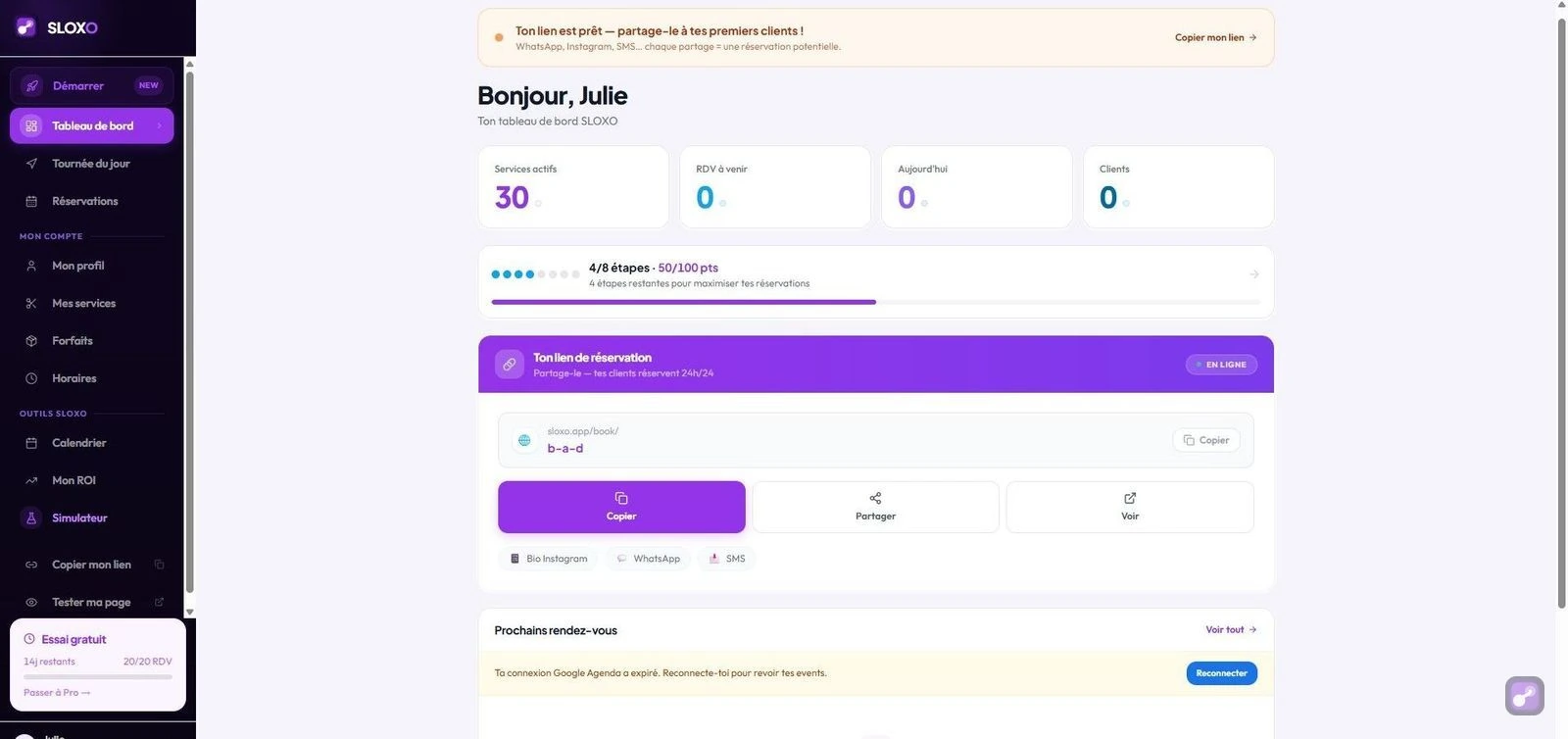
## Questions fréquentes
**Faut-il une carte bancaire pour s'inscrire ?**
Non. L'essai de 14 jours démarre automatiquement à la fin de l'onboarding, sans demande de carte.
**Mon mot de passe doit-il contenir des caractères spéciaux ?**
Non. La seule règle est **8 caractères minimum**. C'est voulu : un mot de passe long, même simple, est plus dur à deviner qu'un mot de passe court truffé de symboles (Password1!).
**Combien de temps dure l'essai gratuit ?**
14 jours pleins, démarrés à la fin de l'onboarding. Le compte passe alors en `subscription_status: trialing`.
**Si mon email est déjà utilisé, qu'est-ce qui se passe ?**
Un encart violet s'affiche avec un lien direct vers la connexion (l'email est pré-rempli).
**Mon compte Google peut-il être différent de l'email reçu en notification ?**
Non. Le compte Google sert à la fois d'identifiant de connexion et d'adresse pour les notifications.
---
### Comment installer SLOXO sur mon téléphone ?
URL : https://sloxo.app/aide/demarrer/installer-sloxo-sur-mon-telephone
Résumé : SLOXO s'installe en un clic depuis ton navigateur, sans App Store ni Play Store. Tu obtiens une icône sur ton écran d'accueil, comme une vraie app.
SLOXO **n'est pas dans l'App Store ni le Play Store**, mais tu peux quand même l'installer comme une vraie app, avec une icône sur ton écran d'accueil. C'est ce qu'on appelle une **PWA** (Progressive Web App).
Une fois installée, l'app s'ouvre en plein écran (sans la barre du navigateur), elle reste connectée à ton compte pendant 30 jours minimum, et tu peux recevoir des notifications quand un(e) client(e) réserve.
## Pourquoi pas dans les stores ?
C'est un choix volontaire. Les avantages pour toi :
*Sur téléphone*
- **Mises à jour instantanées** : pas besoin d'attendre une nouvelle version dans le store, l'app se met à jour automatiquement à chaque ouverture.
- **Pas de validation Apple** (qui peut prendre 1 à 2 semaines).
- **Même app sur iPhone, Android, ordinateur et tablette** : 1 seul lien pour tout le monde.
- **Tu peux la partager directement** : envoie le lien `sloxo.app/install` à une collègue par SMS, elle installe sans rien chercher.
## Étape 1 — Sur iPhone (Safari ou Chrome)
1. Ouvre **sloxo.app** dans Safari (ça marche aussi avec Chrome iOS : c'est Safari sous le capot).
2. Touche le bouton **Partager** (le carré avec une flèche vers le haut), dans la barre du bas.
3. Fais défiler le menu et touche **"Sur l'écran d'accueil"**.
4. Touche **"Ajouter"** en haut à droite.
L'icône SLOXO apparaît sur ton écran d'accueil. Touche-la pour ouvrir l'app en plein écran.
> **Important pour les notifications** : sur iPhone, tu DOIS avoir installé l'app avec cette méthode AVANT de pouvoir recevoir des notifications "Nouvelle réservation". C'est une limitation d'Apple, pas de SLOXO.
## Étape 2 — Sur Android (Chrome ou Edge)
Android est plus simple : Chrome te propose directement d'installer SLOXO via un mini-bandeau en bas d'écran.
1. Ouvre **sloxo.app** dans Chrome.
2. Un bandeau "Installer cette application" apparaît en bas → touche **"Installer"**.
3. Si le bandeau n'apparaît pas, touche le menu **⋮** (3 points verticaux en haut à droite) → **"Installer l'application"** ou **"Ajouter à l'écran d'accueil"**.
L'icône SLOXO se crée automatiquement sur ton écran d'accueil ET dans ta liste d'apps installées.
## Étape 3 — Sur ordinateur (Chrome / Edge / Brave)
1. Ouvre **sloxo.app/dashboard** dans Chrome ou Edge.
2. Une petite icône d'install (carré avec une flèche) apparaît dans la barre d'URL, à droite.
3. Clique dessus → **"Installer"**.
L'app s'ouvre dans sa propre fenêtre, sans onglets ni barre d'URL. Tu la retrouves dans tes raccourcis bureau / menu démarrer.
## Étape 4 — Activer les rappels
Une fois l'app installée, une carte « Active les rappels » s'affiche sur la Tournée et le Calendrier tant que les notifications ne sont pas activées. Touche **Activer**, puis accepte la demande de ton téléphone.
À partir de là, SLOXO te prévient avant chaque RDV :
- quand l'adresse est connue, **au moment de partir**, trajet compris : « Pars dans 5 min », avec le temps de route ; le toucher ouvre la **Tournée**, le bouton Waze est en haut ;
- sinon, une trentaine de minutes avant : « RDV dans 30 min » ; le toucher ouvre le RDV dans ton Calendrier.
Si ton Google Agenda est connecté, les RDV qui y sont recopiés n'ont plus de rappel Google une fois les rappels SLOXO actifs : tu ne reçois pas deux notifications pour le même RDV.
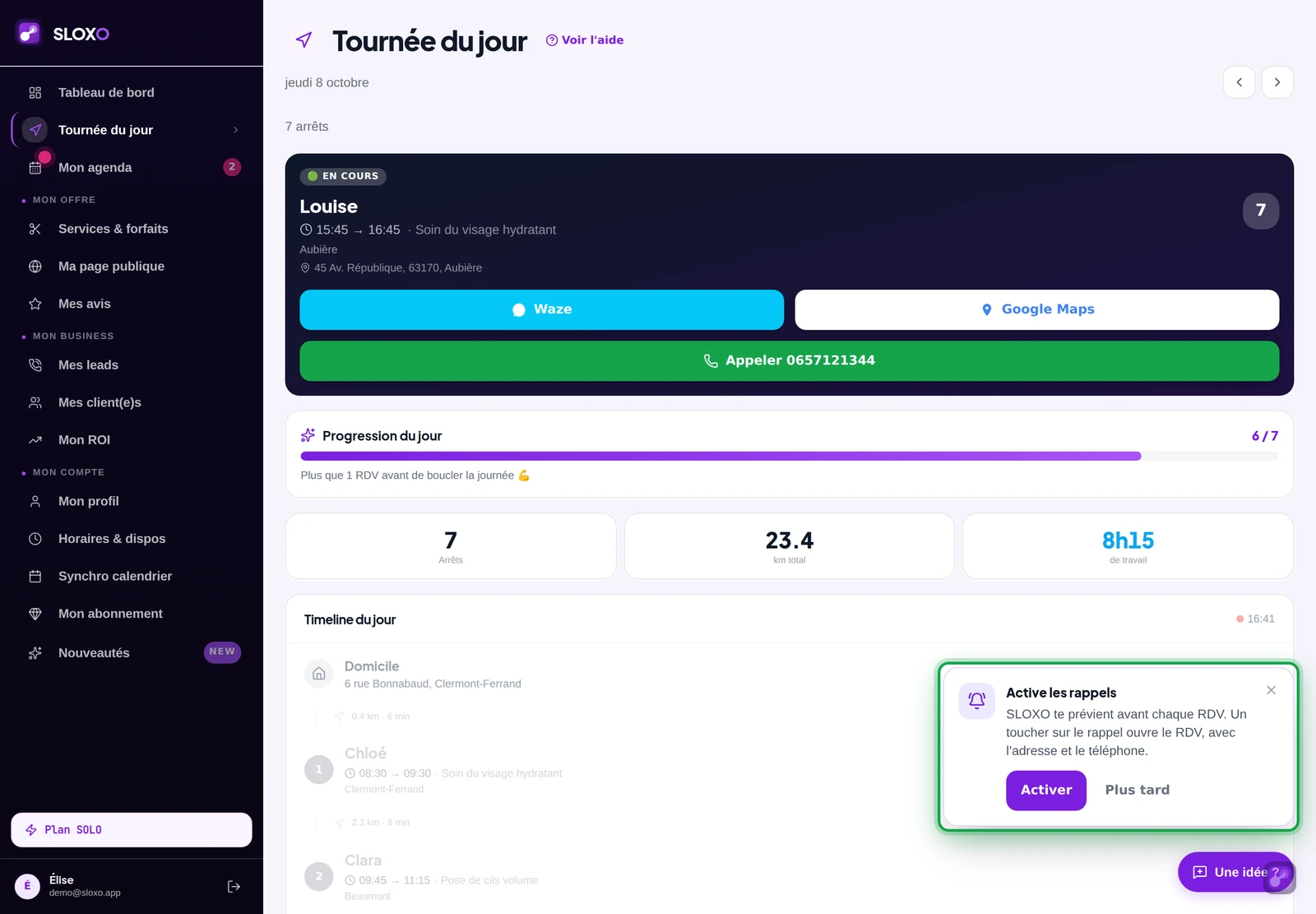
> La carte dit « Les rappels de SLOXO sont bloqués » ? Tu as refusé les notifications un jour : rouvre-les dans les réglages du téléphone (Paramètres, Applications, SLOXO, Notifications). « Plus tard » masque la carte pendant 7 jours.
## Que se passe-t-il quand je touche l'icône ?
- Sur téléphone, l'app s'ouvre **directement sur ta Tournée du jour** : le prochain RDV et le bouton Waze sont en haut, pour partir sans détour.
- Tu es **déjà connecté(e)** : pas besoin de retaper ton mot de passe (la session persiste 30 jours minimum, et se renouvelle automatiquement si tu ouvres l'app au moins 1 fois par mois).
- Le bandeau du haut "Installe SLOXO sur ton téléphone" disparaît (l'app sait qu'elle est installée).
- L'écran est utilisé à 100% : pas de barre Safari ni de barre Chrome qui mangent l'espace.
## Et si je veux la désinstaller ?
**Sur iPhone** : appuie longtemps sur l'icône SLOXO sur ton écran d'accueil → "Supprimer l'app" → "Supprimer du Dock". Tu peux toujours revenir via Safari.
**Sur Android** : appuie longtemps sur l'icône → "Désinstaller". Tu peux toujours revenir via Chrome.
**Sur ordinateur** : ouvre l'app, clique sur le menu **⋮** dans sa fenêtre → "Désinstaller SLOXO".
Aucune donnée n'est perdue : ton compte, tes RDV, ton historique restent intacts. Tu peux réinstaller à tout moment.
## Tu veux partager le lien d'installation à une collègue ?
Envoie-lui simplement ce lien : **[sloxo.app/install](https://sloxo.app/install)**
Elle ouvre le lien depuis son téléphone, suit le tuto adapté à son appareil, et elle a SLOXO installé en 30 secondes. Pas besoin de chercher dans le store, pas d'attente de téléchargement.
## En résumé
| Appareil | Méthode | Temps |
|----------|---------|-------|
| iPhone | Safari → Partager → Sur l'écran d'accueil | 10 sec |
| Android | Chrome → bandeau Installer (ou menu ⋮ → Installer) | 5 sec |
| Ordinateur | Chrome → icône d'install dans la barre d'URL | 3 sec |
Une fois installée, l'app est aussi rapide qu'une app native, fonctionne hors-ligne pour consulter ta tournée du jour, et reçoit les notifications de réservation directement sur ton écran.
---
### Comment me connecter avec Google ?
URL : https://sloxo.app/aide/demarrer/se-connecter-avec-google
Résumé : Se connecter à SLOXO avec ton compte Google : les avantages, les permissions demandées, la procédure pas à pas et comment retirer l'accès.
Te connecter à SLOXO via Google se fait en un clic depuis l'écran de connexion ou d'inscription. Aucun mot de passe à créer ni à retenir. Au premier login, SLOXO ne demande à Google que **les permissions de base** (email, profil, openid). La synchronisation de Google Agenda est demandée séparément, plus tard, depuis l'onboarding ou la page Horaires : jamais imposée.
## Étape 1 — Cliquer sur "Continuer avec Google"
Sur la page [sloxo.app/login](https://sloxo.app/login) ou [sloxo.app/signup](https://sloxo.app/signup), descends en bas du formulaire (sous le séparateur "ou") et clique sur **"S'inscrire avec Google"** (sur signup) ou **"Continuer avec Google"** (sur login). Une fenêtre Google s'ouvre.
Si tu as plusieurs comptes Google sur ton navigateur, Google te demande lequel utiliser pour SLOXO :
## Étape 2 — Permissions demandées au premier login
Au premier login, SLOXO demande uniquement :
- Ton **email**
- Ton **profil** (nom, prénom, photo)
- L'identifiant **openid** (standard de connexion sécurisée)
**Aucune lecture de Gmail, de tes contacts, de ton Drive, ni de ton agenda** à ce stade. La connexion Google Agenda est une étape **séparée et facultative**, proposée plus tard.
Tu cliques sur **"Continuer"** et tu es immédiatement redirigé vers SLOXO.
## Étape 3 — Arrivée sur SLOXO
Tu es redirigé vers SLOXO. Si c'est ta première connexion → tu enchaînes sur la page de **bienvenue** puis l'**onboarding** (7 étapes). Si tu as déjà un compte → tu arrives directement sur ton **tableau de bord**.
## Étape 4 — Connecter Google Agenda (optionnel, plus tard)
À l'étape 7 de l'onboarding, ou plus tard depuis **Tableau de bord → Horaires → Calendrier**, tu peux **connecter Google Agenda**. La section Calendrier affiche un bouton **"Connecter Google Agenda"** :
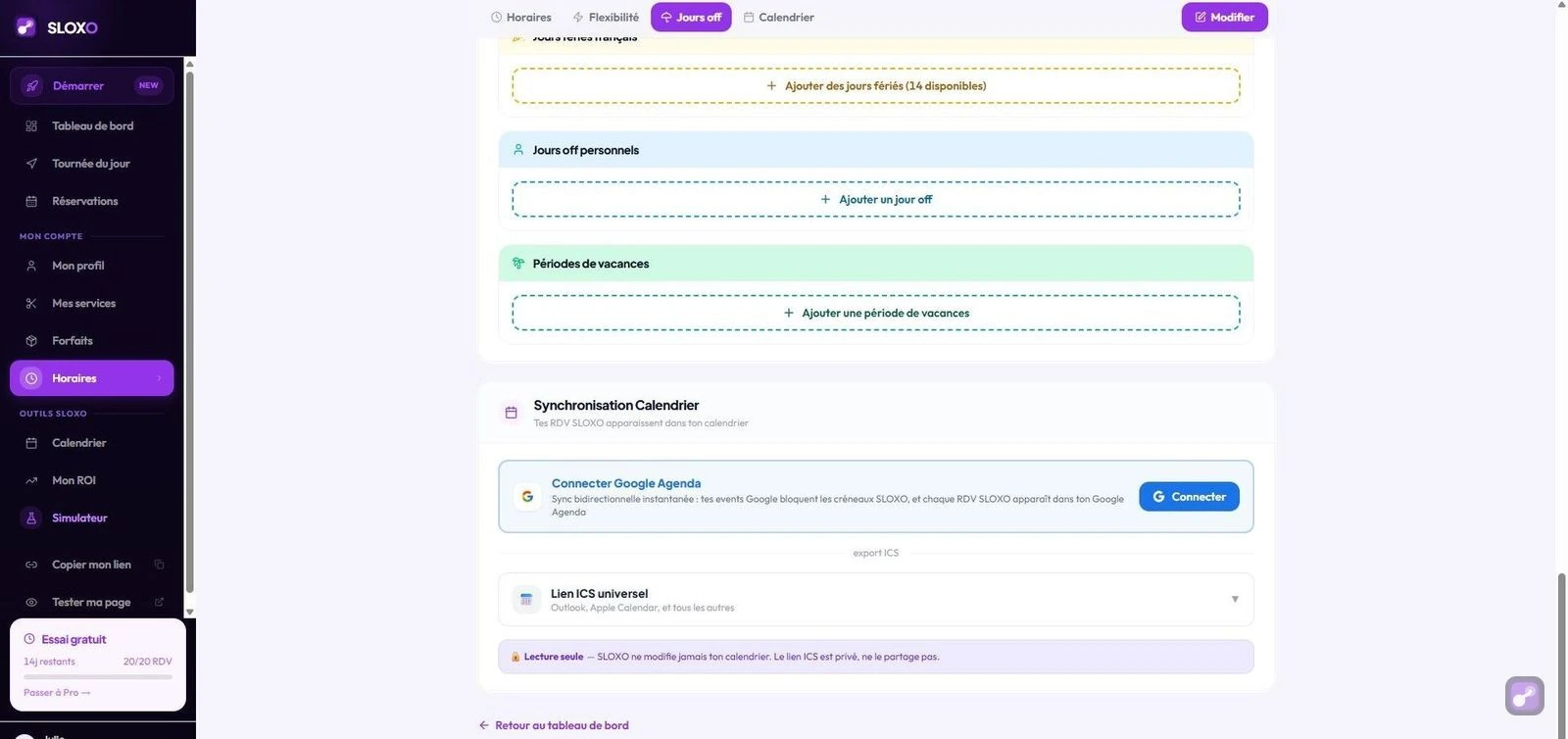
Clic sur le bouton → une **deuxième fenêtre Google** s'ouvre. Elle te demande **2 permissions Calendar supplémentaires** (à cocher) :
- *Consulter la liste des agendas Google auxquels tu es abonné*
- *Afficher et modifier les événements de tous tes agendas*
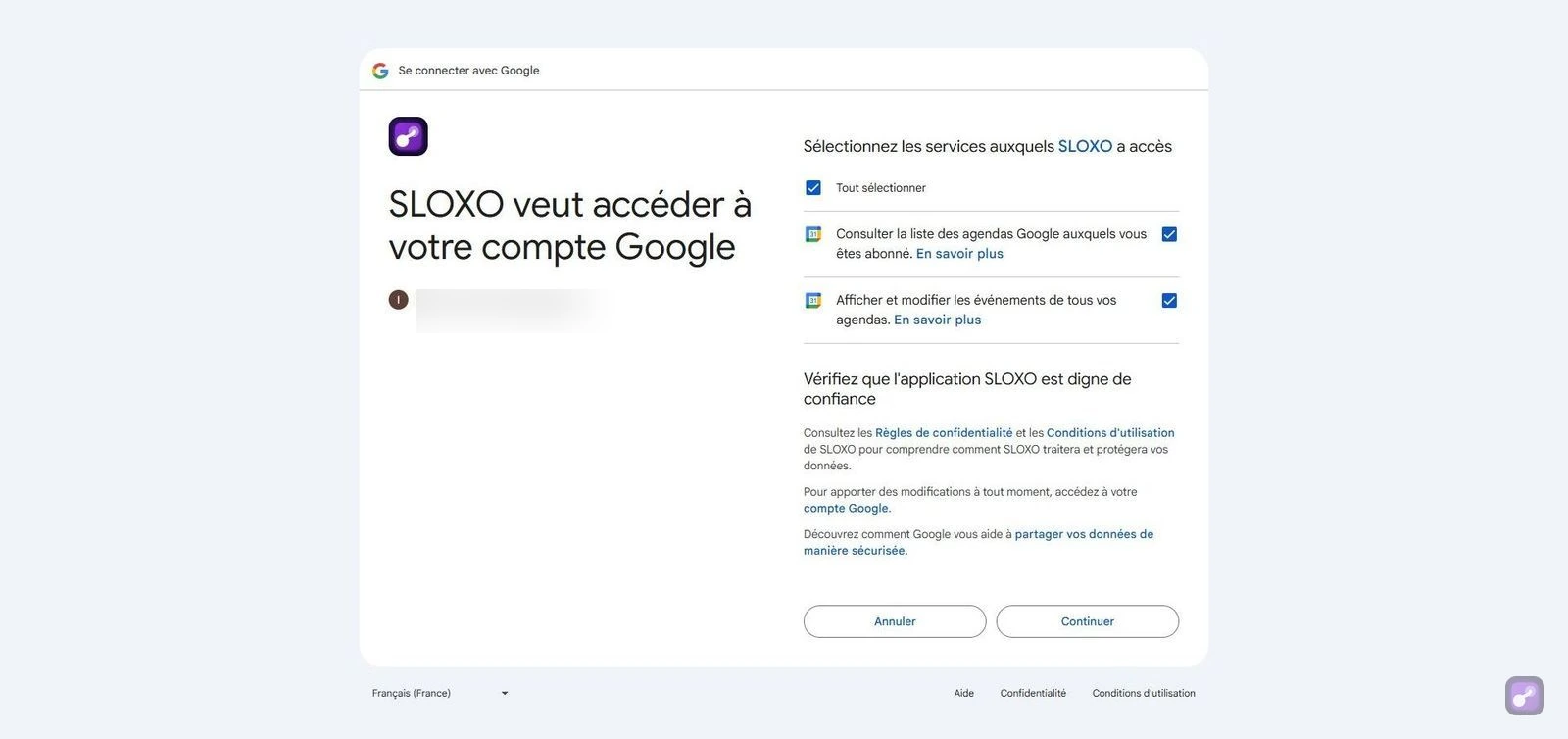
Tu coches "Tout sélectionner" (les deux sont nécessaires pour le fonctionnement) et tu cliques sur **"Continuer"**. La synchronisation s'active immédiatement, et tu peux choisir dans quel agenda SLOXO doit écrire les RDV :
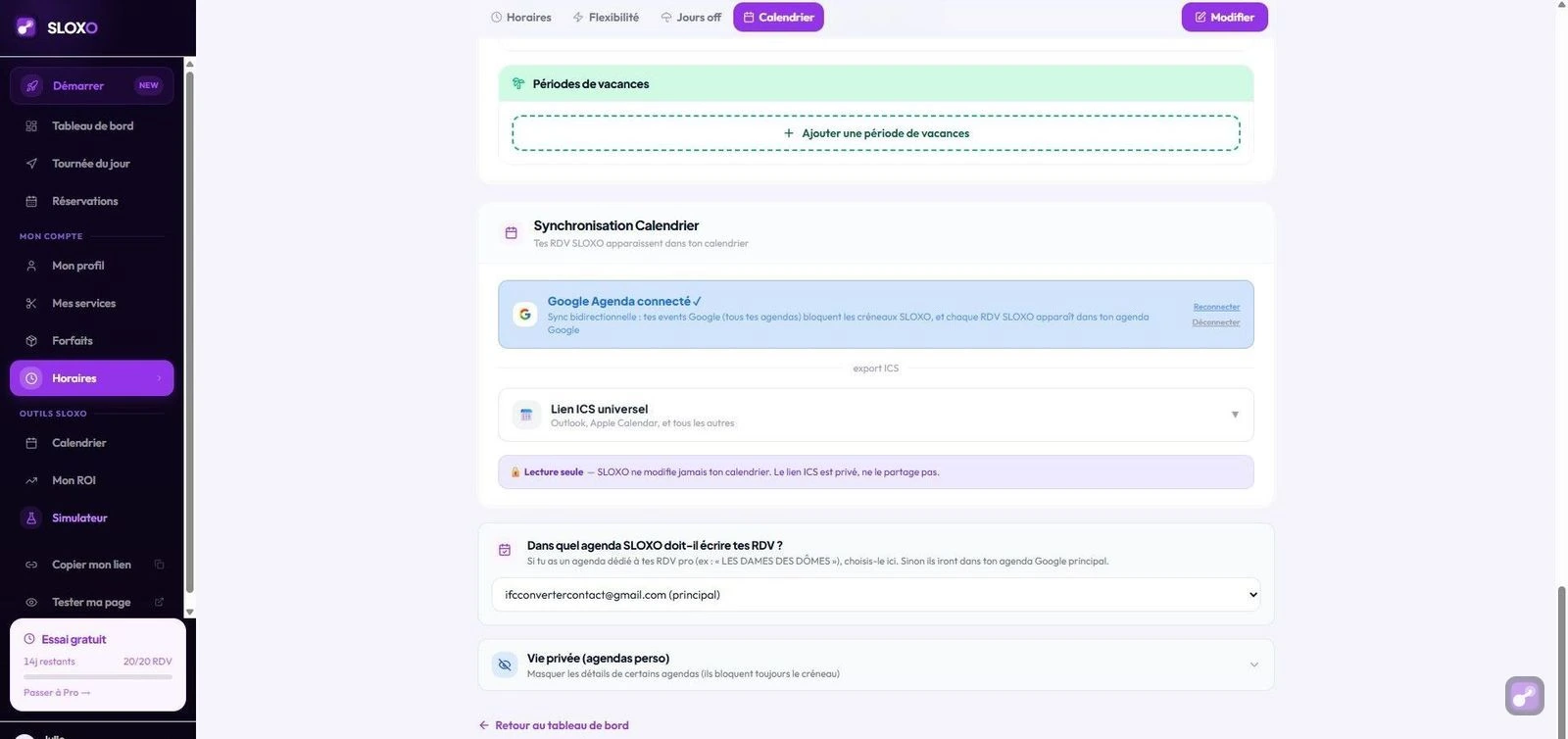
Une fois activée, la synchronisation te permet de :
- **Bloquer automatiquement** tes créneaux SLOXO quand tu as un événement perso dans Google
- **Voir tes RDV SLOXO** apparaître dans Google Agenda
- **Recevoir les rappels Google natifs** avant chaque RDV
Tu peux la révoquer à tout moment (voir Étape 5).
## Étape 5 — Révoquer l'accès Google si besoin
Pour retirer SLOXO de tes apps Google connectées :
1. Va sur [myaccount.google.com/permissions](https://myaccount.google.com/permissions)
2. Trouve **SLOXO** dans la liste de tes applications associées
3. Clique sur **SLOXO** pour voir le détail des permissions accordées
4. Tout en bas, clique sur **"Tout supprimer ?"** pour révoquer
Cela coupe la connexion Google → SLOXO mais **ne supprime pas ton compte ni tes données SLOXO**. Tu pourras te reconnecter via email + mot de passe si tu en as configuré un, ou contacter le support pour en créer un.
## Questions fréquentes
**SLOXO a-t-il accès à mes contacts ou à mon Gmail ?**
Non. Au login, seuls **email + profil + openid** sont demandés. La synchro Calendar est séparée et ne lit que tes agendas Google (lecture + écriture événements).
**Pourquoi 2 fenêtres Google séparées (login + Calendar) ?**
C'est une bonne pratique de sécurité : les permissions Calendar ne sont demandées que si tu veux activer la synchro. Si tu refuses Calendar, ton login fonctionne quand même.
**Si je désactive mon compte Google, qu'arrive-t-il à mon compte SLOXO ?**
Tu ne pourras plus te connecter via Google. Contacte le support pour basculer sur un login email + mot de passe.
**Pourquoi SLOXO me demande l'accès à Google Agenda en plus ?**
C'est une fonctionnalité **séparée** (non liée au login). Elle te permet d'éviter les double-bookings entre SLOXO et tes events perso. Tu peux la sauter à l'onboarding et la connecter plus tard.
**La connexion Google est-elle plus sécurisée qu'un mot de passe ?**
En général oui : Google gère la 2FA, les alertes de connexion et n'expose jamais ton mot de passe à SLOXO. La contrepartie : si quelqu'un accède à ton compte Google, il accède à SLOXO. Active la double authentification Google.
---
### Que trouve-t-on sur le tableau de bord ?
URL : https://sloxo.app/aide/demarrer/tour-rapide-tableau-de-bord
Résumé : Les 4 zones du menu SLOXO : ton quotidien, Mon offre, Mon business et Mon compte. Plus le bouton Démarrer tant que ton activation n'est pas finie.
Le menu de gauche est organisé en **4 zones** :
- **En haut** (sans titre) : Tableau de bord, Tournée du jour, Mon agenda
- **Mon offre** : Services & forfaits, Ma page publique
- **Mon business** : Mes client(e)s, Mon ROI
- **Mon compte** : Mon profil, Horaires & dispos, Synchro calendrier, Mon abonnement
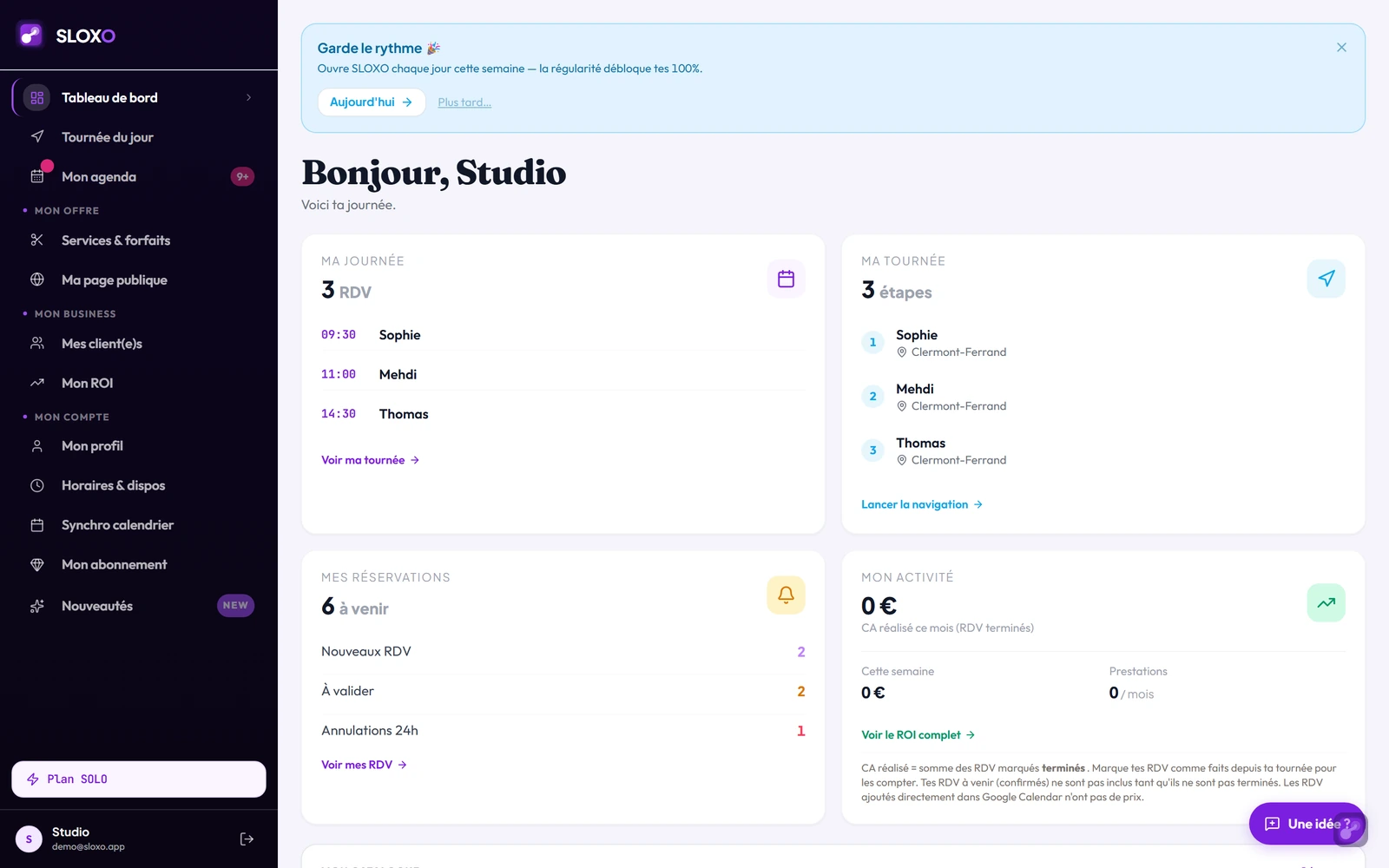
## Zone du haut — ton quotidien
Trois entrées toujours visibles, sans titre de groupe :
- **Tableau de bord** — ta page d'accueil : stats du jour, ta progression et tes prochains RDV.
- **Tournée du jour** — l'itinéraire optimisé de tes RDV du jour, avec distances et temps de trajet entre arrêts.
- **Mon agenda** — Calendrier et Réservations réunis. Un **point rouge + compteur** signale les demandes en attente de validation.
## Mon offre
- **Services & forfaits** — ton catalogue de prestations et tes forfaits (prix, durées, groupes, image).
- **Ma page publique** — l'aperçu de ta page de réservation et le **partage de ton lien**.
## Mon business
- **Mes client(e)s** — ta base client(e)s : fiches, coordonnées, historique de RDV.
- **Mon ROI** — ce que l'optimisation te fait gagner : km et temps économisés, gain € équivalent.
## Mon compte
- **Mon profil** — identité (prénom/nom, téléphone, métier), adresse de départ, zone de couverture, véhicule et marge entre RDV. *(Ta photo, ta bio et ton lien personnalisé sont désormais dans **Ma page publique**.)*
- **Horaires & dispos** — jours de travail, pauses déjeuner, jours off et vacances.
- **Synchro calendrier** — connexion à ton Google Agenda.
- **Mon abonnement** — ton offre et ta facturation.
Tout en bas, une entrée **Nouveautés** (badge **NEW** quand une annonce n'a pas été vue) regroupe les dernières évolutions de SLOXO.
> Des fonctionnalités des offres à venir (Communication client(e)s, Paiement en ligne, Analytics avancés…) existent dans le code mais **ne sont pas affichées par défaut** : elles apparaîtront quand leur offre sera activée.
## Le bouton "Démarrer"
Au début, un bouton **Démarrer** (badge **NEW**) apparaît tout en haut du menu. Au clic, il ouvre la page **Mise en route** (`/dashboard/getting-started`) avec ta progression par paliers. Il **disparaît une fois le cap franchi : ton 1er RDV reçu** (environ 80/100 du score d'activation), le moment où SLOXO devient vraiment utile au quotidien.
## Questions fréquentes
**Le menu se réduit sur mobile ?**
Oui. Le menu de gauche est masqué par défaut et accessible via un header dédié, avec une barre de navigation rapide en bas pour les actions principales.
**Comment changer l'ordre des sections ?**
L'ordre est défini en dur dans le code. Pas de personnalisation utilisateur pour l'instant.
**Y a-t-il un mode sombre ?**
Le menu de gauche est déjà en thème sombre par défaut. Le contenu principal reste clair.
---
### Comment compléter mon onboarding SLOXO ?
URL : https://sloxo.app/aide/demarrer/completer-mon-onboarding
Résumé : Le wizard d'onboarding SLOXO te configure en 7 étapes : profil, métier, adresse, véhicule, services, horaires, calendrier.
Juste après avoir créé ton compte, SLOXO te guide via un **wizard en 7 étapes**. Tes infos sont **sauvegardées au fur et à mesure** : si tu fermes la page et reviens plus tard, le wizard **reprend exactement à l'étape où tu t'étais arrêtée**, avec tout ce que tu avais déjà rempli.
Dès l'**étape 3** (une fois ton adresse validée), un lien **"Terminer maintenant — le reste est optionnel"** apparaît sous les boutons : il finalise ton compte tout de suite avec les services types de ton métier et des réglages par défaut. Tu complètes le reste quand tu veux.
À la fin du wizard, ton essai gratuit de 14 jours démarre automatiquement (`subscription_status: trialing`).
## Étape 1 — Profil
Champs à remplir :
- **Prénom** (obligatoire)
- **Nom** (obligatoire)
- **Nom de ton entreprise** (optionnel : affiché sur ta page de réservation à la place de prénom+nom)
- **Téléphone** (obligatoire : format français : 06 ou 07 suivi de 8 chiffres)
- **Lien de réservation personnalisé** : pré-rempli automatiquement à partir de ton prénom + nom business. Tu peux le modifier (3-30 caractères, lettres minuscules + chiffres + tirets/points/underscores). Une vérification de disponibilité s'affiche en temps réel (vert si dispo, rouge si pris).
## Étape 2 — Métier
Sélectionne ton métier dans la liste déroulante. Si ton métier propose des **services types** (templates), un encart violet s'affiche : *"X services pré-configurés disponibles"*. Tu pourras les sélectionner à l'étape 5.
Si tu choisis **Autre**, un champ texte apparaît pour préciser (ex : *Infirmière libérale*, *Ostéopathe*).
## Étape 3 — Adresse
Saisis ton **adresse complète** (l'autocomplete Google te propose des résultats : clique sur le bon). C'est le point de départ pour calculer les trajets vers tes client(e)s. Une fois validée, ville/code postal/pays s'affichent dans un encadré violet.
Si aucune suggestion ne correspond à ta saisie, un bouton **"Continuer avec cette adresse"** apparaît : il vérifie l'adresse tapée côté serveur, sans qu'un clic sur une suggestion soit nécessaire.
Tu choisis aussi ton **rayon d'action** (slider de 5 à 100 km, par pas de 5).
Un seul lieu suffit pour démarrer. Tu pourras ajouter un **2e ou un 3e lieu** (l'école, ton institut, une autre ville), chacun avec son rayon, depuis **Mon profil → Zone** : voir [Définir ma zone d'intervention](/aide/profil/definir-ma-zone-intervention).
## Étape 4 — Véhicule
Sélectionne ton **type de carburant** (Essence / E85 / Diesel / Électrique / Hybride). SLOXO pré-remplit la consommation et le prix au litre/kWh à partir de moyennes : tu peux les ajuster.
Le **coût estimé €/km** se calcule automatiquement (carburant + usure). Il s'affiche en gros dans un encart noir/violet : c'est cette valeur qui sert au calcul du ROI plus tard.
## Étape 5 — Services
Si ton métier a des templates, ils sont **tous cochés par défaut**. Tu peux décocher ceux que tu ne fais pas, ou cliquer **"Tout désélectionner"**. Chaque service affiche son nom, sa durée (min) et son prix (€).
Si ton métier n'a pas de templates ou si tu as choisi **Autre**, un encart te dit que tu créeras tes services manuellement depuis le tableau de bord.
Les prix et durées sont **modifiables après l'onboarding** depuis Services & forfaits.
## Étape 6 — Horaires
À ce stade, SLOXO applique des **horaires par défaut** : Lundi à Samedi, 09:00–18:00, Dimanche fermé. Un encart le précise. Tu pourras tout ajuster depuis **Tableau de bord → Horaires** après l'onboarding.
## Étape 7 — Synchroniser Google Agenda
Cette étape commence par une question rapide : **« Comment as-tu connu SLOXO ? »** (Google, Instagram, Facebook, un(e) collègue, ou autre). Un clic suffit, et ça nous aide à savoir où te trouver la prochaine fois.
La synchronisation est ensuite **facultative**. Le bouton bleu **"Connecter mon Google Agenda"** lance un OAuth dédié pour la synchronisation calendrier. Bénéfices :
- Tes events perso (médecin, vacances) bloquent SLOXO côté client
- Chaque RDV SLOXO apparaît instantanément dans Google Agenda
- Notifications Google natives 1h avant chaque RDV
Si tu préfères ne pas connecter maintenant, clique sur **"Terminer"** en bas. Tu pourras connecter plus tard depuis **Tableau de bord → Horaires**.
## Après le wizard : suivre ta progression
Une fois l'onboarding terminé, ta progression se suit sur la page **Mise en route** (bouton **Démarrer** du menu, ou `/dashboard/getting-started`). Un **score d'activation sur 100** avance par **paliers franchis**, dans l'ordre :
1. **10 — Onboarding terminé**
2. **20 — 1ʳᵉ prestation personnalisée** (tu ajustes le prix ou la durée d'une presta)
3. **40 — Lien de réservation partagé**
4. **60 — premier(ère) client(e)** (apparaît via une réservation ou un import)
5. **80 — 1ᵉʳ RDV reçu** (le moment clé)
6. **100 — Activité régulière**
Chaque palier débloque le suivant, et la page t'indique toujours la **prochaine action** à faire pour avancer.
Depuis fin août 2026, la page contient aussi une étape **« Saisis tes 5 prochains RDV »**, placée avant le partage du lien : mets-y les RDV que tu as déjà pris ailleurs (bouton **+** de la page RDV, ou import Google Agenda). Elle ne rapporte pas de points, mais ta tournée se calcule dessus dès le premier jour, et chaque RDV créé par toi est **confirmé directement** (pas de « En attente » à valider toi-même).
## Questions fréquentes
**Combien de temps prend l'onboarding complet ?**
5 à 10 minutes en allant à l'essentiel. Les étapes 5-7 sont les plus rapides (quelques clics). Pressée ? Dès l'étape 3, **"Terminer maintenant"** finalise ton compte en un clic.
**Je suis partie en cours de route — je dois tout refaire ?**
Non. Tout ce que tu as rempli est sauvegardé à chaque étape validée : en revenant sur SLOXO, le wizard rouvre **à l'étape où tu t'étais arrêtée**, avec tes infos déjà en place.
**Que se passe-t-il si je clique "Passer l'onboarding" ?**
Tu arrives directement sur le dashboard. Le wizard ne ré-apparaît pas : tu reprends ton setup via le bouton **Démarrer** du menu. L'essai 14 jours ne démarre pas tant que tu n'as pas validé l'étape 7 (ou cliqué Terminer).
**Mes templates de services sont-ils définitifs ?**
Non, ils sont sauvegardés comme **services normaux** : modifiables, désactivables ou supprimables depuis Services & forfaits à tout moment.
**Puis-je modifier mes horaires par défaut pendant l'onboarding ?**
Non, l'étape 6 est purement informative. Tu modifies les horaires après le wizard depuis **Tableau de bord → Horaires → Modifier**.
---
### Où trouver mon lien de réservation ?
URL : https://sloxo.app/aide/demarrer/partager-mon-premier-lien
Résumé : Copie ton lien SLOXO en un clic depuis Ma page publique, puis partage-le sur Instagram, WhatsApp ou par SMS pour recevoir tes premières réservations.
Ton lien de réservation personnel est ton **outil de vente principal** : c'est ce que tu mets partout où tes client(e)s peuvent te trouver. Format `sloxo.app/book/` (par défaut, ton lien utilise ton ID interne, et tu personnalises ton username depuis Ma page publique).
Le lien est public (pas besoin de compte SLOXO côté client(e)), mobile-friendly et permanent.
## Étape 1 — Récupérer ton lien
Dans le menu, ouvre **Ma page publique**. Ton lien s'affiche tout en haut, sous « Ton lien de réservation ». Clique sur **Copier** : le lien part dans le presse-papiers et le bouton passe au vert avec **Copié**.
À côté, **Ouvrir** affiche ta page comme la voient tes client(e)s, et **QR Code** génère un QR code à imprimer (vitrine, carte de visite).
Tu retrouves aussi ton lien à deux autres endroits :
- sur l'accueil de ton tableau de bord, dans le bloc « Ton lien de réservation » (boutons **Copier**, **Partager**, **Voir**) ;
- juste après ton inscription, en haut de l'écran de bienvenue, dès qu'au moins une prestation est active.
## Étape 2 — Personnaliser ton lien (recommandé)
Par défaut, ton lien utilise ton **UUID** (long et illisible). Pour avoir une URL propre type `sloxo.app/book/julie-beaute` :
1. Va dans **Ma page publique**, bloc **Lien personnalisé**
2. Tape ton pseudo (3 à 30 caractères : lettres minuscules, chiffres, tirets, points ou underscores)
3. La disponibilité s'affiche en temps réel (**Disponible** quand le pseudo est libre)
4. Clique sur **Enregistrer le lien**
**Bon à savoir** : si tu changes ton username plus tard, **l'ancienne URL redirige automatiquement vers la nouvelle** : les liens déjà partagés continuent de fonctionner. Repartage quand même ton nouveau lien (bio Instagram, story WhatsApp, SMS) pour que tout le monde ait la bonne adresse, et idéalement choisis ton username une bonne fois au départ.
## Étape 3 — Le poser dans ta bio Instagram
Instagram est le canal #1 pour les prestataires à domicile :
1. Ouvre l'app Instagram → **ton profil** → **Modifier le profil**
2. Dans le champ **Site web**, colle ton lien SLOXO
3. Sauvegarde
Ajoute en première ligne de ta bio un call-to-action visible (ex : `Réserve ci-dessous ↓`). Cela augmente le taux de clic.
## Étape 4 — Partager en story WhatsApp
Story WhatsApp visible 24h auprès de tou(te)s tes client(e)s existant(e)s :
1. Crée une story (texte sur fond couleur)
2. Mets un message court : "Vous pouvez maintenant me réserver en ligne en 2 minutes ↓"
3. Colle ton lien SLOXO
4. Publie
## Étape 5 — Tester ton lien comme un(e) client(e)
Pour vérifier que tout marche, ouvre ton lien dans une **fenêtre de navigation privée** (Ctrl+Maj+N) et fais une réservation test :
1. Choisis une prestation
2. Choisis un créneau
3. Renseigne une adresse fictive
4. Valide
Tu reçois la demande côté pro dans **Réservations** (avec le point rouge clignotant sur le menu). Tu peux ensuite l'annuler.
Si la page affiche "Aucun service disponible", tu n'as pas encore activé de prestation : va dans **Services & forfaits** et active-en au moins une.
## Questions fréquentes
**Mon lien peut-il être raccourci ?**
Pas en interne. Tu peux passer par Bitly ou TinyURL si le lien complet te paraît trop long pour ta bio.
**Si je change de nom commercial, mon lien change-t-il ?**
Le lien reste stable : il dépend du **username** (lien personnalisé), pas du nom business. Tu peux changer business_name sans casser le lien.
**Combien de personnes peuvent réserver via mon lien en même temps ?**
Aucune limite définie. La page est mise en cache 60 secondes (ISR) côté serveur pour résister aux pics de partage. La logique de réservation empêche les doublons sur le même créneau.
**Mon lien est-il indexé par Google ?**
La page `/book/` est techniquement publique (avec OpenGraph + Twitter Card), mais SLOXO ne la promeut pas activement dans Google. Si tu veux ranker, il faut une vraie présence de marque (site, réseaux).
## Pour aller plus loin
Tu sais maintenant où est ton lien et où le coller. Où trouver les gens qui vont cliquer dessus est une autre question : [avoir plus de client(e)s à domicile](/blog/clients-reservations/avoir-plus-de-clientes-a-domicile).
---
### Passer de l'agenda papier au numérique
URL : https://sloxo.app/aide/demarrer/basculer-agenda-papier
Résumé : Tu tiens ton agenda sur un carnet ? Voici comment recopier ta semaine dans SLOXO, bloquer tes heures perso et diffuser ton lien, étape par étape.
Tu tiens ton agenda sur un carnet depuis des années, et ça marche très bien.
Personne ne te demande de changer de méthode du jour au lendemain.
Ce qu'on te propose ici est plus simple que ça : **recopier une seule semaine**,
celle qui arrive. Une fois qu'elle est dedans, ton lien de réservation peut
partir, et tes client(e)s commencent à réserver toutes seules pendant que tu
travailles. Le reste de ton carnet, tu le rentres quand tu veux, ou jamais.
Compte 5 minutes, ton carnet ouvert à côté de toi.
> **Pourquoi commencer par la semaine qui vient et pas par tout l'historique ?**
> Parce que ce qui compte, c'est que ton agenda SLOXO dise la vérité sur tes
> heures **libres**. Tes rendez-vous passés n'y changent rien.
---
## Étape 1 — Tes formules d'abord (2 minutes)
C'est le point de départ de tout. Tant qu'une prestation n'existe pas dans
SLOXO, tu ne peux pas poser de rendez-vous dessus, et ta page ne peut rien
proposer.
Va dans **Services & forfaits**, puis **Ajouter un service**.
Pour chaque formule, tu renseignes trois choses : **le nom**, **la durée**,
**le prix**.
**Nos conseils, tirés de ce qu'on voit chez les prestas qui démarrent :**
- **Commence par tes 5 formules les plus demandées.** Celles que tu fais toutes
les semaines. Tu ajouteras le reste plus tard, en deux clics, quand tu auras
le temps.
- **Reprends exactement les noms de ta carte.** Si tes client(e)s disent
« le balayage classique », écris « Balayage classique », pas « Coloration
technique niveau 2 ». Elles doivent se reconnaître.
- **Mets la durée réelle, celle que tu passes vraiment.** Pas la durée idéale.
C'est elle qui protège ton planning : si tu mets 45 minutes pour une
prestation qui t'en prend 70, ta journée sera intenable.
- **Un prix, même approximatif, vaut mieux que pas de prix.** Une prestation
sans tarif s'affiche « 0 € » sur ta page publique, et ça n'inspire pas
confiance. Si ça dépend de la longueur ou du travail à faire, mets ton tarif
de départ : tes client(e)s comprennent très bien « à partir de ».
---
## Étape 2 — Tes horaires réels, pas tes horaires idéaux (1 minute)
Va dans **Horaires & dispos**, puis **Modifier mes horaires**.
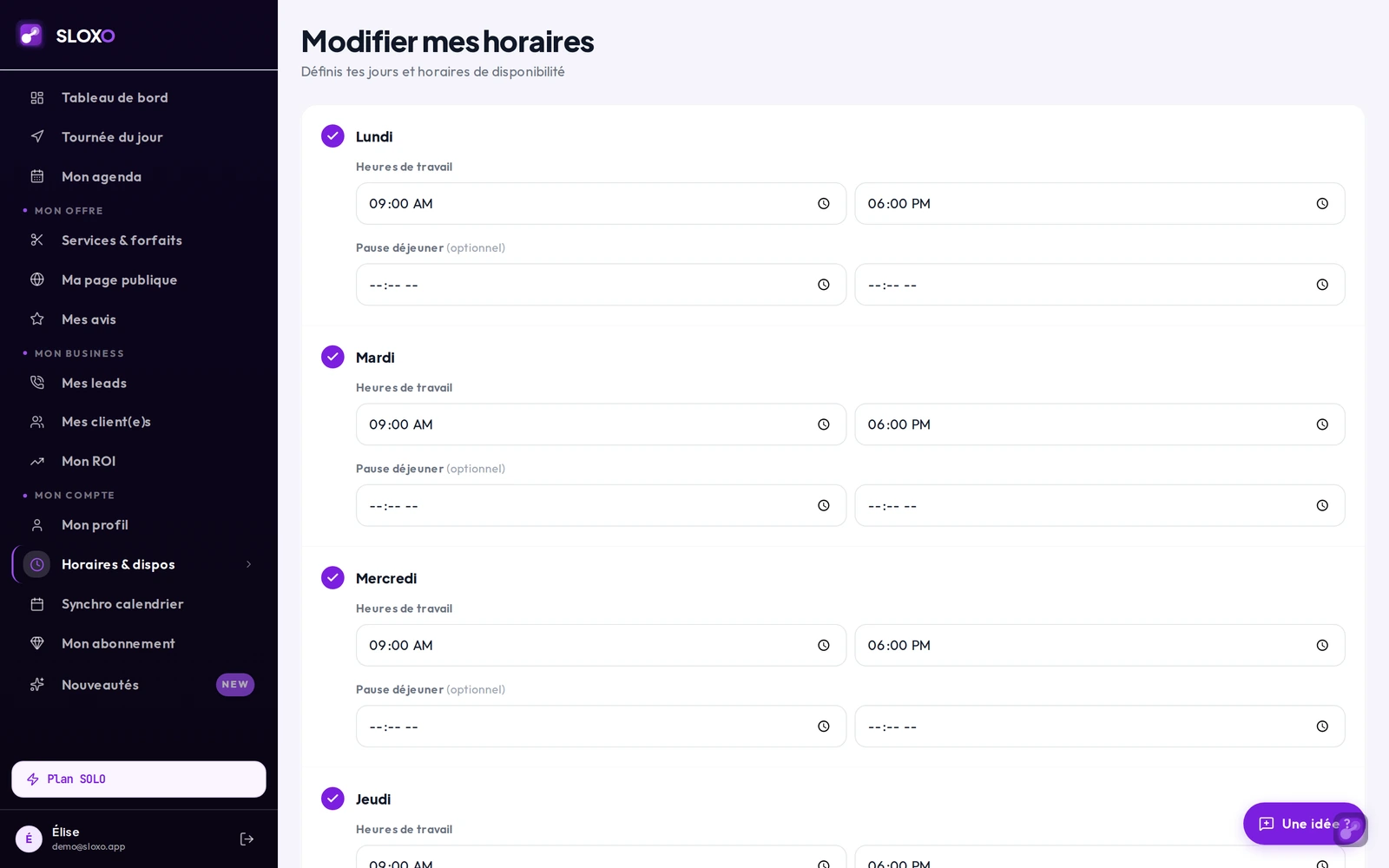
Coche tes vrais jours de travail, avec tes vraies heures. Le mercredi seulement
le matin ? Le vendredi jusqu'à 16h30 ? C'est exactement ce qu'il faut mettre.
**Deux réglages qui changent tout, et qu'on oublie souvent :**
- **La pause déjeuner.** Elle protège ton midi, personne ne peut réserver
dedans.
- **« Je rentre chez moi pendant la pause ».** Si tu coches ça, SLOXO réserve
automatiquement le temps de trajet aller et retour autour de ta pause. C'est
ce qui évite une réservation à 11h45 à l'autre bout du secteur alors que tu
dois être chez toi à midi.
**Une semaine particulière ?** Formation, mariage, vacances scolaires : tu peux
modifier une semaine précise sans toucher à tes horaires habituels. Pratique
quand tu fermes exceptionnellement un lundi.
---
## Étape 3 — Recopier tes rendez-vous de la semaine (2 minutes)
C'est le cœur du sujet. Ouvre ton carnet à la semaine qui vient.
Depuis **Mon agenda**, appuie sur **Nouveau RDV** (sur téléphone : le bouton **+** en bas à droite). Tu passes par quatre écrans :
la personne, la prestation, le créneau, la confirmation.
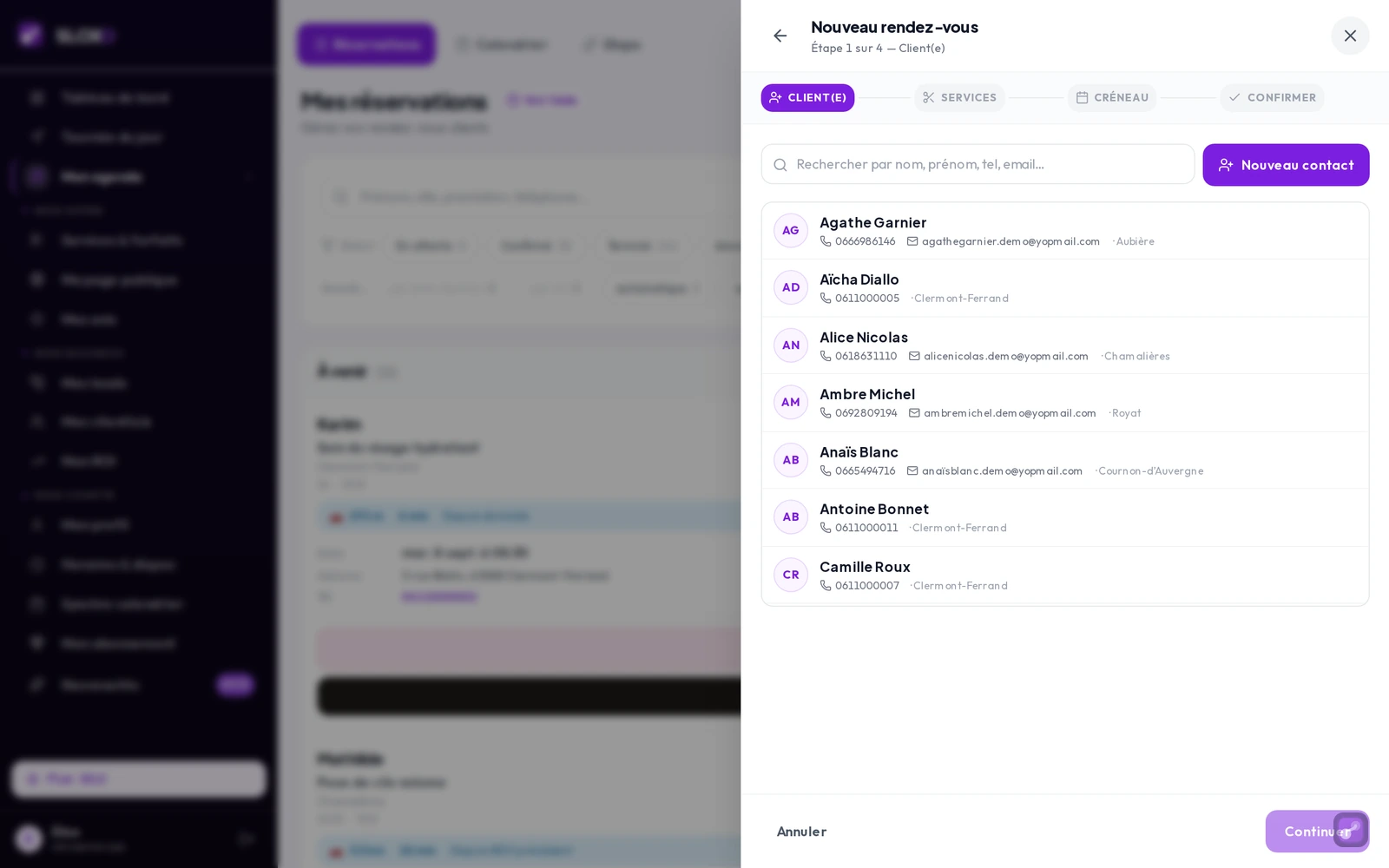
**Pour la personne**, tu n'as pas besoin de tout savoir. Si la fiche existe
déjà, tu la retrouves dans la liste ou par la recherche. Sinon, **Nouveau
contact** : un prénom suffit pour commencer. Le téléphone et l'adresse, tu les
complèteras au fil du temps, ou jamais si tu les as déjà dans ton téléphone.
**Pour le créneau**, tu retrouves ton heure du carnet dans la grille et tu
appuies dessus. Simple.
### Et si l'heure de ton carnet n'est pas proposée ?
Ça arrive, et c'est normal. SLOXO calcule des créneaux pour une réservation
**en ligne**, donc il garde des marges pour la route et pour ton temps de
préparation. Ton carnet, lui, dit ce qui existe pour de vrai.
**Dans ce cas, tu passes outre, c'est prévu.** Sous la grille des créneaux
libres, tu trouves une section **« Pas proposé à la réservation en ligne »**
avec les heures en pointillés. Ces créneaux-là sont **cliquables**.
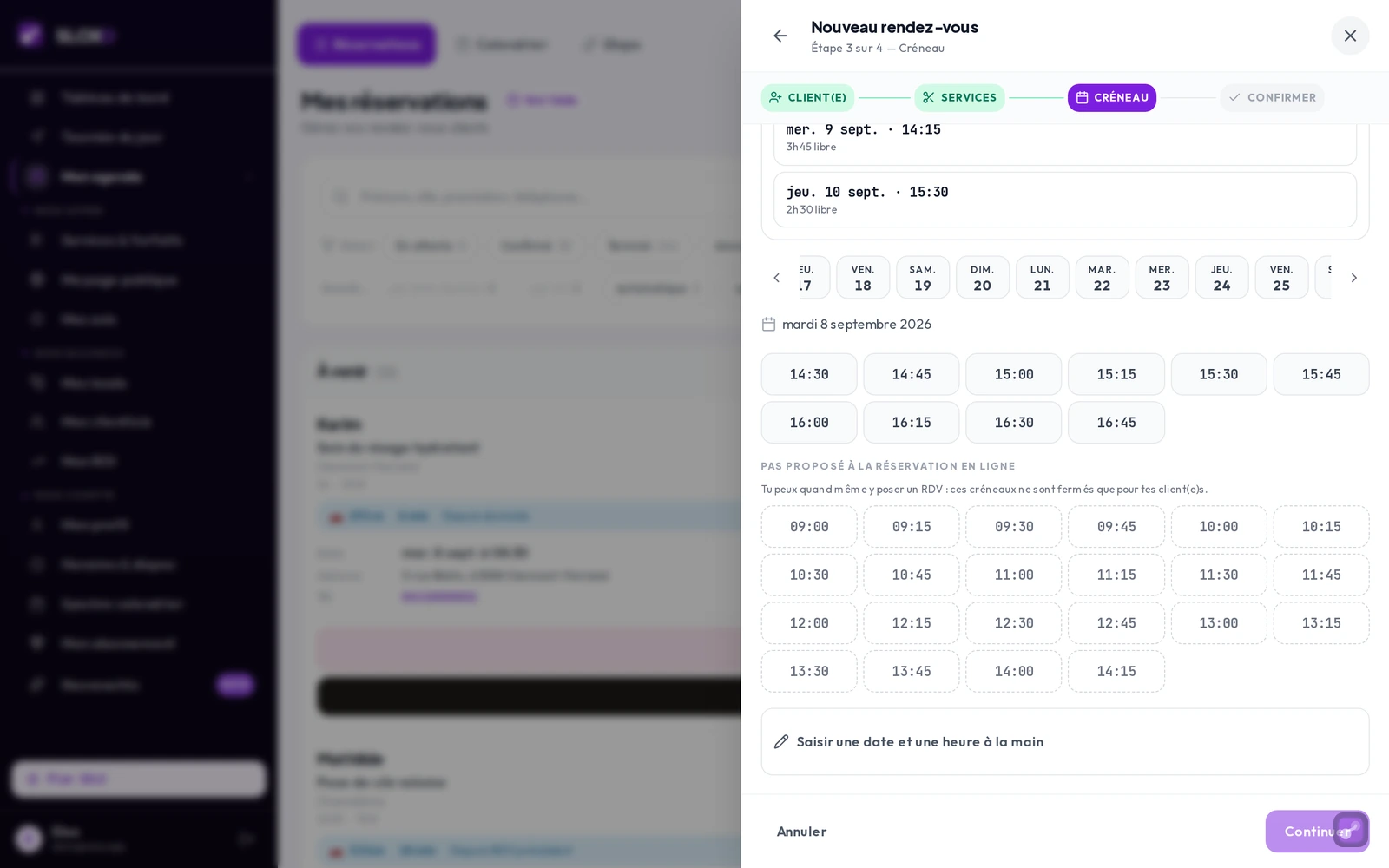
Tu appuies sur l'heure que tu veux, SLOXO t'explique simplement pourquoi il
hésitait (« RDV déjà pris ou marge autour », « pause déjeuner », « hors de tes
horaires »), et tu confirmes avec **Utiliser ce créneau**.
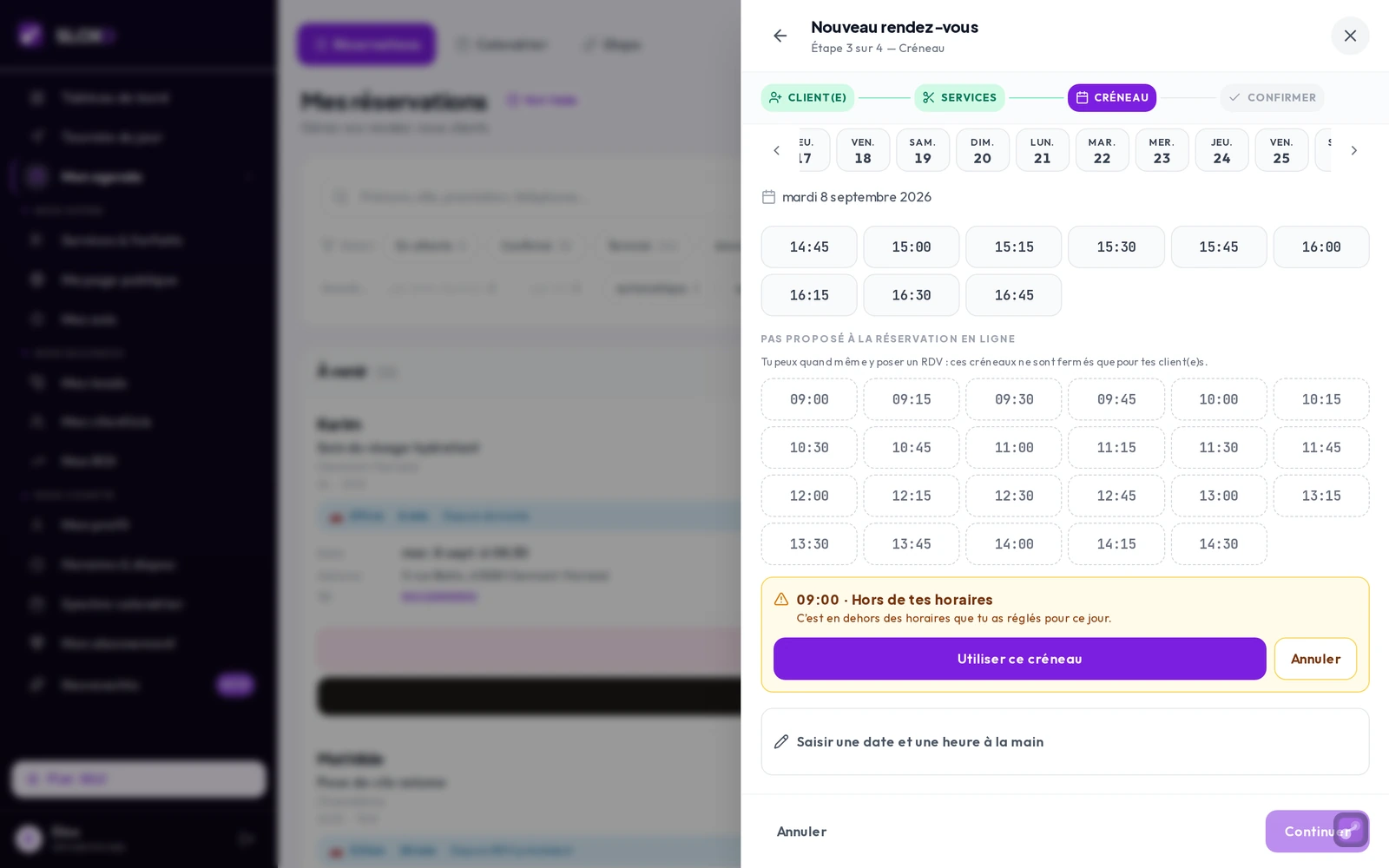
Ces créneaux ne sont fermés **que pour tes client(e)s**. Toi, tu poses ce que
tu veux : c'est ton agenda.
### Une heure qui n'est pas dans la grille, ou une date déjà passée ?
Ton carnet dit 9h20 et la grille est au quart d'heure ? Tu veux rentrer le
rendez-vous d'hier pour garder l'historique ?
Tout en bas de l'écran des créneaux, ouvre **« Saisir une date et une heure à
la main »**. Tu tapes ce que tu veux, y compris une date passée.
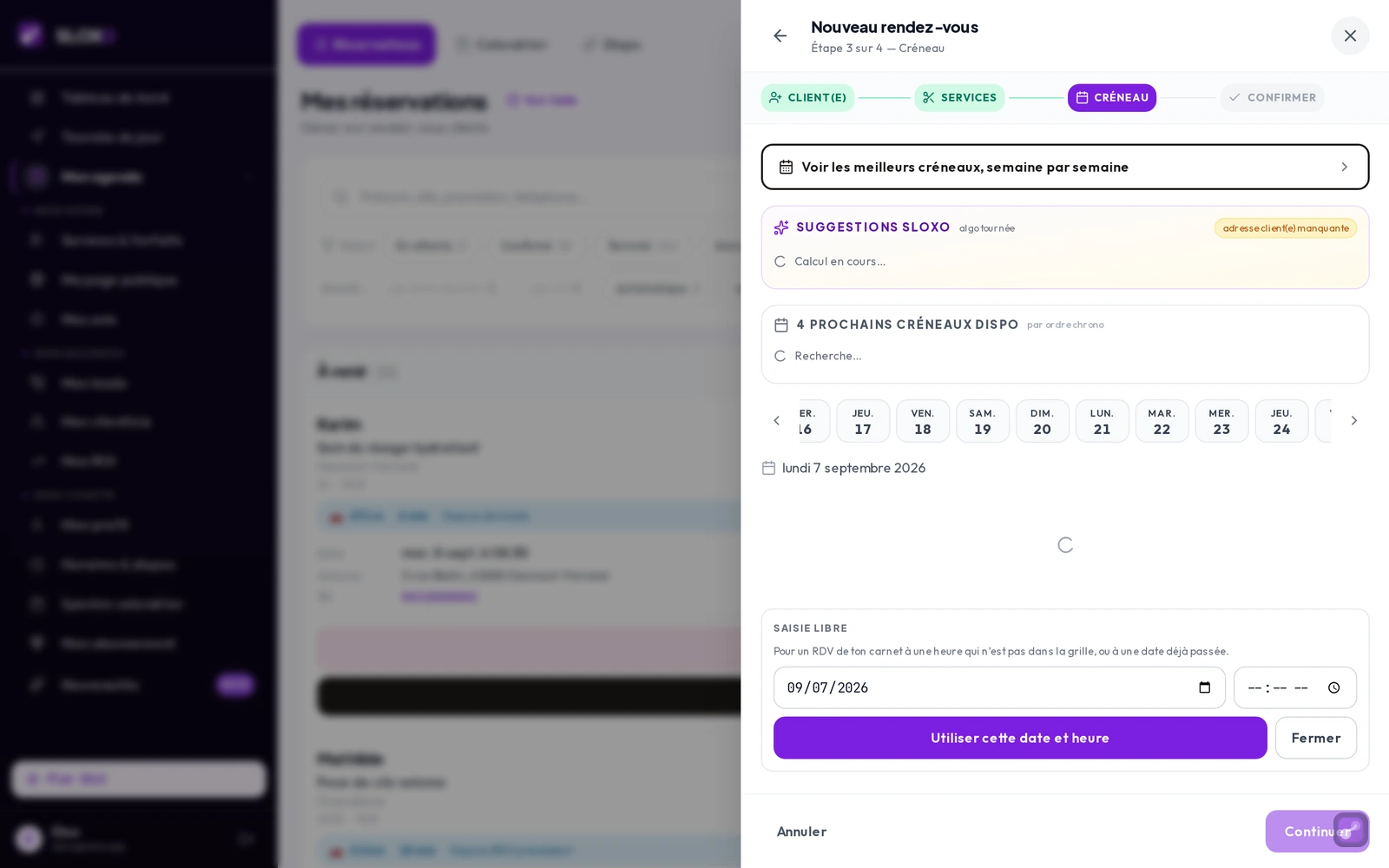
Le champ heure accepte les deux écritures : `9h20` comme `09:20`.
---
## Étape 4 — Bloquer tes heures à toi
Ton dentiste du mardi, la sortie d'école, ta formation du jeudi après-midi :
ça n'a rien à faire dans tes fiches client(e)s.
> **Ne crée pas une fiche appelée « Moi » ou « Perso » pour ça.** C'est le
> réflexe naturel, mais ça encombre ta base client(e)s pour rien, et il existe
> beaucoup plus simple.
Va dans **Horaires & dispos**, section **Jours off & Vacances**, puis
**+ Ajouter un jour off**.
Tu choisis un jour ou une période, puis ce que tu veux bloquer : **journée
entière**, **matin**, **après-midi**, ou **une plage horaire précise**. Pour
ton dentiste de mardi 14h à 16h, c'est « Plage horaire », et c'est réglé en dix
secondes.
Tu peux mettre une raison si tu veux t'en souvenir. Elle reste privée, tes
client(e)s ne la voient jamais : elles voient juste que tu n'es pas disponible.
---
## Étape 5 — Récupérer tes client(e)s (facultatif)
Tu n'as **pas besoin** de ça pour démarrer. Tes fiches se créent toutes seules
au fur et à mesure des réservations. Mais si tu veux prendre de l'avance, il y
a trois chemins.
**Le plus rapide, depuis ton Google Agenda.** Dans **Mes client(e)s**, appuie
sur **Importer GCal**. Le bouton n'apparaît que si ton Google Agenda est
connecté à SLOXO (**Synchro calendrier**). SLOXO lit les titres de tes
événements des 12 derniers mois et te montre la liste **avant** d'ajouter quoi
que ce soit.
Sous chaque nom, tu vois les titres d'origine de tes événements et le nombre de
fois où ils apparaissent : « Cours de piano Lucas, 12 fois » se reconnaît d'un
coup d'œil.
**Rien n'est coché au départ, et c'est voulu.** Un agenda sert souvent à autre
chose qu'au travail. Les rendez-vous médicaux, l'école et les vacances vont
ressortir dans la liste : c'est normal, tu les laisses décochés. Tu coches ce
qui est vraiment un(e) client(e), et rien d'autre n'entre dans ta base.
**Les deux autres chemins :** importer un fichier si tu as déjà une liste
ailleurs, ou ne rien faire du tout et laisser les fiches se créer au fil des
rendez-vous. Les trois sont valables.
---
## Étape 6 — Vérifier, puis diffuser
Dernière étape, la plus importante, et elle prend trente secondes.
Va dans **Ma page publique** et ouvre ta page comme le fait quelqu'un qui veut
réserver chez toi. Regarde les créneaux proposés cette semaine, et pose-toi une
seule question : **est-ce qu'un créneau où je suis déjà occupé(e) est encore
proposé ?**
Si la réponse est non, c'est bon. Ton agenda dit la vérité, et ton lien peut
partir sans risque de double réservation.
Copie ton lien et mets-le là où tes client(e)s te trouvent déjà : ta bio
Instagram, ton statut WhatsApp, ta fiche Google. C'est le moment où le travail
que tu viens de faire commence à te rapporter des rendez-vous pendant que tu es
en prestation.
---
## Récapitulatif
| Étape | Où | Temps |
|---|---|---|
| Tes 5 formules principales | Services & forfaits | 2 min |
| Tes horaires réels + pause | Horaires & dispos | 1 min |
| Les RDV de la semaine qui vient | Mon agenda, Nouveau RDV | 2 min |
| Tes heures perso | Horaires & dispos, Jours off | 10 s |
| Tes client(e)s | Mes client(e)s, Importer | facultatif |
| Vérifier puis diffuser | Ma page publique | 30 s |
---
## Les trois blocages les plus fréquents
**« L'appli refuse une heure alors que je suis libre. »** Normal, elle garde des
marges pour les réservations en ligne. Descends jusqu'à **« Pas proposé à la
réservation en ligne »** et clique sur l'heure en pointillés : tu peux la
prendre quand même.
**« Mon carnet dit 9h20 et ce n'est pas dans la liste. »** Ouvre **« Saisir une
date et une heure à la main »**, tout en bas des créneaux.
**« Ma prestation s'affiche à 0 € sur ma page. »** C'est qu'elle n'a pas de
prix renseigné. Mets ton tarif de départ, quitte à l'ajuster ensuite.
---
Tu bloques sur autre chose ? Réponds simplement à l'un de nos emails, on
regarde ton compte avec toi.
## Pour aller plus loin
Cet article décrit la bascule dans SLOXO. Si tu n'as pas encore tranché l'outil, le [comparatif des agendas en ligne](/blog/gestion-planning/agenda-en-ligne-coiffeuse-comparatif) met les solutions du marché côte à côte.
---
### Comment personnaliser ma page publique ?
URL : https://sloxo.app/aide/profil/personnaliser-mon-profil
Résumé : Photo de profil, logo, image de couverture, bio et portfolio — tout ce qui apparaît sur ta page de réservation publique côté client(e).
Ta page publique de réservation (`sloxo.app/book/`) affiche par-dessus tes prestations un **bandeau visuel** composé de plusieurs éléments. Ils se configurent depuis **Ma page publique** (`/dashboard/ma-page-publique`).
L'écran **Ma page publique** affiche un **aperçu en direct** de ta page `/book/`, et le bouton **Ouvrir** la charge en grand dans un nouvel onglet pour vérifier le rendu.
## Étape 1 — Image de couverture
La couverture est la **bandeau horizontal** affiché en haut de ta page publique (h-44 sur mobile, h-64 sur desktop). C'est le premier visuel que voit ton/ta client(e).
- Tu uploades depuis le composant **Image de couverture** (bucket `provider-covers`)
- Format optimal : **paysage 3:1**, idéalement **2000 × 667 px** (la photo est automatiquement recadrée-centrée et optimisée à cette taille)
- Garde le **sujet au centre** : les bords gauche/droite et le bas (sous l'avatar) sont rognés différemment selon mobile/desktop
- Si tu n'uploades rien, un dégradé gris simple est affiché à la place
Une fois la photo en place, un **éditeur de cadrage** apparaît juste en dessous : **glisse** la photo pour choisir la partie visible, **zoome** (pince à deux doigts, molette, ou curseur), et **"Recentrer"** remet à zéro. L'aperçu est en direct. C'est exactement ce que verront tes client(e)s. Aucun ré-upload : le cadrage est enregistré à part.
Choisis une photo qui te représente : un soin en cours, ton matériel, ton intérieur, etc.
## Étape 2 — Photo de profil
La photo de profil est l'**avatar carré** posé en bas à gauche de la couverture (80×80, bord blanc 4px). C'est ce que voient tes client(e)s en grand.
- Bucket `provider-avatars`
- Format optimal : **carré** (1:1)
- Si pas d'avatar, SLOXO affiche un placeholder avec tes initiales sur fond noir
Privilégie une photo nette, lumineuse, avec ton visage bien visible. C'est ton premier signal de confiance.
## Étape 3 — Logo (optionnel)
Tu peux uploader un **logo** en plus de ta photo. Il s'affiche en **petit badge en bas à droite de l'avatar** (32×32, bord blanc), utile si tu veux afficher la marque de ton activité tout en gardant ta photo perso.
- Bucket `provider-logos`
- Format optimal : carré
- Si pas de logo, rien ne s'affiche (pas de badge)
## Étape 4 — Bio / Présentation
Champ **textarea**, 500 caractères max (compteur affiché en hint). Le compteur passe rouge si tu dépasses (mais le maxLength bloque la saisie).
Sur la page publique, la bio apparaît **sous l'en-tête**, séparée par une fine bordure du reste. Pas de markdown, juste du texte simple.
Réponds à 3 questions :
1. **Qu'est-ce que tu fais ?** (coiffeuse, esthéticienne, masseuse…)
2. **Pour qui ?** (femmes, mamans, séniors…)
3. **Où ?** (ville + zone d'intervention)
Exemple : *"Coiffeuse à domicile depuis 8 ans, spécialisée colorations végétales. J'interviens sur Tours et 20 km autour."*
## Étape 5 — Portfolio (réalisations)
Le composant **Portfolio uploader** (en bas de **Ma page publique**) permet d'uploader plusieurs images : ce sont tes "Réalisations" affichées sur la page publique en grille (2 colonnes mobile, 3 desktop).
Chaque image peut avoir une **caption** (légende) qui apparaît en overlay au survol côté desktop.
Si tu n'as pas d'images dans le portfolio, la section "Réalisations" n'apparaît tout simplement pas sur ta page publique.
## Étape 6 — Vérifier le rendu
Va dans **Ma page publique** : l'aperçu en direct te montre déjà le rendu, et le bouton **Ouvrir** charge `/book/` dans un nouvel onglet. Tu vois exactement ce que voient tes client(e)s :
- Couverture
- Photo + (logo) + Nom business + Métier + Ville
- Bio
- Liste des prestations
- Portfolio (si rempli)
## Questions fréquentes
**Quelle taille pour mes images ?**
Aucune limite de taille définie publiquement, mais privilégie **moins de 2 Mo par image** pour un chargement rapide côté client(e). SLOXO ne redimensionne pas automatiquement.
**Puis-je masquer ma photo ou ma bio ?**
Pas individuellement. Si tu n'uploades rien, un placeholder s'affiche (initiales pour la photo, dégradé gris pour la couverture). La bio est juste masquée si vide.
**Mon nom commercial est-il automatique ?**
Le **business_name** s'affiche prioritairement. Si tu le laisses vide, c'est ton **prénom + nom** qui sert de nom commercial. Tu changes ces champs depuis **Mon profil → Identité**.
**Combien d'images dans le portfolio ?**
Pas de limite codée explicite. Privilégie 6 à 12 photos pour rester lisible.
**Le téléphone et l'email apparaissent-ils sur ma page publique ?**
Non. Ni le téléphone ni l'email ne sont affichés sur la page publique `/book/...`. Ils servent aux emails de confirmation envoyés au/à la client(e) quand un RDV est confirmé.
---
### Comment définir ma zone d'intervention ?
URL : https://sloxo.app/aide/profil/definir-ma-zone-intervention
Résumé : Règle jusqu'à 3 lieux avec chacun son rayon, puis tes frais de déplacement en paliers. Une adresse est acceptée dès qu'elle tombe dans l'un d'eux.
Ta zone d'intervention, c'est l'ensemble des adresses que ta page de réservation accepte. Depuis septembre 2026, elle ne se limite plus à un cercle autour de chez toi : tu peux déclarer **jusqu'à 3 lieux**, chacun avec **son propre rayon**. Les frais de déplacement, eux, se règlent juste en dessous, en paliers.
Tout se passe dans **Mon profil → Zone**, deux cartes : **Où j'interviens** (les lieux) puis **Frais de déplacement** (les paliers).
## Étape 1 — Mes lieux
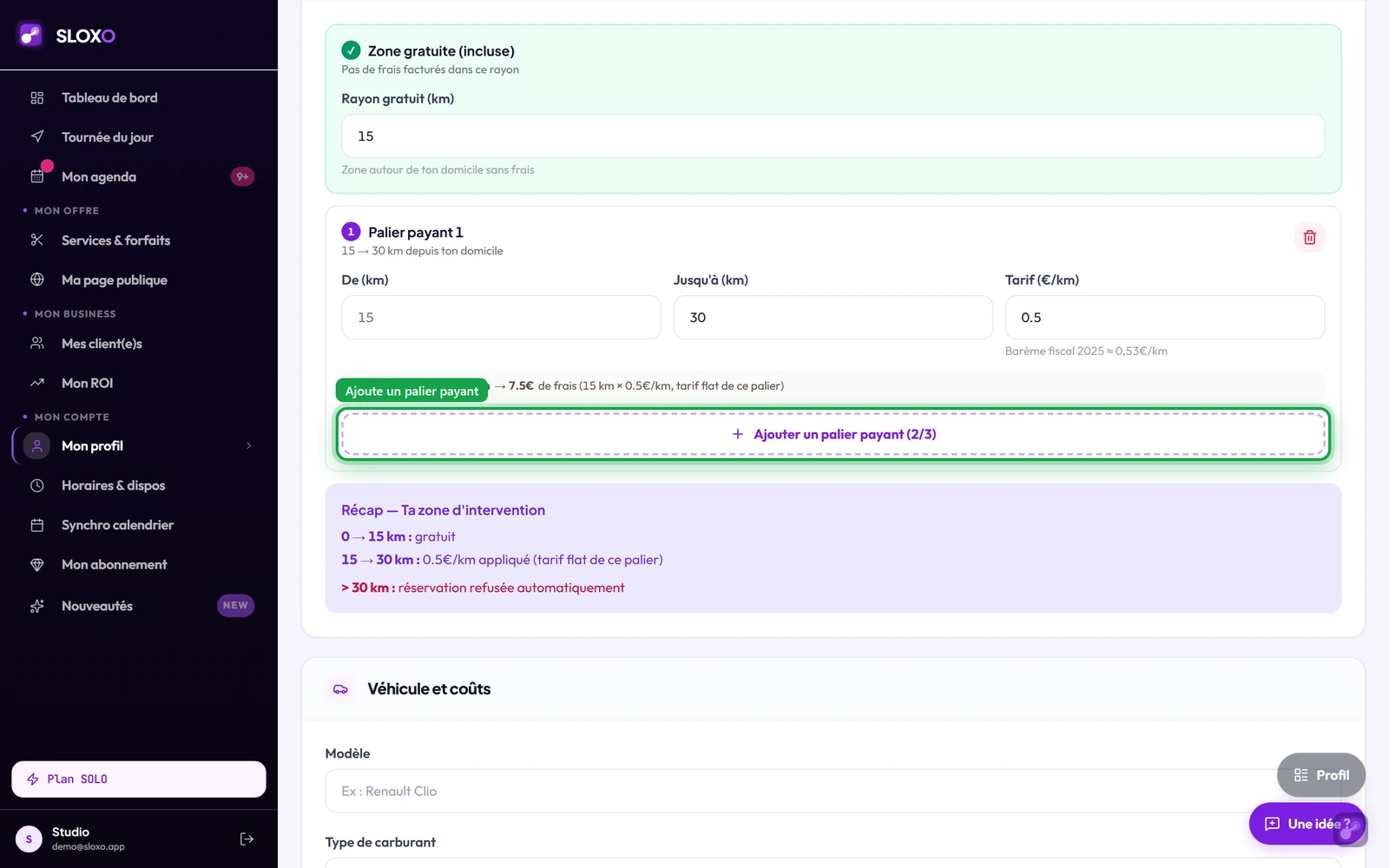
Chaque lieu a :
- une **adresse** (choisis-la dans la liste qui apparaît en tapant) ;
- un **nom court**, 12 caractères maximum, par exemple « Domicile », « École », « Cournon ». C'est ce nom qui s'affiche sur ta page publique, jamais l'adresse ;
- un **rayon**, de 1 à 100 km, réglé au curseur ;
- une case **« Je pars d'ici le matin »** : un seul lieu peut la cocher (voir plus bas).
Le premier lieu est pré-rempli avec l'adresse de ton profil et ton ancien rayon : si tu ne touches à rien, **rien ne change** pour toi.
Bouton **Ajouter un lieu** pour en créer un deuxième ou un troisième. La corbeille supprime un lieu (avec une confirmation si c'était ton point de départ). Tu ne peux pas descendre en dessous d'un lieu : sans lieu, plus aucune adresse ne serait acceptée.
N'oublie pas **Enregistrer** en bas de la page.
### Comment SLOXO décide si une adresse est acceptée
Une adresse est acceptée si elle est **dans au moins un** de tes rayons. Deux exemples réels :
**Deux villes.** Tu habites Aydat et tu couvres 15 km autour. Tu fais aussi des client(e)s à Cournon, à 25 km de chez toi, mais seulement dans le centre. Un lieu « Domicile » à 15 km, un lieu « Cournon » à 5 km : les adresses entre les deux cercles restent refusées, celles du centre de Cournon sont acceptées.
**Domicile et école.** Tu travailles à Montpellier, une grande commune. Tu veux couvrir ton quartier et le quartier de l'école de tes enfants, sans traverser toute la ville entre deux RDV. Un lieu « Domicile » à 3 km et un lieu « École » à 3 km font exactement ça.
Les distances sont mesurées **à vol d'oiseau**. La route fait souvent 30 % de plus : si tu raisonnes en minutes de trajet, prends un rayon un peu plus petit que ce que tu accepterais « par la route ». SLOXO applique déjà une tolérance pour absorber cet écart, mais elle n'est pas magique.
### Le lieu de départ n'est pas « le plus important »
La case **« Je pars d'ici le matin »** ne change rien à l'acceptation des adresses. Elle dit à SLOXO d'où démarre ta tournée : c'est depuis ce point que sont calculés les créneaux géo-optimisés et l'ordre de tes RDV. En général c'est ton domicile, mais si tu commences tes journées ailleurs (un institut, un cabinet), coche ce lieu-là.
## Étape 2 — Ce que voient tes client(e)s
Dès que tu as au moins deux lieux, ta page publique affiche une ligne **« Se déplace autour de : Domicile (15 km), École (5 km) »**, puis les communes couvertes par l'ensemble de tes lieux.
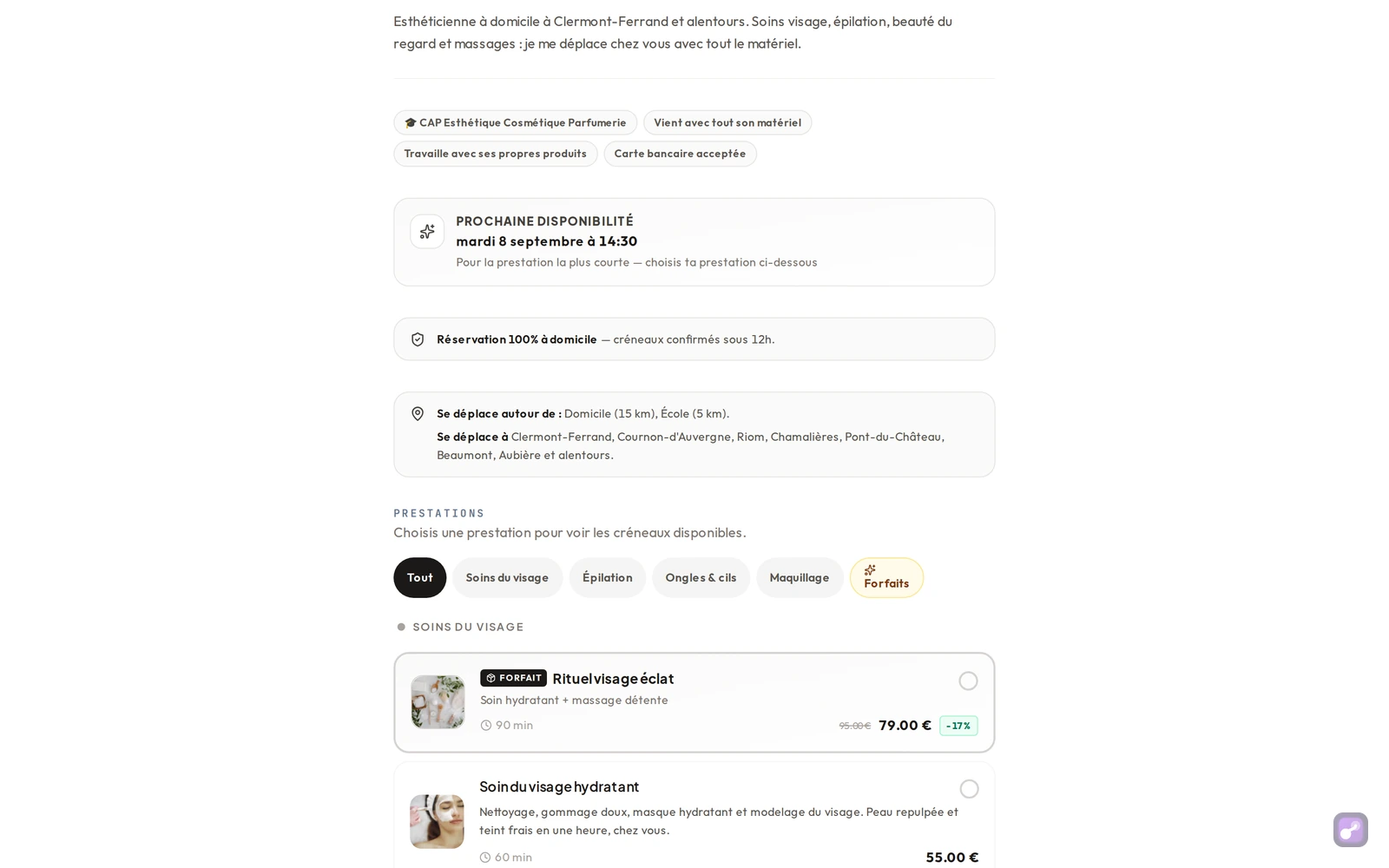
Ton adresse exacte n'apparaît jamais : seuls le nom du lieu, son rayon et les communes sont visibles.
Si une personne saisit une adresse hors de tous tes rayons, elle lit un message du type **« Votre adresse est à 6,2 km du lieu le plus proche (École, 3 km). »**, et peut te laisser ses coordonnées pour que tu la rappelles.
## Étape 3 — Mes frais de déplacement
Les frais se règlent dans la carte **Frais de déplacement**, en **paliers de distance**. Ils sont **globaux** : un seul jeu de paliers, appliqué **depuis le lieu le plus proche** de l'adresse à desservir. Si une adresse est couverte par deux lieux, c'est le frais le plus bas qui s'applique.
- **1er palier, zone gratuite** : la distance jusqu'à laquelle tu te déplaces **sans facturer de frais**. Champ **« Rayon gratuit (km) »**.
- **Paliers payants** (jusqu'à 2 de plus) : au-delà, tu factures un **prix au km**. Bouton **« + Ajouter un palier payant »**, puis **« Jusqu'à (km) »** et **« Tarif (€/km) »** pour chacun (le « De (km) » est repris du palier précédent).
*Exemple :* gratuit jusqu'à 15 km, puis **0,50 €/km** jusqu'à 30 km. Une personne à 22 km du lieu le plus proche paie **7 km × 0,50 € = 3,50 €** de frais. Le montant lui est montré avant de confirmer, jamais après.
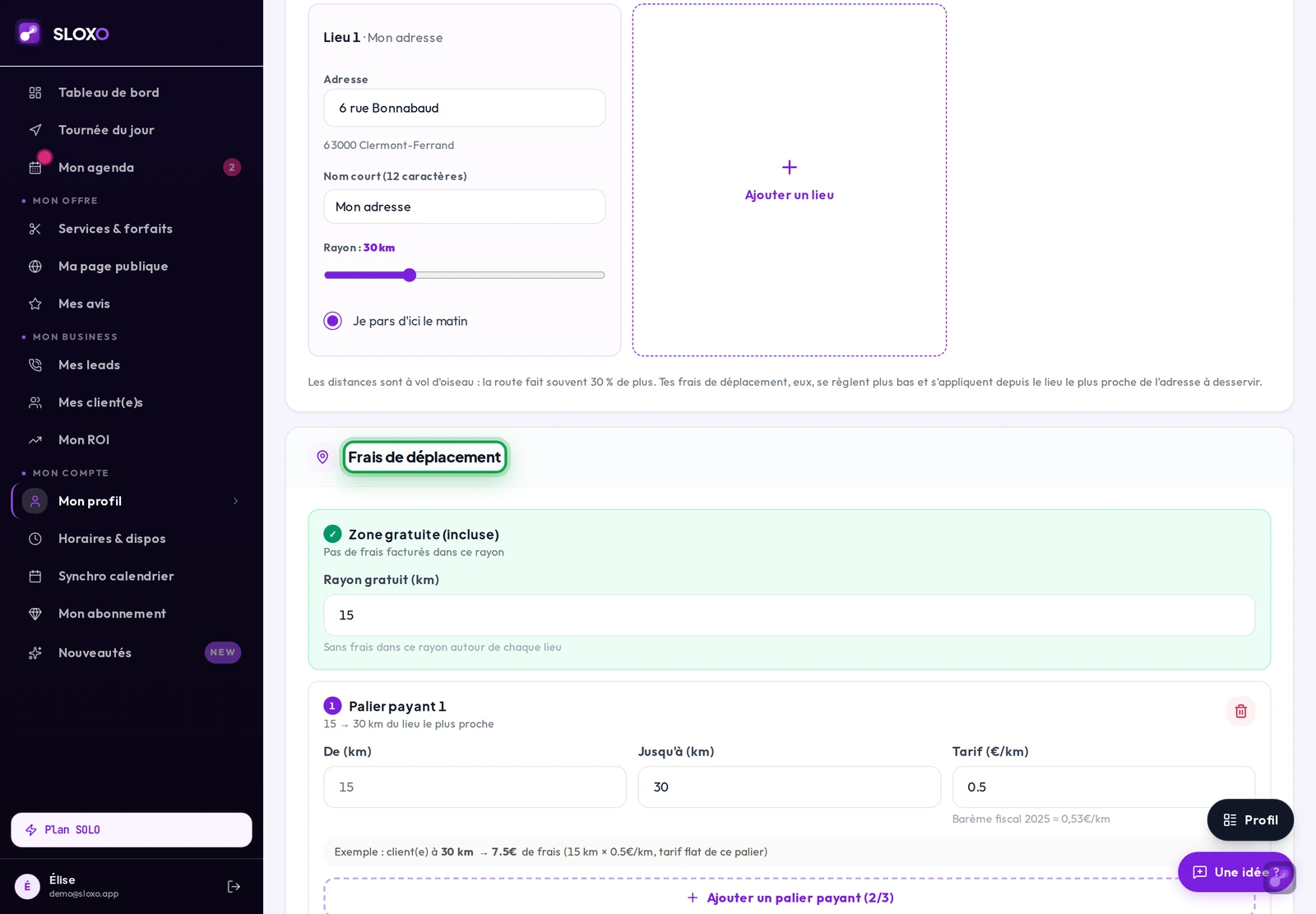
### Un minimum de prestations par palier
Chaque palier a aussi un champ **Minimum de prestations (€)**, facultatif : en dessous de ce montant (après remise, hors frais de déplacement), la réservation à domicile n'est pas possible. Ta page l'annonce avant tout choix. Tout est expliqué dans [Comment fixer un minimum de prestations pour me déplacer ?](/aide/profil/montant-minimum-deplacement).
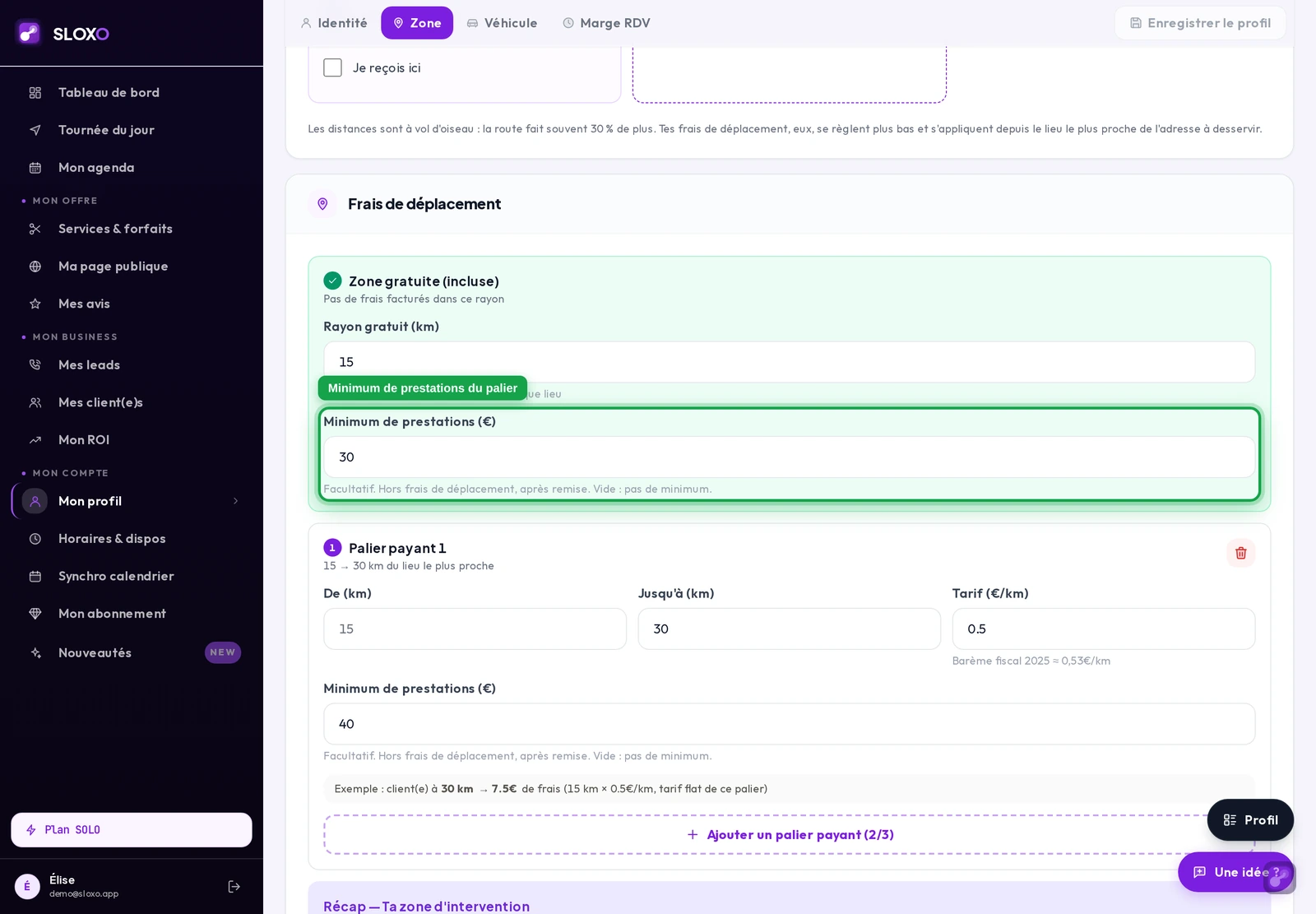
Repères de rayon selon ton activité : 5 à 10 km en centre-ville dense, 15 à 20 km en agglomération, 25 à 40 km en zone rurale.
## Si tu déménages
Modifie l'adresse du lieu concerné dans **Où j'interviens** (ou ajoute le nouveau lieu et supprime l'ancien). Si c'était ton lieu de départ, la tournée repart du nouveau. Tes paliers de frais restent inchangés.
## Questions fréquentes
**Je n'ai qu'un seul lieu, dois-je faire quelque chose ?**
Non. Ton lieu unique reprend ton adresse et ton rayon actuels. Ta page fonctionne exactement comme avant.
**Puis-je mettre un rayon différent à chaque lieu ?**
Oui, c'est le principe : 15 km autour de chez toi, 3 km autour de l'école, par exemple.
**Mon adresse exacte est-elle visible par mes client(e)s ?**
Non. Sur ta page publique n'apparaissent que le nom de chaque lieu, son rayon, la ville et les communes desservies.
**Mes créneaux dépendent-ils de la zone ?**
Non. La zone ne filtre que l'adresse au moment de la réservation. Si aucun créneau n'apparaît, regarde plutôt [Pourquoi mes créneaux n'apparaissent pas](/aide/horaires/pourquoi-mes-creneaux-napparaissent-pas).
**Une personne hors zone peut-elle réserver quand même ?**
Pas via ton lien. Elle peut te laisser ses coordonnées, et tu peux toujours lui créer le RDV toi-même si tu fais une exception.
**Puis-je dessiner ma zone sur une carte ?**
Pas pour l'instant. Des cercles nommés couvrent la quasi-totalité des cas rencontrés, et se règlent en une minute depuis un téléphone.
## Pour aller plus loin
Ta zone dit jusqu'où tu te déplaces. Jusqu'où **facturer** le déplacement est une autre question, de tarif et non de réglage : [chiffrer et facturer tes frais de déplacement](/blog/gestion-planning/frais-deplacement-a-domicile).
---
### Où changer mon adresse de départ ?
URL : https://sloxo.app/aide/profil/configurer-mes-coordonnees
Résumé : Prénom, nom, nom business, lien personnalisé, téléphone, métier et adresse de départ : tout ce qui sert à ta page et au calcul de tes tournées.
Tes informations personnelles sont configurées dans **Tableau de bord → Mon profil**, section **Informations personnelles**. Ce sont les champs qui apparaissent sur ta page de réservation publique et qui servent à calculer tes distances de tournée.
Tu y accèdes en cliquant sur **Mon profil** dans la navigation. Le profil regroupe les sections **Identité** (Informations personnelles), **Zone**, **Véhicule** et **Marge entre RDV**. Ta photo, ta bio et ton **lien personnalisé** se règlent désormais dans **Ma page publique** (voir l'étape 3).
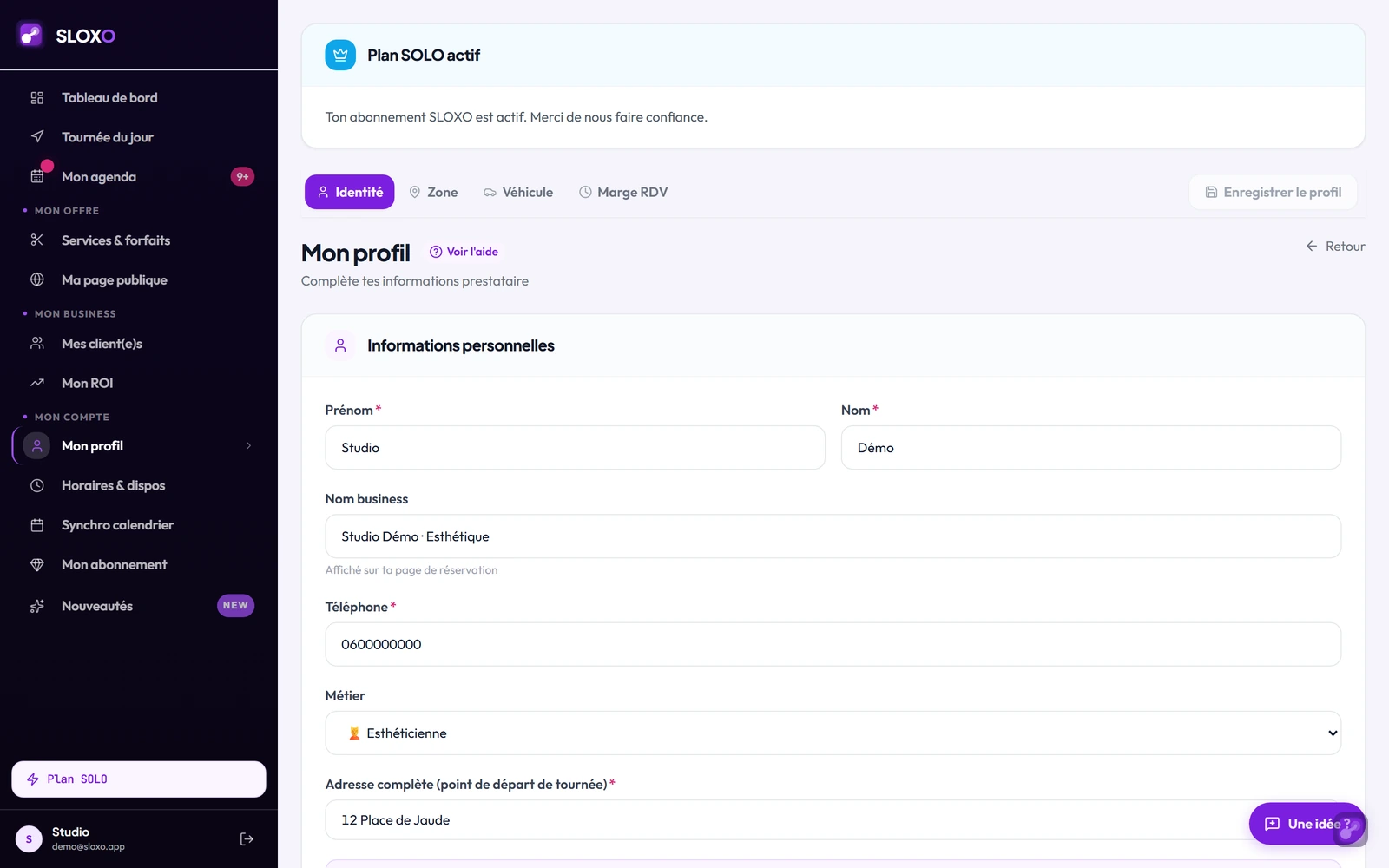
## Étape 1 — Prénom et nom
**Champs obligatoires.** Ils apparaissent sur ta page de réservation et dans les emails de confirmation envoyés à tes client(e)s.
Si tu ne renseignes pas de **Nom business** (champ suivant), c'est ton prénom + nom qui sera affiché comme nom de l'établissement.
## Étape 2 — Nom business (optionnel)
Le **Nom business** s'affiche sur ta page de réservation à la place de ton prénom/nom. C'est utile si tu travailles sous une marque (par exemple `Julie Beauté à domicile`, `Studio Léa`, etc.).
Si tu laisses ce champ vide, ta page affiche `Prénom Nom`.
## Étape 3 — Lien personnalisé (username) → dans « Ma page publique »
> Depuis juin 2026, ton lien personnalisé **ne se règle plus dans Mon profil** mais dans **Tableau de bord → Ma page publique** (il définit l'URL de ta page, donc il vit avec la personnalisation). Les règles ci-dessous restent valables.
Le **Lien personnalisé** est ton URL publique de réservation. Par défaut, ton lien utilise ton ID interne (long et illisible). En définissant un username, tu obtiens une URL claire :
```
sloxo.app/book/julie-beaute
```
Règles imposées par le code :
- **3 caractères minimum**
- Lettres minuscules, chiffres, tirets `-`, points `.` ou underscores `_`
- Doit commencer et finir par une lettre ou un chiffre
- 30 caractères max
- Doit être unique (vérification en temps réel pendant que tu tapes)
Tu vois un indicateur :
- pendant la vérification
- vert si disponible
- rouge si pris ou invalide
**Bon à savoir** : si tu changes ton username plus tard, **l'ancienne URL redirige automatiquement vers la nouvelle**. Repartage quand même ton nouveau lien partout où tu l'avais publié (posts Instagram, WhatsApp, etc.) pour que ta clientèle ait la bonne adresse.
## Étape 4 — Téléphone
**Obligatoire.** Format français (06 ou 07, ou autre). Ton numéro **reste privé** : il n'apparaît jamais sur ta page de réservation publique. Il est utilisé pour :
- Apparaître dans les emails de confirmation envoyés à tes client(e)s (dont le bouton WhatsApp « demander un changement d'horaire »)
- Te joindre en cas de problème côté plateforme
## Étape 5 — Métier
Sélectionne ton métier dans la liste déroulante (coiffeuse, esthéticienne, masseuse, naturopathe, etc.). Si ton métier n'apparaît pas, choisis **Autre** et un champ texte s'affiche pour préciser (ex : *Infirmière libérale*, *Ostéopathe*).
**Templates de services automatiques** : pour certains métiers, SLOXO propose un catalogue de services pré-configurés (durées + prix moyens du marché). Si tu changes ton métier, une boîte de dialogue te demande :
> Des services types existent pour [Métier]. Tu veux les appliquer à ton catalogue ?
Si tu acceptes, **tes services actuels seront désactivés** et remplacés par les templates. Tu pourras tous les modifier ensuite. Si tu refuses, ton catalogue actuel reste intact.
## Étape 6 — Adresse complète (point de départ de tournée)
**Obligatoire.** C'est l'adresse depuis laquelle SLOXO calcule tes temps de trajet vers tes clients. Tu tapes ton adresse, l'autocomplete (Google) te propose des résultats, tu choisis le bon.
Une fois validée, ville/code postal/pays s'affichent dans un encadré violet. Les coordonnées GPS (latitude/longitude) sont enregistrées automatiquement pour les calculs de distances.
**Si l'adresse change** (déménagement), pense à la mettre à jour : sinon tes futures suggestions de créneaux seront calculées depuis l'ancien point de départ.
## Étape 7 — Sauvegarder
Clique sur **Enregistrer le profil** (bouton sticky en haut de page) ou **Enregistrer** en bas. Une fois sauvegardé, tu es redirigé vers le tableau de bord.
Tu peux vérifier le résultat depuis **Tableau de bord → Ma page publique** : l'écran affiche un **aperçu en direct** de ta page, et le bouton **Ouvrir** l'affiche en grand dans un nouvel onglet.
## Questions fréquentes
**Mon téléphone est-il visible par mes client(e)s ?**
Non, il n'apparaît **pas** sur ta page de réservation publique. Il sert uniquement aux emails de confirmation envoyés à tes client(e)s (dont le bouton WhatsApp « demander un changement d'horaire »).
**Puis-je avoir une adresse différente pour les factures ?**
Non. SLOXO n'a qu'une seule adresse : ton **point de départ de tournée**. Les factures de ton abonnement SOLO sont émises par LemonSqueezy, qui te demande ses propres infos de facturation au moment du paiement.
**Que se passe-t-il si je change mon username ?**
L'ancienne URL **redirige automatiquement** vers la nouvelle : les liens déjà partagés continuent de fonctionner. Repartage quand même ton nouveau lien partout où tu l'avais publié pour que tes habitué(e)s aient la bonne adresse.
**Le SIRET / numéro de TVA est-il demandé ?**
Non, SLOXO ne te demande aucune info légale d'entreprise. Tu peux utiliser la plateforme en auto-entrepreneur, en société ou même sans statut déclaré.
**Mon email de connexion est-il affiché aux client(e)s ?**
Non. L'email du compte (celui avec lequel tu te connectes) reste privé et n'apparaît jamais sur ta page publique ni dans les emails clients.
---
### Que voient vraiment mes client(e)s ?
URL : https://sloxo.app/aide/profil/profil-public-vs-prive
Résumé : Quelles informations apparaissent sur ta page de réservation, et lesquelles restent privées (adresse, email de connexion, coût véhicule).
SLOXO sépare clairement deux types d'informations dans ton profil :
- **Public** : ce qui s'affiche sur ta page de réservation `sloxo.app/book/`
- **Privé** : utilisé en interne par SLOXO mais jamais montré au/à la client(e)
Pour vérifier ce que voit ton/ta client(e), ouvre ton lien dans une **fenêtre de navigation privée** (Ctrl+Maj+N).
## Étape 1 — Ce qui est PUBLIC sur ta page
Visible par n'importe qui qui ouvre ton lien :
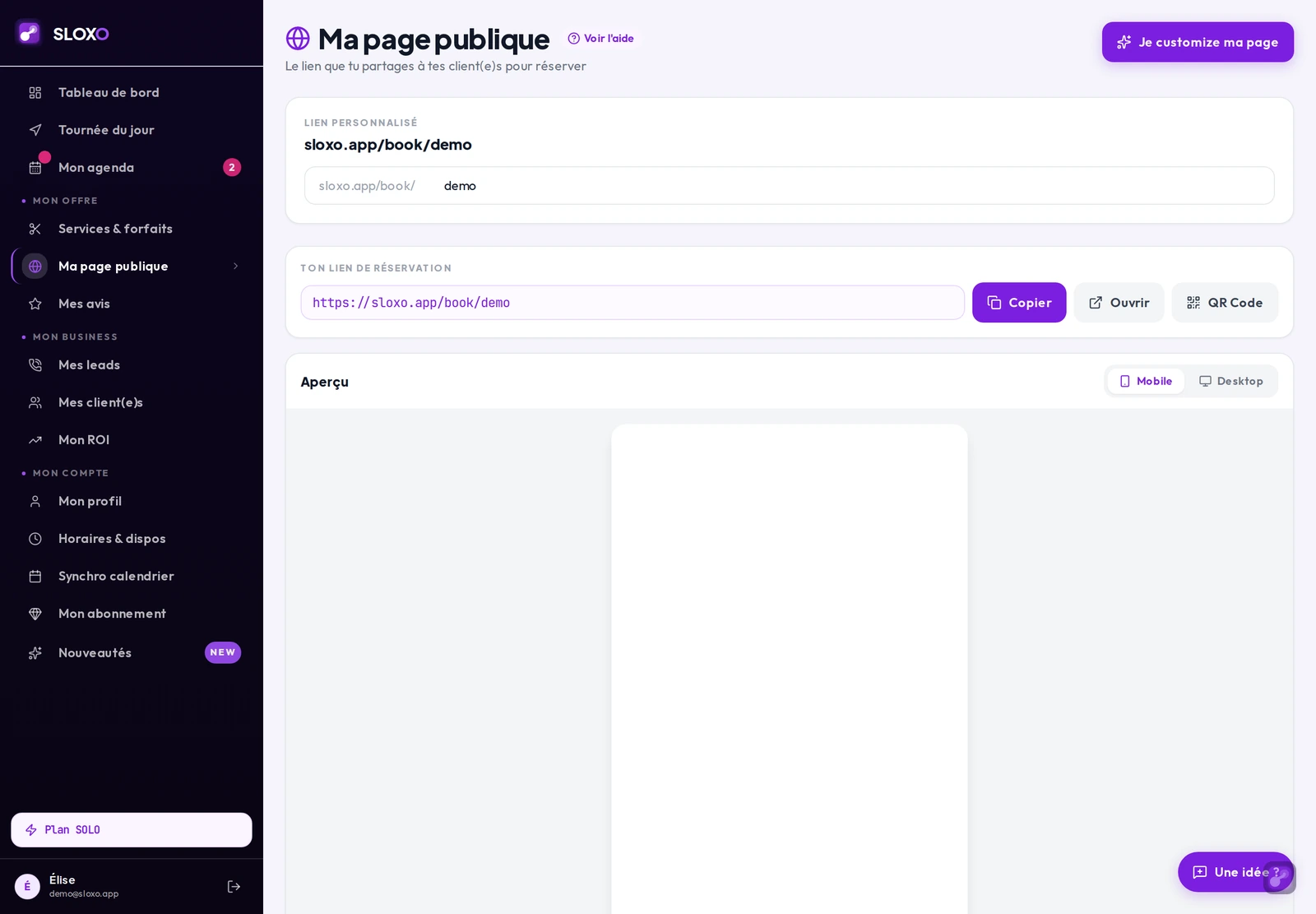
- **Image de couverture** (si uploadée)
- **Photo de profil** (avatar) — sinon initiales sur fond noir
- **Logo** (badge en bas à droite de l'avatar, si uploadé)
- **Nom commercial** : `business_name` si renseigné, sinon `prénom + nom`
- **Métier** (label de la profession choisie)
- **Ville** (uniquement la ville, jamais l'adresse exacte)
- **Bio** (si renseignée)
- **Liste des prestations actives** : nom, durée, prix
- **Forfaits actifs** (si tu en as créé)
- **Portfolio** (si tu as uploadé des images)
## Étape 2 — Ce qui est PRIVÉ
Jamais affiché sur la page publique :
- **Adresse complète** (rue + code postal) — utilisée seulement pour calculer les distances
- **Téléphone** — sert aux emails de confirmation envoyés au/à la client(e) quand un RDV est confirmé, pas à la page publique
- **Email** — sert à ta connexion et aux notifications, jamais affiché publiquement
- **Mot de passe** — chiffré côté Supabase, illisible même par l'équipe SLOXO
- **Véhicule, consommation, coût €/km** — calculs privés pour ROI et tournée
- **Rayon, tolérance** — utilisés pour filtrer les réservations, mais pas montrés
- **Statistiques** (RDV, ROI, km) — uniquement visibles dans ton dashboard
## Étape 3 — Vérifier exactement ce que voit le/la client(e)
1. Ouvre Chrome/Firefox/Edge en **navigation privée** (Ctrl+Maj+N sur Windows/Linux, Cmd+Maj+N sur Mac)
2. Va sur ton lien (ex : `sloxo.app/book/julie-beaute`)
3. Ou utilise le bouton **Ouvrir** depuis **Ma page publique**
Tu vois exactement la même page que tes client(e)s : y compris ce qui est masqué (rien n'est conditionnel selon l'identité du visiteur).
## Étape 4 — RGPD : tes droits
Tu peux à tout moment :
- **Modifier** une donnée publique depuis Mon profil
- **Désactiver** un service (ne s'affiche plus côté client(e) sans être supprimé)
- **Supprimer ton compte** : contacte le support à contact@sloxo.app pour la suppression complète des données
## Questions fréquentes
**Mon adresse exacte peut-elle fuiter quelque part ?**
Non. L'adresse n'est jamais affichée publiquement, ni dans l'OpenGraph (qui utilise nom + métier + ville + avatar), ni envoyée au/à la client(e) avant sa réservation.
**Est-ce qu'un(e) client(e) peut voir mes autres client(e)s ?**
Non. Chaque client(e) voit uniquement sa propre réservation et tes prestations.
**Mon téléphone est-il sur ma page de réservation ?**
Non. Le téléphone n'apparaît pas sur la page `/book/...` : il est utilisé pour les emails de confirmation post-RDV, pour que le/la client(e) puisse te joindre.
**SLOXO partage-t-il mes données avec des tiers ?**
Uniquement avec les outils strictement nécessaires : Supabase (base de données), Resend (emails transactionnels), LemonSqueezy (paiement abonnement), Google Maps (calcul de distance), Google OAuth (login + Calendar). Voir [politique de confidentialité](/legal/privacy).
**Puis-je masquer ma photo ou ma bio ?**
Pas via un toggle. Si tu n'uploades pas de photo, un placeholder s'affiche avec tes initiales. Si tu laisses la bio vide, la section bio disparaît complètement de ta page.
---
### Je reçois aussi chez moi : comment faire avec SLOXO ?
URL : https://sloxo.app/aide/profil/je-recois-aussi-chez-moi
Résumé : Tu te déplaces et tu reçois aussi chez toi ou dans un local ? Déclare ton lieu d'accueil, choisis le mode de chaque prestation, organise tes demi-journées.
Beaucoup de prestas font les deux : elles se déplacent chez leurs client(e)s, et elles reçoivent aussi, dans une pièce aménagée chez elles, un salon ou un local partagé. SLOXO gère les deux : ta page propose le bon lieu, et tes trajets en tiennent compte.
## Étape 1 : déclare ton lieu d'accueil
Dans **Mon profil → Où j'interviens**, sur le lieu où tu reçois, coche **Je reçois ici**. Deux champs apparaissent :
- **Nom affiché aux client(e)s** : un nom court, par exemple « Mon cabinet » ou « Salon Les Lilas ».
- **Consignes d'accès** : étage, code, stationnement. Elles ne sont envoyées qu'après la confirmation du rendez-vous.
Tu peux cocher **Je reçois ici** sur plusieurs lieux, trois au plus. Clique ensuite sur **Enregistrer**.
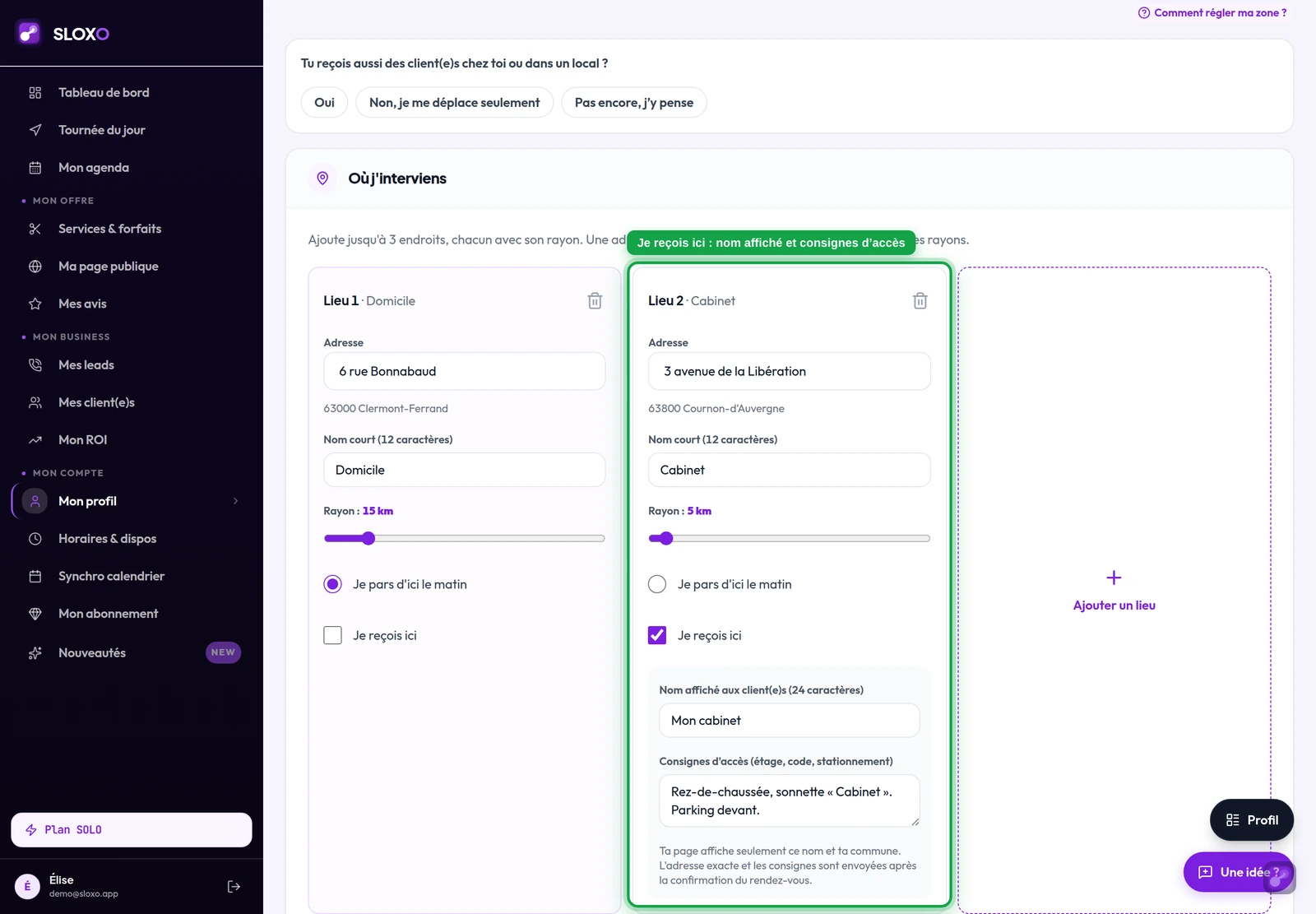
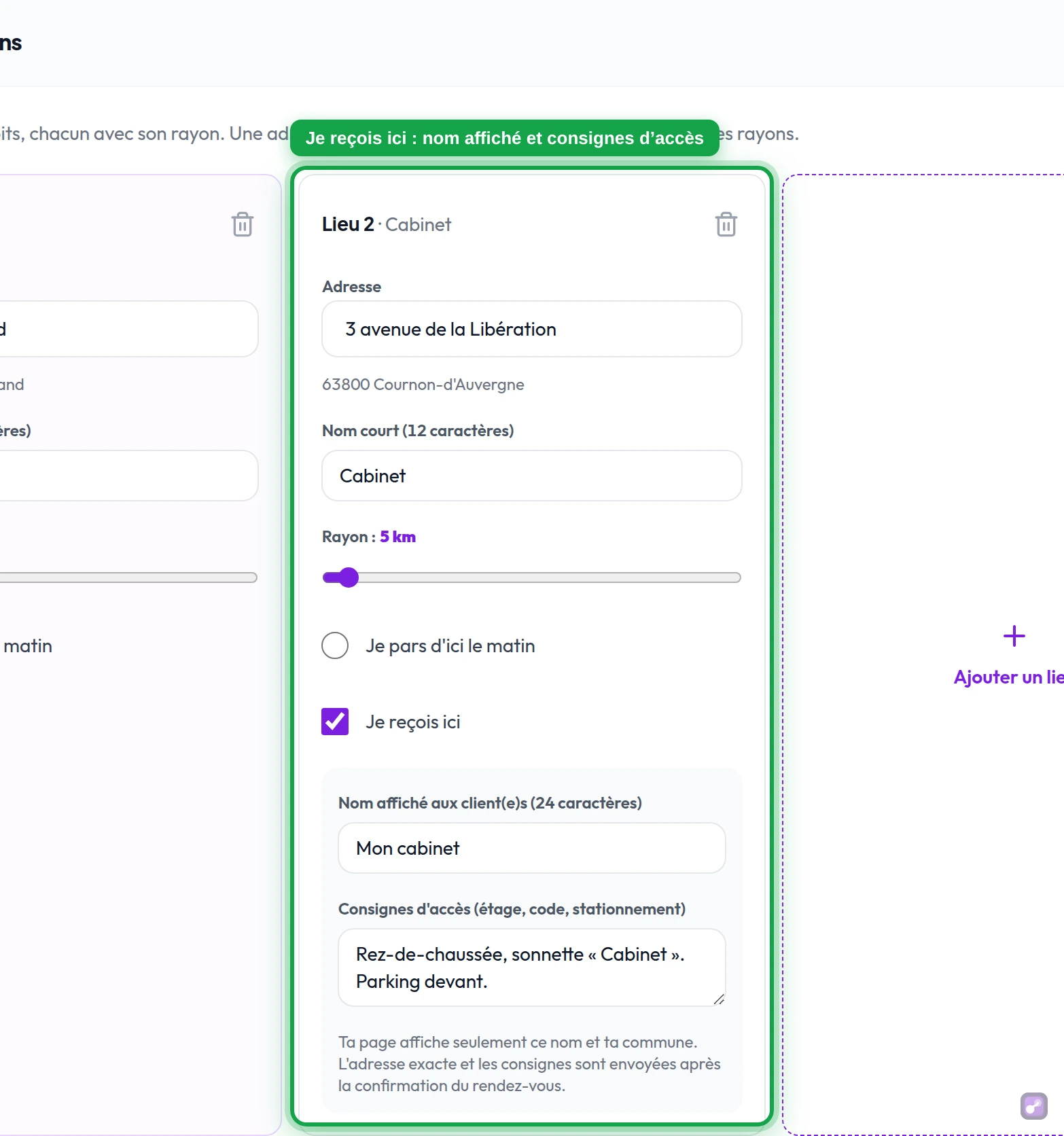
## Étape 2 : choisis le mode de chaque prestation
Dans **Services & forfaits**, chaque prestation propose quatre modes :
- **Je me déplace chez la personne** : comme avant, avec ta zone et tes frais de déplacement.
- **Je reçois** : la personne vient dans ton lieu d'accueil.
- **Au choix de la personne** : ta page lui demande où elle préfère son rendez-vous.
- **Consultation téléphonique**.
« Je reçois » et « Au choix de la personne » ne sont disponibles qu'une fois un lieu coché **Je reçois ici**.
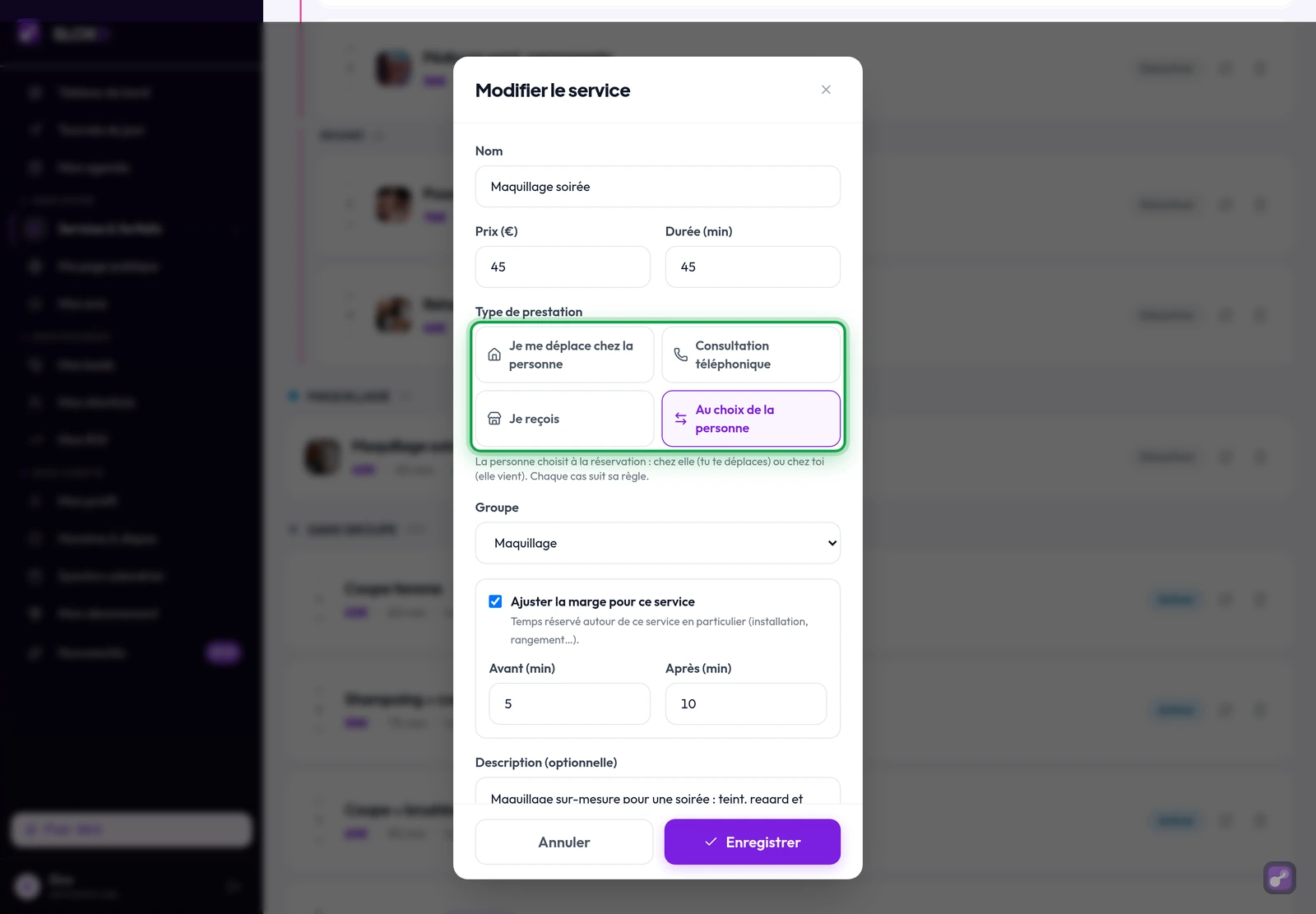
## Ce que voit la personne qui réserve
Pour une prestation « au choix », ta page demande d'abord **« Où souhaitez-vous votre rendez-vous ? »** : **Chez vous**, ou chez toi, dans ta commune. Si tu as plusieurs lieux d'accueil, chacun est proposé sous son nom. Elle choisit ensuite son créneau.
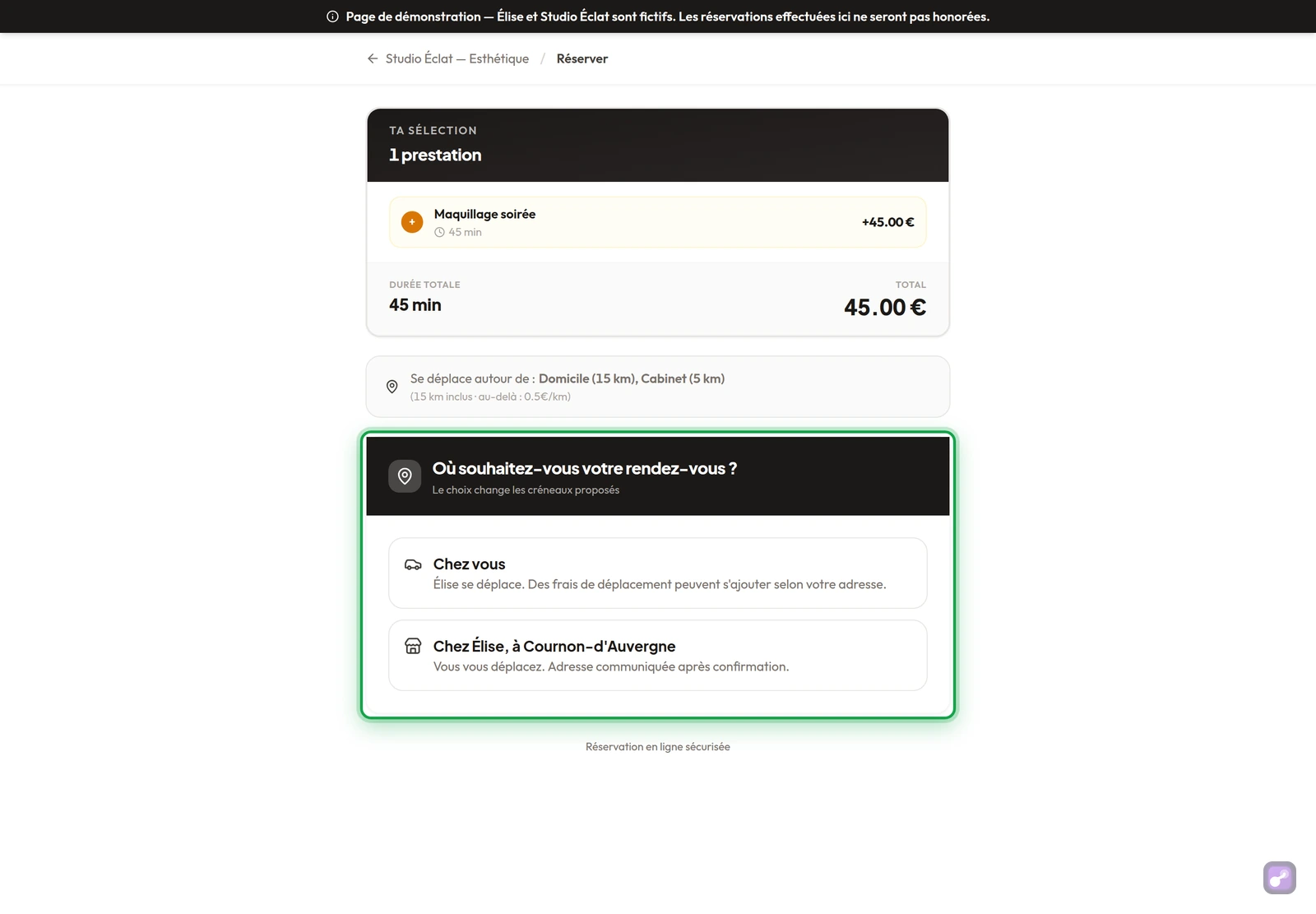
Un rendez-vous reçu n'a ni zone ni frais de déplacement : c'est la personne qui vient. Deux rendez-vous à la suite dans le même lieu ne comptent aucun trajet ; entre un rendez-vous à domicile et ton lieu d'accueil, le temps de route est compté dans les deux sens.
## Étape 3 : organise tes demi-journées (facultatif)
Les prestas qui reçoivent s'organisent souvent par **demi-journées** : une demi-journée en tournée, une demi-journée chez soi. C'est moins de trajets, et c'est plus simple pour tes client(e)s.
Dans **Disponibilités**, la section **Tournée ou lieu d'accueil, par demi-journée** te laisse choisir, pour chaque matin et chaque après-midi : **Libre**, **En tournée**, ou un de tes lieux d'accueil. Clique sur **Enregistrer les demi-journées**. Le matin s'arrête au début de ta pause (à 13 h si tu n'en as pas).
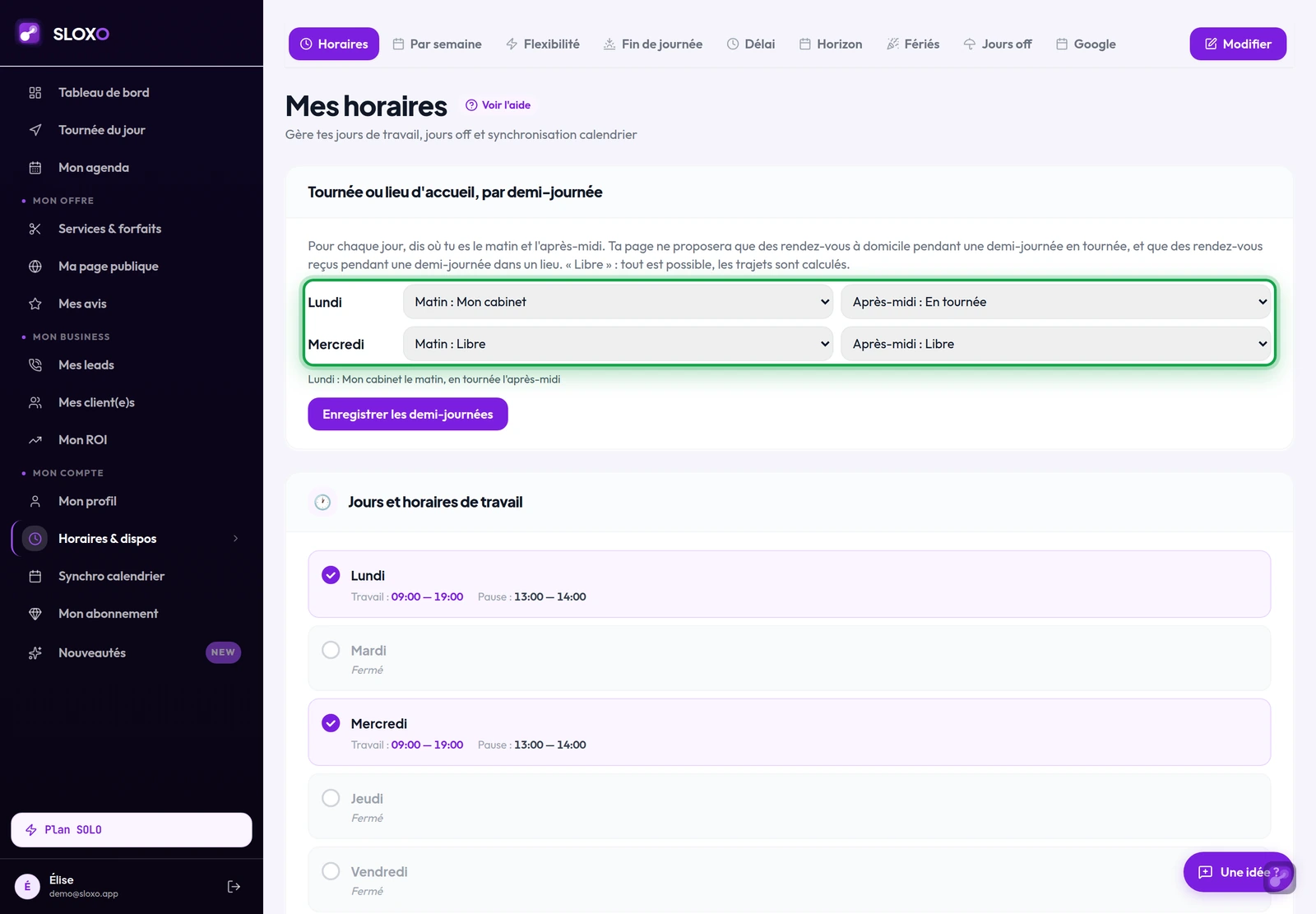

Ta page ne propose alors que les rendez-vous qui collent : à domicile quand tu es en tournée, reçus dans le bon lieu quand tu es à ton cabinet. Une demi-journée **Libre** accepte les deux. Si tu saisis toi-même un rendez-vous qui ne colle pas, SLOXO te prévient, sans t'empêcher de l'enregistrer.
## Ton adresse reste privée
Ta page de réservation n'affiche jamais ta rue : seuls le nom de tes lieux et leur commune sont publics. L'adresse exacte et tes consignes d'accès sont envoyées dans le mail de confirmation et dans le rappel de la veille.
Même logique sur ta fiche Google : si tu reçois dans ton logement sans enseigne ni horaires d'ouverture au public, Google demande de **masquer l'adresse** et d'indiquer seulement ta zone. Une adresse ne s'affiche que pour un lieu signalé, ouvert aux horaires annoncés (un institut, un local avec enseigne).
## À vérifier avant de recevoir chez toi
SLOXO ne donne pas de conseil juridique, mais voici les points que les prestas qui reçoivent vérifient en général :
- **L'accueil du public** : une pièce de ton logement qui reçoit des client(e)s peut être considérée comme un établissement recevant du public (ERP), avec des règles de sécurité et d'accessibilité. Renseigne-toi auprès de ta mairie.
- **Ton bail ou ton règlement de copropriété** : ils peuvent limiter l'activité professionnelle dans le logement. Dans les grandes villes, une autorisation de la mairie peut être demandée.
- **Ton assurance** : ta responsabilité civile professionnelle doit couvrir les deux façons de travailler, chez la personne et chez toi. L'assurance habitation, elle, exclut en général l'activité professionnelle.
## Questions fréquentes
### Mon lieu d'accueil doit-il être mon lieu de départ ?
Non. Le lieu coché **Je pars d'ici le matin** sert de point de départ à ta tournée ; le lieu coché **Je reçois ici** est celui où tu reçois. Ce peut être le même ou deux lieux différents.
### J'ai un institut et je me déplace aussi, mes trajets partent d'où ?
De ton lieu coché **Je pars d'ici le matin**, dans **Mon profil → Où j'interviens**. Si tu pars de chez toi, coche ton domicile et non l'institut : sinon les créneaux sont calculés depuis le mauvais endroit. Voir [Comment définir ma zone d'intervention ?](/aide/profil/definir-ma-zone-intervention).
### Je ne vois pas la section des demi-journées dans Disponibilités.
Elle n'apparaît qu'une fois un lieu coché **Je reçois ici** dans ton profil.
---
### Comment fixer un minimum de prestations pour me déplacer ?
URL : https://sloxo.app/aide/profil/montant-minimum-deplacement
Résumé : Tu ne te déplaces pas sous 25 € de prestations ? Fixe un minimum par palier de distance : ta page l'annonce et bloque les réservations trop petites.
Un déplacement pour une seule petite prestation n'est pas toujours rentable. Tu peux fixer un **minimum de prestations** pour te déplacer, et même un minimum différent selon la distance.
## Étape 1 : fixe ton minimum dans tes paliers de distance
Dans **Mon profil → Frais de déplacement**, chaque palier (la zone incluse et chaque palier payant) a un champ **Minimum de prestations (€)**. Laisse-le vide si tu n'as pas de minimum pour ce palier. Clique ensuite sur **Enregistrer**.
Par exemple : 30 € dans ta zone incluse, 40 € au-delà, là où le trajet est plus long.


Pour régler tes paliers eux-mêmes, voir [Comment définir ma zone d'intervention ?](/aide/profil/definir-ma-zone-intervention).
## Comment le minimum est calculé
- Il porte sur les **prestations, après remise** (si tu fais une [remise selon le nombre de prestations](/aide/services/remise-selon-le-nombre-de-prestations)).
- Les **frais de déplacement ne comptent pas** : ils paient le trajet, pas les prestations.
- Les forfaits comptent pour leur prix.
## Ce que voit la personne qui réserve
Avant tout choix, ta page annonce le minimum : « Déplacement à domicile à partir de 30,00 € de prestations ». Si tes paliers ont des minimums différents, elle dit qu'il dépend de la distance.
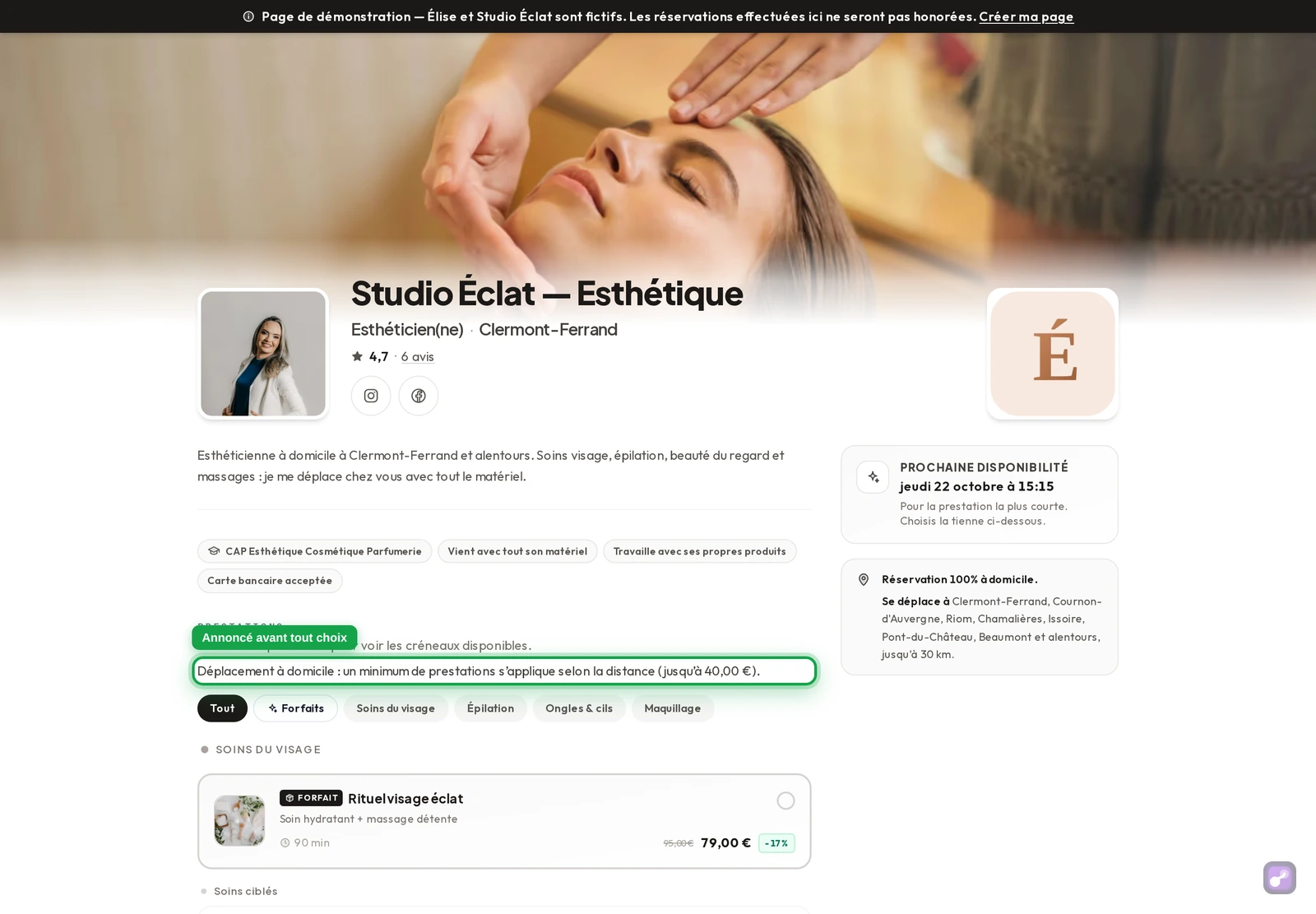

Dès que son adresse est connue, SLOXO sait dans quel palier elle se trouve. Si son panier n'atteint pas le minimum, un message lui dit ce qu'il manque, et le bouton **Ajouter des prestations** la ramène à ta liste. Aucun créneau ne lui est proposé tant que le minimum n'est pas atteint : pas de mauvaise surprise au moment de confirmer.
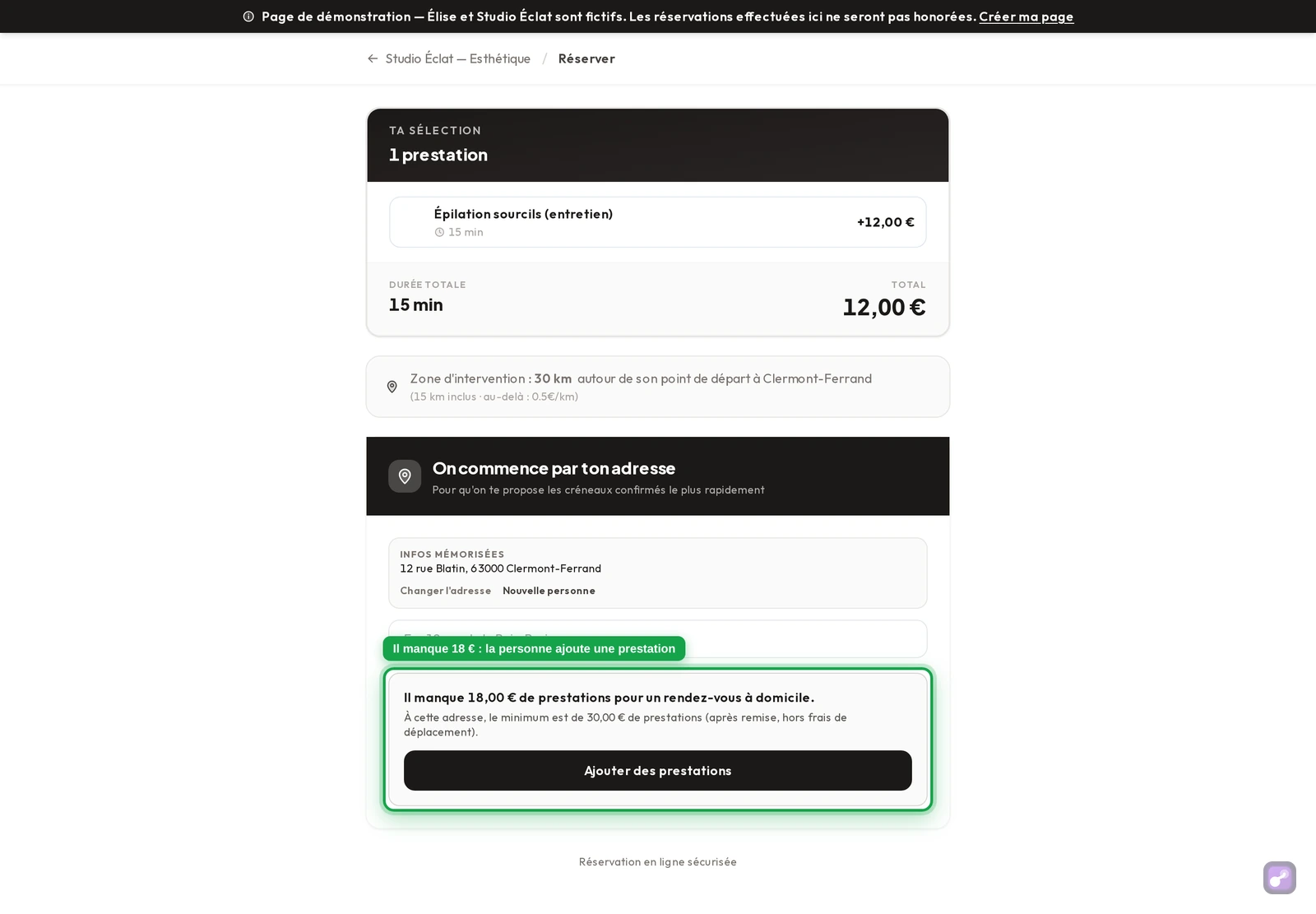
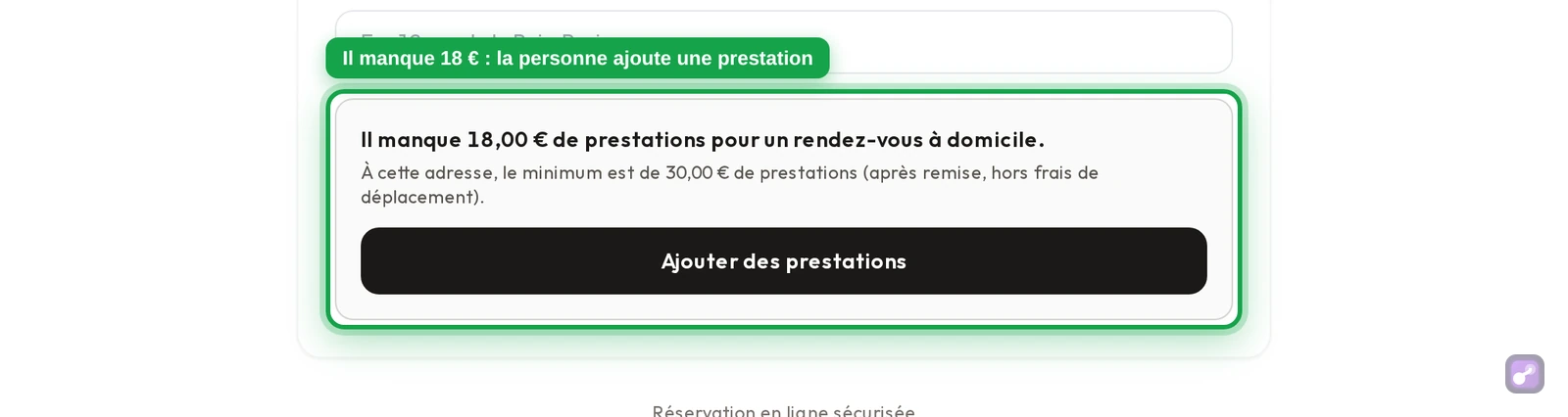
## Ce qui n'est pas concerné
- **Les rendez-vous que tu poses toi-même** (Nouveau RDV) : le minimum s'affiche à titre d'information, sans bloquer. C'est ton agenda, tu décides.
- **Les rendez-vous reçus chez toi** et les **consultations par téléphone** : il n'y a pas de déplacement, donc pas de minimum.
Le minimum en vigueur est enregistré sur chaque rendez-vous pris en ligne.
---
### Comment créer ma première prestation ?
URL : https://sloxo.app/aide/services/creer-ma-premiere-prestation
Résumé : Ajoute un service depuis un template métier ou crée un service sur mesure dans SLOXO : nom, prix, durée, image et groupe.
Une prestation = un service réservable dans ton catalogue, avec son **nom**, sa **durée**, son **prix** et éventuellement une **image** et un **groupe**. Tu les configures depuis **Tableau de bord → Services & forfaits**.
SLOXO te propose deux façons d'ajouter un service : depuis un **template métier** pré-configuré (si ton métier en a) ou en **custom** (création libre).
## Étape 1 — Ouvrir la modale d'ajout
Va dans **Services & forfaits** et clique sur le bouton **"+ Ajouter un service"** (ou simplement **"+ Ajouter"** sur mobile) en haut à droite.
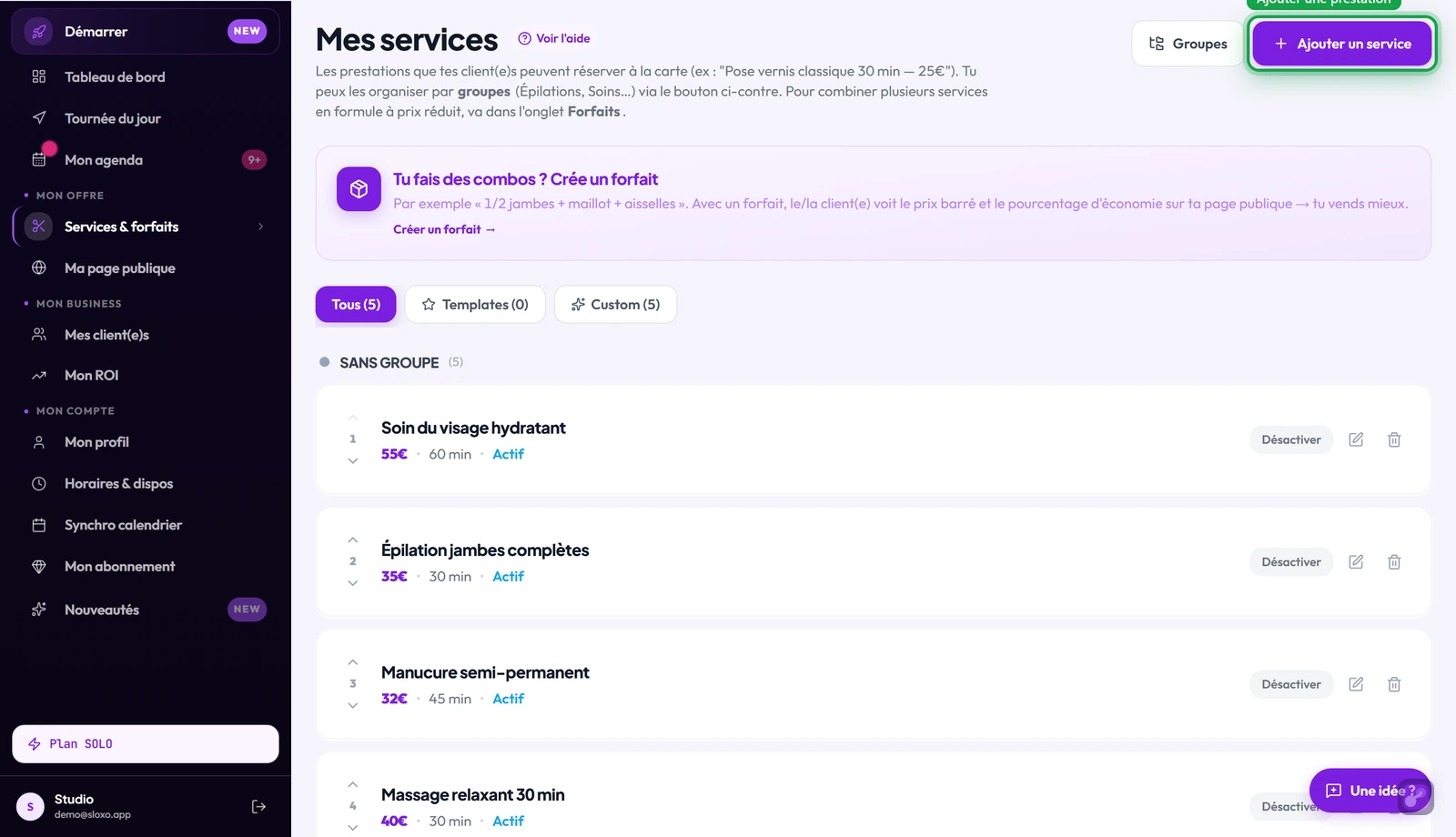
Une modale s'ouvre avec deux onglets :
- **Templates (X)** — services pré-remplis pour ton métier (X = nombre de templates encore disponibles)
- **Custom** — création libre
## Étape 2 — Option A : ajouter depuis un template
Onglet **Templates**. Tu vois la liste des services pré-configurés correspondant à ton métier (`profession_type` dans ton profil). Chaque template affiche :
- Une icône SVG (peigne, ciseaux, visage…)
- Le nom (ex : *"Soin visage hydratant"*)
- Durée et prix (ex : *60 min · 55€*)
Clique simplement sur le service pour l'ajouter à ton catalogue. Tu peux modifier le prix et la durée ensuite (édition de la carte).
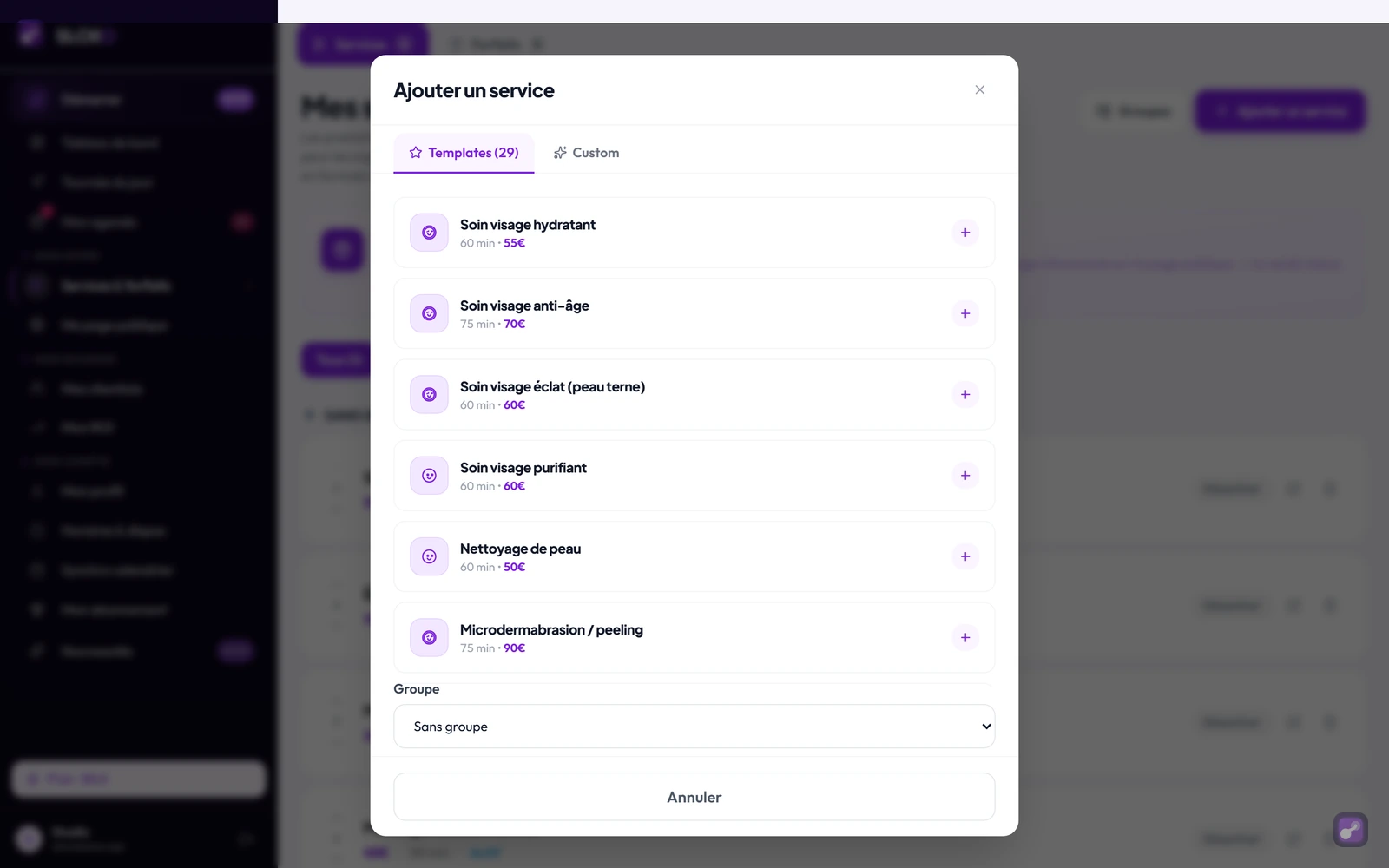
Si tu as déjà ajouté tous les templates, le message *"Tous les templates sont ajoutés !"* s'affiche. Si ton métier n'a pas de templates, tu vois *"Aucun template pour ton métier"*.
## Étape 3 — Option B : créer un service custom
Onglet **Custom**. Champs disponibles :
- **Nom du service** (ex : *Soin visage premium*)
- **Type de prestation** — **Je me déplace chez la personne** (réglage
par défaut) ou **Consultation téléphonique** (par téléphone ou en visio,
aucun trajet compté). Voir [Créer une consultation téléphonique](/aide/services/consultation-telephonique).
- **Prix (€)** — valeur par défaut 50
- **Durée (min)** — valeur par défaut 60
- **Image du service (optionnel)** — uploader d'image dans le bucket `service-images`
Clique sur **"Créer le service custom"**. Le bouton est désactivé tant que le nom est vide.
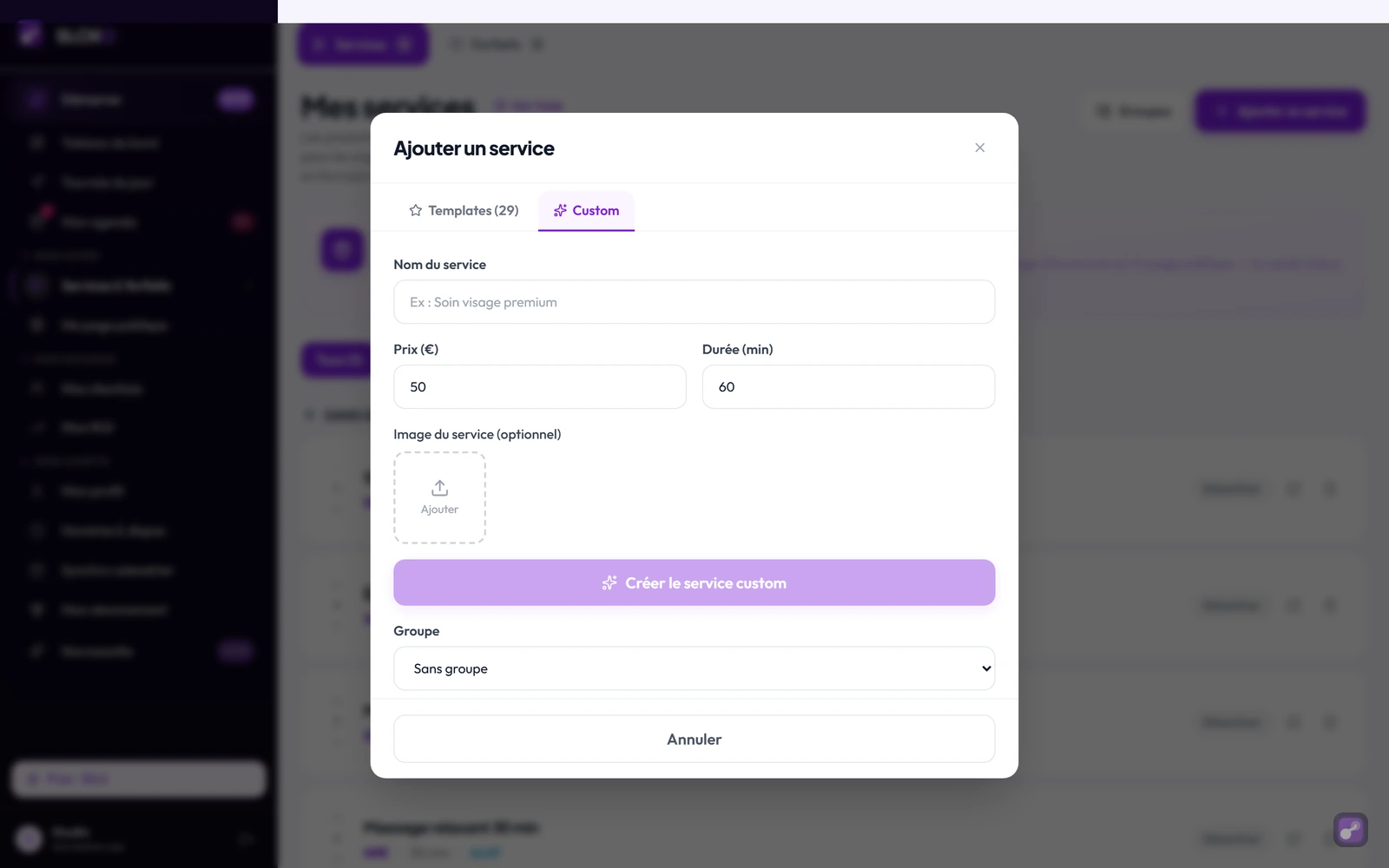

## Étape 4 — Choisir un groupe
En bas de la modale (visible pour Templates ET Custom), un sélecteur **"Groupe"** te permet d'assigner ton service à une catégorie (Soins visage, Épilation, etc.). Tu peux créer un nouveau groupe directement depuis ce sélecteur ou laisser le groupe par défaut.
## Étape 5 — Vérifier sur ta page publique
Dès qu'il est créé, le service est **actif par défaut** (`is_active: true`). Il apparaît immédiatement sur ta page de réservation publique.
Pour vérifier : ouvre ton lien `sloxo.app/book/` en navigation privée. Tu vois ton service avec son nom, son prix, sa durée et son image (si tu en as ajouté une).
## Astuces
- **Marge entre RDV** : la marge (temps tampon entre deux RDV) se règle **globalement** dans **Mon profil → « Marge entre RDV »** et s'applique par défaut à toutes tes prestations. Depuis fin août 2026, tu peux aussi **l'ajuster prestation par prestation** : ouvre la prestation (Modifier), coche **« Ajuster la marge pour ce service »** et indique tes minutes avant/après. Utile quand une prestation demande plus d'installation ou de rangement qu'une autre (un massage avec table ≠ une épilation express). Décoche la case pour revenir au réglage global.
- **Modifier un template** : si tu modifies un template (prix, durée, nom), il devient automatiquement un service **custom** (le badge "Template" disparaît).
## Questions fréquentes
**Combien de prestations puis-je créer ?**
Aucune limite côté code.
**Puis-je désactiver un service sans le supprimer ?**
Oui, bouton **"Désactiver"** sur chaque carte. Désactivé, il n'apparaît plus côté client(e) mais reste en base.
**Comment afficher des prix variables ("à partir de") ?**
Pas en natif. Crée plutôt 2-3 variantes (ex: *Couleur racines 60€*, *Couleur complète 95€*).
**Puis-je ajouter une photo à chaque prestation ?**
Oui, depuis l'onglet **Custom** au moment de la création, ou depuis l'édition d'un service existant (icône crayon → ImageUploader).
**Que se passe-t-il si je modifie un template ?**
Il bascule en **service custom** (perd son badge Template). Tu peux toujours le modifier, le désactiver ou le supprimer comme un service custom.
## Pour aller plus loin
Créer la prestation est mécanique. **Quel prix y mettre** ne l'est pas : les fourchettes réelles, métier par métier, sont dans [les guides tarifaires 2026](/blog/tarifs).
---
### Comment organiser mes prestations en groupes ?
URL : https://sloxo.app/aide/services/organiser-en-groupes
Résumé : Crée des groupes (Soins visage / Épilation / Coiffure) pour structurer ton catalogue et ta page de réservation.
Les **groupes** te permettent de catégoriser tes prestations (ex : *Soins visage*, *Épilation*, *Coiffure*). Côté pro, ils structurent ta liste dans **Services & forfaits** ; côté client(e), ils sont visibles si tu as plusieurs groupes actifs.
Tu gères les groupes depuis le bouton **"Groupes"** en haut de **Services & forfaits** (icône arborescence), qui ouvre la modale **"Gérer les groupes"**.
## Étape 1 — Ouvrir la modale Groupes
Va dans **Services & forfaits**. Clique sur **"Groupes"** (icône arborescence à côté du bouton "+ Ajouter"). La modale liste tes groupes existants.
À la création de ton compte, un groupe par défaut existe déjà : il porte un badge **"défaut"** avec une étoile.
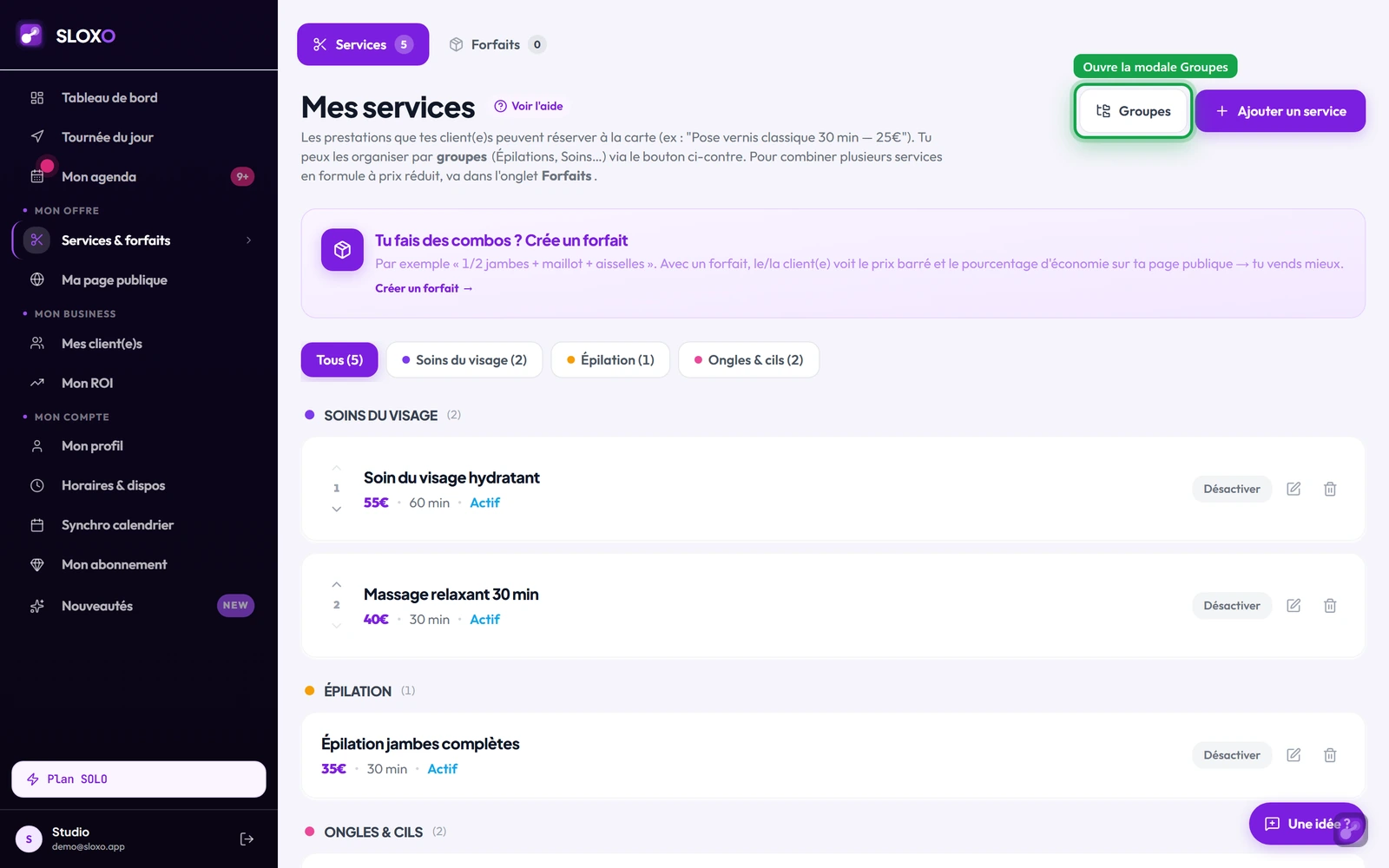
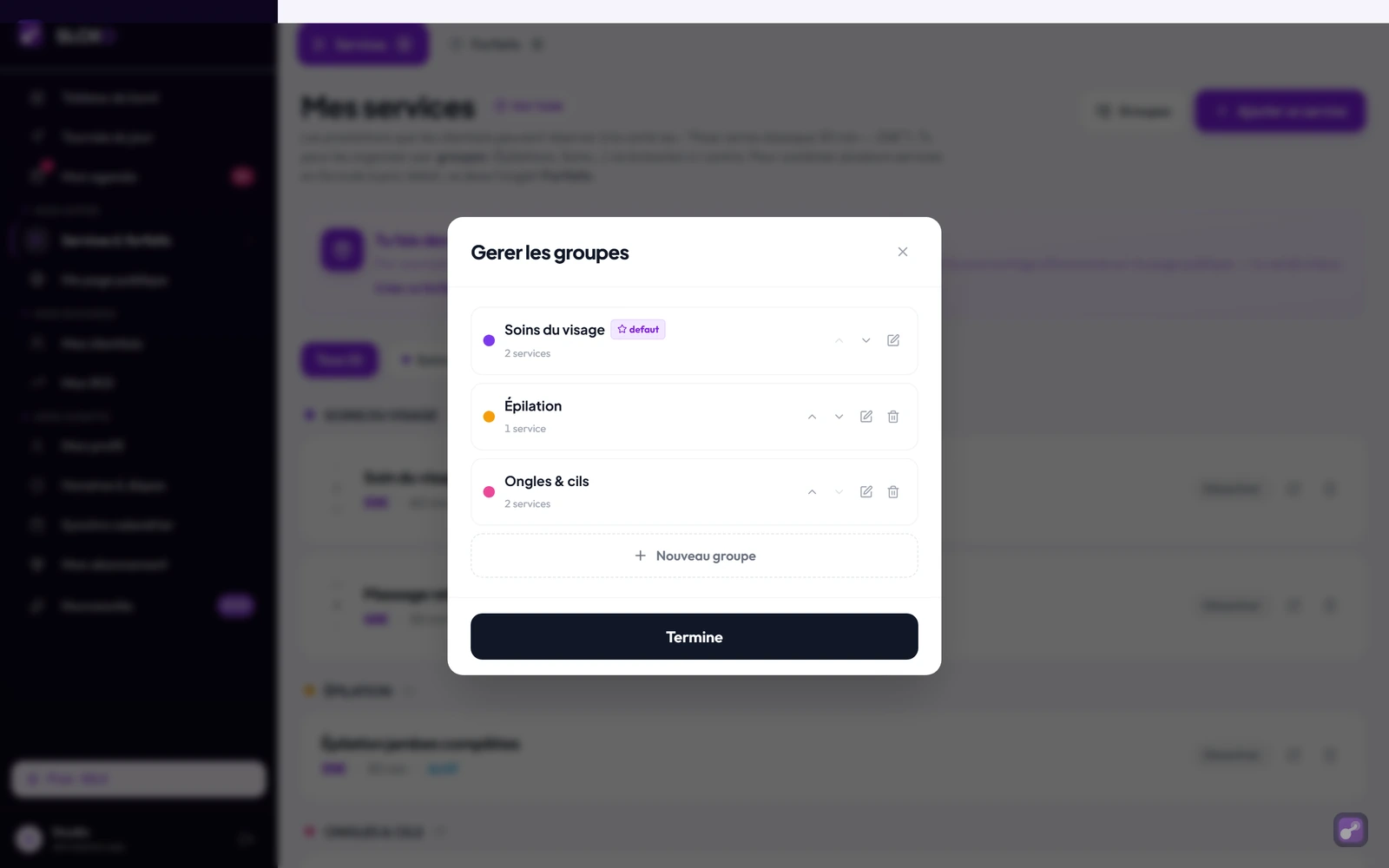
## Étape 2 — Créer un nouveau groupe
Dans la modale, clique sur **"+ Nouveau groupe"** (en bas). Champs :
- **Nom du groupe** (ex : *Soins du visage*)
- **Couleur** : palette de 8 couleurs prédéfinies (violet, rose, ambre, émeraude, bleu, indigo, rouge, ardoise)
Clique sur **Créer**. Le groupe apparaît en bas de la liste.
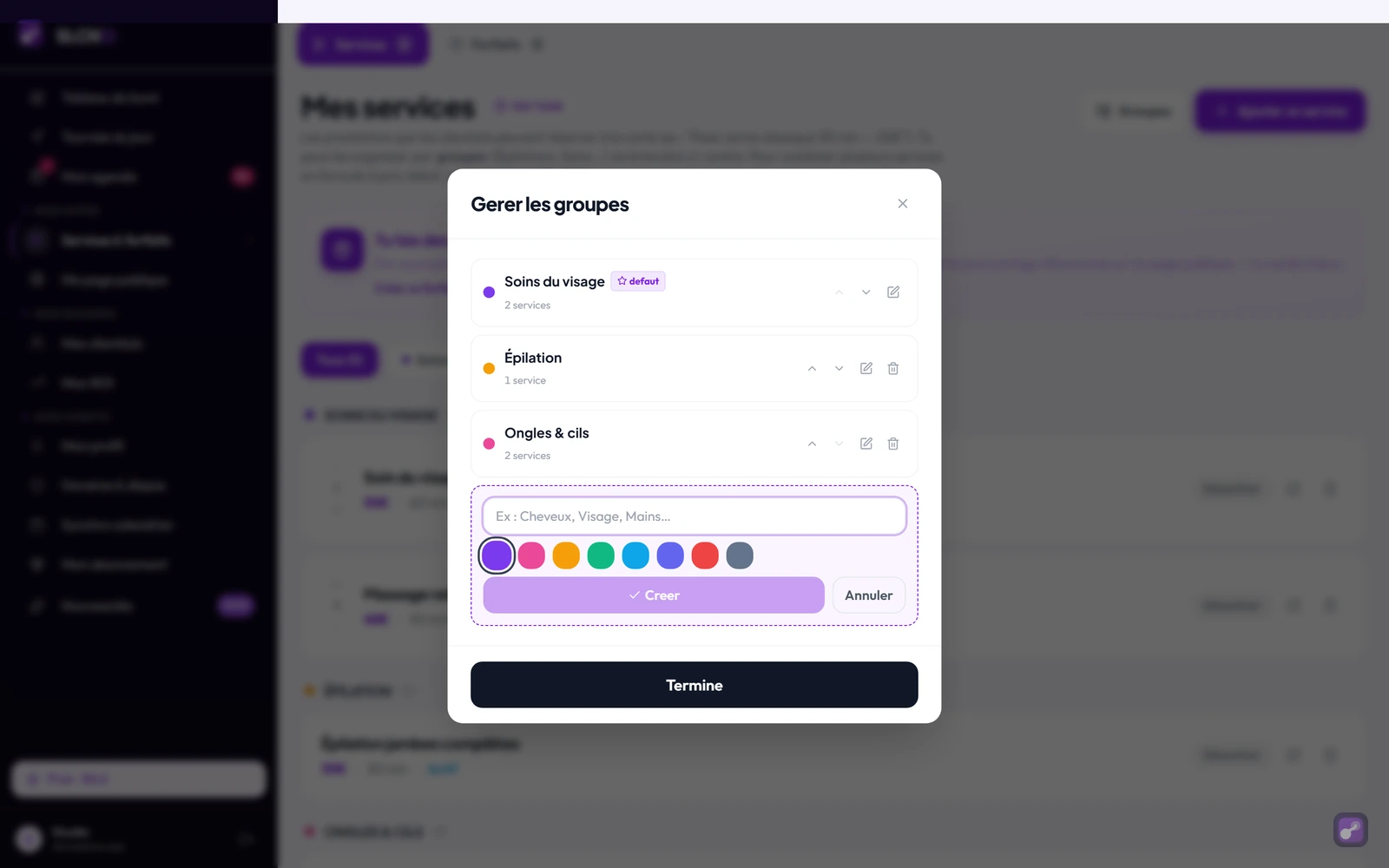
Les bons noms de groupes sont **courts** (1-3 mots) et **descriptifs côté client(e)** ("Soins anti-âge" plutôt qu'un terme technique métier).
## Étape 3 — Modifier un groupe
Clique sur l'icône crayon sur la ligne du groupe. Tu peux changer le nom et la couleur. Bouton **Enregistrer** ou **Annuler**.
## Étape 4 — Réordonner les groupes
Boutons **flèche haut** ↑ et **flèche bas** ↓ sur chaque ligne (l'ordre se reflète sur ta page publique). Note : il n'y a **pas de drag & drop**. Tu cliques sur les flèches pour déplacer un groupe d'une ligne à la fois.
## Étape 5 — Assigner un service à un groupe
À l'ajout ou à l'édition d'un service, le sélecteur **"Groupe"** (modale "Ajouter un service" ou "Modifier le service") te permet d'associer le service à un groupe. Le groupe par défaut est pré-sélectionné.
Sur la page **Services & forfaits**, les services sont affichés **groupés par section**. Chaque section porte un point coloré (la couleur du groupe), le nom et le compteur entre parenthèses.
## Étape 6 — Créer un sous-groupe
Un groupe peut contenir des **sous-groupes**, sur un niveau. Exemple : un groupe *Onglerie* qui contient *Soins*, *Vernis semi-permanent* et *Gel*. Utile dès qu'un groupe devient long, ou que ta page publique affiche trop d'onglets.
Dans la modale **"Gérer les groupes"**, clique sur **"+ Nouveau groupe"**, puis choisis un groupe dans le sélecteur **"Ranger dans"**. Laisse **"Aucun groupe (niveau principal)"** pour créer un groupe classique.
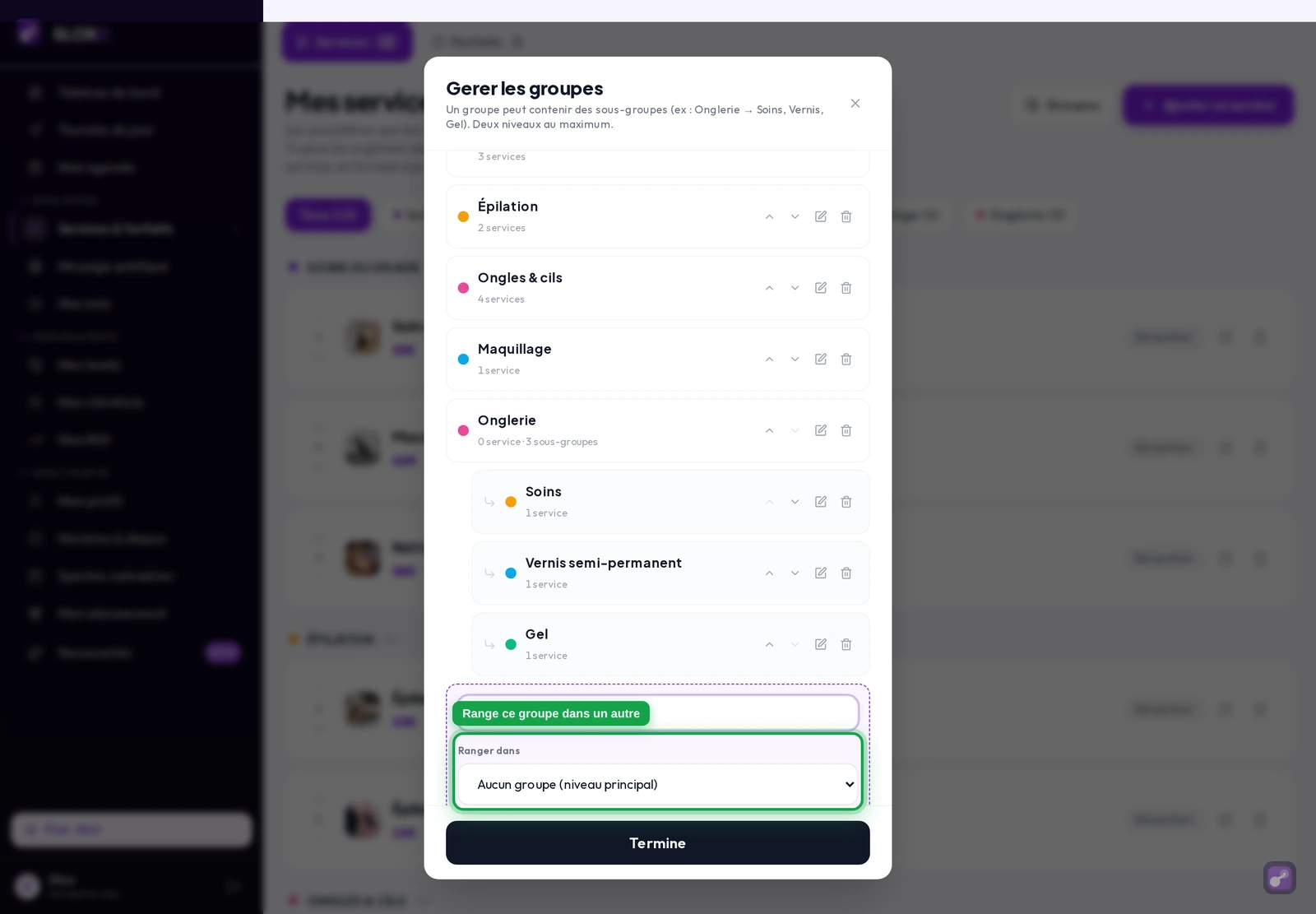
Une fois rangés, les sous-groupes apparaissent **indentés** sous leur groupe principal dans la liste, avec une flèche ↳.
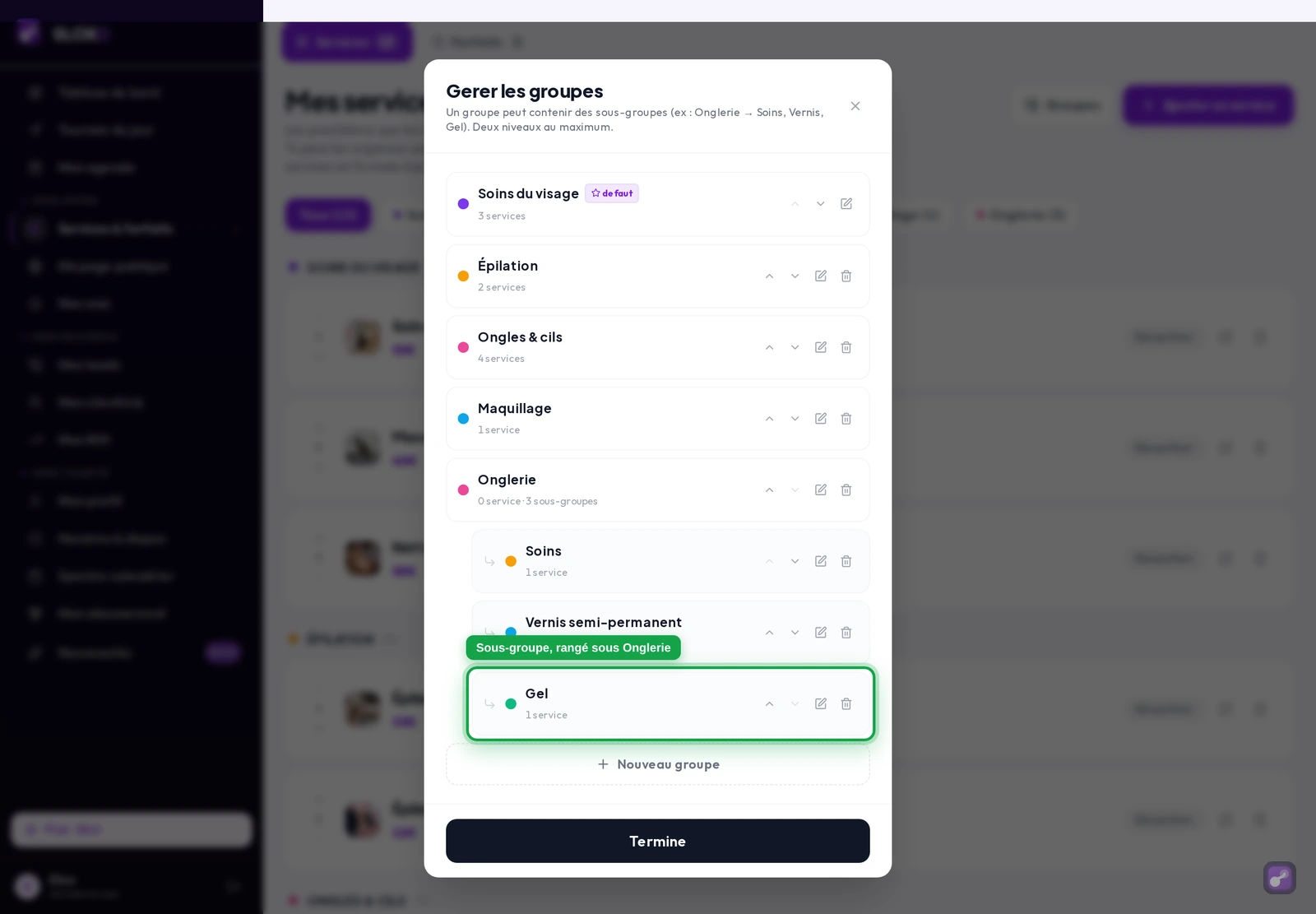
Pour ranger un groupe **qui existe déjà** sous un autre : clique sur le crayon de sa ligne, puis choisis son parent dans **"Ranger dans"**. Le même sélecteur permet de le ressortir au niveau principal.
Le sélecteur **"Groupe"** des modales d'ajout et d'édition de service propose aussi de créer un sous-groupe à la volée.
Ce que ça change sur ta page publique :
- **Les onglets ne montrent que les groupes principaux.** Avec *Onglerie* contenant trois sous-groupes, tes client(e)s voient un seul onglet *Onglerie*, et dedans, une section par sous-groupe.
- Un groupe principal peut contenir **à la fois** des prestations directes et des sous-groupes. Les prestations directes s'affichent en premier.
- Un forfait rangé dans un sous-groupe apparaît sous l'onglet du groupe principal.
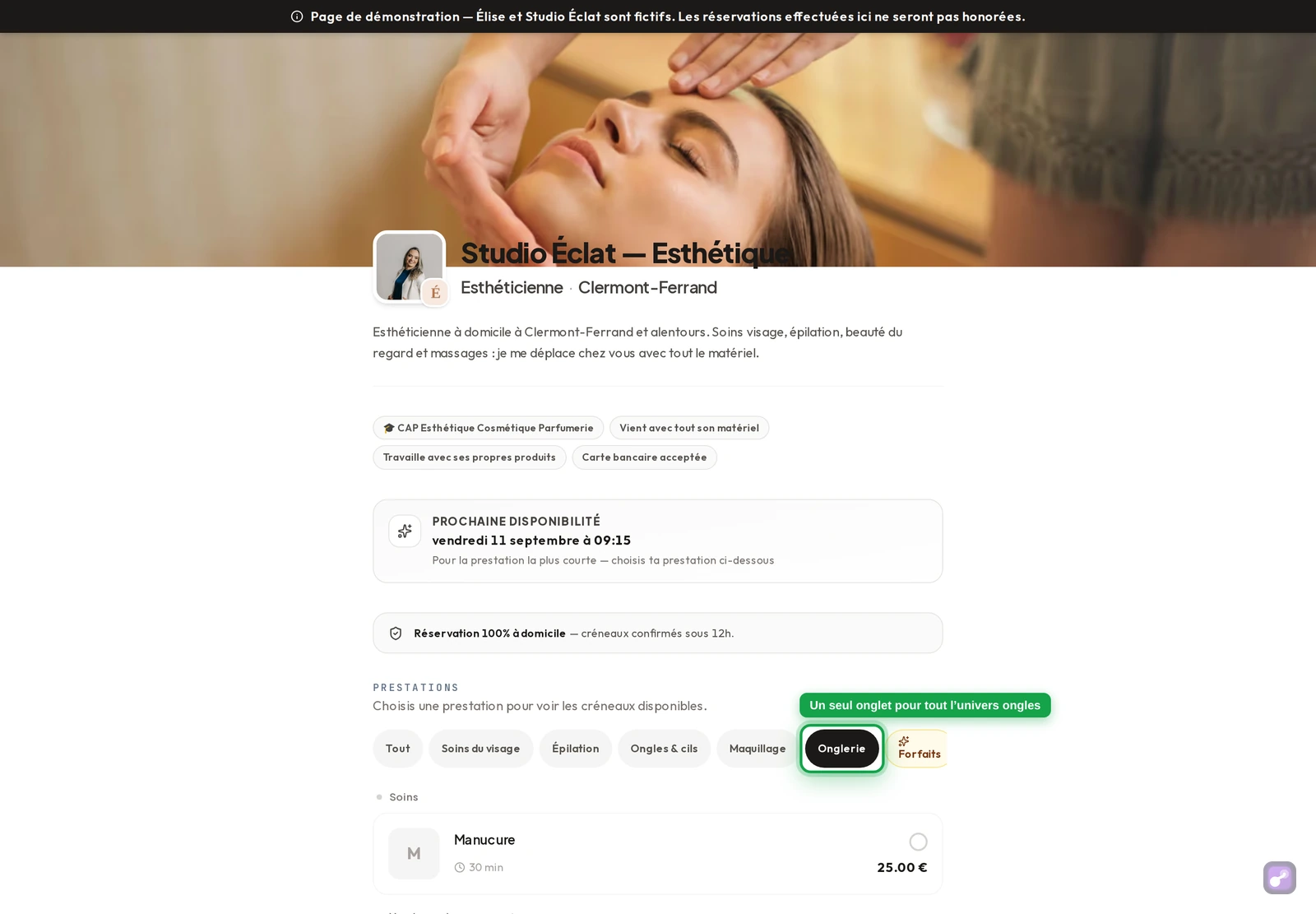
Limites, voulues pour rester lisible :
- **Deux niveaux au maximum.** Un sous-groupe ne peut pas contenir d'autres sous-groupes.
- Le **groupe par défaut** reste toujours au niveau principal.
- Un groupe qui contient des sous-groupes ne peut pas être rangé sous un autre : sors d'abord ses sous-groupes.
Les flèches ↑ et ↓ déplacent un groupe **parmi ses voisins** : les groupes principaux entre eux, les sous-groupes d'un même parent entre eux.
## Étape 7 — Supprimer un groupe
Icône poubelle à droite de la ligne. Une confirmation t'avertit : si le groupe contient des services, ils deviennent **sans groupe** (ils restent en base, juste détachés). Si le groupe contient des sous-groupes, ceux-ci **remontent au niveau principal** avec leurs prestations : rien n'est perdu.
Cas du **groupe par défaut** : tu peux le supprimer **seulement s'il est vide et qu'il existe au moins un autre groupe** (SLOXO promeut alors automatiquement un autre groupe comme nouveau défaut). Sinon, un message te l'explique :
- *"Le groupe par défaut a encore des services. Réaffecte-les avant de le supprimer."*
- *"Il faut au moins un autre groupe avant de supprimer le groupe par défaut."*
## Questions fréquentes
**Combien de groupes puis-je créer ?**
Aucune limite côté code. 3-5 max recommandé pour rester lisible.
**Puis-je faire des groupes dans des groupes ?**
Oui, sur un niveau : un groupe principal et ses sous-groupes (voir l'étape 6). Pas de sous-sous-groupe.
**Puis-je laisser un service sans groupe ?**
Oui (`group_id: null`). Sur Services & forfaits, ces services apparaissent dans une section **"Sans groupe"**.
**Que se passe-t-il si je supprime un groupe avec des services ?**
Les services sont détachés (group_id passe à null) : ils ne sont pas supprimés.
**Puis-je créer un groupe directement depuis l'édition d'un service ?**
Oui : dans le sélecteur "Groupe" de la modale ajout/édition, une option permet de créer un nouveau groupe à la volée.
**Puis-je faire une remise sur tout un groupe ?**
Oui : « −10 % dès 3 prestations du groupe », quelles que soient les prestations choisies, sous-groupes compris. Le réglage est sous le nom du groupe, dans Services & forfaits : voir [Comment faire une remise selon le nombre de prestations ?](/aide/services/remise-selon-le-nombre-de-prestations).
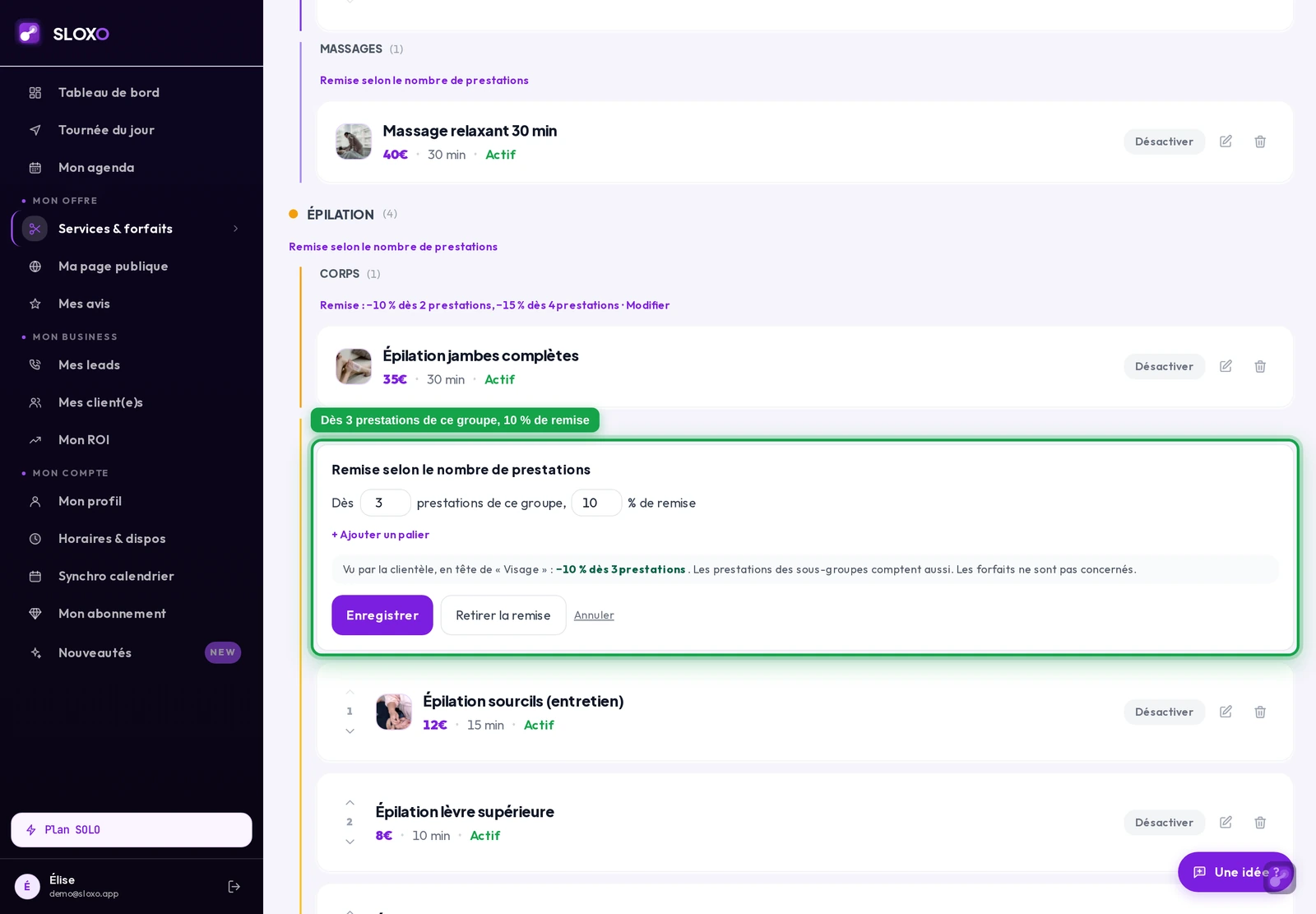
**La couleur du groupe apparaît-elle côté client(e) ?**
Oui, sous forme de petit point coloré ou de teinte d'arrière-plan selon la section de la page publique.
---
### Comment changer l'ordre de mes prestations ?
URL : https://sloxo.app/aide/services/reordonner-mes-services
Résumé : Change l'ordre d'affichage de tes services avec les flèches ↑/↓ et le numéro de position, côté pro et côté client(e).
Tu choisis toi-même l'ordre de tes services, directement depuis le dashboard, avec des **flèches ↑/↓** et un **numéro de position**. Cet ordre est le **même** côté pro et sur ta page publique `sloxo.app/book/`.
## Étape 1 — Ouvre la liste de tes services
Va dans **Tableau de bord → Services & forfaits**, onglet **Tous** (ou l'onglet d'un groupe précis). Chaque service affiche à gauche une petite colonne :
- une flèche **▲** (monter),
- son **numéro de position** dans le groupe,
- une flèche **▼** (descendre).
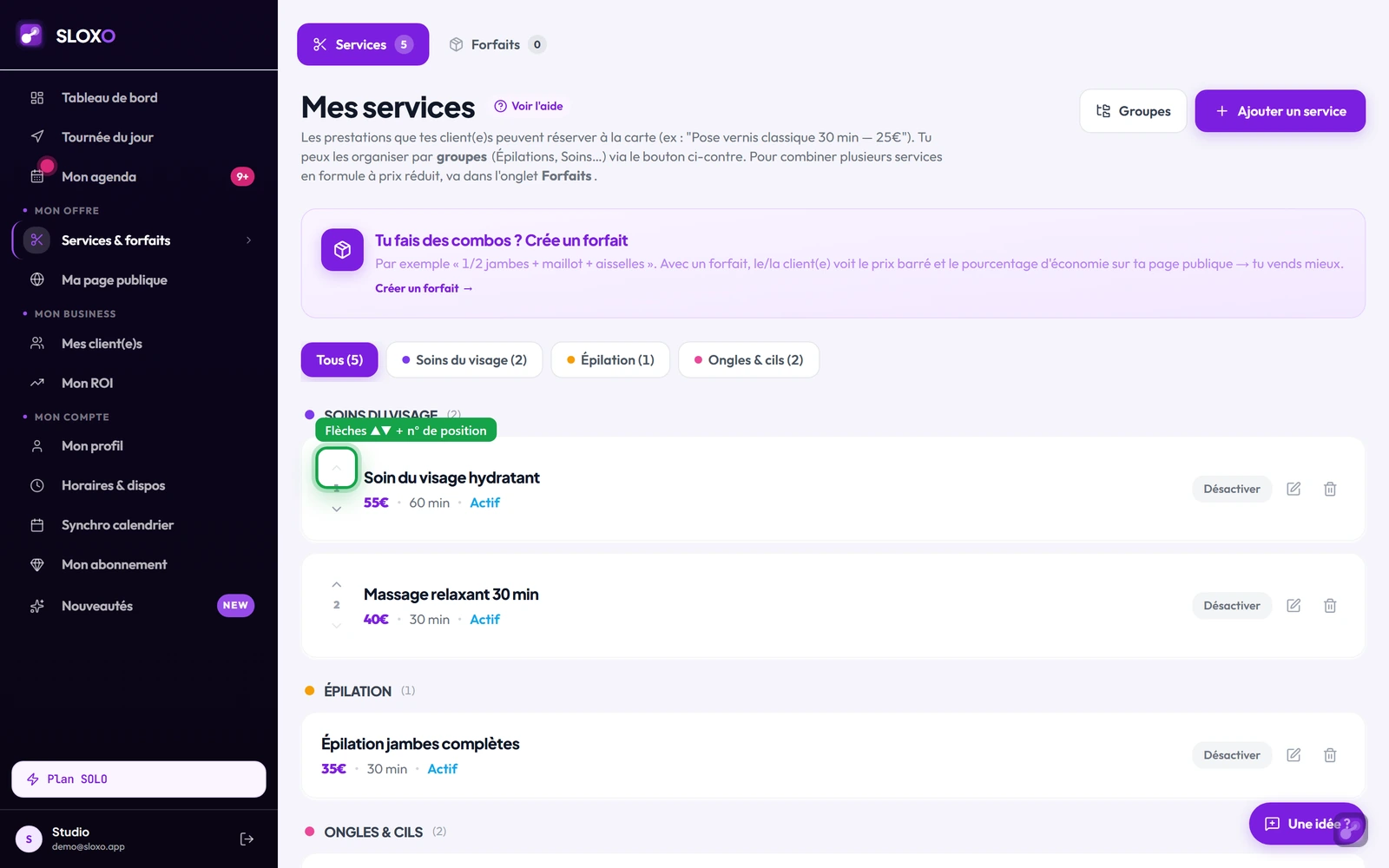
## Étape 2 — Monte ou descends un service
Appuie sur **▲** ou **▼** pour déplacer le service d'un cran **dans son groupe**. L'ordre est enregistré **immédiatement** (pas de bouton « valider ») et se reflète aussitôt sur ta page publique.
- La flèche **▲** est grisée quand le service est déjà **premier** de son groupe.
- La flèche **▼** est grisée quand il est **dernier**.
- Le déplacement reste **à l'intérieur du groupe** : un service ne saute pas dans un autre groupe (pour ça, change son groupe en l'éditant).
> **Astuce** : mets tes prestations **les plus rentables ou les plus demandées** en position 1-2 de chaque groupe. Ce sont les premières que voient tes client(e)s.
## Étape 3 — Ajouter un service : il va en bas
Quand tu ajoutes un nouveau service, il se place **à la fin** de sa liste (dernière position). Il ne « saute » plus en haut et ne mélange plus l'ordre des autres : il te suffit de le remonter avec **▲** si tu le veux plus haut.
## Étape 4 — Réordonner les groupes eux-mêmes
Pour changer l'ordre des **groupes** (et pas des services à l'intérieur) :
1. Va dans **Services & forfaits → Groupes**.
2. Sur chaque groupe, utilise les flèches **↑** / **↓**.
3. Place en haut le groupe contenant tes prestations phares.
## Où les flèches n'apparaissent pas
Les contrôles ↑/▼ s'affichent seulement là où l'ordre est **fiable et complet** :
- **Onglets Template / Custom** : vue partielle (un sous-ensemble de tes services) → les flèches sont masquées pour éviter un numéro trompeur. Passe par l'onglet **Tous** ou l'onglet d'un groupe.
- **Groupe à un seul service** : rien à réordonner.
## Questions fréquentes
**Comment mettre un service en tête de liste ?**
Appuie plusieurs fois sur **▲** jusqu'à la position 1 de son groupe. Ou place son groupe en première position (Services & forfaits → Groupes).
**L'ordre côté pro est-il le même que côté client(e) ?**
Oui. Depuis 2026, la vue pro et ta page publique suivent le **même** ordre (`display_order`), à l'intérieur de chaque groupe.
**Y a-t-il un glisser-déposer (drag & drop) ?**
Pas encore : le réordonnancement se fait avec les flèches **▲ / ▼**. C'est volontairement simple et fiable sur mobile.
**L'ordre change-t-il en temps réel sur ma page publique ?**
Ta page publique est mise en cache ~60 secondes. Tes changements d'ordre sont visibles dans la minute qui suit.
**Pourquoi je ne vois pas les flèches sur l'onglet Custom ?**
Parce que cet onglet ne montre qu'une partie de tes services. Repasse sur **Tous** ou sur un onglet de groupe pour réordonner.
---
### Comment modifier ou supprimer une prestation ?
URL : https://sloxo.app/aide/services/modifier-supprimer-prestation
Résumé : Ajuster nom/prix/durée/groupe, désactiver pour cacher temporairement, ou supprimer définitivement une prestation.
Tes prix évoluent, tu veux mettre une prestation en pause, ou la retirer définitivement. Trois actions disponibles depuis **Tableau de bord → Services & forfaits**, sur chaque carte :
- **Désactiver / Activer** — toggle (texte sur le bouton)
- **Modifier** — icône crayon
- **Supprimer** — icône poubelle (avec confirmation)
Règle simple : préfère **désactiver** plutôt que **supprimer** quand tu n'es pas sûr. La désactivation est réversible.
## Étape 1 — Modifier une prestation
Clique sur l'icône **crayon** sur la carte du service. Une modale **"Modifier le service"** s'ouvre. Champs modifiables :
- **Nom** (texte simple)
- **Prix (€)**
- **Durée (min)**
- **Groupe** (sélecteur)
- **Description (optionnelle)** (jusqu'à 200 caractères)
- **Image du service** (uploader)
Clique sur **"Enregistrer"** pour valider.
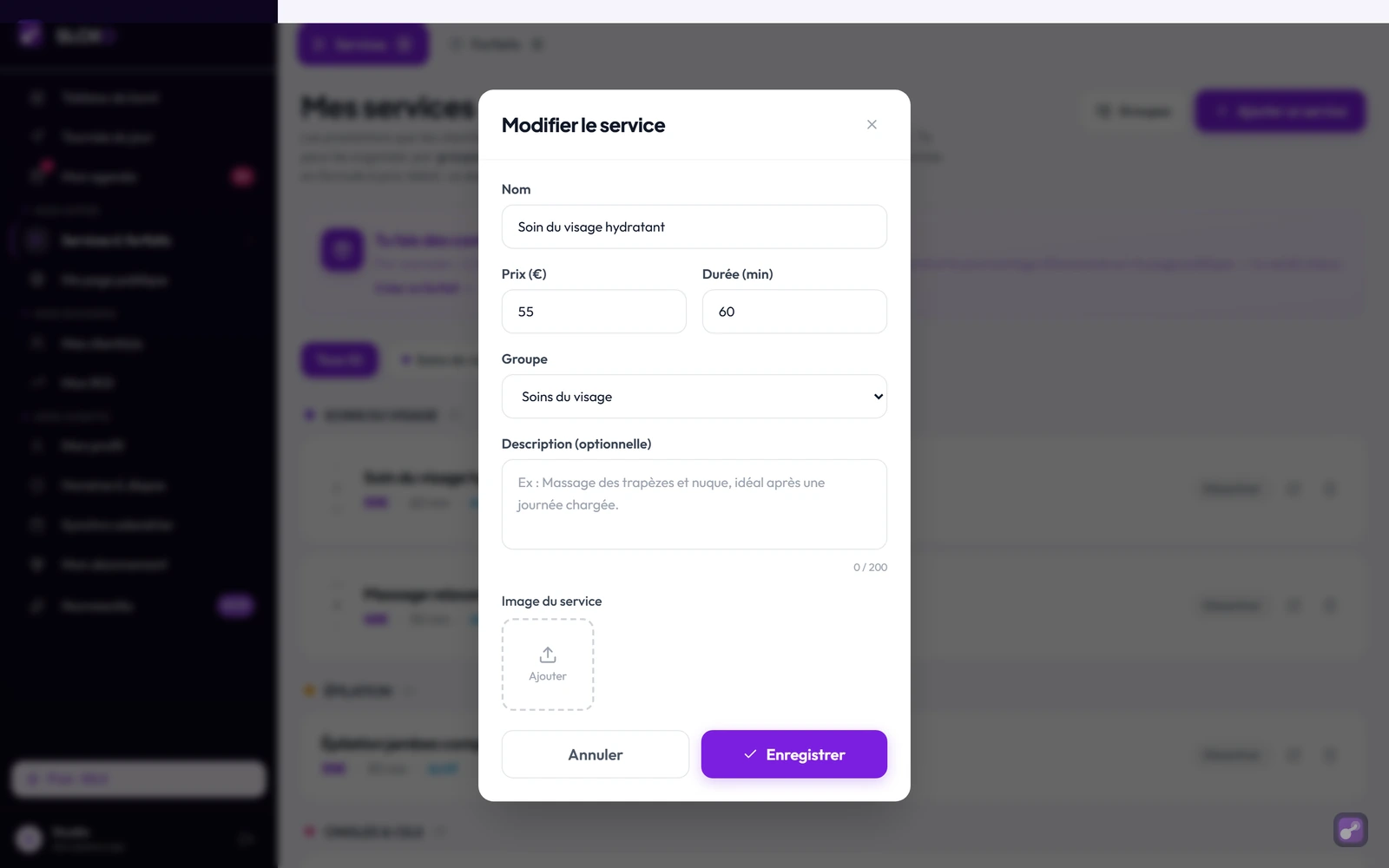
**Si tu modifies un template**, un encart violet t'avertit : *"En modifiant un template, il deviendra un service custom"*. Tu perds le badge "Template" mais conserves ton service.
## Étape 2 — Désactiver / Activer
Sur chaque carte, un bouton change de label selon l'état :
- Service actif → bouton gris **"Désactiver"**
- Service inactif → bouton bleu clair **"Activer"**
Désactivé :
- Le service **n'apparaît plus** sur ta page publique de réservation (filtre `is_active: true` dans la requête)
- Il reste visible côté pro avec le label gris **"Inactif"**
- Aucun impact sur les RDV existants
Tu vois le statut directement sur la carte : `Prix • Durée • Actif/Inactif`.
## Étape 3 — Supprimer définitivement
Icône **poubelle** rouge. Une fenêtre de confirmation s'affiche : *"Supprimer ce service ?"*. Si tu confirmes, le service **disparaît de ta liste et de ta page publique**.
En réalité, SLOXO fait un **archivage** (le service est marqué `archived_at` + rendu inactif), pas une suppression brutale : ça évite de casser tes **RDV passés** qui référencent ce service. La ligne reste en base, une restauration reste donc possible côté support si besoin. Tes RDV existants (passés comme à venir) ne sont **jamais impactés**.
> Comme l'archivage est réversible en base, pas de stress : si tu hésites entre désactiver et supprimer, l'un comme l'autre est récupérable.
## Étape 4 — Filtrer les services
En haut de la page, des onglets avec un compteur. Leur contenu **dépend de ton organisation** :
- Si tu n'as **pas encore de groupes** : **Tous (X)** · **Templates (X)** (services issus des templates métier) · **Custom (X)** (services que tu as créés).
- Dès que tu as **au moins 2 groupes** : les onglets deviennent **Tous (X)** + **un onglet par groupe** (les vues Templates/Custom laissent la place à tes groupes, plus utiles au quotidien).
Astuce : la réorganisation par flèches ▲/▼ n'est possible que sur **Tous** ou un onglet de groupe (pas sur Templates/Custom, qui ne montrent qu'une partie de tes services).
## Questions fréquentes
**Puis-je récupérer une prestation supprimée par erreur ?**
Pas en self-service pour l'instant, mais le service est seulement **archivé** (jamais effacé de la base) : le support peut donc le restaurer. Astuce plus simple la prochaine fois : **désactive** au lieu de supprimer. Tu réactives toi-même en un clic.
**Mes RDV passés gardent-ils la prestation supprimée ?**
Oui. Comme la suppression est un **archivage** (pas un effacement), tes RDV passés qui référencent ce service restent intacts, avec leur libellé et leur prix.
**Si je désactive un service, mes RDV à venir le concernant marchent-ils ?**
Oui. La désactivation cache le service côté client (futures réservations) mais n'impacte pas les RDV déjà confirmés.
**Puis-je dupliquer une prestation existante ?**
Pas de fonction de duplication. Il faut recréer manuellement via la modale d'ajout.
**Si je modifie le prix, les RDV à venir gardent-ils l'ancien prix ?**
Le prix du RDV est figé au moment de la création (stocké dans la table `bookings`). Modifier le prix du service ne touche pas les RDV déjà créés.
---
### Comment créer un forfait ?
URL : https://sloxo.app/aide/services/creer-un-package
Résumé : Pourquoi les forfaits font vendre, et comment en créer un : un combo de prestations à prix réduit, plus les extras au tarif carte.
Un **forfait** combine plusieurs prestations à un **prix réduit**. Tu le configures depuis **Tableau de bord → Forfaits**. Idéal pour regrouper une offre type "Pack mariée", "Pieds parfaits" ou tout combo récurrent.
## Pourquoi créer des forfaits ?
Le forfait, c'est ton meilleur levier pour **vendre plus en une seule réservation**. Concrètement :
- **Ticket moyen plus élevé** — 3 à 5 prestations en un combo, c'est un ticket bien plus gros qu'une presta seule.
- **Un prix clair, zéro calcul** — tes client(e)s voient un prix net + l'économie (prix barré + % de remise). Moins d'hésitation = moins d'abandon au moment de réserver.
- **Fidélisation** — l'économie vs le tarif carte lui donne une vraie raison de revenir prendre le combo plutôt qu'une presta isolée.
- **Plus de CA par déplacement** — plusieurs prestations sur un seul créneau : ta tournée rapporte davantage pour le même trajet.
- **Upsell automatique** — par-dessus le forfait, tes client(e)s peuvent ajouter des extras au tarif carte (forfait + manucure, par exemple) sans rien faire de ta part.
> Exemple : *Épilation 1/2 jambes + maillot + aisselles = 45 € au lieu de 60 €*. Ton/ta client(e) économise 15 €, toi tu cales 3 prestations d'un coup.
## Comment créer un forfait
Compte deux minutes, en 6 étapes depuis ton dashboard.
> Tu dois d'abord avoir au moins **une prestation active** pour créer un forfait (cf. [Créer ma première prestation](/aide/services/creer-ma-premiere-prestation)). Sinon un encart te redirige vers **Mes prestations**.
## Étape 1 — Ouvrir l'éditeur
Va dans **Forfaits** (menu dashboard) → **"+ Nouveau forfait"** en haut à droite. L'éditeur s'ouvre en modal.
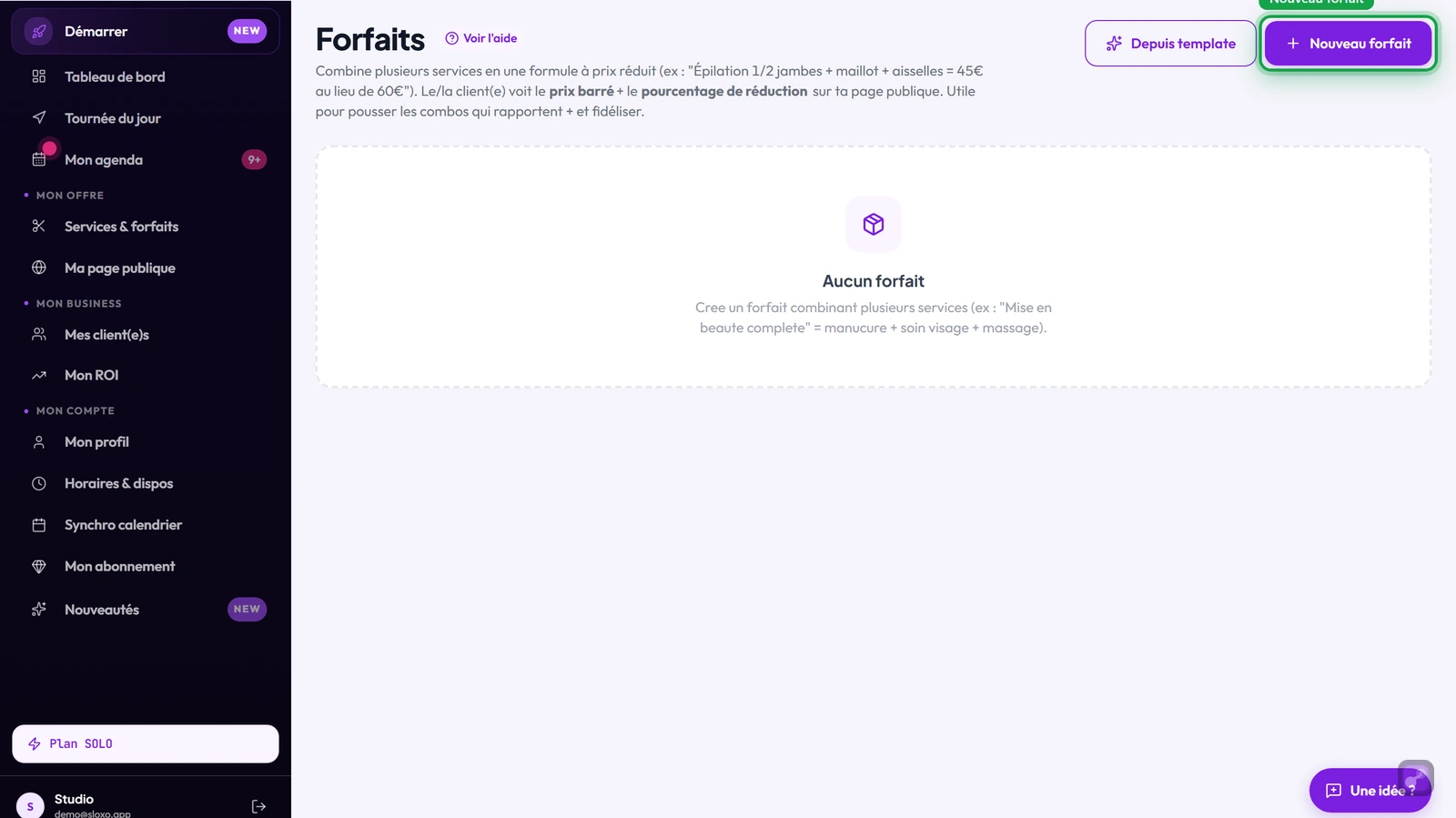
## Étape 2 — Infos de base
- **Nom** du forfait (ex : *Pack mariée*, *Pieds parfaits*)
- **Description** courte (optionnelle)
## Étape 3 — Cocher les prestations incluses
Liste de tes prestations actives en bas du modal. Coche celles à inclure. Elles apparaissent dans **« Services inclus »** dans l'ordre coché. Tu peux :
- **Réordonner** avec les flèches ↑ / ↓
- **Retirer** avec la corbeille
## Étape 4 — Fixer le prix
L'éditeur affiche **3 champs synchronisés** :
1. **Prix forfait (€)** — celui que verront tes client(e)s. Tape directement ce que tu veux (ex : `50` pile, pas `49.83`).
2. **% Réduction** — recalculé automatiquement à partir du prix forfait vs le total carte
3. **Économie (€)** — combien tes client(e)s économisent vs le total carte
Modifie l'un, les 2 autres s'ajustent en temps réel. La méthode la plus simple : tape directement le prix forfait en €.
## Étape 5 — Ajuster le temps (optionnel)
Le champ **Ajustement temps (min)** permet de :
- **+ valeur positive** : ajouter du temps de transition entre prestations (ex : `+5` min pour préparation matériel)
- **− valeur négative** : raccourcir le temps total quand des enchaînements sont plus rapides (ex : `−10` min pour épilation continue qui n'a pas besoin de double installation)
La durée totale affichée tient compte de cet ajustement.
## Étape 6 — Sauvegarder
Bouton **Enregistrer**. Le forfait apparaît immédiatement sur ton lien public + dans ta liste. Il est `actif` par défaut.
## Sur le lien public, côté client(e)
Quand une personne clique sur ton forfait depuis [ton lien de réservation](/aide/reservations/comment-booker-avec-sloxo), elle voit :
- Le récap des prestations composantes (ordre figé)
- Le prix forfait + l'économie réalisée
- Les autres prestations de ton catalogue, qui restent cochables dans la liste : ce qui dépasse le forfait est facturé au tarif carte (depuis A.3 du 31/05)
Exemple : Pack mariée 50€ + extra Manucure 17€ = 67€ en 1 seule réservation.
## Désactiver / Supprimer
- **Désactiver** (toggle) : le forfait n'apparaît plus côté client(e) mais reste dans ta liste avec badge `INACTIF`. Utile pour les forfaits saisonniers.
- **Supprimer** (corbeille) : suppression définitive. Les prestations composantes ne sont pas affectées.
## Questions fréquentes
**Quel prix mettre sur un forfait ?**
Vise une remise de **10 à 20 %** vs le total à la carte : assez pour donner envie sans casser ta marge. L'éditeur calcule l'économie et le % automatiquement. Tape juste le prix rond que tu veux afficher.
**Puis-je modifier un forfait après sa création ?**
Oui (nom, prix, prestations, temps, groupe), voir [Ajouter ou retirer une prestation](/aide/services/ajouter-retirer-prestation-package). Les RDV déjà confirmés gardent leurs paramètres au moment de la réservation.
**Mes client(e)s peuvent-elles décomposer un forfait ?**
Non, les composants figés sont obligatoires. Mais elles peuvent ajouter des extras au tarif carte par-dessus (cf. ci-dessus).
**Puis-je inclure 2× la même prestation dans un forfait ?**
Côté forfait, non (1 case à cocher par prestation). En revanche, tes client(e)s peuvent prendre 2× la même prestation au tarif carte hors forfait.
**Mes client(e)s choisissent une combinaison différente à chaque fois : je dois faire un forfait par combinaison ?**
Non. Pour « −10 % dès 3 zones, quelles qu'elles soient », pose plutôt une remise sur le groupe : elle s'applique toute seule, quelles que soient les prestations choisies. Voir [Comment faire une remise selon le nombre de prestations ?](/aide/services/remise-selon-le-nombre-de-prestations). Un forfait reste le bon outil pour une combinaison précise à un prix précis.
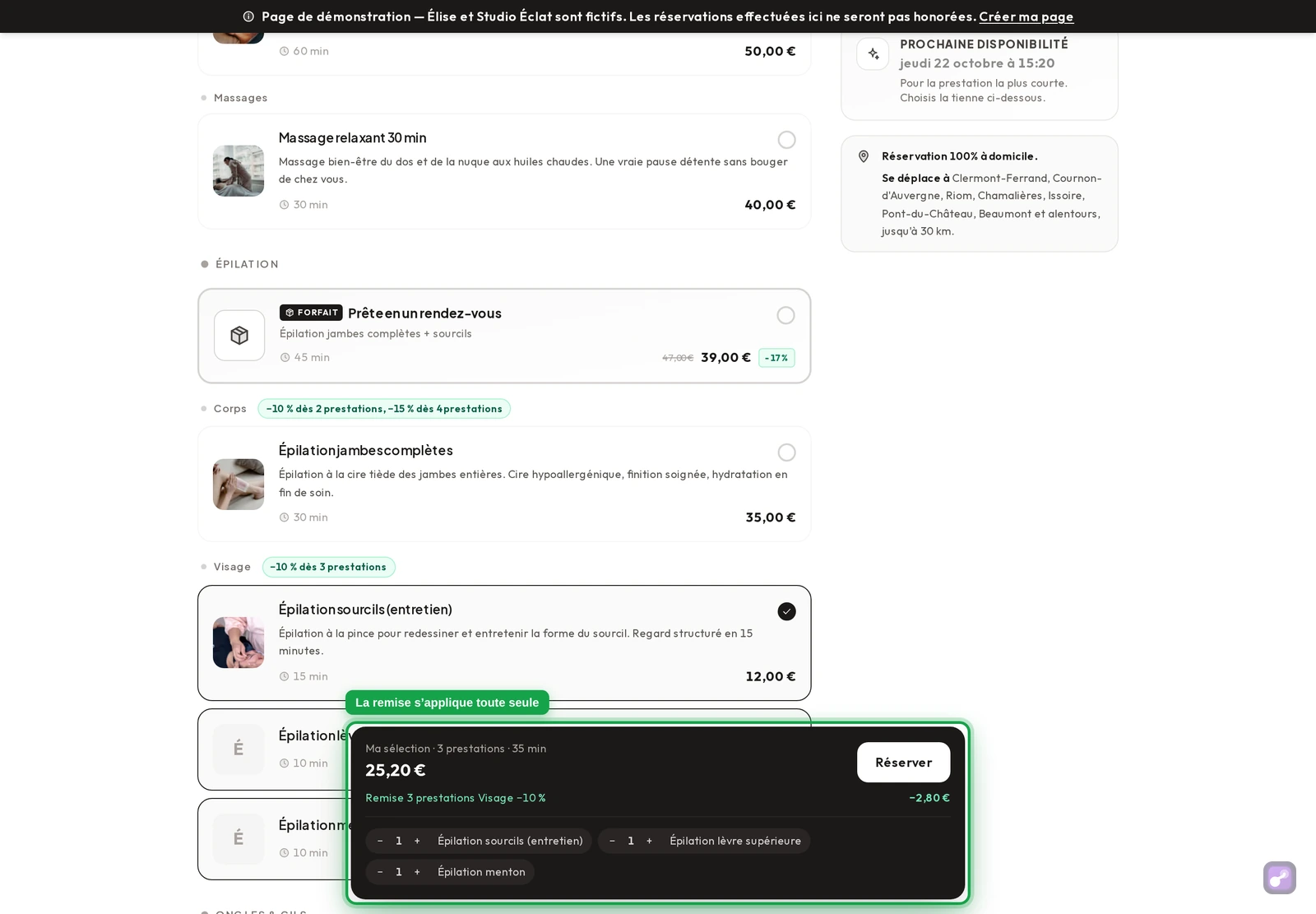
**Combien de forfaits puis-je créer ?**
Aucune limite. 3-5 max recommandé pour rester lisible côté client(e).
**Puis-je faire un forfait valable seulement pendant une période ?**
Oui. Donne-lui des dates et il apparaît puis disparaît tout seul de ta page, sans que tu aies à l'activer ni à le désactiver : [programmer une offre limitée dans le temps](/aide/services/offre-limitee-dans-le-temps).
## Une offre saisonnière ?
Un forfait peut porter des **dates de début et de fin**. Tu prépares ton offre de fêtes en novembre, elle s'affiche le jour voulu et se retire toute seule à la fin, RDV déjà pris préservés.
→ [Programmer une offre limitée dans le temps](/aide/services/offre-limitee-dans-le-temps)
## Pour aller plus loin
Créer le forfait est mécanique. **À quel prix, et avec quelle remise**, ne l'est pas : [forfait esthéticienne à domicile, quel prix](/blog/tarifs/forfait-estheticienne-a-domicile) détaille le calcul, les fourchettes du marché et pourquoi une remise peut faire MONTER ton taux horaire quand tu travailles à domicile.
---
### Comment modifier les prestations d'un forfait ?
URL : https://sloxo.app/aide/services/ajouter-retirer-prestation-package
Résumé : Modifie la composition d'un forfait dans SLOXO : coche ou décoche des prestations, puis change leur ordre avec les flèches haut et bas.
Tu peux modifier la composition d'un forfait (créé via [Créer un forfait](/aide/services/creer-un-package)) à tout moment depuis son **éditeur**. La modification écrase la composition existante en base : la liste des prestations est purgée puis ré-insérée dans le nouvel ordre.
Les RDV déjà créés sur ce forfait gardent leur composition figée au moment de la réservation : ils ne sont pas impactés par tes modifs.
## Étape 1 — Ouvrir le forfait en édition
Va dans **Forfaits** (menu **Services & forfaits → onglet Forfaits**). Clique sur l'icône **crayon** (édition) sur la carte du forfait à modifier. La modale **"Modifier le forfait"** s'ouvre avec ses infos (nom, description, prix, groupe) et, plus bas, la composition actuelle dans l'ordre d'affichage.
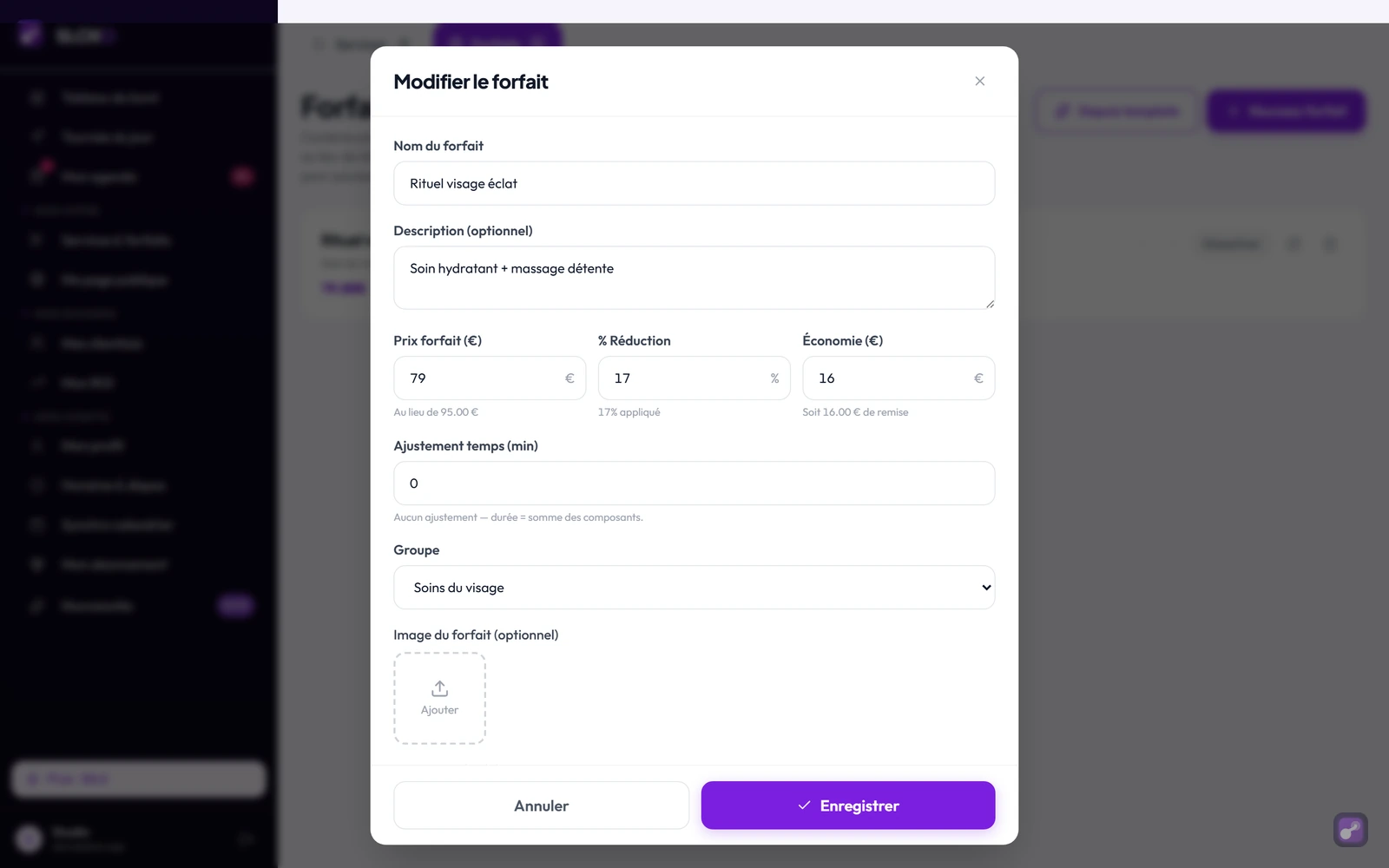
## Étape 2 — Ajouter une prestation
Dans la liste des prestations actives (panneau bas), **coche** celle que tu veux ajouter. Elle s'ajoute à la fin du panneau **« Services inclus »**.
La **durée totale** et la **somme à la carte** se mettent à jour en temps réel. Le pourcentage de remise est recalculé.
## Étape 3 — Retirer une prestation
Deux options :
- **Décocher** la case de la prestation dans la liste du bas
- Ou cliquer l'icône **poubelle** directement sur la ligne du panneau « Services inclus »
Effet immédiat sur la durée et le calcul de remise.
## Étape 4 — Réordonner avec les flèches
Sur chaque ligne du panneau « Services inclus », deux boutons **↑** (monter) et **↓** (descendre) déplacent la prestation d'une position. Pas de drag & drop ici.
L'ordre est important si certaines prestations doivent être effectuées avant d'autres (ex : gommage avant soin, lavage avant coupe).
## Étape 5 — Sauvegarder
Clique sur **Enregistrer**. SLOXO met à jour les infos du forfait (nom, prix, ajustement temps, groupe), puis réenregistre les prestations composantes dans le nouvel ordre.
Les changements sont actifs immédiatement pour les **futures** réservations.
## Questions fréquentes
**Puis-je retirer une prestation incluse dans des RDV à venir ?**
Oui, la composition future change, mais les RDV existants gardent leur composition d'origine (elle est figée au moment de la réservation, pas recalculée).
**Si j'ajoute une prestation, le prix se recalcule-t-il automatiquement ?**
Non. Le **prix forfait** reste inchangé. À toi de l'ajuster si tu veux maintenir une remise cohérente. L'éditeur affiche en live la nouvelle économie/remise pour t'aider à décider.
**Combien de prestations max dans un forfait ?**
Pas de limite. 3-5 max recommandé pour rester pertinent.
**Puis-je inclure deux fois la même prestation dans un même forfait ?**
Non. La case à cocher est unique par prestation.
**Que se passe-t-il si la prestation que je veux ajouter est désactivée ?**
La liste de l'éditeur n'affiche que les prestations **actives**. Active d'abord la prestation depuis **Mes prestations**.
---
### Comment programmer une offre limitée dans le temps ?
URL : https://sloxo.app/aide/services/offre-limitee-dans-le-temps
Résumé : Donne des dates à un forfait : il apparaît sur ta page au début de la période et disparaît tout seul à la fin. Idéal pour une offre de fêtes ou de rentrée.
Tu veux proposer une offre pendant les fêtes, la rentrée ou la Fête des mères, et qu'elle s'arrête toute seule après ? Un forfait peut porter des **dates**. Tu le crées une fois, et SLOXO l'affiche puis le retire au bon moment.
> **En deux mots :** tu prépares ton forfait à l'avance, tu lui donnes une date de début et une date de fin. Il n'apparaît sur ta page qu'entre les deux. Tu n'as rien à activer ni à désactiver.
## 1. Pars d'un forfait, comme d'habitude
Une offre limitée n'est pas un objet à part : c'est **un forfait avec des dates**. Tu le crées exactement comme les autres, avec son nom, son prix et ses prestations.
→ [Comment créer un forfait ?](/aide/services/creer-un-package)
Rien ne t'empêche non plus d'ajouter des dates à un forfait que tu as déjà.
## 2. Ouvre « Offre limitée dans le temps »
Dans l'éditeur du forfait, sous le prix, il y a un bloc replié : **Offre limitée dans le temps (optionnel)**. Clique dessus pour l'ouvrir.
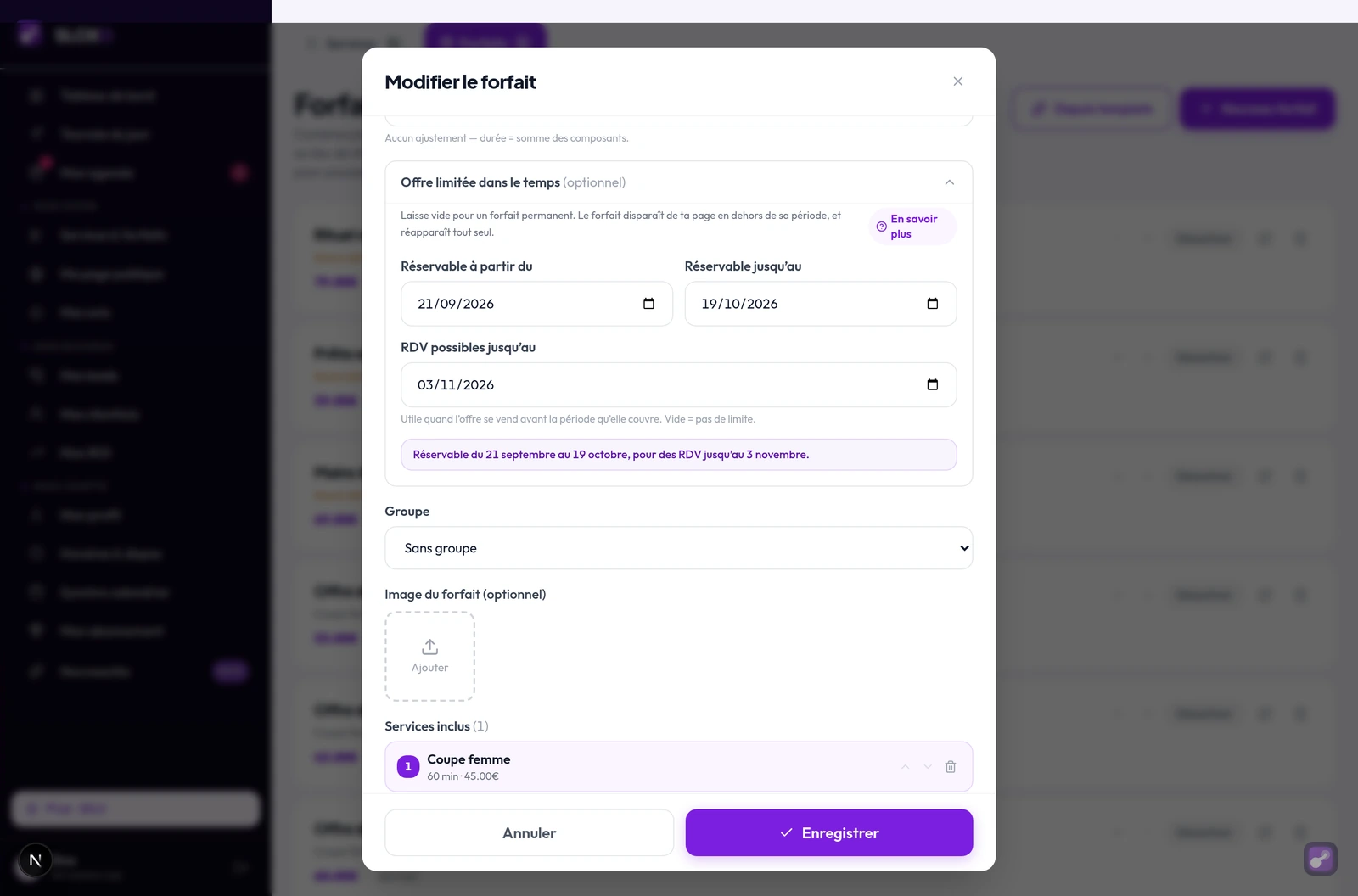
Si tu laisses les champs vides, ton forfait reste permanent. C'est le cas de tous tes forfaits actuels : ils ne changent pas.
## 3. Les deux périodes, et pourquoi il y en a deux
C'est le point qui surprend au début, et c'est celui qui rend l'outil vraiment utile.
**« Réservable à partir du » et « Réservable jusqu'au »** disent **quand on peut prendre le RDV**. En dehors de ces dates, le forfait n'apparaît pas sur ta page.
**« RDV possibles jusqu'au »** dit **jusqu'à quand la prestation peut avoir lieu**. Ce champ est facultatif.
Un exemple concret. Tu veux vendre une offre de Noël dès la mi-novembre, mais les RDV se feront jusqu'à début janvier :
| Champ | Valeur |
|---|---|
| Réservable à partir du | 15 novembre |
| Réservable jusqu'au | 24 décembre |
| RDV possibles jusqu'au | 5 janvier |
Avec une seule date, tu devrais choisir entre « je ne peux pas la vendre avant décembre » et « elle reste vendable en février ». Avec les deux, tu vends quand tu veux, pour la période que tu veux.
> **Une phrase te résume ta saisie** juste sous les champs : *« Réservable du 15 novembre au 24 décembre, pour des RDV jusqu'au 5 janvier. »* Relis-la, c'est exactement ce que verront les personnes qui ouvrent ta page.
**Toutes les dates sont incluses.** Une offre qui se termine le 24 décembre est encore réservable toute la journée du 24.
## 4. Suis l'état depuis ta liste de forfaits
Une pastille apparaît sur la carte du forfait :
| Pastille | Ce que ça veut dire |
|---|---|
| **OFFRE PROGRAMMÉE** | la période n'a pas encore commencé, le forfait n'est pas visible sur ta page |
| **OFFRE EN COURS** | on est dans la période, le forfait est visible |
| **OFFRE TERMINÉE** | la période est passée, le forfait n'est plus visible |
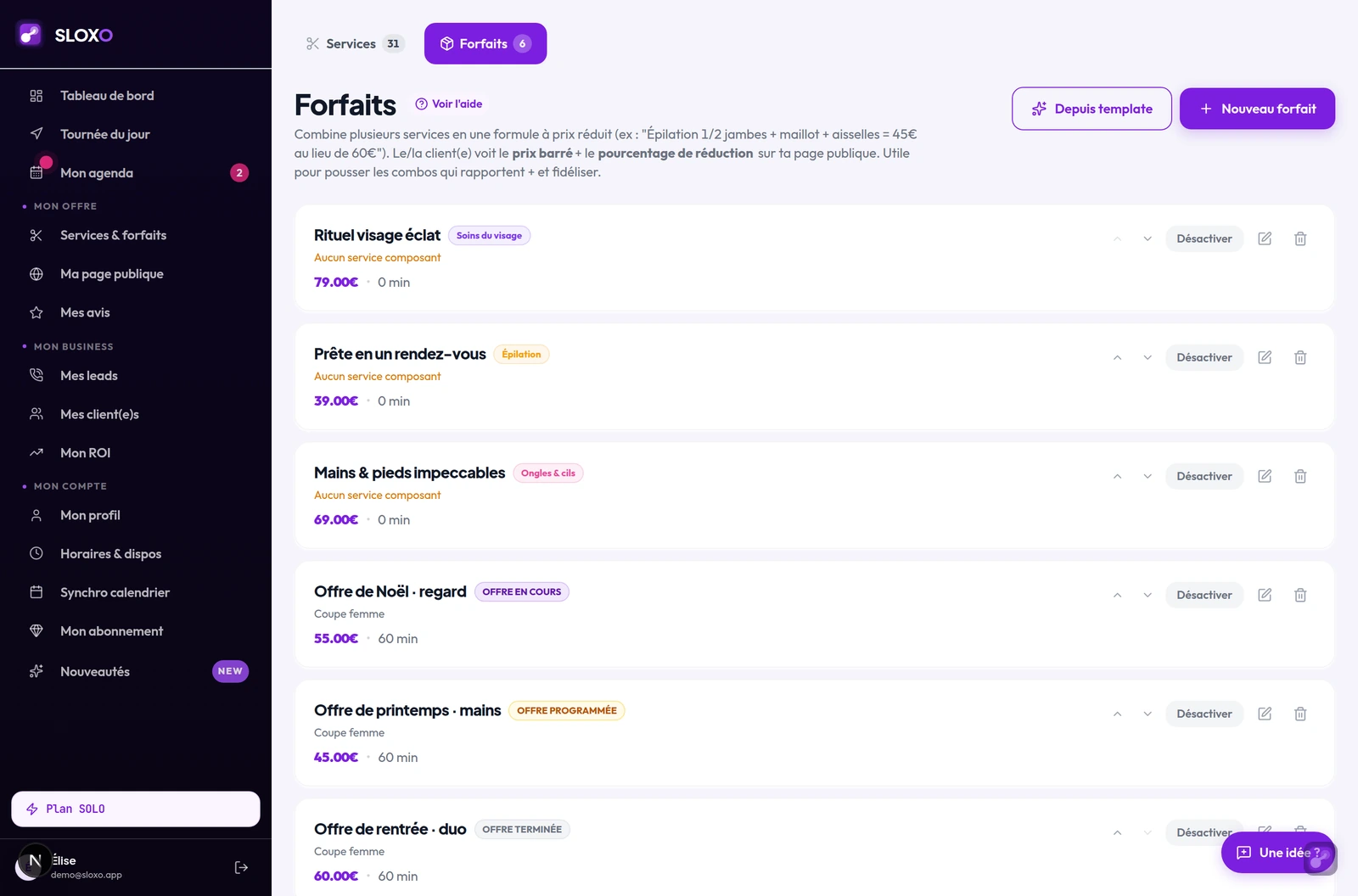
Sans cette pastille, un forfait programmé pour décembre ressemblerait à un forfait cassé pendant deux mois. Là, tu sais toujours où tu en es.
## 5. Ce que voient les personnes qui réservent
Elles voient ton forfait normalement, avec une mention discrète **« Jusqu'au 24 décembre »** quand tu as mis une date de fin. Si tu as aussi limité la date des RDV, la mention le dit : **« Jusqu'au 24 décembre, pour des RDV jusqu'au 5 janvier »**.
Les dates proposées pour ce forfait s'arrêtent à ta date limite de RDV : personne ne peut choisir le 10 janvier pour une offre qui couvre les RDV jusqu'au 5. Et quand plus aucun jour de RDV n'est couvert, le forfait disparaît de ta page, comme une offre terminée.
Pas de compte à rebours, pas de « plus que 3 places » : on annonce une date, c'est tout. Ce que tu veux dire de ton offre (ce qu'elle contient, ce qu'elle remplace) se met dans le **nom** et la **description** du forfait, où tu écris ce que tu veux.
## 6. Quand l'offre se termine
Le forfait disparaît de ta page. **Les RDV déjà pris ne bougent pas** : ils gardent leur date, leur prix et le nom du forfait. Une offre qui se ferme le 31 décembre ne touche pas au RDV que quelqu'un a réservé pour le 2 janvier.
Et si quelqu'un a ta page ouverte au moment où l'offre se ferme, la réservation est refusée avec un message clair, et les prestations restent réservables à l'unité.
## 7. Relancer la même offre l'année suivante
Ne recrée rien. Ouvre le forfait, change les deux dates, enregistre. La pastille repasse sur **OFFRE PROGRAMMÉE** et tout repart.
## Questions fréquentes
**Est-ce que je dois activer et désactiver mon forfait moi-même ?**
Non, et c'est tout l'intérêt. Une fois les dates posées, SLOXO s'en occupe. Le bouton **Désactiver** existe toujours, pour retirer un forfait tout de suite et sans condition de date.
**Que se passe-t-il si je laisse les dates vides ?**
Rien ne change : le forfait est permanent, comme avant.
**Puis-je quand même poser un RDV sur une offre terminée ?**
Oui, depuis ton dashboard. Si tu as promis l'offre à quelqu'un au téléphone, tu peux créer le RDV toi-même : les dates ne bloquent que les réservations prises sur ta page publique.
**Je peux mettre une date de fin sans date de début ?**
Oui. Les trois champs sont indépendants et tu peux n'en remplir qu'un.
**Ça marche aussi pour une prestation à l'unité ?**
Pas pour l'instant : les dates existent sur les **forfaits**. Si tu veux dater une prestation seule, crée un forfait qui ne contient qu'elle.
**La date de fin est-elle comprise ?**
Oui. « Jusqu'au 24 décembre » veut dire que le 24 au soir, c'est encore réservable.
---
### Comment suivre les ventes de mes forfaits ?
URL : https://sloxo.app/aide/services/suivre-stats-packages
Résumé : Comment estimer la performance de tes forfaits depuis tes réservations — la version actuelle de SLOXO n'a pas de stats forfait dédiées.
**À savoir** : la version actuelle de SLOXO **ne propose pas de page de statistiques dédiée aux forfaits**. Pas d'export CSV ni d'agrégation par forfait dans l'interface. Tu peux suivre la performance de tes forfaits indirectement via les pages **Réservations** et **Mon ROI**.
Cette page est sur la roadmap mais pas encore disponible.
## Étape 1 — Suivre les ventes via Réservations
Va dans **Tableau de bord → Réservations**. Dans la liste des RDV à venir et de l'historique, tu peux repérer les RDV liés à un forfait via le **nom de la prestation** (qui correspond au nom du forfait) et le **prix forfait**.
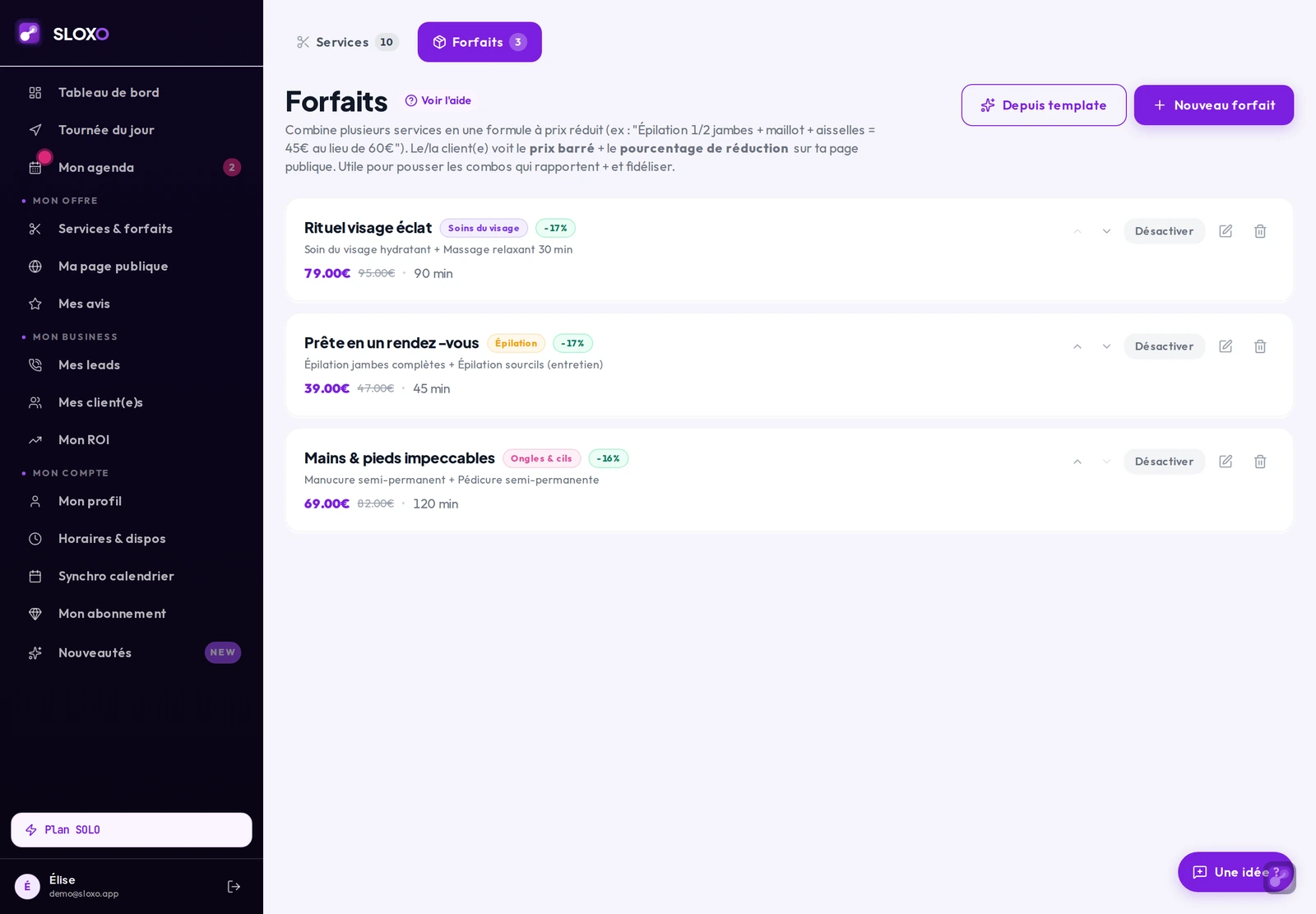
Il n'y a pas de filtre dédié "Forfait vs prestation unique" pour l'instant : tu identifies à l'œil.
## Étape 2 — Compter les ventes manuellement
Pour estimer la performance d'un [forfait](/aide/services/creer-un-package) donné sur 30 jours :
1. Ouvre **Réservations**
2. Compte le nombre de RDV avec le nom de ton forfait
3. Multiplie par le prix forfait pour obtenir le revenu généré
## Étape 3 — Comparer le revenu forfait vs prestations à la carte
Dans l'**éditeur de forfait** (édition d'un forfait), tu vois en live :
- **Prix forfait**
- **Somme à la carte** (addition des prix individuels)
- **Économie €** offerte à ton/ta client(e)
- **Remise %**
Cela te donne le delta théorique à chaque vente. Multiplie par le nombre de ventes pour estimer la "remise totale offerte" sur la période.
## Étape 4 — Utiliser Mon ROI pour le contexte global
La page **Mon ROI** (Outils SLOXO → Mon ROI, voir [Lire mon tableau ROI](/aide/roi-statistiques/lire-mon-tableau-roi)) ne distingue pas les forfaits des prestations à la carte. Elle te donne :
- Les km parcourus / économisés
- Le temps gagné via l'optimisation
- Le gain € équivalent
Ces indicateurs s'appliquent à **tous tes RDV**, forfaits compris.
## Étape 5 — En attendant des stats dédiées
Recommandations pratiques :
- **Tester un forfait** : laisse-le tourner 30-60 jours et compte manuellement
- **Identifier les flops** : si un forfait n'a aucune vente après 60 jours, désactive-le
- **Tester un changement de prix** : baisse de -5€ ou -10€ et compare le volume de ventes sur 30 jours
## Questions fréquentes
**Y a-t-il un export CSV des ventes forfaits ?**
Pas dans l'interface actuelle. Contacte le support si tu as un besoin urgent d'export.
**Mes forfaits désactivés gardent-ils l'historique des ventes ?**
Oui. La désactivation ne supprime ni le forfait ni les RDV associés.
**Comment savoir qui a pris quel forfait ?**
Manuellement depuis **Réservations**, en cherchant par nom de prestation. Pas de vue agrégée par client(e) dans l'UI.
**À partir de combien de ventes mes observations sont-elles significatives ?**
Pour une lecture statistique solide, 20-30 ventes sur 30 jours minimum. En-dessous, c'est trop bruité.
---
### Comment bien nommer mes prestations ?
URL : https://sloxo.app/aide/services/nommer-prestations-pour-seo
Résumé : Comment écrire les noms et descriptions de tes services pour qu'ils soient clairs côté client(e) et bien référencés.
Écris ce que la personne taperait pour te trouver, pas ce que tu écris sur ta facture. **Prestation + précision + durée si elle compte** : « Balayage cheveux longs » plutôt que « Balayage », « Épilation jambes complètes 45 min » plutôt que « Épilation ».
Ça compte parce que ce nom ne vit pas qu'au fond de ton dashboard. Il apparaît :
- Sur ta **page publique** `/book/` (titre de la carte service)
- Dans l'**OpenGraph image** générée pour le partage (les 4 premiers services sont listés sur ton aperçu Insta/WhatsApp)
- Dans les **métadonnées** de ta page (``, `description`)
- Dans tes **emails de confirmation** envoyés aux client(e)s
Un nom bien choisi est **clair pour tes client(e)s** ET porte les **mots-clés** que les gens tapent quand ils cherchent ton type de prestation.
## Étape 1 — Reprendre le vocabulaire de tes client(e)s
Mets-toi dans la tête d'une personne qui tape sur Google. Elle ne tape jamais "soin" tout seul, elle est précise :
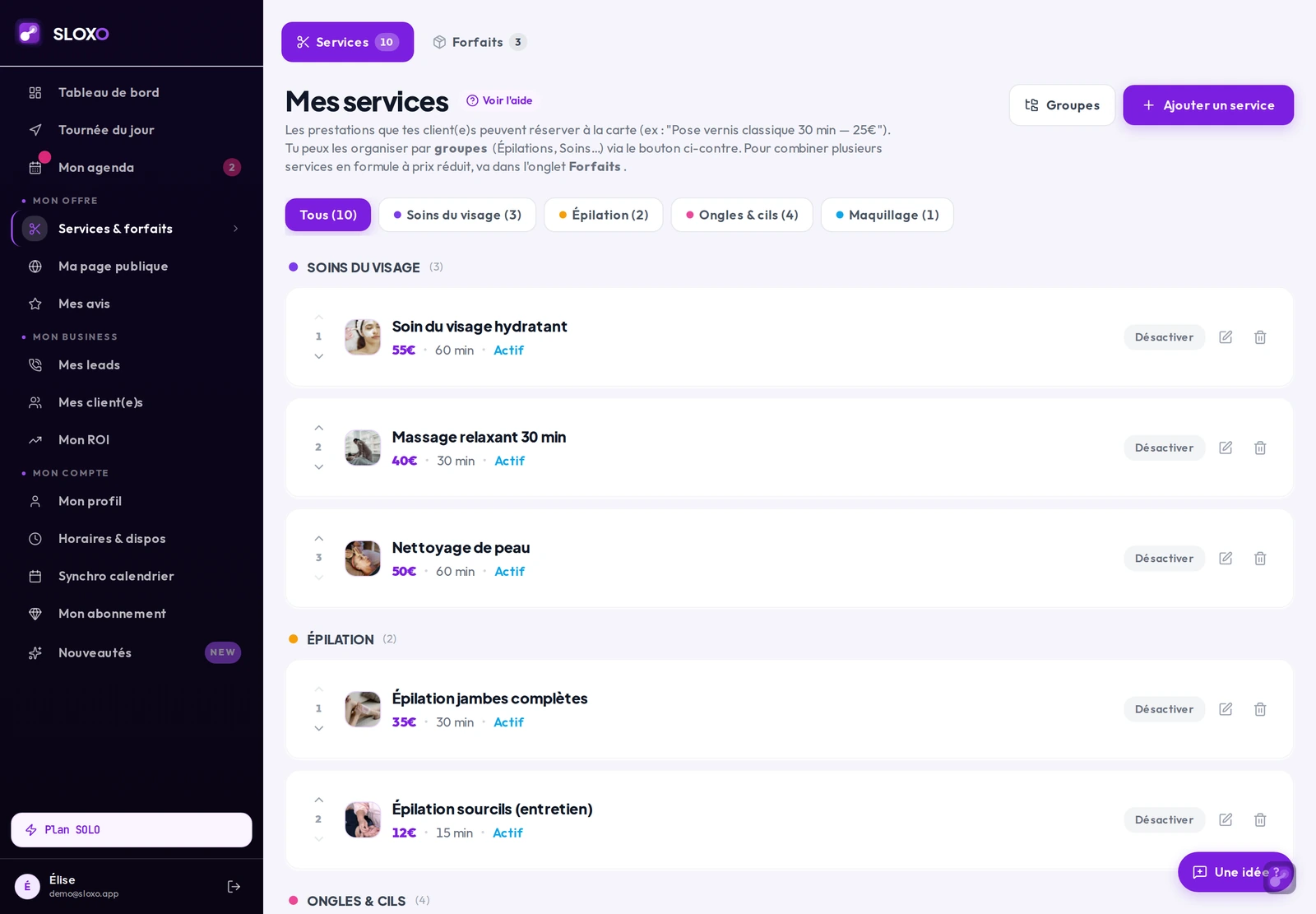
- "soin du visage à domicile"
- "tarif coupe femme à domicile"
- "massage suédois 1h"
Reprends ces formulations dans tes noms de prestations.
## Étape 2 — Structure type qui marche
**Type de prestation + précision + durée**
Exemples concrets (qui ressemblent aux templates SLOXO) :
- *Soin visage hydratant* (60 min, 55€)
- *Coupe femme + brushing* (1h, 50€)
- *Massage suédois 1h* (60 min, 70€)
- *Couleur racines* (45 min, 45€)
- *Maquillage mariée* (90 min, 120€)
Évite les noms trop techniques qu'un(e) client(e) ne comprend pas (*"Microneedling RF visage"*) et les noms trop marketing (*"L'expérience VIP éclat divin"*).
## Étape 3 — Noms à éviter
- **Trop court** : *Coupe*, *Soin*, *Massage*. Invisibles, ambigus
- **Trop technique** : *Microneedling RF*, *Lipocavitation*
- **Trop marketing** : *Soin Évasion Précieuse Pure Luxe*
<Oui /> **Bon mix** : descriptif, lisible, avec mots-clés métier
## Étape 4 — Soigner la description
La description (`description.fr` dans la base) est ce qui s'affiche dans le détail du service. Elle est lue par les client(e)s ET indexée par les moteurs.
Mets-y :
- Ce qui est inclus (matériel, produits, finitions)
- Une mention "à domicile" si pertinent
- Pour qui c'est adapté ("idéal pour…")
- Frais de déplacement inclus / non inclus
## Étape 5 — Vérifier sur ta page publique
Ouvre ton lien public en navigation privée. Pour chaque service, demande-toi :
1. Une personne qui ne te connaît pas comprend-elle exactement ce que c'est ?
2. Le nom contient-il les mots qu'elle tape sur Google ?
3. Le prix et la durée sont-ils en cohérence avec le nom ?
Si une réponse est "non", reformule.
## Questions fréquentes
**Combien de mots-clés mettre dans le nom ?**
2-4 max. Au-delà c'est du bourrage et tes client(e)s trouvent ça étrange.
**Le nom est-il limité en caractères ?**
Pas de limite explicite côté code, mais privilégie 30-50 caractères pour rester lisible sur la page publique.
**Puis-je avoir 2 prestations identiques avec des noms différents pour A/B tester ?**
Tu peux, mais ça crée du doublon visible côté client(e). Préfère ajuster le nom existant.
**L'utilisation d'emojis dans le nom est-elle conseillée ?**
SLOXO supporte les emojis (le champ est en UTF-8) mais ils peuvent nuire à la lisibilité. À utiliser avec parcimonie (1 emoji max).
**La description apparaît-elle dans l'OpenGraph image ?**
Non, l'OG image affiche le nom (4 premiers services), pas la description. La description apparaît dans la balise `<meta description>` et dans le détail du service.
<!-- Audit code 2026-05-05 -->
---
### Comment créer une consultation téléphonique ?
URL : https://sloxo.app/aide/services/consultation-telephonique
Résumé : Une prestation sans déplacement : aucun trajet compté, réservable même hors de ta zone, seule dans son rendez-vous.
Certaines demandes se règlent en parlant, pas en se déplaçant : un devis mariage,
un diagnostic avant une pose d'extensions, un premier contact pour cadrer ce que
la personne veut vraiment. SLOXO sait maintenant faire la différence entre une
prestation où tu te déplaces et une simple conversation.
## Étape 1 — Ouvrir la modale d'ajout
Va dans **Services & forfaits** et clique sur **Ajouter un service** (ou
simplement **Ajouter** sur mobile), en haut à droite.
## Étape 2 — Choisir le type, sous le nom
Dans l'onglet **Custom**, juste sous le nom du service, un nouveau champ
apparaît : **Type de prestation**.
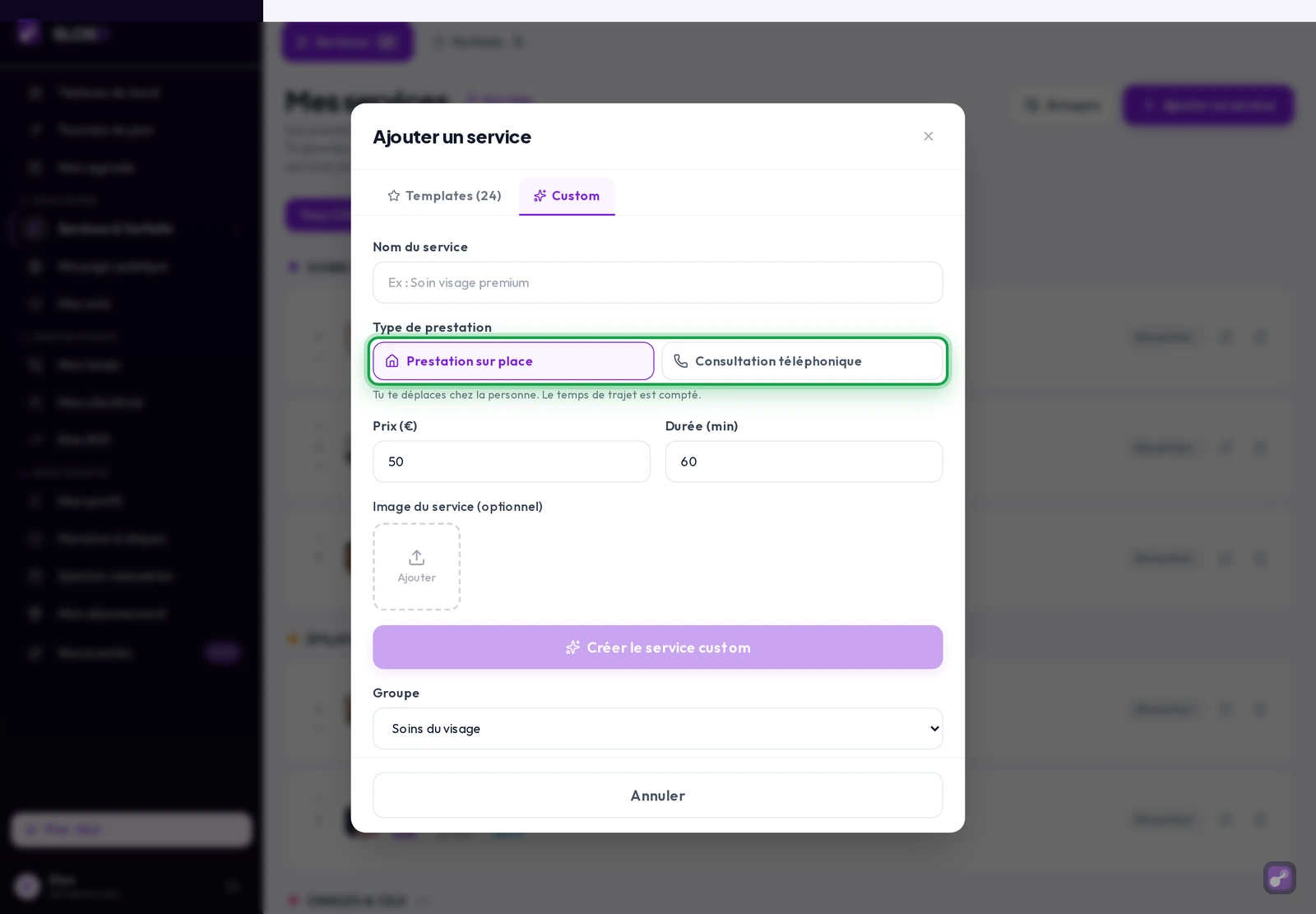

- **Je me déplace chez la personne** : c'est toi qui te déplaces. C'est le réglage
par défaut, et c'est celui de toutes tes prestations actuelles. Rien ne change
pour elles.
- **Consultation téléphonique** : par téléphone ou en visio, au choix.
## Étape 3 — Basculer sur « Consultation téléphonique »
La phrase sous le choix change et te dit ce que tu viens d'activer : aucun
trajet compté, et la personne peut être hors de ta zone.
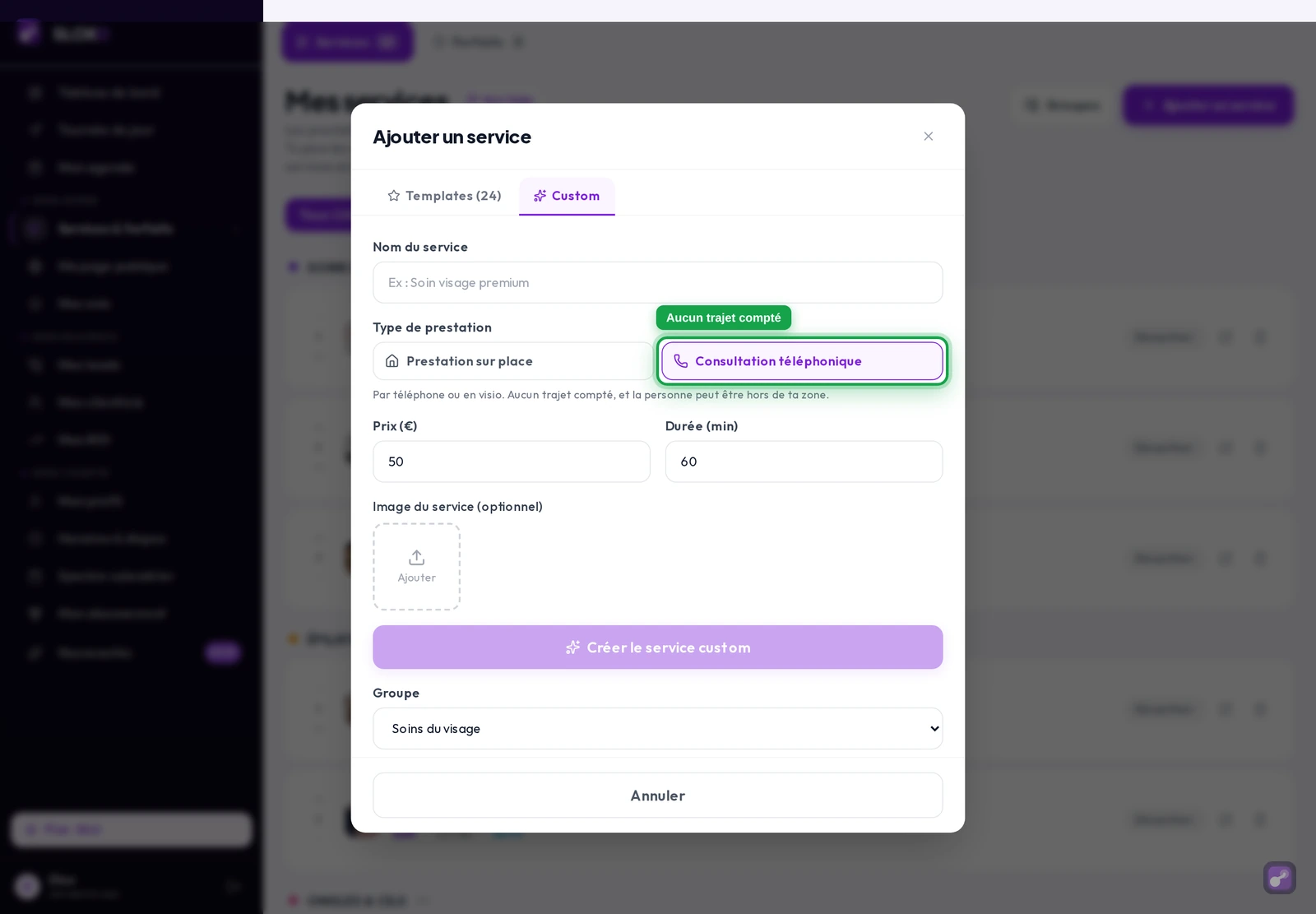
Le reste se remplit normalement. Un prix à **0 €** est accepté, si tu veux
offrir ce premier échange.
Tu peux aussi changer le type d'une prestation existante depuis son éditeur,
avec une exception expliquée plus bas.
## Ce que le type change vraiment
Une consultation téléphonique se comporte différemment sur trois points, et
c'est là tout l'intérêt.
**Aucun temps de trajet n'est compté.** Ni pour t'y rendre, ni pour en repartir.
Elle peut donc se glisser dans un trou de ta journée entre deux prestations à
l'autre bout de ta zone, sans que ça pose le moindre problème d'organisation.
**La personne peut être hors de ta zone.** Une adresse à 40 km ne bloque plus la
réservation : l'écart s'affiche des deux côtés, et vous en parlez pendant
l'appel. C'est le sens même de cet échange, décider ensemble si tu te déplaces
ou non. Aucun frais kilométrique n'est facturé, puisque personne ne se déplace.
**Elle se réserve seule.** Une consultation occupe son rendez-vous à elle. On ne
peut pas la combiner avec un soin, ni la mettre dans un forfait. Si tu essaies,
SLOXO te le dit et remplace la sélection : ce n'est pas une limitation
technique, c'est qu'un appel de 20 minutes et une prestation à domicile ne sont
pas le même rendez-vous.
## L'adresse est quand même demandée
Elle sert à créer la fiche client(e), pas à calculer un trajet. La plupart de
ces échanges précèdent une vraie prestation chez la personne : autant avoir son
adresse dès maintenant.
En revanche, ton agenda ne t'enverra pas sur la route. Sur un rendez-vous à
distance, ton Google Agenda, le mail de confirmation et le fichier « Ajouter à
mon calendrier » affichent **Consultation téléphonique** au lieu de l'adresse.
## Une consultation ne peut pas entrer dans un forfait
Un forfait impose ses prestations ensemble dans le même rendez-vous ; une
consultation, elle, y est seule. Les deux règles ne peuvent pas tenir en même
temps.
Concrètement : le choix « Consultation téléphonique » est grisé dans l'éditeur
d'une prestation qui fait partie d'un forfait. Retire-la d'abord du forfait si
tu veux la transformer.
---
### Comment faire une remise selon le nombre de prestations ?
URL : https://sloxo.app/aide/services/remise-selon-le-nombre-de-prestations
Résumé : −10 % dès 3 zones d'épilation, quelles qu'elles soient : règle une remise sur un groupe de prestations, sans créer un forfait par combinaison.
Tu fais −10 % dès 3 zones d'épilation du visage, quelles que soient les zones ? Avec des forfaits, il faudrait une combinaison par forfait : avec 8 zones, cela fait 56 forfaits. La remise selon le nombre de prestations règle ça en une phrase, sur le groupe.
## Avant de commencer : range tes prestations en groupes
La remise se pose sur un **groupe** (par exemple « Épilation visage » et « Épilation corps »). Si ce n'est pas encore fait, crée tes groupes et ranges-y tes prestations : voir [Comment organiser mes prestations en groupes ?](/aide/services/organiser-en-groupes).
Une remise posée sur un groupe compte aussi les prestations de ses **sous-groupes**. Si un sous-groupe a sa propre remise, c'est elle qui s'applique à ses prestations.
## Étape 1 : règle la remise du groupe
Dans **Services & forfaits**, sous le nom du groupe, clique sur **Remise selon le nombre de prestations**. Complète la phrase : « Dès **3** prestations de ce groupe, **10** % de remise », puis **Enregistrer**.
L'encadré du bas te montre ce que lira la clientèle sur ta page.

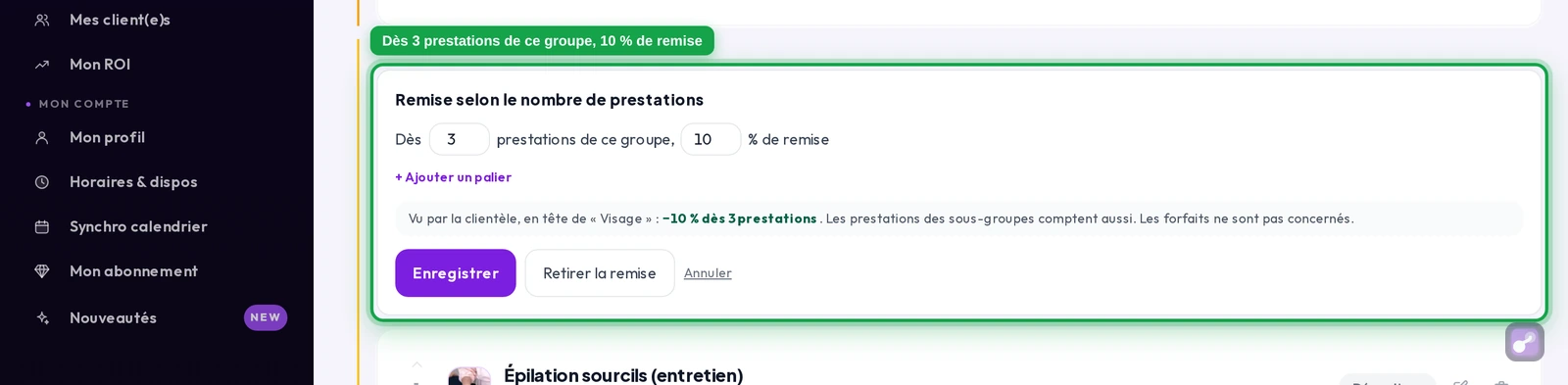
## Étape 2 : ajoute un second palier si tu veux
**+ Ajouter un palier** permet une remise plus forte au-delà : par exemple −10 % dès 2 zones du corps, puis −15 % dès 4. Seul le palier le plus haut atteint s'applique, les deux ne s'additionnent pas.
Pour arrêter la remise, ouvre le réglage et clique sur **Retirer la remise**.
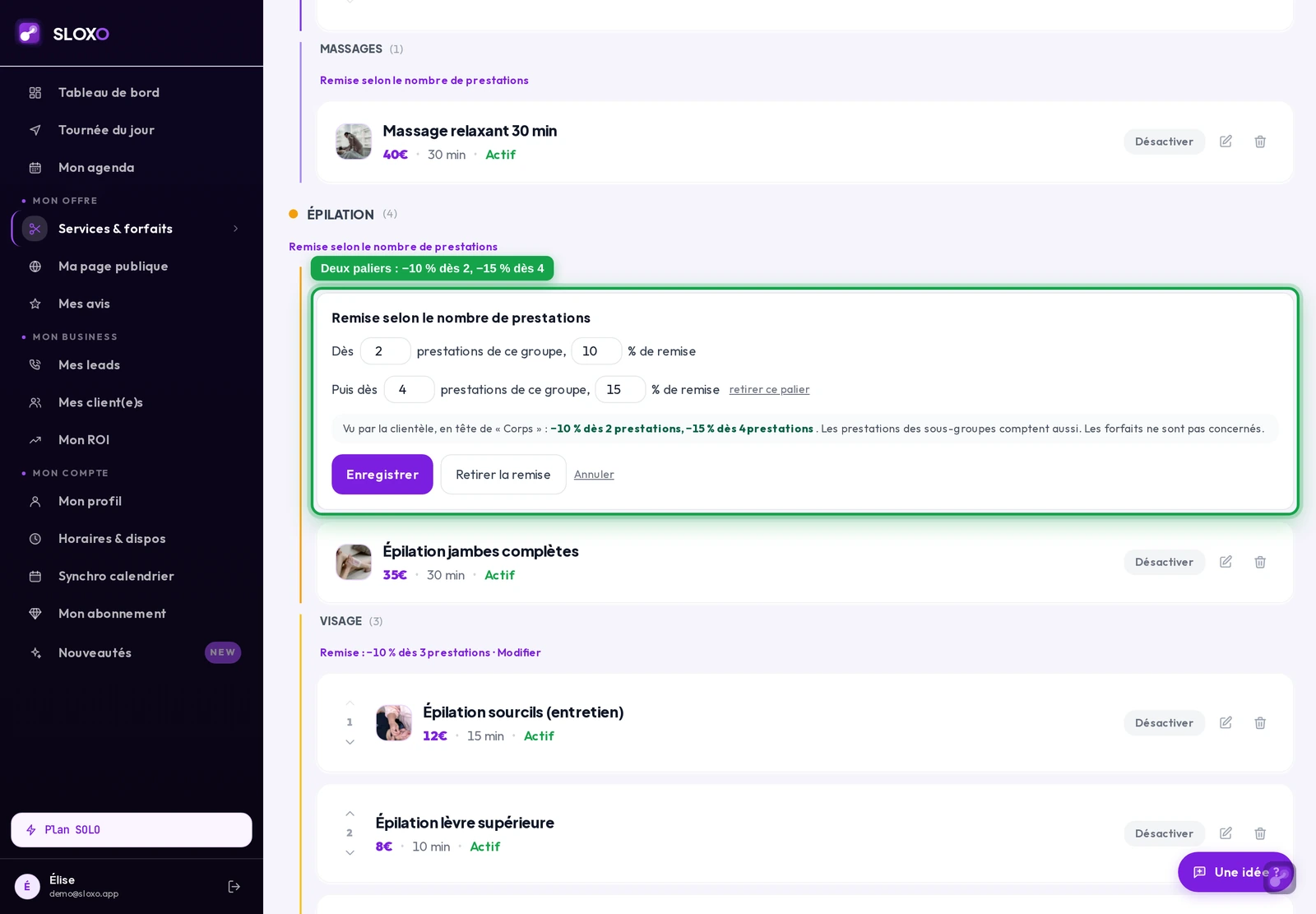
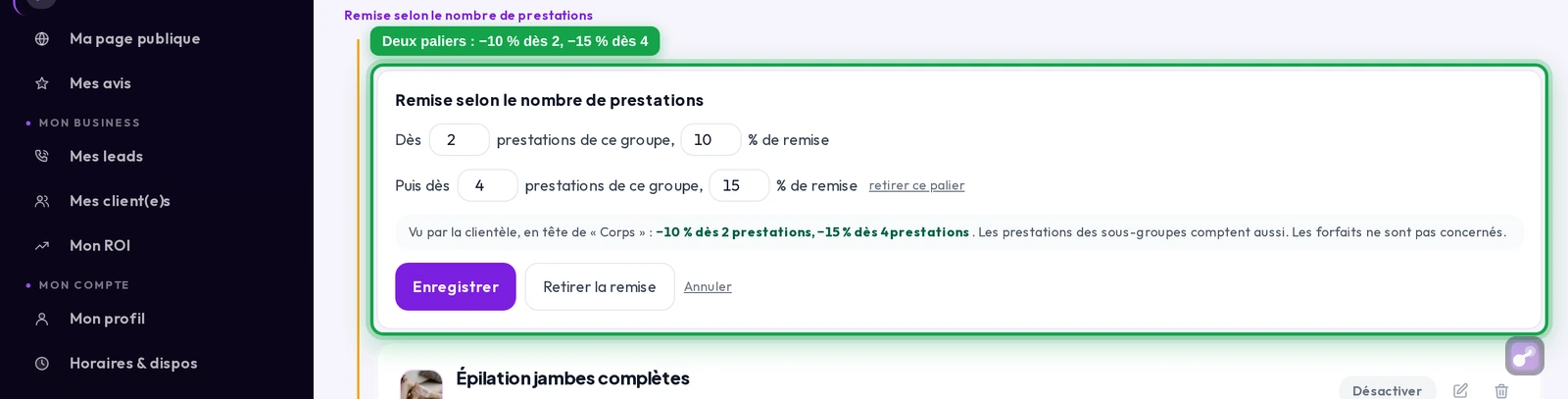
## Ce que voit la personne qui réserve
La remise est annoncée en tête du groupe, sur ta page de réservation.
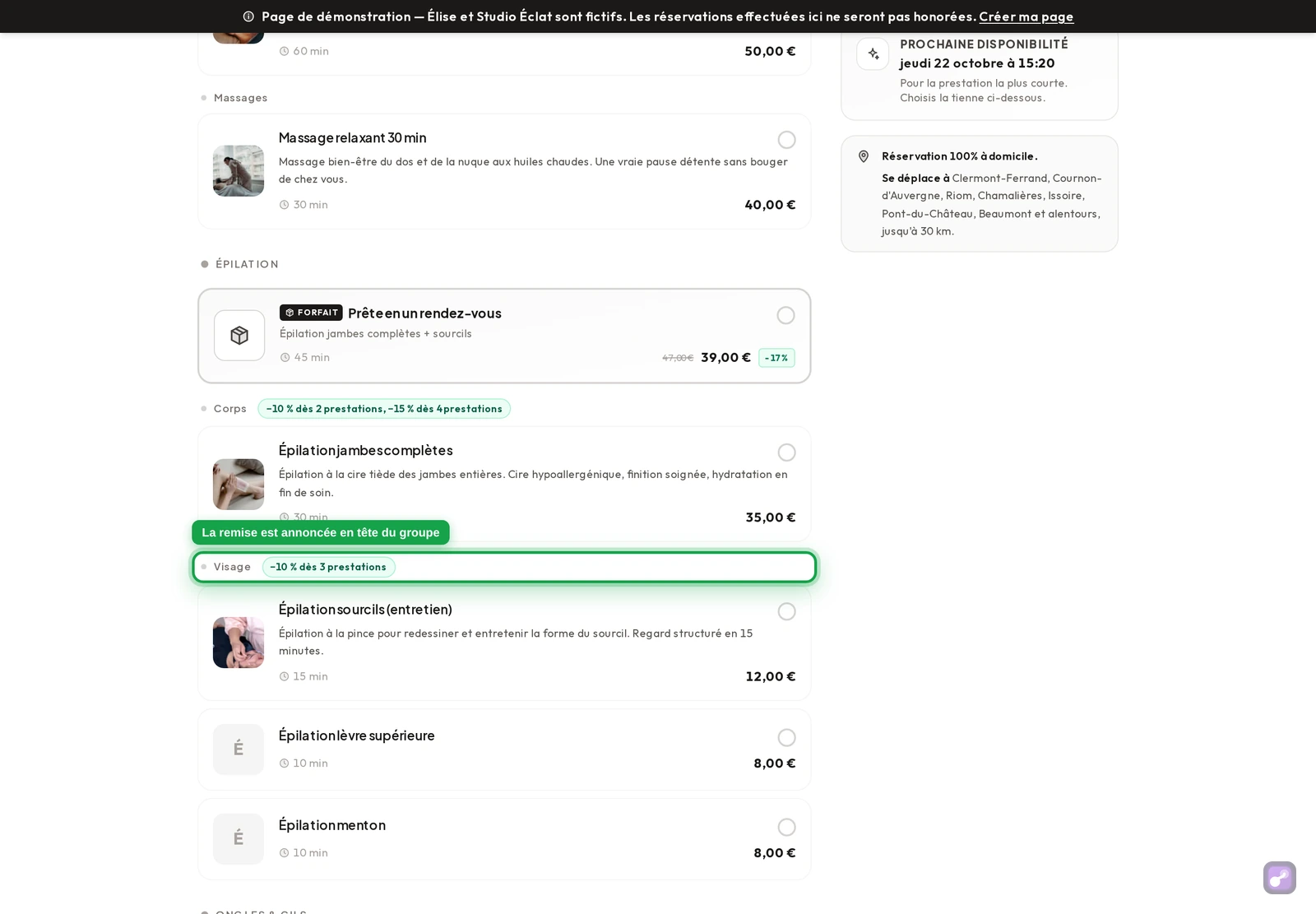

Quand il ne manque qu'une prestation, le récapitulatif le dit : « Encore 1 prestation Visage pour −10 % ».
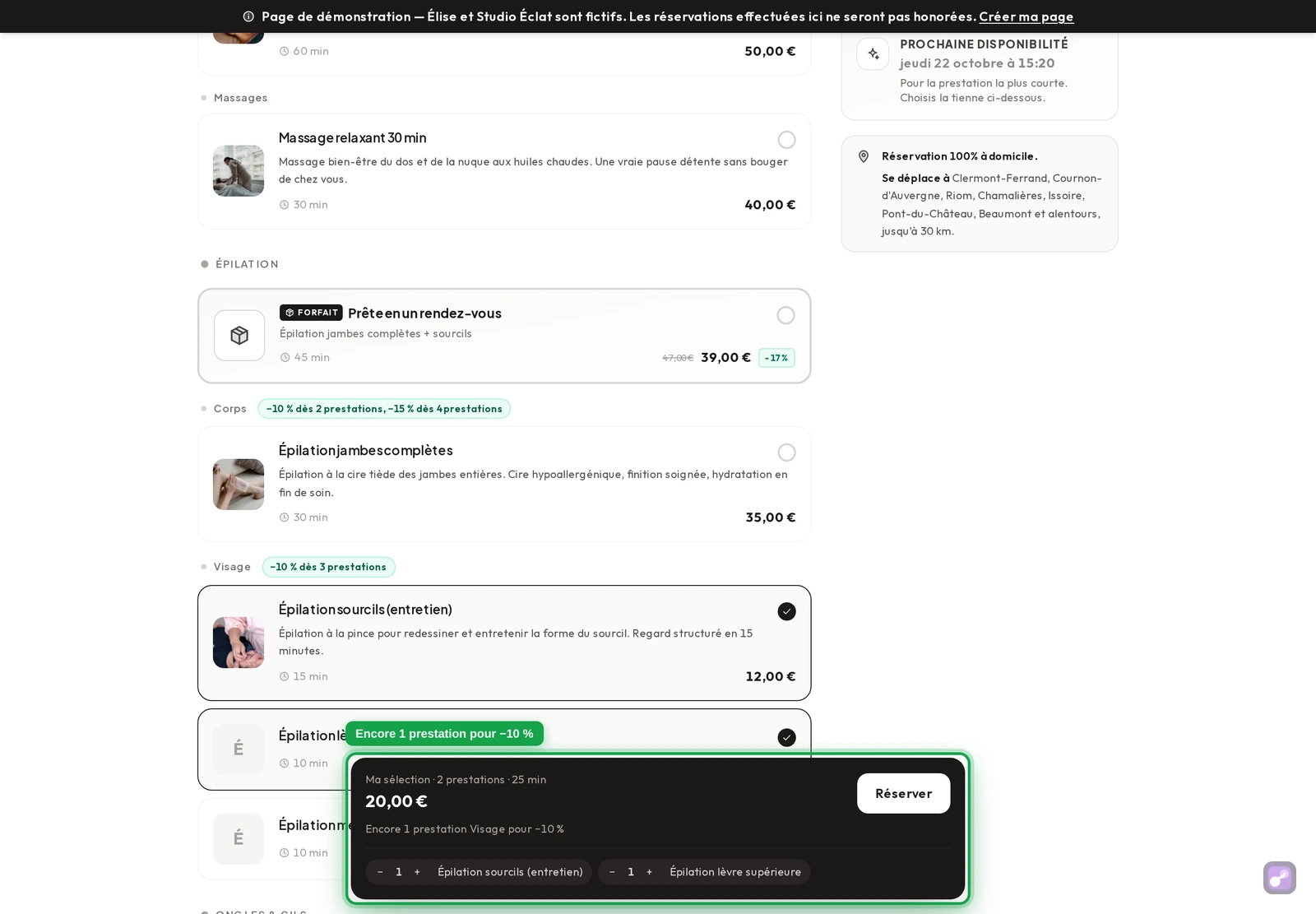
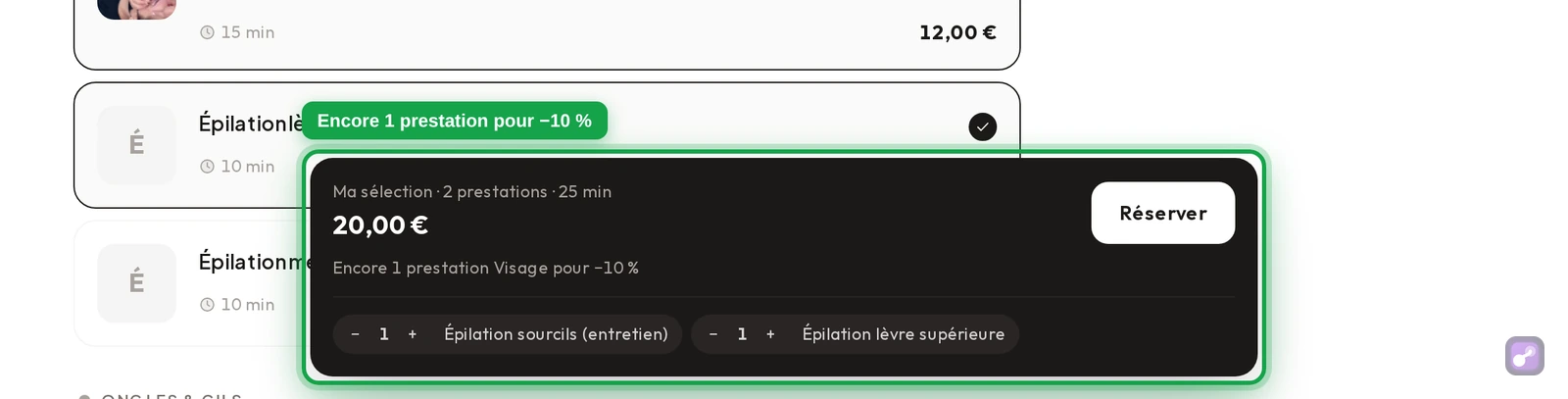
Dès la troisième, la remise s'applique toute seule : une ligne « Remise 3 prestations Visage −10 % » et le total remisé. Si la personne retire une prestation, la remise disparaît.

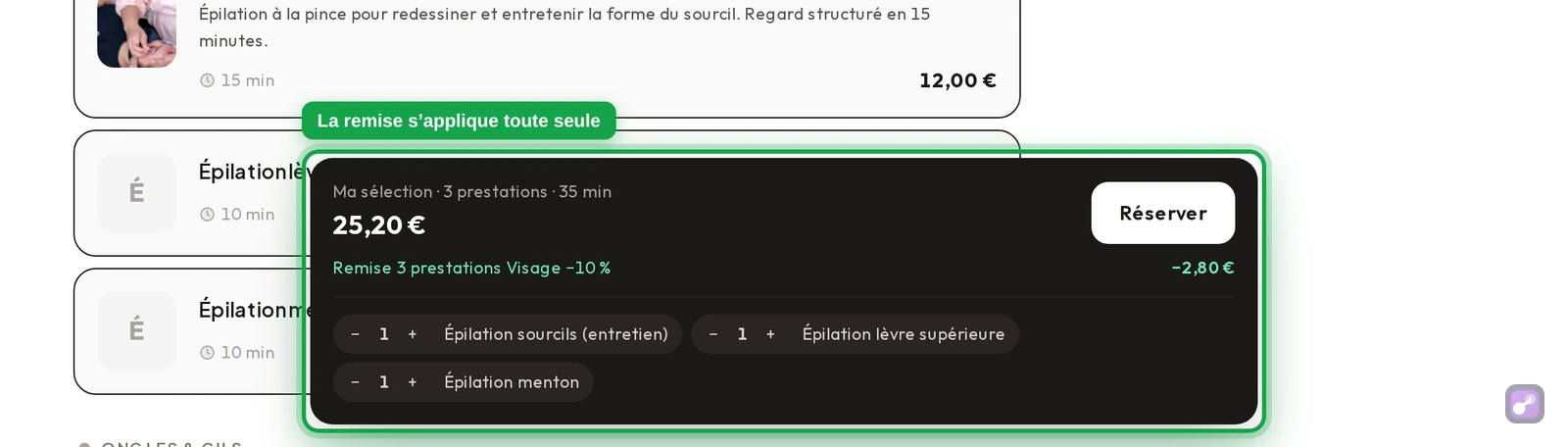
## Les règles à connaître
- **Chaque prestation compte**, même prise deux fois : 2 × « lèvre » + 1 × « sourcils », ce sont 3 prestations.
- **Les forfaits ne sont pas concernés** : une prestation comprise dans un forfait ne compte pas et n'est pas remisée (le forfait a déjà son prix).
- Une prestation « Sur avis » (sans prix affiché) ne compte pas.
- La remise est **calculée par SLOXO à la réservation et enregistrée sur le rendez-vous**. Si tu changes ta règle plus tard, les rendez-vous déjà pris gardent leur montant.
- Elle apparaît dans tes rendez-vous, ta tournée, ton agenda et tes statistiques : le montant affiché est le même partout.
## Et quand c'est toi qui poses le rendez-vous ?
Dans **Nouveau RDV**, la remise s'applique aussi. Une case **Appliquer la remise** te permet de la retirer pour ce rendez-vous.
## Remise ou forfait : lequel choisir ?
- **Un forfait** fixe une combinaison précise à un prix précis (« Jambes + maillot + aisselles : 45 € »). Voir [Comment créer un forfait ?](/aide/services/creer-un-package).
- **La remise selon le nombre** récompense le volume, quelles que soient les prestations choisies dans le groupe.
Les deux se combinent : un forfait garde son prix, et les prestations prises en plus comptent pour la remise de leur groupe.
---
### Créer un devis en 30 secondes (bientôt)
URL : https://sloxo.app/aide/services/devis-automatises
Résumé : Un devis pro en 30 secondes : prestations, total et TVA calculés, envoi par email, signature électronique et conversion en RDV. Arrive avec PRO.
> **Bientôt — Plan PRO** · Cette fonctionnalité arrive dans le futur plan SLOXO PRO 39€/mois (Q1 2027).
## Ce que tu pourras faire (bientôt)
Quand on te demande un devis avant de réserver (mariage, événement, plusieurs personnes), tu pourras :
- Sélectionner les prestations depuis ton catalogue SLOXO
- Voir le total HT/TTC calculé automatiquement avec TVA
- Personnaliser remise ou condition particulière
- Envoyer le devis PDF par email avec lien de **signature électronique**
- Convertir le devis signé en RDV(s) en 1 clic
- Suivre les devis en attente / signés / refusés dans `/dashboard/devis`
## Pour quels cas ?
- **Mariage** : épouse + témoins + maman, coiffure + maquillage + soin visage
- **Événement entreprise** : 10 collègues à coiffer en team-building
- **Famille nombreuse** : 4 enfants + maman, le même jour à domicile
- **Bons cadeaux** : devis pré-rempli imprimé pour offrir
## Quand est-ce que ça arrive ?
Cette fonctionnalité fera partie du plan **PRO 39€/mois**, prévu pour **Q1 2027**. Inscris-toi à la liste d'attente pour être notifié·e.
[M'inscrire à la liste d'attente PRO →](/pricing#waitlist)
---
### Comment définir mes horaires de travail ?
URL : https://sloxo.app/aide/horaires/definir-mes-horaires
Résumé : Configure jour par jour tes heures de travail et ta pause déjeuner — base de tous les créneaux que verront tes client(e)s.
Tes horaires hebdomadaires définissent **tous les créneaux** que tes client(e)s pourront réserver. La page **Tableau de bord → Horaires** affiche tes 7 jours sous forme de cartes, et le bouton **"Modifier mes horaires"** ouvre l'éditeur.
## Étape 1 — Vue d'ensemble (page Horaires)
Va dans **Horaires** depuis le menu de gauche (section Mon compte). La page comporte plusieurs sections (accessibles via les ancres / le bouton **Sections**), dont notamment **Délai minimum** et **Horizon de réservation** :
1. **Horaires de la semaine** — jours et heures de travail (cartes par jour)
2. **Par semaine** — surcharger une semaine précise (voir étape 7)
3. **Flexibilité** — autoriser SLOXO à déborder un peu de tes horaires stricts
4. **RDV au-delà des horaires** — accepter des RDV qui dépassent ta plage
5. **Délai minimum** — délai minimal avant qu'un RDV puisse être pris
6. **Horizon de réservation** — jusqu'à combien de temps à l'avance ta clientèle peut réserver
7. **Fériés** — bloquer (ou non) les jours fériés français
8. **Jours off / vacances** — jours perso et périodes de vacances
9. **Google Calendar** — synchro de ton agenda
Les 7 jours apparaissent en cartes. Chaque carte indique : jour, *Travail :* début → fin, *Pause :* début → fin (si renseignée), ou *Fermé*.
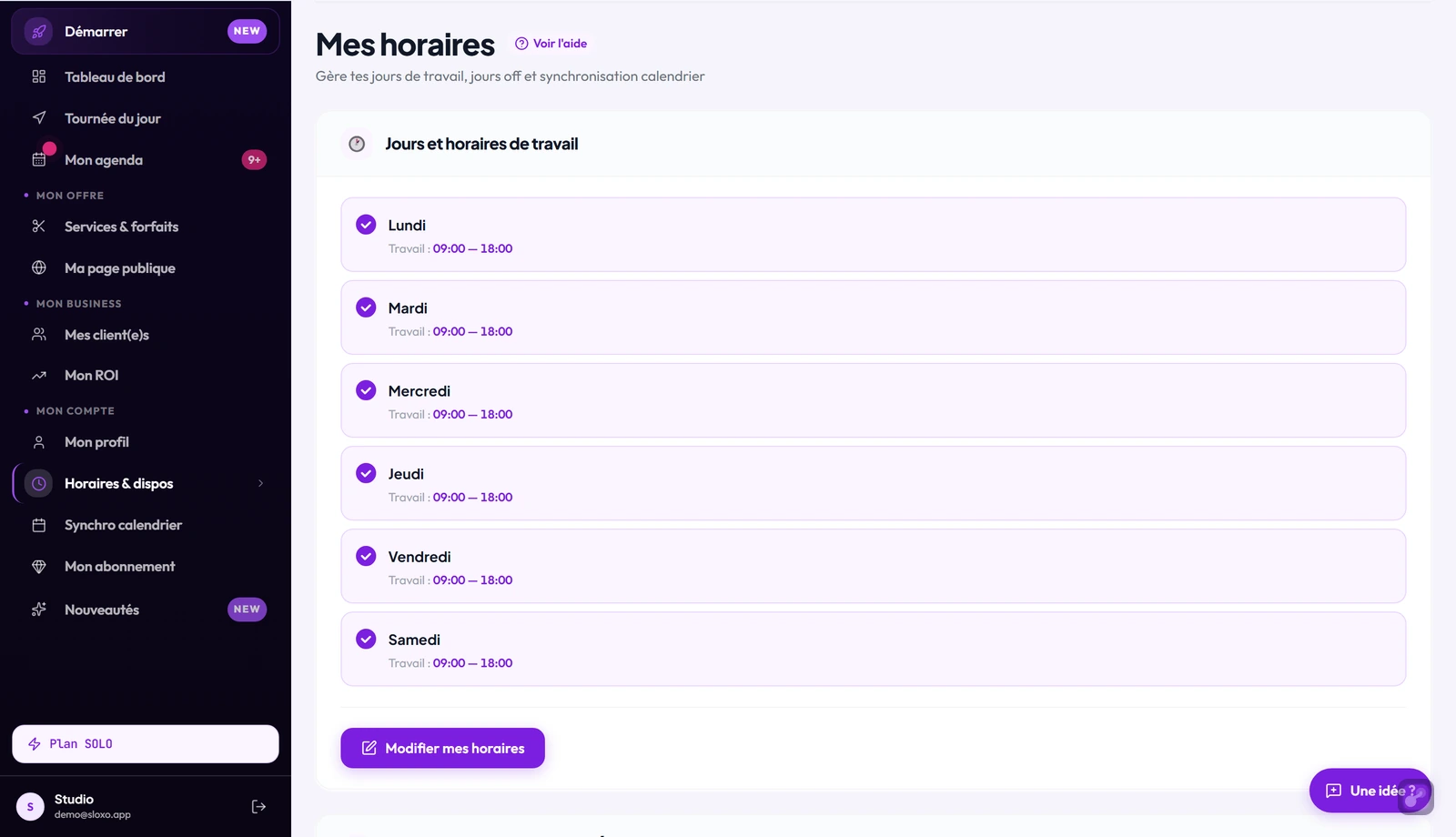

## Étape 2 — Ouvrir l'éditeur
Clique sur **"Modifier mes horaires"** (ou l'action **"Modifier"** en haut de page). Tu arrives sur la page d'édition. Chaque jour est une carte expansible.
## Étape 3 — Activer un jour
En haut de chaque jour, une **checkbox** (case à cocher) avec le nom du jour. Si tu coches → le jour est **actif** : les champs heures de travail apparaissent. Si tu décoches → le jour est **fermé** : le/la client(e) ne verra aucun créneau ce jour-là.
À la création du compte, **lundi à samedi** sont actifs avec 09:00–18:00 (par défaut), dimanche fermé.
## Étape 4 — Configurer les heures de travail
Pour chaque jour actif, deux champs **time** : début et fin (ex : 09:00 → 18:00).
**Pas de plages multiples par jour**. Tu as **une seule** plage continue par jour. Pour une coupure le midi, utilise la pause déjeuner (étape suivante), pas deux plages séparées.
## Étape 5 — Pause déjeuner (optionnel)
En dessous des heures, deux champs time **"Pause déjeuner"** : début et fin (ex : 12:30 → 13:30). Si tu remplis les deux, une option apparaît :
- **Je rentre chez moi pendant la pause** : si coché, les trajets du midi et de l'après-midi sont calculés depuis ton domicile (au lieu d'enchaîner avec le RDV précédent). Utile pour le calcul de tournée.
Si tu laisses les champs de pause vides, aucune pause n'est appliquée ce jour-là.
## Étape 6 — Sauvegarder
Clique sur **"Enregistrer"** en bas. Tu es redirigé vers la page Horaires avec tes nouvelles plages affichées.
Au premier enregistrement, un événement `availability_set` est tracké (pour le score Démarrer).
## Étape 7 — Programmer une semaine précise (surcharge)
Tes horaires ci-dessus sont ton **modèle par défaut**, valable toutes les semaines. Si une semaine donnée diffère, utilise la section **« Programmer une semaine précise »** (sous tes horaires) :
1. Navigue (‹ ›) jusqu'à la semaine voulue (à partir de la semaine en cours).
2. Ouvre/ferme des jours et ajuste les heures **juste pour cette semaine**.
3. **Enregistrer cette semaine**. Un badge **« Surchargée »** apparaît.
Les semaines que tu ne touches pas suivent ton modèle. Le bouton **« Revenir au modèle »** annule la surcharge d'une semaine.
## Questions fréquentes
**Puis-je avoir des horaires différents chaque semaine ?**
Oui, ton modèle hebdo reste le défaut, et tu peux **surcharger une semaine précise** via la section « Programmer une semaine précise » (étape 7). Pour de simples absences ponctuelles (un après-midi, un jour), les **Jours off** restent plus rapides.
**Les créneaux sont-ils découpés à quelle granularité ?**
La granularité dépend de la durée des prestations. SLOXO génère les créneaux à partir des `start_time` du jour, en pas de la durée du service.
**Quel fuseau horaire est utilisé ?**
Les heures sont stockées sans timezone explicite et appliquées au fuseau France métropolitaine.
**Puis-je avoir 2 pauses dans la journée ?**
Non. Le modèle ne supporte qu'**une** pause déjeuner par jour. Pour fragmenter davantage, ajoute un jour off ponctuel ou un événement dans Google Agenda synchronisé.
**Dimanche est-il configurable ?**
Oui, comme les autres jours. Coche-le pour le rendre actif, configure les heures.
<!-- Audit code 2026-05-05 -->
---
### Comment bloquer un jour ou des créneaux ?
URL : https://sloxo.app/aide/horaires/bloquer-journee-plage
Résumé : Bloque une indisponibilité perso depuis Horaires → Jours off : un jour ou une période, journée entière, matin, après-midi ou une plage horaire précise.
Pour cacher une indisponibilité perso (formation, RDV médecin, maladie, perso) sans toucher à tes horaires hebdomadaires, utilise les **Jours off personnels** dans **Horaires → Jours off**.
Depuis le 22/06, c'est **entièrement flexible** : tu choisis la **portée** (un jour ou une période) ET **ce que tu bloques** (journée entière, matin, après-midi, ou une plage horaire précise comme 14h–16h).
## Étape 1 — Ouvrir la section Jours off
Va dans **Tableau de bord → Horaires**. Descends jusqu'à la section **"Jours off & Vacances"** (ou clique sur l'ancre **"Jours off"** en haut de page), sous-section **"Jours off personnels"** (bleu).
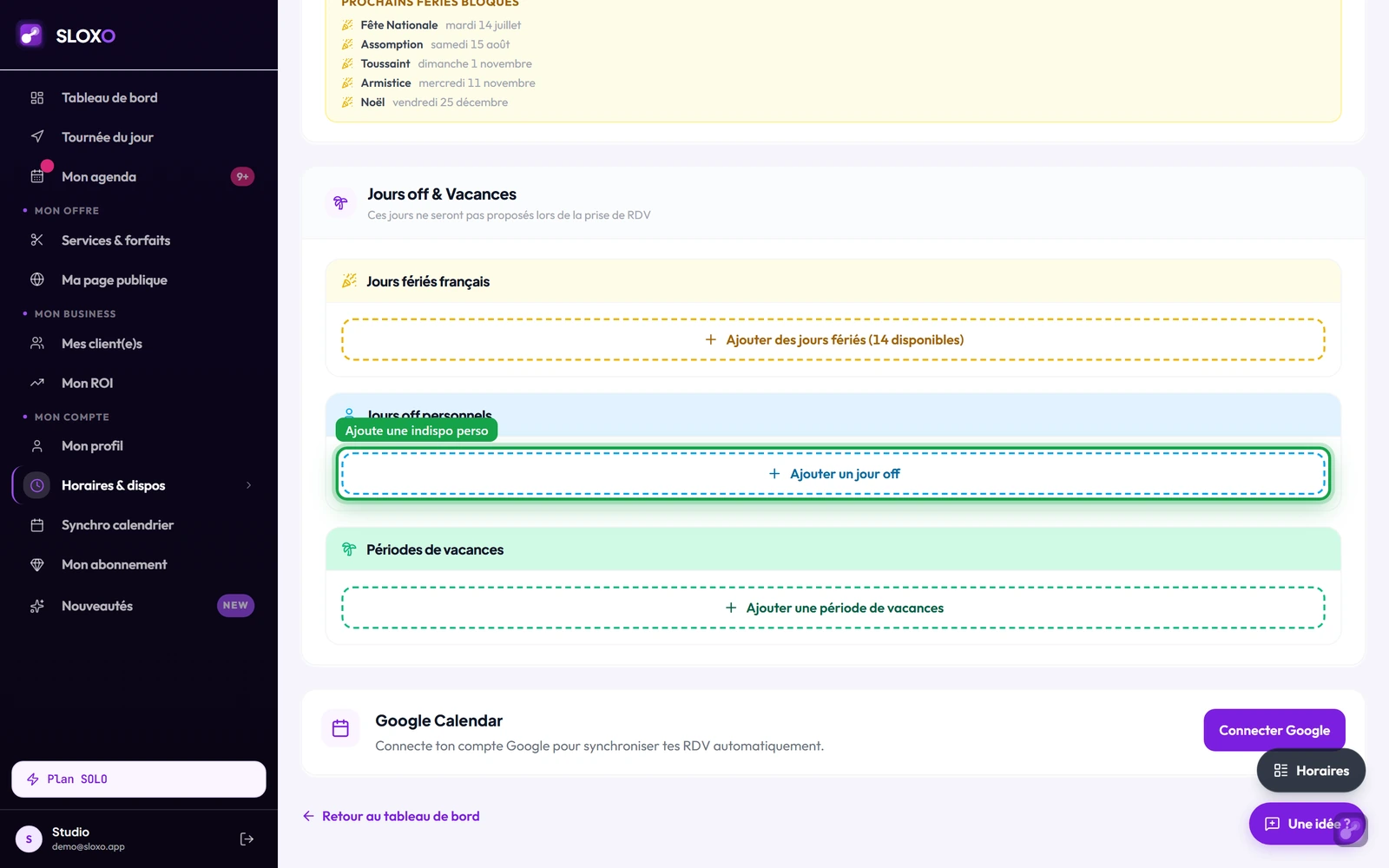
## Étape 2 — Ajouter une indisponibilité
Clique sur **"+ Ajouter un jour off"**. La modale te propose :
1. **Portée** :
- **Un jour** → une seule date.
- **Une période** → du jour X au jour Y (tous les jours inclus).
2. **Quoi bloquer** (pour chaque jour de la portée) :
- **Journée entière** → le jour est fermé.
- **Matin** / **Après-midi** → seule la demi-journée est bloquée. La frontière est **ta pause déjeuner** (midi par défaut si tu n'as pas de pause configurée).
- **Plage horaire** → tu saisis l'heure de début et de fin (ex : 14h00 → 16h00). Idéal pour bloquer juste 2h.
3. **Raison** (optionnel) : *RDV médecin*, *Formation*, …
Sauvegarde. L'indisponibilité apparaît dans la liste avec un badge (*Matin*, *Après-midi*, plage horaire…) et un **X** pour supprimer.
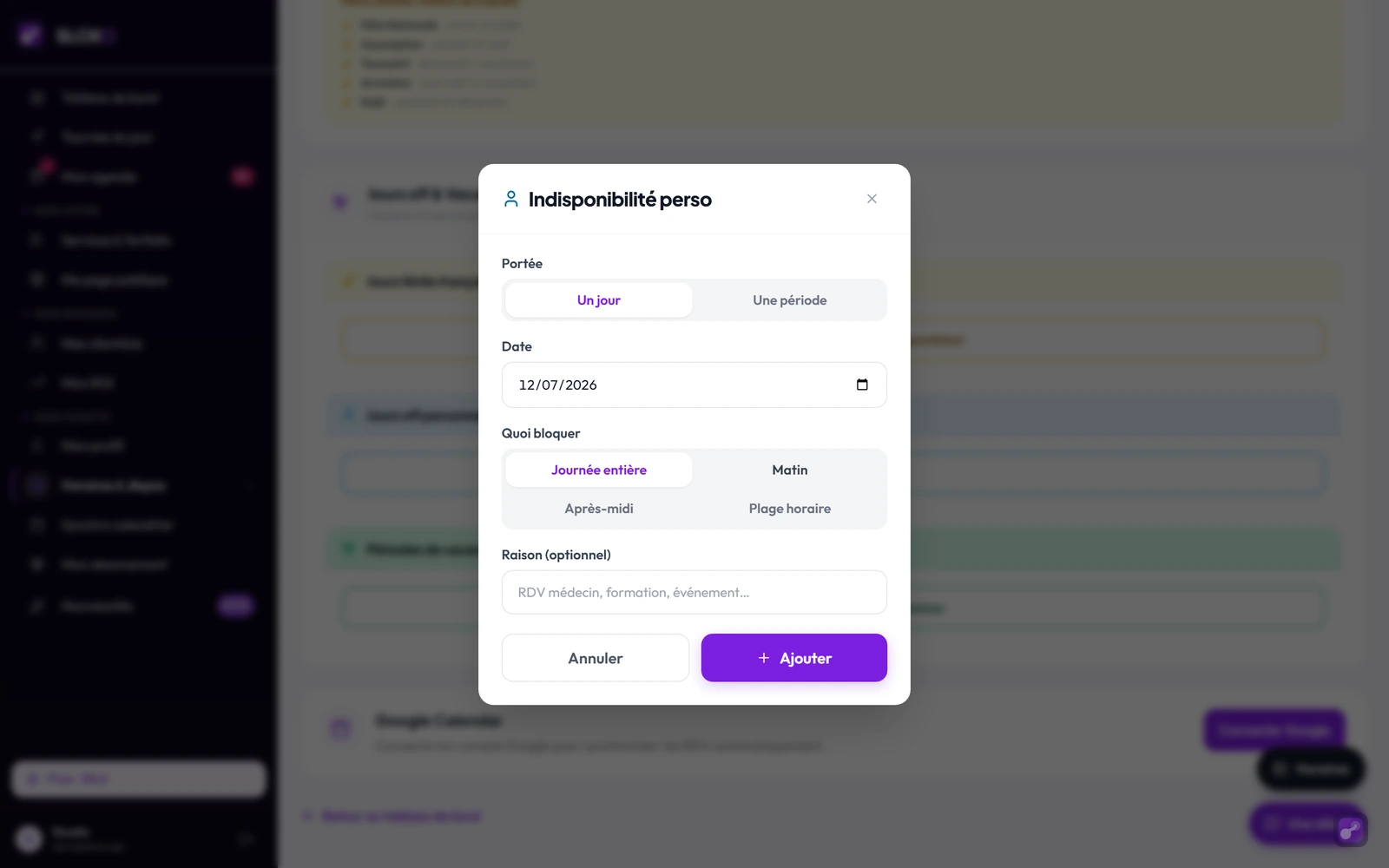
> Exemples : « tous les après-midis du 1ᵉʳ au 5 » = période + Après-midi. « Le 22 de 14h à 16h » = un jour + Plage horaire.
## Étape 3 — Effet sur les créneaux
- **Journée entière** : le jour disparaît côté client(e) (fermé).
- **Partiel (matin / après-midi / plage)** : seuls les créneaux de la plage bloquée **ne sont plus proposés**, le reste de la journée reste réservable.
Le blocage est aussi appliqué côté serveur : un(e) client(e) ne peut pas réserver dans une plage off, même en saisie manuelle.
## Étape 4 — Supprimer
Sur chaque pastille, le **X** à droite supprime l'entrée immédiatement (pas de confirmation).
## Étape 5 — Effet sur les RDV existants
Ajouter une indisponibilité **n'annule pas** les RDV déjà planifiés sur cette plage. Va dans **Réservations** et annule manuellement les RDV concernés, en prévenant les client(e)s.
## Questions fréquentes
**Puis-je bloquer juste le matin, ou seulement 2h ?**
Oui. Choisis **Matin** / **Après-midi** (frontière = ta pause déj) ou **Plage horaire** pour une plage précise.
**La demi-journée suit quoi exactement ?**
Ta **pause déjeuner** configurée (Horaires → Pauses). « Matin » bloque jusqu'au début de ta pause, « Après-midi » à partir de la fin. Sans pause configurée, la frontière est midi.
**Puis-je bloquer un après-midi sur toute une semaine ?**
Oui : portée **Une période** + **Après-midi**. La plage s'applique à chaque jour de la période.
**Est-ce que mes client(e)s sont notifié(e)s de mes blocages ?**
Non. Les créneaux concernés ne sont simplement plus proposés. Pour annoncer, fais-le proactivement (story Insta, WhatsApp).
**Quelle différence avec Vacances ?**
Les **Vacances** restent une période journée-entière dédiée (vert). Les **Jours off personnels** couvrent désormais tout le reste, y compris les blocages partiels.
---
### Comment configurer ma pause déjeuner ?
URL : https://sloxo.app/aide/horaires/configurer-pauses-dejeuner
Résumé : Une seule pause déjeuner par jour, optionnelle, avec option 'je rentre chez moi pendant la pause' qui impacte le calcul de tournée.
La **pause déjeuner** se configure jour par jour dans l'éditeur d'horaires. Chaque jour actif peut avoir **une seule pause** (champs `break_start_time` + `break_end_time`), optionnelle.
Il n'y a **pas de pause récurrente** appliquée automatiquement à toute la semaine : tu dois la renseigner sur chaque jour où tu en veux une.
## Étape 1 — Ouvrir l'éditeur d'horaires
Va dans **Tableau de bord → Horaires** → bouton **"Modifier mes horaires"**. Pour chaque jour actif, deux blocs sont visibles :
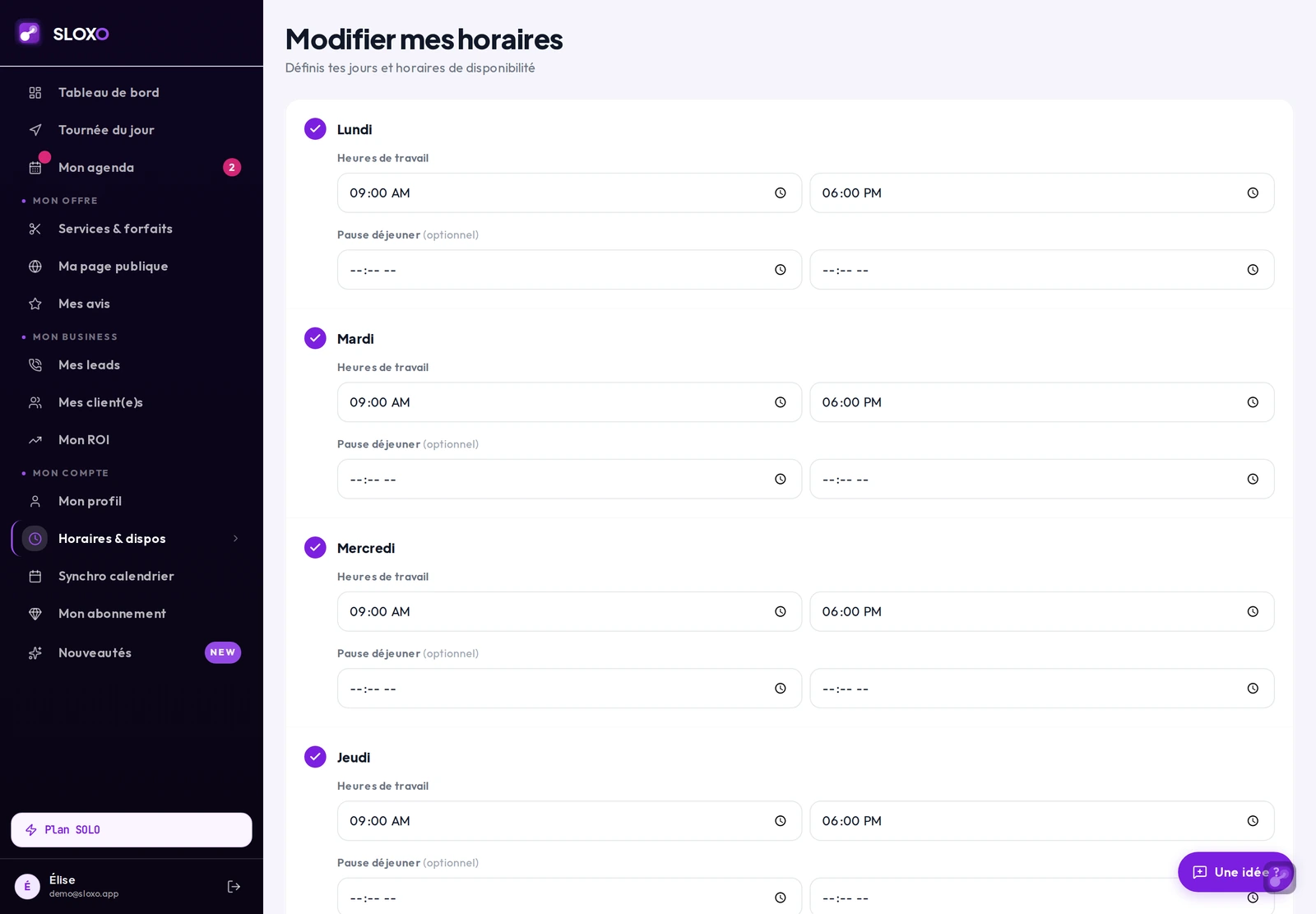
1. **Heures de travail** (champs début + fin obligatoires)
2. **Pause déjeuner (optionnel)** (champs début + fin)
## Étape 2 — Renseigner la pause
Dans le bloc **Pause déjeuner**, deux champs `time` :
- Début (placeholder *12:00*)
- Fin (placeholder *13:00*)
Si tu remplis les deux → la plage est exclue des créneaux disponibles ce jour-là.
Si tu laisses **les deux** vides → pas de pause appliquée.
## Étape 3 — Option "Je rentre chez moi pendant la pause"
Dès que tu as renseigné une pause, une **case à cocher** apparaît :
> Je rentre chez moi pendant la pause
Si coché, un message de confirmation s'affiche en violet :
> Les trajets du midi et de l'après-midi seront calculés depuis ton domicile
Cela influence le calcul de tournée : le premier RDV de l'après-midi est calculé depuis ton domicile (pas en enchaînement avec le RDV du matin). Le coût et le temps de trajet sont ajustés.
## Étape 4 — Pause différente selon les jours
Tu dois renseigner la pause **séparément pour chaque jour actif**. Si ton lundi a une pause 12:00-13:00 et ton mardi 12:30-13:30, tu remplis les champs sur chaque carte.
## Étape 5 — Sauvegarder
Clique sur **"Enregistrer"** en bas de la page d'édition. Tu reviens sur la vue Horaires avec ta pause affichée :
> Travail : 09:00 — 18:00 · Pause : 12:30 — 13:30
## Questions fréquentes
**Puis-je avoir 2 pauses dans la même journée ?**
Non. Le modèle de données n'a qu'un seul couple `break_start_time` / `break_end_time` par jour.
**La pause est-elle visible sur ma page publique ?**
Non. Le/la client(e) voit simplement qu'aucun créneau n'est dispo pendant cette plage.
**Si je désactive un jour, la pause configurée disparaît-elle ?**
Les valeurs restent stockées, mais ne sont pas appliquées tant que le jour est inactif.
**Comment travailler exceptionnellement pendant ma pause ?**
Va dans l'éditeur, vide les champs de pause pour le jour concerné, sauvegarde. Pense à remettre la pause après.
**À quoi sert l'option "Je rentre chez moi pendant la pause" ?**
Elle change le **point de départ** du premier RDV de l'après-midi pour le calcul de tournée. Sans elle, SLOXO enchaîne en partant du RDV du matin. Avec elle, SLOXO part de ton domicile (plus réaliste si tu rentres effectivement déjeuner). Affecte les distances/temps affichés dans la page Tournée.
<!-- Audit code 2026-05-05 -->
---
### Comment synchroniser mon Google Agenda ?
URL : https://sloxo.app/aide/horaires/connecter-mon-google-agenda
Résumé : Synchronise ton agenda Google avec SLOXO pour bloquer automatiquement tes events perso et faire apparaître chaque RDV SLOXO dans ton Google Agenda.
Depuis **Horaires**, bouton **Connecter Google Agenda** : tu autorises SLOXO chez Google, tu choisis les agendas à lire, c'est fini. Deux minutes, réversible à tout moment.
Ce que ça change, une fois branché :
- **Tes events perso bloquent SLOXO** : un RDV médecin, des vacances, un événement famille → ces créneaux sont automatiquement marqués "occupé" côté client(e). Plus de double-booking.
- **Tes RDV SLOXO apparaissent dans ton Google Agenda** : chaque réservation confirmée se synchronise instantanément. Tu vois ta semaine d'un seul coup d'œil dans l'app native Google.
- **Les rappels** : tant que les rappels SLOXO ne sont pas activés sur ton téléphone, chaque RDV recopié dans Google Agenda garde un rappel Google 1h avant. Dès que tu actives les rappels SLOXO (carte « Active les rappels » sur la Tournée ou le Calendrier), les RDV recopiés le sont sans rappel Google : c'est SLOXO qui te prévient, au moment de partir quand le trajet est connu, et tu ne reçois pas deux notifications pour le même RDV.
> Un event Google que tu ne veux **pas** voir bloquer tes créneaux ? Dans Google Agenda, passe sa disponibilité sur **« Disponible »** (au lieu d'« Occupé ») : SLOXO l'ignore alors et garde le créneau réservable.
> C'est le geste n°1 que je conseille à toutes les prestas qui démarrent. Tu peux le faire dès l'onboarding ou plus tard depuis tes horaires.
## Étape 1 — Ouvrir la connexion Google
Deux chemins mènent au même endroit :
- **Synchro calendrier** (menu de gauche) — la page dédiée, la plus complète ;
- ou **Horaires & dispos** (menu de gauche), où une carte **"Google Calendar"** avec un bouton **"Connecter Google"** te propose de connecter ton agenda si ce n'est pas encore fait.
## Étape 2 — Cliquer sur "Connecter"
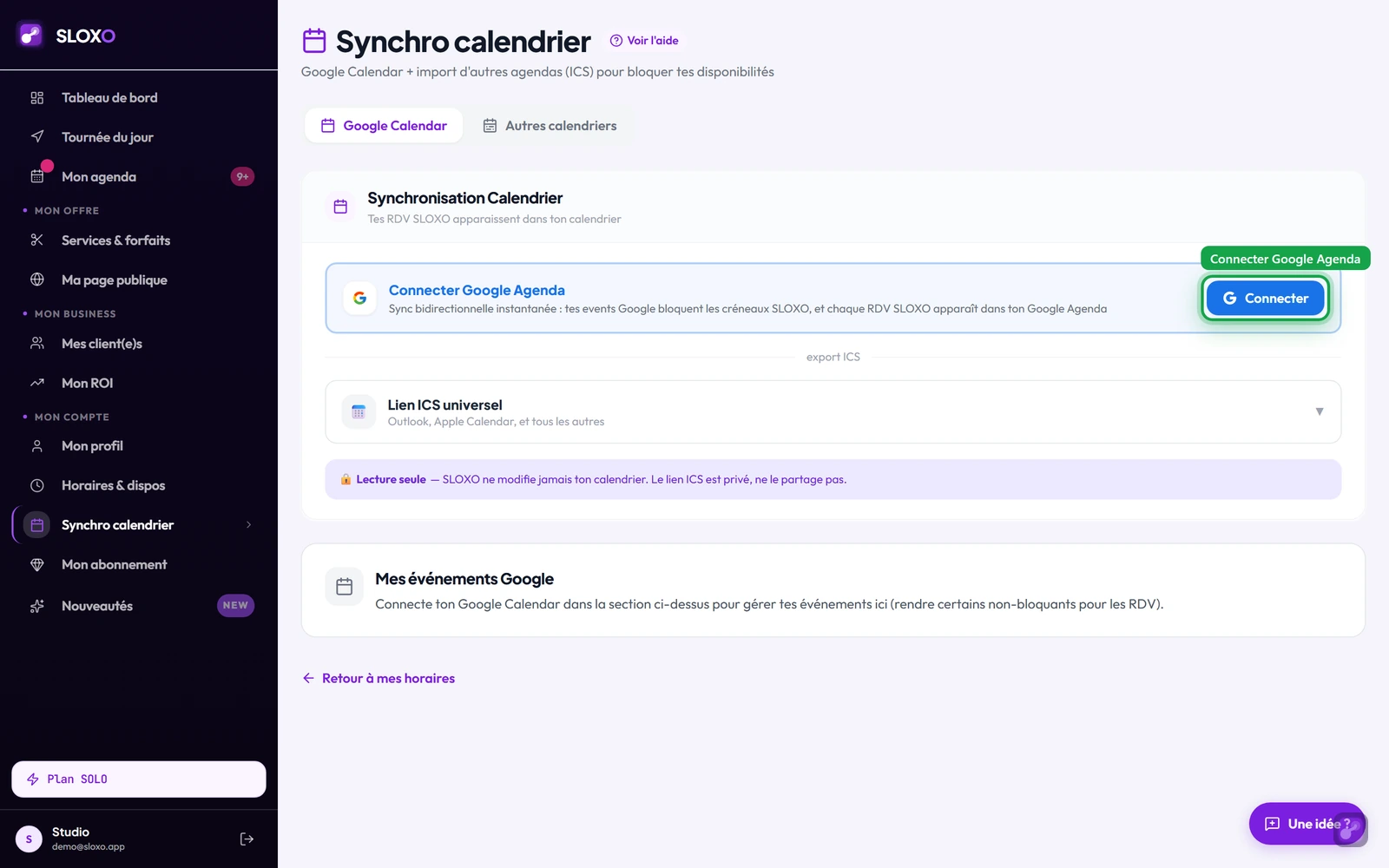
Le bouton **"Connecter"** (icône Google) lance le flow OAuth Google. Une fenêtre Google s'ouvre. Tu vois la liste des permissions demandées :
- **Accéder à tes événements** (pour lire ton calendrier et bloquer les créneaux SLOXO en conséquence)
- **Créer / modifier des événements** (pour insérer tes RDV SLOXO dans ton agenda Google)
Aucun accès à tes mails ou tes contacts.
## Étape 3 — Régler la sync (après connexion)
SLOXO **ne te demande pas de choisir un calendrier** au moment de la connexion : par défaut, **tous les événements de tes agendas Google bloquent tes créneaux**. Une fois connecté·e, la page **Synchro calendrier** te laisse affiner :
- **Agenda d'écriture** : dans quel agenda Google SLOXO doit écrire tes RDV.
- **Détails des events** : afficher ou masquer le contenu de tes events perso (vie privée).
- **Métriques** : quels agendas comptent dans tes statistiques.
## Étape 4 — Vérifier que ça marche
Une fois la connexion validée, tu vois :
- Une **bannière bleue "Google Agenda connecté"** sur la page **Synchro calendrier** (côté Horaires & dispos, tu lis "Compte connecté" + un bouton **Gérer la synchro**)
- Tes events perso à venir apparaissent dans ton **Calendrier** SLOXO
- Quand un(e) client(e) prend RDV chez toi, vérifie ton Google Agenda dans la minute : l'event apparaît automatiquement avec le nom du/de la client(e) + l'adresse en localisation.
## Désactiver la sync
Si tu veux arrêter la sync à un moment, retourne dans **Synchro calendrier → Déconnecter**. SLOXO arrête immédiatement :
- de lire ton agenda perso (les events Google ne bloquent plus)
- d'écrire dans ton agenda perso (les nouveaux RDV SLOXO ne s'y ajoutent plus)
Les RDV déjà inscrits dans ton Google Agenda **ne sont pas retirés** automatiquement lors de la déconnexion : c'est volontaire pour ne pas créer de confusion sur des RDV passés. Tu peux les supprimer manuellement dans Google si besoin.
## Importer un autre calendrier (Apple, Outlook…)
Tu n'es pas sur Google ? La page **Synchro calendrier** a un 2ᵉ onglet **« Autres calendriers »** qui accepte n'importe quel **lien ICS** (Apple Calendar, Outlook, ou tout agenda qui expose un abonnement `.ics`/`webcal://`).
1. Récupère le lien d'abonnement de ton calendrier (dans Apple Calendar : clic droit sur le calendrier → « Partager le calendrier » ; dans Outlook : Paramètres → Calendriers partagés → Publier).
2. Colle-le dans **Synchro calendrier → Autres calendriers**, donne-lui un nom (optionnel), puis **Ajouter le calendrier**.
À partir de là, **tes créneaux occupés sur ce calendrier bloquent automatiquement tes disponibilités SLOXO**, exactement comme Google Agenda. C'est un import **à sens unique** (lecture seule) : SLOXO ne modifie jamais ce calendrier et n'y écrit rien. Tes créneaux apparaissent simplement comme « Occupé » (sans le détail de l'event, pour ta vie privée).
> La synchro se rafraîchit automatiquement chaque heure. Tu peux forcer une mise à jour avec le bouton ↻ à côté du calendrier.
## Importer mes RDV Google comme vrais RDV SLOXO
Tu notes encore certains RDV **directement dans ton agenda Google** (ex. « 13h00 - Laura remplissage ») ? Tu peux les faire devenir de **vrais RDV SLOXO** : comptés dans ton chiffre d'affaires, intégrés à ta tournée, protégés contre le double-booking, et visibles dans ton calendrier SLOXO.
Va dans **Synchro calendrier → Importer mes RDV Google** :
1. **Coche ton agenda pro** (celui où tu mets tes RDV client(e)s). SLOXO affiche le nombre de RDV importables par agenda : **décoche ton agenda perso « Famille »** pour ne pas importer anniversaires, sorties, etc.
2. Clique **Aperçu** : tu vois exactement ce qui serait importé, sans rien modifier.
3. Clique **Importer maintenant** quand le résultat te convient.
4. Optionnel : active **« Synchroniser automatiquement »** pour réimporter tes nouveaux RDV Google chaque heure.
Quelques garde-fous utiles :
- L'import est **réversible** : un RDV supprimé côté Google repasse en « annulé » côté SLOXO (jamais effacé pour de bon).
- Quand SLOXO ne reconnaît pas le/la client(e) depuis le titre, le RDV est rattaché à une fiche **« Agenda Google »** et garde son libellé d'origine. Tu pourras le relier à la bonne fiche plus tard.
- C'est **différent** de l'import ICS ci-dessus : l'ICS ne fait que **bloquer** tes créneaux, alors que l'import Google crée de **vrais RDV** dans SLOXO.
## Et si je n'ai ni Google ni autre agenda en ligne ?
Tu peux quand même utiliser SLOXO sans aucune sync : c'est **optionnel**. Dans ce cas :
- Tu déclares tes events perso bloquants directement dans SLOXO (**Horaires → Bloquer une journée / plage**)
- Tes RDV SLOXO restent visibles dans SLOXO uniquement
- Tu perds l'auto-bloquage des events perso, mais le reste fonctionne identique
Mais 95 % des prestas que je connais finissent par activer la sync au bout de 2 semaines parce que c'est vraiment le truc qui fait gagner le plus de temps mental. À toi de voir.
---
### Combien de temps avant un RDV réservable ?
URL : https://sloxo.app/aide/horaires/delai-minimum-reservation
Résumé : Règle le délai minimum avant un RDV (2h à 72h) pour empêcher les réservations de dernière minute, depuis Horaires → Délai.
<Oui /> **Bonne nouvelle** : SLOXO a un vrai paramètre **« Délai minimum avant un RDV »**. Il empêche ta clientèle de réserver un créneau à moins de N heures. Par défaut : **24h**.
## Étape 1 — Où le régler
**Dashboard → Horaires**, section **« Délai »** (utilise le bouton *Sections* en bas à droite pour y sauter directement).
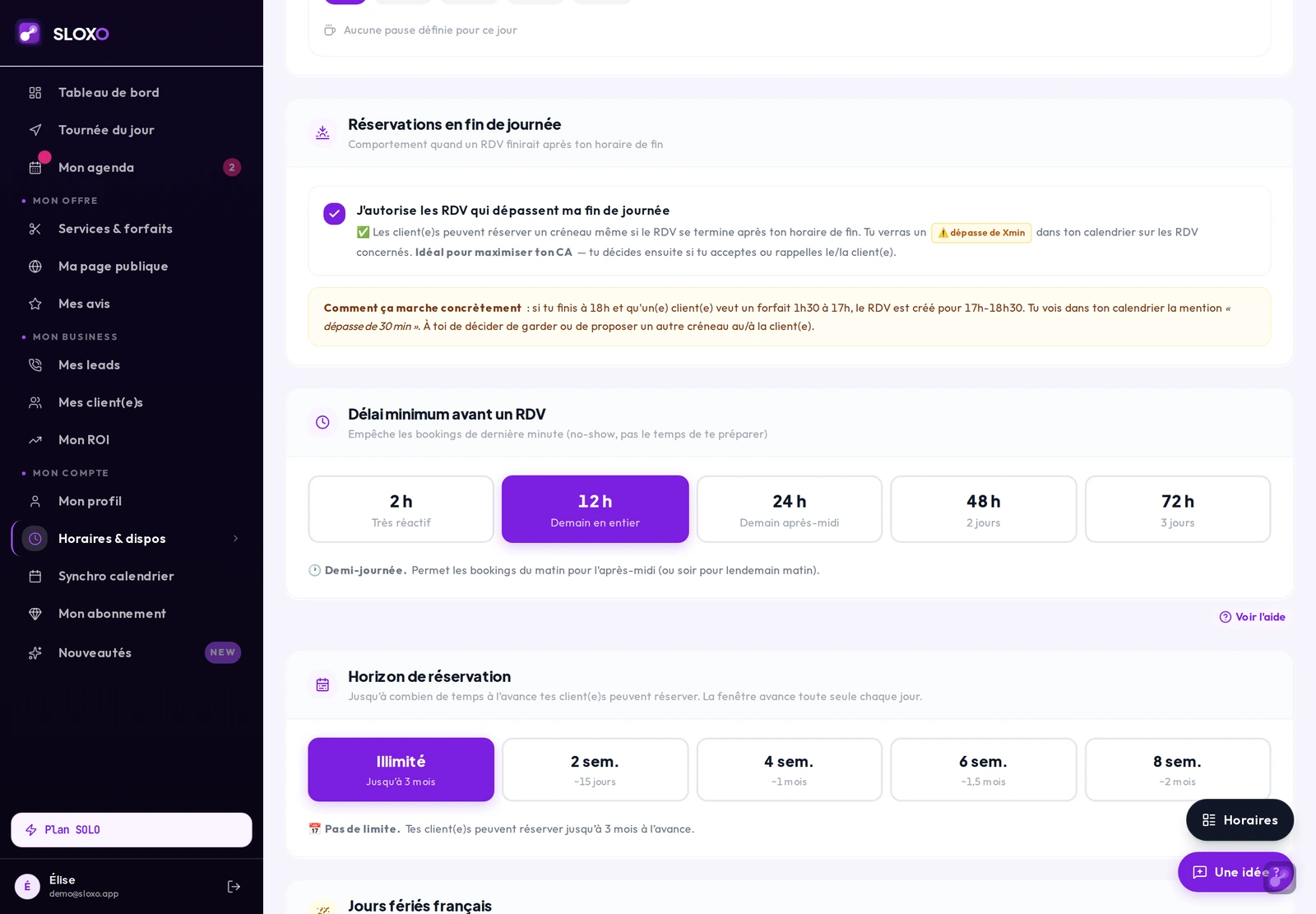
Un clic sur un préset enregistre tout de suite (petite coche verte de confirmation). Rien d'autre à valider.
## Étape 2 — Les 5 niveaux
| Préset | Ce que ça veut dire |
|---|---|
| **2 h** — Très réactif | Un(e) client(e) peut te réserver 2h avant le RDV. À n'utiliser que si tu peux te déplacer vite. |
| **12 h** — Demi-journée | Autorise les réservations du matin pour l'après-midi (ou du soir pour le lendemain matin). |
| **24 h** — Équilibre standard *(défaut)* | Tu vois tout nouveau RDV au moins 24h à l'avance. **Recommandé.** |
| **48 h** — 2 jours d'avance | Pour un planning préparé : tu sais ce que tu fais demain et après-demain. |
| **72 h** — Planning rigide | 3 jours d'anticipation. **Ralentit la conversion** (beaucoup de client(e)s veulent un créneau proche) mais sécurise ta semaine. |
Le réglage affiche une explication sous les boutons dès que tu changes de valeur.
## Étape 3 — Comment ça marche
Le délai se compte **en heures glissantes à partir de maintenant**. Exemple avec 24h : si tu es le lundi 14h, le premier créneau réservable est le mardi 14h. Le matin du lendemain peut donc disparaître si le délai est trop long pour lui.
Ce délai s'ajoute aux autres filtres de disponibilité :
- Tes **horaires hebdomadaires** (jours/heures actifs, pause déjeuner)
- Tes **jours off / vacances**
- Les **événements Google Agenda** synchronisés
- Les **marges** avant/après tes services
## Étape 4 — À ne pas confondre avec l'horizon
Juste en dessous, la section **« Horizon »** règle l'inverse : **jusqu'à combien de temps à l'avance** on peut réserver (ex. 4 semaines). Les deux se combinent :
- **Délai** = borne basse (« pas avant X heures »)
- **Horizon** = borne haute (« pas au-delà de Y semaines »)
## Questions fréquentes
**Quelle valeur choisir ?**
Reste sur **24h** dans le doute. Descends à 12h si tu es très mobile, monte à 48/72h seulement si ton métier exige de vraies préparations, en gardant en tête que ça réduit le nombre de réservations.
**Un délai de 72h ne bloque-t-il pas trop de monde ?**
Souvent, oui. Beaucoup de demandes portent sur les 1–2 jours à venir. Si tu reçois peu de réservations malgré du trafic, vérifie d'abord ce réglage.
**Le délai se compte-t-il en heures ouvrées ?**
Non, en heures réelles glissantes. 24h un vendredi 14h = samedi 14h, même si tu ne travailles pas le samedi (le créneau sera de toute façon masqué par tes horaires).
**Ça vaut aussi pour les créneaux que la clientèle voit sur mon lien ?**
Oui. Le filtre s'applique partout où des créneaux sont proposés (ton lien de réservation, les suggestions).
---
### Jours fériés et vacances : comment les gérer ?
URL : https://sloxo.app/aide/horaires/gerer-jours-feries
Résumé : Les jours fériés français sont bloqués par défaut ; configure en plus tes périodes de vacances depuis la page Horaires.
Deux réglages distincts, sur la page **Horaires**, gèrent tes fermetures :
- **Section Fériés** — les 11 jours fériés français sont **bloqués par défaut**, sans aucune action de ta part. Piloté par le toggle **« Je travaille les jours fériés »**.
- **Section Jours off / vacances** — pour bloquer des dates ou périodes que tu choisis toi-même :
- **Jours off personnels** (bleu) — voir [Bloquer une journée](/aide/horaires/bloquer-journee-plage)
- **Périodes de vacances** (vert) — pour les fermetures longues
## Étape 1 — Les jours fériés sont bloqués par défaut
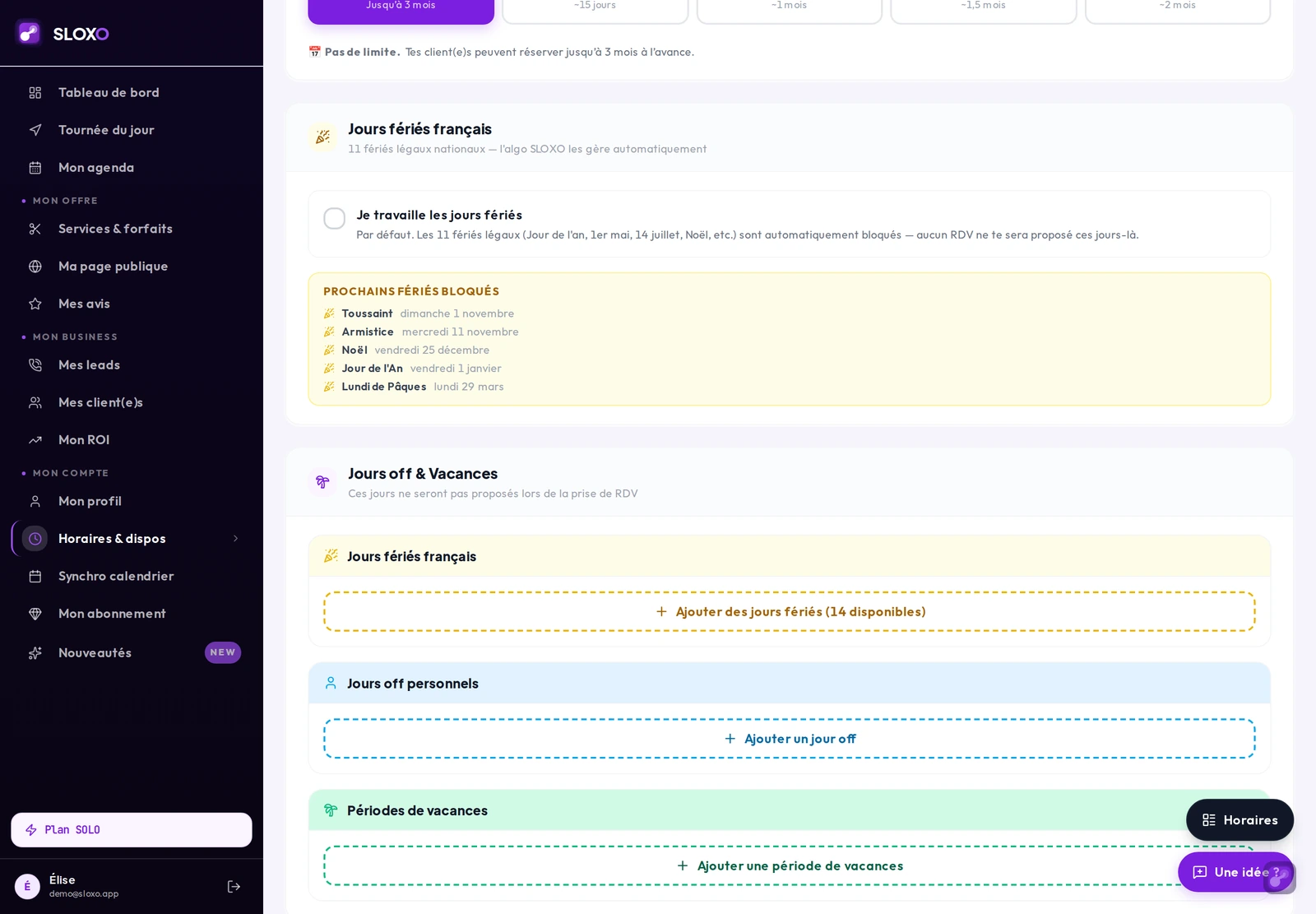
Tu n'as **rien à faire** : les 11 jours fériés légaux français (Jour de l'An, 1er mai, 8 mai, 14 juillet, 15 août, 1er novembre, 11 novembre, Noël + Lundi de Pâques, Ascension, Lundi de Pentecôte) sont **exclus automatiquement** de tes créneaux. Aucun RDV ne sera proposé à ta clientèle ces jours-là.
Ce comportement est piloté par le toggle **« Je travaille les jours fériés »**, dans la section **Fériés** de la page Horaires. Par défaut il est **désactivé** (tu ne travailles pas les fériés). Juste en dessous, la section affiche la liste des **prochains fériés bloqués**, pour que tu vérifies d'un coup d'œil.
## Étape 2 — Travailler les jours fériés
Si tu veux **rester ouvert(e)** ces jours-là (certains métiers tournent les fériés), bascule le toggle **« Je travaille les jours fériés »** sur **ON**. L'algo te proposera alors des RDV les fériés FR comme n'importe quel autre jour.
Ce réglage est global : il concerne les 11 fériés d'un seul coup, pas un jour férié isolé. Les dates variables (Pâques, Ascension, Pentecôte) sont recalculées automatiquement chaque année, rien à ré-ajouter d'une année sur l'autre.
## Étape 3 — Ajouter une période de vacances
Sous-section **Périodes de vacances** → **"+ Ajouter une période de vacances"** (bordure pointillée verte). Modale avec :
- **Date de début**
- **Date de fin**
- **Label** (texte libre, ex : *Vacances été*)
Toute la période entre les deux dates (incluse) sera bloquée. Une seule entrée en base couvre toute la période : pas besoin de créer un jour off par jour.
## Étape 4 — Supprimer une période de vacances
Sur chaque pastille verte (vacances) ou bleue (jour off), un bouton **X** rouge à droite supprime l'entrée immédiatement (pas de confirmation). Effet : les créneaux redeviennent disponibles si rien d'autre ne les bloque. Les fériés, eux, ne se suppriment pas un par un : ils se gèrent uniquement via le toggle de l'étape 2.
## Étape 5 — Communiquer tes vacances à ta clientèle
SLOXO **ne notifie pas** automatiquement tes client(e)s. Bonnes pratiques :
- Bandeau dans ta bio Insta ("En congés du X au Y")
- Story épinglée "Congés"
- WhatsApp groupé 2 semaines avant
- Vérifier les RDV existants sur la période et les annuler/décaler manuellement
## Questions fréquentes
**Mes vacances bloquent-elles les RDV existants ?**
Non. Les RDV déjà confirmés restent : à toi de les annuler/décaler manuellement depuis **Réservations**.
**Les jours fériés sont-ils bloqués automatiquement ?**
Oui. Les 11 fériés légaux français sont exclus de tes créneaux **par défaut**, sans aucune action de ta part. Si tu préfères travailler ces jours-là, active le toggle **« Je travaille les jours fériés »** (Horaires → Fériés).
**Puis-je travailler partiellement pendant des vacances (ex : 2 jours sur 7) ?**
Non. La période de vacances bloque tous les jours entre `start_date` et `end_date`. Pour ce cas, ne crée pas de période de vacances et utilise des jours off personnels sur les jours OFF uniquement.
**Puis-je avoir plusieurs périodes de vacances dans l'année ?**
Oui, autant que tu veux. Chaque période est une entrée séparée dans la liste verte.
**Dois-je re-bloquer les fériés chaque année ?**
Non. L'exclusion est recalculée automatiquement chaque année, y compris pour les fériés à date variable (Pâques, Ascension, Pentecôte). Tant que le toggle « Je travaille les jours fériés » reste désactivé, ils restent bloqués d'année en année.
<!-- Audit code 2026-05-05 -->
## Pour aller plus loin
Bloquer les dates, c'est le geste. Partir vraiment sans gérer un seul message de réservation, c'est le sujet de [vacances de presta à domicile](/blog/gestion-planning/vacances-prestataire-a-domicile).
---
### Pourquoi mes créneaux n'apparaissent pas ?
URL : https://sloxo.app/aide/horaires/pourquoi-mes-creneaux-napparaissent-pas
Résumé : Les causes les plus fréquentes (jour inactif, pas de service actif, vacances, événement Google bloquant) et comment les corriger.
Si un(e) client(e) te dit "il n'y a aucun créneau disponible" sur ton lien, c'est en général une de ces causes. Avant tout : ouvre ton lien public en **navigation privée** pour reproduire le comportement.
## Étape 1 — Vérifier que tu as au moins un service actif
**Symptôme** : la page `/book/<lien>` affiche le message *"Aucun service disponible — Ce prestataire n'a pas encore activé de services."*
*Sur téléphone*
**Diagnostic** : aucun service `is_active: true` dans ta base.
**Fix** : va dans **Services & forfaits**, ajoute (ou réactive) au moins un service via le toggle Activer / Désactiver.
## Étape 2 — Vérifier que tu as au moins un jour actif
**Symptôme** : la page affiche tes prestations mais aucun créneau dans le calendrier.
**Diagnostic** : tous tes jours sont décochés dans **Horaires → Modifier**.
**Fix** : va dans **Horaires → Modifier**, coche au moins un jour, configure les heures de travail (ex : 09:00 → 18:00), enregistre.
## Étape 3 — Vérifier les jours off / vacances
**Symptôme** : créneaux dispos certains jours, totalement absents sur d'autres.
**Diagnostic** : un jour off personnel ou une période de vacances couvre la date qui pose problème.
**Fix** : va dans **Horaires → Jours off**. Vérifie les pastilles jaunes (fériés), bleues (jours off), vertes (vacances). Supprime celles qui ne devraient pas être actives.
## Étape 4 — Vérifier Google Calendar synchronisé
**Symptôme** : créneaux qui apparaissent puis disparaissent sans raison apparente côté pro.
**Diagnostic** : si tu as connecté Google Agenda, **tous les événements** de ton agenda principal bloquent les créneaux SLOXO. Un event "Médecin 14h-15h" mardi bloque cette plage côté client.
**Fix** : va dans Google Agenda, vérifie que tu n'as pas un event récurrent ou tout-l'après-midi qui couvre toute ta plage. Tu peux aussi désactiver temporairement la synchro depuis **Horaires → Calendrier**.
## Étape 5 — Vérifier la durée de la prestation vs la plage
**Symptôme** : tu as horaires + services, mais aucun créneau pour une prestation longue.
**Diagnostic** : si une prestation fait 3h et que ta journée est 9h-12h + pause 12-13 + 13h-15h, aucun créneau ne peut accommoder 3h consécutives.
**Fix** : raccourcis la prestation, allonge tes plages, ou ajuste la pause déjeuner pour libérer un bloc continu.
## Étape 6 — Vérifier ta marge entre RDV
**Symptôme** : moins de créneaux que prévu malgré tes horaires.
**Diagnostic** : la marge entre deux RDV est **globale**. Elle s'applique à tous tes services de la même façon (il n'y a **pas** de marge réglable par service). Si tu as réglé une marge large avant/après, chaque créneau suivant est repoussé d'autant.
**Fix** : va dans **Mon profil → « Marge entre RDV »** et réduis la marge avant/après. C'est le seul réglage qui influe sur l'espacement entre deux créneaux.
## Étape 7 — Cache de la page publique
**Symptôme** : tu viens de modifier tes horaires mais ton/ta client(e) voit l'ancienne version.
**Diagnostic** : la page `/book/<lien>` est mise en cache 60 secondes (ISR, `revalidate = 60`).
**Fix** : attendre 1 minute, ou demander au/à la client(e) de recharger sa page (F5).
## Questions fréquentes
**Ma zone d'intervention bloque-t-elle l'affichage des créneaux ?**
Non. Ta zone d'intervention (1 à 3 lieux, chacun avec son rayon) ne filtre que **la confirmation** finale (au moment où le/la client(e) saisit son adresse), pas l'affichage des créneaux. Si des adresses proches sont refusées, c'est un rayon à élargir ou un lieu à ajouter : voir [Définir ma zone d'intervention](/aide/profil/definir-ma-zone-intervention).
**Combien de jours à l'avance les créneaux sont-ils visibles ?**
Cela dépend de ton **Horizon de réservation** (**Horaires → Horizon**), réglable d'environ 2 à 8 semaines. Sans réglage précis, un plafond de 90 jours (3 mois) s'applique.
**Tout vérifié, ça ne marche toujours pas ?**
Contacte le support à contact@sloxo.app avec ton email de compte : diagnostic manuel.
**Pourquoi je vois des créneaux côté pro mais pas côté client(e) ?**
La page côté pro et la page publique ne montrent pas la même chose. Ouvre toujours en **navigation privée** sur ton vrai lien `/book/<username>` pour reproduire ce que voit le/la client(e).
<!-- Audit code 2026-05-05 -->
---
### Combien de temps entre deux RDV ?
URL : https://sloxo.app/aide/horaires/marge-entre-rdv
Résumé : Configure le temps tampon ajouté automatiquement avant et après chaque RDV — préparation, rangement, désinfection.
La **marge entre RDV** est le temps que SLOXO bloque automatiquement avant et après chaque rendez-vous, en plus de la durée déclarée du service. Sert à couvrir ta préparation, ton rangement, ou une marge de sécurité contre les dérapages.
## Où la régler
`Mon profil` → tout en bas → section **Marge entre RDV** (icône horloge)
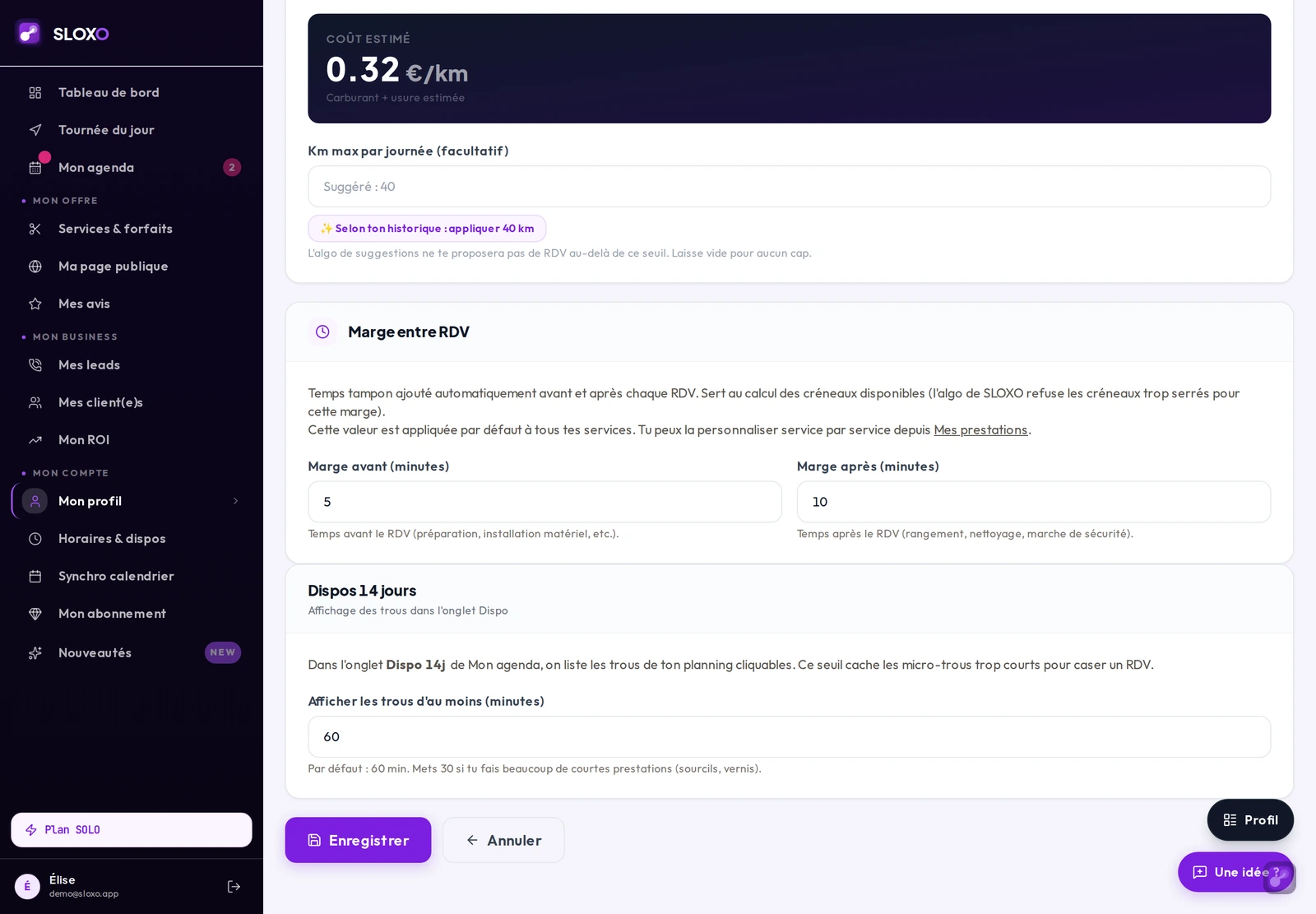
Deux champs :
- **Marge avant** (minutes) : temps ajouté AVANT le RDV (préparation, installation matériel)
- **Marge après** (minutes) : temps ajouté APRÈS le RDV (rangement, désinfection, marche)
Valeurs autorisées : **0 à 240 minutes** (4h max, anti-typo).
## Ce que SLOXO en fait
À chaque calcul de créneau disponible (tunnel client(e), suggestions de RDV, modale Modifier le RDV), SLOXO ajoute ces minutes autour de chacun de tes RDV existants. Conséquence directe :
- **Plus la marge est grande** → moins de créneaux disponibles au/à la client(e), mais plus de souffle pour toi
- **Plus la marge est petite** → plus de créneaux dispo (les journées chargées se remplissent mieux), mais tu enchaînes plus serré
## Conseils selon ton activité
- **Soins courts** (sourcils, manucure, pose vernis) → `0 / 5` ou `0 / 10`
- **Soins moyens** (cils, maquillage, massage dos) → `5 / 10`
- **Soins longs avec matériel** (massage corps complet, soin visage avec masque) → `5 / 15`
- **Tournée tendue avec trajets** (zones rurales, grande zone) → laisse plutôt SLOXO calculer le trajet entre RDV (déjà fait automatiquement avec ton adresse) et garde `0 / 0`
## Astuce : pas besoin de buffer par service
Si UN service particulier demande plus de rangement que les autres, tu **n'as pas besoin** d'un réglage spécifique pour celui-ci. Tu peux simplement **gonfler sa durée déclarée**.
Exemple : un massage de 90 min qui demande 15 min de pliage de matériel à chaque fois. Tu le déclares comme **105 min** dans tes prestations. SLOXO bloquera 105 min dans ton agenda, et tu auras ton tampon intégré, sans toucher au réglage global.
## Cas où ce réglage fait la différence
Tu as 2 RDV consécutifs Aydat → Tallende → Aydat. Le trou entre les deux est de **60 min pile** (15 min trajet aller + 30 min disponible + 15 min trajet retour). Si ta marge après est de `15`, SLOXO refuse les RDV de 30 min sur ce trou (le retour est dans la marge). Si tu mets `0`, le/la client(e) peut réserver le créneau de 30 min, et c'est toi qui valides à la fin (tu vois la demande, tu acceptes ou refuses).
## Questions fréquentes
### Un(e) client(e) me dit qu'un créneau libre n'apparaît pas sur ma page — qu'est-ce que je vérifie en premier ?
Avant tout, vérifie ta **marge entre RDV** dans Mon profil. C'est le réglage le plus fréquemment responsable. Exemple typique : tu as un trou de 60 min entre deux RDV et tu veux y caser une prestation de 60 min. Si ta marge après est de 15 min, SLOXO refuse le créneau (15 min + 60 min de prestation + 0 min restantes = ne tient pas). Mets ta marge à 0 ou re-vérifie ce que ce service demande vraiment comme tampon.
Si la marge n'est pas le problème : c'est probablement un **event Google Calendar** dont tu ne vois pas l'adresse. SLOXO calcule un trajet aller-retour entre cet event et le/la client(e), ce qui peut grignoter le trou disponible. Vérifie que tes events Google ont bien une adresse renseignée pour que le calcul soit correct.
### J'ai l'impression que SLOXO me fait repartir chez moi entre 2 RDV en milieu de journée — c'est normal ?
Non, SLOXO **ne** te fait pas repartir chez toi entre 2 RDV consécutifs (sauf si tu as activé l'option *"Je rentre chez moi pendant la pause déjeuner"* dans tes horaires, et même là, c'est uniquement au moment de la pause, pas entre 2 RDV).
Si tu as cette impression, c'est probablement que l'algo calcule le **trajet entre ton RDV précédent et le/la client(e) suivant(e)**. Si le RDV précédent est dans un secteur et le/la client(e) dans un autre, le trajet peut être long. Ce n'est pas un retour maison : c'est juste la réalité de la route entre les deux points.
### Si je mets ma marge à 0, c'est risqué ? Et si je dépasse de 5 minutes sur un RDV ?
À 0, tu **enchaînes au plus serré**. Si tu dépasses sur un RDV, tu prends du retard sur le suivant : ton/ta client(e) d'après attendra 5 min de plus. Sur 1 ou 2 fois par mois, c'est gérable. Si ça arrive souvent, augmente ta marge à 5 ou 10 min : tu auras moins de créneaux dispo le matin, mais plus de confort.
L'**autre option** : laisse ta marge à 0 et utilise plutôt la section **Flexibilité** de tes horaires. Ça te laisse une marge de manœuvre sans rogner sur tes créneaux affichés.
### Pourquoi gérer ça globalement au profil et pas service par service ?
C'est une décision produit assumée. La marge correspond à **ton rythme** de prépa/rangement, pas à une propriété intrinsèque du service. Sur 99% des cas, tu as un rythme moyen qui s'applique partout.
Les rares cas où un service précis demande plus de rangement (massage long avec démontage de table par exemple) peuvent être absorbés autrement : **gonfle la durée déclarée** de ce service (un massage 90 min qui demande 15 min de pliage matériel → déclare-le comme 105 min). SLOXO bloquera 105 min dans ton agenda, et tu auras ton tampon intégré sans rendre le réglage global compliqué.
### Si je change ma marge maintenant, ça touche aux RDV déjà confirmés ?
Non. Les RDV déjà créés gardent leurs horaires de début et fin tels qu'ils sont. La marge sert uniquement pour les **prochains calculs de créneaux** (suggestions au/à la client(e), modale Modifier le RDV, tournée). Donc tu peux ajuster sans peur de bousculer ton agenda existant.
### Et si j'ai un service avec un buffer historique d'avant juin 2026 ?
Avant le 3 juin 2026, certains services avaient un buffer hardcodé (typiquement `0 avant / 15 après`) qui était stocké en base. Ces valeurs sont **désormais ignorées** par SLOXO. Seule la marge configurée dans ton profil compte. Tu n'as rien à toucher dans tes services : ça se fait tout seul.
### La marge compte-t-elle dans le prix facturé à mon/ma client(e) ?
Non. Tu factures la **durée du service**, pas la marge. La marge sert uniquement au calcul de SLOXO pour décider quels créneaux proposer à ton/ta client(e). Elle ne touche pas au prix.
### Combien je mets si j'enchaîne tout le temps des RDV courts ?
Si tu fais 6 RDV de 15 min dans la même journée à la même adresse (cabinet collectif par exemple), tu peux mettre `0 / 0` sans souci. Ton/ta client(e) arrive, soin, repart, le/la suivant(e) arrive 1 minute après. Pas besoin de marge.
Dès que tu **bouges entre les RDV**, le calcul de trajet est ajouté automatiquement par SLOXO. Donc même avec `0 / 0`, l'algo te laisse le temps de rouler : la marge ne s'ajoute qu'AU-DELÀ du trajet.
### Je peux mettre une marge négative ? Pour grignoter sur la durée du service ?
Non. La marge va de **0 à 240 minutes** dans chaque sens. Pas de négatif possible. Si tu veux qu'un service prenne moins de temps que sa durée affichée, modifie sa durée directement dans Mes prestations.
---
### Comment fonctionne mon lien de réservation ?
URL : https://sloxo.app/aide/reservations/comment-fonctionne-mon-lien
Résumé : Le parcours d'un(e) client(e) sur ton lien SLOXO : page publique, choix prestation, créneau, coordonnées + adresse, confirmation.
Le parcours d'un(e) client(e) sur ton lien `sloxo.app/book/<ton-lien>` se fait en quelques étapes. Aucun compte à créer, pas d'app à installer.
## Étape 1 — Arrive sur ta page publique
Un(e) client(e) clique sur ton lien (Instagram bio, story, WhatsApp, SMS…) et arrive sur ta page `/book/<lien>` :
- Image de couverture (si tu en as une)
- Avatar + (logo) + Nom business + Métier + Ville
- Bio courte (si renseignée)
- Liste des **prestations** (par groupe si tu en as plusieurs)
- **Forfaits** (combos de prestations) si tu en as
- Portfolio "Réalisations" (si tu as uploadé des images)
Le téléphone et l'email **ne sont pas affichés** sur la page publique.
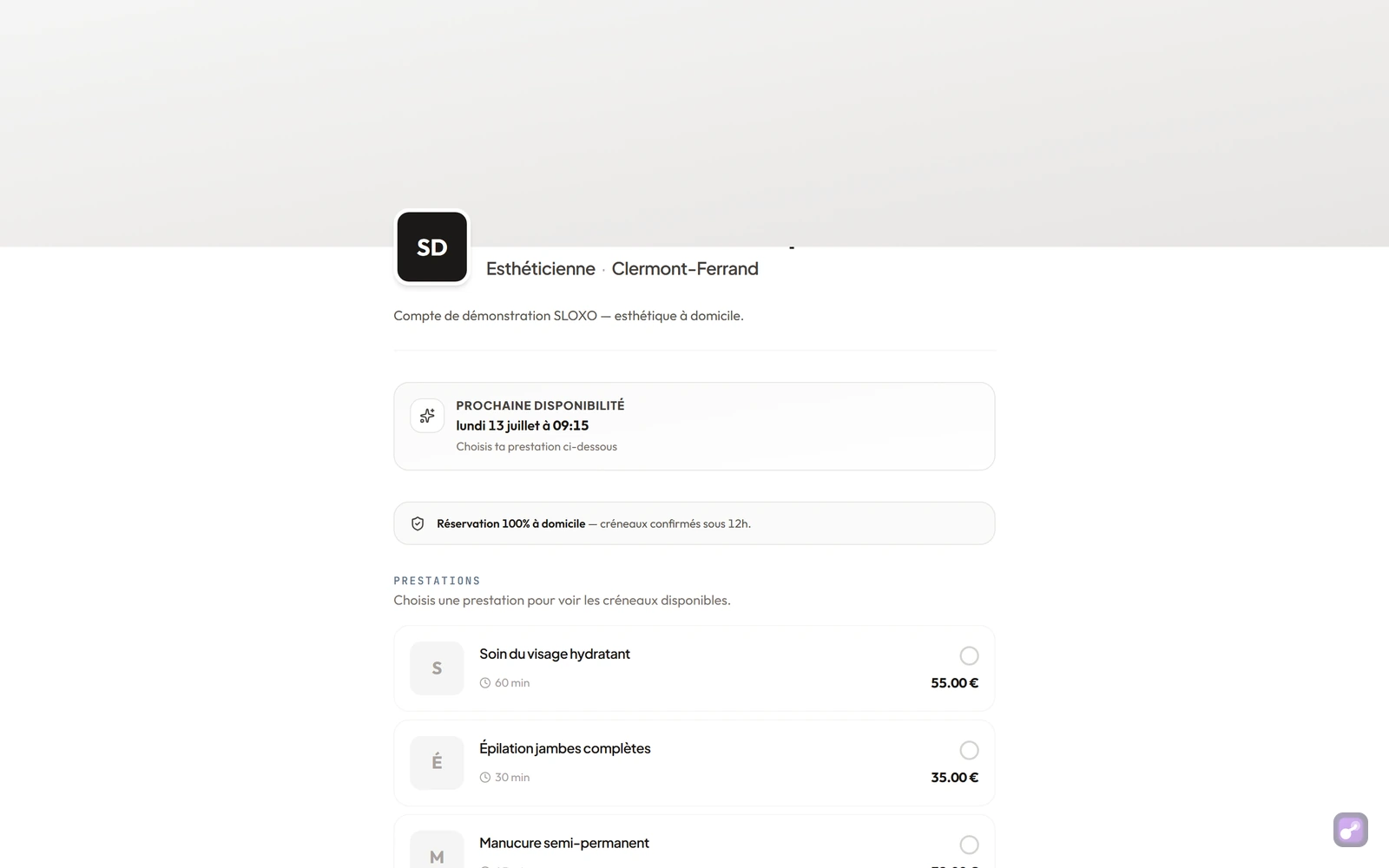
## Étape 2 — Choisit ses prestations ou un forfait
Elle compose **Ma sélection** : une prestation, plusieurs, ou un **forfait** (combo de prestations, auquel elle peut greffer des extras au tarif carte). Puis elle passe à la réservation. Tout se fait sur une seule page (progressive disclosure).
Pour le détail du parcours, voir [Comment booker avec SLOXO](/aide/reservations/comment-booker-avec-sloxo).
## Étape 3 — Choisit un créneau
Sur la page de réservation, un calendrier affiche les créneaux disponibles selon :
- Tes **horaires hebdomadaires** (jours actifs + heures de travail + pause déjeuner)
- Tes **jours off / vacances**
- Tes **événements Google Calendar** synchronisés (si activé)
- L'**ajustement temps** de la prestation (marge avant / après)
- La **marge de dépassement** autorisée (si tu l'actives)
Si rien n'apparaît : voir [Pourquoi mes créneaux n'apparaissent pas](/aide/horaires/pourquoi-mes-creneaux-napparaissent-pas).
## Étape 4 — Saisit ses coordonnées + adresse
Formulaire :
- **Prénom + Nom**
- **Email**
- **Téléphone**
- **Adresse complète** via autocomplete Google (rue, ville, code postal : coordonnées GPS récupérées)
- **Notes** (optionnel, ex : *"sonner à l'interphone Dupont"*)
L'adresse est **validée en temps réel** côté serveur (`/api/bookings/create-multi`) :
- Hors zone (au-delà de ton dernier palier de distance) → refus immédiat
- Conflit horaire (autre RDV au même créneau) → refus
- Service inactif ou inexistant → refus
## Étape 5 — Confirme
Au clic sur **Confirmer** :
1. Le RDV est créé en base avec statut `pending`
2. Le/La client(e) reçoit un email *"Demande envoyée"* (template `pending`) avec son lien d'annulation
3. Tu reçois la notification (point rouge sur Réservations + email pro)
Tu peux ensuite **Accepter** ou **Refuser** depuis ton dashboard.
## Performances et cache
La page `/book/<lien>` est **mise en cache 60 secondes** (ISR, `revalidate = 60`). Tes modifications de profil/services sont visibles côté client(e) dans la minute qui suit.
L'OpenGraph image (preview Insta/WhatsApp) est générée dynamiquement avec ton nom, métier, ville, avatar et les 4 premiers services.
## Questions fréquentes
**La confirmation part-elle immédiatement ou après que je valide ?**
Email *"Demande envoyée"* immédiat (statut pending). Email *"RDV confirmé"* quand tu acceptes.
**Combien de temps a-t-elle pour finaliser après avoir choisi un créneau ?**
Pas de timeout strict, mais le créneau peut être pris par quelqu'un d'autre entre temps si elle traîne. La création utilise une vérification anti-overlap au dernier moment.
**Peut-elle réserver pour quelqu'un d'autre ?**
Oui, en mettant les coordonnées + adresse de la personne. Aucune restriction.
**Le parcours fonctionne-t-il sur tous les appareils ?**
Oui : mobile, tablette, desktop. Optimisé en priorité pour mobile.
**Mon lien est-il sécurisé ?**
La création de réservation passe par une route API (`/api/bookings/create-multi`) qui valide tous les champs côté serveur. La page `/book` est en lecture seule pour le visiteur : aucune écriture client direct.
<!-- Audit code 2026-05-05 -->
## Pour aller plus loin
Le fonctionnement du lien, c'est ici. Ce que la réservation en ligne change pour une activité à domicile, c'est là : [RDV beauté en ligne, le guide à domicile](/blog/clients-reservations/rdv-beaute-en-ligne).
---
### Les 3 façons de créer un RDV
URL : https://sloxo.app/aide/reservations/comment-booker-avec-sloxo
Résumé : Prendre un rendez-vous sur SLOXO : les 3 façons de remplir ton agenda — ton lien public, la création manuelle et les RDV récurrents.
> **En résumé :** ton **lien public** pour que les client(e)s réservent en autonomie, le bouton **Nouveau RDV** quand tu prends le rendez-vous toi-même, et les **séries récurrentes** pour les habitué(e)s.
Il y a **3 façons de prendre un rendez-vous** sur SLOXO. Que ton/ta client(e) réserve seul(e), que tu prennes le RDV au téléphone, ou que tu cales une série pour un(e) habitué(e) : tu es couverte. Voici chaque méthode, et laquelle choisir.
## 1. Ton/ta client(e) réserve en autonomie (ton lien public)
C'est la façon principale, et celle qui te fait gagner le plus de temps : tu partages **ton lien de réservation** (sur Instagram, WhatsApp, ta fiche Google…) et ton/ta client(e) fait tout, sans que tu aies à répondre.
Le parcours est pensé pour te proposer les **créneaux les mieux placés géographiquement** :
1. L'adresse est saisie **en premier** : c'est ce qui permet à SLOXO de calculer les créneaux qui collent à ta tournée.
2. Puis **Ma sélection** se compose depuis Mes prestations (une presta, plusieurs, ou un **forfait** avec extras).
3. SLOXO affiche les **créneaux optimisés** ; un choix manuel reste possible, avec une **vue semaine par semaine** qui montre les meilleurs créneaux de chaque jour (pratique pour anticiper une période précise, comme la rentrée).
4. Il ne reste qu'à laisser les coordonnées et **confirmer**.
Tu peux même pré-remplir **Ma sélection** en partageant un lien direct vers un forfait précis (pratique en story Insta).
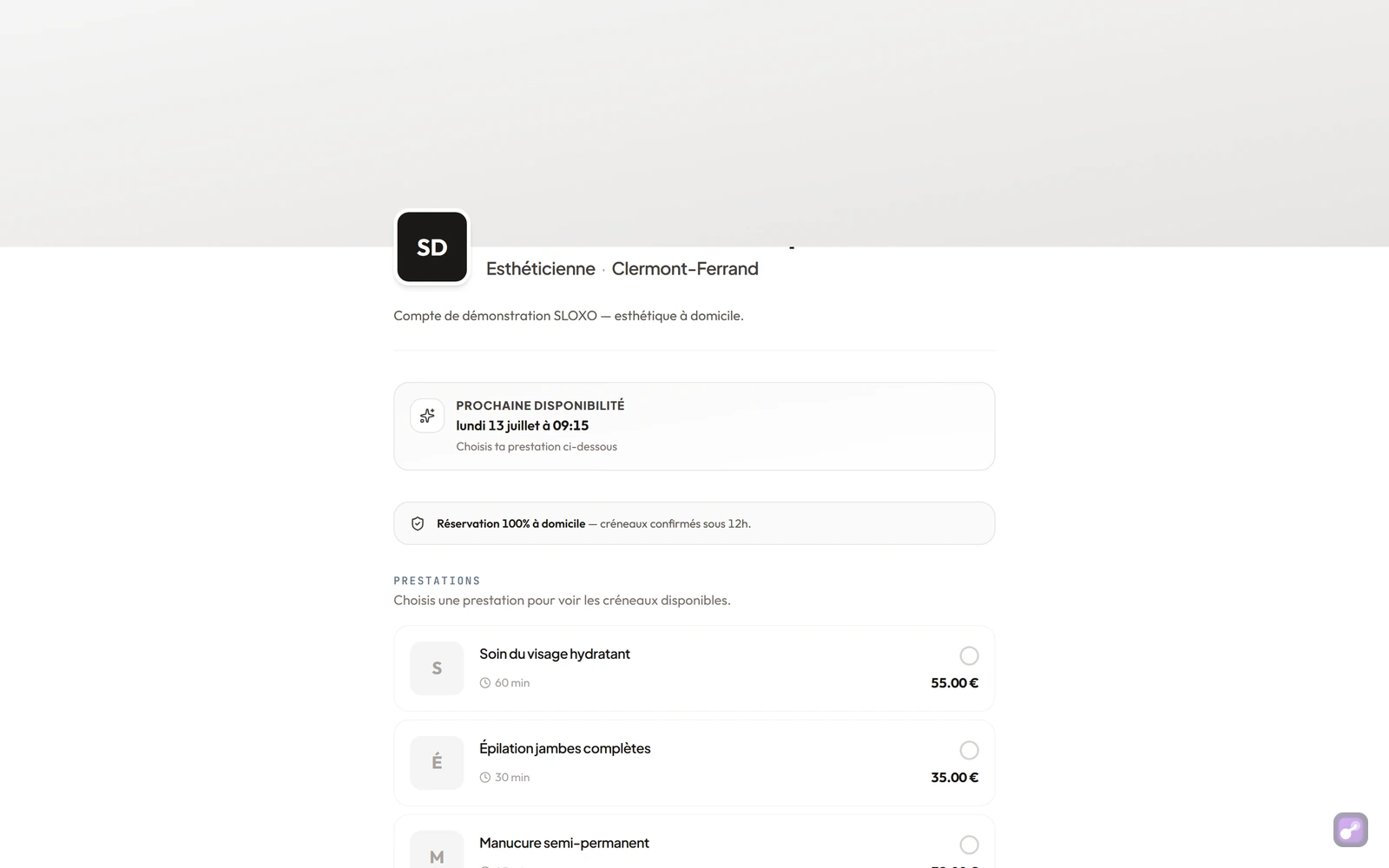
> La réservation arrive dans tes **Réservations** au statut *En attente* : tu la confirmes (ou la refuses) en un tap.
Pour aller plus loin :
- [Comment fonctionne mon lien de réservation](/aide/reservations/comment-fonctionne-mon-lien)
- [Tester mon lien avant de le partager](/aide/reservations/tester-mon-lien)
- [Le parcours côté client(e), en 3 étapes](/aide/clientes/comment-reserver-en-3-etapes)
## 2. Tu crées le RDV toi-même (bouton « Nouveau RDV »)
Un(e) client(e) t'appelle ou t'écrit ? Pas besoin de lui renvoyer le lien : crée le RDV directement.
Tu trouves le bouton **Nouveau RDV** :
- sur **ordinateur**, en haut à droite de ton **Calendrier** et de tes **Réservations** ;
- sur **téléphone**, c'est le bouton violet **+** en bas à droite, sur l'Accueil, les RDV, la Tournée, le Calendrier et tes client(e)s ;
- en **cliquant sur un créneau libre** du calendrier (la date et l'heure sont alors pré-remplies) ;
- depuis la **fiche d'un(e) client(e)** → « Créer un nouveau rendez-vous ».
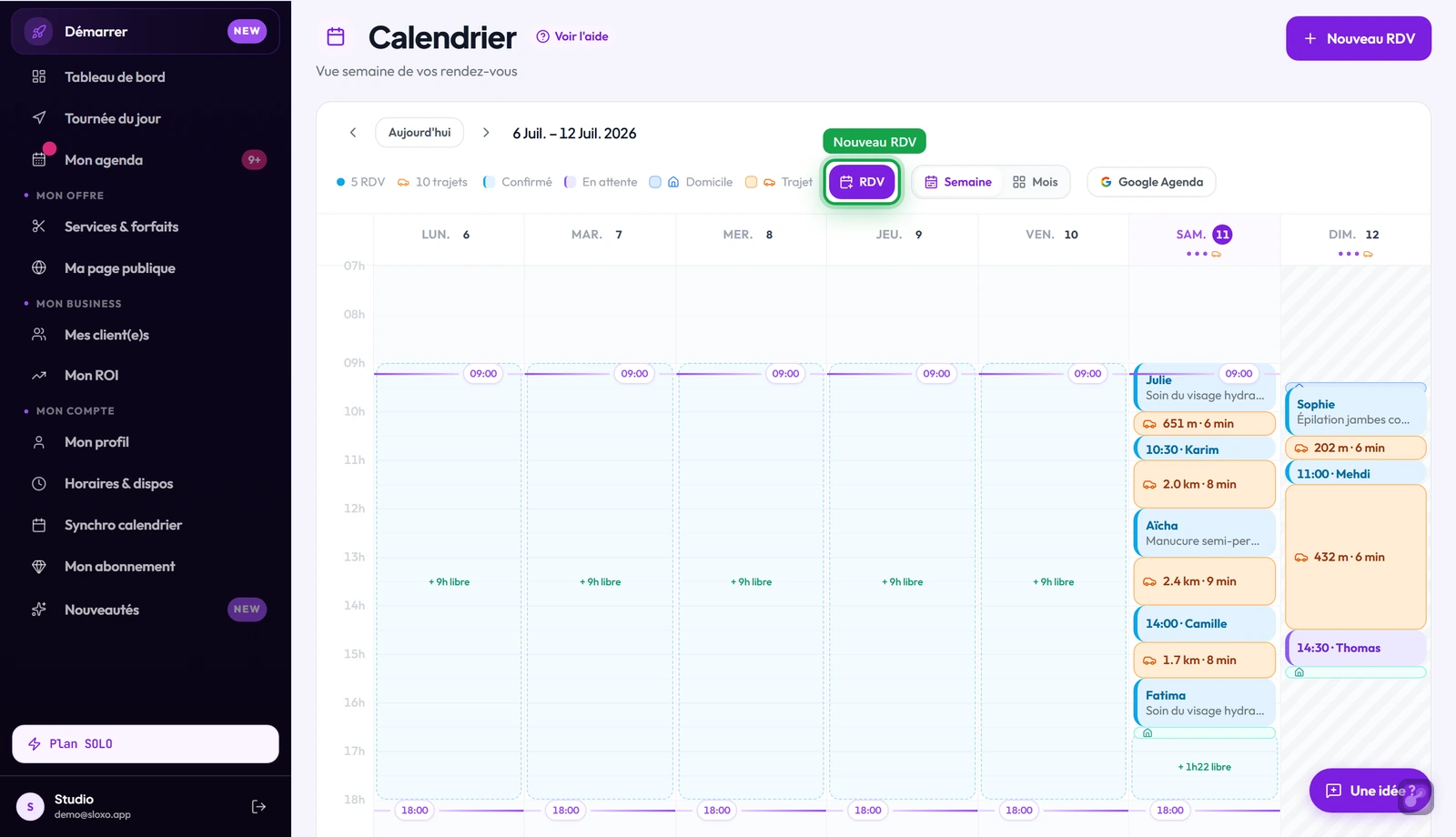
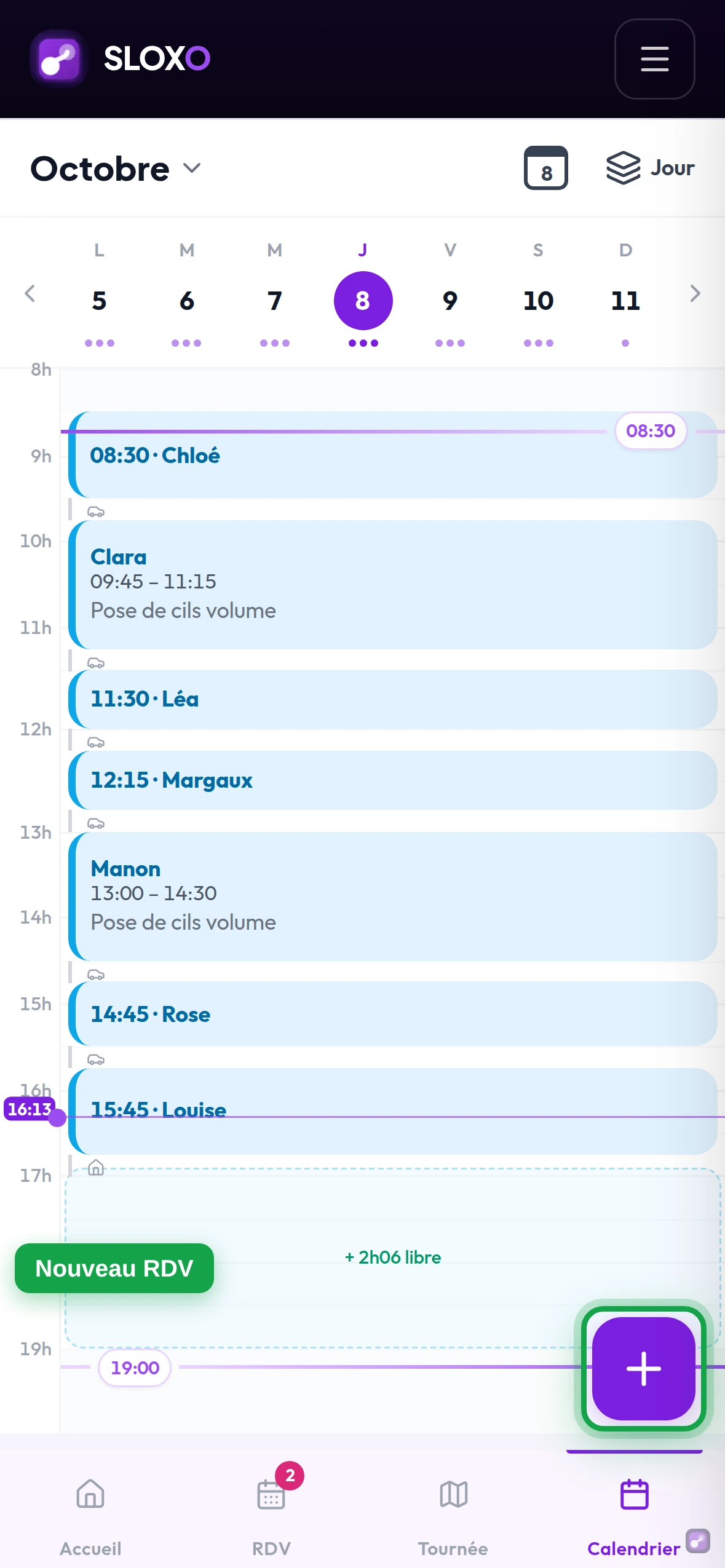
Le formulaire te guide en 4 étapes :
1. **Le/La client(e)** — recherche dans ta base, ou création à la volée (prénom, nom, téléphone, adresse).
2. **La/les prestation(s)** — une, plusieurs, plusieurs forfaits, ou un mélange des deux.
3. **Le créneau** — SLOXO te propose les créneaux dispo, ou tu choisis la date et l'heure à la main.
4. **Confirmation** — tu vérifies le récap et tu valides. Tu peux **notifier le/la client(e) par email**.
> Idéal pour les réservations prises au téléphone, en cabine, ou pour rattraper un RDV que tu avais noté sur un carnet.
### Plusieurs forfaits, et deux fois la même prestation
À l'étape **Services**, tu peux cocher **plusieurs forfaits** dans le même RDV (Mains + Pieds, par exemple) : chacun garde son prix groupé et son ajustement temps. Les prestations qui composent un forfait portent un petit cadenas, leur « − » est désactivé, parce que le prix groupé couvre exactement ce contenu.
Chaque prestation a aussi ses boutons **− 1 +** : pour deux poses dans le même RDV, mets la quantité à 2. Le deuxième exemplaire d'une prestation déjà comprise dans un forfait est facturé à son tarif normal, en plus du forfait, et le récap te le détaille (« 69,00 € forfait + 28,00 € »).
## 3. Les RDV récurrents (pour tes habitué(e)s)
Un(e) client(e) qui revient toutes les 4 semaines ? Crée une **série** une seule fois, SLOXO génère tous les rendez-vous à l'avance.
Va dans **RDV récurrents** (depuis tes Réservations) → **Créer une série**. Tu choisis :
- le/la **client(e)** et **la prestation** (une seule prestation par série) ;
- la **fréquence** : *Chaque semaine*, *Toutes les 2 semaines*, *Toutes les 4 semaines* ou *Chaque mois (même date)* ;
- le **jour de départ** et l'**heure** ;
- la **fin** : jusqu'à une date, après un nombre de RDV, ou sans fin (jusqu'à ce que tu mettes en pause).
Les rendez-vous se matérialisent automatiquement sur les semaines à venir. À tout moment tu peux **mettre la série en pause**, la **reprendre** ou l'**annuler** (ce qui supprime seulement les RDV futurs, jamais l'historique).
> Si une occurrence tombe sur un créneau déjà pris, SLOXO la saute pour éviter le double-booking.
## Et si aucun créneau ne convient ?
Sur ton lien public, si aucun créneau ne convient, ton/ta client(e) peut envoyer une **demande sans créneau**. Tu reçois un email avec sa demande : à toi de proposer un horaire en créant le RDV (méthode 2).
## Après la réservation
Quelle que soit la façon dont il a été créé, un RDV suit le même cycle de vie :
| Statut | Ce que ça veut dire |
|---|---|
| En attente | Nouvelle demande : à confirmer ou refuser |
| Confirmé | Validé, le/la client(e) est prévenu(e) |
| Terminé | Le RDV est passé |
| Annulé | Annulé par toi ou le/la client(e) |
SLOXO envoie les **emails automatiques** (confirmation, rappel la veille) à ta place.
Pour gérer la suite :
- [Que se passe-t-il après une réservation ? (le flux complet)](/aide/reservations/flux-reservation-cote-pro)
- [Confirmer ou refuser une demande de RDV](/aide/reservations/confirmer-refuser-rdv)
- [Comprendre les statuts de réservation](/aide/reservations/statuts-reservation)
- [Modifier un RDV](/aide/reservations/modifier-un-rdv)
- [Bloquer une journée ou une plage horaire](/aide/horaires/bloquer-journee-plage)
## Questions fréquentes
**Comment partager mon lien de réservation ?**
Copie ton lien depuis ton tableau de bord et colle-le partout : bio Instagram, statut WhatsApp, fiche Google, signature email. Le/La client(e) clique et réserve en autonomie. Tu peux même créer un lien direct vers un forfait précis.
**Peut-on réserver plusieurs prestations d'un coup ?**
Oui. On ajoute autant de prestations que voulu à *Ma sélection*, ou on choisit un **[forfait](/aide/services/creer-un-package)** (avec, si besoin, des extras). Le créneau et le prix s'adaptent automatiquement.
**Combien de RDV récurrents puis-je créer ?**
Sur ton offre actuelle, jusqu'à **5 séries** récurrentes en parallèle, largement de quoi gérer tes habitué(e)s. Chaque série génère ses rendez-vous toute seule à l'avance.
**Peut-on modifier ou annuler un rendez-vous côté client(e) ?**
Oui, depuis l'email de confirmation, sans avoir à t'appeler. Tu es prévenue à chaque changement. Voir [Modifier un RDV](/aide/reservations/modifier-un-rdv).
**Est-ce que deux personnes peuvent réserver le même créneau ?**
Non. SLOXO vérifie en temps réel tes RDV et tes indisponibilités : un créneau déjà pris n'est plus proposé, et une double réservation simultanée est refusée.
**Quelle méthode choisir ?**
Le lien public pour la majorité des réservations (zéro charge mentale), *Nouveau RDV* pour ce qui arrive par téléphone ou en direct, et les séries récurrentes pour tes habitué(e)s.
---
### Comment partager mon lien sur Instagram ?
URL : https://sloxo.app/aide/reservations/partager-sur-instagram
Résumé : Mettre ton lien dans la bio Instagram, créer une story avec sticker lien, sauvegarder en story à la une : le tutoriel pas à pas.
Instagram est souvent la vitrine où l'on découvre le travail d'un(e) pro à domicile : c'est là que ton lien doit être le plus facile à trouver. Trois endroits où mettre ton lien : **bio**, **stories**, **highlights** (stories à la une).
À faire dans cet ordre. La bio est obligatoire. Les stories génèrent des pics réguliers. Les highlights captent les client(e)s qui découvrent ton profil pour la première fois.
## Avant de commencer : copie ton lien
Sur l'accueil de ton **Tableau de bord**, le bloc **Ton lien de réservation** affiche ton lien. Clique sur **Copier** : il part dans le presse-papiers, prêt à coller.
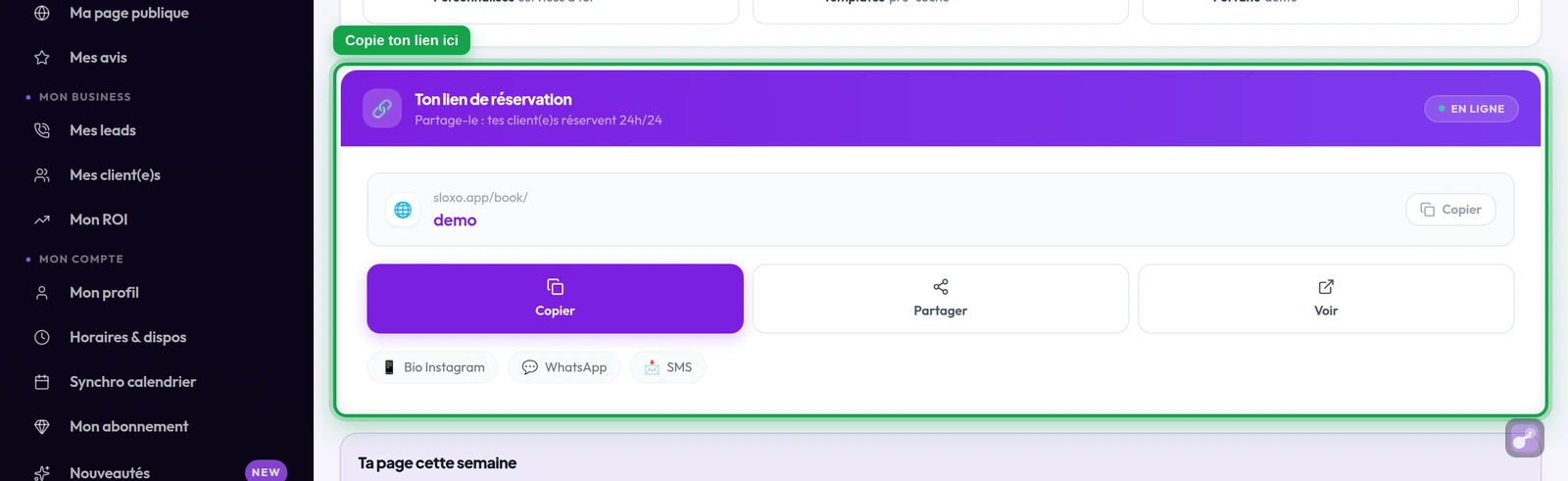
## Étape 1 — Mettre ton lien dans la bio (obligatoire)
1. Ouvre l'app Instagram, va sur **ton profil**
2. Clique **"Modifier le profil"**
3. Dans le champ **"Site web"**, colle ton lien SLOXO complet (https://sloxo.app/book/<ton-lien>)
4. Sauvegarde
Bonus : ajoute une ligne d'introduction dans ta bio pour pointer vers le lien : *"Réserve ton créneau ici ↓"* ou *"↓ Lien réservation"*.
Si tu ne trouves pas le champ, le guide officiel d'Instagram le détaille pas à pas : [Ajouter un site web à votre profil Instagram](https://help.instagram.com/362497417173378/?locale=fr_FR).
## Étape 2 — Créer une story qui pousse à cliquer
Story format texte ou photo, avec un **sticker lien** qui pointe vers ton lien SLOXO. Recettes qui marchent :
- **"Créneaux dispo cette semaine ! ↓"** + sticker lien
- **"Nouveau soin : XYZ — réserve direct"** + photo soin + sticker lien
- **"Tarifs 2026 : c'est ici"** + sticker lien
- **Avant/après** + "Toi aussi, c'est ici ↑"
## Étape 3 — Créer un highlight "Réservation"
Pour que tes nouvelles followers trouvent ton lien sans avoir à scroller :
1. Crée 1-2 stories "Comment réserver" (avec sticker lien)
2. Sauvegarde-les en **Story à la une** (Highlight) nommée **"Réserver"** ou **"RDV"**
3. Place-la en **première position** de tes highlights
Cette story à la une reste accessible en permanence depuis ton profil.
## Étape 4 — Optimiser le call-to-action visuel
Quelques bonnes pratiques pour augmenter le taux de clic sur ton lien :
- **Flèche pointant vers le lien** dans tes stories ou ta bio (flèches ↓ ↑)
- **Mention "RDV" ou "Réservation"** explicite (pas juste un lien sec)
- **Couleurs contrastées** sur les stickers stories
- **Photo avant/après** dans les stories (très scrollable)
- **Hashtags locaux** dans la bio pour ranker en local (#coiffeusedomicile, #marseille, etc.)
## Étape 5 — Tracker les performances
Instagram te donne le nombre de clics sur ton lien bio dans les **insights de profil** (compte pro requis).
Pour tracker plus finement (quelle story / quel post amène le plus de clics), tu peux utiliser un **service de raccourcissement** comme Bitly qui donne des stats détaillées.
## Questions fréquentes
**Combien de liens puis-je mettre dans ma bio ?**
Jusqu'à 5, directement depuis **Modifier le profil** › **Liens**, sans passer par Linktree. Seul le premier est visible d'emblée sur ton profil : mets ton lien SLOXO en premier. Le détail est dans l'aide Instagram : [Ajouter un site web à votre profil Instagram](https://help.instagram.com/362497417173378/?locale=fr_FR).
**Les stickers liens fonctionnent-ils sur tous les comptes Insta ?**
Oui depuis 2021, plus besoin de 10K followers.
**Dois-je créer un compte Insta pro ou perso ?**
Pro pour avoir les insights et le sticker lien. Le passage est gratuit et réversible.
**Combien de stories par semaine pour pousser le lien ?**
2-3 stories "produit" par semaine, dont 1 avec sticker lien. Au-delà, tu satures ton audience.
**Comment récupérer mon lien rapidement ?**
Sur l'accueil de ton **Tableau de bord**, bloc **Ton lien de réservation**, bouton **Copier** (le même bouton est en haut de **Ma page publique**). Le lien est copié dans le presse-papiers, prêt à être collé dans Instagram.
<!-- Audit code 2026-05-05 -->
## Pour aller plus loin
Poser le lien en bio prend deux minutes. Faire venir du monde sur ce profil est un autre métier : [Instagram pour prestataire à domicile](/blog/clients-reservations/instagram-prestataire-a-domicile).
---
### Que se passe-t-il après une réservation ?
URL : https://sloxo.app/aide/reservations/flux-reservation-cote-pro
Résumé : Le parcours complet d'un RDV côté pro : la demande arrive, tu valides ou refuses, tu peux appeler, décaler ou annuler, et SLOXO gère les rappels.
Une réservation vient d'arriver. Et maintenant ? Voici **tout ce qui se passe de ton côté**, étape par étape, de la demande jusqu'au RDV terminé.
> **En deux mots :** toute réservation arrive **En attente**. Tu la **valides** (ou la refuses). Une fois confirmée, SLOXO s'occupe des rappels tout seul. Tu peux à tout moment **décaler** ou **annuler**.
> <Oui /> **Personne ne peut te poser un RDV sans ton accord.** Une réservation prise sur ton lien est une **demande**, jamais un RDV confirmé : rien n'est bloqué dans ton agenda tant que tu n'as pas accepté. Et personne ne peut réserver au dernier moment non plus, tu fixes toi-même le **délai minimum** avant lequel un créneau n'est plus réservable.
## 1. Tu reçois la demande
Dès qu'une réservation arrive, le RDV passe au statut **En attente** et tu es prévenue de deux façons :
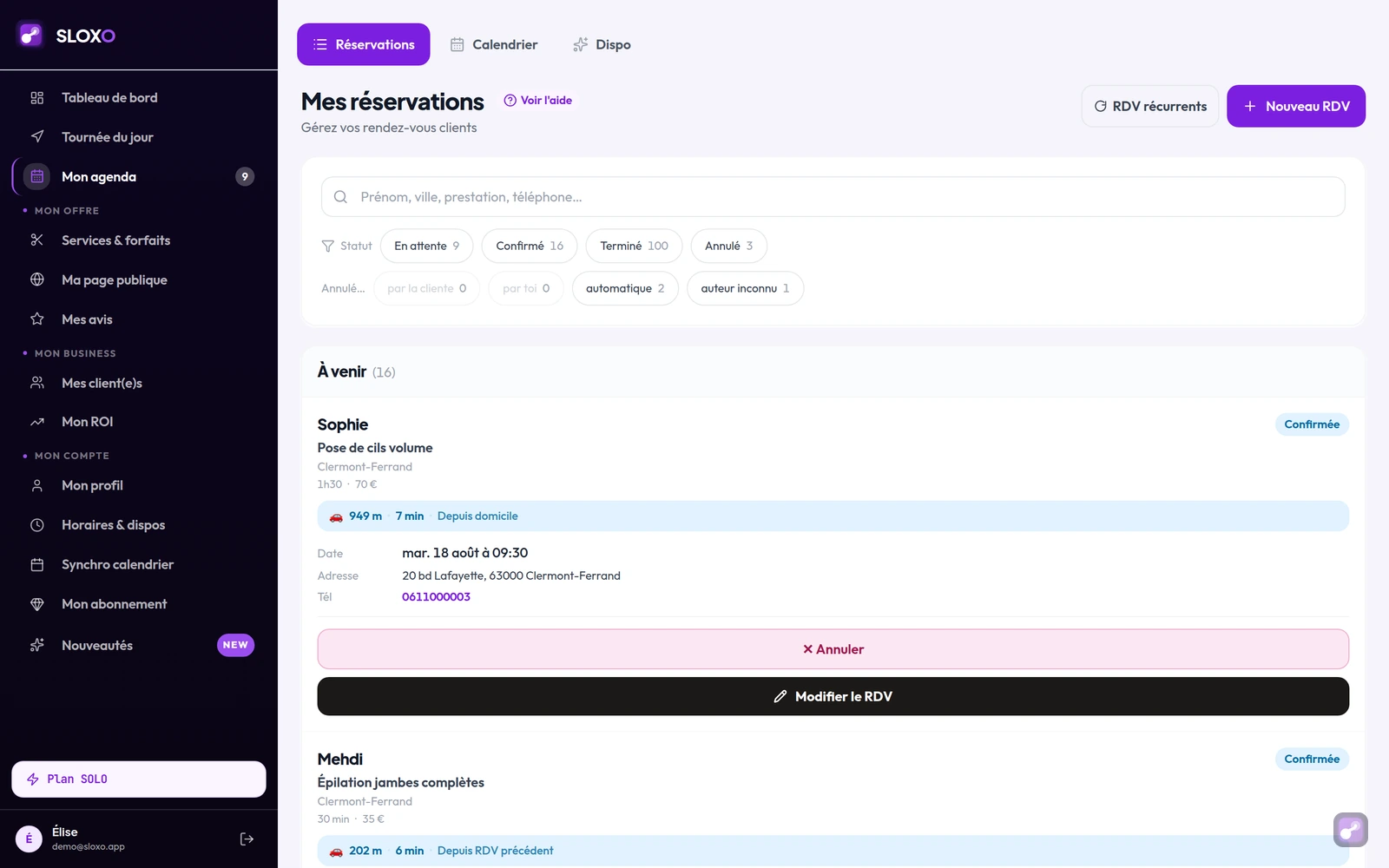
- un **email** « Nouvelle demande de RDV » avec les liens **Confirmer** / **Refuser** directement dedans ;
- un **bandeau d'alerte** en haut de tes **Réservations** : *« 1 réservation en attente de validation »*.
Les demandes en attente remontent **tout en haut** de ta liste pour ne pas passer à côté. L'**adresse complète** s'affiche dès la demande, avant même de valider.
> Tu as jusqu'à **2 h avant le RDV** pour valider. Passé ce délai sans réponse, la demande s'annule automatiquement (pour ne laisser personne sans réponse).
→ [Voir l'adresse avant de confirmer](/aide/reservations/voir-adresse-avant-confirmation)
## 2. Tu valides : Accepter ou Refuser
Sur la fiche du RDV en attente, deux boutons :
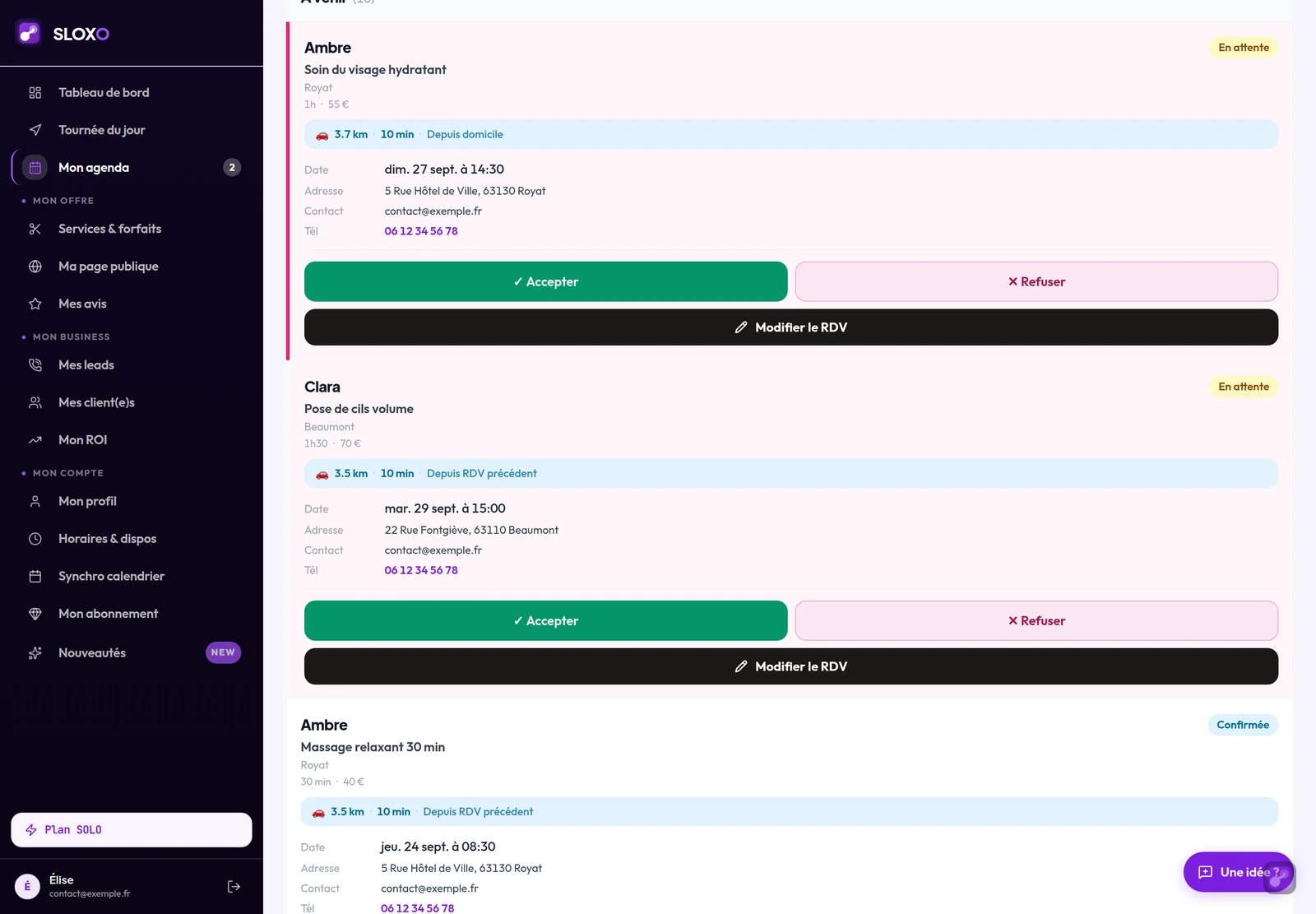
- **Accepter** — le RDV passe en **Confirmé** et un email *« RDV confirmé »* part automatiquement côté client(e).
- **Refuser** — le RDV passe en **Annulé** et un email part côté client(e).
C'est l'étape clé : tant que tu n'as pas accepté, le créneau reste « en attente ».
→ [Confirmer ou refuser une demande de RDV](/aide/reservations/confirmer-refuser-rdv)
## 3. Un doute ? Appelle ton/ta client(e) avant de valider
Le **téléphone** est sur la demande (et dans l'email). Avant d'accepter, rien ne t'empêche d'**appeler** pour :
- confirmer un détail (accès, parking, prestation exacte) ;
- vérifier que le créneau lui convient toujours ;
- proposer de **décaler** à l'oral si tu n'es pas dispo.
Une fois que vous êtes d'accord, tu reviens dans SLOXO et tu **valides**, tu **décales** (étape 4) ou tu **annules** (étape 5) selon ce qui a été convenu.
> **Si ton métier demande un échange avant chaque RDV, c'est prévu pour.** Certaines prestations ne se chiffrent pas à l'avance : une coloration ou un balayage dépendent de ce que veut la personne, et de ce que tu peux emporter. L'étape de validation sert exactement à ça. Tu reçois la demande, tu appelles, **puis** tu acceptes. Le diagnostic au téléphone n'est pas un contournement de SLOXO, c'est l'usage normal.
## 4. Décaler un RDV (décalage direct)
Besoin de bouger l'horaire ? Clique sur **Modifier le RDV** (bouton noir) → onglet **Créneau**. Tu choisis un nouveau créneau (suggestion SLOXO, autour de l'horaire, ou date manuelle), puis tu confirmes sur l'écran **« Confirmer le décalage »** :
- Le RDV est déplacé **tout de suite** sur le nouveau créneau.
- Ton/Ta client(e) reçoit un email *« Votre RDV a été décalé »* : **rien à valider de son côté**.
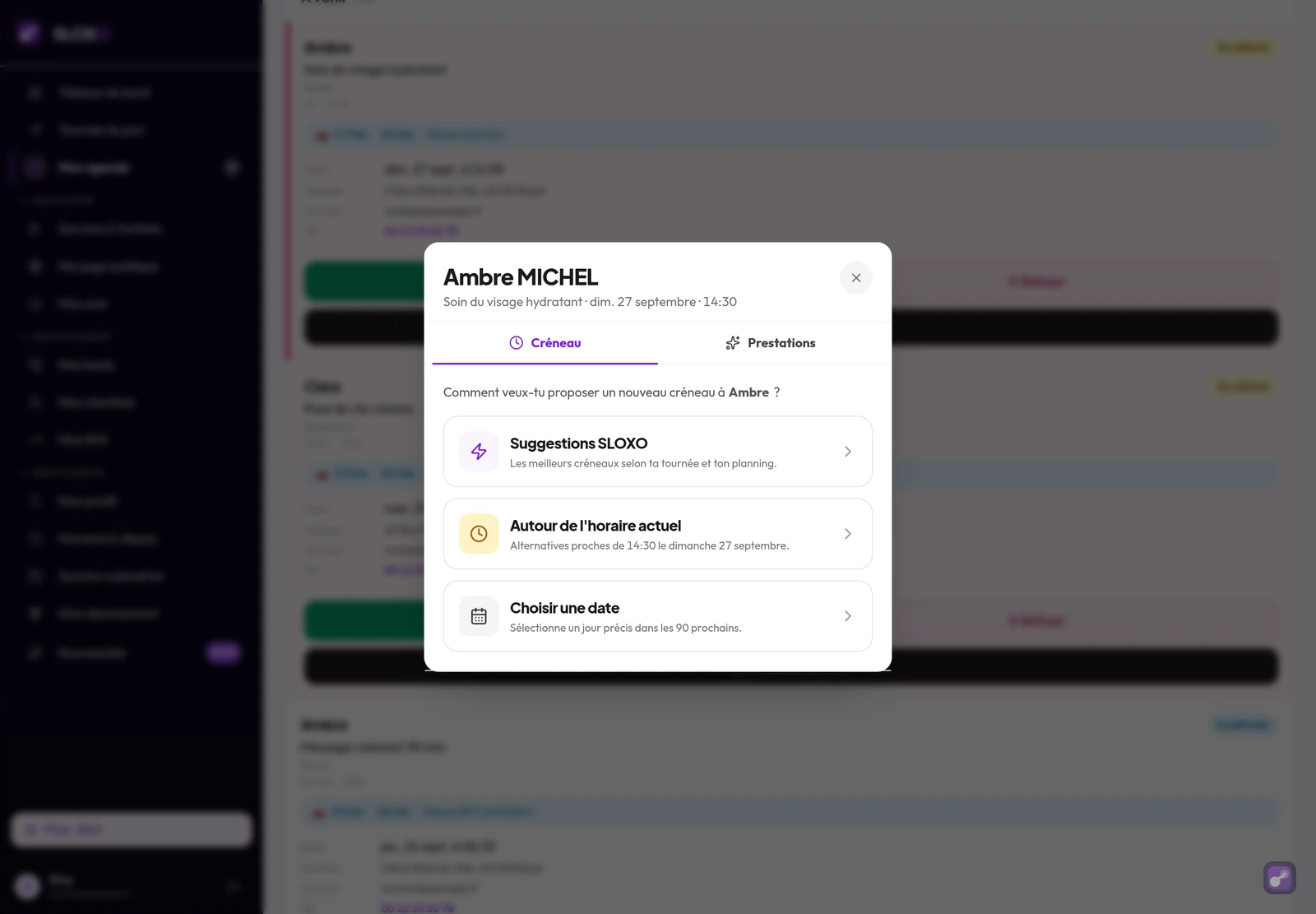
Tu peux aussi, dans le même écran, modifier les **prestations** du RDV (onglet Prestations).
→ [Modifier un RDV (prestations, créneau, prix)](/aide/reservations/modifier-un-rdv)
## 5. Annuler un RDV
Si le RDV ne peut pas avoir lieu, clique sur **Annuler** (ou **Refuser** si elle est encore en attente). SLOXO te demande de confirmer, **prévient ton/ta client(e) par email après ~2 minutes**, et libère le créneau. En cas d'erreur, tu peux **rétablir le RDV** : immédiatement depuis la fenêtre de confirmation (aucun email ne part), ou plus tard via le bouton **Rétablir** dans l'Historique.
> Si tu veux juste **changer l'heure**, ne l'annule pas : utilise **Modifier le RDV** (étape 4). Tu gardes ton/ta client(e), tu déplaces juste le créneau.
→ [Annuler un RDV côté pro (et le rétablir)](/aide/reservations/annuler-rdv-cote-pro)
## 6. Après confirmation : les rappels automatiques
Une fois le RDV confirmé, tu n'as plus rien à faire : SLOXO envoie l'**email de confirmation**, puis un **rappel la veille (J-1)**. Tu réduis les oublis et les no-shows sans lever le petit doigt.
→ [Emails automatiques envoyés par SLOXO](/aide/reservations/emails-automatiques)
## 7. Clôture du RDV
Après la prestation, le RDV passe en **Terminé** :
- automatiquement, une fois la date passée ;
- ou d'un tap via **Marquer fait** depuis ta **Tournée** du jour.
Les RDV terminés nourrissent tes statistiques (CA, ROI, fidélité).
→ [Comprendre les statuts d'une réservation](/aide/reservations/statuts-reservation)
## Questions fréquentes
**Est-ce que quelqu'un peut me réserver un RDV sans mon accord ?**
Non. Une réservation prise sur ton lien arrive toujours **En attente** : c'est une demande, pas un RDV. Tant que tu n'as pas cliqué sur **Accepter**, rien n'est confirmé, et si tu ne réponds pas, la demande s'annule toute seule 2 h avant l'horaire. Toi seule décides de ce qui entre dans ton agenda.
**Est-ce qu'on peut me réserver à la dernière minute ?**
Seulement si tu le veux bien. Tu règles un **délai minimum** avant lequel un créneau n'apparaît plus comme réservable : au-delà, personne ne peut le prendre. → [Combien de temps avant un RDV réservable ?](/aide/horaires/delai-minimum-reservation)
**Combien de temps pour valider une demande ?**
Jusqu'à **2 h avant le RDV**. Sans réponse de ta part, la demande s'annule toute seule pour ne laisser personne dans le flou.
**Y a-t-il un email automatique à chaque étape ?**
Oui. SLOXO envoie un email automatique à chaque moment clé : confirmation, décalage, annulation, et rappel la veille. Tu n'as pas à les écrire.
**Quelle différence entre « Refuser » et « Annuler » ?**
C'est la même action (le RDV passe en Annulé), juste le mot change selon le statut : **Refuser** pour une demande encore *En attente*, **Annuler** pour un RDV déjà *Confirmé*.
**Mon/Ma client(e) doit-il/elle valider le nouveau créneau ?**
Non. Le décalage est **immédiat** : le RDV bouge tout de suite et ton/ta client(e) est simplement informé(e) par email du nouvel horaire.
**Faut-il appeler avant de confirmer ?**
Comme tu veux : l'email de confirmation suffit si la prestation est claire. Mais si ton métier demande un échange préalable (une couleur, un balayage, tout ce qui dépend de ce que veut la personne), son téléphone est sur la demande, et appeler avant d'accepter est la bonne façon de faire. C'est même pour ça que la demande attend ta validation.
---
### Comment mettre mon lien sur ma fiche Google Business ?
URL : https://sloxo.app/aide/reservations/partager-sur-google-business
Résumé : Ajouter ton lien de réservation SLOXO sur ta fiche Google Business (ex Google My Business) pour être trouvé sur Google et Maps : pas à pas.
Ta **fiche Google Business** (l'ancien « Google My Business ») est ce qui s'affiche quand quelqu'un cherche ton nom ou ton métier + ta ville sur Google ou sur Maps. C'est gratuit, et c'est souvent le premier endroit où un(e) client(e) potentiel(le) te trouve. Y poser ton lien SLOXO, c'est transformer une recherche Google en réservation.
Si tu n'as pas encore de fiche, crée-la d'abord : c'est gratuit et ça prend 5 à 10 minutes. Google t'accompagne dans le guide officiel cité plus bas.
## Avant de commencer : copie ton lien
Sur l'accueil de ton **Tableau de bord**, le bloc **Ton lien de réservation** affiche ton lien. Clique sur **Copier** : il part dans le presse-papiers, prêt à coller.
## Étape 1 — Ouvre ta fiche pour la modifier
1. Connecte-toi à ton compte Google (celui qui gère la fiche)
2. Cherche le **nom de ton activité** directement sur Google, ou ouvre **Google Maps** : le panneau de gestion de ta fiche apparaît
3. Clique **"Modifier la fiche"**
## Étape 2 — Colle ton lien SLOXO dans le champ « Site Web »
Dans les coordonnées de ta fiche, renseigne le champ **"Site Web"** avec ton lien SLOXO complet :
`https://sloxo.app/book/<ton-lien>`
Enregistre. Ton lien devient cliquable sur ta fiche, sur Google comme sur Maps.
## Étape 3 — Ajoute un lien de réservation (optionnel, plus visible)
Au-delà du site web, Google permet d'ajouter des **liens d'action** (réservation, prise de rendez-vous). Bien placé, ton lien SLOXO devient un bouton **"Réserver"** mis en avant sur ta fiche.
La procédure exacte change selon les pays et le type d'activité, et Google la fait évoluer régulièrement. Plutôt que de risquer une consigne périmée, suis leur guide officiel, à la section **« Ajouter des liens à votre fiche d'établissement »** : [Liens proposés par les établissements locaux (aide Google)](https://support.google.com/business/answer/6218037?hl=fr).
## Questions fréquentes
**Google My Business et Google Business, c'est pareil ?**
Oui. Google a renommé « Google My Business » en « fiche d'établissement Google » (Google Business Profile). La gestion se fait maintenant directement dans la recherche Google et dans Maps, plus dans une app à part.
**Je n'ai pas de fiche Google. Est-ce compliqué à créer ?**
Non : c'est gratuit et guidé. Tu renseignes ton nom d'activité, ton métier et ta zone, tu valides que c'est bien toi, et la fiche est en ligne. Tout est expliqué dans le guide Google ci-dessus.
**Quel lien coller : mon site web ou mon lien SLOXO ?**
Ton lien SLOXO. C'est lui qui laisse la personne réserver un créneau en autonomie. Si tu as déjà un site, tu peux mettre ton lien SLOXO comme lien de réservation et garder le site à part.
**Le bouton « Réserver » n'apparaît pas tout de suite ?**
C'est normal, Google met parfois quelques jours à afficher un nouveau lien d'action. Le lien « Site Web » de l'étape 2, lui, est visible immédiatement.
**Comment récupérer mon lien SLOXO ?**
Sur l'accueil de ton **Tableau de bord**, bloc **Ton lien de réservation**, bouton **Copier** (le même bouton est en haut de **Ma page publique**). Il est copié dans le presse-papiers, prêt à coller dans ta fiche.
## Pour aller plus loin
La fiche Google, c'est ton point d'entrée local. Vois aussi comment poser ton lien sur [Instagram](/aide/reservations/partager-sur-instagram) et [WhatsApp](/aide/reservations/partager-sur-whatsapp).
---
### Comment partager mon lien sur WhatsApp ?
URL : https://sloxo.app/aide/reservations/partager-sur-whatsapp
Résumé : Modèles de messages prêts à copier pour annoncer ton lien de réservation SLOXO à tes client(e)s existant(e)s, par WhatsApp et par SMS.
WhatsApp est l'**outil le plus efficace** pour activer ta clientèle existante (taux d'ouverture > 95% vs ~25% pour l'email). 3 façons de partager : **statut**, **groupes**, **SMS individuels**.
Évite le spam : un SMS / statut tous les 15 jours max, sinon tu perds en crédibilité.
## Avant de commencer : copie ton lien
Sur l'accueil de ton **Tableau de bord**, le bloc **Ton lien de réservation** affiche ton lien. Clique sur **Copier** : il part dans le presse-papiers, prêt à coller.
## Étape 1 — Publier un statut WhatsApp (visible 24h)
Le statut WhatsApp = équivalent story Insta, visible par tous tes contacts pendant 24h.
1. Ouvre WhatsApp → onglet **Statut** (en bas)
2. Clique sur **"Mon statut"** + bouton crayon
3. Choisis : photo (prends-en une jolie) ou texte (fond couleur)
4. Ajoute ton message + ton lien SLOXO
5. Publie
Modèle simple : **"Réservation en ligne maintenant disponible ↓ sloxo.app/book/ton-nom"**
## Étape 2 — Envoyer dans un groupe de client(e)s
Si tu as un **groupe WhatsApp client(e)s** (ou plusieurs petits groupes), c'est l'endroit pour annoncer :
- Lancement de ton lien SLOXO
- Nouveaux créneaux dispo
- Promotions ponctuelles
- Vacances annoncées en avance
Modèle pour le lancement :
> Hello les filles ! Pour gagner du temps, je viens de mettre en place une réservation en ligne ! Vous pouvez choisir votre créneau directement ici → **sloxo.app/book/ton-nom** (l'adresse est demandée à l'avance, comme ça je peux mieux organiser ma tournée). Bisous !
## Étape 3 — Envoyer un message individuel à tes meilleur(e)s client(e)s
Pour tes 10-20 client(e)s les plus régulier(e)s, un **message perso 1-to-1** est imbattable.
Personnalise le message avec son prénom :
> Salut [prénom] ! Petite info : je gère maintenant mes RDV en ligne. C'est plus rapide pour toi, plus organisé pour moi. Tu peux réserver direct ici → **sloxo.app/book/ton-nom**. À bientôt !
Envoie 5-10 messages par jour pour rester naturel (pas tout le carnet en 5 min).
## Étape 4 — Suivi : qui a cliqué ?
WhatsApp ne donne pas de stats de clic. Pour savoir qui a réagi à ton message :
- **Demande un retour** explicite : "Dis-moi si tu as réussi à réserver !"
- **Vérifie tes nouvelles réservations** dans les jours qui suivent : la corrélation avec ton message est généralement claire
- Si pas de réservation après 7 jours : relance soft ou laisse couler
## Étape 5 — Pièges à éviter
- **Spam de groupe** : un message tous les 2 jours = client(e)s qui quittent le groupe
- **Liens trop longs** : raccourcis avec Bitly si nécessaire (mais le lien sloxo.app reste lisible)
- **Vendre trop fort** : "RÉSERVE MAINTENANT !!!" = repoussant
- **Pas de personnalisation** : copier-coller le même message à 100 client(e)s sans prénom
<Oui /> **Ton naturel**, **utilité claire**, **fréquence raisonnable** = engagement durable.
## Questions fréquentes
**WhatsApp Business est-il mieux que WhatsApp normal ?**
Oui pour le pro : tu peux automatiser des messages d'absence, créer des labels client(e)s, voir des stats. Conversion gratuite.
**Est-ce que mes client(e)s peuvent me répondre directement ?**
Oui, comme tout message WhatsApp. Tu peux gérer la conversation classique en parallèle de la réservation.
**Combien de groupes peuvent voir mon statut ?**
Tous tes contacts WhatsApp par défaut. Tu peux restreindre dans Paramètres > Confidentialité.
**Le SMS classique fonctionne-t-il aussi bien que WhatsApp ?**
Le SMS a un meilleur taux d'ouverture (>98%) mais coûte (env. 0,05€/SMS). À utiliser pour tes très bon(ne)s client(e)s.
**Comment récupérer mon lien rapidement ?**
Sur l'accueil de ton **Tableau de bord**, bloc **Ton lien de réservation**, bouton **Copier** (le même bouton est en haut de **Ma page publique**). Le lien est copié dans le presse-papiers en un clic, prêt à être collé dans WhatsApp ou un SMS.
<!-- Audit code 2026-05-05 -->
---
### Comment confirmer ou refuser un RDV ?
URL : https://sloxo.app/aide/reservations/confirmer-refuser-rdv
Résumé : Une réservation vient d'arriver : depuis Réservations, accepte la demande ou refuse-la. SLOXO envoie automatiquement un email côté client(e).
Deux façons de répondre à une demande, et elles font exactement la même chose : les boutons **Accepter** / **Refuser** directement dans l'email que tu reçois, ou l'écran **Mon agenda** décrit ci-dessous.
Le contexte, si tu arrives ici sans la demande sous les yeux : une réservation envoyée via ton lien passe au statut **`pending`** (en attente). Tu reçois un email **« Nouvelle demande de RDV »** et un **point rouge** apparaît sur l'entrée **Mon agenda** du menu de gauche (**RDV** dans la barre du bas sur mobile), avec le nombre de demandes (1, 2, 9+).
## Étape 1 — Repérer la demande en attente
Ouvre **Mon agenda**, onglet **Réservations**. Si tu as au moins une demande pending, un bandeau rose s'affiche en haut :
> **X réservation(s) en attente de validation** — *Validable jusqu'à 2h avant le RDV*
Les RDV pending ont une **bordure rose à gauche** et un fond légèrement teinté. Le badge statut affiche **"En attente"** en jaune.
## Étape 2 — Lire les infos du RDV
Sur la carte, tu vois :
- Le **nom du service**
- Le **nom du/de la client(e)** (prénom + nom)
- La **date et l'heure** (format `lun. 12 mai à 14:00`)
- L'**adresse complète** (rue, code postal, ville)
- L'**email** et le **téléphone** du/de la client(e)
- Une éventuelle **note** laissée à la réservation
- Si possible, le **trajet calculé** (distance + temps + "Depuis domicile" ou "Depuis RDV précédent")
## Étape 3 — Accepter
Bouton vert **"Accepter"**. Au clic :
1. Le statut passe à `confirmed`
2. Un email de confirmation est envoyé automatiquement côté client(e) (template "confirmed")
3. Le RDV est synchronisé vers Google Agenda si tu as connecté Google Calendar (event passe de "[En attente]" à confirmé)
4. L'horaire du RDV est désormais **figé**. L'optimisation géographique de ta tournée s'est déjà faite **au moment de la réservation** (SLOXO propose des créneaux géo-optimaux à la réservation). Un RDV confirmé n'est jamais re-calé automatiquement.
Le badge passe à **"Confirmée"** en bleu clair.
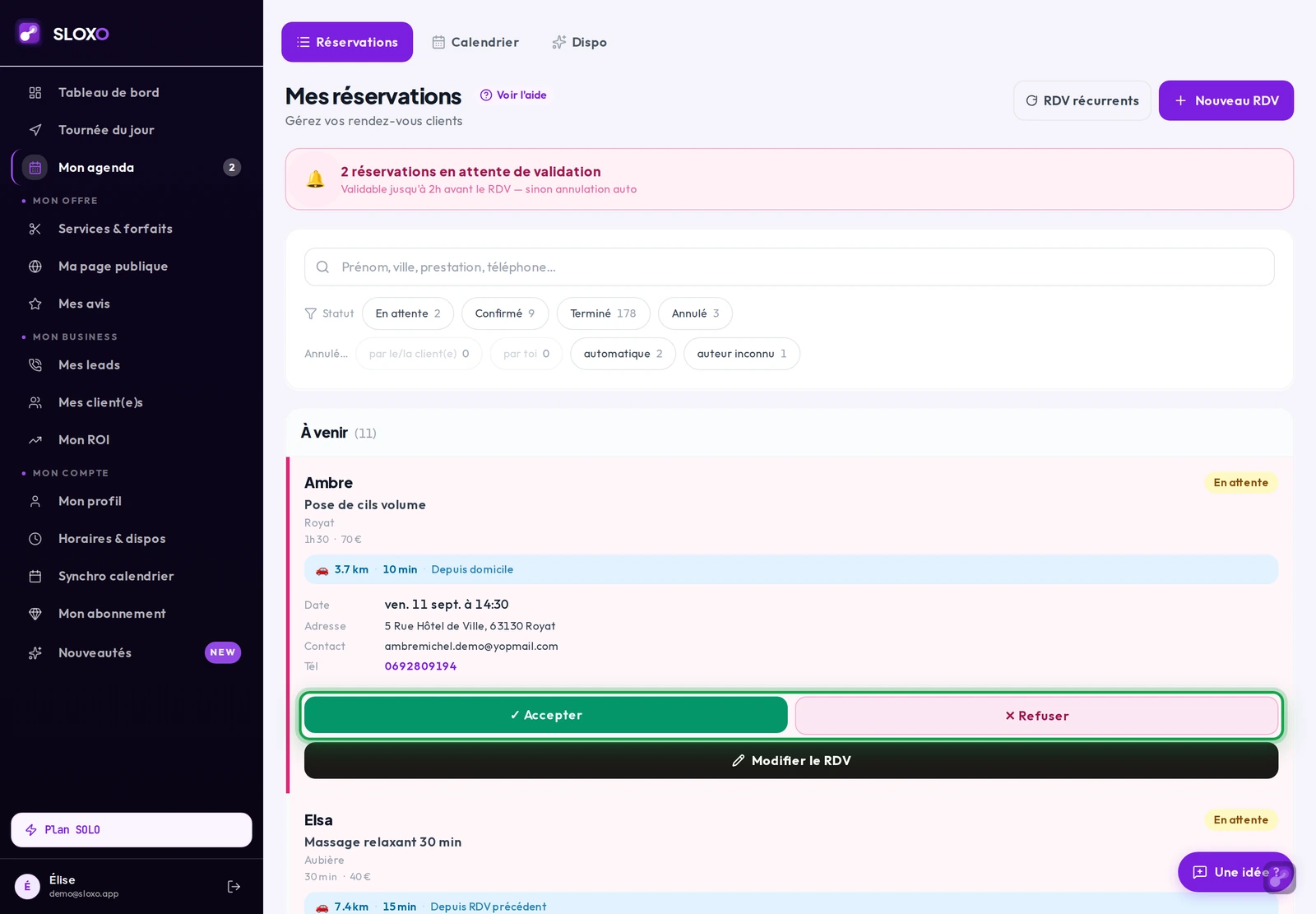

## Étape 4 — Refuser
Bouton rose **"Refuser"**. Une modale s'ouvre, tu confirmes : le statut passe à `cancelled`, un email d'annulation part côté client(e) et le créneau est libéré.
> **Refuser = annuler, rien de plus.** Pour simplement **décaler** l'horaire (sans perdre le/la client(e)), n'utilise pas Refuser : passe par **[Modifier le RDV](/aide/reservations/modifier-un-rdv)**.
**Note importante** : SLOXO n'a pas de statut "refusé" séparé. Refuser une demande pending la fait passer en `cancelled`. Le wording du bouton change ("Refuser" si pending, "Annuler" si déjà confirmé), mais le résultat en base est le même.
## Étape 5 — Délai d'annulation auto
Depuis le 12/06/2026, **SLOXO annule automatiquement** les demandes en attente qui ne sont ni acceptées ni refusées **2h avant le RDV**. Avant : annulation à 12h restantes (trop agressif, surtout les RDV pris le soir pour le lendemain matin).
Quand une demande pending arrive au seuil 2h-avant-RDV :
- Statut passe à `cancelled` (raison : `auto_2h`)
- Email côté client(e) avec suggestions de re-réservation (créneaux proches)
- Event Google Calendar supprimé si Google Calendar connecté
**Conseil pratique** : traite sous 2-4h pour respecter ton/ta client(e). Le délai 2h n'est qu'un filet de sécurité, pas une cible.
## Questions fréquentes
**Combien de temps une demande reste-t-elle en attente automatiquement ?**
Jusqu'à 2h avant le RDV. Le cron `pending-check` tourne régulièrement et passe en `cancelled` les demandes pending qui ont franchi ce seuil. Si la presta agit avant, le RDV bascule en `confirmed` normalement.
**Peut-on annuler une demande pendant qu'elle est en attente ?**
Oui, depuis le lien d'annulation envoyé dans son email "Demande envoyée" (token signé HMAC).
**Si je refuse, est-il possible de re-réserver via le même lien ?**
Oui, le créneau est libéré et réservable à nouveau depuis ton lien public.
**Que se passe-t-il pour le score "Démarrer" quand je confirme ?**
Le premier RDV confirmé déclenche l'événement `first_confirmed` (+10 pts). Le 3e RDV confirmé déclenche `three_confirmed` (+10 pts).
**Y a-t-il un "Accepter en bloc" pour plusieurs demandes ?**
Non. Chaque demande s'accepte/refuse individuellement.
<!-- Audit code 2026-05-05 -->
---
### Où voir l'adresse avant de confirmer ?
URL : https://sloxo.app/aide/reservations/voir-adresse-avant-confirmation
Résumé : Sur SLOXO, l'adresse complète de chaque client(e) s'affiche sur la fiche du RDV dès la demande, avant que tu confirmes : où la voir et pourquoi.
Voir l'adresse **avant** de confirmer un RDV est l'un des différenciateurs SLOXO par rapport aux outils classiques. Ça te permet de juger si le RDV s'intègre bien dans ta tournée du jour avant de t'engager.
## Étape 1 — Trouver l'adresse dans la fiche RDV
Sur **Tableau de bord → Réservations**, chaque carte de RDV (en attente ou confirmé) affiche l'adresse :
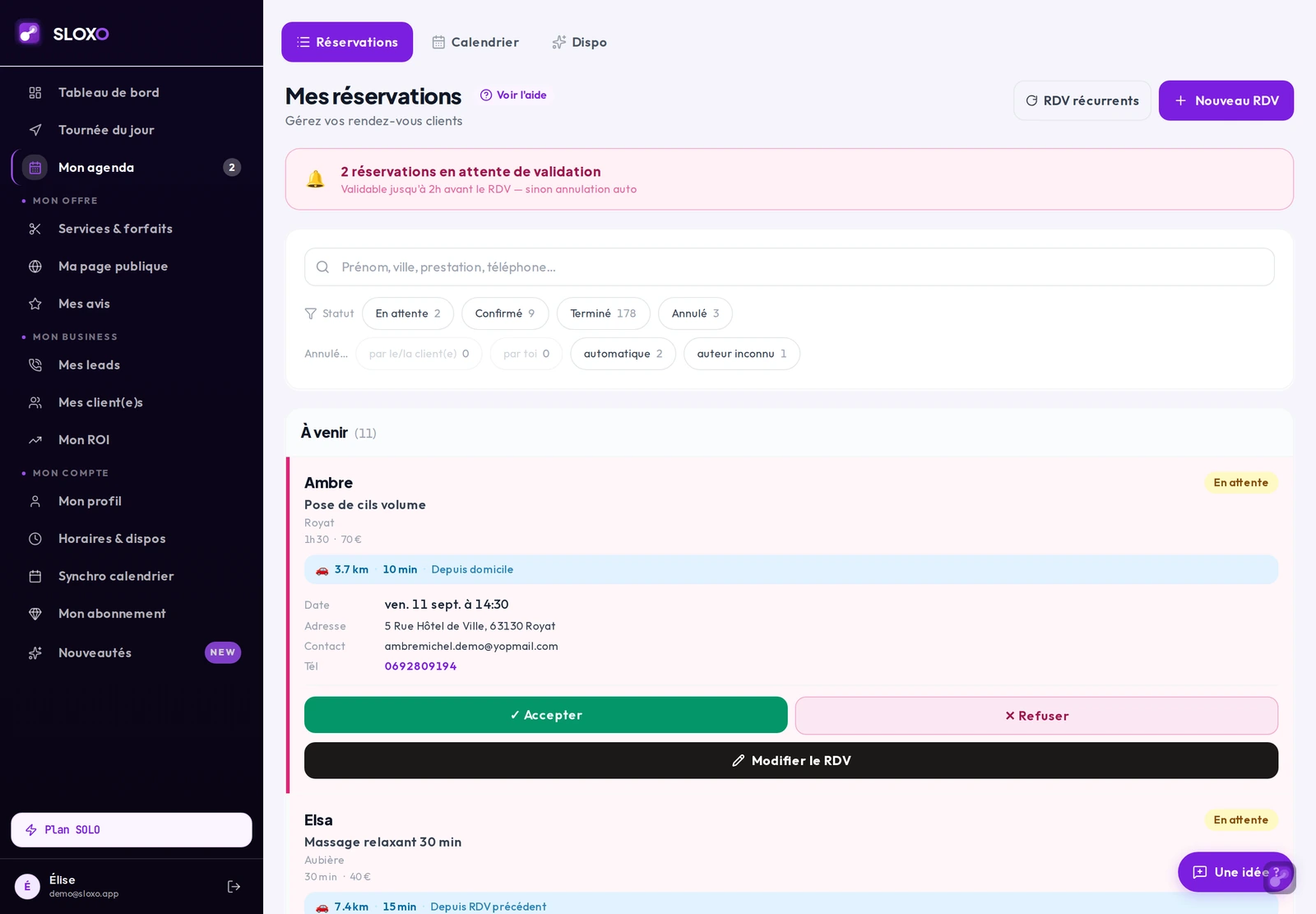
```
Adresse : 12 rue Pasteur, 75011 Paris
```
Format : `client_street, client_postal_code client_city`. C'est l'adresse exacte saisie via l'autocomplete Google au moment de la réservation.
## Étape 2 — Distance et temps de trajet calculés
Si le RDV a des coordonnées GPS valides (`client_latitude`, `client_longitude`), un encart bleu apparaît sur la carte avec :
- La **distance** (km)
- Le **temps de trajet**
- La mention **"Depuis domicile"** (1er RDV de la journée) ou **"Depuis RDV précédent"** (RDV suivants)
Ces calculs utilisent **Google Maps Distance Matrix** et tiennent compte du trajet routier réel (pas vol d'oiseau).
## Étape 3 — Vérifier la cohérence avec ta zone
L'adresse a déjà été **filtrée** au moment de la réservation : SLOXO refuse les adresses hors de ton rayon (avec tolérance). Si tu vois une demande dans ta liste, c'est qu'elle a passé le filtre.
Cas où l'adresse serait à la limite :
- Tu peux toujours **refuser** (clic "Refuser") si tu juges la distance non rentable
- Tu peux **accepter** si tu peux grouper avec un autre RDV proche
## Étape 4 — Croiser avec ta Tournée du jour
Avant de confirmer, ouvre **Tableau de bord → Tournée du jour** dans un autre onglet pour voir où sont tes RDV existants à cette date.
Astuces :
- **Adresse proche d'un autre RDV (< 3 km)** : confirme, bonne optimisation
- **Adresse opposée géographiquement à tes autres RDV** : envisage de refuser ou décaler
## Étape 5 — La note laissée à la réservation
Si une **note** a été saisie au moment de la réservation (champ `notes`), elle apparaît sur la fiche RDV :
```
Notes : Sonner à l'interphone "Dupont"
```
Ces notes sont précieuses pour :
- Localiser un appartement précis
- Préparer un produit spécifique
- Anticiper une contrainte (étage, animaux, allergies)
## Questions fréquentes
**L'adresse est-elle vérifiée par SLOXO ?**
Oui, validation Google Places automatique au moment de la saisie côté client(e) : l'autocomplete refuse les adresses qui n'existent pas.
**Si l'adresse est bizarre, comment vérifier ?**
Utilise le **téléphone** affiché dans la fiche pour contacter le/la client(e). Tous les emails de réservation incluent aussi le téléphone côté pro.
**L'adresse est-elle re-affichée après confirmation ?**
Oui, en permanence : Réservations, Tournée du jour, Calendrier, emails de rappel pro.
**Puis-je voir l'adresse sur la carte ?**
Pas de carte intégrée dans la fiche RDV. Tu peux copier l'adresse et l'ouvrir manuellement dans Google Maps ou Waze depuis la page **Tournée du jour** (boutons d'ouverture intégrés).
**Que se passe-t-il pour les RDV de forfaits multi-prestations ?**
Idem : l'adresse est saisie une seule fois au moment de la réservation et stockée sur le booking.
<!-- Audit code 2026-05-05 -->
---
### Comment annuler un RDV en ligne ?
URL : https://sloxo.app/aide/reservations/annuler-rdv-cote-pro
Résumé : Annule un RDV depuis Réservations — l'email d'annulation part après un court délai, et tu peux rétablir le RDV en cas d'erreur.
Annuler un RDV côté pro doit rester **exceptionnel**. Si tu veux juste **changer l'heure ou le jour**, n'annule pas : utilise le bouton noir **« Modifier le RDV »**. Tu gardes ton/ta client(e), tu déplaces juste le créneau.
## Étape 1 — Trouver le RDV à annuler
Va dans **Tableau de bord → Réservations**. Localise le RDV (en cours ou à venir). Clique sur **« Annuler »** (bouton rose en bas de la carte).
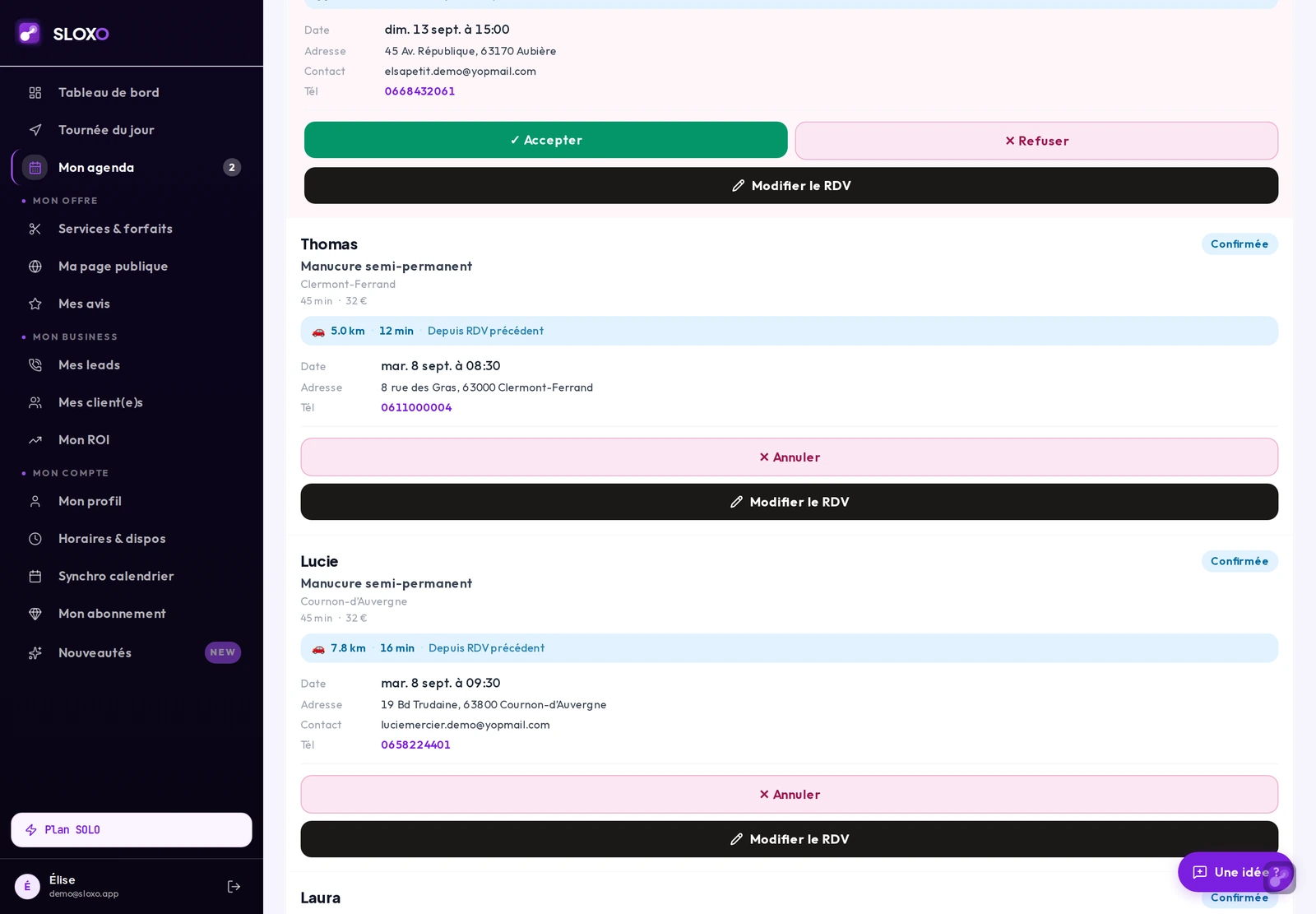
Si le RDV est confirmé, le wording est **« Annuler »**. S'il est encore en attente, c'est **« Refuser »** : l'effet est le même (statut *Annulé*).
## Étape 2 — Confirmer
Une modale récapitule **la prestation, le/la client(e), la date et l'heure** : vérifie bien que c'est le bon RDV avant de confirmer. C'est la principale source d'annulations par erreur quand plusieurs RDV se suivent dans la liste.
Quand tu confirmes, SLOXO :
1. Passe le statut à *Annulé* et **libère le créneau**
2. Programme l'**email d'annulation, envoyé après ~2 minutes** (le délai te laisse le temps de te raviser)
3. Synchronise Google Calendar (l'event est supprimé)
## Je me suis trompée — rétablir un RDV
Deux cas :
- **Tu t'en rends compte tout de suite** : dans la fenêtre qui confirme l'annulation, clique **« Une erreur ? Rétablir ce RDV »**. Le RDV revient tel quel et **aucun email ne part** (l'annulation part seulement après ~2 minutes).
- **Tu t'en rends compte plus tard** : dans la section **Historique** en bas de la page Réservations, tout RDV annulé à date future affiche un bouton **« Rétablir »**. Le RDV redevient confirmé, l'event Google Calendar est recréé, et un **email de confirmation** part côté client(e) (l'annulation avait été reçue entre-temps).
> Ne passe **pas** par la corbeille de Google Calendar pour « restaurer » un RDV annulé : ça ne restaure que l'événement d'agenda, pas la réservation SLOXO (le créneau resterait ouvert à la réservation et le RDV absent de ta tournée et des rappels). Utilise toujours **« Rétablir »** dans SLOXO.
Si le créneau a été repris par un autre RDV entre-temps, SLOXO refuse le rétablissement et te l'indique.
## Retrouver tes annulations dans l'Historique
Depuis août 2026, l'Historique de la page Réservations est **filtrable** : **Tout / Terminées / Annulées**. Chaque RDV annulé affiche **qui** l'a annulé et **pourquoi** (« Annulée par toi », « Annulée par ton/ta client(e) — un imprévu »…). Le fonctionnement complet côté client(e) (notification, raison, relance automatique) est décrit dans [Quand un RDV est annulé](/aide/reservations/quand-un-rdv-est-annule).
## Communication avec ton/ta client(e)
L'email envoyé est standardisé (pas de champ « raison » dans l'UI). Si tu veux contextualiser l'annulation (urgence perso, maladie), envoie un message complémentaire via WhatsApp ou SMS : son numéro est dans la fiche RDV.
## Questions fréquentes
**L'annulation est-elle notifiée immédiatement ?**
Non, l'email part après ~2 minutes. Si tu rétablis le RDV dans ce délai, rien n'est envoyé.
**Puis-je rétablir un RDV annulé il y a plusieurs jours ?**
Oui, tant que sa date n'est pas passée et que le créneau est toujours libre (bouton « Rétablir » dans l'Historique). Un email de confirmation part alors côté client(e).
**Y a-t-il un champ « raison d'annulation » dans l'email envoyé ?**
Pas côté pro : le texte de l'email est standardisé (contextualise via WhatsApp si besoin). Côté client(e) en revanche, il/elle peut indiquer sa raison en un tap quand il/elle annule. Tu la retrouves dans ton Historique.
**Puis-je annuler plusieurs RDV en bloc ?**
Non. Chaque RDV s'annule individuellement.
**Mon historique d'annulations est-il visible côté client(e) ?**
Non. Tes statistiques d'annulation restent privées.
<!-- Refonte 2026-07-04 : délai email 2 min + rétablissement (modale + historique). L'ancien flow « rebook » décrit ici avait été retiré le 01/06.
MAJ 2026-08-05 (TRACE-CANCEL) : filtre Historique Annulées + trace qui/pourquoi, renvoi vers quand-un-rdv-est-annule. -->
---
### Où retrouver ma base de client(e)s ?
URL : https://sloxo.app/aide/reservations/comprendre-base-clients
Résumé : Depuis Mes client(e)s : l'historique de chaque personne, la fusion des doublons, les brouillons et l'import depuis Google Agenda.
La page **Mes client(e)s** (depuis le menu dashboard) regroupe toutes les personnes en lien avec ton activité SLOXO : celles qui ont déjà pris RDV via ton lien, celles que tu as ajoutées à la main, et celles importées depuis Google Calendar.
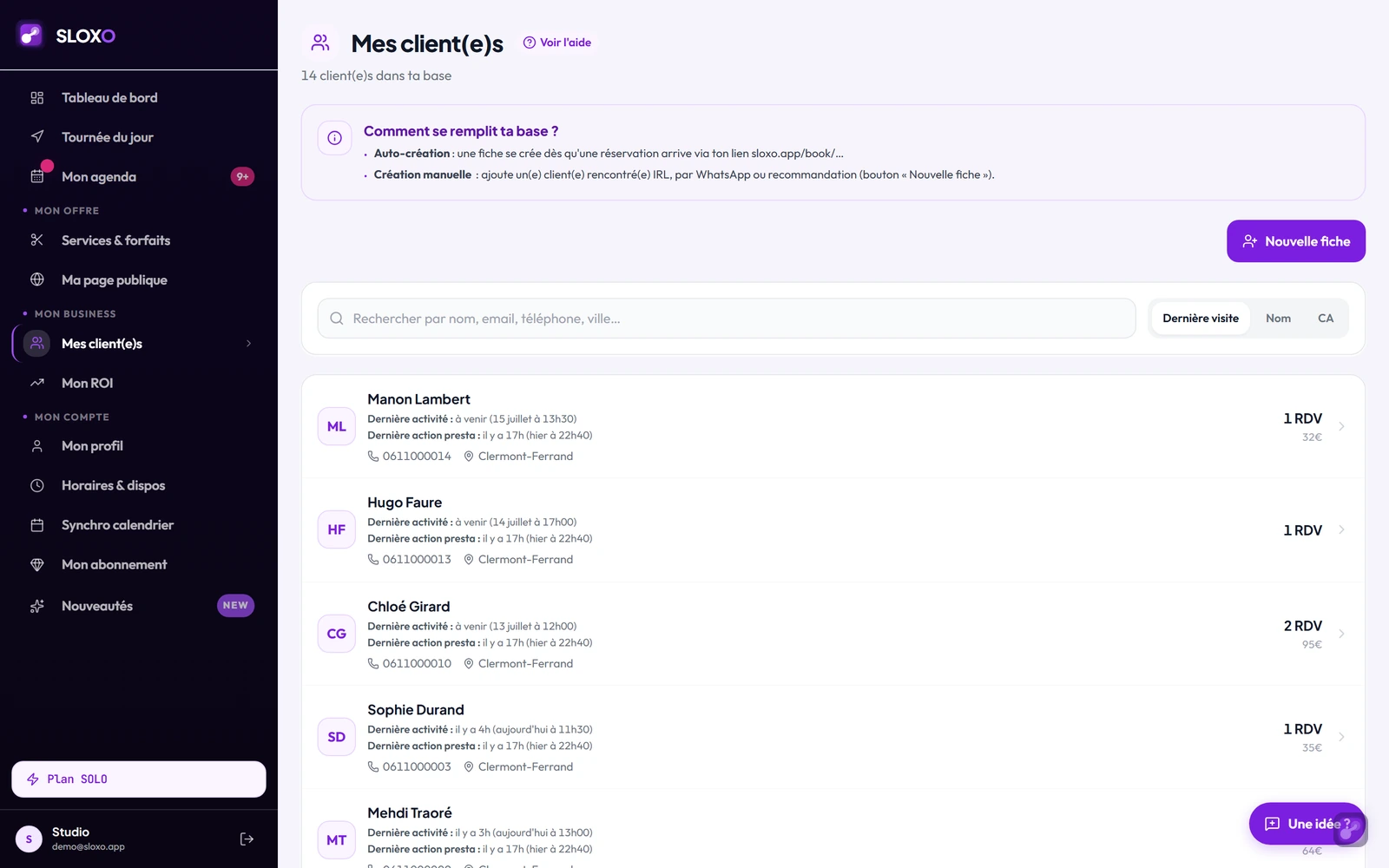
## Ce que tu y trouves
Chaque fiche contient :
- **Identité** : prénom, nom, téléphone, email
- **Adresse** : récupérée automatiquement à la 1re réservation
- **Historique** : tous les RDV passés et à venir avec cette personne
- **Badges** : *Brouillon* (infos incomplètes, voir plus bas) et *VIP* (à partir de 5 RDV). Une fiche complète et sans badge est une fiche "normale", il n'y a pas de statut « Active » ou « Inactive » dédié.
## Quand quelqu'un réserve sur ton lien
Tu n'as rien à faire : la fiche se crée ou se complète toute seule. Voici la
règle exacte, parce qu'elle explique aussi d'où viennent les doublons.
**SLOXO reconnaît une personne à son email.** C'est la seule clé. Majuscules,
espaces avant ou après : aucune importance, l'email est nettoyé avant d'être
comparé.
| Ce qui arrive | Ce que fait SLOXO |
|---|---|
| L'email est déjà dans ta base | Il **complète** la fiche existante |
| L'email est inconnu | Il **crée** une fiche, déjà remplie |
| La personne réserve sans email | Il **crée** une fiche à chaque fois |
### Ce que « compléter » veut dire, exactement
Quand la fiche existe déjà, SLOXO remplit **uniquement les cases vides** :
téléphone, adresse, ville, code postal, nom de famille.
**Ce que tu as écrit à la main n'est jamais écrasé.** Si tu as corrigé un
numéro ou précisé « 3e étage, porte gauche », une réservation ne défait pas
ton travail, même si elle apporte une autre valeur. Une case déjà remplie gagne
toujours.
L'email et le prénom ne bougent jamais : le premier sert de clé, le second est
obligatoire donc jamais vide.
> **Si tu as saisi tes fiches à la main**, beaucoup n'ont qu'un prénom et une
> adresse, parce que c'est ce dont tu as besoin en tournée. Le jour où ces
> personnes réservent en ligne, leur téléphone et leur email arrivent tout
> seuls : ta base se complète sans que tu tapes quoi que ce soit.
### Pourquoi tu vois parfois deux fiches pour la même personne
Parce que l'email est la seule clé. Si quelqu'un réserve avec une autre adresse
que celle que tu avais notée, ou sans email du tout, SLOXO ne peut pas deviner
qu'il s'agit de la même personne : il crée une deuxième fiche. C'est exactement
ce que la fusion des doublons sert à rattraper.
## Brouillons : qu'est-ce que c'est ?
Une fiche est marquée **Brouillon** s'il manque un élément essentiel :
- Prénom **ou** nom
- Téléphone
- Adresse
Tu peux les compléter en cliquant sur la fiche → édition. Une fois les 4 infos remplies (prénom **et** nom, téléphone, adresse), la fiche **perd son badge Brouillon**.
> Les fiches Brouillon viennent typiquement de l'import Google Calendar : Google ne stocke que le nom (parfois prénom), donc tel + adresse sont à compléter.
## Importer depuis Google Calendar
Si tu utilises Google Calendar pour tes RDV historiques (avant SLOXO), tu peux importer ces personnes en un clic :
1. Va dans **Mes client(e)s** → bouton **"Importer GCal"** (visible seulement si ton Google Agenda est connecté)
2. Une confirmation s'affiche : SLOXO scanne les **12 derniers mois** de ton agenda et crée une fiche pour chaque personne trouvée dans les titres d'events. Il n'y a pas de sélection de période ni de cases à cocher. L'import est direct.
3. Les personnes arrivent comme **brouillons** (souvent juste un nom).
Ensuite tu complètes les infos manquantes au fur et à mesure.
## Fusionner les doublons
SLOXO **détecte tout seul** les doublons probables (par exemple « Marie Dupont » et « Marie D. ») et affiche une bannière **« X doublons potentiels détectés »** en haut de la page.
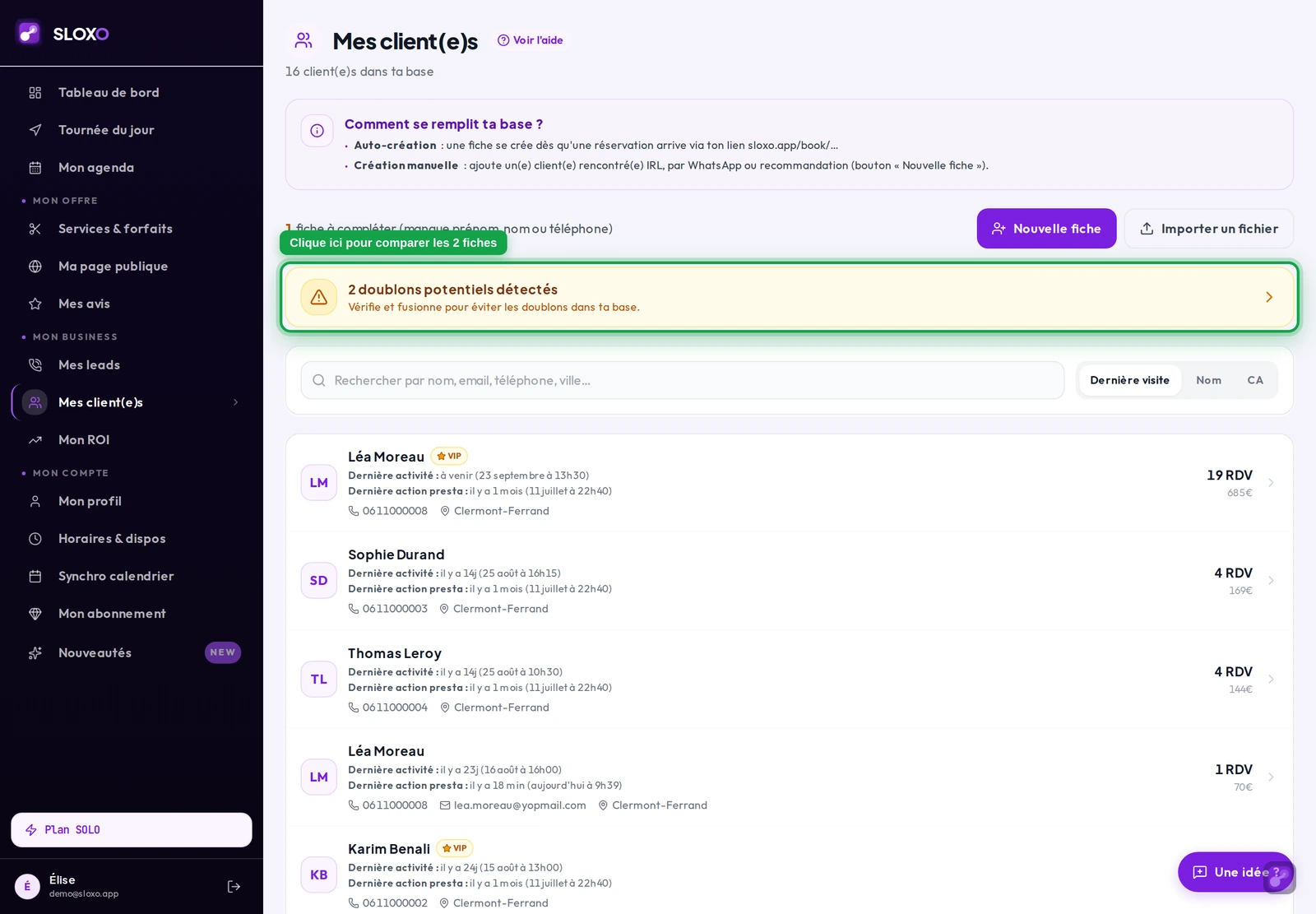

1. Clique sur la bannière → une fenêtre montre les **2 fiches côte à côte**
2. Choisis quelle fiche **garder**. SLOXO te propose celle qui a le plus de RDV : c’est celle que tu reconnais dans ta liste, et tu ne perds rien de l’autre.
3. Clique **« Fusionner ces 2 fiches »**
4. Les RDV des 2 fiches sont rattachés à celle conservée, et ses cases vides se remplissent avec l’autre
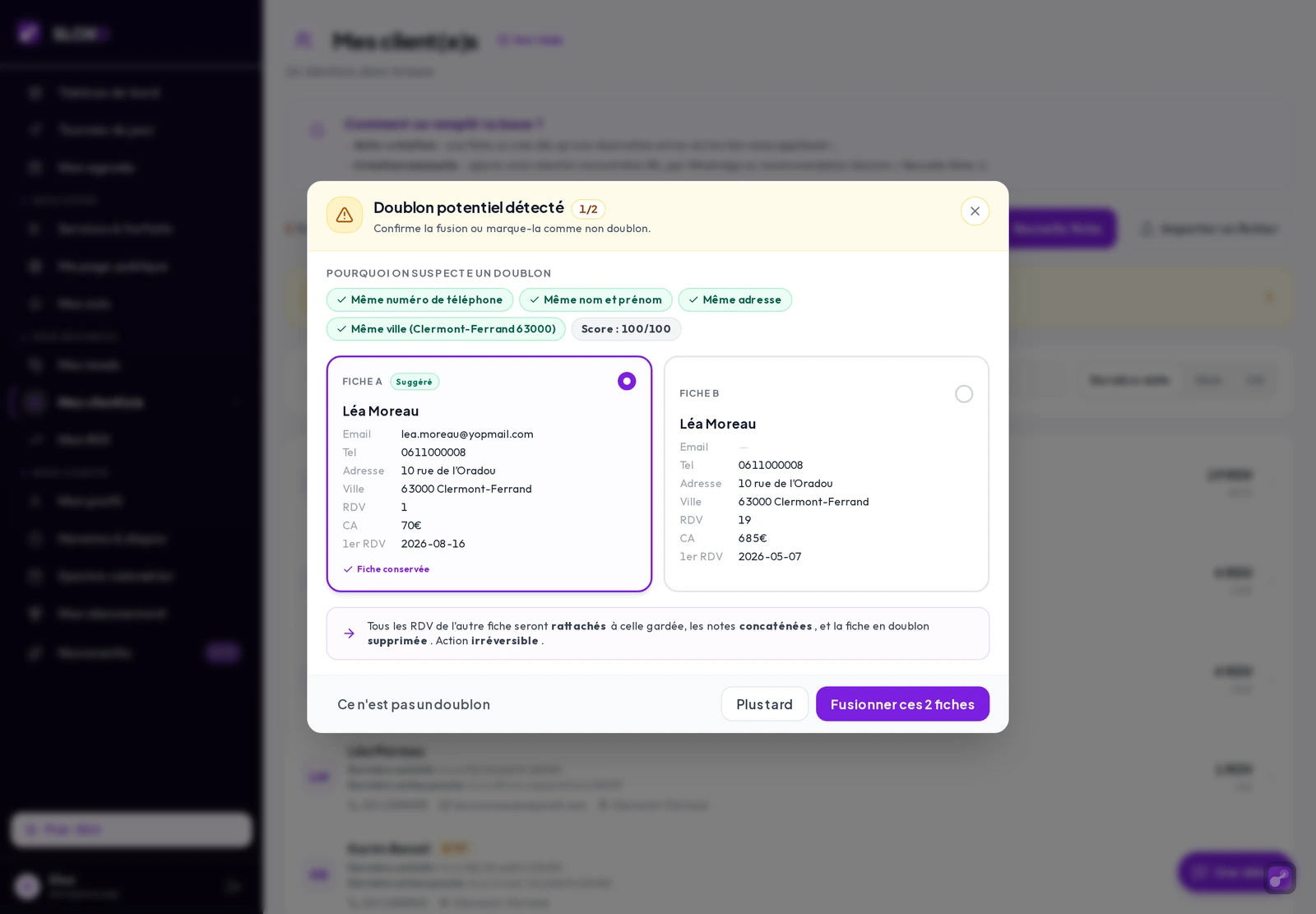
> La fusion est **irréversible**. Vérifie bien que c'est la même personne avant de valider.
Deux repères pour trancher sans te tromper. **Le compteur en haut** « 1/2 » dit combien de rapprochements restent à examiner : tu les traites l'un après l'autre. **Le score, lui, est un indice et pas un verdict.** Il y a trois niveaux :
| Score | Ce que ça veut dire |
|---|---|
| **70 et plus** | Deux indices forts qui se confirment : un téléphone identique ET le même nom, ou le même nom ET la même adresse. |
| **60 à 69** | Probable. Typiquement le même prénom et la même adresse, quand le nom de famille manque d’un côté. |
| **Moins de 60** | Un seul indice, et rien pour le confirmer : un nom qui coïncide et c’est tout, ou un téléphone et une commune. SLOXO te le montre parce qu’il vaut mieux te poser la question, mais regarde vraiment les deux fiches. Un message te le rappelle dans la fenêtre. |
SLOXO préfère te proposer un rapprochement de trop plutôt que d'en laisser passer un : c'est toi qui vois les deux fiches, et rien ne se fusionne sans ton clic.
Rien ne se perd à la fusion. Les RDV des deux fiches sont rattachés à celle que tu gardes, les notes des deux sont mises bout à bout, et les cases vides de la fiche conservée (email, téléphone, adresse) se complètent avec ce que porte l’autre. Ce qui est déjà rempli n’est jamais écrasé. Si tu hésites, « Plus tard » repose la question au prochain passage.
## Rechercher rapidement
Tape dans le champ de recherche en haut : ça filtre sur **prénom, nom, email, téléphone et ville**. Pratique quand tu cherches une personne précise dans une liste de 200+.
## Ajouter un(e) client(e) manuellement
Si tu veux préparer une fiche avant la réservation (par exemple pour un(e) client(e) qui t'appelle directement) :
1. Bouton **"Nouvelle fiche"** en haut à droite
2. Seul le **prénom** est obligatoire (téléphone, email et adresse sont optionnels mais recommandés : sans eux, la fiche restera en *Brouillon*)
3. Tu peux ensuite prendre un RDV depuis le détail de sa fiche
## Confidentialité
Les fiches client(e)s sont **privées à ton compte SLOXO**. Tes client(e)s ne voient jamais la base de données. Les autres prestas ne voient pas non plus tes fiches, même si vous utilisez SLOXO de votre côté.
---
### Comment modifier un RDV déjà pris ?
URL : https://sloxo.app/aide/reservations/modifier-un-rdv
Résumé : Modifie un RDV sans l'annuler : change les prestations ou décale le créneau. Ton/ta client(e) reçoit un email, tout part du bouton Modifier le RDV.
Tu peux modifier un RDV existant **sans l'annuler** : changer ses prestations **ou** décaler son créneau. Tout passe par le même bouton, depuis ta liste **Réservations** ou la fiche du RDV.
## Ouvrir l'éditeur
Sur la fiche d'un RDV (en attente **ou** confirmé), clique sur le bouton noir **"Modifier le RDV"**. Une modale s'ouvre avec deux onglets :
- **Créneau** — pour décaler la date / l'heure
- **Prestations** — pour changer ce qui est réservé
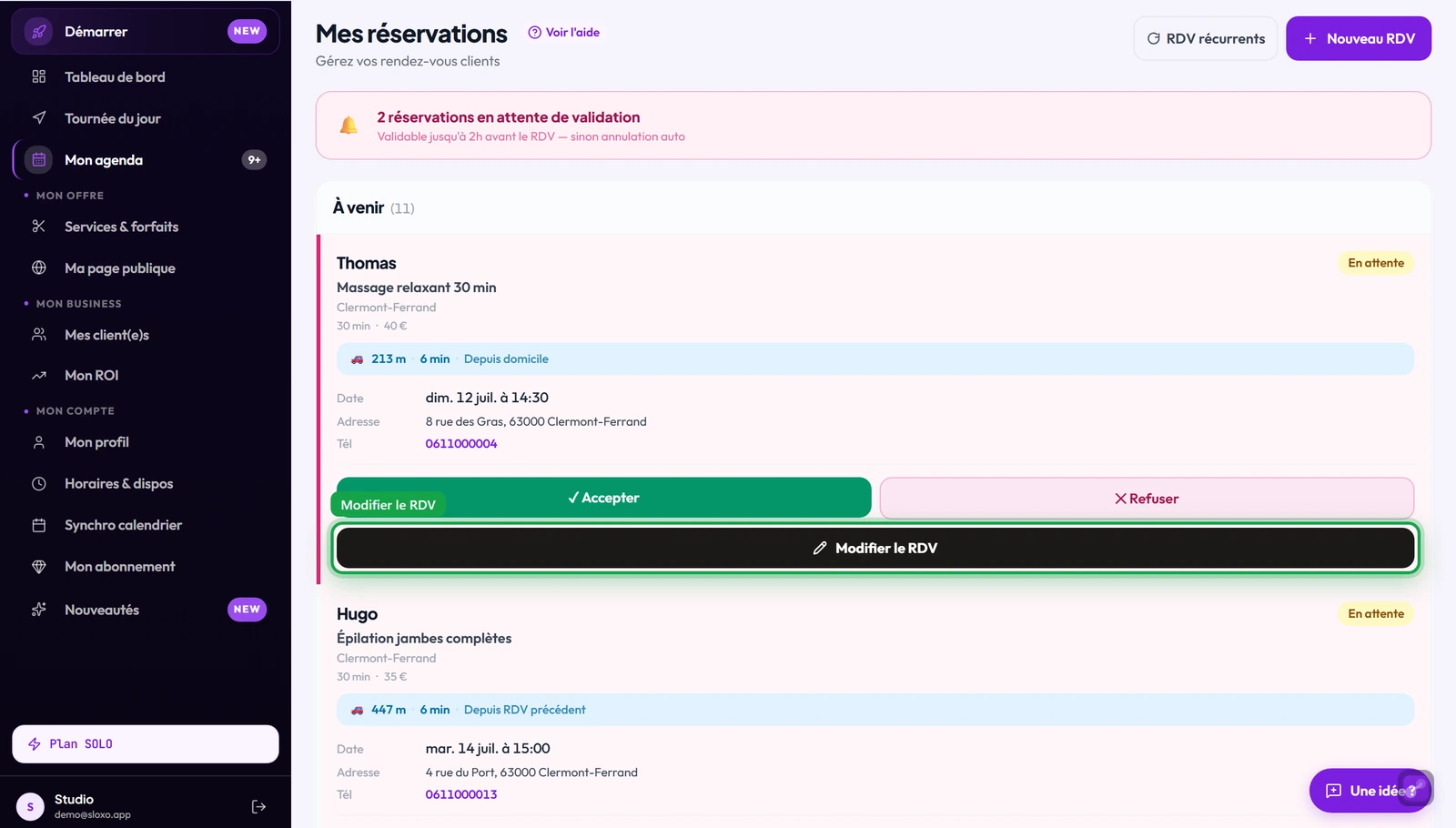
## Changer les prestations
Onglet **Prestations** :
1. Coche / décoche les prestations
2. Mets **2× la même prestation** via les boutons **− 1 +**
3. Le prix total et la durée se mettent à jour en direct
4. Clique **"Enregistrer"**
Le RDV est mis à jour avec le nouveau contenu. **Aucun email automatique** n'est envoyé : préviens ton/ta client(e) toi-même si le changement est notable (surtout côté prix).
> Ça marche sur les RDV **en attente** ET **confirmés**. Sur un RDV confirmé, le nouveau contenu s'affiche dans le portail "Mes RDV chez X" (lien dans l'email de confirmation).
> **RDV avec forfait** : depuis septembre 2026, tu peux **ajouter des prestations** à un RDV qui contient un forfait. Les prestations du forfait, elles, restent en place : elles portent un petit cadenas et leur « − » est désactivé, parce que le prix groupé couvre exactement ce contenu. Tout ce que tu ajoutes est facturé à son tarif normal en plus du forfait, et le total te le détaille (« 28 € forfait + 15 € »). Décaler la date ou l'heure fonctionne aussi normalement via l'onglet Créneau, sans annuler-recréer.
## Décaler le créneau
Onglet **Créneau**. Choisis un nouveau créneau (suggestions SLOXO géo-optimisées, autour de l'horaire, ou date manuelle), puis confirme sur l'écran **"Confirmer le décalage"** :
- Le RDV est **déplacé tout de suite** sur le nouveau créneau.
- Ton/Ta client(e) est **notifié(e) par email** *« Votre RDV a été décalé »* : **rien à valider de son côté**.
> Plus besoin d'annuler puis re-réserver pour changer l'heure : le décalage déplace le RDV sur place, **sans créer d'annulation** (ton taux d'annulation reste propre).
→ [Le flux complet d'une réservation](/aide/reservations/flux-reservation-cote-pro)
## Changer l'adresse d'un RDV
Pas d'édition directe de l'adresse pour l'instant. Pour la changer, passe par **annulation + nouvelle réservation** :
1. Annule le RDV
2. Va sur ton lien public depuis ton téléphone
3. Clique **"Nouvelle personne"** dans le bandeau d'infos mémorisées (pour vider tes propres infos)
4. Saisis ses nouvelles infos + adresse + crée le RDV
## Ajuster le prix d'une prestation
Le prix stocké au moment de la réservation reste figé. Pour un geste commercial (réduction ponctuelle, surcoût) :
- Mets-toi d'accord avec ton/ta client(e) **hors plateforme** (WhatsApp / SMS)
- Le règlement se fait directement entre vous (SLOXO ne gère pas le paiement client)
## Modifier la durée d'une prestation
Pour un cas exceptionnel ("un peu plus de temps que d'habitude") :
- **Bloque manuellement** le créneau en surplus via ton Google Agenda si tu es synchronisée
- Ou tiens-en compte dans ton organisation du jour
Si une prestation déborde **toujours**, augmente sa **durée par défaut** dans **Mes prestations** (modification de la prestation, pas du RDV). Ça impacte les futures réservations.
## Notes internes (pour toi seul·e)
Pas de champ "Note privée pro" sur les RDV pour l'instant. Les notes affichées proviennent du/de la **client(e)** (saisies à la réservation).
Pour mémoriser un truc privé ("Apporter shampoo X", "Client(e) allergique à Y"), utilise un autre outil (Notes iPhone, Google Agenda) en parallèle.
## Questions fréquentes
**Si je modifie les prestations d'un RDV confirmé, y a-t-il une notification automatique ?**
Pas d'email automatique sur le changement de prestations. À toi de lui envoyer un message si c'est notable (surtout côté prix).
**Décaler un RDV, ça compte comme une annulation dans mes stats ?**
Non. Le décalage déplace le RDV sur place, sans le marquer annulé : ton taux d'annulation n'est pas impacté.
**Mon/Ma client(e) doit-il/elle valider le nouveau créneau ?**
Non. Le décalage est **immédiat** : le RDV bouge tout de suite et ton/ta client(e) reçoit simplement un email l'informant du nouvel horaire, sans rien à valider.
**Le changement de prestations impacte-t-il mon ROI / mes stats ?**
Oui, le prix et la durée stockés sont mis à jour, donc tes stats reflètent le nouveau contenu.
**Puis-je éditer un RDV déjà passé ?**
Techniquement oui, mais peu d'intérêt. Le RDV garde son statut **Terminé**.
---
### Que se passe-t-il quand un RDV est annulé ?
URL : https://sloxo.app/aide/reservations/quand-un-rdv-est-annule
Résumé : Annulation par ton/ta client(e), par toi ou automatique : notification immédiate, raison affichée, relance à J+3 et rétablissement en un clic.
Une annulation, ce n'est jamais agréable, mais c'est le quotidien du métier. SLOXO fait en sorte que tu sois **prévenue tout de suite**, que tu saches **pourquoi**, et que ton/ta client(e) **revienne** plutôt que de disparaître.
## Les 3 façons dont un RDV peut être annulé
1. **Par toi** — depuis Réservations (ou le lien de ton email). Voir [Annuler un RDV côté pro](/aide/reservations/annuler-rdv-cote-pro).
2. **Par ton/ta client(e)** — via le lien de son email de confirmation.
3. **Automatiquement** — une demande *En attente* que tu n'as ni acceptée ni refusée est annulée **2 h avant le RDV**, pour ne jamais laisser un(e) client(e) sans réponse. Voir [Statuts d'une réservation](/aide/reservations/statuts-reservation).
## Avant d'annuler, ton/ta client(e) est retenu(e)
Quand ton/ta client(e) clique « annuler », SLOXO ne le/la laisse pas partir directement : la page lui propose d'abord **des créneaux de remplacement** (« plutôt que d'annuler, décale ton RDV »). Beaucoup d'annulations sont en réalité des « cet horaire ne va plus » : leur montrer une alternative sauve le RDV.
## Tu es prévenue immédiatement
Dès que ton/ta client(e) annule (ou qu'une annulation automatique tombe) :
- **Notification sur ton téléphone** — si tu as activé les notifications SLOXO. Et si le RDV était à **moins de 24 h**, la notification devient « Annulation de dernière minute » et **reste affichée** jusqu'à ce que tu la voies : ta tournée du jour vient peut-être de changer.
- **Email** — avec le même signal « dernière minute » dans l'objet quand c'est urgent.
Quand c'est **toi** qui annules, pas de notification (tu es au courant), et l'email vers ton/ta client(e) part avec ~2 minutes de délai, ta fenêtre pour te raviser.
## Tu sais pourquoi
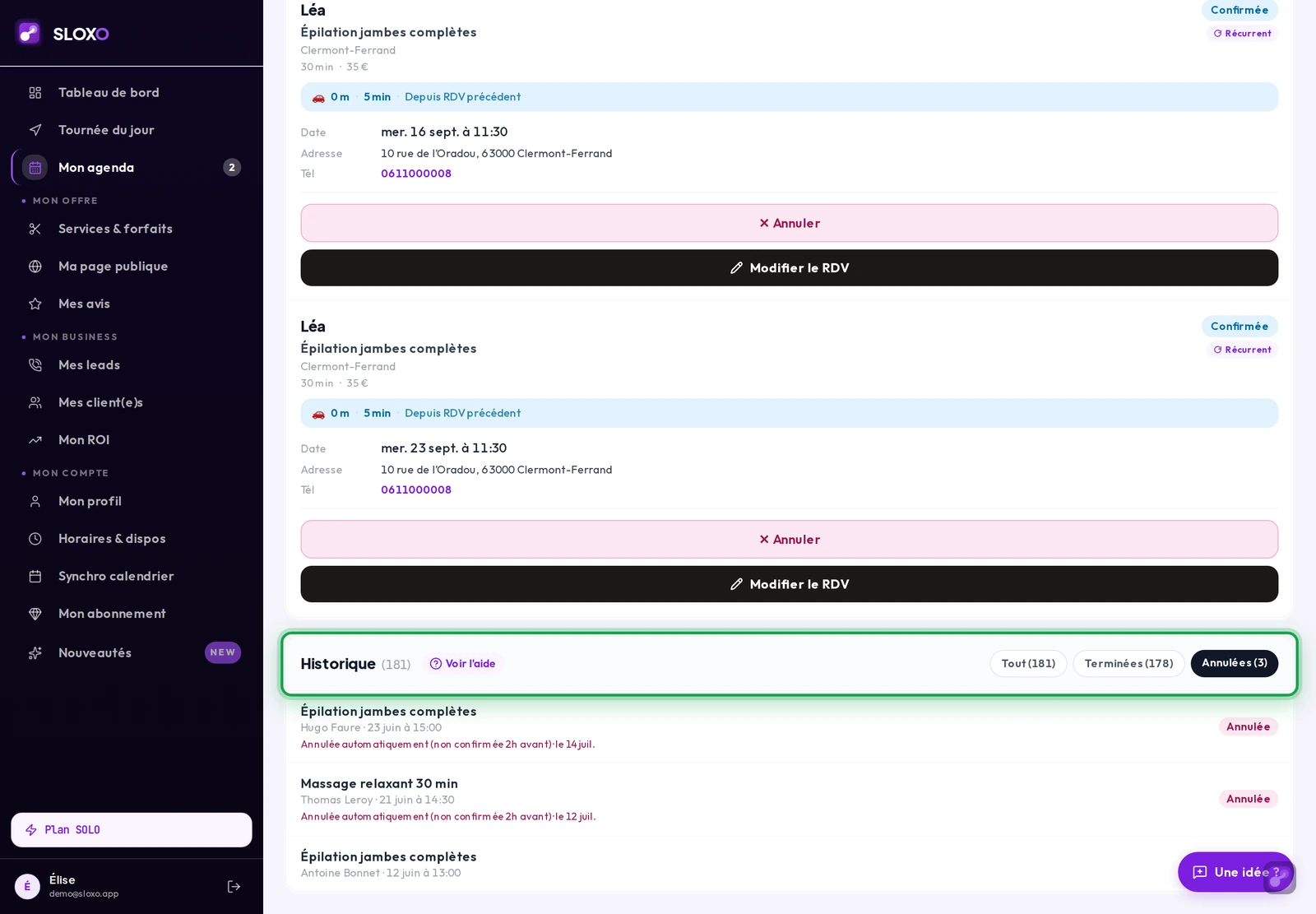

Au moment d'annuler, ton/ta client(e) peut indiquer sa raison **en un tap** (un imprévu / l'horaire ne va plus / a trouvé ailleurs / autre, c'est facultatif). Cette raison s'affiche ensuite dans ton **Historique**, sur la ligne du RDV : « Annulée par ton/ta client(e) — un imprévu · le 5 août ».
Dans **Réservations → Historique**, le filtre **Annulées** te montre tous tes RDV annulés d'un coup, avec pour chacun qui a annulé et pourquoi.
## Ton/Ta client(e) est relancé(e) automatiquement à J+3
Si ton/ta client(e) n'a **pas repris rendez-vous** trois jours après l'annulation, SLOXO lui envoie **en ton nom** un message doux (« On se retrouve quand ? ») avec ton lien de réservation.
Les garde-fous sont stricts :
- **une seule** relance par annulation, jamais plus ;
- jamais si elle a indiqué « a trouvé ailleurs » ;
- jamais si elle a déjà repris un RDV chez toi ;
- jamais si elle s'est désinscrite de tes emails.
Tu n'as rien à faire, et rien ne t'empêche de lui envoyer aussi un petit mot WhatsApp toi-même avant.
## Annulé par erreur ? Rétablis en un clic
Tout RDV annulé **à date future** affiche un bouton **« Rétablir »** dans l'Historique : le RDV redevient actif, l'événement Google Calendar est recréé, et ton/ta client(e) reçoit une nouvelle confirmation. Le détail complet est dans [Annuler un RDV côté pro](/aide/reservations/annuler-rdv-cote-pro).
## Questions fréquentes
**Je vois « Annulée » sans raison ni auteur sur d'anciens RDV, c'est normal ?**
Oui, le détail (qui, quand, pourquoi) existe pour les annulations depuis début août 2026. Les plus anciennes gardent juste le badge.
**La relance J+3 part-elle si c'est moi qui ai annulé ?**
Oui. Ton/Ta client(e) n'y est pour rien, et l'inviter à reprendre rendez-vous est encore plus naturel dans ce cas.
**Un RDV annulé compte-t-il dans mes statistiques et mon ROI ?**
Non. Le ROI et les statistiques ne comptent que les RDV confirmés et terminés.
**Comment activer les notifications sur mon téléphone ?**
Ouvre SLOXO depuis ton téléphone (appli installée ou navigateur) et accepte les notifications quand elles te sont proposées. C'est le même canal que les alertes de nouvelles demandes de RDV.
---
### Plusieurs forfaits dans un même RDV ?
URL : https://sloxo.app/aide/reservations/plusieurs-forfaits-et-quantites
Résumé : Deux fois la même prestation, plusieurs forfaits cochés, une prestation en plus d'un forfait : ça se règle à l'étape Services de « Nouveau RDV ».
> **En résumé :** les boutons **− 1 +** sur chaque ligne pour les quantités, les forfaits qui se cochent à volonté, et un récap en haut qui recalcule la durée et le prix à chaque clic.
Un RDV, ce n'est pas toujours une prestation et une seule. Deux poses à la suite, un forfait Mains **et** un forfait Pieds, ou un forfait auquel ton/ta client(e) ajoute un petit extra sur place : tout ça se compose à l'étape **Services**, quand c'est toi qui saisis le rendez-vous.
## 1. Ouvrir « Nouveau RDV »
Depuis tes **Réservations** ou ton **Calendrier**, le bouton **Nouveau RDV** (sur téléphone : le bouton **+** en bas à droite). Tu choisis d'abord le/la client(e), puis tu arrives sur l'étape **Services**.
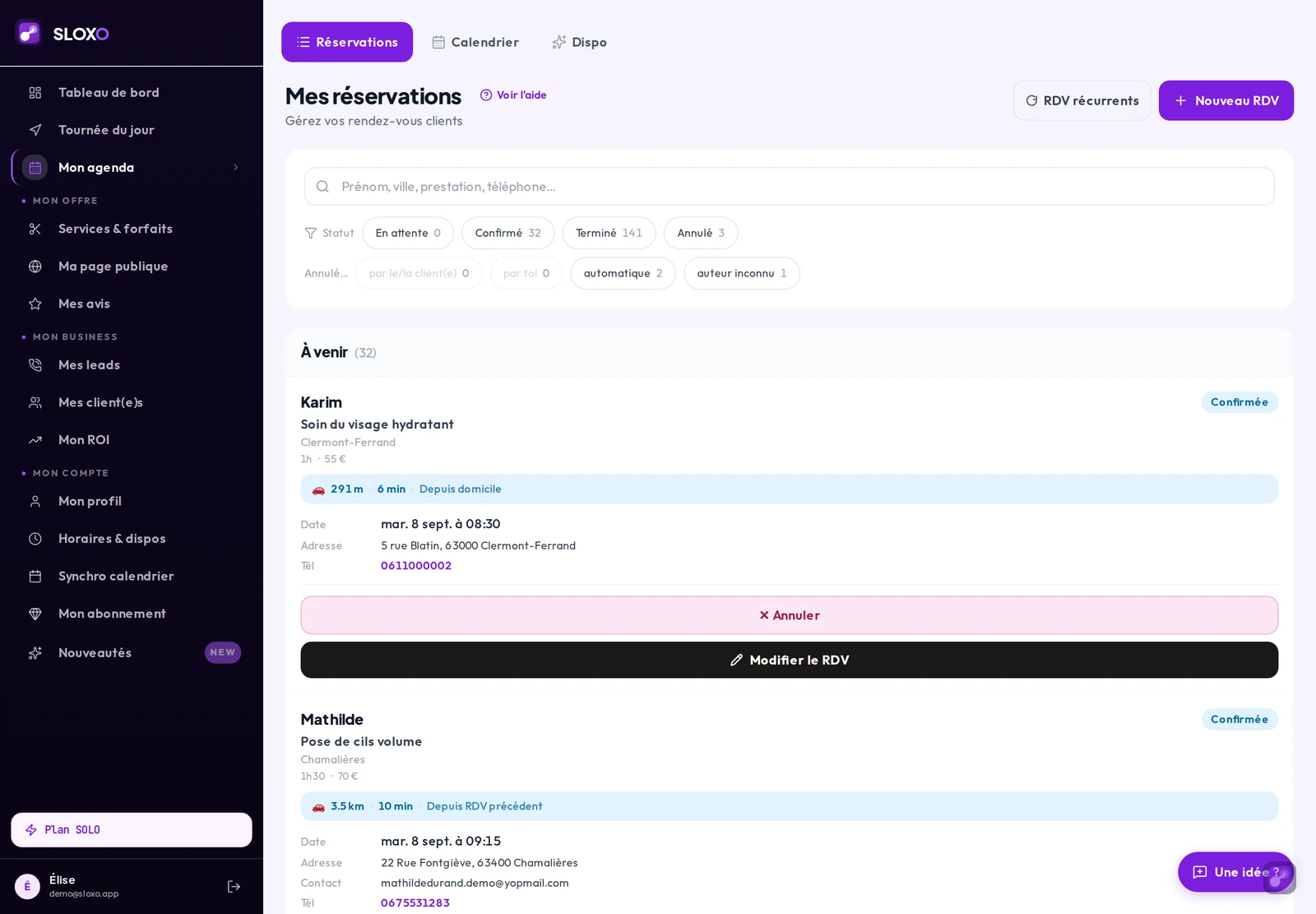
## 2. L'étape Services, ligne par ligne
Chaque prestation a ses boutons **− 1 +** sur la droite. Tes forfaits sont regroupés en haut, sous **Forfaits**.
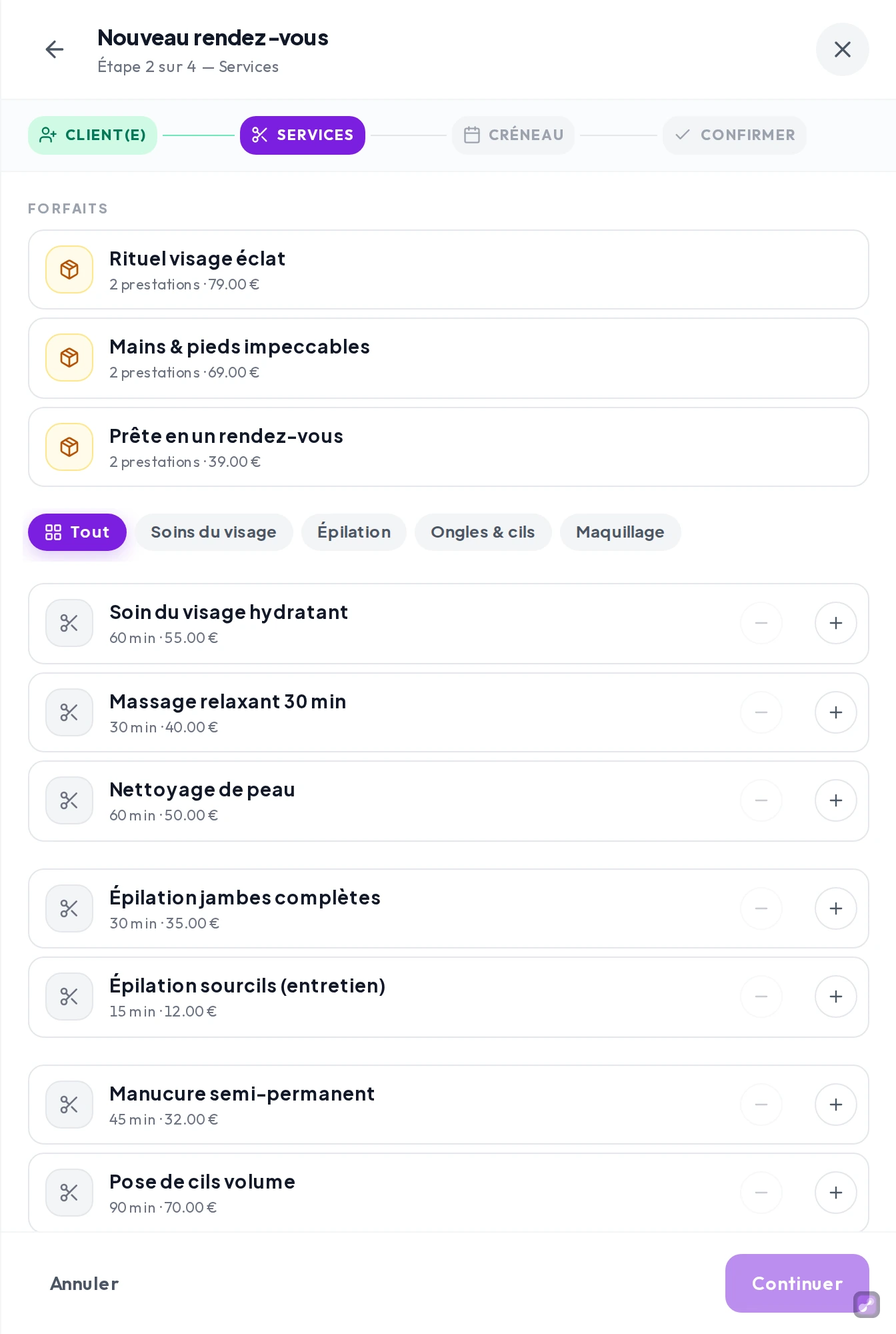
Le bandeau violet en haut est ton récap. Il suit tout ce que tu fais : nombre de prestations, durée totale, prix total.
## 3. Deux fois la même prestation
Clique sur le **+** de la prestation autant de fois que nécessaire. Le compteur passe à 2, et le récap suit : ici deux nettoyages de peau, donc **120 min et 100,00 €** au lieu de 60 min et 50 €.
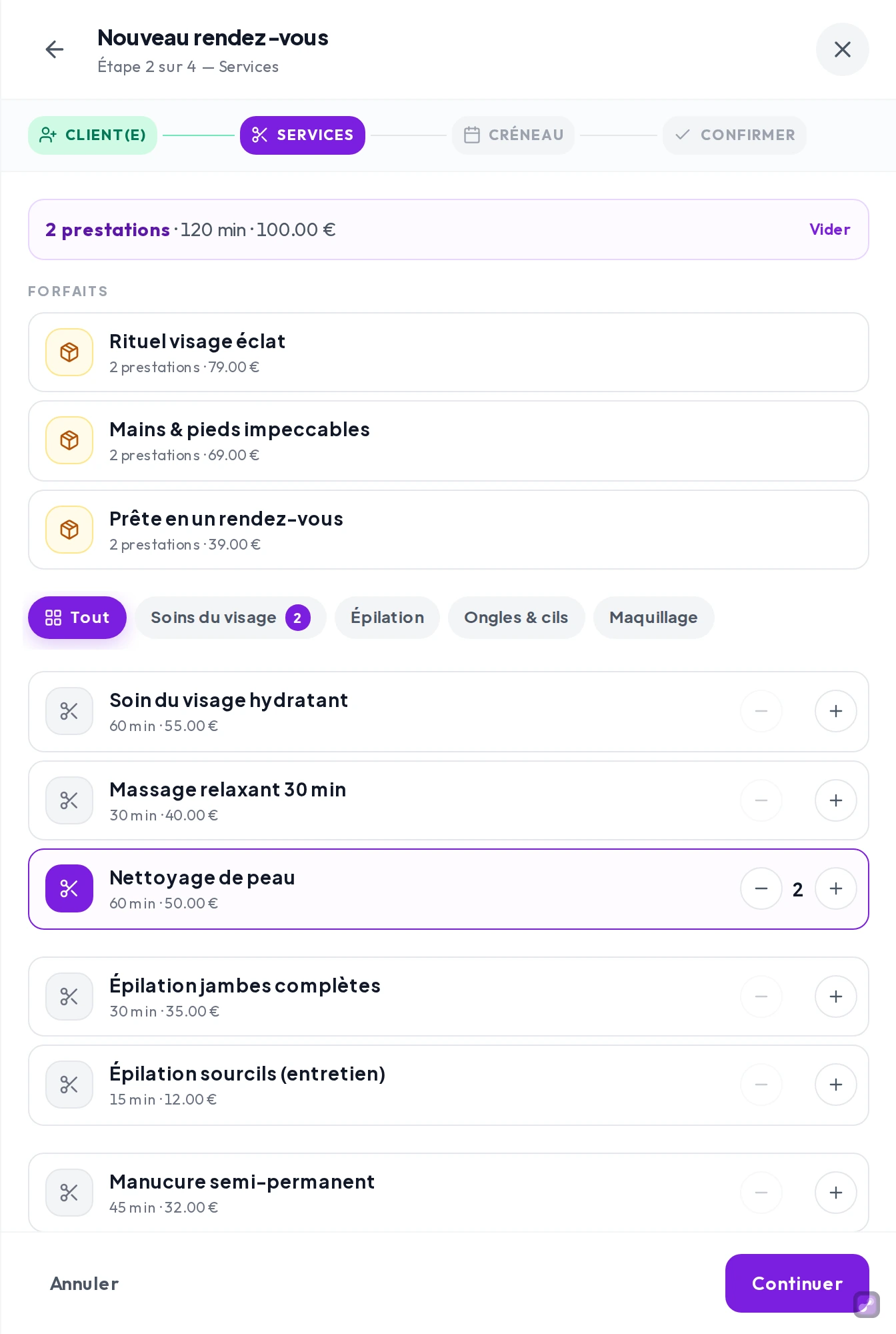
C'est ce qu'il te faut quand tu enchaînes deux fois le même soin dans le créneau, par exemple deux personnes de la même famille l'une après l'autre.
> Une seule fiche client(e) est rattachée au rendez-vous. Si tu veux un historique séparé pour chacun(e), crée plutôt deux RDV à la suite.
## 4. Plusieurs forfaits dans le même RDV
Les forfaits ne sont pas exclusifs : coche-les tous. Chacun garde son prix groupé et son ajustement temps, et le récap les additionne.
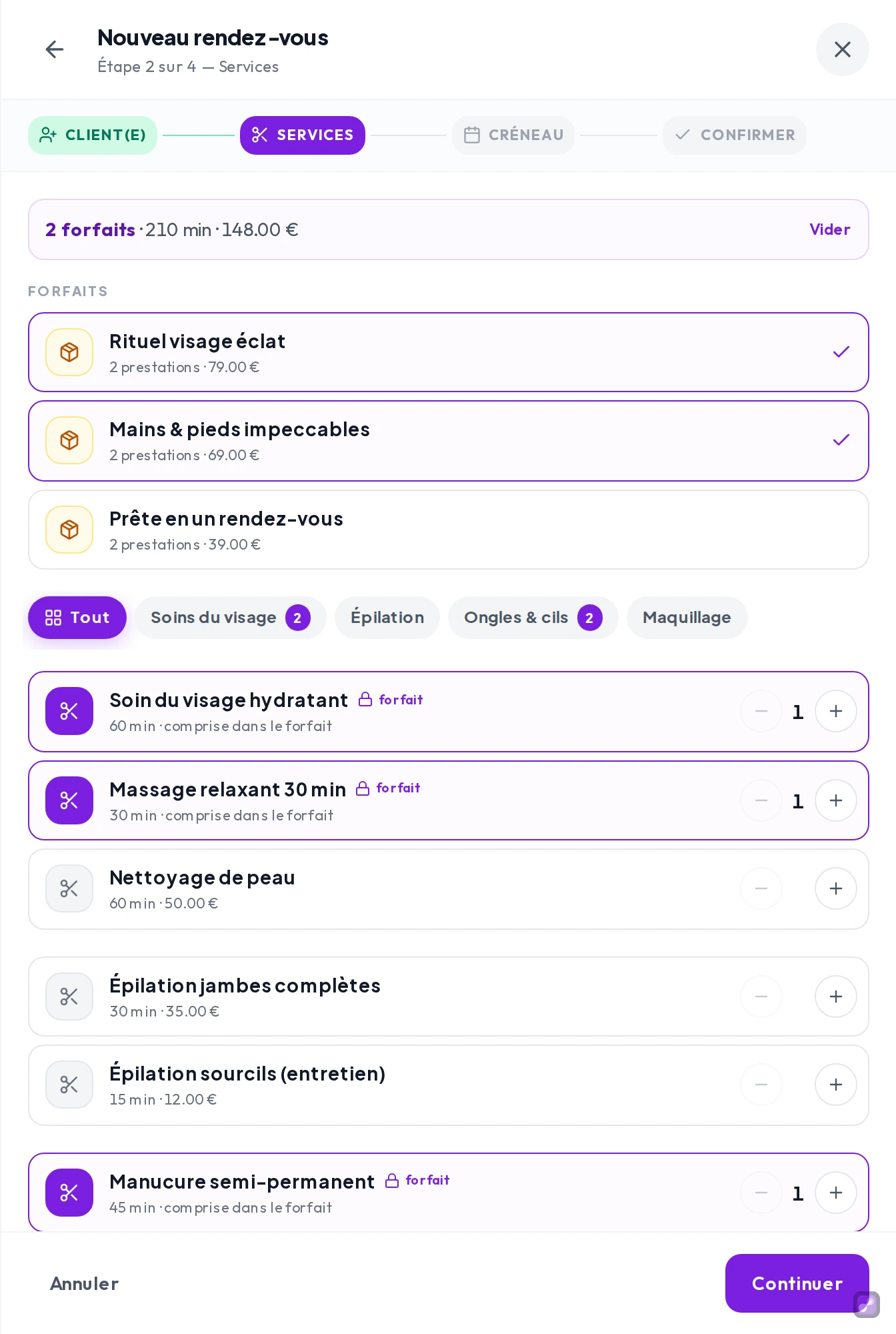
Les prestations qui composent un forfait actif apparaissent alors marquées **forfait**, avec un petit cadenas, et leur **−** est désactivé. C'est voulu : le prix groupé couvre exactement ce contenu, on ne peut pas en retirer un morceau tout en gardant la remise. Pour enlever une de ces prestations, décoche le forfait entier.
## 5. Une prestation en plus d'un forfait
Rien ne t'empêche d'ajouter autre chose par-dessus un forfait. La prestation ajoutée est facturée à son tarif normal, en plus du prix groupé, et le récap te détaille les deux montants : ici **129,00 €**, dont 79,00 € de forfait et 50,00 € de nettoyage de peau.
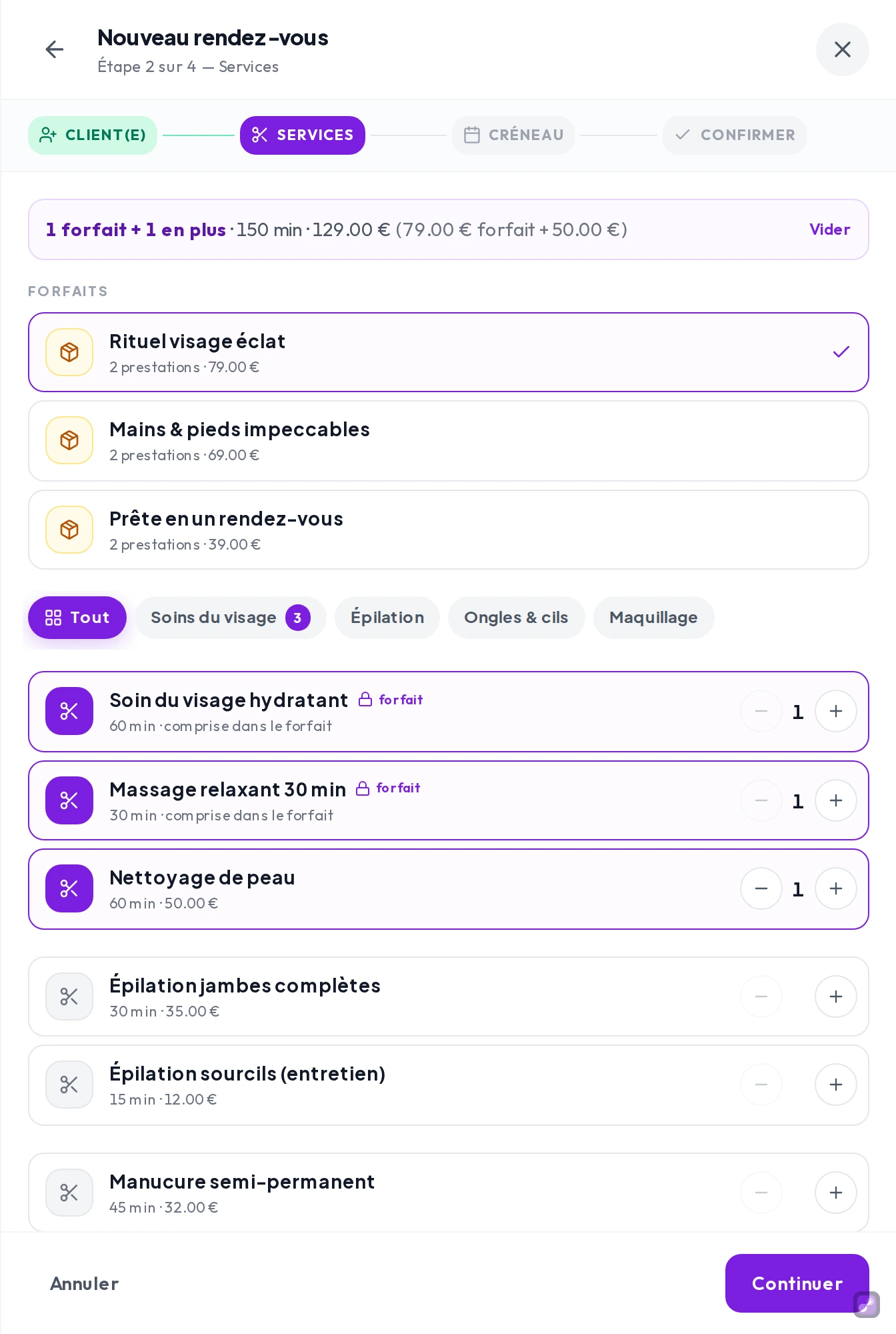
Le deuxième exemplaire d'une prestation **déjà comprise** dans le forfait suit la même règle : le premier est couvert par le prix groupé, celui d'après est facturé au tarif carte.
## Ce que tu peux mettre au maximum
Un rendez-vous accepte jusqu'à **8 prestations** (quantités comprises) et **4 forfaits**. Au-delà, le **+** se grise et te dit pourquoi, plutôt que de te laisser composer une sélection qui serait refusée à la validation.
## Et après ?
Tu continues normalement vers le **Créneau** puis la **Confirmation**. La durée envoyée à la recherche de créneaux est celle du récap, marges de forfait comprises, donc les horaires proposés tiennent compte de tout ce que tu viens d'ajouter.
Pour aller plus loin :
- [Comment booker avec SLOXO : les 3 méthodes](/aide/reservations/comment-booker-avec-sloxo)
- [Modifier un RDV déjà calé](/aide/reservations/modifier-un-rdv)
- [Créer un forfait](/aide/services/creer-un-package)
## Questions fréquentes
**Je ne trouve pas le bouton pour la quantité, où est-il ?**
Sur la ligne de la prestation, à droite : **− 1 +**. Sur mobile il est au même endroit, à droite du nom. Si tu ne vois qu'un **+**, c'est que la prestation n'est pas encore dans le RDV : le premier clic l'ajoute.
**Pourquoi le « − » est-il grisé sur certaines lignes ?**
Parce que cette prestation fait partie d'un forfait que tu as coché. Elle porte le badge **forfait** avec un cadenas. Décoche le forfait pour la retirer.
**Est-ce que je peux mettre deux forfaits identiques ?**
Non, un forfait se coche une fois. Pour doubler son contenu, ajoute les prestations concernées avec les boutons **+**, elles seront facturées au tarif normal en plus du forfait.
**Le prix affiché est-il celui que je vais facturer ?**
Oui. Le récap et le total du RDV utilisent la même formule que le serveur : somme des prix groupés, plus tout ce qui dépasse au tarif carte.
**Et côté client(e), sur mon lien public ?**
Les quantités et les forfaits multiples y existent aussi, et une quantité choisie sur ta page est conservée jusqu'à la confirmation. Ce tutoriel décrit l'écran que **toi** tu utilises quand tu saisis un RDV toi-même.
**Et si j'ai une remise selon le nombre de prestations ?**
Elle s'applique aussi dans « Nouveau RDV », avec une case **Appliquer la remise** pour la retirer de ce RDV. Chaque exemplaire compte (2 × la même prestation = 2), mais les prestations comprises dans un forfait ne comptent pas : le forfait a déjà son prix. Voir [Comment faire une remise selon le nombre de prestations ?](/aide/services/remise-selon-le-nombre-de-prestations).

---
### Que veulent dire les statuts d'un RDV ?
URL : https://sloxo.app/aide/reservations/statuts-reservation
Résumé : 4 statuts dans SLOXO (pending, confirmed, cancelled, completed) et ce que chacun signifie pour ton planning et tes statistiques.
Une réservation SLOXO a **4 statuts possibles** stockés dans la base, avec leur libellé d'affichage :
| Code | Libellé | Couleur badge |
| --- | --- | --- |
| `pending` | En attente | jaune |
| `confirmed` | Confirmée | bleu clair |
| `cancelled` | Annulée | rose |
| `completed` | Terminée | gris |
Tu vois ces statuts partout : Réservations, Calendrier, Tournée du jour, et l'historique.
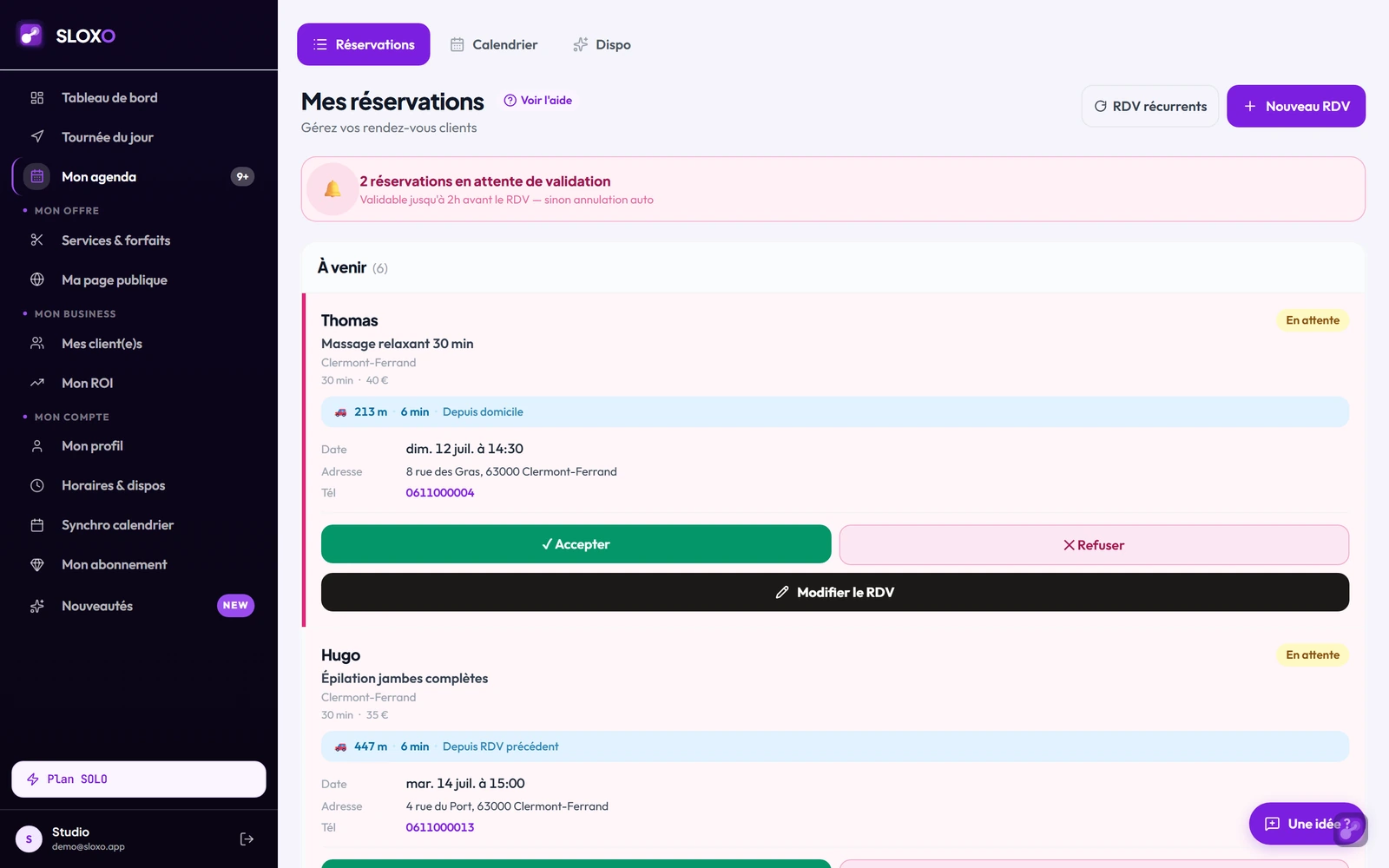

## Statut "En attente" (pending)
**Quand** : la réservation vient d'être envoyée depuis ton lien.
**Visible côté pro** : badge jaune "En attente". Un point rouge clignotant apparaît sur l'entrée **Mon agenda** du menu (**RDV** sur mobile), avec un compteur (1, 2, 9+).
**Action attendue** : tu dois cliquer **Accepter** ou **Refuser**.
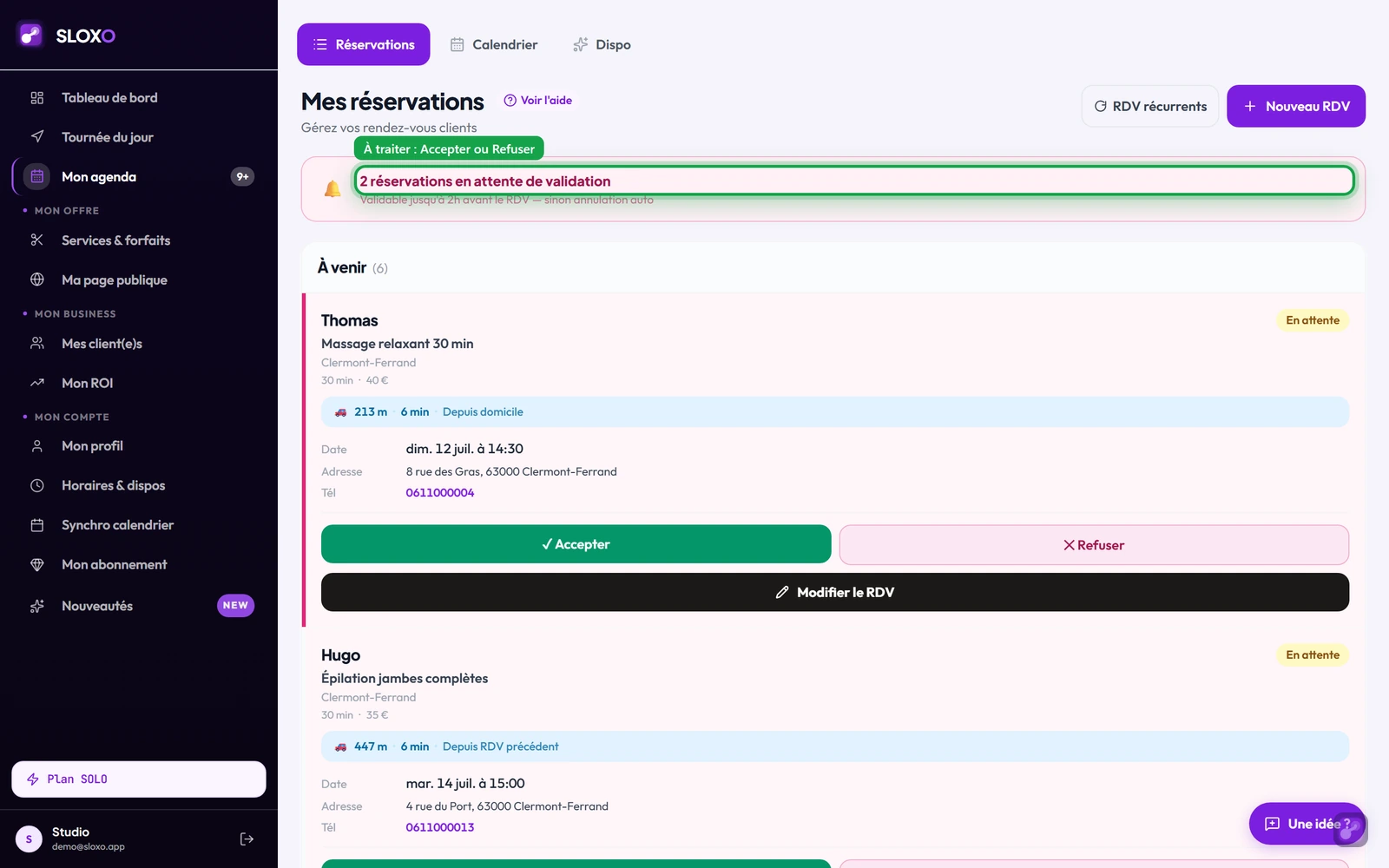
**Conséquences** :
- Un email *"Demande de RDV envoyée"* a été envoyé côté client(e)
- Si ton Google Agenda est connecté, un event marqué *"[En attente]"* est créé (il devient un vrai RDV à la confirmation)
- **Sans réponse de ta part, la demande s'annule automatiquement 2 h avant le RDV** (pour ne laisser personne sans réponse)
## Statut "Confirmée" (confirmed)
**Quand** : tu as cliqué Accepter, ou c'est **toi qui as créé le RDV**
(bouton « + Nouveau RDV », série récurrente, import Google Agenda) : dans ce
cas il naît directement *Confirmée*, sans passer par *En attente* (tu n'as
pas à accepter ton propre agenda).
**Visible côté pro** : badge bleu clair "Confirmée".
**Conséquences** :
- Le/La client(e) reçoit un email de confirmation (template "confirmed")
- Le RDV apparaît dans **Tournée du jour** au moment voulu
- Sync Google Calendar : event créé/mis à jour avec le statut confirmé
- Si c'est ton 1er RDV confirmé : événement `first_confirmed` enregistré (score Démarrer +10 pts)
- Si c'est ton 3e : événement `three_confirmed` (+10 pts)
## Statut "Annulée" (cancelled)
**Quand** :
- Tu as cliqué Refuser sur une demande pending
- Tu as cliqué Annuler sur un RDV confirmé
- Le/La client(e) a annulé via le lien dans son email
- **Annulation automatique** : une demande *En attente* non traitée bascule en annulée **2 h avant le RDV** (raison `auto_2h`, email `cancelled_auto`)
**Visible côté pro** : badge rose "Annulée". Le RDV passe dans la section **Historique**, filtrable **Tout / Terminées / Annulées** depuis août 2026, avec sur chaque ligne **qui a annulé et pourquoi** (« Annulée côté client(e) — un imprévu »). Les annulations antérieures à août 2026 n'ont pas ce détail.
**Conséquences** :
- Email envoyé selon la source : `cancelled_by_client`, `cancelled_by_provider`, `cancelled_auto`
- **Notification push sur ton téléphone** quand ce n'est pas toi qui annules (persistante si le RDV était à moins de 24 h)
- Le créneau est libéré (nouvelle réservation possible)
- Sync Google Calendar : event supprimé ou marqué annulé
- **Relance automatique à J+3** si le/la client(e) n'a pas repris RDV (cf. [Quand un RDV est annulé](/aide/reservations/quand-un-rdv-est-annule))
**Pas de statut "Refusé" séparé**. Refuser une demande pending = annuler. Le mot "Refuser" est utilisé seulement dans l'UI quand le RDV n'a pas encore été confirmé. Le code stocke le même `cancelled`.
## Statut "Terminée" (completed)
**Quand** : automatiquement. Un cron nocturne (~4h du matin) bascule en *Terminée* tous les RDV *Confirmés* dont la date est passée (`completed_via='auto_cron'`).
**Visible côté pro** : badge gris "Terminée" dans l'Historique.
**Conséquences** : c'est un statut historique, pas d'action automatique. Sert au calcul du ROI et à la pertinence des statistiques.
## Cycle de vie typique
- Cas standard : `pending` → `confirmed` → (RDV honoré) → `completed`
- Refus : `pending` → `cancelled`
- Annulation : `pending` → `confirmed` → `cancelled` (par le/la client(e) ou par toi)
**Retour en arrière possible** (depuis juillet 2026) : un RDV `cancelled` **à date future** peut être rétabli d'un clic via le bouton **« Rétablir »** de l'Historique (refusé si le créneau a été repris entre-temps). Pour un RDV à date passée, il faut re-réserver via ton lien. Détails : [Annuler un RDV côté pro](/aide/reservations/annuler-rdv-cote-pro).
## Questions fréquentes
**Mes RDV "Annulés" restent-ils dans ma liste ?**
Oui, dans la section Historique en bas de la page Réservations (limité aux 50 plus récents).
**Existe-t-il un statut "No-show" (client(e) non venu(e)) ?**
Pas en natif. Tu peux annuler manuellement après coup et noter dans l'historique. Pas d'indicateur dédié.
**Mon ROI compte-t-il les RDV annulés ?**
Le ROI est calculé sur les RDV **confirmés et terminés** (`confirmed` + `completed`). Les annulés et *En attente* sont exclus.
**Quel statut voit ton/ta client(e) ?**
Un email part à chaque transition. Sur le lien d'annulation/confirmation, le statut courant s'affiche.
**Le passage automatique à `completed` est-il fait par SLOXO ?**
Oui, automatiquement : un cron nocturne (~4h) bascule chaque *Confirmé* à date passée en *Terminé*. Tu n'as rien à marquer à la main (tu peux quand même le faire d'un tap via **Marquer fait** depuis ta Tournée).
<!-- Audit code 2026-05-05 -->
---
### Quels emails SLOXO envoie automatiquement ?
URL : https://sloxo.app/aide/reservations/emails-automatiques
Résumé : Quels emails partent à tes client(e)s (demande, confirmation, rappel la veille, annulation) et lesquels reçois-tu en tant que pro.
SLOXO envoie automatiquement plusieurs emails au cours du cycle de vie d'un RDV. Tous sont envoyés par **Resend** depuis le domaine `sloxo.app` (`noreply@sloxo.app`). Tu n'as rien à configurer : ça marche dès la première réservation.
Les emails liés à un rendez-vous, et à qui ils partent :
| type | Quand | Destinataire |
| --- | --- | --- |
| `pending` | Réservation envoyée par le/la client(e) | client(e) |
| `confirmed` | Tu as cliqué Accepter | client(e) |
| `cancelled_by_client` | Le/La client(e) annule via son lien | client(e) + toi |
| `cancelled_by_provider` | Tu cliques Annuler (part après ~2 min, fenêtre d'undo) | client(e) + toi |
| `cancelled_auto` | Annulation automatique 2 h avant (demande restée sans réponse) | client(e) + toi |
| `reminder_client` | Rappel la veille d'un RDV confirmé | client(e) |
| `reminder_provider` | 48 h puis 24 h avant un RDV encore en attente de ta réponse | toi (pro) |
## Email 1 — Demande envoyée (`pending`)
**Quand** : la réservation est envoyée depuis ton lien.
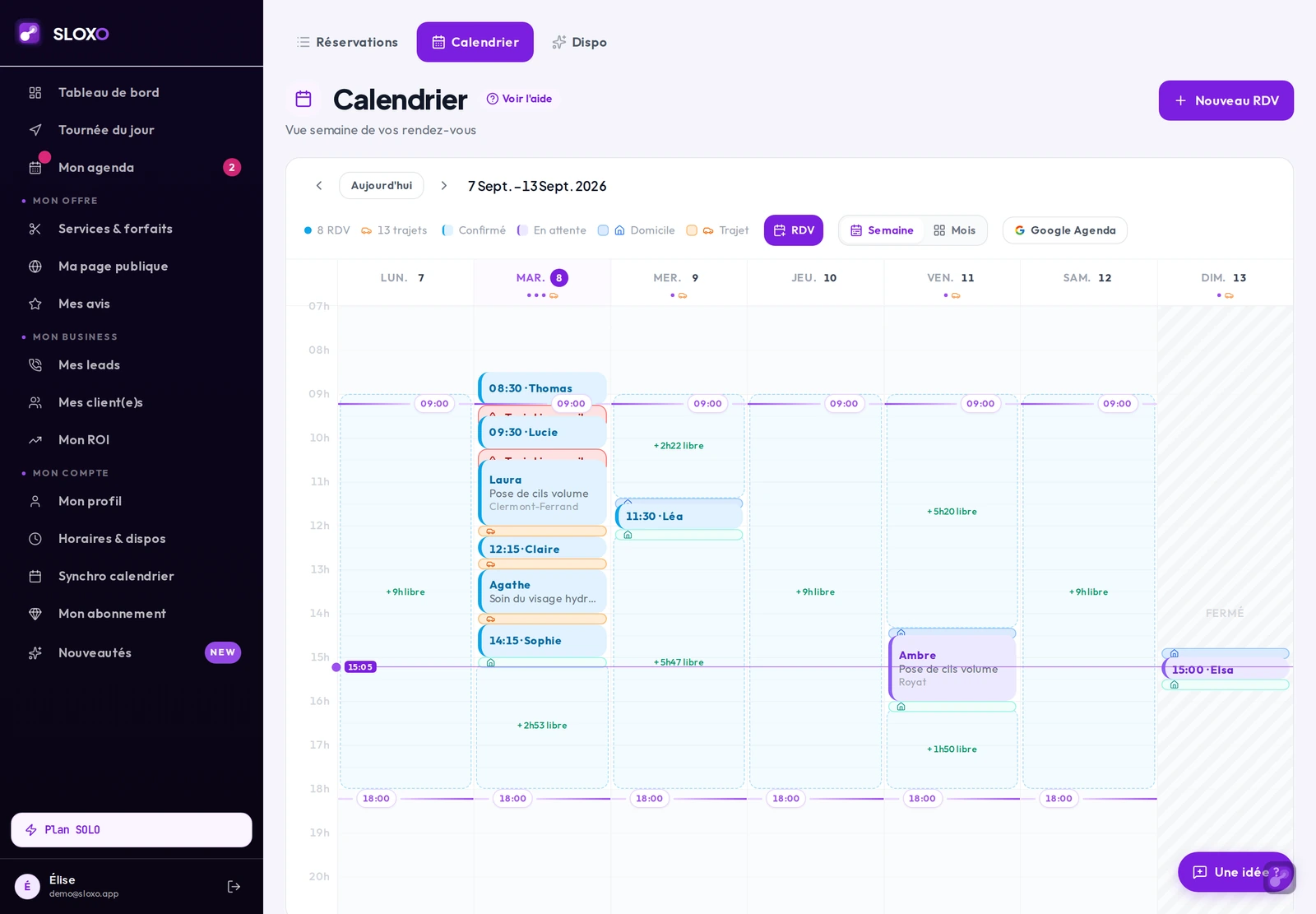
**Destinataire** : le/la client(e).
**Contenu** :
- Récapitulatif (prestation, date, heure, prix, durée, ton nom)
- Mention que tu vas valider
- Lien d'annulation signé (token HMAC valable jusqu'au RDV)
## Email 2 — RDV confirmé (`confirmed`)
**Quand** : tu cliques Accepter dans Réservations.
**Destinataire** : le/la client(e).
**Contenu** :
- Statut "Confirmé"
- Récap complet du RDV
- Lien d'annulation
- Tes coordonnées (email/téléphone) pour qu'elle puisse te joindre
## Email 3 — Rappel la veille, côté client(e) (`reminder_client`)
**Quand** : chaque matin, un envoi automatique sélectionne tous les RDV **confirmés** du **lendemain**.
**Destinataire** : le/la client(e). L'expéditeur affiché est **ton nom**, pas SLOXO, et le mail reste neutre (aucune couleur ni logo SLOXO).
**Contenu** :
- Prestation, date, heure de début et de fin, adresse du RDV
- « En cas d'empêchement, merci de prévenir le plus tôt possible »
- Un lien **Annuler ce rendez-vous**
**Pas de rappel** quand la fiche client(e) n'a pas d'email, ni pour les RDV importés de ton Google Agenda (la personne ne les a pas réservés elle-même, un rappel l'étonnerait).
Tu n'as rien à activer : le rappel email est inclus dans SOLO. Le rappel par SMS, lui, arrivera avec le [plan PRO](/aide/reservations/rappels-rdv-sms-automatiques).
## Email 3 bis — Demande en attente, côté pro (`reminder_provider`)
**Quand** : 48 h puis 24 h avant un RDV que tu n'as **pas encore accepté**.
**Destinataire** : toi.
**Contenu** : le nom de la personne, la prestation, la date, et deux boutons **Accepter le RDV** / **Refuser**. Sans réponse de ta part, la demande est annulée automatiquement 2 h avant le créneau.
Si tu as activé les notifications sur ton téléphone, tu reçois aussi une notification environ 30 minutes avant chaque RDV du jour.
## Email 4 — Annulation (par toi)
**Quand** : tu cliques Annuler / Refuser sur un RDV.
**Destinataire** : le/la client(e).
**Contenu** :
- Notification d'annulation
- Récap du RDV initial
## Email 5 — Annulation (par le/la client(e))
**Quand** : le/la client(e) clique le lien d'annulation dans son email.
**Destinataire** : le/la client(e) (confirmation) + toi (notification).
Si le RDV était à **moins de 24 h**, ton email arrive avec l'objet **« Annulation de dernière minute »** et un bandeau « pense à vérifier ta tournée », et une notification push part en parallèle sur ton téléphone.
## Email 5 bis — Relance re-résa J+3 (`rebook-nudge`)
**Quand** : 3 jours après une annulation, si le/la client(e) n'a **pas repris rendez-vous** chez toi.
**Destinataire** : le/la client(e), **en ton nom**.
**Contenu** : « On se retrouve quand ? » + ton lien de réservation. Une seule relance par annulation, jamais si la raison était « a trouvé ailleurs », jamais si désinscrit(e). Détails : [Quand un RDV est annulé](/aide/reservations/quand-un-rdv-est-annule).
## Email 6 — Onboarding & Lifecycle
D'autres emails sont envoyés en dehors du cycle RDV :
- **Email de bienvenue** : envoyé après la création du compte (`/api/send-welcome-email`)
- **Lifecycle emails** : cron `/api/cron/lifecycle-emails` envoie des relances aux comptes peu actifs (par exemple : tu n'as pas configuré tes services, ton essai expire bientôt)
- **Trial check** : cron `/api/cron/trial-check` gère les transitions d'abonnement
## Désinscription
Chaque email pro contient un lien **« Ne plus recevoir ces emails »** (token HMAC sur ton adresse). Tu peux te désinscrire en cliquant : ton email est ajouté à `unsubscribed_emails`, ton profil passe en `email_unsubscribed`, et tu ne reçois plus d'emails marketing/lifecycle. Les emails **transactionnels** (RDV pro) continuent d'arriver.
Le bouton natif **« Se désabonner »** de Gmail et d'Outlook fonctionne aussi : les envois portent les en-têtes `List-Unsubscribe` et `List-Unsubscribe-Post` (RFC 8058, « One-Click »), qui déclenchent la même désinscription sans même ouvrir de navigateur.
**Si ton essai est terminé**, tu continues de recevoir la newsletter des nouveautés : c'est justement là qu'on t'annonce ce qui a changé pendant ton absence, et [comment reprendre 14 jours gratuits](/aide/compte-facturation/demarrer-essai-gratuit). Le lien de désinscription y figure comme partout ailleurs.
## Questions fréquentes
**D'où sont envoyés les emails ?**
Via Resend, depuis `noreply@sloxo.app` (transactionnel : RDV, rappels, alertes) ou `hello@sloxo.app` (produit : nouveautés, reprise d'essai). Ajoute les deux à tes contacts pour éviter le dossier « indésirables ».
**Si l'email n'arrive pas côté client(e), où chercher ?**
Dans son dossier spam. Vérifier l'orthographe de l'email saisi à la réservation.
**Puis-je désactiver le rappel envoyé la veille à mes client(e)s ?**
Pas depuis ton compte. Il ne part qu'une fois par RDV confirmé, à ton nom, et c'est lui qui limite les oublis.
**Pourquoi je reçois un rappel « RDV en attente » ?**
Parce qu'une demande attend encore ta réponse. Accepte-la ou refuse-la depuis le mail ou depuis tes Réservations : sinon elle s'annule seule 2 h avant le créneau.
**Les emails sont-ils en français ou en anglais ?**
Tous les emails sont en **français** dans la version actuelle.
**Le contenu des emails est-il personnalisable ?**
Pas par toi. Les templates sont en dur dans le code (avec ton nom et tes coordonnées injectés dynamiquement).
<!-- Audit code 2026-05-05 -->
---
### Comment tester mon lien de réservation ?
URL : https://sloxo.app/aide/reservations/tester-mon-lien
Résumé : Méthode pour vérifier ce que voient tes client(e)s : navigation privée, parcours complet, RDV test à supprimer ensuite.
Tester ton lien régulièrement est la meilleure façon de t'assurer que tout fonctionne côté client(e). À faire **après chaque modification importante** (nouvelle prestation, changement d'horaires, nouveau forfait) et 1 fois par mois en routine.
## Étape 1 — Ouvrir une fenêtre de navigation privée
En navigation privée, tu n'es pas connecté à ton compte SLOXO : tu vois exactement la même page qu'une nouvelle visiteuse.
Raccourcis :
- Chrome / Edge : Ctrl+Maj+N (Cmd+Maj+N sur Mac)
- Firefox : Ctrl+Maj+P
- Safari : Cmd+Maj+N
## Étape 2 — Aller sur ton lien
Colle ton lien `sloxo.app/book/<ton-lien>` dans la barre d'adresse. Tu peux aussi cliquer sur **Ouvrir** depuis **Ma page publique** (mais tu y arrives connecté : préfère la navigation privée pour le test final).
Vérifie visuellement :
- Image de couverture
- Avatar + nom business + métier + ville
- Bio (si renseignée)
- Toutes tes prestations sont listées avec prix + durée
- Tes forfaits sont mis en avant si tu en as
- Pas de message d'erreur "Aucun service disponible"
## Étape 3 — Faire une réservation test complète
Choisis une prestation rapide (ex : 30 min). Suis le parcours complet :
1. Choisis un créneau dans le calendrier (vérifie qu'il y en a au moins quelques-uns dispo cette semaine)
2. Remplis le formulaire avec **des données fictives** :
- Prénom : "Test"
- Nom : "Sloxo"
- Email : un email secondaire que tu surveilles
- Téléphone : ton numéro
- **Adresse** dans ta zone (par exemple ta propre adresse, ou une adresse de ton quartier)
3. Clique **Confirmer**
Note le temps que ça prend : si > 3 minutes, c'est que quelque chose freine.
## Étape 4 — Vérifier la réception côté pro
Côté ton compte pro (déjà ouvert dans un onglet normal) :
- Recharge **Réservations** : la nouvelle demande **"Test Sloxo"** doit apparaître avec le statut **"En attente"** et le point rouge sur l'icône menu
- L'email côté client(e) *"Demande envoyée"* doit arriver dans la boîte secondaire
- L'email côté pro *"Nouvelle demande de RDV"* doit arriver dans ton email pro
## Étape 5 — Supprimer le RDV test
Important : ne laisse pas un RDV test traîner dans ton planning.
1. Va dans **Réservations**
2. Trouve la demande **"Test Sloxo"**
3. Clique **"Refuser"** (ou **"Annuler"** si tu l'avais accepté)
4. Confirme (**"Confirmer le refus"** / **"Confirmer l'annulation"**)
Le RDV passe en `cancelled` et apparaît dans ton historique. Vérifie aussi que l'email d'annulation arrive bien sur l'adresse test.
## Tester aussi le multi-prestations et les forfaits
Si tu as plusieurs prestations ou un forfait, vérifie aussi ces parcours :
- **Multi-prestations** : ajoute plusieurs prestations à **Ma sélection** depuis ta page
- **Forfait** : clique sur un forfait depuis ta page (avec, éventuellement, des extras au tarif carte)
## Questions fréquentes
**Mes RDV de test apparaissent-ils dans mes statistiques ?**
Oui, les RDV en `pending` ou `cancelled` sont comptés. À considérer si tu fais beaucoup de tests.
**Combien de fois par mois tester ?**
Au moins **1 fois par mois**, plus à chaque changement majeur (nouvelle prestation, nouvel horaire, etc.).
**Puis-je désactiver les emails pendant un test ?**
Non. Et c'est utile : tester aussi les emails permet de vérifier qu'ils arrivent bien.
**Est-ce que mes client(e)s voient "Test Sloxo" dans la liste publique ?**
Non, jamais. Personne ne voit les réservations des autres.
**Si je teste sur ma propre adresse, le calcul de distance affiche-t-il 0 km ?**
Oui, distance et temps de trajet seront proches de 0. C'est normal et n'impacte pas la fonctionnalité.
<!-- Audit code 2026-05-05 -->
---
### Dans quels annuaires gratuits mettre mon lien ?
URL : https://sloxo.app/aide/reservations/partager-dans-les-annuaires
Résumé : Mon-presta.fr, Annuaire-sante-bien-etre.fr : les annuaires de pros gratuits où coller ton lien de réservation SLOXO, pas à pas.
Ton lien de réservation ne sert pas qu'à Instagram. Chaque site sérieux qui le cite t'amène des client(e)s qui te cherchent près de chez eux, et aide Google et les assistants IA (ChatGPT, Gemini…) à te connaître. Ce tutoriel porte sur les **annuaires de professionnels**, gratuits, où tu crées toi-même ta fiche. Les autres endroits ont chacun leur pas à pas : [ta fiche Google](/aide/reservations/partager-sur-google-business), [l'annuaire de ta mairie](/aide/reservations/annuaire-de-ta-mairie) et [ton site ou ta page Facebook](/aide/reservations/bouton-rdv-site-facebook).
## Étape 1 : ouvre « Fais connaître ton lien »
Dans ton **Tableau de bord**, ouvre **Ma page publique** et descends jusqu'à la carte **Fais connaître ton lien**. Elle liste six endroits où ton lien a sa place, dans l'ordre où ils rapportent le plus, avec pour chacun ce qu'il faut faire. Touche **Copier mon lien** : il est prêt à coller.
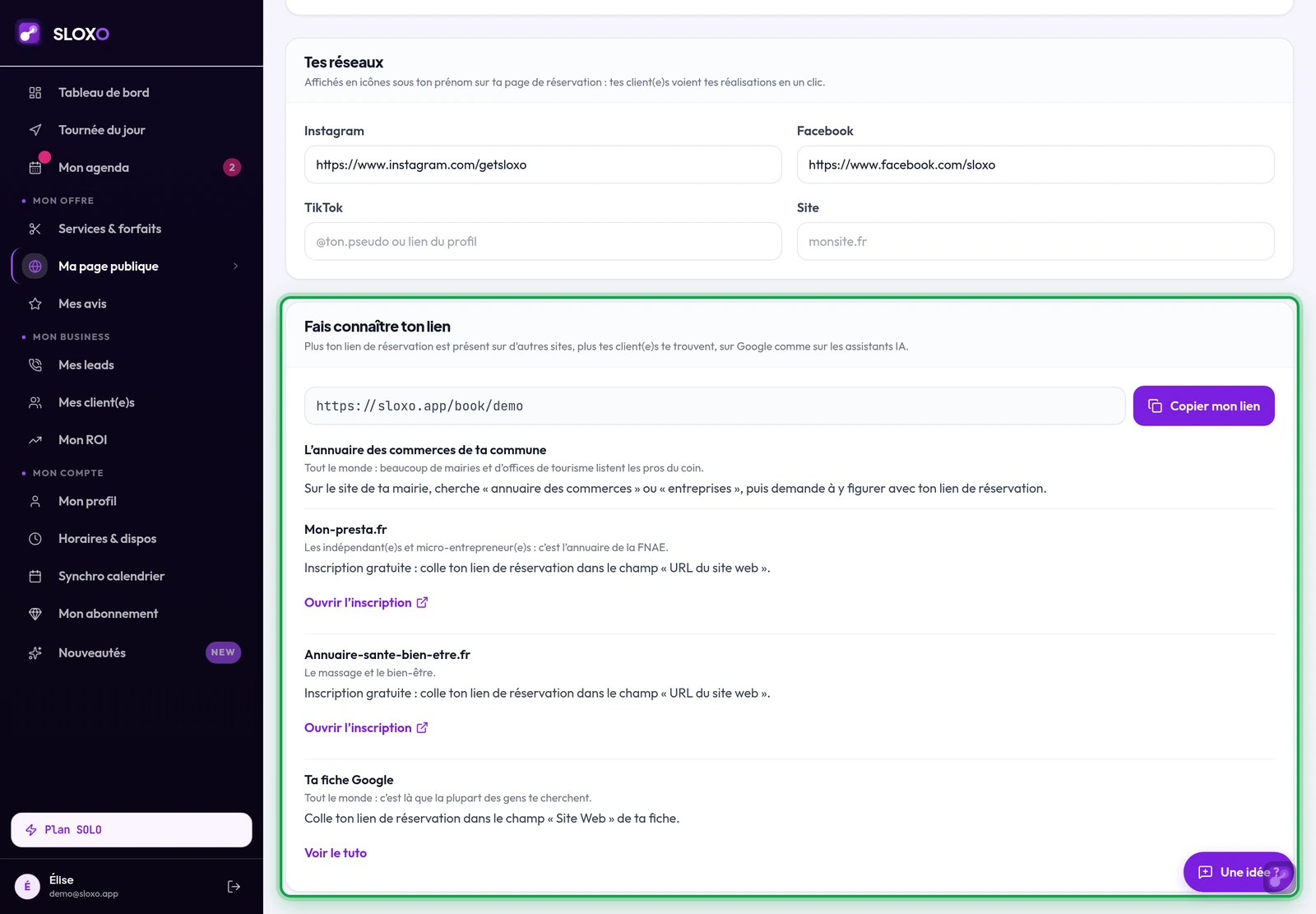
## Étape 2 : crée ta fiche sur Mon-presta.fr
**Mon-presta.fr** est l'annuaire des indépendant(e)s et des micro-entrepreneur(e)s tenu par la FNAE. Sur la ligne **Mon-presta.fr** de la carte, touche **Ouvrir l’inscription** : le formulaire s'ouvre dans un nouvel onglet. Remplis ton activité et ta commune, puis colle ton lien de réservation dans le champ **« URL du site web »**.
## Étape 3 : si tu fais du massage ou du bien-être, Annuaire-sante-bien-etre.fr
Même principe sur la ligne **Annuaire-sante-bien-etre.fr** : inscription gratuite, et ton lien va dans **« URL du site web »**. Cet annuaire s'adresse aux praticien(ne)s du massage et du bien-être ; si ce n'est pas ton métier, passe cette étape.
## Étape 4 : écris la même chose partout, puis coche « C'est fait »
Utilise **le même nom d'activité, la même commune et le même numéro** que sur ta page SLOXO et ta fiche Google. C'est cette cohérence qui aide Google et les assistants IA à comprendre que toutes ces fiches parlent de toi.
Une fois ta fiche en ligne, touche **C'est fait** sur la ligne correspondante de la carte.
## Questions fréquentes
**C'est payant ?**
Non : les annuaires de cette liste sont gratuits, nous l'avons vérifié avant de les proposer. Si un site te demande de payer pour être référencé(e), tu n'es pas obligé(e) d'accepter.
**Je n'ai pas de site internet, ça marche quand même ?**
Oui. Ton lien SLOXO fait office de site : ta page de réservation présente tes prestations, tes tarifs et tes disponibilités.
**Faut-il s'inscrire dans le plus d'annuaires possible ?**
Non. Deux ou trois fiches exactes valent mieux que vingt fiches approximatives. Commence par ta fiche Google et l'annuaire de ta mairie, puis ajoute un annuaire de pros.
**Pourquoi ces deux annuaires seulement ?**
Parce que ce sont ceux dont nous avons vérifié la gratuité et le champ pour ton lien. Si tu en connais un autre, sérieux et gratuit, dis-le-nous.
---
### Comment apparaître dans l'annuaire des pros de ma mairie ?
URL : https://sloxo.app/aide/reservations/annuaire-de-ta-mairie
Résumé : Figurer dans l'annuaire des commerces de ta commune avec ton lien SLOXO : où le trouver, à qui écrire, et le message prêt à copier.
Beaucoup de mairies tiennent une liste des commerces et des professionnels de la commune. Les habitant(e)s qui cherchent « coiffeuse à domicile » ou « esthéticienne » près de chez eux tombent souvent dessus, et c'est un site que Google connaît bien. Y figurer avec ton lien de réservation est gratuit et se fait en un message. Voici comment.
## Étape 1 : trouve l'annuaire de ta commune
Sur le site de ta mairie, cherche une rubrique **Commerces**, **Entreprises**, **Vie économique** ou **Annuaire des professionnels**. Le plus rapide : tape dans Google `annuaire commerces` suivi du nom de ta commune.
Si ta mairie n'en a pas, regarde le site de l'**office de tourisme** ou de la **communauté de communes** : ce sont souvent eux qui tiennent la liste pour plusieurs villages.
## Étape 2 : trouve à qui écrire
Trois cas, du plus simple au moins simple :
- **Un formulaire** « Proposer une entreprise » ou « Référencer mon activité » sur la page de l'annuaire : remplis-le.
- **Une adresse** du service communication ou de la vie économique : écris-lui.
- **Rien d'indiqué** : passe par le formulaire de contact général ou l'adresse de la mairie. Ton message sera transmis.
## Étape 3 : copie ton lien de réservation
Dans ton **Tableau de bord**, ouvre **Ma page publique** et descends jusqu'à la carte **Fais connaître ton lien**. Touche **Copier mon lien**, puis repère la ligne **L'annuaire des commerces de ta commune**.
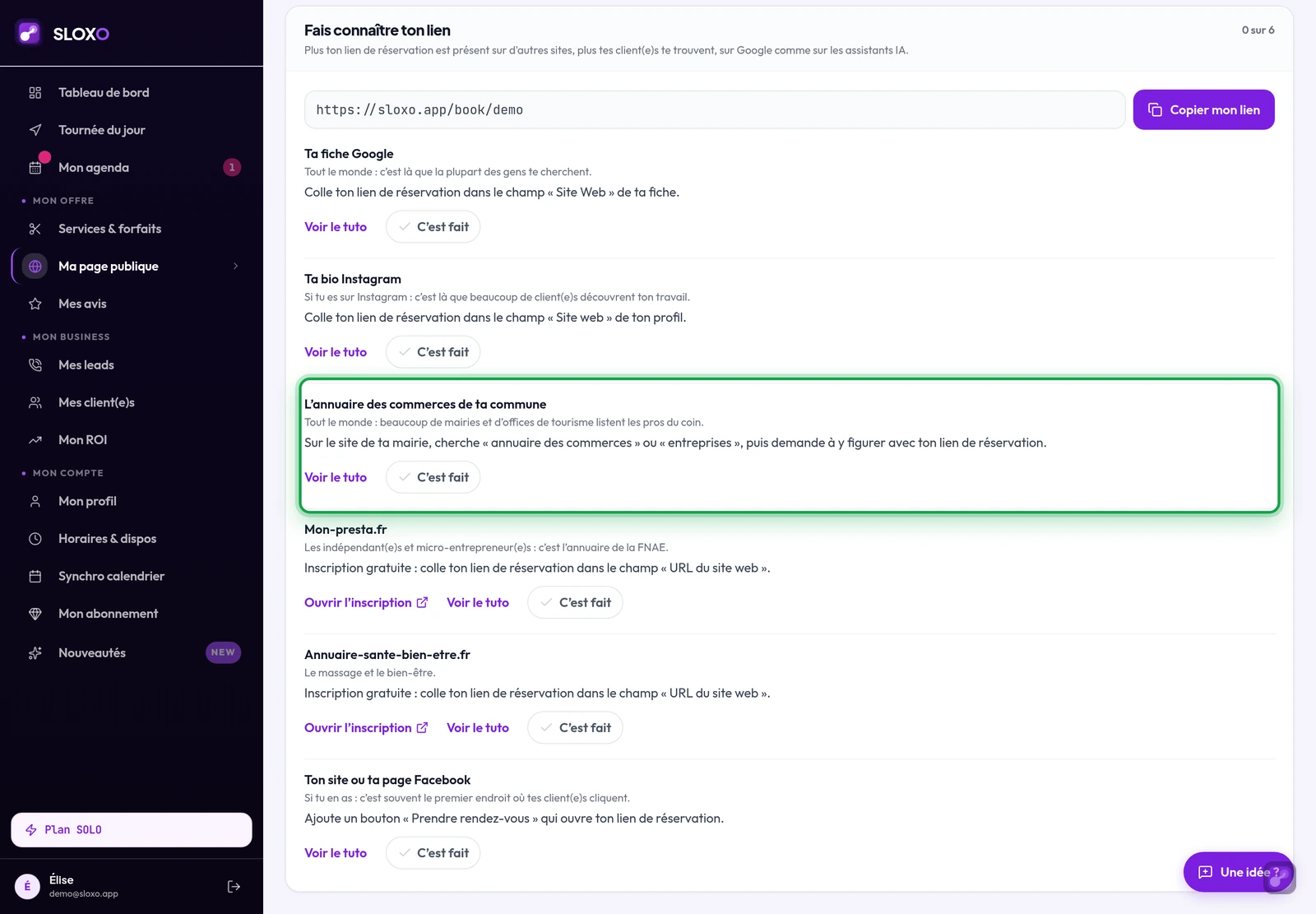

## Étape 4 : envoie ce message
Copie ce texte, remplace ce qui est entre crochets et colle ton lien de réservation à la place indiquée.
```text
Objet : Demande d'ajout à l'annuaire des professionnels de [ta commune]
Bonjour,
Je suis [ton métier] à domicile, installé(e) à [ta commune]. Je me déplace chez mes client(e)s à [ta commune] et dans les communes voisines.
Pourriez-vous m'ajouter à l'annuaire des professionnels de la commune ? Voici les informations utiles :
- Nom de l'activité : [le nom de ton activité]
- Activité : [coiffure, esthétique, onglerie, massage…] à domicile
- Téléphone : [ton numéro professionnel]
- Site et prise de rendez-vous : [ton lien de réservation]
Je n'ai pas de local ouvert au public : je travaille au domicile de mes client(e)s. Je vous transmets un justificatif d'activité si nécessaire.
Merci d'avance,
[Ton prénom et ton nom]
```
Deux conseils :
- **Précise que tu travailles à domicile, sans local.** Certaines mairies réservent l'annuaire aux commerces avec vitrine : autant le savoir tout de suite.
- **Donne ton lien de réservation comme site.** C'est lui qui permet aux habitant(e)s de prendre rendez-vous sans t'appeler.
## Étape 5 : relance, puis coche « C'est fait »
Une mairie répond rarement dans la journée. Sans nouvelles au bout de deux semaines, renvoie le même message en ajoutant une ligne : « Je me permets de relancer ma demande du [date]. »
Une fois ta fiche en ligne, reviens sur la carte **Fais connaître ton lien** et touche **C'est fait** sur la ligne de la mairie. Le compteur en haut de la carte te montre où tu en es.
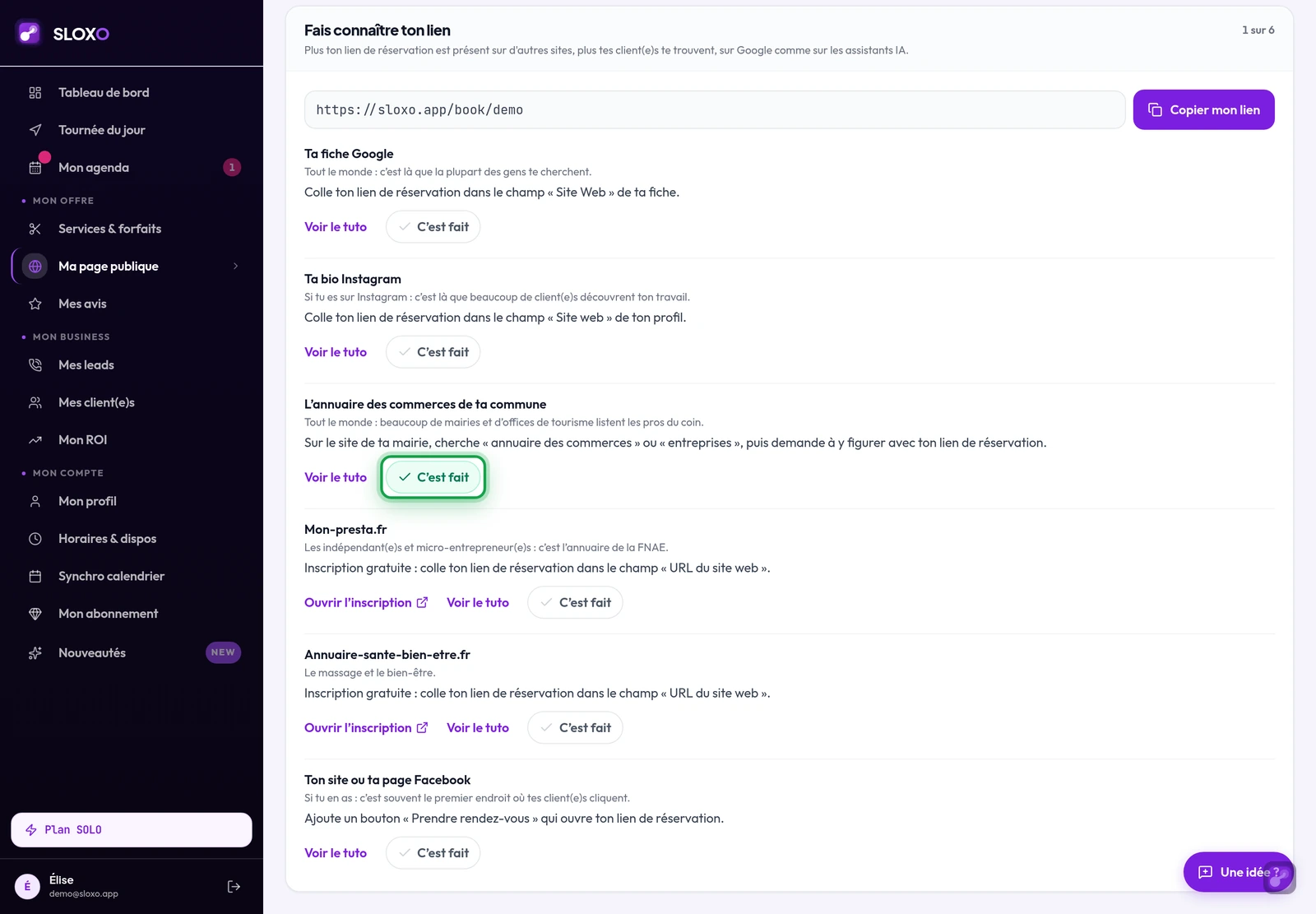
## Questions fréquentes
**C'est payant ?**
Non, l'annuaire d'une mairie est gratuit. Si on te demande de payer, ce n'est pas la mairie mais un annuaire privé : tu n'es pas obligé(e) d'accepter.
**Ma commune n'a pas d'annuaire.**
Regarde l'office de tourisme et la communauté de communes. S'il n'y a rien non plus, passe aux autres endroits de la carte : [les annuaires de pros](/aide/reservations/partager-dans-les-annuaires) et [ta fiche Google](/aide/reservations/partager-sur-google-business).
**Je me déplace dans plusieurs communes : à laquelle écrire ?**
Commence par celle où ton activité est domiciliée : c'est la demande la plus facile à accepter. Tu peux ensuite écrire aux communes où tu travailles le plus, en le précisant dans ton message.
**La mairie refuse parce que je n'ai pas de local.**
Ça arrive. Remercie, et demande s'il existe une rubrique « services à domicile » ou « artisans ». Sinon, les annuaires de pros acceptent les activités sans local.
**Est-ce que ça m'amène vraiment des client(e)s ?**
On ne peut pas te promettre un chiffre. Ce qui est sûr : ton nom, ton métier et ton lien apparaissent sur un site que les habitant(e)s et Google consultent, et tu ne paies rien pour ça.
---
### Un bouton de rendez-vous sur mon site ou ma page Facebook ?
URL : https://sloxo.app/aide/reservations/bouton-rdv-site-facebook
Résumé : Mettre ton lien de réservation SLOXO sur ton site, ta page Facebook et ta signature de mail : où coller le lien et quoi écrire sur le bouton.
Si tu as un site ou une page Facebook, c'est souvent là que tes client(e)s arrivent en premier. Un bouton **Prendre rendez-vous** qui ouvre ta page de réservation leur évite de t'écrire pour connaître tes disponibilités. Ce tutoriel donne la démarche générale : les écrans de chaque outil changent souvent, mais le principe reste le même partout.
## Étape 1 : copie ton lien de réservation
Dans ton **Tableau de bord**, ouvre **Ma page publique**, descends jusqu'à la carte **Fais connaître ton lien** et touche **Copier mon lien**.
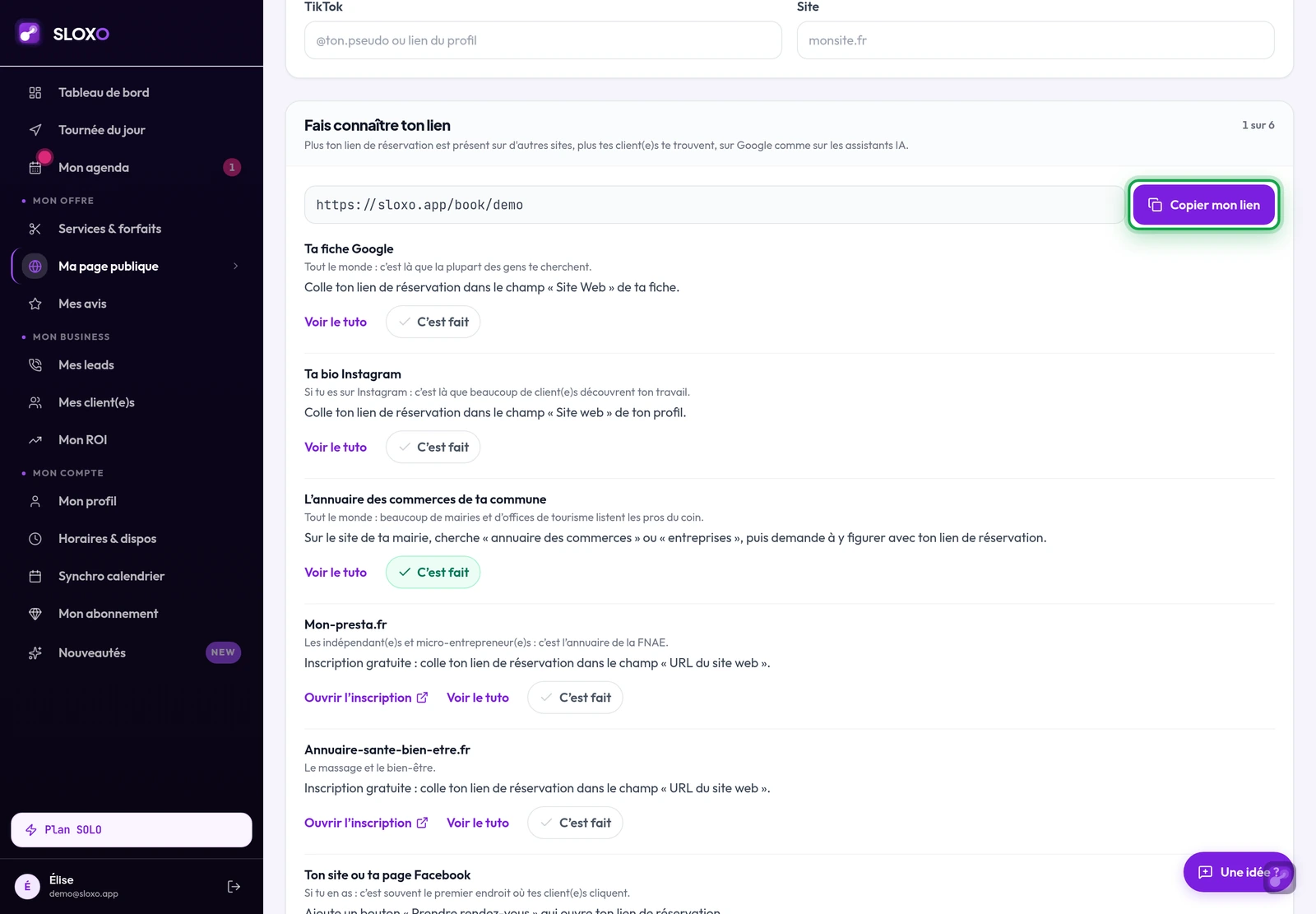
## Étape 2 : sur ton site
Quel que soit l'outil (Wix, WordPress, Jimdo, un site fait par quelqu'un d'autre), la démarche est la même :
1. Ouvre l'éditeur de ta page d'accueil.
2. Ajoute un **bouton**, en haut de la page, là où on le voit sans défiler.
3. Écris dessus **Prendre rendez-vous**.
4. Dans le champ du lien (souvent appelé « Lien », « URL » ou « Adresse web »), colle ton lien de réservation.
5. Enregistre, publie, puis teste le bouton depuis ton téléphone.
Si ton site a un menu, ajoute aussi une entrée **Rendez-vous** qui ouvre le même lien. Et si quelqu'un gère ton site pour toi, envoie-lui simplement ton lien avec cette phrase : « Peux-tu ajouter un bouton Prendre rendez-vous en haut de la page d'accueil, qui ouvre ce lien ? »
## Étape 3 : sur ta page Facebook
Une page Facebook professionnelle possède un **bouton d'action**, sous la photo de couverture. Dans les réglages de ce bouton, choisis une action de type **Réserver** ou **Prendre rendez-vous**, puis indique ton lien de réservation comme site web. Les intitulés exacts changent selon les versions de Facebook : cherche le bouton bleu sous ta couverture et l'option pour le modifier.
Pense aussi à coller ton lien dans la rubrique **Site web** des informations de ta page.
## Étape 4 : dans ta signature de mail
Ajoute une ligne à la fin de tes mails, par exemple :
```text
Prendre rendez-vous en ligne : [ton lien de réservation]
```
Chaque mail que tu envoies devient une occasion de réserver sans échange de messages.
## Étape 5 : coche « C'est fait »
Reviens sur la carte **Fais connaître ton lien** et touche **C'est fait** sur la ligne **Ton site ou ta page Facebook**.
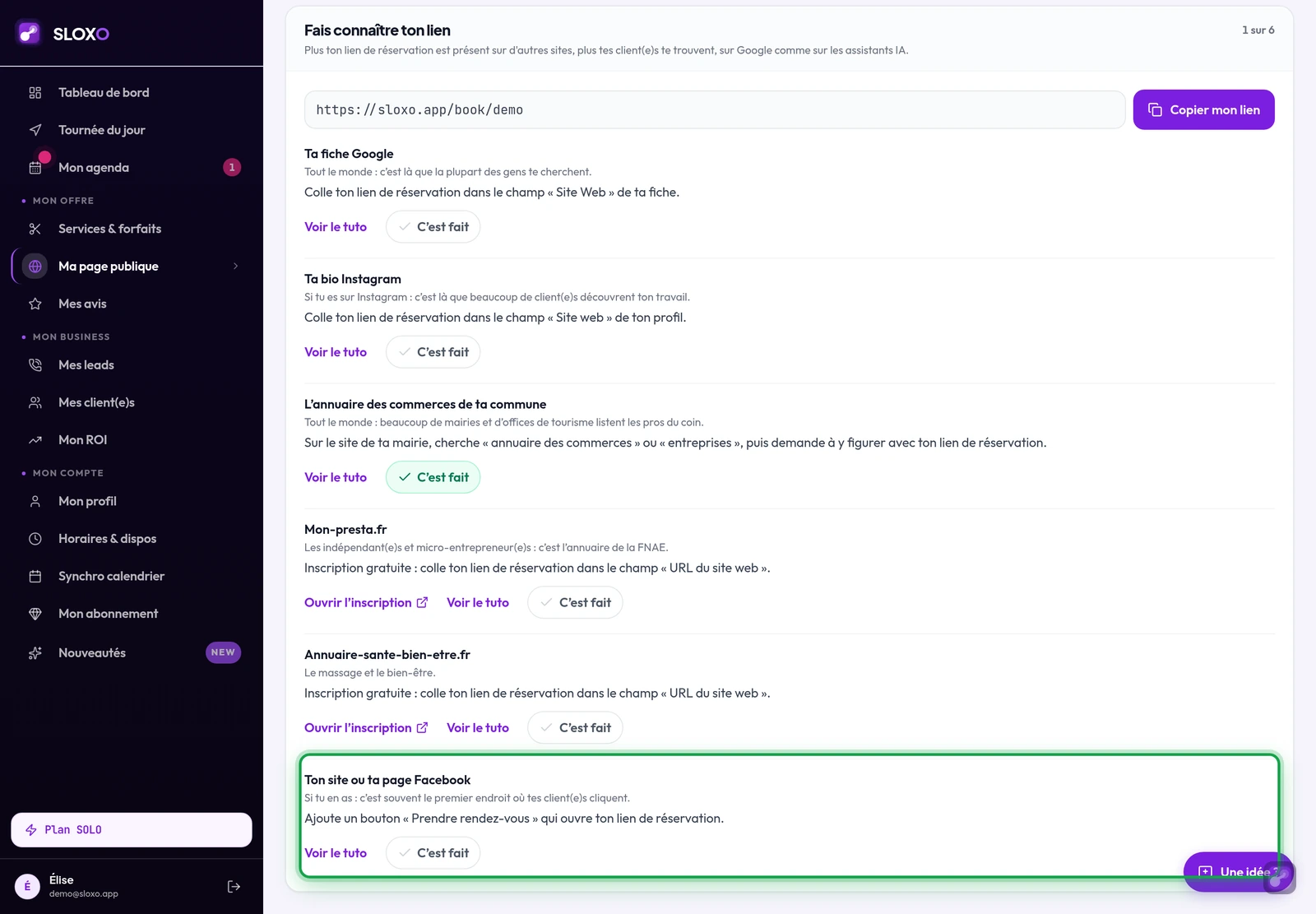

## Questions fréquentes
**Je n'ai ni site ni page Facebook.**
Ce n'est pas un problème : ta page de réservation SLOXO fait office de site. Passe aux autres endroits de la carte, en commençant par [ta fiche Google](/aide/reservations/partager-sur-google-business).
**Faut-il intégrer la page de réservation dans mon site ?**
Non. Un simple bouton qui ouvre ton lien suffit, et il fonctionne aussi bien sur téléphone.
**Et sur Instagram ?**
Le lien va dans ta bio : le pas à pas est dans [Comment partager mon lien sur Instagram ?](/aide/reservations/partager-sur-instagram).
**J'ai déjà un formulaire de contact sur mon site.**
Garde-le, mais place le bouton de rendez-vous au-dessus : la plupart des gens veulent connaître tes créneaux, pas t'écrire.
---
### Rappels RDV par SMS automatiques (bientôt)
URL : https://sloxo.app/aide/reservations/rappels-rdv-sms-automatiques
Résumé : En plus du rappel email inclus dans SOLO, envoie un SMS de rappel 24h avant le RDV. Arrive avec le plan PRO (200 SMS/mois), illimité en EXPERT.
> **Bientôt — Plan PRO** · Le rappel SMS arrive dans le futur plan SLOXO PRO 39€/mois (Q1 2027), avec 200 SMS/mois inclus. Le volume illimité, lui, sera dans EXPERT 79€/mois (fin 2027 ou début 2028).
## Ce que tu pourras faire (bientôt)
En plus du **rappel email automatique** (déjà inclus dans SOLO), un **SMS de rappel** partira automatiquement la veille de chaque RDV confirmé, avec la date, l'heure et la prestation.
## Pourquoi un SMS en plus de l'email
Un email de rappel peut rester non lu jusqu'au lendemain, surtout s'il atterrit dans l'onglet Promotions de Gmail. Un SMS s'affiche directement sur l'écran du téléphone. Pour un rappel de la veille, c'est le canal le plus difficile à manquer.
## Volume inclus
- Plan **SOLO** : 0 SMS inclus (email seulement)
- Plan **PRO** : 200 SMS/mois inclus
- Plan **EXPERT** : SMS de rappel **illimités**
## Quand est-ce que ça arrive ?
Cette fonctionnalité fera partie des plans **PRO 39€/mois** (200 SMS, prévu au **1er trimestre 2027**) et **EXPERT 79€/mois** (illimité, prévu **fin 2027 ou début 2028**). Ce sont des objectifs, pas des dates garanties.
[M'inscrire à la liste d'attente →](/pricing#waitlist)
---
### Que montre la vue Tournée du jour ?
URL : https://sloxo.app/aide/tournee-planning/comprendre-vue-tournee
Résumé : Cockpit Prochain/En cours, timeline du jour, distances vol d'oiseau et boutons Waze/Google Maps pour démarrer la navigation.
La page **Tournée du jour** (icône Navigation, en haut du menu de gauche) te montre tes RDV du jour avec la **timeline**, les **distances entre arrêts** (vol d'oiseau), et un **cockpit** qui met en avant ton prochain arrêt ou ton arrêt en cours.
Si tu n'as pas renseigné ton adresse, un message *"Adresse domicile manquante"* t'invite à remplir ton profil.
## Étape 1 — Le cockpit "Prochain arrêt" / "En cours"
En haut de la page, un grand bloc violet (ou noir si en cours) affiche :
- Badge **En cours** (RDV actuel) ou **Prochain arrêt**
- Le **nom du client**
- L'**heure** (début → fin) + nom du service
- L'**adresse** complète
- La **distance + durée** de trajet depuis le RDV précédent (uniquement pour les prochains arrêts)
- Le **numéro** de l'arrêt dans la tournée (1, 2, 3…)
Deux gros boutons en bas du cockpit :
- **Waze** : ouvre `waze.com/ul?q=<adresse>&navigate=yes`
- **Google Maps** : ouvre Google Maps avec destination + mode driving
Un troisième bouton **téléphone** (si un numéro est renseigné) lance un appel direct (`tel:`).
## Étape 2 — Stats résumé du jour
Sous le cockpit, 3 cards :
- **Arrêts** : nombre de RDV du jour
- **km total** : distance estimée totale (basée sur calcul vol d'oiseau, pas Google Maps)
- **De travail** : minutes totales de travail (somme des durées de prestation)
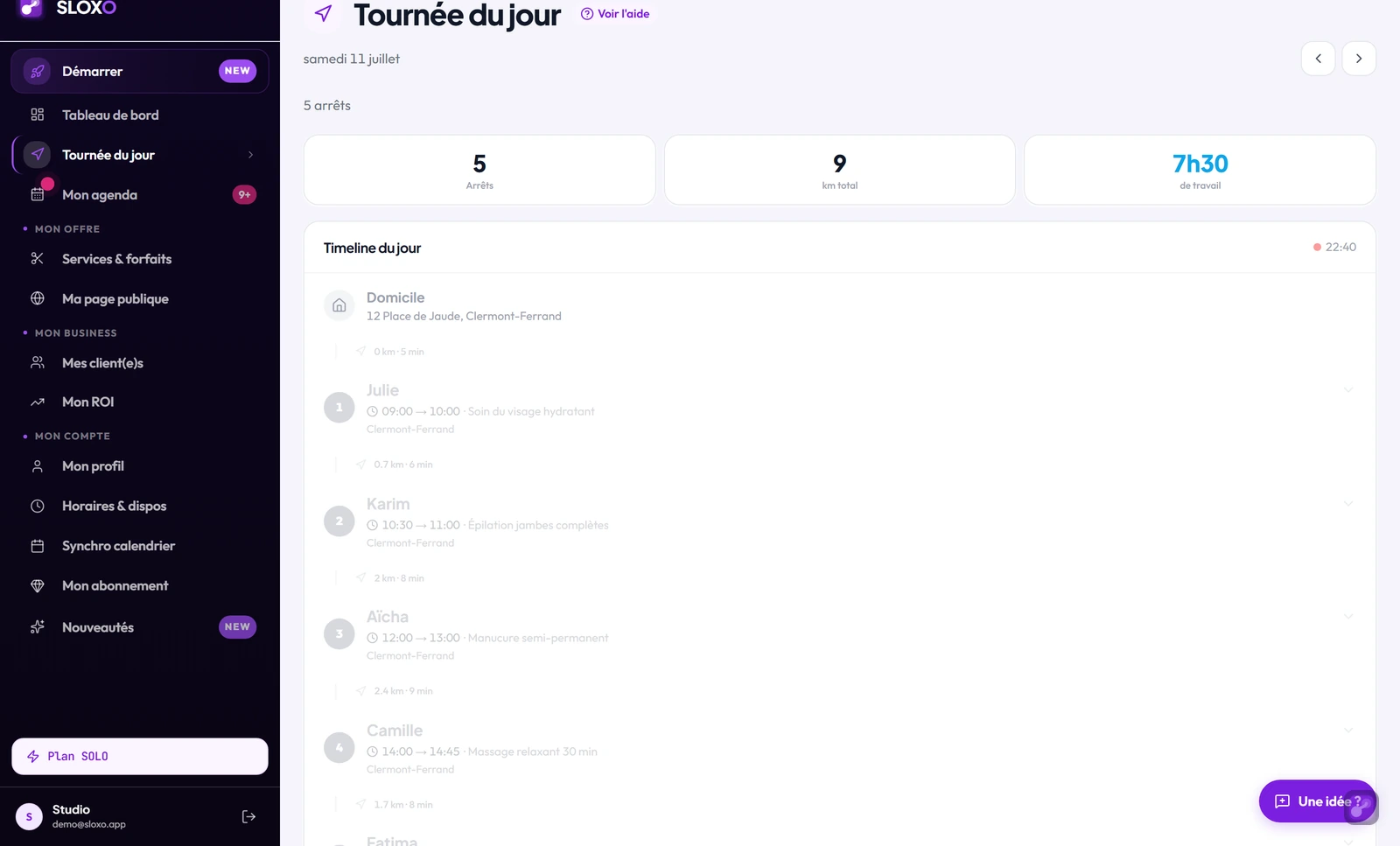
## Étape 3 — Timeline du jour
Liste verticale de tes arrêts dans l'ordre chronologique. Pour chaque arrêt :
- Numéro et heure
- Nom client + service
- Adresse complète (cliquable pour Google Maps)
- Téléphone (cliquable)
- Indicateur visuel : **"En cours"** (violet, bordure gauche), **"Suivant"** (bleu), passé (opacité 40%)
Entre chaque arrêt, un segment fin avec :
```
8 km · 18 min
```
C'est la distance et le temps de trajet vers l'arrêt suivant.
## Étape 4 — Source des chiffres distance/temps
**Attention** : les distances affichées dans la Tournée sont calculées **vol d'oiseau** (haversine sur les latitudes/longitudes), avec une vitesse moyenne convertie en minutes. Ce **n'est pas Google Maps Distance Matrix**.
Pour un calcul plus réaliste avec trafic temps réel, utilise les boutons **Waze** ou **Google Maps** qui te basculent vers l'app de navigation.
## Étape 5 — Ordre des RDV
L'ordre des RDV correspond à l'ordre **chronologique** (`order by start_time`). SLOXO ne réorganise pas l'ordre dynamiquement dans la vue Tournée : c'est la séquence horaire des RDV `confirmed` du jour.
L'optimisation géographique se fait **au moment de la réservation** (le moteur proactif propose des créneaux géo-optimaux). Une fois un RDV confirmé, son horaire est **figé** : l'ordre des RDV confirmés reste chronologique et **aucun re-calage automatique** n'est déclenché quand tu confirmes ou refuses un RDV.
## Questions fréquentes
**Pourquoi mon premier RDV a un trajet de 0 km ?**
Le premier arrêt est calculé depuis ton **domicile** (latitude/longitude renseignée dans ton profil). Si tu testes avec un RDV à ton adresse, la distance sera ~0.
**Les heures incluent-elles la pause déjeuner ?**
Non, la pause déjeuner n'apparaît pas comme un arrêt dans la Tournée. Si tu as activé "Je rentre chez moi pendant la pause", les calculs de trajet de l'après-midi se font depuis ton domicile.
**La vue tournée fonctionne-t-elle pour les jours futurs ?**
La page est aujourd'hui orientée **jour J** (date actuelle). Pour voir les RDV des jours suivants, utilise **Calendrier**.
**L'ordre des RDV est-il modifiable manuellement ?**
Non. L'ordre suit les heures de RDV. Pour réorganiser, il faut modifier les heures (annulation + nouveau RDV).
**Les RDV pending apparaissent-ils dans la Tournée ?**
La requête filtre uniquement `confirmed` et `completed`. Les RDV `pending` ne sont pas affichés.
<!-- Audit code 2026-05-05 -->
## Pour aller plus loin
Cette vue montre la journée que tu as construite. Pour décider **comment** la construire : [organiser sa tournée quand on est presta à domicile](/blog/gestion-planning/organiser-tournee-domicile).
---
### Temps de trajet entre deux RDV : où le voir ?
URL : https://sloxo.app/aide/tournee-planning/distances-temps-trajet
Résumé : Distances vol d'oiseau dans la Tournée, distances Google Maps dans la fiche Réservations, et limites des deux.
SLOXO utilise **deux types de calculs** de distances dans le dashboard, selon la page :
- **Vol d'oiseau (haversine)** : utilisé dans **Tournée du jour** et **Calendrier**, rapide, sans coût API, mais sous-estime la distance routière
- **Google Maps Distance Matrix** : utilisé dans **Réservations** (fiche RDV), précis, prend en compte les routes réelles et le trafic
## Étape 1 — Distances vol d'oiseau (Tournée du jour)
Dans la **Tournée du jour**, les distances entre les arrêts sont calculées via la formule **haversine** sur les coordonnées GPS (`lib/geo` → `haversineKm`). C'est la distance directe en ligne droite.
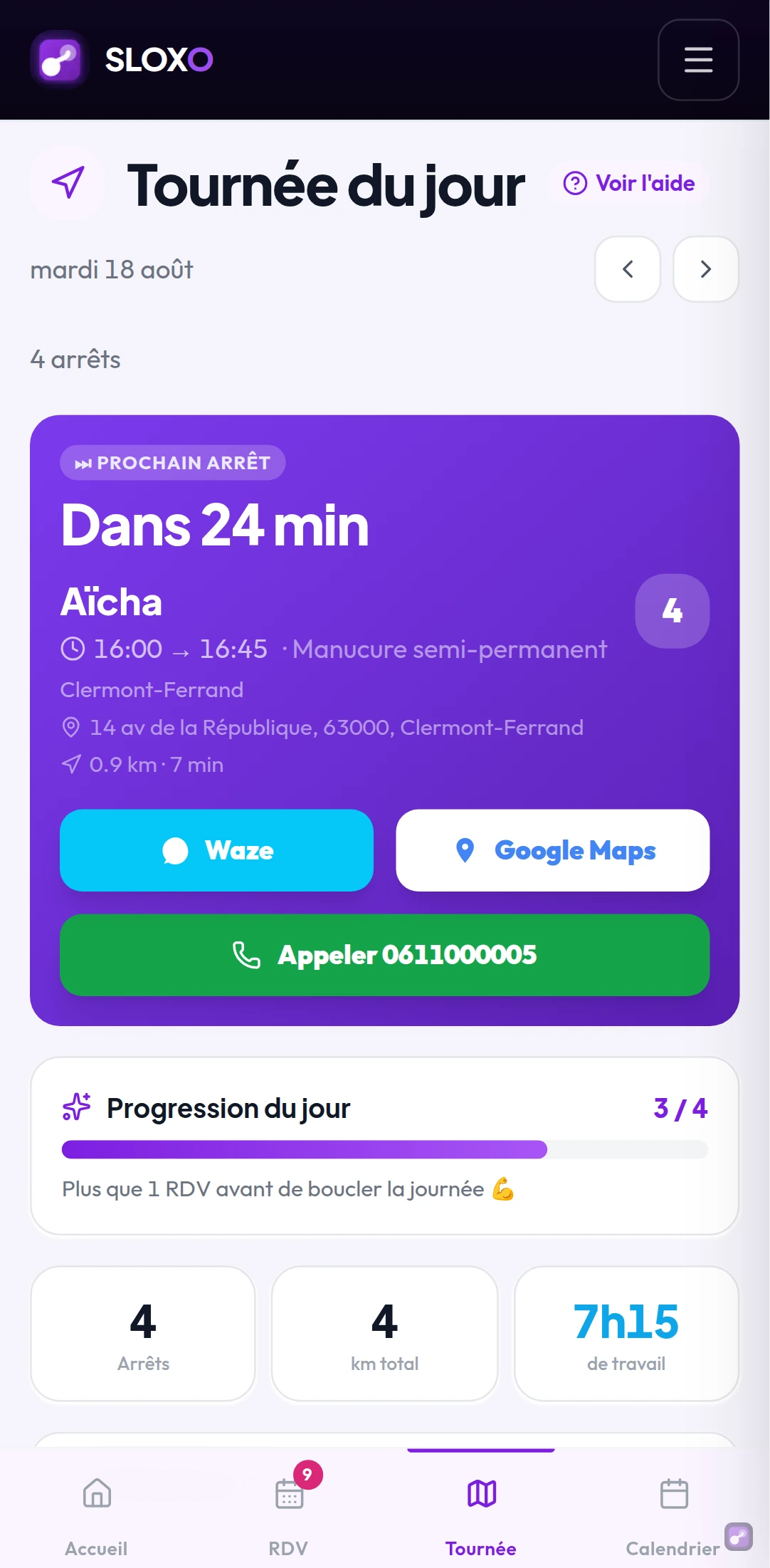
*Sur téléphone*
Le temps est estimé à partir de la distance via une vitesse moyenne (env. 45 km/h en code), avec un buffer minimum :
```
travelMin = max(5, ceil(km/45 × 60) + 5)
```
**Limites** :
- En zone urbaine dense, la distance routière est souvent **+30-50%** par rapport au vol d'oiseau
- Le temps ne tient pas compte du trafic temps réel
- Pas adapté pour calculer ton kilométrage exact
## Étape 2 — Distances Google Maps (Réservations)
Dans **Réservations**, sur les fiches des RDV à venir, tu vois des chiffres calculés par **Google Maps Distance Matrix API** (`calculateDistance` dans `/lib/distance`). Ces chiffres sont :
- **Distance** : routière réelle (km)
- **Durée** : avec trafic moyen à l'heure du RDV
Format affiché : *"8,2 km · 15 min · Depuis domicile"* (ou *"Depuis RDV précédent"*).
## Étape 3 — Comparer Tournée vs Réservations
Si tu compares les deux pour le même couple de points, tu verras :
- **Distance Réservations > Distance Tournée** (Google = routier, Tournée = vol d'oiseau)
- **Durée Réservations** plus réaliste (intègre trafic, pas la Tournée)
Pour la **navigation jour J**, fais confiance à ton **Waze ou Google Maps** lancé depuis le cockpit Tournée : c'est lui qui te donnera les conditions temps réel.
## Étape 4 — Utiliser les chiffres pour les indemnités kilométriques
Si tu veux déduire tes IK (auto-entrepreneur), prends de préférence les chiffres **Réservations** (Google Maps). Ils sont plus proches de la distance réellement parcourue.
Le barème 2026 IK (5 CV) est de **0,529 €/km**. Tu peux compter environ ce montant par km affiché sur tes RDV confirmés.
Ne pas confondre avec le coût €/km calculé dans **Mon ROI** (qui inclut carburant + usure estimée + 0,15-0,20 € de coût additionnel).
## Étape 5 — Limites à connaître
Les calculs SLOXO ne prennent pas en compte :
- Les **fermetures de route ponctuelles** (travaux, accidents)
- Les **conditions météo** (neige, pluie forte)
- La **recherche de stationnement**
- Les **trajets transports en commun** (calculs en mode voiture uniquement)
Pour la fiabilité jour J, ton GPS temps réel reste roi.
## Questions fréquentes
**Le calcul Google Maps a-t-il un coût pour SLOXO ?**
Oui, l'API Google Maps Distance Matrix est facturée par SLOXO en arrière-plan. C'est inclus dans ton abonnement.
**Puis-je voir les chiffres Google sur la Tournée du jour ?**
Pas dans la version actuelle. La Tournée affiche les distances vol d'oiseau pour réduire la latence de chargement.
**Les chiffres sont-ils archivés dans Mon ROI ?**
Le ROI utilise sa propre logique de calcul des km parcourus (recoupement avec ton historique). Voir les pages ROI pour les détails.
**Est-ce que je peux configurer un autre mode de transport (vélo, scooter) ?**
Non. Tous les calculs sont en mode voiture.
**Les distances sont-elles mises à jour si je modifie un RDV ?**
Les distances sur les RDV affichés sont recalculées à chaque chargement de la page.
<!-- Audit code 2026-05-05 -->
## Pour aller plus loin
SLOXO t'affiche les kilomètres et les minutes. Ce qu'ils te coûtent réellement, et à partir de quand les facturer, se décide ici : [frais de déplacement à domicile, la méthode](/blog/gestion-planning/frais-deplacement-a-domicile).
---
### Vue Calendrier : planning, jour, semaine ou mois ?
URL : https://sloxo.app/aide/tournee-planning/vue-calendrier
Résumé : Le Calendrier SLOXO sur téléphone : 5 vues comme Google Agenda, la journée sur un seul écran, les trajets entre RDV et le détail en un toucher.
Le **Calendrier** (barre du bas → Calendrier) montre tous tes RDV, passés et à venir. Sur téléphone, il se lit comme Google Agenda : une seule ligne en haut, la journée entière sur l'écran, sans faire défiler. Ce que Google ne sait pas faire, SLOXO l'ajoute : le temps de route entre deux RDV, et les boutons Appeler, SMS et Waze en un toucher.
À l'ouverture de l'appli, c'est toujours la **Tournée** qui s'affiche (pour partir sans perdre de temps). Le Calendrier sert à voir plus loin : la semaine, le mois, un jour précis.
## Étape 1 — L'en-tête et le choix de la vue
Tout tient sur une ligne :
- le **mois** à gauche : le toucher déplie un mini-calendrier pour sauter à n'importe quelle date ;
- l'icône agenda avec le **numéro du jour** : elle te ramène à aujourd'hui ;
- le **choix de la vue** à droite : **Planning**, **Jour**, **3 jours**, **Semaine** ou **Mois**. SLOXO retient la dernière vue choisie pour la prochaine fois.
Dans le même menu, **Événements Google** affiche ou masque tes événements Google Agenda (si ton agenda est connecté).
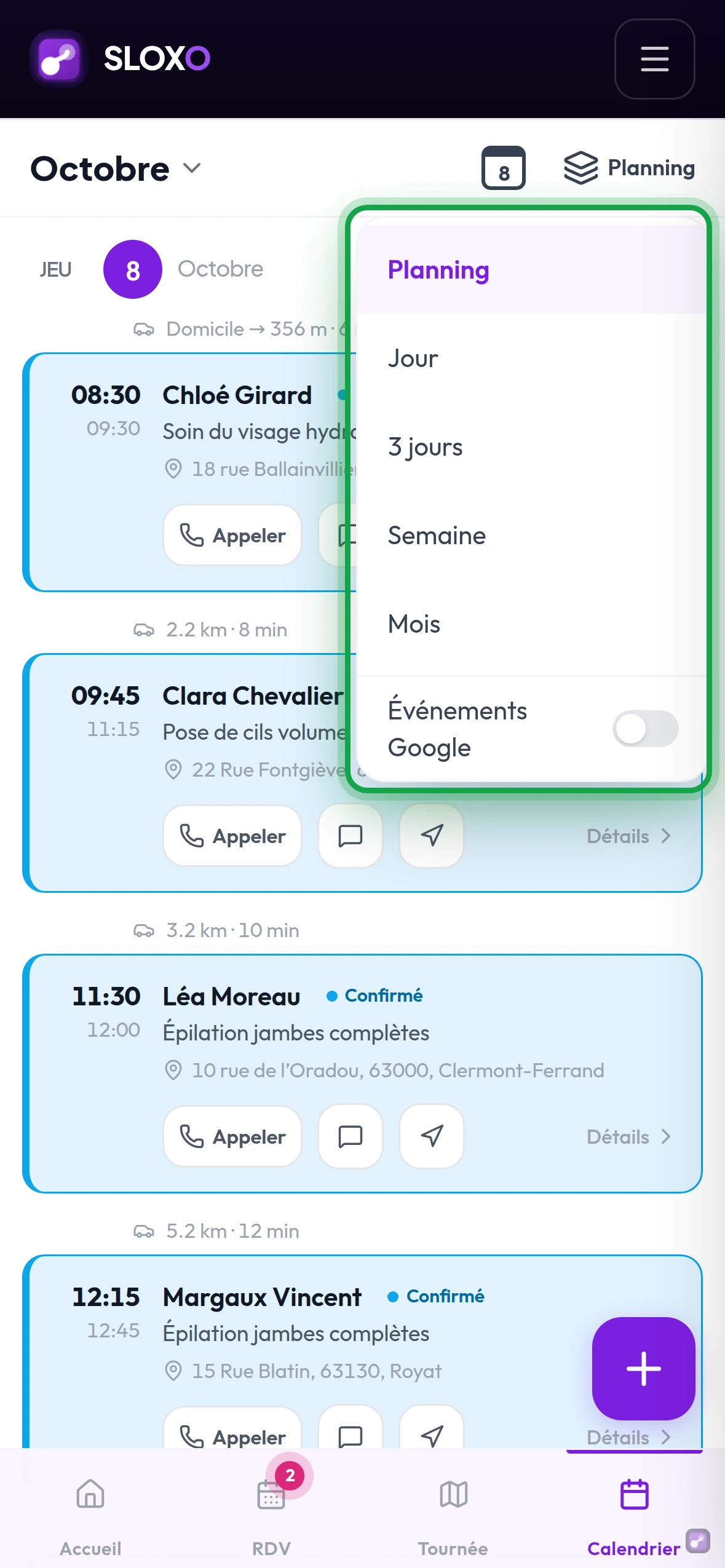
## Étape 2 — Planning : tes prochains RDV en liste
C'est la vue d'ouverture de Google Agenda, et celle que SLOXO te montre la première fois. Jour par jour, à partir d'aujourd'hui : l'heure de début et de fin, le prénom, la prestation, l'adresse, et les boutons **Appeler**, SMS et itinéraire. Entre deux RDV, une ligne grise indique la route (« 2.2 km · 8 min »).
Les jours sans RDV sont sautés, sauf aujourd'hui (« Rien de prévu »).
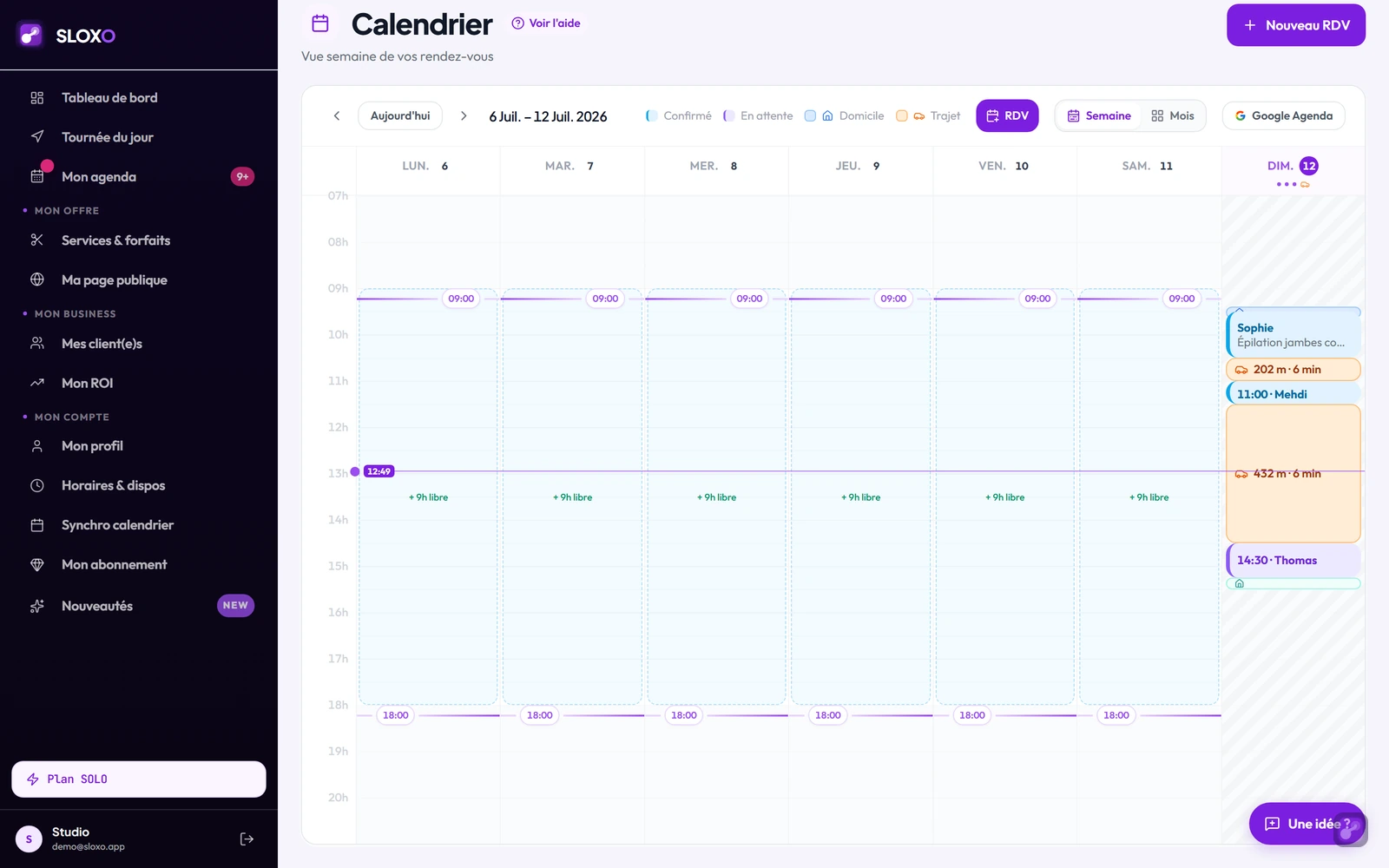
## Étape 3 — Jour : toute la journée sur un écran
La grille commence à l'heure de ton premier RDV (ou de ta journée de travail) et s'arrête après le dernier : la hauteur s'ajuste pour que la journée tienne sur l'écran, sans faire défiler.
- Chaque RDV affiche son **prénom** et son **horaire**, puis la prestation si la place le permet ; un RDV court tient sur une ligne (« 11:30 · Léa »).
- Entre deux RDV, un petit trait gris avec la voiture indique le trajet ; il passe en rouge si le trajet est trop court pour être réaliste.
- Le trait violet marque l'heure qu'il est, rappelée dans la colonne des heures.
- La bande des 7 jours en haut sert à changer de jour d'un toucher ; tu peux aussi **glisser vers la gauche ou la droite** : la journée suit ton doigt.
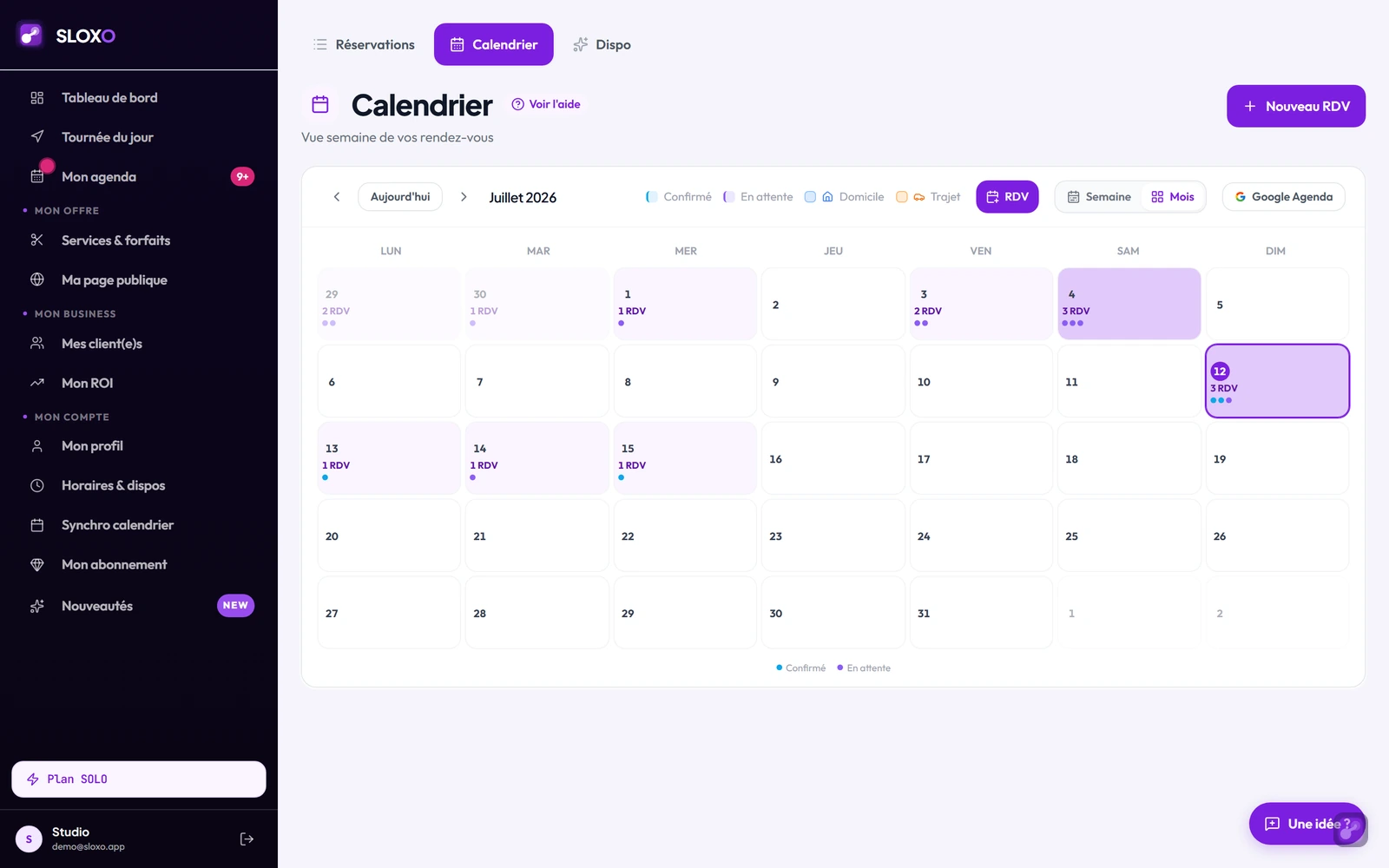
## Étape 4 — 3 jours et Semaine
**3 jours** montre aujourd'hui et les deux jours suivants côte à côte, avec le prénom de chaque RDV.
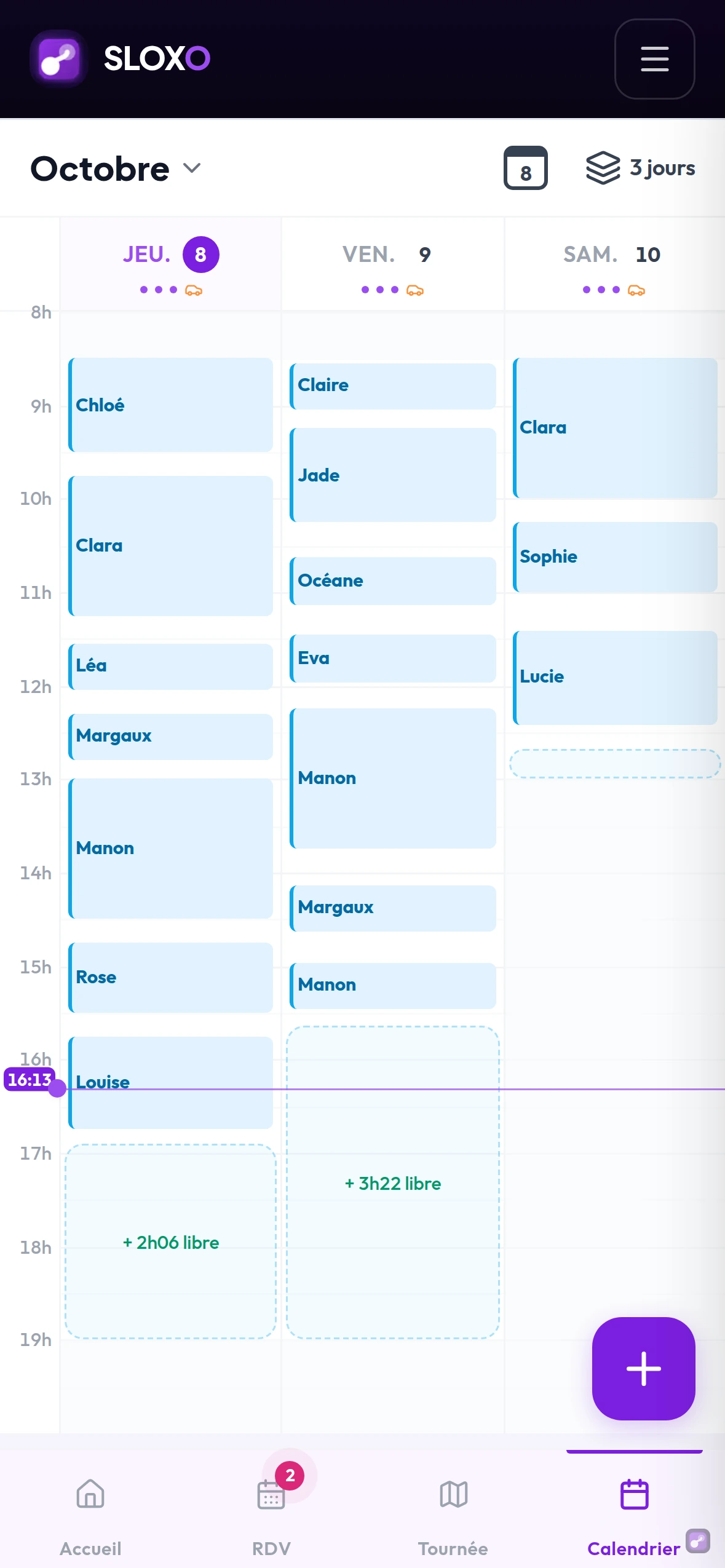
**Semaine** montre les 7 jours : c'est une vue d'ensemble, comme dans Google Agenda. Les prénoms y sont écrits en petit, sans les trajets, et les RDV passés apparaissent en gris. **Touche l'en-tête d'un jour** (la lettre et le numéro) pour ouvrir sa vue Jour et lire le détail.
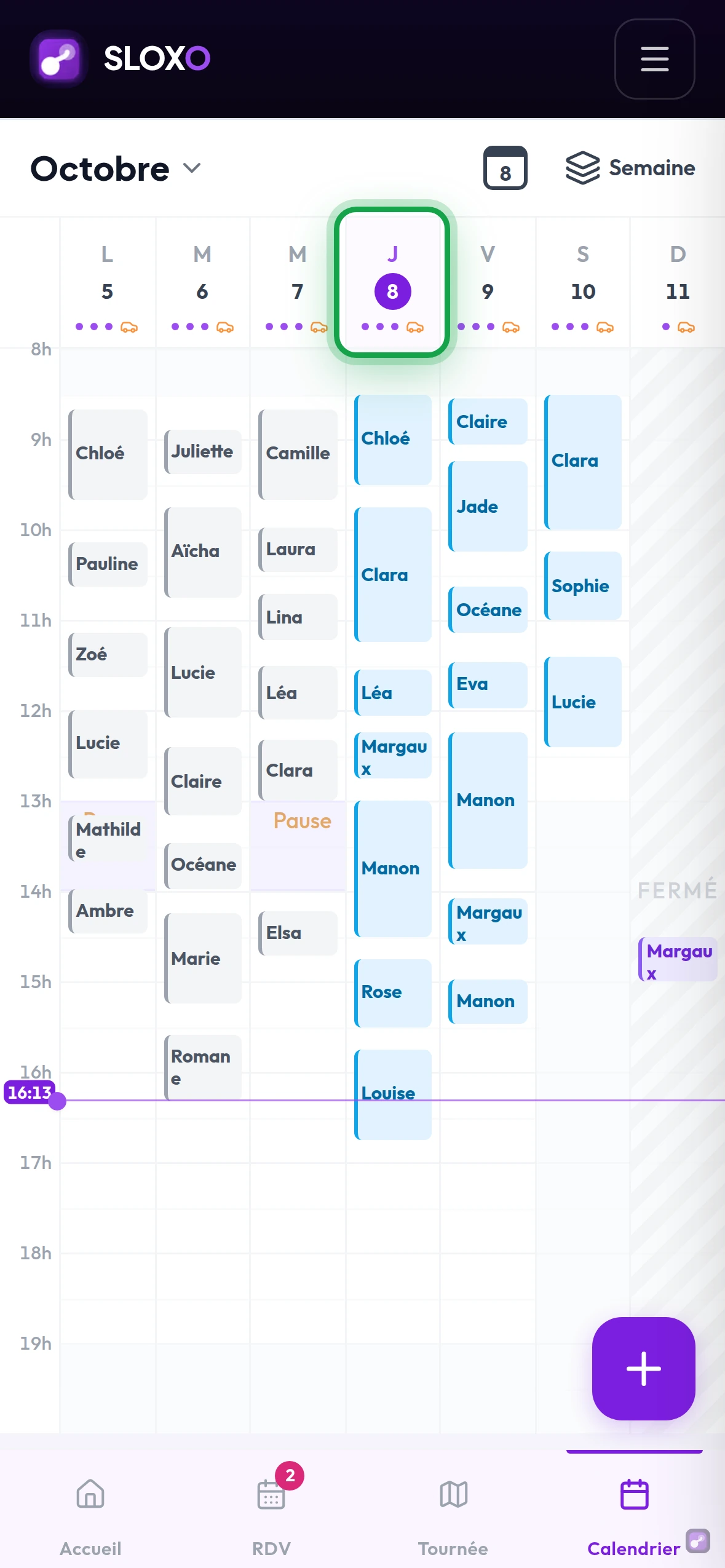
Dans ces deux vues, glisser vers la gauche ou la droite avance de 3 jours ou d'une semaine.
## Étape 5 — Mois : qui tu vois, jour par jour
Chaque case affiche les **prénoms** des trois premiers RDV du jour (en gris s'ils sont passés), puis « +N » s'il y en a d'autres. Touche une case pour ouvrir la vue Jour de cette date.
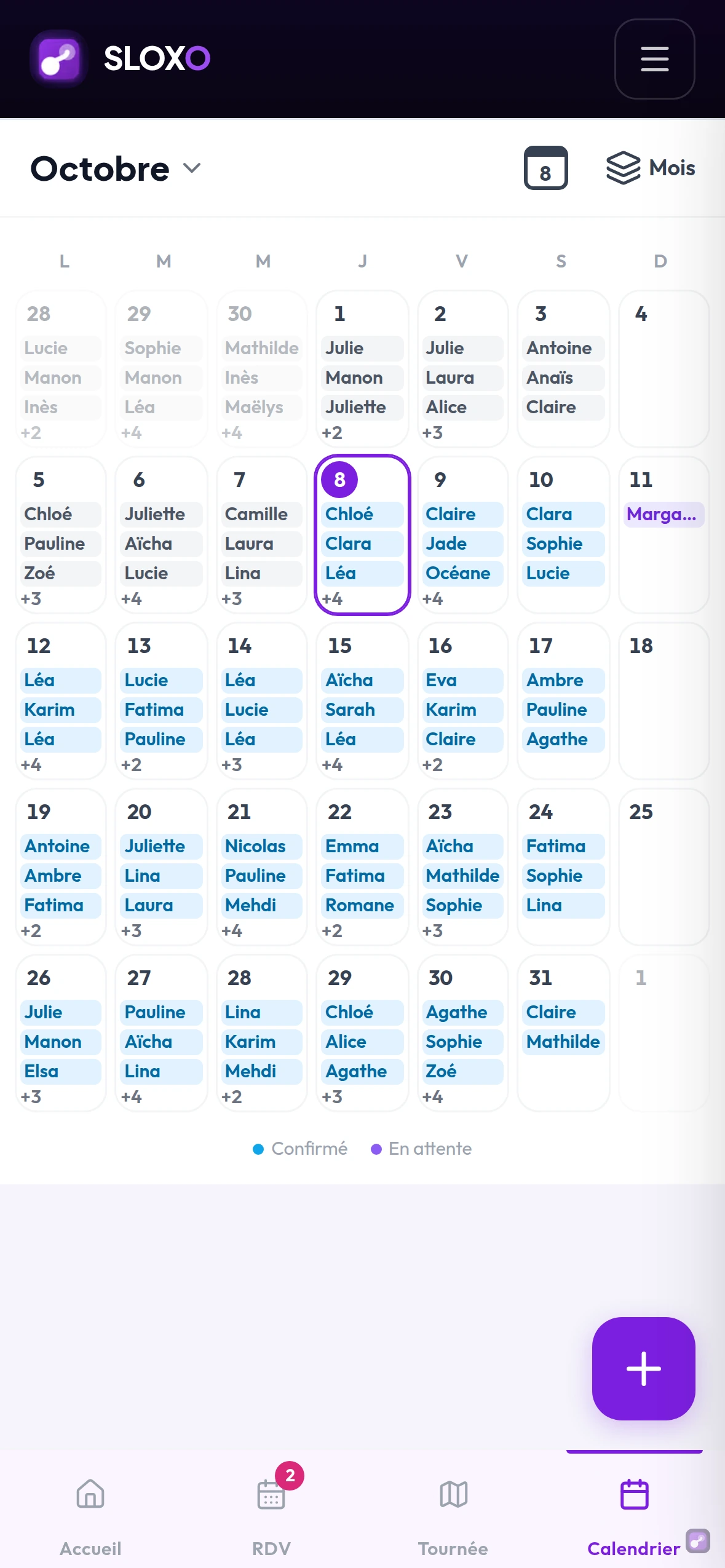
## Étape 6 — Le détail d'un RDV en un toucher
Touche un RDV dans n'importe quelle vue : une feuille monte du bas de l'écran. En premier, les trois gestes du quotidien : **Appeler**, **SMS** et **Waze** (l'itinéraire part directement). En dessous : l'horaire et la durée, la prestation, l'adresse (la toucher ouvre Google Maps), puis **Voir la réservation complète** et la **Fiche client(e)**.
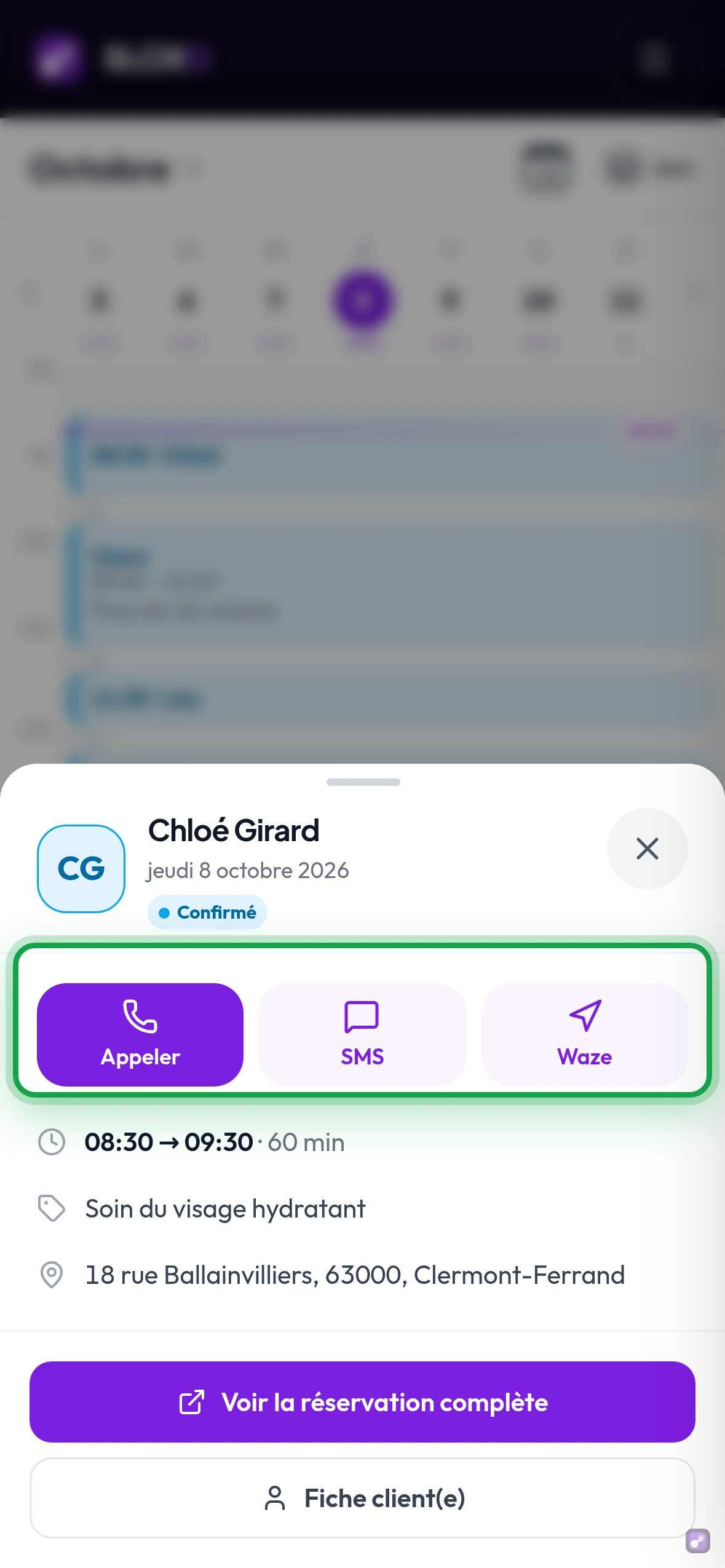
## Étape 7 — Créer un RDV avec le bouton +
Le bouton violet **+** en bas à droite ouvre la création d'un RDV au jour affiché. Tu le retrouves aussi sur l'Accueil, les RDV, la Tournée et tes client(e)s. Autre raccourci : en vue Jour, touche un créneau « + libre » pour créer un RDV à cette heure-là.

## Étape 8 — Sur ordinateur
Sur ordinateur, le Calendrier affiche la **semaine** en 7 colonnes, avec les flèches et le bouton **Aujourd'hui**, une légende des couleurs, le sélecteur **Semaine** ou **Mois**, le bouton **Google Agenda** et le bouton **Nouveau RDV**. Les trajets s'affichent entre deux RDV, avec leur distance et leur durée.
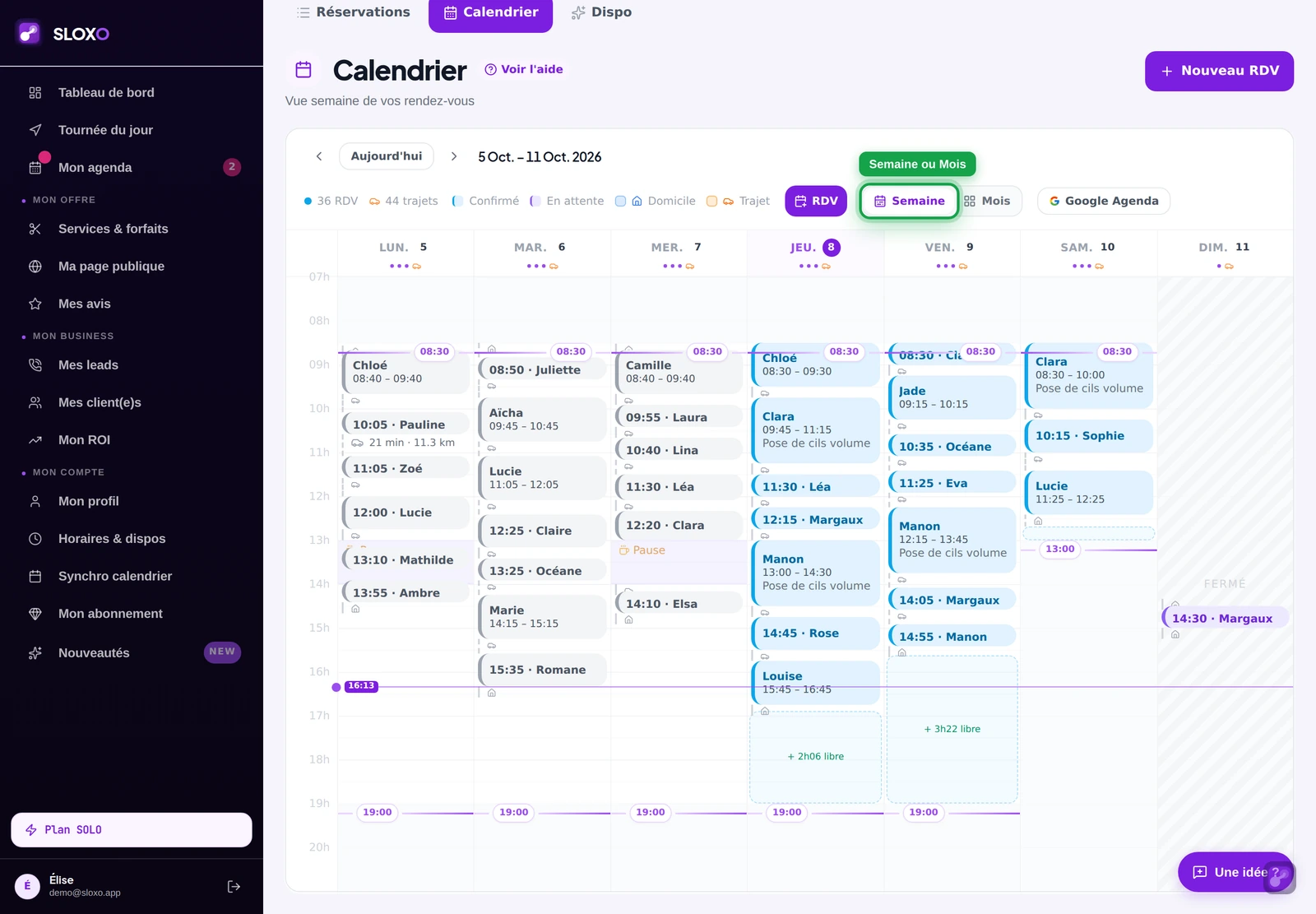
## Questions fréquentes
**Pourquoi l'appli s'ouvre sur la Tournée et pas sur le Calendrier ?**
Pour partir vite : on ouvre l'appli, la Tournée affiche le prochain RDV avec le bouton Waze. Le Calendrier est à un toucher, dans la barre du bas.
**Mes événements Google bloquent-ils les créneaux côté client(e) ?**
Oui, si la synchro Google est activée : un événement de tes agendas choisis bloque les créneaux SLOXO proposés à tes client(e)s.
**Combien de temps en arrière puis-je voir ?**
Le calendrier charge environ **30 jours en arrière et 60 jours en avant**. Pour un historique plus ancien, passe par tes **Réservations** (Historique) ou ton **ROI**.
**Quels RDV apparaissent ?**
Les RDV **en attente**, **confirmés** et **terminés** (en gris). Les RDV annulés n'apparaissent pas.
**Je reçois mes rappels de Google, pas de SLOXO. Comment changer ?**
Si une carte « Active les rappels » s'affiche sur la Tournée ou le Calendrier, touche **Activer** : SLOXO te prévient avant chaque RDV, au moment de partir quand le trajet est connu. Une fois les rappels SLOXO actifs, les RDV recopiés dans ton Google Agenda le sont sans rappel Google, pour ne pas sonner deux fois. Le détail : [Installer SLOXO sur mon téléphone](/aide/demarrer/installer-sloxo-sur-mon-telephone).
<!-- Réécrit le 2026-10-08 (EPIC CAL-OCT), captures scripts/aide/capture-calendrier.mjs -->
---
### Lancer Waze ou Google Maps depuis SLOXO ?
URL : https://sloxo.app/aide/tournee-planning/lancer-parcours-gps
Résumé : Depuis le cockpit Tournée de SLOXO, ouvre la navigation Waze ou Google Maps en un clic vers ton prochain arrêt de la journée.
Depuis la page **Tournée du jour**, le cockpit en haut affiche ton **prochain arrêt** ou ton **arrêt en cours** avec deux gros boutons de navigation :
- **Waze** (bleu cyan)
- **Google Maps** (blanc)
Au clic, l'app correspondante s'ouvre avec le RDV en destination. Pas d'itinéraire multi-points natif côté SLOXO : c'est arrêt par arrêt.
## Étape 1 — Ouvrir Waze
Bouton **Waze** dans le cockpit. Au clic, SLOXO génère l'URL :
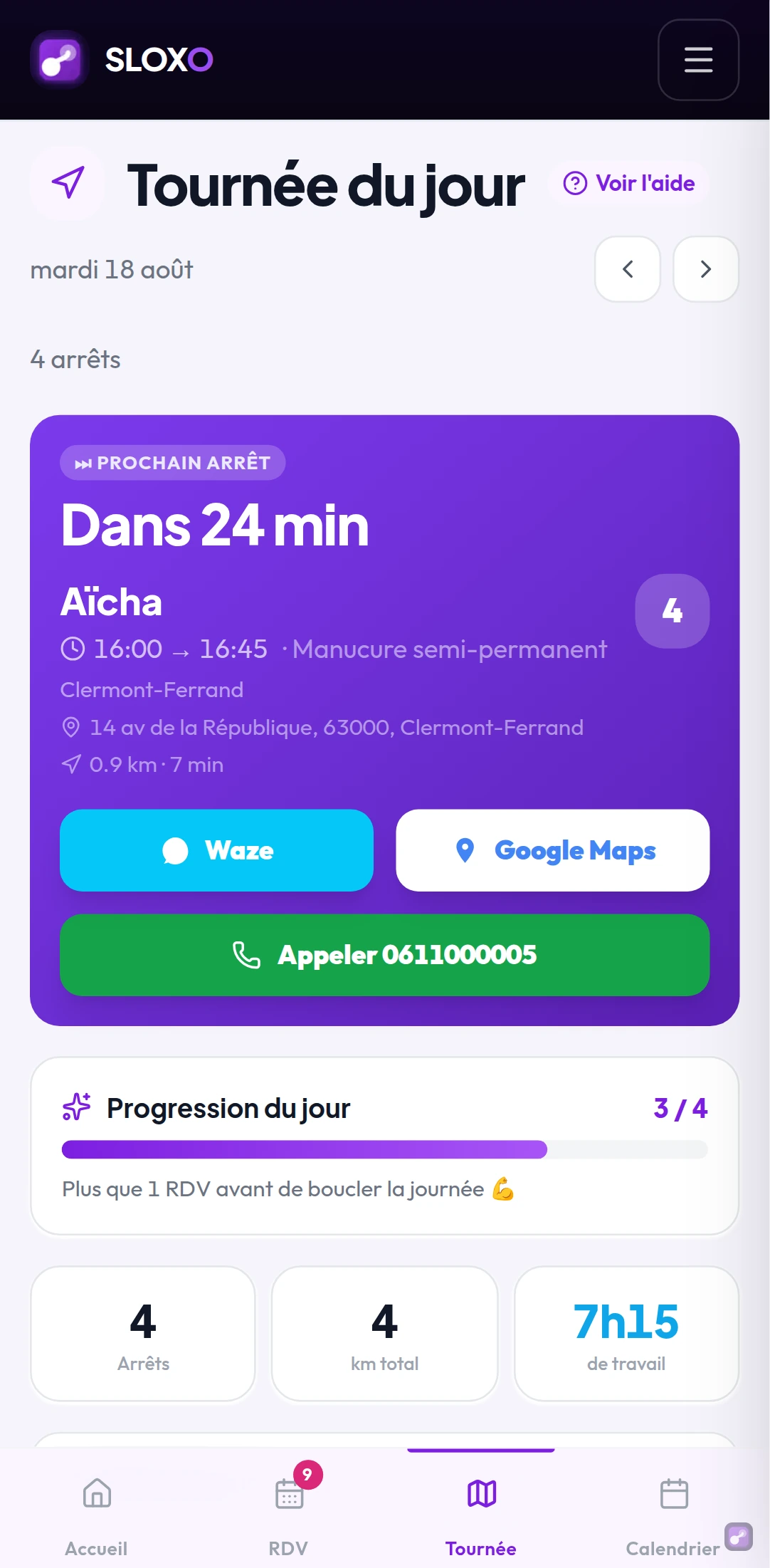
*Sur téléphone, en tournée*
```
https://waze.com/ul?q=<adresse-encodée>&navigate=yes
```
Sur mobile (iOS/Android), si Waze est installé, l'app s'ouvre directement avec l'adresse comme destination et la navigation prête à démarrer. Sur desktop ou si Waze n'est pas installé, c'est la version web qui s'ouvre.
## Étape 2 — Ouvrir Google Maps
Bouton **Google Maps**. URL générée :
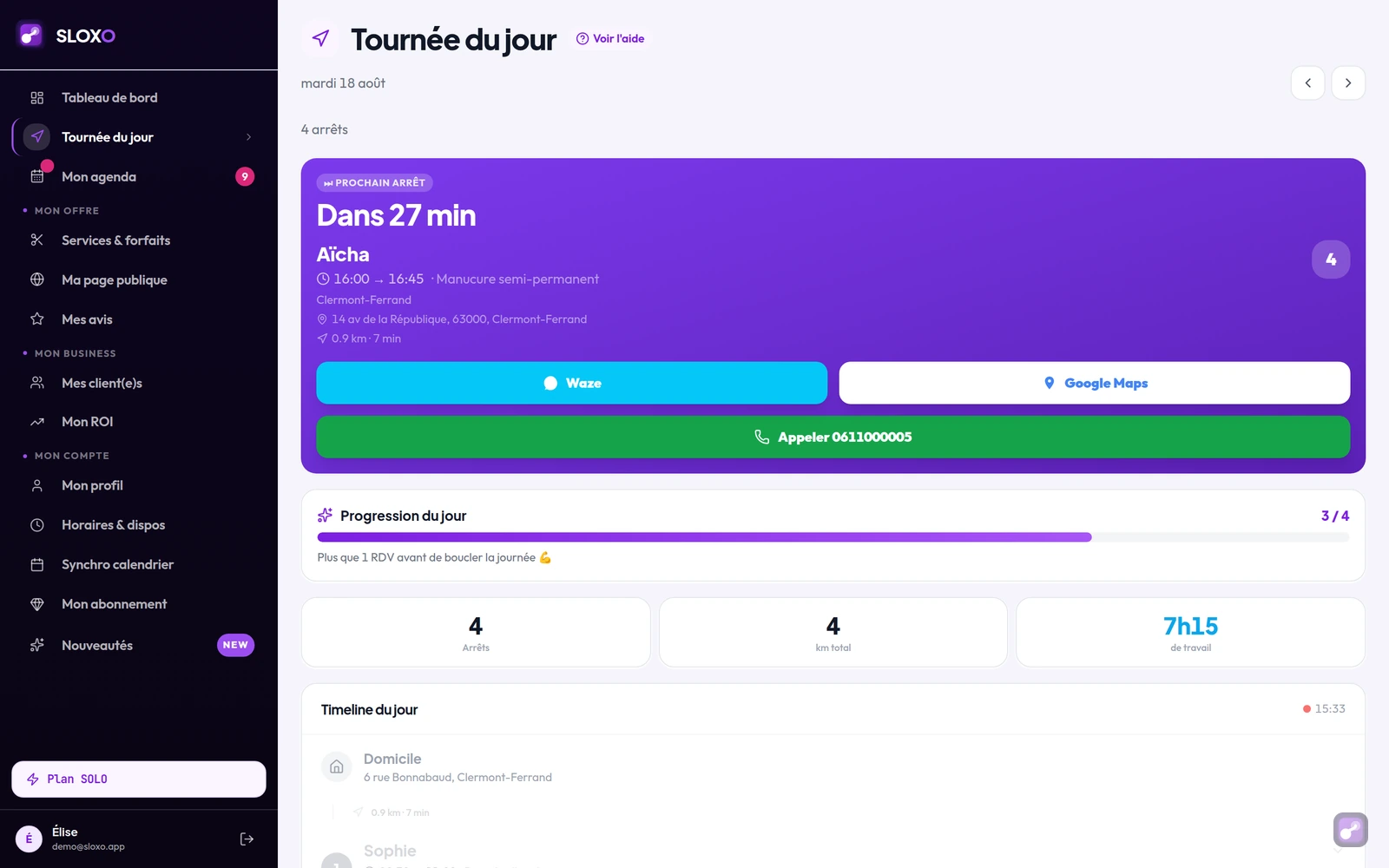
*Sur ordinateur*
```
https://www.google.com/maps/dir/?api=1&destination=<adresse-encodée>&travelmode=driving
```
Sur mobile, l'app Google Maps s'ouvre avec l'itinéraire pré-calculé, mode driving. Sur desktop, la version web Google Maps s'ouvre.
## Étape 3 — Naviguer arrêt par arrêt
Le cockpit met à jour automatiquement le "prochain arrêt" en fonction de l'heure :
- **En cours** (badge vert) : RDV dont start_time ≤ now < end_time
- **Prochain arrêt** (badge violet) : premier RDV à venir dont end_time > now
Tu lances le GPS au début de la journée vers le premier RDV. À la fin du RDV, tu reviens dans SLOXO et relances le GPS vers le suivant.
## Étape 4 — Itinéraire multi-points (alternative manuelle)
La version actuelle de SLOXO **ne génère pas** un itinéraire multi-points combiné (départ → RDV1 → RDV2 → ... → RDV N). Tu navigues arrêt par arrêt.
Si tu veux un itinéraire global :
- Ouvre Google Maps web sur desktop
- Crée manuellement un itinéraire multi-étapes avec tes RDV
- Envoie l'itinéraire vers ton mobile via "Envoyer cet itinéraire"
## Étape 5 — Mode hors-ligne (zones rurales)
Si tu travailles en zone à mauvaise réception 4G/5G, télécharge **les cartes hors connexion** dans Google Maps en avance :
1. Google Maps app → menu profil → **Cartes hors connexion**
2. Sélectionne la zone que tu couvres
3. Télécharge
Une fois la zone téléchargée, la navigation fonctionne sans réseau. Particulièrement utile en milieu rural.
## Questions fréquentes
**L'itinéraire est-il optimisé par Google Maps ou par SLOXO ?**
SLOXO te lance la navigation **arrêt par arrêt**. L'ordre des arrêts dans la Tournée suit l'heure de chaque RDV (chronologique). Google/Waze calcule juste l'itinéraire entre 2 points.
**Apple Plans est-il supporté ?**
Pas directement. Les boutons ouvrent Google Maps. Sur iOS, si tu n'as ni Google Maps ni Waze installé, le navigateur ouvre la version web de Google Maps.
**Combien de data ça consomme ?**
Quelques Mo par jour si tu télécharges les cartes hors connexion. Sinon, c'est la consommation classique de Google Maps.
**Le bouton téléphone à côté du cockpit, comment ça marche ?**
Au clic, ton mobile lance un appel direct (`tel:`). Le numéro est celui que ton/ta client(e) a saisi à la réservation, stocké sur son profil client.
**Y a-t-il un bouton "Démarrer la tournée" qui lance tout d'un coup ?**
Non. Le cockpit met juste en avant le prochain arrêt. Tu lances la navigation un arrêt à la fois.
<!-- Audit code 2026-05-05 -->
---
### Comment anticiper ma semaine ?
URL : https://sloxo.app/aide/tournee-planning/vue-previsionnelle
Résumé : Utiliser la vue Mois du Calendrier pour repérer les jours pleins et les jours creux, et planifier ton démarchage.
**À savoir** : SLOXO ne dispose pas d'une "vue prévisionnelle" dédiée avec indicateurs de remplissage. Pour anticiper ta semaine, utilise la **vue Mois** ou **Semaine** de la page **Calendrier**.
## Étape 1 — Ouvrir la vue Mois
Va dans **Tableau de bord → Calendrier**. Clique sur **"Mois"** dans le sélecteur de vue. Tu vois la grille du mois : chaque case affiche le **nombre de RDV** et jusqu'à **3 points de couleur** (bleu = confirmé, violet = en attente), avec un **+N** au-delà.
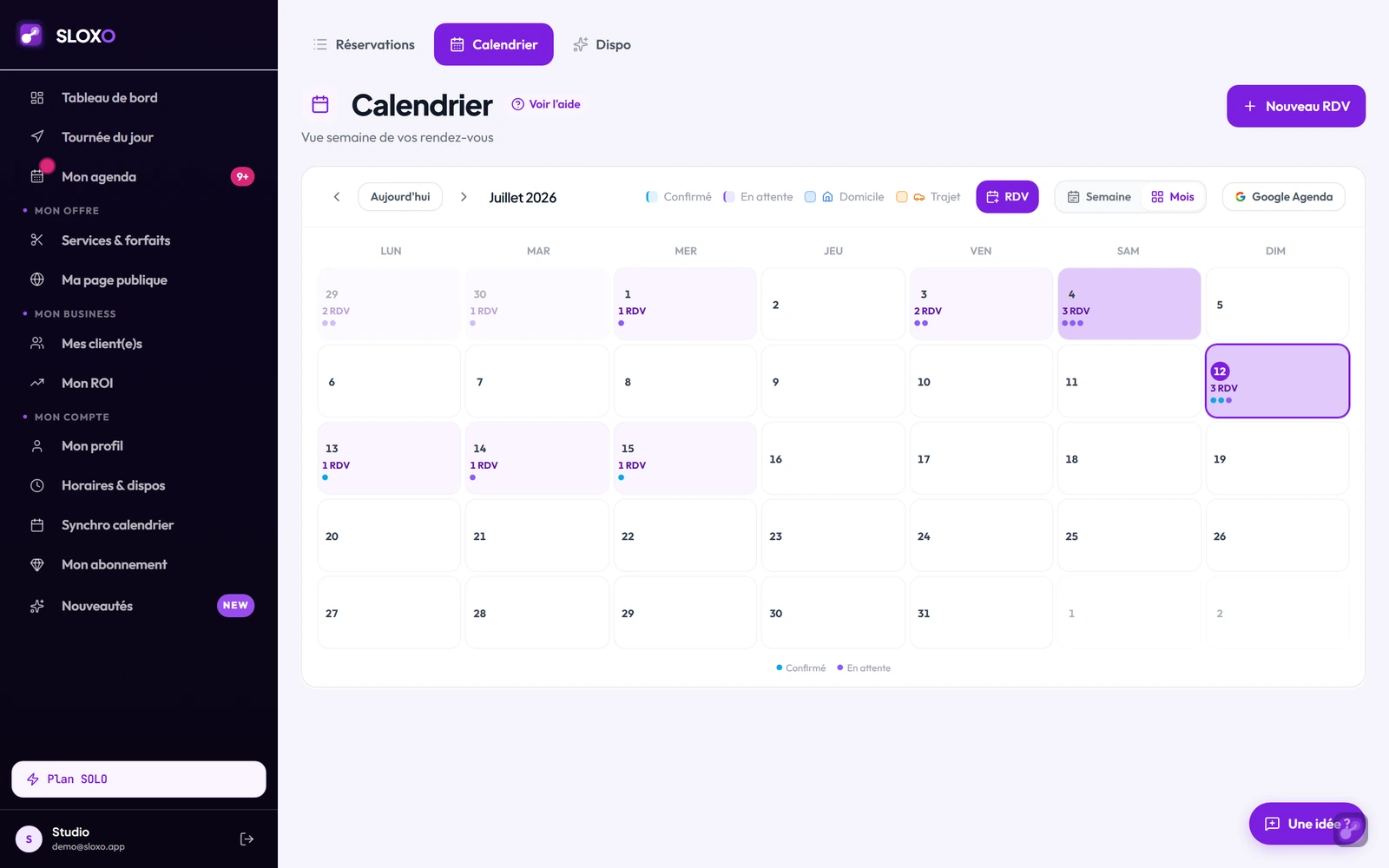
## Étape 2 — Repérer les jours pleins
Les jours pleins apparaissent comme des cases denses (compteur élevé, 3 points de statut + **+N**). Bonnes nouvelles, mais à protéger :
- **Ne pas accepter de RDV supplémentaires** sur ces jours, sauf si dans la zone géographique d'un RDV existant
- **Anticiper le repas** (prévois ce que tu manges, pas le temps de cuisiner ce jour-là)
- **Vérifier les trajets** : ouvre la journée en vue Jour pour voir les trajets entre RDV
## Étape 3 — Repérer les jours creux
Les jours avec 0-1 RDV sont des **opportunités à activer** :
- **Story Insta** la veille : *"Créneaux dispo demain ↓"*
- **WhatsApp à tes client(e)s habitué(e)s** : *"J'ai des créneaux le X, intéressé(e) ?"*
- Promo flash sur ces dates si tu veux booster la prise de RDV
## Étape 4 — Combiner avec la vue Semaine
Bascule en **vue Semaine** pour voir les 7 prochains jours en détail (heure par heure). Tu repères les **plages horaires** où tu n'as rien (ex : tous tes mardis après-midi sont vides → opportunité de communication ciblée).
## Étape 5 — Routine hebdo recommandée
Chaque dimanche soir ou lundi matin :
1. Ouvre **Calendrier → vue Semaine**
2. Identifie les **jours pleins** (à protéger)
3. Identifie les **jours/plages creux** (à activer)
4. Prépare 1-2 stories Insta + 1 WhatsApp
5. Lundi : publie + envoie
## Étape 6 — Limites de la version actuelle
Pas d'indicateurs automatiques pour :
- **Taux de remplissage** par jour ou semaine (à calculer mentalement : RDV / créneaux dispo)
- **Notification "jour creux dans 3 jours"** : pas de système d'alerte automatique
- **Comparaison vs semaines précédentes** : pas de visualisation comparative dans le calendrier
Pour des analyses plus poussées, utilise **Mon ROI** qui affiche les indicateurs hebdo / mensuels.
## Questions fréquentes
**Combien de jours dans le futur puis-je voir ?**
La navigation est libre via les flèches ‹ ›. Tu peux avancer de plusieurs mois : la limite vient de la quantité de RDV chargés (les futurs lointains sont vides par nature).
**Y a-t-il un indicateur "jour creux" automatique ?**
Non. Tu repères visuellement à l'œil dans la vue Mois ou Semaine.
**Puis-je avoir une notification quand un jour est creux ?**
Pas dans la version actuelle. La cron `lifecycle-emails` envoie certaines relances pro mais pas spécifiquement sur les jours creux.
**Comment voir d'un coup les RDV à venir des 7 prochains jours ?**
Vue **Semaine** du calendrier. Ou la vue **Mois** pour la macro.
**La page d'accueil dashboard affiche-t-elle un aperçu des prochains RDV ?**
Oui. Le tableau de bord (`/dashboard`) affiche une carte **"Ma journée"** avec tes RDV du jour, et une liste de tes **prochains RDV** (jusqu'à 5, RDV SLOXO + events Google confondus).
<!-- Audit code 2026-05-05 -->
---
### Comment organiser mes journées par secteur ?
URL : https://sloxo.app/aide/tournee-planning/organiser-par-secteur
Résumé : Méthode des 3-4 secteurs (Nord/Sud/Centre…) pour optimiser ta tournée — workaround manuel car SLOXO ne propose pas de filtre auto.
**À lire avant tout le reste** : SLOXO ne propose **pas** de filtre automatique par secteur dans la version actuelle. Cette page décrit une **méthode que tu appliques à la main**, pas un bouton à activer.
La méthode elle-même tient en une phrase : divise ta zone d'intervention en 3-4 secteurs et **dédie chaque demi-journée** à un secteur. Tu réduis tes km en groupant les RDV proches.
En pratique, l'appliquer veut dire refuser ou décaler les RDV qui ne rentrent pas dans la grille du jour, et communiquer cette grille à tes client(e)s.
## Étape 1 — Découper ta zone en secteurs
Ouvre Google Maps centré sur ton adresse de départ. Trace mentalement ou sur papier 3-4 secteurs :

- Centre-ville
- Banlieue Nord
- Banlieue Sud
- Banlieue Est-Ouest
Critère : chaque secteur doit faire **15-25 minutes de trajet** depuis ton adresse. Plus large = perte d'optimisation.
## Étape 2 — Affecter chaque secteur à une demi-journée
Exemple de planning hebdo type :
- **Lundi matin** : Centre-ville
- **Lundi après-midi** : Banlieue Nord
- **Mardi matin** : Centre-ville
- **Mardi après-midi** : Banlieue Sud
- **Mercredi** : OFF
- **Jeudi matin** : Centre-ville
- **Jeudi après-midi** : Banlieue Est
- **Vendredi** : selon demande
Adapte selon la **densité** de chaque secteur (le centre-ville a typiquement plus de client(e)s).
## Étape 3 — Communiquer la grille à tes client(e)s
Comme SLOXO ne filtre pas automatiquement, tes client(e)s peuvent réserver n'importe quel créneau dans n'importe quelle zone. Pour les orienter :
- Mets la grille dans ta **bio Instagram** : *"Centre-ville matins · Banlieue Nord lundi PM · Banlieue Sud mardi PM"*
- **Story épinglée** "Comment réserver"
- Mention dans la **description de tes services** (champ description côté Services & forfaits)
Avec quelques semaines, tes client(e)s apprennent.
## Étape 4 — Refuser ou rebooker les RDV hors secteur
Quand une demande arrive dans **Réservations** sur un créneau qui ne correspond pas à ton secteur du jour :
1. Clique **"Refuser"**
2. Choisis **"Proposer un autre créneau"**
3. Les suggestions SLOXO sont calculées sur la base de tes RDV voisins : utile, mais elles peuvent inclure des créneaux hors secteur que tu peux ignorer
4. Sélectionne un créneau qui rentre dans ta grille (ex : la prochaine demi-journée dédiée à ce secteur)
L'email de proposition est envoyé à ton/ta client(e).
## Étape 5 — Mesurer le gain
Après quelques semaines de pratique, ouvre **Mon ROI** pour comparer :
- Distance hebdo totale
- Temps de trajet hebdo total
- Comparaison vs trajet "naïf" (sans optimisation)
L'amélioration globale se voit au fil des semaines via la baisse des km parcourus pour le même nombre de RDV.
## Questions fréquentes
**Combien de secteurs maximum ?**
4-5 max. Au-delà, trop complexe à gérer mentalement.
**Que faire si un(e) client(e) VIP demande hors-grille ?**
Fais une exception ponctuelle. La règle est faite pour la majorité.
**SLOXO va-t-il automatiser le filtrage par secteur un jour ?**
C'est une demande connue, mais pas implémentée dans la version actuelle.
**Est-ce que ça marche en zone rurale ?**
Oui, encore plus. Les distances étant plus grandes, le gain par optimisation est encore plus important.
**Comment savoir dans quel secteur tombe une demande pending ?**
Regarde l'**adresse** sur la fiche RDV (rue, code postal, ville) et compare visuellement à ta carte mentale des secteurs. Pas d'attribution automatique côté SLOXO.
<!-- Audit code 2026-05-05 -->
## Pour aller plus loin
Le découpage en secteurs est une méthode de travail avant d'être un réglage. Les chiffres et les cas concrets : [organiser sa tournée quand on est presta à domicile](/blog/gestion-planning/organiser-tournee-domicile).
---
### Comment remplir les trous de mon planning ?
URL : https://sloxo.app/aide/tournee-planning/remplir-les-trous-de-mon-planning
Résumé : La page Dispos liste les trous de tes 14 prochains jours et suggère les habitué(e)s à relancer, celles et ceux qui sont déjà sur ta route.
Un trou d'1h30 entre deux RDV, c'est du temps payé à ne rien faire. La page **Dispos** t'aide à les revendre : elle croise tes trous à venir avec tes client(e)s fidèles sans prochain RDV.
## Où ça se trouve
**Mon agenda → Dispos**. La page liste tous les trous de tes 14 prochains jours (au-dessus de ton seuil réglable). En haut, quand il y a des candidat(e)s, un bloc **« Remplis tes trous — client(e)s à relancer »** apparaît.
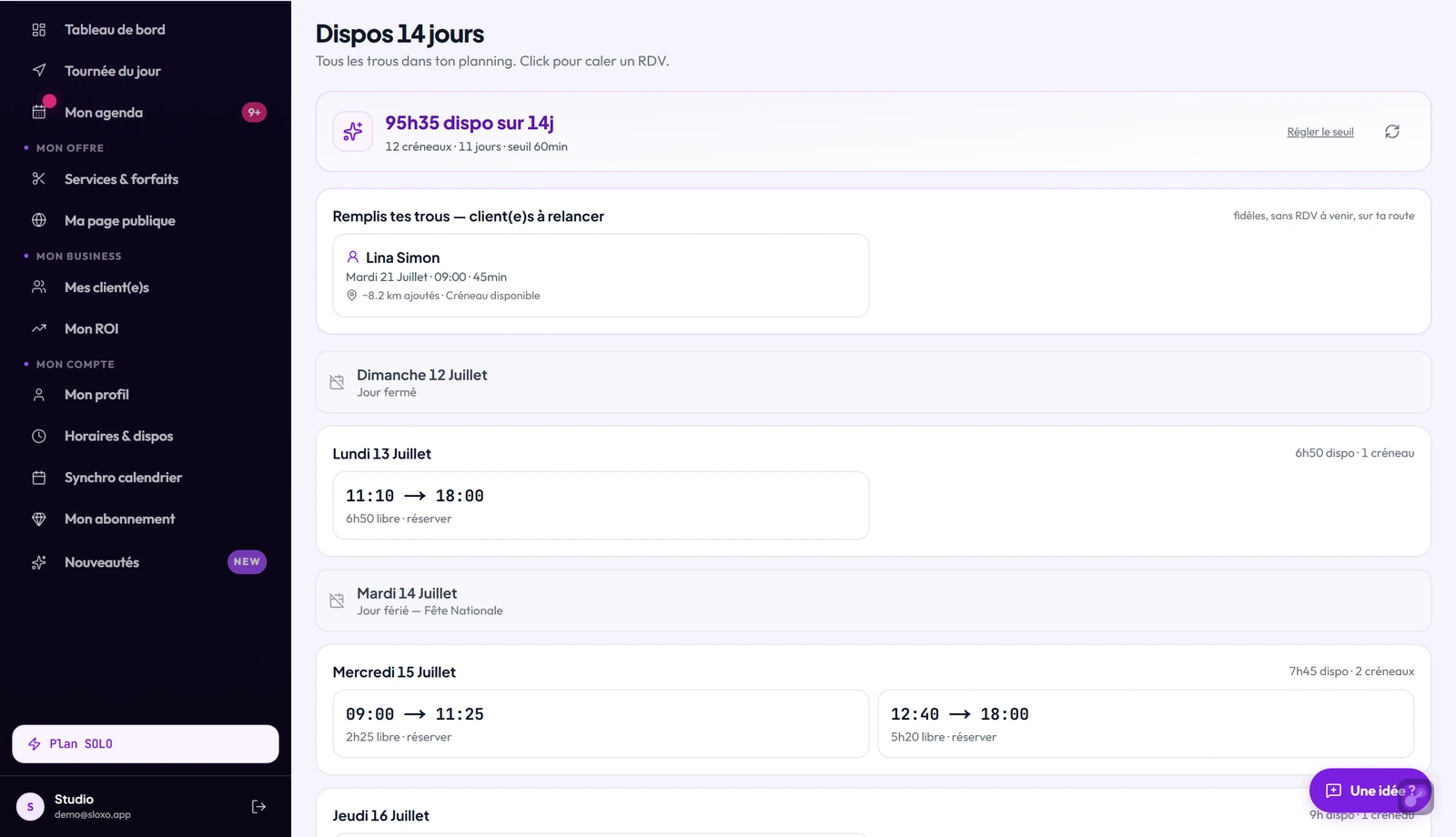
## Comment SLOXO choisit les client(e)s
Chaque suggestion combine trois signaux :
1. **Fidèle** : la personne est venue plusieurs fois. Son rythme (toutes les 4, 5, 6 semaines…) se détecte tout seul.
2. **Sans prochain RDV** : elle n'a rien de posé chez toi. C'est elle qu'il faut relancer, pas celle qui a déjà réservé.
3. **Sur ta route** : SLOXO calcule le détour réel que son adresse ajoute à ta tournée déjà prévue ce jour-là. Un(e) client(e) « ~0 km ajouté » passe en premier : le RDV se glisse dans ta journée sans te faire traverser la carte.
Bonus : si son rythme habituel tombe pile cette semaine-là, elle remonte en tête. C'est le bon moment pour elle aussi.
## Relancer en pratique
1. Tape sur une suggestion → la **création de RDV s'ouvre pré-remplie** (date + heure calées dans le trou).
2. Vérifie la prestation, valide.
3. Préviens ton/ta client(e) avec un message court et personnel : « Ta dernière épilation remonte à 5 semaines — je passe près de chez toi mardi, j'ai un créneau à 14h. Ça te va ? »
> Toujours proposer un **créneau précis**. « Tu veux reprendre RDV ? » remet tout le travail chez ton/ta client(e) : un créneau concret se dit oui en 30 secondes.
## Le bloc n'apparaît pas ?
C'est normal dans trois cas :
- **Tes fidèles ont toutes un RDV à venir** — rien à relancer, ton planning travaille tout seul.
- **Tes client(e)s n'ont pas encore de rythme détectable** — il faut au moins quelques visites répétées pour que la cadence se calcule (elle se met à jour chaque nuit).
- **Ton adresse domicile n'est pas renseignée** — sans elle, impossible de calculer les détours. Renseigne-la dans **Mon profil**.
## Pour aller plus loin
La relance remplit les trous d'aujourd'hui ; l'organisation par secteur évite d'en créer demain. Combine les deux : groupe tes journées par commune, et laisse les suggestions boucher les creux restants.
Relancer au bon moment est une méthode, pas un bouton : [relancer ses client(e)s fidèles](/blog/clients-reservations/relancer-clientes-fideles) détaille le rythme, le canal et ce qu'il faut écrire.
---
### Comment lire mon tableau ROI ?
URL : https://sloxo.app/aide/roi-statistiques/lire-mon-tableau-roi
Résumé : La page « Ce que SLOXO te rapporte » : deux cartes ROI, un bandeau de métriques, puis les onglets Semaine, Mois et Année une fois tes trajets optimisés.
Menu **Outils SLOXO → Mon ROI**. La page s'intitule **« Ce que SLOXO te rapporte »** :
tes revenus réels + des leviers concrets pour augmenter ton chiffre d'affaires. Le
premier bloc est le widget **« Ton mois en chiffres »**.
## Étape 1 — Les 2 cartes ROI en tête
En haut du widget, deux cartes côte à côte (elles apparaissent dès que tu as des
RDV confirmés dans le mois) :
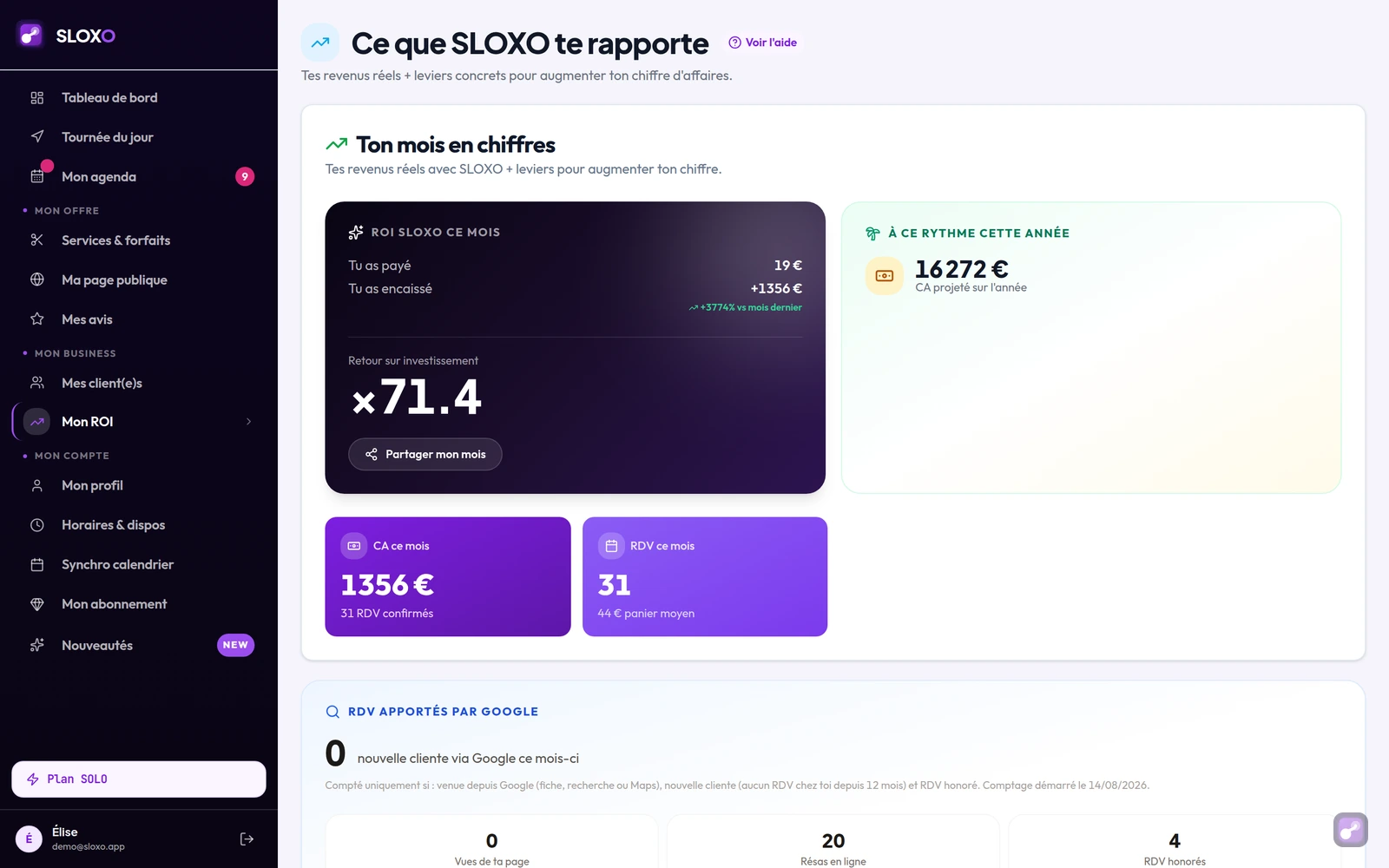
*Sur ordinateur*
- **« ROI SLOXO ce mois »** (carte sombre). Si tu es abonné(e) : *Tu as payé X € /
Tu as économisé +Y € / Tu as encaissé +Z €*, puis un gros **× multiplicateur**
(ton retour sur investissement du mois). Si tu es en essai gratuit : le même récap
se termine par **« Sans débourser un centime »**.
La ligne *« Tu as économisé »* n'apparaît que si tu as réellement des gains de
trajet (sinon elle est masquée, pas affichée à +0 €).
- **« À ce rythme cette année »** (carte claire). **CA projeté sur l'année**
(ton CA du mois × 12), puis (seulement s'ils sont non nuls) les heures gagnées
sur la route et le carburant économisé, et enfin l'équivalent en
**semaines de vacances offertes**.
Sous les chiffres, un petit badge **« +X % vs mois dernier »** peut s'afficher
quand l'écart avec le mois précédent est significatif.
## Étape 2 — Le bandeau de métriques
Juste en dessous, une rangée de cartes. Deux sont **toujours** visibles :
*Sur téléphone*
- **CA ce mois** (violet) — CA réel encaissé (services + forfaits des RDV
confirmés/complétés) + le nombre de RDV.
- **RDV ce mois** (violet clair) — nombre de RDV confirmés + le **panier moyen**.
Deux autres cartes n'apparaissent **que si la valeur est non nulle** :
- **Temps gagné** (vert) — temps gagné sur la route grâce à la tournée optimisée.
- **Carburant** (bleu) — km évités × coût/km de ton véhicule.
> Pourquoi ce masquage ? Avec 1 RDV par jour, il n'y a rien à optimiser : SLOXO
> préfère ne rien afficher plutôt que des « économies » à 0 €.
## Étape 3 — Les onglets Semaine / Mois / Année (conditionnels)
Les onglets **Semaine · Mois · Année** ne s'affichent **que si au moins un
indicateur de trajet est non nul** (temps gagné **ou** carburant économisé). Tant
que tes tournées ne dégagent aucun gain mesurable, ils restent masqués : c'est
normal, pas un bug.
Quand ils sont là, chaque vue a sa propre navigation temporelle avec des flèches
**‹ ›** (semaine, mois ou année précédente/suivante) et affiche le gain estimé de
la période + un comparatif **AVEC vs SANS SLOXO**. Détail de la vue hebdo :
[Comprendre la vue Semaine du ROI](/aide/roi-statistiques/indicateurs-de-la-semaine).
- **Mois** : le gain peut être marqué **« Extrapolé (X j de données) »** quand le
mois est encore en cours.
- **Année** : carte sombre avec le **gain annuel estimé**, un **× ROI abonnement**,
et les km économisés sur l'année.
## Étape 4 — Ce qu'il y a sous le widget
La page continue avec, en dessous :
- **Tes meilleur(e)s client(e)s** — pour relancer les plus fidèles.
- **Insights** — suggestions concrètes pour gagner du CA.
- **« Depuis ton inscription »** — le cumul réel de tes chiffres depuis ton
premier jour sur SLOXO.
## Étape 5 — Cas « Aucun RDV »
Sans RDV confirmé sur la période, chaque vue affiche un message dédié
(*« Aucun RDV cette semaine / ce mois-ci / en {année} »*) et t'invite à naviguer
vers une période qui contient des rendez-vous. Les 2 cartes ROI du haut ne
s'affichent pas tant qu'il n'y a pas de données.
## Questions fréquentes
**Mes RDV en attente sont-ils comptés ?**
Non. Seuls les RDV **confirmés** (et **complétés**) entrent dans les calculs.
**Pourquoi je ne vois pas les onglets Semaine/Mois/Année ?**
Parce que tes trajets ne dégagent pas encore de gain (temps ou carburant). Les
onglets réapparaissent dès qu'une tournée optimisée fait économiser de la route.
**Comment est calculé le « × ROI » ?**
Pour un(e) abonné(e) : (CA encaissé + carburant économisé + CA lié au temps gagné)
÷ abonnement payé ce mois, arrondi à la décimale. En essai gratuit, le
multiplicateur n'est pas affiché (tu ne paies rien) : on montre « sans débourser
un centime » à la place.
**Les distances utilisent Google Maps ou le vol d'oiseau ?**
Les calculs ROI reposent sur la distance à vol d'oiseau (haversine), pas sur
l'API Google Distance Matrix (trop coûteuse à cette échelle).
**Y a-t-il un export de mes données ROI ?**
Pas d'export natif dans la version actuelle. Voir
[Exporter mes statistiques](/aide/roi-statistiques/exporter-statistiques).
---
### Que montre la vue Semaine du ROI ?
URL : https://sloxo.app/aide/roi-statistiques/indicateurs-de-la-semaine
Résumé : L'onglet Semaine du ROI : gain estimé, KM économisés, temps gagné, carburant, RDV extra, et le comparatif de distance AVEC vs SANS SLOXO sur 7 jours.
L'onglet **Semaine** fait partie des vues Semaine/Mois/Année du widget ROI. Rappel :
ces onglets ne s'affichent **que si tes trajets dégagent un gain** (temps ou
carburant), voir [Lire mon tableau ROI](/aide/roi-statistiques/lire-mon-tableau-roi).
À regarder le **dimanche soir** ou le **lundi matin** pour piloter ta semaine.
## Étape 1 — Naviguer dans les semaines
En haut de la vue, deux flèches **‹ ›** encadrent le libellé **« Sem. du {date} »**
(le lundi de la semaine affichée). À droite, en gros et en vert : **« +X,XX € · Gain
estimé cette semaine »**.
## Étape 2 — Les 4 cartes d'indicateurs
Pour la semaine sélectionnée :
- **KM économisés** — kilomètres évités grâce à l'optimisation. Sous-titre :
*« X vs Y km »* (ce que tu as réellement parcouru **vs** sans SLOXO).
- **Temps gagné** — minutes/heures gagnées sur la route.
- **Carburant** — euros de carburant économisés.
- **RDV extra** — **+N** RDV que le temps gagné t'aurait permis de caser, avec le
**CA potentiel** associé (*« X € CA potentiel »*). C'est une projection, pas des
RDV réellement effectués.
## Étape 3 — Le comparatif « Distance : AVEC vs SANS SLOXO »
Sous les cartes, une barre comparative :
- une barre **Avec SLOXO** (km réellement parcourus) ;
- une barre **Sans SLOXO** (km du trajet non optimisé) ;
- un badge **−X %** et une ligne *« Économie : X km (Y %) »*.
C'est la valeur ajoutée concrète de l'optimisation sur la semaine.
## Étape 4 — Cas « Aucun RDV »
Si la semaine ne contient aucun RDV confirmé, la vue affiche **« Aucun RDV cette
semaine »** et t'invite à naviguer vers une semaine qui en contient.
## Étape 5 — Ce que la vue Semaine ne fait PAS
La vue hebdo ne propose pas :
- d'objectif personnalisé par indicateur (ex : « objectif 1 500 €/semaine ») ;
- de comparaison automatique avec la semaine précédente (le badge « +X % vs mois
dernier » existe, mais sur les **cartes ROI mensuelles** en haut de page, pas
ici) ;
- de « taux de remplissage » ou de benchmark sectoriel.
Pour comparer deux semaines, navigue manuellement avec les flèches **‹ ›**.
## Questions fréquentes
**À quelle fréquence regarder la vue Semaine ?**
1× par semaine (dimanche soir ou lundi matin) suffit.
**Pourquoi « RDV extra » ?**
C'est une projection : si tu avais réinvesti le temps gagné en rendez-vous,
combien aurais-tu pu en caser ? Ça ne veut pas dire que tu les as faits.
**Mes RDV en attente comptent-ils dans cette vue ?**
Non. Seulement les RDV **confirmés** / **complétés**.
**Si je n'ai eu qu'un seul RDV cette semaine, le ROI a-t-il du sens ?**
Pas vraiment : SLOXO compare une tournée multi-RDV. Avec 1 seul RDV, il n'y a rien
à optimiser, et l'onglet peut même rester masqué.
**Les chiffres incluent-ils mes RDV créés à la main ?**
Oui. Tous les RDV **confirmés**, quelle que soit leur source de création, sont
inclus.
---
### Comment comparer mes mois et ma progression ?
URL : https://sloxo.app/aide/roi-statistiques/comparer-mois-progression
Résumé : Naviguer manuellement entre les mois dans la vue Mois du ROI pour repérer ta progression — comparaison automatique non disponible.
**À savoir** : la version actuelle de SLOXO **ne propose pas de comparaison automatique** entre mois (delta affiché, graphique d'évolution sur 6-12 mois). La vue Mois du ROI affiche **un seul mois à la fois**. Pour comparer, navigue manuellement entre les mois avec les flèches.
## Étape 1 — Ouvrir la vue Mois
Va dans **Mon ROI** → onglet **Mois**. Tu vois les indicateurs du **mois en cours** :
- km économisés
- temps gagné
- carburant économisé
- RDV supplémentaires
- gain total
## Étape 2 — Naviguer entre les mois
Flèches **‹ ›** en haut. Tu peux remonter mois par mois (jusqu'au début de ton historique sur SLOXO).
Pour comparer "ce mois vs mois précédent" : note les chiffres du mois courant, navigue sur le mois précédent, compare mentalement.
## Étape 3 — Saisonnalité du métier
Le secteur **services à la personne** (SAP) a une saisonnalité connue :
- **Saison haute** : avril-juillet (préparation été), octobre-décembre (fêtes)
- **Saison creuse** : janvier, août
Pour mesurer ta **vraie progression**, compare des mois **équivalents d'années différentes** (avril 2025 vs avril 2026), pas des mois consécutifs.
## Étape 4 — Identifier ce qui marche
En naviguant dans tes mois passés, repère ceux qui sont **exceptionnels** (chiffres plus hauts que d'habitude). Demande-toi pourquoi :
- Une story Insta virale ?
- Une campagne SMS/WhatsApp ?
- Un événement saisonnier (rentrée, fêtes) ?
- Un nouveau service lancé ?
Reproduis ce qui a marché.
## Étape 5 — Détecter les régressions
Si plusieurs mois consécutifs montrent une baisse de `bookingsWith` ou de `revenueGain`, c'est un signal :
- Concurrence locale ?
- Communication moins active ?
- Saturation de ta zone ?
## Étape 6 — Limites de la version actuelle
Pas de :
- **Graphique d'évolution** mois par mois sur 6-12 mois
- **Delta vs mois précédent** affiché automatiquement
- **Export** pour analyser dans Excel
- **Prévisions** ou projection
Pour pousser plus loin l'analyse, tu dois noter tes chiffres ailleurs (Excel, tableur perso) au fil des mois.
## Questions fréquentes
**Combien de mois d'historique sont disponibles ?**
Tout ton historique sur SLOXO. Les mois sans RDV affichent `noData: true` (message *"Aucun RDV en {mois}"*).
**Puis-je exporter un graphique ?**
Pas de fonction d'export. Capture d'écran si besoin.
**Mes RDV manuels sont-ils inclus ?**
Tous les RDV `confirmed` du provider sont inclus, peu importe leur source.
**La vue Mois inclut-elle les RDV `pending` ?**
Non. Seuls `confirmed` (et `completed`) sont comptés.
**Comment savoir si mon mois est "bon" ?**
Compare à tes mois précédents. SLOXO ne fournit pas de benchmark sectoriel.
<!-- Audit code 2026-05-05 -->
---
### Exporter mes statistiques (pas encore possible)
URL : https://sloxo.app/aide/roi-statistiques/exporter-statistiques
Résumé : La version actuelle de SLOXO ne propose pas d'export CSV des statistiques ROI. Voici comment récupérer tes chiffres en attendant.
**À savoir** : la version actuelle de SLOXO **ne propose pas** de fonction d'export CSV native pour tes statistiques ROI ou tes réservations. Pas de bouton "Exporter" sur les pages Mon ROI ou Réservations.
Cette page t'explique les workarounds en attendant.
## Workaround 1 — Capture d'écran
Pour archiver les chiffres clés :
1. Va dans **Mon ROI**, bloc **Ton mois en chiffres** (CA du mois, nombre de RDV, panier moyen)
2. Capture d'écran (Maj + Cmd + 4 sur Mac, Snipping Tool sur Windows)
3. Stocke dans un dossier *"Suivi ROI SLOXO"*
À faire chaque fin de mois ou de trimestre.
## Workaround 2 — Recopier manuellement dans un tableur
Crée un Google Sheet ou Excel avec une ligne par mois :
| Mois | RDV confirmés | km parcourus | Temps gagné | CA |
| --- | --- | --- | --- | --- |
| Janvier 2026 | 45 | 320 | 4h30 | 2 250 € |
| Février 2026 | 52 | 380 | 5h | 2 600 € |
| ... | | | | |
Au fur et à mesure, tu construis ton historique perso utilisable pour tes besoins compta / fiscaux.
## Workaround 3 — Utiliser la liste Réservations
Pour ta compta :
1. Va dans **Tableau de bord → Réservations**
2. La section **Historique**, en bas de page, liste tes RDV passés avec leur statut ; les filtres **Tout**, **Terminées** et **Annulées** t'aident à trier
3. Recopie manuellement les RDV du mois (date, client(e), service, prix, statut)
Pas idéal pour de gros volumes, mais fonctionnel pour les premiers mois.
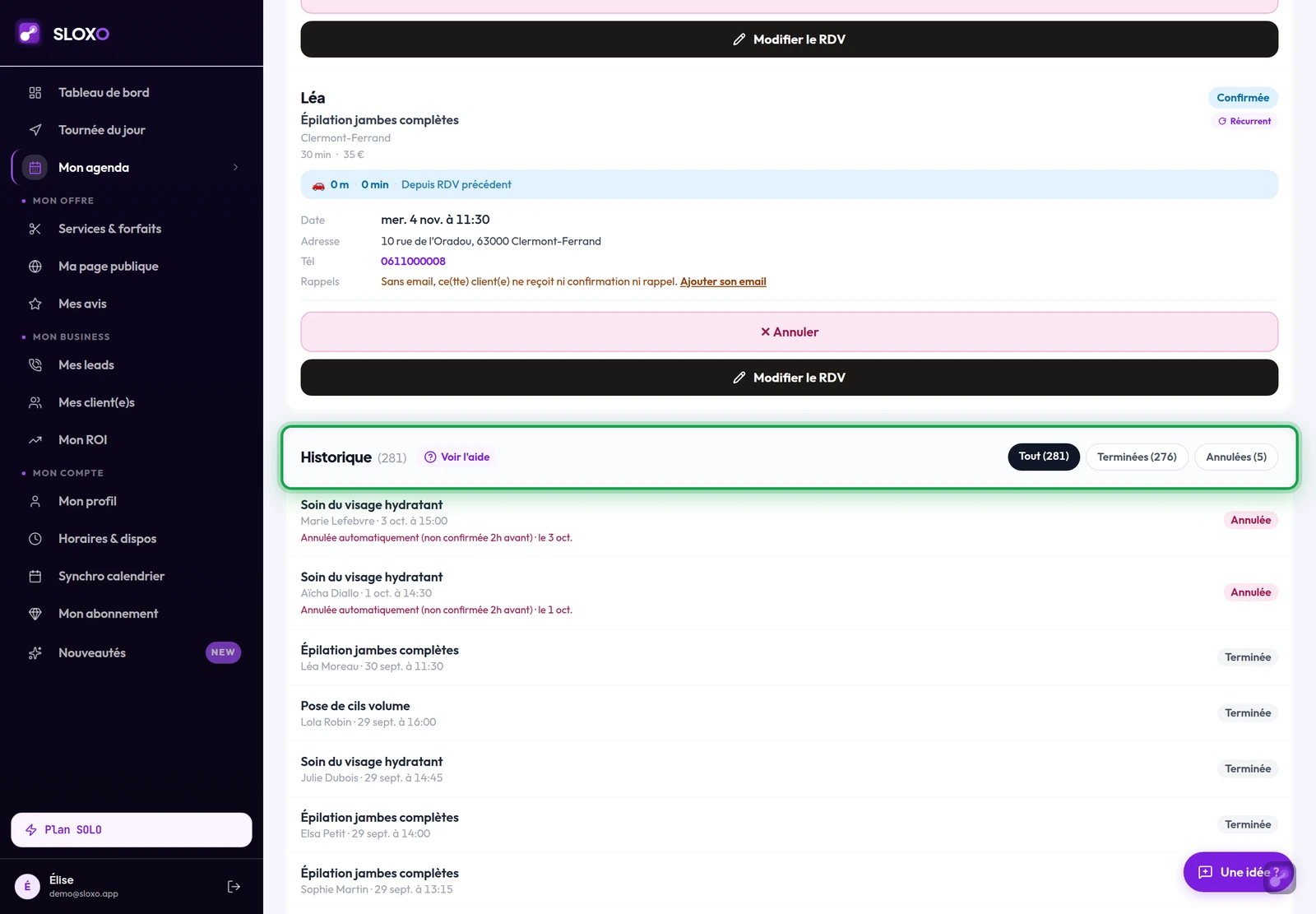

## Workaround 4 — Demander un export au support
Si tu as un besoin spécifique (audit URSSAF, vérification compta), contacte **contact@sloxo.app**. L'équipe peut te fournir un export ponctuel via la base Supabase (admin).
## Pour la déclaration URSSAF auto-entrepreneur
Sans export automatique, le plus simple :
1. Note ton **CA trimestriel** au fil de l'eau (recopier les prix de tes RDV confirmés)
2. Saisis le total dans `autoentrepreneur.urssaf.fr` à chaque échéance
3. Garde une trace écrite (Excel, Google Sheets) pour la prescription fiscale (3 ans)
## Pour les indemnités kilométriques (IK)
Si tu déclares tes IK :
- Note les **km parcourus** du mois depuis **Mon ROI**
- Multiplie par le barème IK (0,529 €/km en 2026 pour 5 CV)
- Conserve la capture d'écran ROI comme justificatif
## Questions fréquentes
**Y a-t-il un export PDF ?**
Pas en natif. Capture d'écran si besoin.
**Mes données client(e)s sont-elles exportables (RGPD) ?**
Sur demande au support, oui. Conformité RGPD respectée.
**Peut-on automatiser un export mensuel par email ?**
Pas dans la version actuelle. Sur la roadmap potentielle.
**Si je résilie SLOXO, mes données partent avec moi ?**
Avant résiliation, demande un export complet au support.
**Y aura-t-il un export CSV un jour ?**
C'est une demande connue. Pas de date confirmée. Cette page sera mise à jour quand la fonction sera dispo.
<!-- Audit code 2026-05-05 -->
---
### Combien SLOXO me rapporte vraiment ?
URL : https://sloxo.app/aide/roi-statistiques/calculer-mon-roi
Résumé : Compare le gain total annuel SLOXO (totalGain dans la vue Année) au coût de ton abonnement pour calculer ton ROI réel.
Calculer ton **ROI SLOXO** = comparer ce que SLOXO te fait gagner annuellement à son coût.
La **vue Année** du widget ROI affiche un **multiplicateur** calculé automatiquement :
```
roiMultiplier = max(1, round(totalGain / (19 × 12)))
```
Soit le rapport entre ton **gain total annuel** et le coût de base 19€/mois × 12 mois (228€/an).
## Étape 1 — Aller dans la vue Année
Va dans **Mon ROI** → onglet **Année**. Le composant charge `/api/roi/year?year=YYYY`.
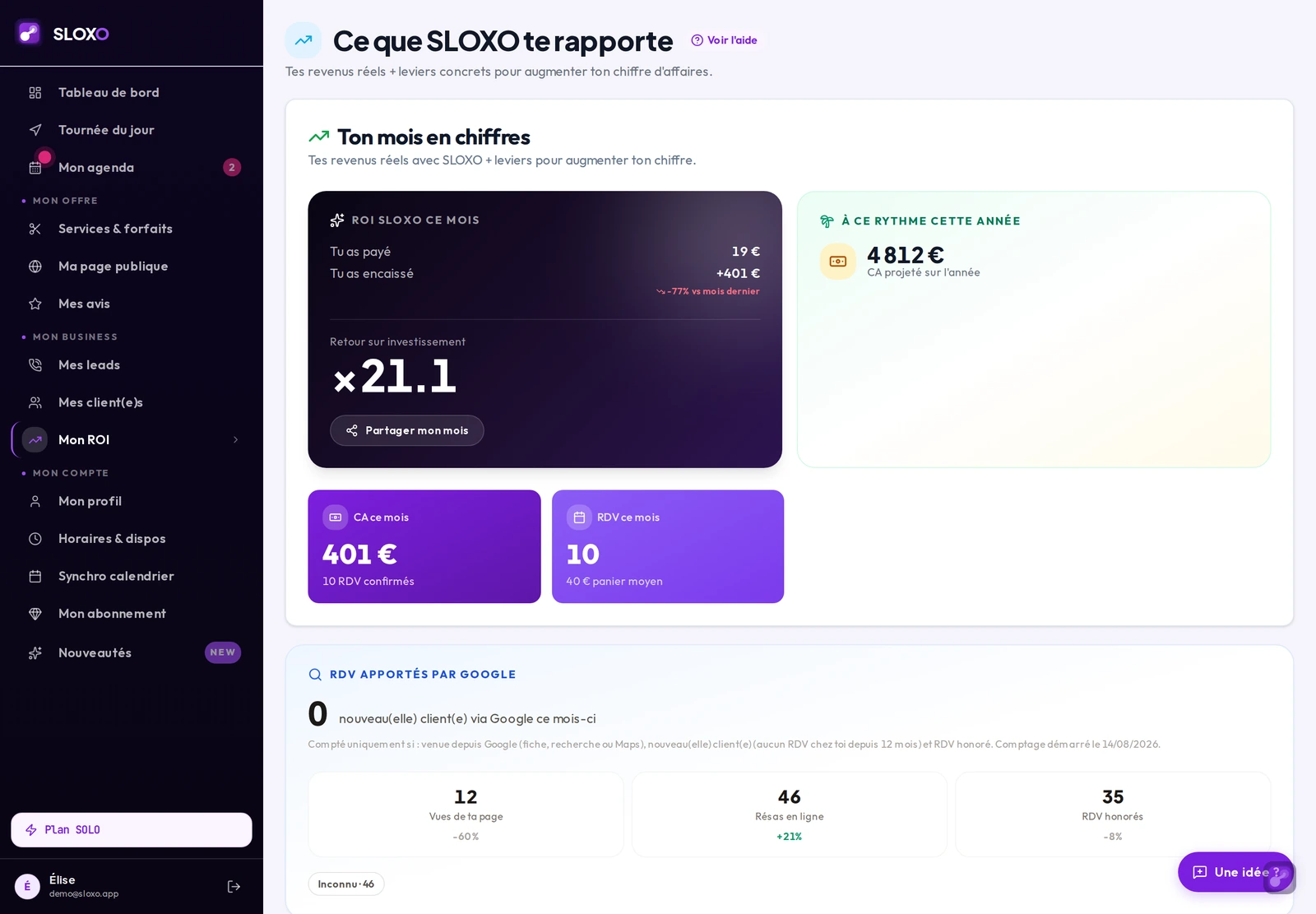
Tu vois pour l'année sélectionnée :
- **Pourcentage** : `kmSaved / kmWithout` × 100 (% de km économisés grâce à l'optimisation)
- **Total gain €** : `totalGain` (somme estimée des économies + RDV supplémentaires en €)
- **ROI multiplier** : `totalGain / 228€` (le coût annuel de base)
## Étape 2 — Naviguer dans les années
Flèches ‹ › pour changer d'année. Si tu as moins d'un an d'historique, certaines années seront vides (`noData: true`).
Pour les nouveaux comptes : patience. Le ROI est plus pertinent à partir de 30-60 jours d'utilisation active.
## Étape 3 — Composantes du `totalGain`
Le calcul agrège (de mémoire le code) :
- **fuelCostSaved** : économies carburant (km saved × coût €/km véhicule)
- **revenueGain** : revenu théorique des **RDV supplémentaires possibles** que tu aurais pu prendre avec le temps gagné
Les bénéfices indirects (réduction des no-shows, image pro, gain admin) ne sont **pas** chiffrés par SLOXO.
## Étape 4 — Limites du calcul automatique
**Important** :
- Les RDV supplémentaires sont **théoriques** : SLOXO te dit "tu aurais pu en prendre X de plus", mais le revenu n'est gagné que si tu **convertis vraiment** le temps libéré en RDV (via communication, etc.)
- Le coût €/km véhicule est basé sur ta config dans **Mon profil** (consommation, prix carburant, type véhicule). Si ces valeurs sont fausses, le `fuelCostSaved` est faussé.
- Ton **tarif horaire** n'est pas saisi dans SLOXO (champ inexistant). La conversion temps → € utilise des valeurs internes.
## Étape 5 — Si ton ROI est faible
Si `roiMultiplier` est < 5, c'est probablement que :
- Tu **ne convertis pas le temps gagné** en RDV supplémentaires (à activer via communication active : Insta, WhatsApp)
- Tu as **peu de RDV** (< 10/semaine) : l'effet d'optimisation reste limité en volume
- Tu fais **surtout de petits trajets** en zone très dense : gain km plafonné
Solutions : pousse les **forfaits** (panier moyen ↑), communique sur les jours creux, élargis ta zone si pertinent.
## Étape 6 — Si ton ROI dépasse ×30
Cas type : prestataire à forte densité de RDV (15+/sem), trajets significatifs (10+ km/RDV), bonne activation marketing. SLOXO est utilisé de façon optimale.
## Questions fréquentes
**Comment SLOXO connaît mon tarif horaire ?**
Tu n'as **pas** de champ "tarif horaire" dédié dans le profil. Le calcul `revenueGain` utilise le prix moyen de tes prestations vendues. Ajuster tes prix dans Services & forfaits impacte indirectement le ROI futur.
**Le ROI inclut-il l'effet de réduction des no-shows ?**
Non. C'est un bénéfice qualitatif non chiffré.
**Si mon ROI est négatif (multiplier = 1), dois-je arrêter SLOXO ?**
Le code force `max(1, …)` donc le multiplicateur ne descend pas en dessous de 1 dans l'affichage. Pour évaluer honnêtement ton ROI, regarde les chiffres bruts : `totalGain` > coût annuel de ton abonnement ?
**Combien de temps pour atteindre un ROI cible ?**
30-60 jours après le démarrage actif (config + communication régulière) pour que les chiffres deviennent significatifs.
**Le coût de référence est-il toujours 228€/an ?**
Le calcul utilise `19 × 12 = 228` dans le code. Si ton plan d'abonnement réel est différent (annuel à prix réduit, etc.), ajuste mentalement.
<!-- Audit code 2026-05-05 -->
## Pour aller plus loin
Ce tableau mesure ce que SLOXO te rapporte. Pour situer ton revenu dans ton métier, les repères sont ailleurs : [combien gagne une coiffeuse à domicile](/blog/lancer-activite/combien-gagne-coiffeuse-a-domicile) et [combien gagne une esthéticienne à domicile](/blog/lancer-activite/combien-gagne-estheticienne-a-domicile).
---
### Pourquoi mes chiffres diffèrent de Google Agenda ?
URL : https://sloxo.app/aide/roi-statistiques/comprendre-mes-metriques-sloxo-vs-gcal
Résumé : Pourquoi le dashboard sépare les RDV pris via SLOXO de ceux posés dans ton agenda Google, comment lire les compteurs et quels calendriers comptent.
Si tu prends des RDV par WhatsApp, Insta DM ou SMS et que tu les notes directement dans ton Google Calendar (au lieu de passer par ton lien de réservation SLOXO), le dashboard les **affiche** mais les compte **séparément**. Cet article explique pourquoi et comment.
## Pourquoi 2 sources distinctes ?
Les RDV de tes deux sources n'ont pas le même niveau d'information :
| Info | RDV SLOXO | RDV Google Calendar |
|---|---|---|
| Nom du/de la client(e) | <Oui /> Fiche client complète | Parsé depuis le titre (best-effort) |
| Prix | <Oui /> Calculé via tes forfaits | <Non /> Pas de prix associé |
| Prestation typée | <Oui /> Lien direct avec ton service | Détecté depuis le titre |
| Statut (pending/confirmé/annulé) | <Oui /> | <Non /> |
| Adresse géocodée | <Oui /> Via le formulaire | Si renseignée |
Conséquence : on ne peut pas honnêtement les mélanger. Si on additionnait silencieusement les deux dans ton CA, tu verrais un chiffre faux. On préfère deux compteurs séparés et clairs.
## Comment lire les compteurs
### Dans le widget **Ma journée**
Tu vois deux lignes :
> **5 RDV** (en gros)
> *3 SLOXO · 2 Google Calendar*
Les RDV SLOXO sont en haut avec leur prix. Les RDV Google sont en dessous, dans une section *« Depuis ton Google Calendar »* avec un badge `GCal` discret et sans prix.
### Dans le widget **Ma tournée**
Pareil : les étapes SLOXO ont un badge plein violet, les étapes Google ont un cercle en pointillé stone. Le total trajet *(SLOXO)* indique que la distance est calculée sur tes seules adresses SLOXO (les adresses Google sont incluses dans la tournée live sur `/dashboard/tournee` mais pas dans le résumé widget).
### Dans le widget **Mon activité (CA)**
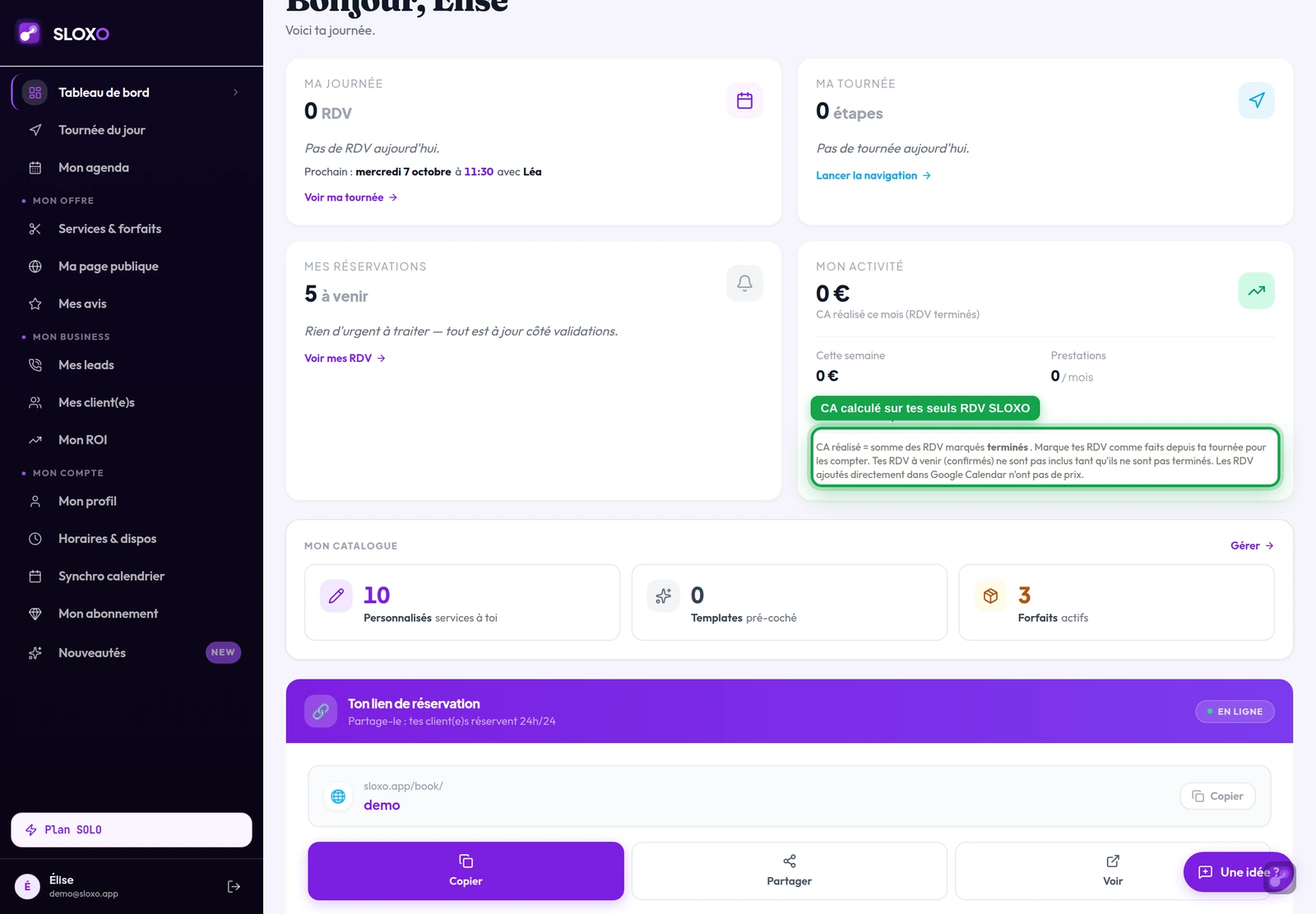

Le **CA reste basé uniquement sur tes RDV SLOXO**. C'est une décision assumée : sans prix sur les events Google, on ne peut pas calculer un CA fiable. Si tu veux suivre ton CA réel, l'astuce simple = faire passer la prise de RDV par ton lien `sloxo.app/<ton-nom>` (tu peux le copier en bio Insta, dans tes SMS, sur ton site).
### Dans le widget **Mes réservations**
Les compteurs `Nouveaux RDV`, `À valider`, `Annulations 24h` restent SLOXO-only (les events Google n'ont pas de statut pending/confirmé fiable). Un footer micro indique combien de RDV Google sont synchronisés.
### Dans la **progression d'activation**
Le score (0 → 100 pts) compte uniquement tes RDV reçus via ton lien SLOXO. C'est l'indicateur qui mesure ta progression sur le **moment WOW** = recevoir un 1er vrai RDV via SLOXO. Les RDV Google ne déclenchent pas ce palier : sinon le score serait trompeur.
## Configurer quels calendriers Google comptent
Tout part de **Synchro calendrier** (menu de gauche). Tant que Google Agenda n'est pas connecté, seul le bouton **Connecter** apparaît : le choix des calendriers vient une fois la connexion faite.
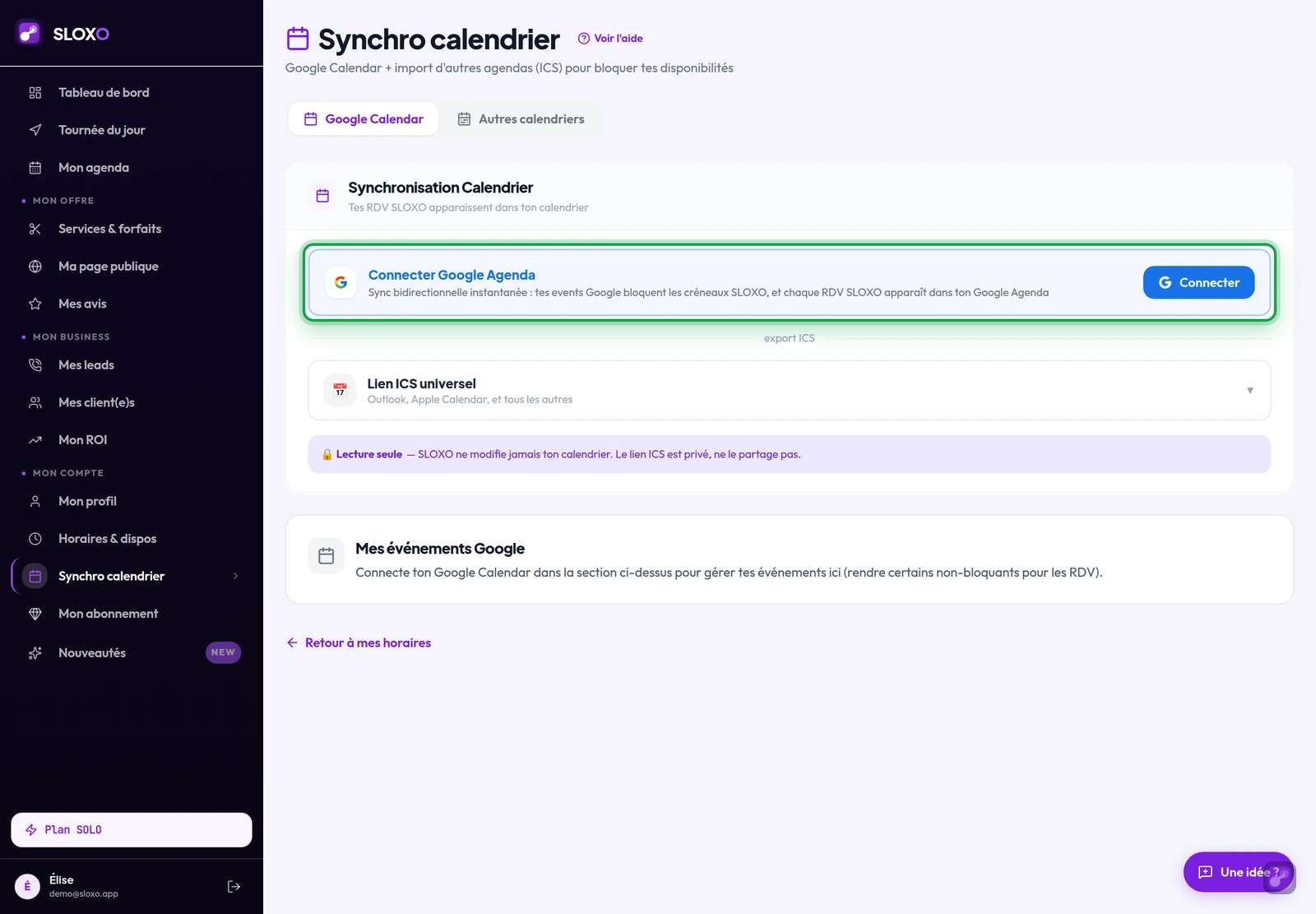

Par défaut, SLOXO compte uniquement les events de ton **calendrier principal** (le calendrier lié à ton adresse email). Tes calendriers partagés (école des enfants, agenda médical) ne polluent pas tes métriques.
Si tu veux inclure d'autres calendriers (ex. un calendrier pro distinct), va dans **Synchro calendrier**, une fois Google Agenda connecté. Coche les calendriers qui contiennent tes RDV pro. Décoche ceux qui sont perso.
> **Astuce** : si tu te trompes de calendrier en notant un RDV pro, supprime-le et recrée-le dans le bon. SLOXO se resynchronise dans les 15 minutes (cache).
## Filtres anti-pollution automatiques
Même dans les calendriers comptés, SLOXO ne remonte **pas** :
- Les events « toute la journée » (`Vacances`, `Anniversaire`)
- Les events qui durent moins de 15 minutes ou plus de 8 heures
- Les events sans adresse **ni** titre lié à une de tes prestations
- Les events qui contiennent des mots-clés perso : `médecin`, `dentiste`, `école`, `crèche`, `réunion`, `meeting`, etc.
Si un RDV pro légitime est rejeté à cause d'un de ces mots, renomme-le (ex. *« RDV Marie - Soin visage »* au lieu de *« Réunion Marie »*) et il remontera au prochain refresh.
## Le bon réflexe
Si tu veux voir ton CA réel grimper et ton score d'activation progresser, **fais réserver tes client(e)s via ton lien SLOXO**. Tu peux le partager :
- En bio Insta
- En réponse automatique WhatsApp
- Dans ta signature email
- En story de récap
Les RDV synchronisés depuis Google restent utiles pour ne rien rater côté planning et tournée, mais c'est SLOXO qui te donne les données métier.
---
### Analytics avancés et benchmarks métier
URL : https://sloxo.app/aide/roi-statistiques/analytics-avances-benchmarks
Résumé : Dashboards acquisition, fidélisation et saisonnalité, plus des benchmarks anonymes par métier pour te situer dans ta région. Arrive avec EXPERT.
> **Bientôt — Plan EXPERT** · Cette fonctionnalité arrive dans le futur plan SLOXO EXPERT 79€/mois (Q4 2027).
## Ce que tu pourras faire (bientôt)
Au-delà du tableau ROI basique (déjà dans SOLO), tu auras accès à 4 dashboards spécialisés :
### 1. Acquisition
- D'où viennent tes nouveaux/nouvelles client(e)s ? (lien partagé, WhatsApp, bouche-à-oreille)
- Coût d'acquisition moyen (si tu fais de la pub)
- Taux de conversion par source
### 2. Fidélisation
- Taux de retour à 30/60/90 jours par cohorte
- Fréquence moyenne entre 2 RDV par segment
- Top 10 client(e)s les plus rentables
### 3. Panier moyen
- Évolution mois par mois
- Décomposition par prestation
- Effet des forfaits sur le panier
### 4. Saisonnalité
- Tes pics et creux d'activité par mois
- Comparaison vs même période N−1
- Suggestions de promo pour les creux
## Benchmarks anonymes (LE killer feature)
C'est unique sur le marché : SLOXO compare **tes chiffres** à ceux **des autres prestas SLOXO de ton métier** (coiffeuse à domicile, esthéticienne, masseuse, etc.) **dans ta région**.
Tu vois en un coup d'œil :
- **Mon CA mensuel : 2 400€**. Médiane métier : 2 100€. **Tu es dans le top 30%**
- **Mon panier moyen : 65€**. Médiane métier : 58€. **+12% au-dessus de la moyenne**
- **Mon taux de no-show : 8%**. Médiane métier : 6%. **Légèrement au-dessus, à surveiller**
**100% anonyme**. Tu vois des distributions, pas des prestas individuelles. Idem inverse : les autres voient ton segment, pas ton nom.
## Quand est-ce que ça arrive ?
Cette fonctionnalité fera partie du plan **EXPERT 79€/mois**, prévu pour **Q4 2027**.
[M'inscrire à la liste d'attente EXPERT →](/pricing#waitlist)
---
### Où voir mon abonnement et mes factures ?
URL : https://sloxo.app/aide/compte-facturation/comprendre-mon-abonnement
Résumé : La page Mon abonnement : statut courant, plan, factures téléchargeables et préférence d'envoi du PDF par mail.
La page **Mon abonnement** dans ton dashboard regroupe tout ce qui concerne ton compte payant. Elle remplace l'ancien lien direct vers `/pricing` pour t'éviter d'aller chercher tes infos ailleurs.
## Ce que tu vois en haut
### Carte statut
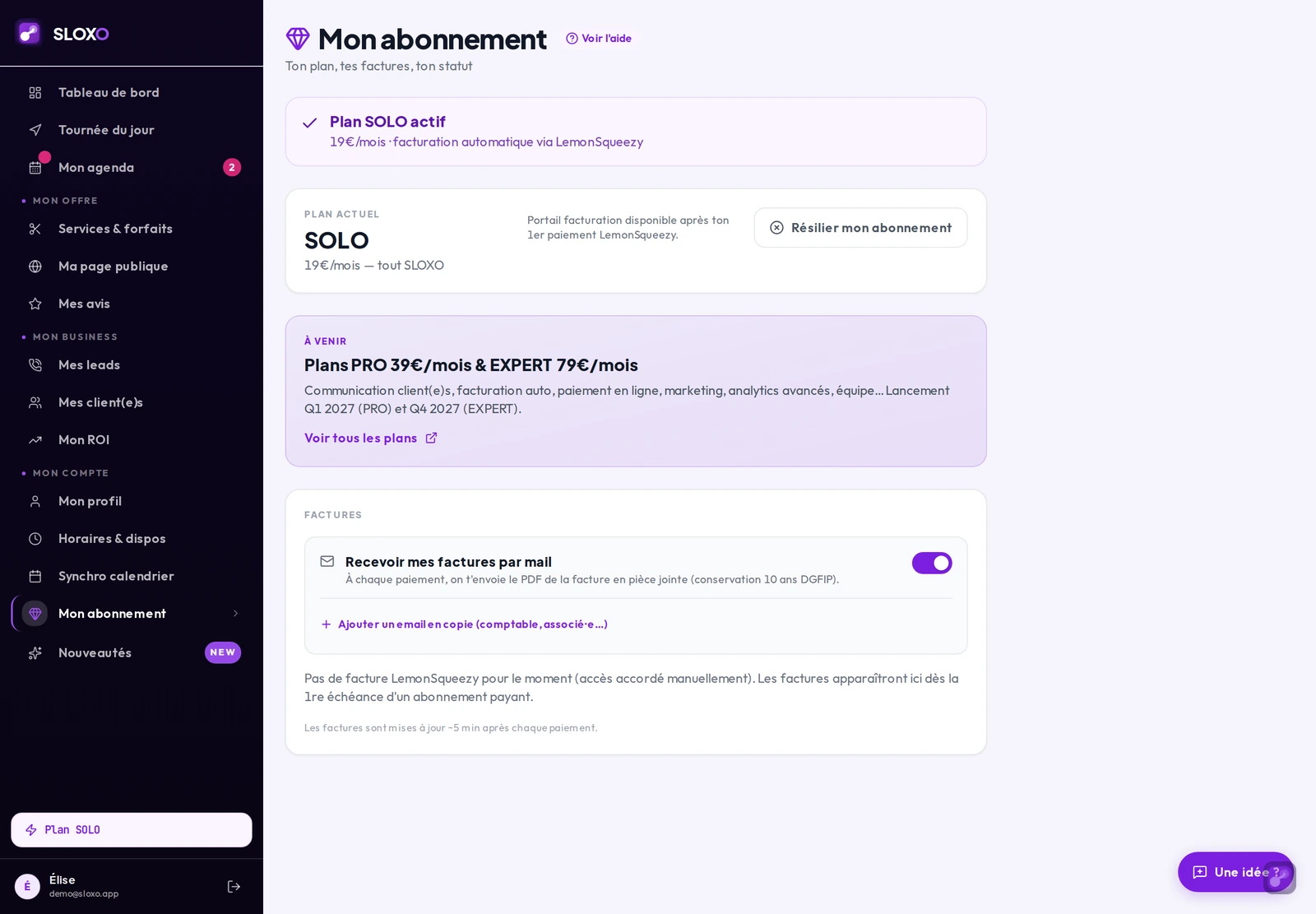
C'est le bandeau coloré qui te dit où tu en es :
- **Plan Bêta** : tu es bêta-testeuse, tout est gratuit pendant la phase fermée.
- **Plan SOLO actif** : abonnement payant en cours, facturation auto LemonSqueezy.
- **Essai gratuit — X jours restants** : tu testes SLOXO, active SOLO avant la fin pour ne pas perdre tes données.
- **Aucun abonnement actif** : essai expiré, tu dois activer SOLO pour continuer à recevoir des réservations.
### Carte Plan actuel
Affiche **SOLO** (19€/mois, seul plan public actuellement) avec un bouton :
- **Gérer la facturation** si abonné actif → portail LemonSqueezy (gestion CB, résiliation)
- **Activer SOLO** si pas encore abonné → checkout
## Plans PRO & EXPERT à venir
Bloc teasing pour les futurs plans :
- **PRO 39€/mois** (Q1 2027) : communication client(e)s, facturation auto, paiement en ligne
- **EXPERT 79€/mois** (Q4 2027) : marketing, analytics avancés, équipe
Tu peux cliquer "Voir tous les plans" pour le détail.
## Factures (si abonné actif)
C'est la nouveauté du 15 juin 2026. Tu n'as plus à aller dans le portail LemonSqueezy à chaque fois :
### Tableau intégré
Date / Montant / Statut / PDF directement dans la page. Click sur **PDF** = téléchargement direct.
Format date FR ("15 juin 2026"), montants alignés en colonne, pastille couleur sur le statut (vert = payée, orange = en attente, gris = remboursée/annulée).
Cache mis à jour ~5 min après chaque paiement.
### Toggle "Recevoir mes factures par mail"
**Activé par défaut.** À chaque paiement réussi, tu reçois un mail SLOXO avec le **PDF de la facture en pièce jointe**.
Pourquoi par défaut ? La DGFIP recommande de conserver tes factures pendant **10 ans**. Recevoir le PDF par mail = sauvegarde auto dans ta boîte mail sans rien faire.
Si tu préfères tout gérer côté portail LemonSqueezy, décoche le toggle. Tu garderas l'accès aux PDFs via le tableau ci-dessus.
## Questions fréquentes
### Le tableau de factures est vide alors que j'ai déjà payé ?
Trois causes possibles :
1. **Paiement très récent** (< 5 min) : le cache se met à jour à ce rythme, recharge la page après 5 min.
2. **Cas rare** : `subscription_id` non set côté SLOXO → contacte-nous via le bouton **Envoyer mon feedback**.
3. **Tu es en essai gratuit** ou **plan Bêta** : pas de facture générée (c'est gratuit).
### Je n'ai pas reçu mon mail de facture ?
Vérifie :
- Le toggle "Recevoir mes factures par mail" est bien **activé** sur cette page
- Le mail n'est pas dans **spam** ou onglet "Promotions" Gmail
- Ton email côté **profil SLOXO** est correct (Mon profil → Informations personnelles)
Le mail arrive en général **10-30 secondes** après le débit. Si après 5 min toujours rien, contacte-nous.
### Mon dernier paiement n'est pas passé : que se passe-t-il ?
Si ta carte est refusée (expirée, plafond atteint, opposition), LemonSqueezy retente le prélèvement pendant quelques jours. Pendant ce temps, **ton accès reste ouvert** : ton tableau de bord fonctionne et tes client(e)s peuvent toujours réserver.
Un bandeau s'affiche en haut de ton tableau de bord : « Ton dernier paiement n'est pas passé : mets à jour ta carte ». Le bouton **Mettre à jour ma carte** t'ouvre directement le portail LemonSqueezy, où tu changes ta carte en une minute. Dès que le paiement passe, le bandeau disparaît tout seul.

Sans nouvelle carte, l'accès est coupé à la fin des relances. Même chose si tu mets ton abonnement **en pause** : pendant la pause, ton tableau de bord et ta page de réservation sont fermés.
### Comment changer ma carte bancaire ?
Bouton **Gérer la facturation** → portail LemonSqueezy → Méthode de paiement. SLOXO ne stocke jamais ta CB, c'est 100% côté LemonSqueezy.
### Comment résilier ?
Voir le tuto dédié [Résilier mon abonnement SLOXO](/aide/compte-facturation/changer-resilier).
---
### Comment démarrer l'essai gratuit de 14 jours ?
URL : https://sloxo.app/aide/compte-facturation/demarrer-essai-gratuit
Résumé : L'essai gratuit démarre automatiquement à la fin de l'onboarding : 14 jours, jusqu'à 20 réservations, accès à toutes les fonctionnalités.
L'**essai gratuit de 14 jours** démarre automatiquement à la fin de ton onboarding (clic sur **Terminer** à l'étape 7 ou via la connexion Google Agenda). Ton compte passe en `subscription_status: trialing` avec :
- **`trial_started_at`** = maintenant
- **`trial_ends_at`** = maintenant + 14 jours
Aucune carte bancaire requise. Pendant l'essai, accès complet aux fonctionnalités SLOXO.
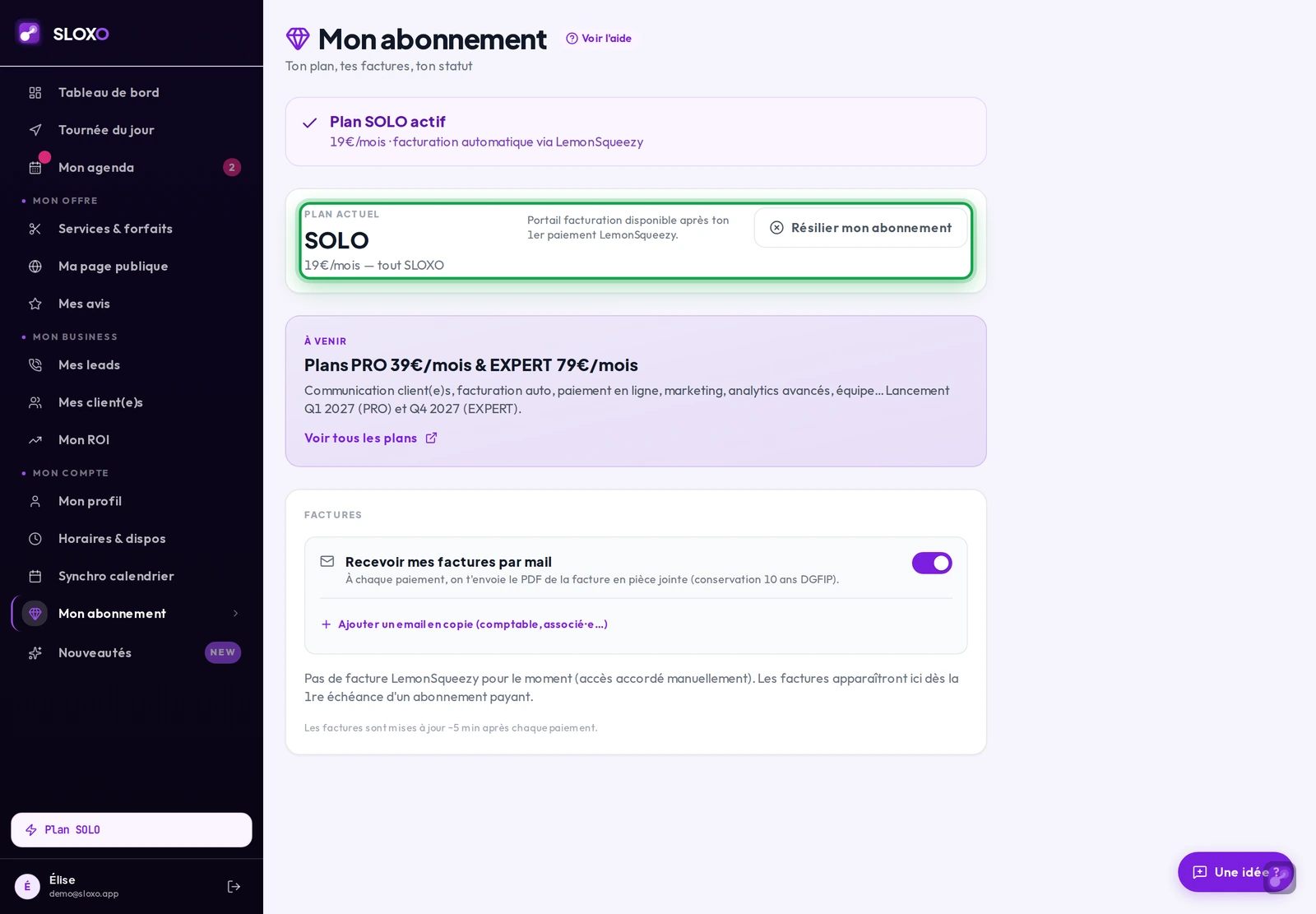

## Étape 1 — Vérifier le statut de ton essai
Va sur **Tableau de bord → Mon profil** ou consulte la page `/pricing` (si tu y es connecté, elle affiche ton statut).
Indicateurs visibles :
- **Jours restants** : calculés à partir de `trial_ends_at`
- **RDV utilisés sur 20** : si tu approches de la limite
Le code utilise `TRIAL_MAX_BOOKINGS = 20` comme plafond.
## Étape 2 — Limites de l'essai
L'essai a deux limites :
- **14 jours calendaires** depuis le début (variable `trial_ends_at`)
- **20 réservations max** (`trial_booking_count` incrémenté à chaque création de RDV pendant l'essai)
Dès que **l'une des deux** limites est atteinte, ton compte passe en `expired` (ou `trial_limit_reached` selon le cas).
## Étape 3 — Fonctionnalités disponibles pendant l'essai
Tout est accessible :
- Réservations en ligne (jusqu'à 20)
- Lien de réservation personnalisé
- Optimisation géographique de tournée
- Vue Tournée + Calendrier
- Widget ROI temps réel
- Forfaits et groupes de prestations
- Synchronisation Google Calendar
- Emails automatiques (confirmation, rappel J-1)
## Étape 4 — Emails de relance pendant l'essai
Pendant les 14 jours, le cron `/api/cron/trial-check` envoie des **emails de nudge** à différents jours du trial pour t'aider à activer SLOXO. Le contenu et la fréquence dépendent de ton score d'adoption (cron `/api/cron/adoption-score`).
Tu peux aussi recevoir les emails du cron `/api/cron/lifecycle-emails` (relances comportementales : pas configuré tes services, etc.).
## Étape 5 — Que se passe-t-il à la fin
À J+14 ou à la 20e réservation (le premier qui arrive), `subscription_status` passe à `expired` :
- Tes données restent **intactes**
- Tu **ne peux plus créer de nouvelles réservations** (lecture seule)
- Tu peux passer à l'abonnement **SOLO** à tout moment depuis `/paywall` ou `/pricing`
- Au-delà d'un délai (potentiellement 90 jours), tes données peuvent être supprimées (RGPD : délai non garanti dans le code)
## Étape 6 — Tu reviens plus tard : 14 jours te sont réofferts
Si ton essai s'est terminé sans que tu prennes d'abonnement, **il te suffit de
te reconnecter** : SLOXO te rouvre l'accès complet pour **14 jours**,
automatiquement, sans carte bancaire et sans rien demander à personne. Tes
prestations, tes horaires, tes client(e)s et ton historique sont exactement là
où tu les avais laissés : ton compteur de réservations repart à zéro.
Cette reprise vaut **une seule fois par compte**. Peu importe par où tu passes
(mot de passe, Google, lien magique reçu par mail) : c'est le même essai, pas
un par porte d'entrée. Si tu es déjà connecté(e) au moment où ton essai tombe,
le bouton **« Reprendre mon essai »** t'attend sur la page d'abonnement.
Tant que tu n'as pas repris, tu continues aussi de recevoir la **newsletter des
nouveautés**, pour savoir ce qui a changé pendant ton absence. Un lien de
désinscription figure en bas de chaque envoi si tu préfères ne plus rien
recevoir.
## Questions fréquentes
**L'essai est-il vraiment gratuit, sans engagement ?**
Oui. Aucun débit. Aucune CB demandée. Tu peux ne jamais passer au plan SOLO sans avoir rien à payer.
**Quelles sont les deux limites de l'essai ?**
14 jours OU 20 réservations. La première limite atteinte déclenche le passage en `expired`.
**Si je passe au plan SOLO avant la fin de l'essai, perds-je mes jours restants ?**
La logique exacte dépend de LemonSqueezy / du webhook. Généralement, la facturation démarre à la souscription et les jours restants ne sont pas remboursés mais consommés.
**Mes données restent-elles intactes après l'expiration ?**
Oui. Tu retrouves tout en t'abonnant. Les données restent en base, le compte est juste passé en lecture seule.
**Puis-je refaire un essai ?**
Oui, et sans créer de nouveau compte : reconnecte-toi simplement avec ton email
habituel, l'accès se rouvre pour 14 jours. C'est offert **une fois par compte**.
Recréer un compte avec une autre adresse reste contraire aux CGU. Et surtout,
ça te ferait perdre tout ton historique, tes client(e)s et tes statistiques.
**Je reçois encore les emails alors que mon essai est fini, c'est normal ?**
Oui : on continue de t'envoyer les nouveautés produit pour que tu saches ce qui
a évolué pendant ton absence. Chaque email porte un lien
**« Ne plus recevoir ces emails »** en bas ; le bouton « Se
désabonner » de Gmail ou d'Outlook fonctionne aussi. Ça n'affecte pas les
emails liés à tes réservations.
<!-- Audit code 2026-05-05 -->
---
### Comment passer à l'abonnement SOLO ?
URL : https://sloxo.app/aide/compte-facturation/passer-a-pro
Résumé : Souscris à l'abonnement SOLO de SLOXO, 19 € par mois sans engagement, depuis la page d'abonnement : paiement sécurisé, étapes et ce qui change ensuite.
L'abonnement **SLOXO SOLO** est à **19 €/mois TTC**, sans engagement. Le paiement est géré par **LemonSqueezy** (Merchant of Record) : il s'occupe de la TVA EU, de la facturation conforme, et de la sécurité des paiements (PCI-DSS Level 1).
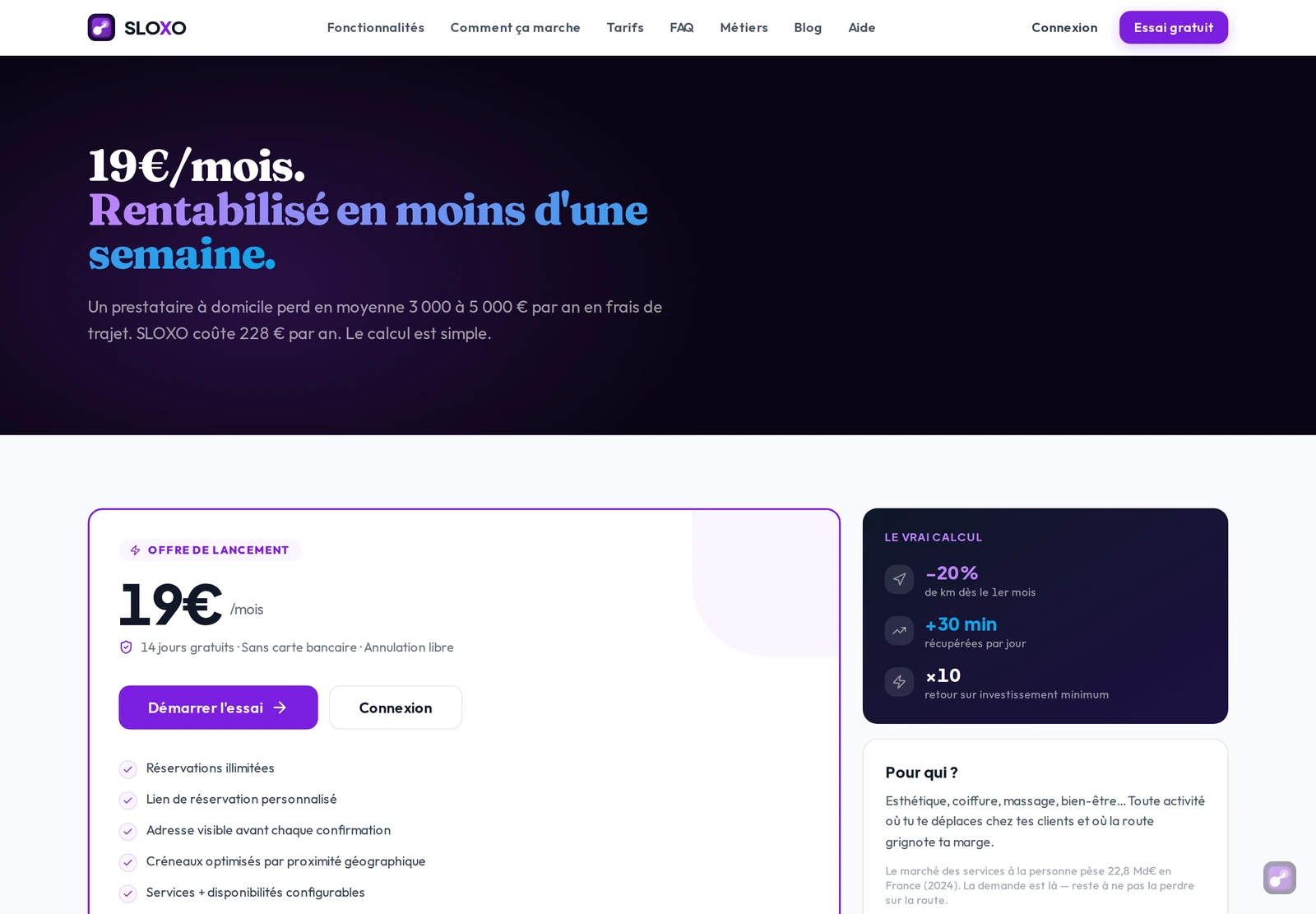
## Étape 1 — Comment arriver sur le paywall
La page `/paywall` s'affiche automatiquement quand :
- Ton essai est **expiré** (`subscription_status: expired`)
- Tu as atteint la **limite de 20 réservations** (`trial_limit_reached`)
- Ton abonnement a été **annulé** (`subscription_status: cancelled`)
Tu peux aussi y accéder volontairement depuis :
- La page **/pricing** (publique)
- Un lien dans tes emails de relance pendant l'essai
## Étape 2 — Vérifier le statut de paiement actif
Le paywall vérifie deux modes via la variable `paymentActive` (`isLemonSqueezyActive` dans le code) :
**Mode A — LemonSqueezy actif** : tu vois un bouton **"Continuer pour 19€/mois"** qui ouvre directement le checkout LemonSqueezy avec :
- Email pré-rempli (le tien)
- Nom pré-rempli (depuis ton profil)
- Référence à ton `userId` SLOXO
**Mode B — LemonSqueezy non actif** : tu vois un bouton **"Je suis intéressé par le plan SOLO"** qui appelle l'API `/api/interest`. L'équipe SLOXO te contacte sous 24h pour finaliser manuellement.
## Étape 3 — Payer via LemonSqueezy
Sur la page checkout LemonSqueezy :
- **Carte bancaire** (Visa, Mastercard, AmEx) avec 3D Secure
- **PayPal**
- **Apple Pay** (sur Safari iOS/macOS)
LemonSqueezy gère la sécurité : SLOXO ne voit jamais tes informations bancaires.
Tu peux saisir un **numéro de TVA intracommunautaire** si tu es en société. Auto-entrepreneur : laisse vide.
## Étape 4 — Confirmation
Après paiement, le webhook LemonSqueezy (`/api/webhooks/lemonsqueezy`) met à jour ton profil :
- `subscription_status: active`
- Tu reçois un email de bienvenue avec ta facture en pièce jointe (PDF)
- Le bandeau d'essai disparaît, tu vois "Plan SOLO actif" dans ton dashboard
## Étape 5 — Vérifier que tout fonctionne
Sur ton dashboard SLOXO :
- Pas de redirection vers `/paywall`
- Tu peux créer des réservations sans limite (le quota 20 est levé)
- Toutes les fonctions SOLO accessibles
## Étape 6 — Gérer ton abonnement après souscription
Tu gères tout depuis ton **compte LemonSqueezy** :
- Changer de moyen de paiement
- Récupérer tes factures
- Résilier (sans engagement)
URL : `app.lemonsqueezy.com/customer` (connexion par email).
## Questions fréquentes
**Pourquoi LemonSqueezy et pas Stripe direct ?**
LemonSqueezy est **Merchant of Record** : il gère la TVA EU et la conformité fiscale automatiquement. Plus simple pour toi (TVA récupérable correctement) et pour SLOXO.
**Puis-je payer annuellement avec une remise ?**
Pas dans la version actuelle. Un seul plan public : **SOLO à 19€/mois** (les plans **PRO 39€** et **EXPERT 79€** sont à venir).
**Mon paiement est-il sécurisé ?**
Oui. LemonSqueezy est PCI-DSS Level 1 (norme bancaire la plus stricte).
**Si LemonSqueezy n'est pas actif (mode `interest`), que se passe-t-il ?**
Tu cliques sur "Je suis intéressé". L'API `/api/interest` enregistre ta demande. L'équipe te contacte sous 24h pour finaliser manuellement (généralement par lien LemonSqueezy direct).
**Le statut "active" est-il instantané après paiement ?**
Quasi instantané (quelques secondes pour le webhook). Si tu vois encore le paywall après 1 minute, recharge la page.
<!-- Audit code 2026-05-05 -->
---
### Comment changer ma carte bancaire ?
URL : https://sloxo.app/aide/compte-facturation/moyen-de-paiement
Résumé : Change ou mets à jour ton moyen de paiement (carte bancaire, PayPal) pour ton abonnement SLOXO, directement depuis ton compte LemonSqueezy.
SLOXO ne stocke jamais tes informations bancaires : tout est géré par **LemonSqueezy** (notre partenaire de paiement, Merchant of Record). Pour modifier ton moyen de paiement, tu te connectes au portail client LemonSqueezy.
## Étape 1 — Accéder à ton compte LemonSqueezy
Depuis SLOXO : **Mon abonnement** (menu de gauche), carte **Plan actuel**, bouton **Gérer la facturation**. Il ouvre ton espace LemonSqueezy. Ce bouton apparaît après ton premier paiement ; avant, la carte l'indique.
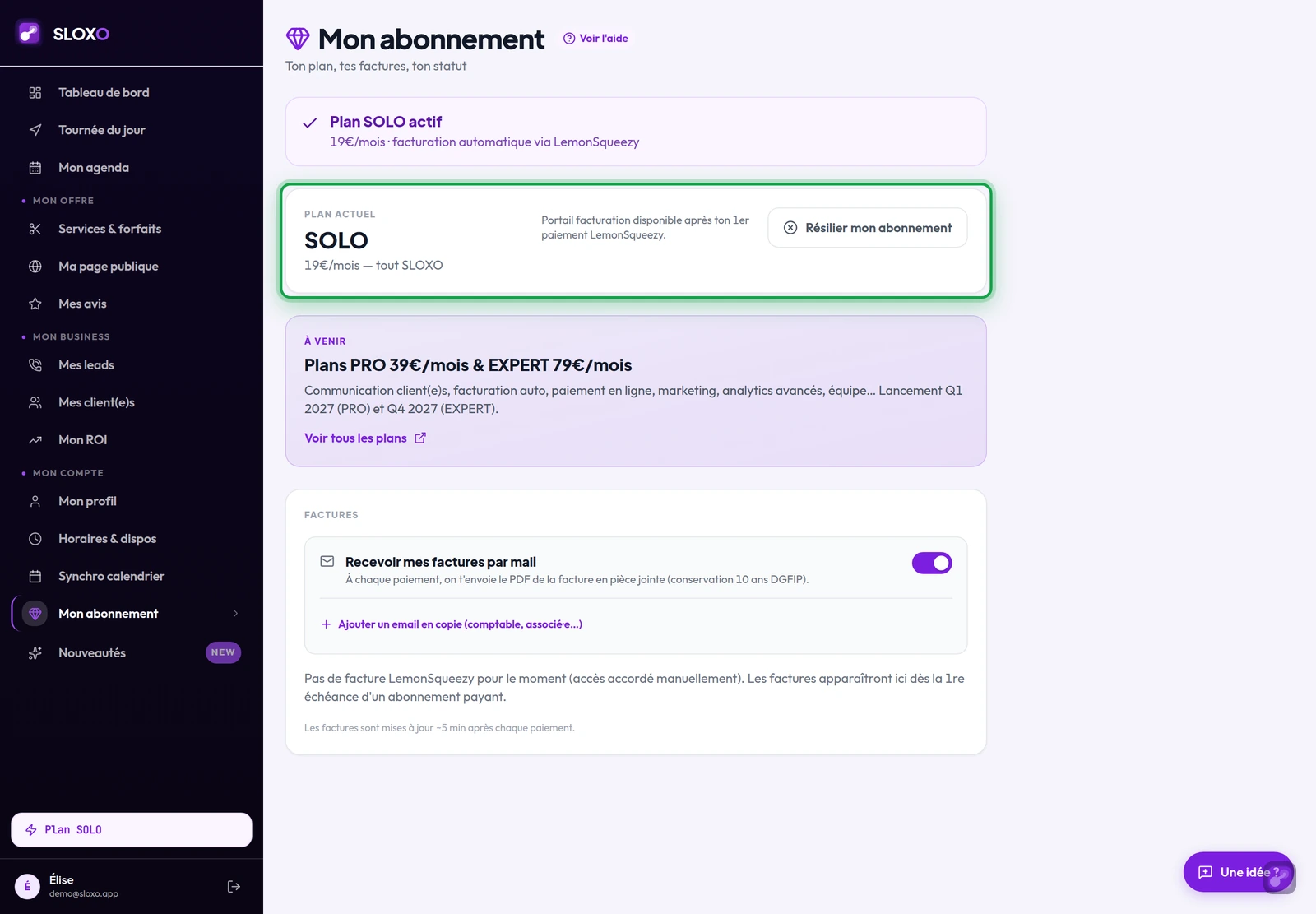
Connexion par **email** (celui que tu as utilisé pour t'abonner). LemonSqueezy t'envoie un lien magique par email : pas de mot de passe à mémoriser.
Tu peux aussi cliquer sur les liens dans tes emails de facturation reçus de LemonSqueezy : ils te connectent directement.
## Étape 2 — Trouver la section "Payment Methods"
Dans ton espace client LemonSqueezy, menu latéral : **Payment methods** ou **Méthodes de paiement** (l'UI est généralement en anglais).
Tu vois la liste de tes moyens enregistrés (généralement la CB ou PayPal utilisée à l'inscription).
## Étape 3 — Ajouter un nouveau moyen
Bouton **"+ Add payment method"** :
- **Carte bancaire** (Visa, Mastercard, AmEx) — saisie sécurisée + 3D Secure
- **PayPal** — connexion à ton compte
- **Apple Pay** (sur appareil compatible)
Le nouveau moyen est ajouté à ta liste.
## Étape 4 — Définir comme moyen par défaut
Sur le moyen que tu veux utiliser, action **"Set as default"** ou icône étoile.
Le moyen par défaut est utilisé pour ta **prochaine facturation** automatique mensuelle (à la date d'anniversaire de ton abonnement).
## Étape 5 — Supprimer un ancien moyen
Sur le moyen à supprimer, action **"Remove"** ou icône poubelle.
Important : garde **au moins un moyen de paiement actif**, sinon le prélèvement automatique échoue à la prochaine échéance.
## Étape 6 — Que se passe-t-il en cas d'échec de paiement
LemonSqueezy retente automatiquement plusieurs fois sur quelques jours en cas d'échec (carte expirée, fonds insuffisants, etc.). Tu reçois des emails à chaque tentative.
Si tous les retries échouent :
- Ton abonnement passe à `past_due` puis `cancelled` côté LemonSqueezy
- Le webhook `/api/webhooks/lemonsqueezy` met à jour ton profil SLOXO en `cancelled` ou `expired`
- Ton compte SLOXO passe en lecture seule (paywall ré-affiché)
Pour réactiver : connecte-toi à LemonSqueezy, ajoute un moyen valide, et resouscris.
## Questions fréquentes
**Mes infos bancaires sont-elles stockées chez SLOXO ?**
Non, jamais. Tout est sur LemonSqueezy (PCI-DSS Level 1).
**Si je veux changer la date de facturation ?**
Pas modifiable directement. Pour décaler, résilie l'abonnement actuel + ré-abonne le jour souhaité.
**Puis-je passer de CB à PayPal en cours d'abonnement ?**
Oui. Ajoute PayPal dans LemonSqueezy, mets-le par défaut, supprime l'ancien.
**Que faire si je n'ai plus accès à l'email d'abonnement ?**
Contacte le support LemonSqueezy directement. SLOXO ne peut pas modifier ton email LemonSqueezy à ta place.
**LemonSqueezy gère-t-il bien la TVA française ?**
Oui. Comme Merchant of Record, LemonSqueezy collecte la TVA et émet une facture conforme : c'est sa principale valeur ajoutée vs un simple Stripe.
<!-- Audit code 2026-05-05 -->
---
### Comment résilier mon abonnement SLOXO ?
URL : https://sloxo.app/aide/compte-facturation/changer-resilier
Résumé : Résilie ton abonnement SOLO depuis ton compte LemonSqueezy en quelques clics. Tu gardes l'accès jusqu'à la fin de la période payée.
Résilier ton abonnement SLOXO SOLO se fait **depuis ton dashboard**, **sans engagement** ni frais. Tu gardes l'accès **jusqu'à la fin de la période déjà payée** (pas de remboursement prorata).
**À savoir** : il n'y a **qu'un seul plan** dans la version actuelle (19€/mois). Pas de "changement de plan" possible, uniquement résiliation.
## Depuis ton dashboard (le chemin normal)
Va dans **Mon abonnement** (menu de gauche, section Mon compte). En bas de la carte **Plan actuel**, le bouton **"Résilier mon abonnement"**.
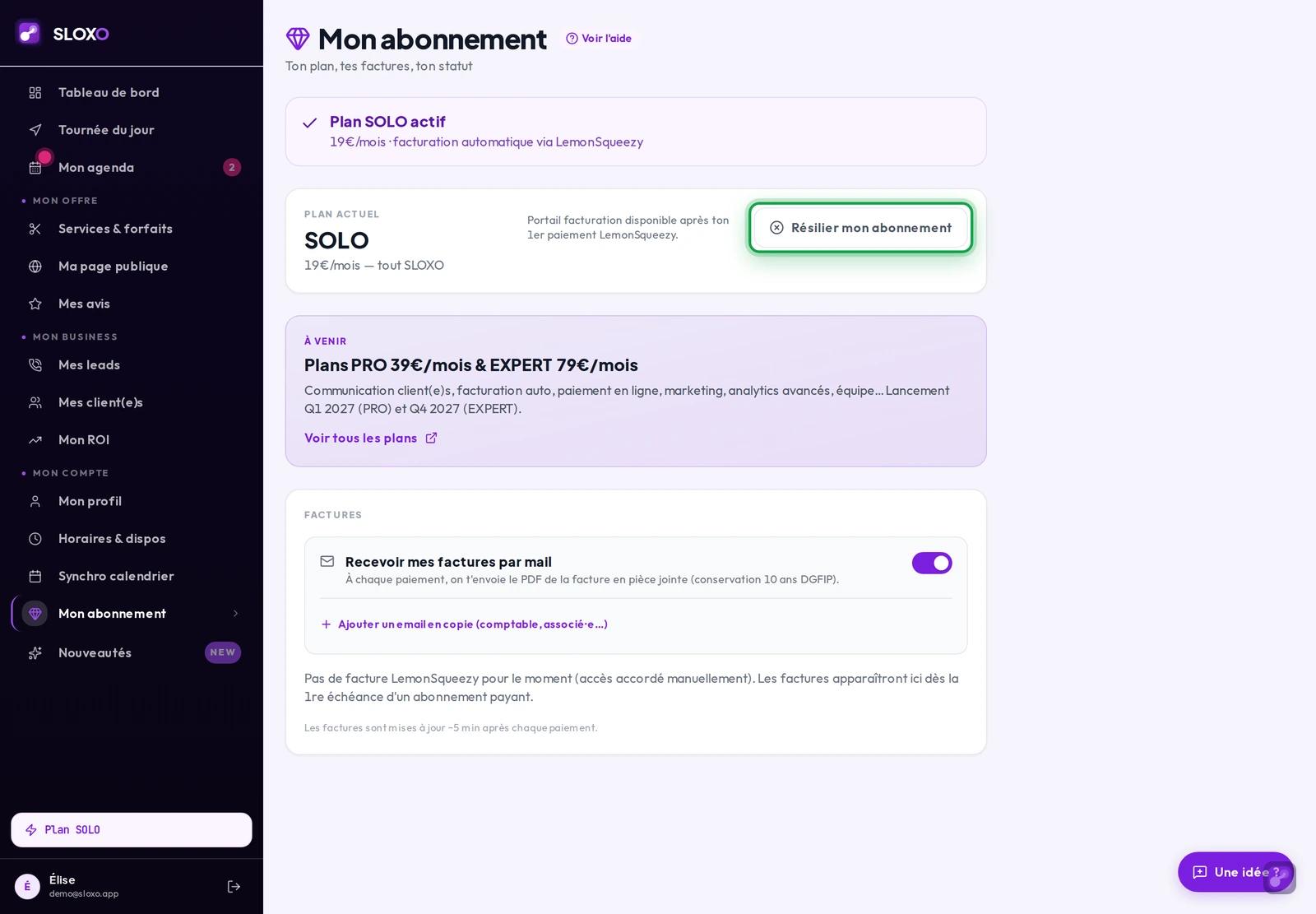
Trois écrans, dans cet ordre :
1. **La raison** — *"Avant de partir, dis-nous pourquoi"*. Facultatif, tu peux passer.
2. **Une proposition de pause** — mettre la facturation en pause plutôt que de résilier, si ça correspond à ta situation. Tu peux répondre *"Non, je préfère résilier"*.
3. **La confirmation** — *"Résilier ton abonnement ?"*, qui te rappelle la date jusqu'à laquelle ton accès reste ouvert. Tu choisis **Résilier** ou **Garder mon abonnement**.
Aucun mot de passe à ressaisir, aucun site tiers à ouvrir.
## Par le portail LemonSqueezy (solution de repli)
Si le bouton ci-dessus échoue, la résiliation reste possible depuis le portail LemonSqueezy. Le résultat est le même.
### Accéder à ton compte LemonSqueezy
URL : **app.lemonsqueezy.com/customer**
Connexion par lien magique sur l'email d'abonnement. LemonSqueezy n'utilise pas de mot de passe : il t'envoie un lien à chaque login.
### Ouvrir ton abonnement actif
Section **"Subscriptions"** ou **"Abonnements"**. Tu vois ton abonnement SLOXO SOLO avec :
- Statut (généralement **"Active"**)
- Date de prochaine facturation
- Montant (19€)
Clique sur l'abonnement pour ouvrir ses détails.
### Cliquer sur "Cancel subscription"
Bouton **"Cancel subscription"** ou **"Résilier"**. LemonSqueezy te demande :
- Une **confirmation**
- Éventuellement une **raison** d'annulation (optionnel, pour leur feedback produit)
Confirme.
## Ce qui se passe après
Ton abonnement passe à **"Canceled"** côté LemonSqueezy mais reste **actif** côté SLOXO jusqu'à la **fin de la période payée**. Exemple :
- Tu es facturé le 1er du mois
- Tu résilies le 15
- Tu **gardes l'accès jusqu'au 30** du mois en cours
- Au 1er du mois suivant, plus de facturation, ton compte SLOXO passe en `expired` (lecture seule)
Pas de remboursement prorata.
## Côté technique
À la résiliation, LemonSqueezy envoie un événement webhook à `/api/webhooks/lemonsqueezy`. SLOXO met à jour ton profil :
- `subscription_status: cancelled` (immédiatement, mais le compte reste fonctionnel jusqu'à la fin de période)
- `subscription_status: expired` (à la fin de la période payée)
## Quand la période payée se termine
Quand `subscription_status` devient `expired` :
- Tu es redirigé vers `/paywall` à chaque tentative d'accès au dashboard
- Tu peux **consulter** tes données mais pas créer de nouveaux RDV
- Tu peux **réabonner** à tout moment depuis `/paywall`
**Rétention des données** : la durée exacte de conservation après expiration n'est pas fixée par le code visible. En pratique, tes données restent intactes plusieurs mois. Pour une suppression complète conforme RGPD, contacte le support.
## Questions fréquentes
**Suis-je remboursé pour les jours restants ?**
Non. Tu utilises pleinement la période déjà payée. Pas de remboursement prorata côté LemonSqueezy.
**Puis-je suspendre temporairement (sans résilier) ?**
Pas dans la version actuelle. Tu résilies, tu réabonnes plus tard. Tes données restent.
**Si je résilie puis ré-abonne plus tard, garde-je mes données ?**
Oui, tes données restent en base. Tu retrouves tout en t'abonnant à nouveau.
**Puis-je changer de plan ?**
Pas encore. Un seul plan en cours (19€/mois). Quand SLOXO proposera plusieurs plans, ce sera mentionné dans LemonSqueezy.
**Comment supprimer définitivement mon compte (pas juste l'abonnement) ?**
Contacte le support à `contact@sloxo.app` avec l'email de ton compte. Suppression conforme RGPD sous 30 jours.
<!-- Audit code 2026-05-05 -->
---
### Où télécharger mes factures SLOXO ?
URL : https://sloxo.app/aide/compte-facturation/recuperer-factures
Résumé : Retrouve tes factures SLOXO directement dans Mon abonnement (tableau + PDF) ou dans ton compte LemonSqueezy, au format PDF conforme aux normes françaises.
SLOXO ne facture pas directement : c'est **LemonSqueezy** (Merchant of Record) qui émet les factures à ton nom. Tu retrouves toutes tes factures **directement dans ton dashboard**, page **Mon abonnement** (`/dashboard/abonnement`), et aussi dans ton compte LemonSqueezy. Toutes sont au format **PDF** conforme aux normes françaises (mention TVA, n° de facture, raison sociale).
Ces factures concernent ton abonnement SLOXO. Les factures de tes client(e)s, c'est toi qui les fais : voir [SLOXO fait-il les factures de mes client(e)s ?](/aide/compte-facturation/sloxo-fait-il-les-factures).
## Le plus rapide — depuis ton dashboard (Mon abonnement)
Pas besoin de sortir de SLOXO : va dans **Mon abonnement** (`/dashboard/abonnement`). Tant que ton abonnement est actif, la section **Factures** affiche un **tableau** de toutes tes factures (date, montant, statut) avec un lien **PDF** à télécharger sur chaque ligne.
Tu y trouves aussi le toggle **"Recevoir mes factures par mail"** : activé, tu reçois automatiquement chaque PDF par email à l'échéance, et tu peux ajouter en copie l'email de ton/ta comptable. La gestion de ta carte bancaire, elle, reste accessible plus haut sur la page via **"Gérer la facturation"**.
Le tableau se met à jour ~5 minutes après chaque paiement.

Tant qu'aucune échéance payante n'est passée, le tableau reste vide et l'écran te le dit : les factures y apparaissent dès le premier prélèvement.
## Étape 1 — Accéder à ton compte LemonSqueezy
URL : **app.lemonsqueezy.com/customer**
Connexion via lien magique par email (celui que tu as utilisé pour t'abonner). LemonSqueezy n'utilise pas de mot de passe.
Tu peux aussi cliquer sur les liens dans tes emails LemonSqueezy reçus à chaque facturation : ils te connectent directement.
## Étape 2 — Trouver l'historique des paiements
Section **"Orders"** ou **"Commandes"** dans le menu latéral. Tu vois la liste de toutes tes factures, triées par date (plus récente en haut).
Chaque ligne = une facturation mensuelle (1 facture par mois si tu es sur le plan mensuel à 19€).
## Étape 3 — Télécharger une facture en PDF
Clique sur la commande concernée → bouton **"Download invoice"** ou **"Télécharger la facture"**.
Le PDF se télécharge :
- Format A4
- Mentions légales conformes (n° de facture LemonSqueezy, dates, montant HT/TTC, TVA)
- Adresse de facturation que tu as renseignée
## Étape 4 — Récupérer les factures par email
Tu reçois automatiquement chaque facture **par email** au moment de la facturation mensuelle, avec le PDF en pièce jointe.
L'email vient de LemonSqueezy (`noreply@lemonsqueezy.com` ou similaire). Si tu ne le retrouves pas, vérifie tes spams.
## Étape 5 — Pas d'export en bloc dans la version actuelle
Ni le tableau **Mon abonnement** ni LemonSqueezy ne proposent de bouton "Tout télécharger en une fois" : tu télécharges chaque facture individuellement (un lien PDF par ligne).
Pour une compta annuelle :
1. Ouvre **Mon abonnement** (`/dashboard/abonnement`), ou connecte-toi à LemonSqueezy
2. Repère les lignes de l'année concernée
3. Télécharge chaque PDF (~1 minute par facture)
Compte 5-10 minutes pour récupérer 12 factures.
## Étape 6 — Utiliser pour ta compta
Pour ta compta auto-entrepreneur :
- Tes factures SLOXO sont des **charges déductibles** (logiciel pro)
- Total annuel : 19 × 12 = **228 €/an**
- Conserve les PDF **3 ans minimum** (durée de prescription fiscale)
## Questions fréquentes
**Pourquoi des factures LemonSqueezy et pas SLOXO ?**
LemonSqueezy est **Merchant of Record** : légalement c'est lui qui te facture (et collecte la TVA EU automatiquement). Tu vois "LemonSqueezy" sur la facture, pas SLOXO.
**Combien de temps les factures restent-elles disponibles ?**
Indéfiniment dans ton compte LemonSqueezy, tant que ton compte existe.
**Puis-je modifier ma raison sociale sur les anciennes factures ?**
Non. Une facture émise est immuable. Pour les futures, modifie tes infos de facturation dans LemonSqueezy avant la prochaine échéance.
**Mes factures sont-elles aussi visibles dans le dashboard SLOXO ?**
Oui. La page **Mon abonnement** (`/dashboard/abonnement`) affiche une section **Factures** avec un tableau (date, montant, statut) et un lien **PDF** par facture, plus un toggle **"Recevoir mes factures par mail"**. LemonSqueezy reste la source et le portail, mais tu n'as plus besoin d'y aller pour récupérer tes PDF.
**Puis-je avoir une facture pour la TVA récupérable (entreprise) ?**
Oui. LemonSqueezy émet des factures conformes avec TVA si tu as renseigné un numéro de TVA intracommunautaire à l'inscription.
<!-- Audit code 2026-05-05 -->
---
### Comment changer mon mot de passe ?
URL : https://sloxo.app/aide/compte-facturation/modifier-mot-de-passe
Résumé : La modification de mot de passe se fait via le flux 'Mot de passe oublié' depuis la page de connexion — pas dans le dashboard.
**À savoir** : la version actuelle de SLOXO ne propose **pas** de bouton "Modifier mon mot de passe" dans le dashboard ou le profil. Le seul moyen de changer ton mot de passe est de passer par le flux **"Mot de passe oublié"** depuis la page de connexion.
Cette page t'explique le flux disponible.
## Étape 1 — Aller sur "Mot de passe oublié"
1. Déconnecte-toi (form Se déconnecter en bas du paywall, ou navigue vers `/login`)
2. Sur `/login`, clique sur **"Mot de passe oublié ?"** (lien sous le champ mot de passe)
3. Tu arrives sur `/forgot-password`
## Étape 2 — Saisir ton email
Champ **Email**. Saisis l'email que tu utilises pour te connecter à SLOXO. Clique **"Envoyer le lien"**.
**Si l'email n'existe pas** : SLOXO te le dit explicitement (*"Compte introuvable"*) avec un bouton **"Créer un compte gratuit"**. Pas de leak d'information mais info utile pour les fautes de frappe.
## Étape 3 — Vérifier ta boîte mail
Si l'email existe, SLOXO appelle `supabase.auth.resetPasswordForEmail` qui envoie un email de réinitialisation. Tu vois le message *"Email envoyé !"*.
L'email contient un **lien sécurisé** vers `/reset-password`. Le token est intégré dans l'URL.
## Étape 4 — Choisir un nouveau mot de passe
Sur `/reset-password` :
- **Nouveau mot de passe** : 8 caractères minimum
- **Confirmer** : doit correspondre
Le bouton **"Mettre à jour"** est désactivé tant que :
- Le mot de passe ne fait pas 8 caractères
- Les deux champs ne correspondent pas
Au clic, `supabase.auth.updateUser({ password })` met à jour ton mot de passe. Tu vois *"Mot de passe mis à jour !"* puis tu es redirigé vers le dashboard.
## Étape 5 — Bonnes pratiques
Recommandations 2026 :
- **8 caractères minimum**, et plus c'est long, mieux c'est : la longueur compte plus que la complexité
- Pas besoin de mélanger majuscules/chiffres/symboles
- Utilise une **phrase mnémotechnique** (ex : *"MaCoiffeuseDevientPro2026"* = 25 chars solides)
- Utilise un **gestionnaire de mots de passe** (1Password, Bitwarden, Apple/Google Passwords)
## Étape 6 — Si tu utilises Google login
Si tu te connectes via "Continuer avec Google" et n'as **pas** créé de mot de passe :
- Le flux "Mot de passe oublié" trouvera ton compte mais l'auth Supabase peut ne pas fonctionner pareil
- Si tu veux passer du login Google au login email + mot de passe, contacte le support `contact@sloxo.app`
## Questions fréquentes
**Y a-t-il une double authentification (2FA) ?**
Pas dans SLOXO en natif. Si tu utilises Google login, la 2FA Google s'applique automatiquement.
**Mon mot de passe est-il visible par SLOXO ?**
Non. Stocké chiffré côté Supabase Auth (bcrypt). Ni l'équipe SLOXO ni les admins ne peuvent le lire.
**Combien de tentatives avant blocage ?**
Géré côté Supabase Auth. Pas de limite spécifique configurée dans le code SLOXO.
**Puis-je changer le mot de passe directement depuis le dashboard ?**
Pas dans la version actuelle. Le seul flux est "Mot de passe oublié" depuis `/login`.
**Mes autres sessions sont-elles déconnectées au changement de mot de passe ?**
Selon la config Supabase, les autres sessions peuvent rester actives. Pour invalider, utilise le bouton "Se déconnecter" sur chaque appareil ou contacte le support.
<!-- Audit code 2026-05-05 -->
---
### SLOXO fait-il les factures de mes client(e)s ?
URL : https://sloxo.app/aide/compte-facturation/sloxo-fait-il-les-factures
Résumé : Non, SLOXO n'édite pas les factures de tes client(e)s. Il garde ce qu'il faut y recopier : prestation, durée, prix, frais km et adresse.
**Non, pas aujourd'hui.** SLOXO n'édite pas les factures de tes client(e)s : c'est toi qui les fais, avec ton outil habituel (logiciel de facturation, modèle de facture ou carnet de reçus). SLOXO garde en revanche, pour chaque RDV, tout ce que tu dois recopier : la prestation, la durée, le prix, les frais de déplacement et l'adresse de la personne.
La seule facture que SLOXO émet, c'est celle de **ton propre abonnement**, et elle passe par LemonSqueezy. Pour la retrouver, lis [Où télécharger mes factures SLOXO ?](/aide/compte-facturation/recuperer-factures).
## Étape 1 : retrouver le détail d'un RDV dans Mon agenda
Ouvre **Mon agenda** (`/dashboard/bookings`). Chaque RDV affiche, sous le prénom, la prestation réalisée, la ville, puis la ligne durée et prix (par exemple « 1h · 55 € »). Quand des frais de déplacement s'appliquent, la même ligne les ajoute avec le nombre de kilomètres facturés et le **total** du RDV. Juste en dessous, tu as la date et l'adresse complète.
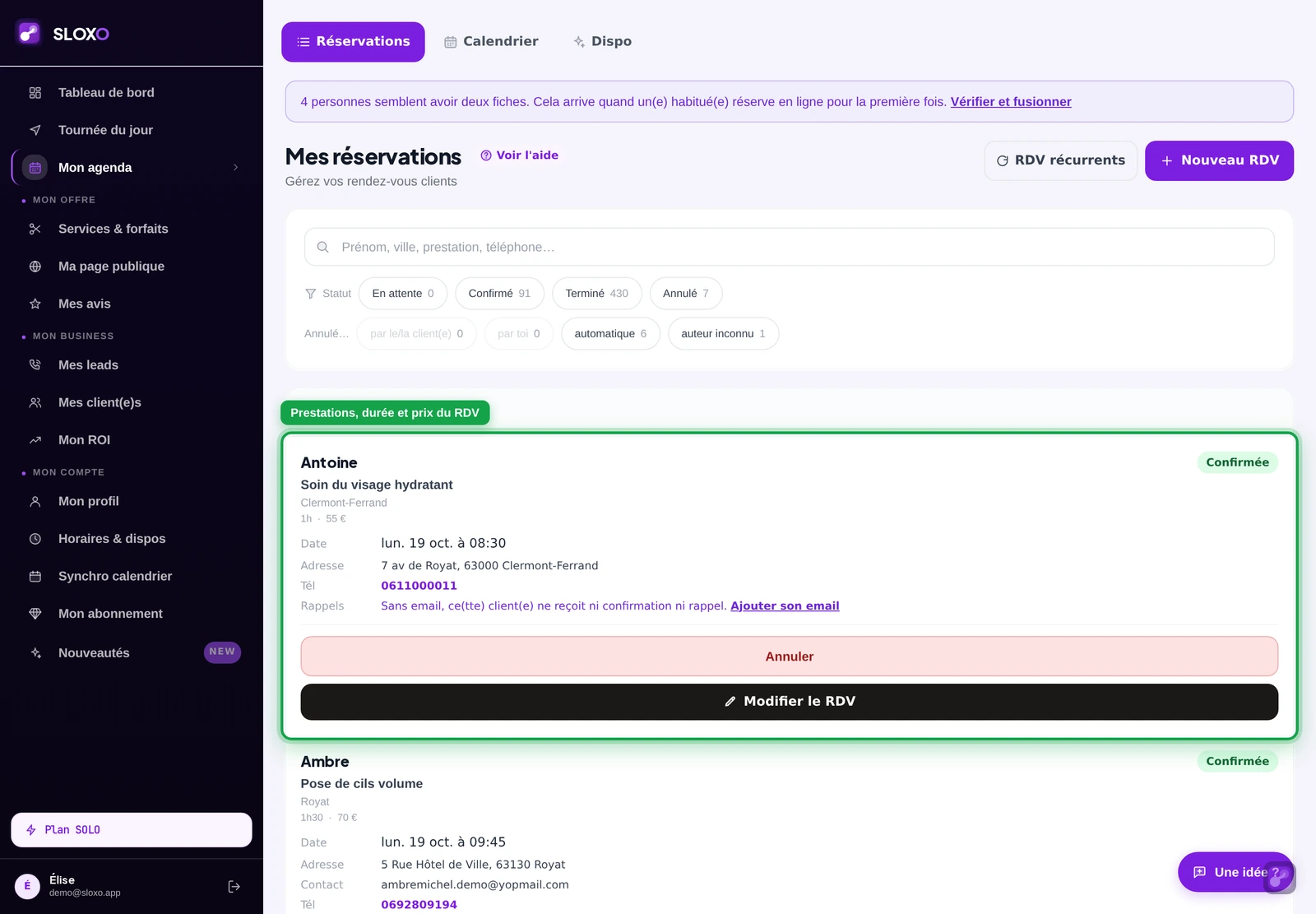
C'est tout ce qu'il te faut pour la ligne de ta facture : la désignation de la prestation, la date, le prix et, s'il y en a, les frais de déplacement sur une ligne à part.
## Étape 2 : retrouver l'adresse et l'historique dans la fiche client(e)
Ouvre **Mes client(e)s** (`/dashboard/clients`) puis touche la personne concernée. Sa fiche s'ouvre avec son adresse, le nombre de RDV, le **CA total** et, plus bas, l'historique de tous ses RDV avec le prix de chacun.
Le **CA total** additionne le prix des prestations des RDV confirmés et terminés, à venir compris, sans les frais de déplacement. C'est un repère pour suivre ce que chaque personne te rapporte, pas un montant encaissé : pour une facture, pars toujours du RDV lui-même (étape 1).
## Ce que doit contenir ta facture
Les mentions obligatoires dépendent de ton statut (micro-entreprise, TVA ou franchise, prestation de services à la personne). Elles sont détaillées, avec un exemple, dans notre article [Facturer ses client(e)s à domicile](/blog/lancer-activite/facturer-clientes-a-domicile).
## Et plus tard ?
La facturation automatique des RDV est prévue avec le **plan PRO** (39 €/mois, premier trimestre 2027). Elle n'est pas encore disponible : tu peux suivre son avancement sur [Facturer automatiquement tes RDV (bientôt)](/aide/compte-facturation/facturer-automatiquement).
## Si c'est ton/ta client(e) qui demande
Une personne qui réserve chez toi et veut une facture doit te la demander directement : SLOXO ne lui en envoie pas. La page [Paiement sur place ou en ligne](/aide/clientes/paiement-sur-place-ou-en-ligne) le lui explique.
---
### Facturer automatiquement tes RDV (bientôt)
URL : https://sloxo.app/aide/compte-facturation/facturer-automatiquement
Résumé : Génère et envoie tes factures automatiquement à chaque RDV terminé : mentions TVA, PDF, envoi et archive. Arrive dans le plan PRO.
> **Bientôt — Plan PRO** · Cette fonctionnalité arrive dans le futur plan SLOXO PRO 39€/mois (Q1 2027).
## Ce que tu pourras faire (bientôt)
À chaque RDV marqué "fait" dans SLOXO, **une facture pro est générée automatiquement** :
- Mentions légales (SIRET, TVA, RC Pro selon ton statut)
- Calcul TVA automatique selon ton régime
- Modèle PDF brandé avec ton logo
- Envoi automatique à ton/ta client(e) par email
- Archive consultable à tout moment dans `/dashboard/factures`
- Export CSV / PDF en lot pour ton expert-comptable
## Le contexte
Aujourd'hui beaucoup de prestas à domicile facturent à la main (Excel, Word, mémo papier). Résultat : oublis, doubles saisies, stress en fin de trimestre quand l'URSSAF demande tes justificatifs.
Avec SLOXO PRO, la facture **suit naturellement** ton workflow : tu fais ta tournée, tu marques fait, la facture part. Tu n'as rien à faire de plus.
En attendant, tu fais tes factures toi-même : [SLOXO fait-il les factures de mes client(e)s ?](/aide/compte-facturation/sloxo-fait-il-les-factures) te montre où retrouver, pour chaque RDV, ce qu'il faut y recopier.
## Quand est-ce que ça arrive ?
Cette fonctionnalité fera partie du plan **PRO 39€/mois**, prévu pour **Q1 2027**. Si ça t'intéresse, inscris-toi à la liste d'attente : tu bénéficieras du **tarif préférentiel early adopter** au lancement.
[M'inscrire à la liste d'attente PRO →](/pricing#waitlist)
---
### Activer le paiement en ligne (bientôt)
URL : https://sloxo.app/aide/compte-facturation/activer-paiement-en-ligne
Résumé : Ton/ta client(e) paie ou laisse une caution en réservant, par CB, Apple Pay ou Google Pay. Fini les no-shows non payés. Arrive dans le plan PRO.
> **Bientôt — Plan PRO** · Cette fonctionnalité arrive dans le futur plan SLOXO PRO 39€/mois (Q1 2027).
## Ce que tu pourras faire (bientôt)
Au moment de la réservation, ton/ta client(e) pourra :
- **Payer le RDV intégralement** (CB, Apple Pay, Google Pay)
- **OU laisser une caution** (montant paramétrable, par exemple 30%)
- **OU payer un acompte** (50% à la réservation, 50% sur place)
Le tout intégré directement dans le tunnel SLOXO **en marque blanche** : ton/ta client(e) ne quitte jamais l'app. Tu reçois l'argent sur ton compte bancaire via Stripe (commission réduite SLOXO).
## Pourquoi c'est game-changer
**Fini les no-shows** : un(e) client(e) qui a payé (ou a sa CB pré-autorisée) **vient** à 95%, vs ~80% pour une réservation gratuite.
**Fini les retards de paiement** : tu encaisses l'argent au moment de la résa, pas à la fin du RDV (= moments où ton/ta client(e) a peut-être oublié sa CB ou son chéquier).
**Confort côté client(e)** : plus besoin de penser au paiement quand tu arrives, juste profiter de la séance.
## Commission
- Plan **PRO** : commission Stripe + 0.5% SLOXO (= très compétitif)
- Plan **EXPERT** : commission Stripe seule (0% SLOXO)
## Quand est-ce que ça arrive ?
Cette fonctionnalité fera partie du plan **PRO 39€/mois**, prévu pour **Q1 2027**.
[M'inscrire à la liste d'attente PRO →](/pricing#waitlist)
---
### Gérer les contestations CB (bientôt)
URL : https://sloxo.app/aide/compte-facturation/disputes-chargebacks
Résumé : Si un paiement CB est contesté, SLOXO rassemble les preuves et te guide pour répondre dans les délais. Arrive avec le paiement en ligne, plan PRO.
> **Bientôt — Plan PRO** · Cette fonctionnalité arrive dans le futur plan SLOXO PRO 39€/mois (Q1 2027).
## Ce que tu pourras faire (bientôt)
Quand un(e) client(e) conteste un paiement CB auprès de sa banque (chargeback), tu reçois une notification SLOXO. Tu as **alors 7 à 15 jours** pour répondre, sinon tu perds l'argent automatiquement.
SLOXO te facilite la vie :
- **Récap automatique du litige** : montant, date, motif de la dispute
- **Preuves rassemblées** :
- Confirmation de réservation (signée électroniquement ou validée par email)
- Échanges avec ton/ta client(e) (depuis le tunnel SLOXO)
- Photos avant/après si disponibles
- Confirmation que le RDV a bien eu lieu (marquage "fait" + géoloc)
- **Template de réponse** pré-rempli en anglais (langue obligatoire pour Stripe)
- **Envoi à Stripe en 1 clic**
Tu ne te perds plus dans des dashboards Stripe complexes. SLOXO te guide.
## Le contexte (rare mais critique)
Les chargebacks sont rares (~0.1% des transactions dans les services à la personne) mais quand ils arrivent, **gagner le litige = encaisser ton argent**, perdre = -100€ + 25€ frais Stripe + 1 mauvaise note.
Sans aide, beaucoup de prestas abandonnent et perdent par défaut. Avec SLOXO, **80%+ des litiges sont gagnés**.
## Quand est-ce que ça arrive ?
Cette fonctionnalité fera partie du plan **PRO 39€/mois** (avec le paiement en ligne intégré), prévu pour **Q1 2027**.
[M'inscrire à la liste d'attente PRO →](/pricing#waitlist)
---
### Je n'arrive pas à me connecter
URL : https://sloxo.app/aide/depannage/je-narrive-pas-a-me-connecter
Résumé : Mot de passe oublié, e-mail pas reconnu, fenêtre Google bloquée : diagnostic des cas courants quand tu n'arrives pas à te connecter à SLOXO.
3 cas typiques de blocage de connexion. Si après ces tests ça ne marche toujours pas, contacte `contact@sloxo.app` avec ton email de compte.
Avant tout : vérifie l'**email** que tu utilises (faute de frappe fréquente) et la **majuscule/minuscule** du mot de passe.
## Cas 1 — Erreur de mot de passe
**Symptôme** : message d'erreur sur `/login` après avoir cliqué "Se connecter".
**Diagnostic** :
- Vérifie que **CapsLock** n'est pas activé (les mots de passe sont sensibles à la casse)
- Vérifie que tu utilises bien l'email d'inscription (pas un autre email perso)
- Vérifie que tu n'as pas un espace en début/fin (le copier-coller en peut introduire)
**Solution** : utilise le lien **"Mot de passe oublié ?"** sous le champ mot de passe. Tu reçois un lien de réinitialisation par email. Voir [Modifier mon mot de passe](/aide/compte-facturation/modifier-mot-de-passe).
## Cas 2 — Email non reconnu (forgot-password)
**Symptôme** : sur `/forgot-password`, après avoir saisi ton email, tu vois *"Compte introuvable — Aucun compte SLOXO n'existe pour <email>"*.
**Diagnostic** :
- Tu as utilisé un autre email à l'inscription
- Tu n'as jamais créé de compte
- Tu t'es inscrit via Google avec un email différent
**Solutions** :
1. Cherche l'email de bienvenue SLOXO dans ta boîte mail (et tes spams) : il contient l'email exact d'inscription
2. Essaie une autre adresse que tu pourrais avoir utilisée
3. Si jamais inscrit, va sur `/signup` pour créer ton compte
**Note sécurité** : SLOXO te dit explicitement *"Compte introuvable"* (au lieu de toujours envoyer un email "si l'adresse existe"). C'est un choix produit de la version actuelle pour t'aider, au prix d'une légère fuite d'info.
## Cas 3 — Erreur lors de la connexion Google
**Symptôme** : tu cliques "Continuer avec Google" mais la pop-up se ferme ou ne fonctionne pas.
**Diagnostic** :
- Pop-ups bloqués par ton navigateur
- Bloqueurs de pub trop agressifs (uBlock, Brave Shield)
- Tu utilises la navigation privée (Google n'aime pas)
- Tu as révoqué les permissions Google précédemment
**Solutions** :
1. Autorise les pop-ups pour `sloxo.app` dans ton navigateur
2. Désactive temporairement les bloqueurs de pub
3. Réessaie en **fenêtre normale** (pas privée)
4. Si tu avais révoqué : ré-autorise sur la page de signin Google
5. Dernier recours : utilise la connexion par email + mot de passe (si tu avais créé le compte par email à l'origine)
**Important** : si tu as créé ton compte via Google login, tu **n'as pas** de mot de passe email associé. Tu ne peux pas te connecter par email, seulement par Google. Pour basculer, contacte le support.
## Domaines email refusés à l'inscription
Si tu vois *"Merci d'utiliser une adresse email professionnelle valide"* à l'inscription, c'est que ton email est dans la liste des **domaines jetables refusés** :
- `mailinator.com`, `yopmail.com`, `tempmail.org`, `guerrillamail.com`, `trashmail.com`...
Utilise ton vrai email pro ou une adresse Gmail/Outlook standard.
## Questions fréquentes
**Si je change d'email, que se passe-t-il ?**
Pas modifiable en self-service. Contacte `contact@sloxo.app` pour bascule manuelle.
**Mon compte est-il suspendu si je ne paie plus ?**
Non. Tu peux te connecter, mais tu vois la page `/paywall` et ne peux pas créer de RDV (lecture seule).
**Existe-t-il une limite de connexions simultanées ?**
Non. Mobile + desktop simultanés OK.
**Pourquoi y a-t-il deux modes de login (email vs Google) ?**
Tu choisis à l'inscription. Si tu créés le compte par email, tu te connectes par email. Si Google, tu te connectes par Google. Pas de bascule self-service entre les deux.
**Qu'est-ce qui se passe si je clique "Annuler" sur la pop-up Google ?**
Rien ne se passe. Tu peux relancer la pop-up en cliquant à nouveau, ou utiliser email + mot de passe.
<!-- Audit code 2026-05-05 -->
---
### Je ne reçois pas les emails SLOXO
URL : https://sloxo.app/aide/depannage/je-ne-recois-pas-emails
Résumé : Spam, mauvais email, désinscription accidentelle — comment diagnostiquer et régler les problèmes de réception d'emails SLOXO.
Les emails SLOXO sont envoyés par **Resend** depuis `noreply@sloxo.app`. Si tu ne reçois pas un email attendu (nouvelle réservation, rappel J-1, confirmation), voici les causes les plus fréquentes.
Test rapide : fais une **réservation test** sur ton propre lien en navigation privée. Tu devrais recevoir l'email côté pro dans les 30 secondes.
## Cause 1 — Email arrivé en spam
**La plus fréquente.** Solutions :
1. Cherche dans tes **spams** (Gmail, Outlook, Yahoo…), sujet typique : *"Nouvelle demande de RDV — SLOXO"*
2. Si trouvé : marque-le **"Pas spam"** (Gmail) ou **"Légitime"** (Outlook)
3. Ajoute `noreply@sloxo.app` à tes **contacts** : ses futurs emails arriveront en boîte principale
4. Crée un **filtre Gmail** : `From: sloxo.app` → "Never send to spam"
## Cause 2 — Email saisi à l'inscription incorrect
**Diagnostic** : tu as fait une faute de frappe à la création du compte.
**Vérification** : l'adresse de ton compte s'affiche en bas du menu de gauche (sur téléphone, ouvre le menu en haut à droite). Compare-la avec ton vrai email.
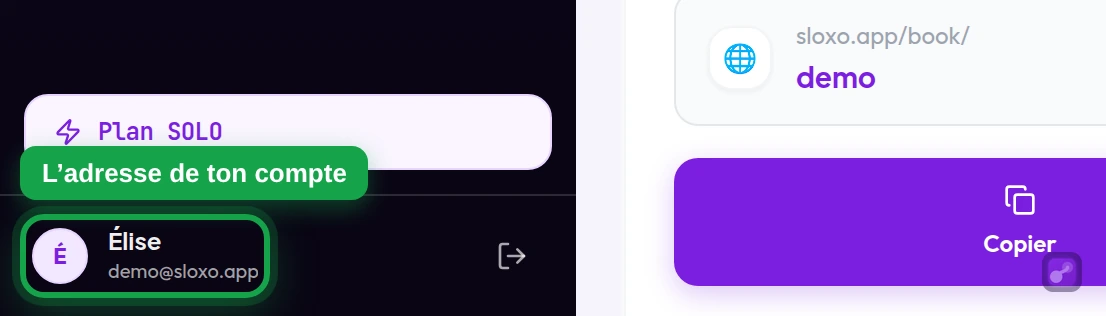
**Pas de modification self-service** dans la version actuelle. Si l'email est faux, contacte `contact@sloxo.app` pour bascule manuelle.
## Cause 3 — Tu as cliqué "Désinscription" dans un email précédent
**Diagnostic** : SLOXO a une table `unsubscribed_emails`. Si tu as cliqué le lien de désinscription dans un email reçu, ton email y est ajouté et **tu ne reçois plus les emails marketing** (lifecycle, relances).
Important : la désinscription affecte uniquement les emails **non transactionnels** (relances, marketing). Les emails **transactionnels** (nouvelle réservation, confirmation, rappel J-1) continuent d'arriver pour ne pas casser le service.
**Solution** : contacte `contact@sloxo.app` pour réinscrire ton email aux notifications marketing si tu en veux à nouveau.
## Cause 4 — Domain bloqué côté serveur mail
**Cause rare** : ton entreprise (si tu as un email pro custom) bloque `sloxo.app` ou `resend.com` au niveau des serveurs SMTP.
**Solutions** :
1. Demande à ton admin IT de **whitelister** `sloxo.app` (et le domaine technique `resend.com`)
2. En attendant, utilise une adresse Gmail/Outlook standard pour ton compte SLOXO
3. Tu peux toujours voir tes nouvelles réservations via le **point rouge clignotant** sur l'icône Réservations dans le menu (notification UI)
## Cause 5 — Email plus rapide que la propagation
**Diagnostic** : tu fais une réservation test et regardes ta boîte mail aussitôt.
**Réalité** : le webhook + l'email peuvent prendre 30 secondes à 2 minutes. Si tu rafraîchis trop vite, tu ne le vois pas.
**Solution** : attends 1-2 minutes avant de conclure que l'email n'est pas arrivé.
## Pour tes client(e)s (côté client(e))
Si un(e) client(e) ne reçoit pas son email de confirmation après une réservation :
1. Demande-lui de vérifier ses **spams**
2. Ouvre **Réservations** : sur chaque RDV, la ligne **Rappels** dit si la personne a un email. « Sans email » veut dire qu'elle ne reçoit ni confirmation ni rappel, et le lien **Ajouter son email** permet de corriger
3. Si son email est mal saisi, contacte-la par téléphone pour confirmer le RDV manuellement
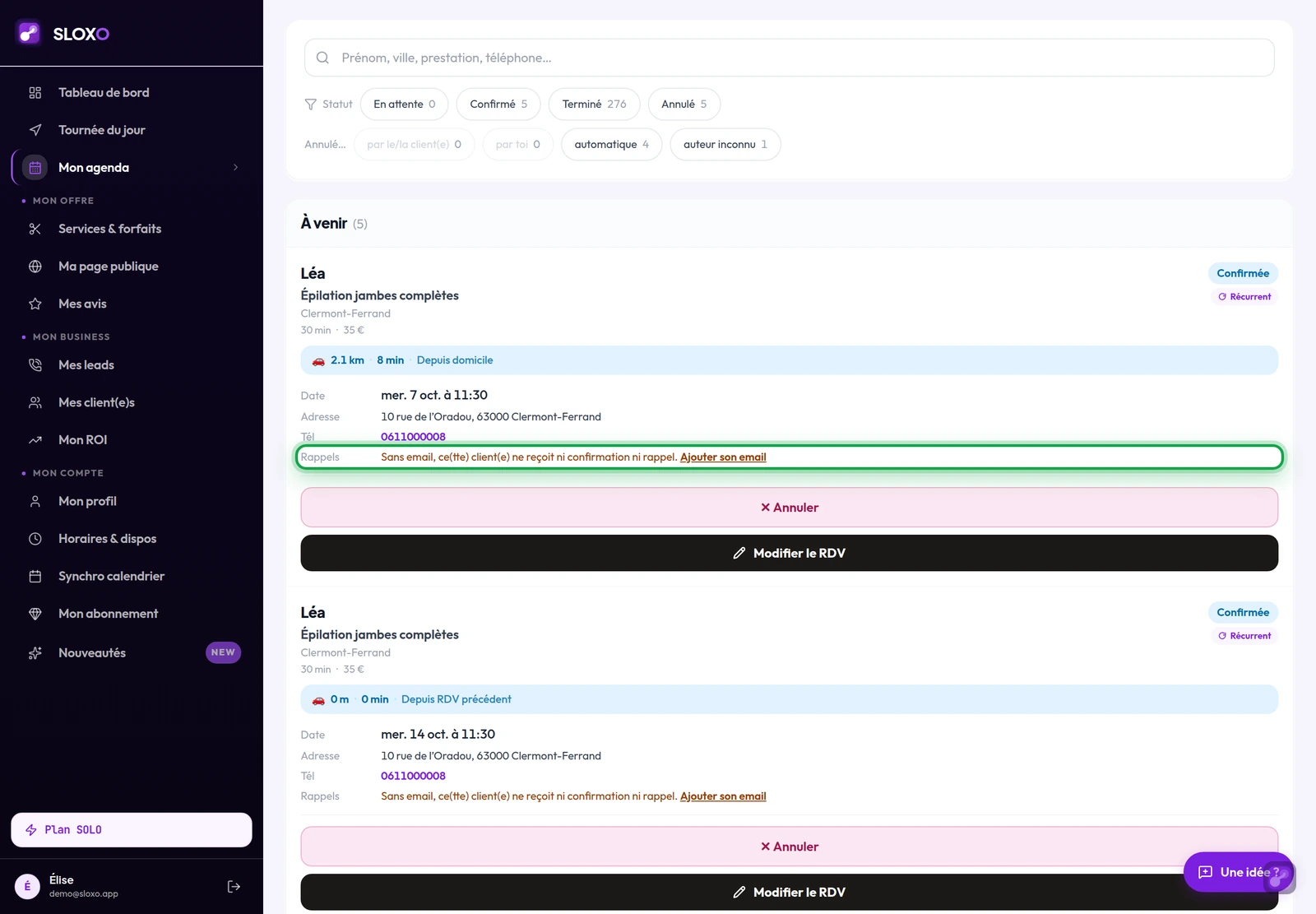

## Questions fréquentes
**Combien de temps après une réservation l'email arrive-t-il ?**
30 secondes en moyenne, jusqu'à 2 minutes en cas de retry interne.
**Puis-je recevoir aussi des SMS de notification ?**
Pas dans la version actuelle. SLOXO n'envoie que des emails.
**Les emails de confirmation arrivent-ils bien à mes client(e)s ?**
Oui, Resend a un taux de délivrabilité élevé. Si un(e) client(e) ne reçoit pas, vérifie l'email saisi.
**Puis-je désactiver certains emails (ex: lifecycle/relances) ?**
Le lien de désinscription est dans les emails marketing. Cliquer dessus te désinscrit. Pour les emails transactionnels (RDV), pas de désactivation possible : c'est essentiel au service.
**Y a-t-il une page "Préférences emails" dans le dashboard ?**
Pas dans la version actuelle.
<!-- Audit code 2026-05-05 -->
---
### Mon lien de réservation ne fonctionne pas
URL : https://sloxo.app/aide/depannage/mon-lien-ne-fonctionne-pas
Résumé : Ton lien de réservation ne s'ouvre pas ? Page 404, aucun service, page en cache ou abonnement expiré : les cas typiques et leur correction.
Ton lien `sloxo.app/book/<lien>` ne fonctionne pas comme attendu ? Ouvre-le en **navigation privée** pour reproduire ce que voient tes client(e)s.
Si tu viens de modifier ton compte (services, horaires, profil), attends **1 à 2 minutes** que la mise en cache ISR (60s) se rafraîchisse, puis reteste.
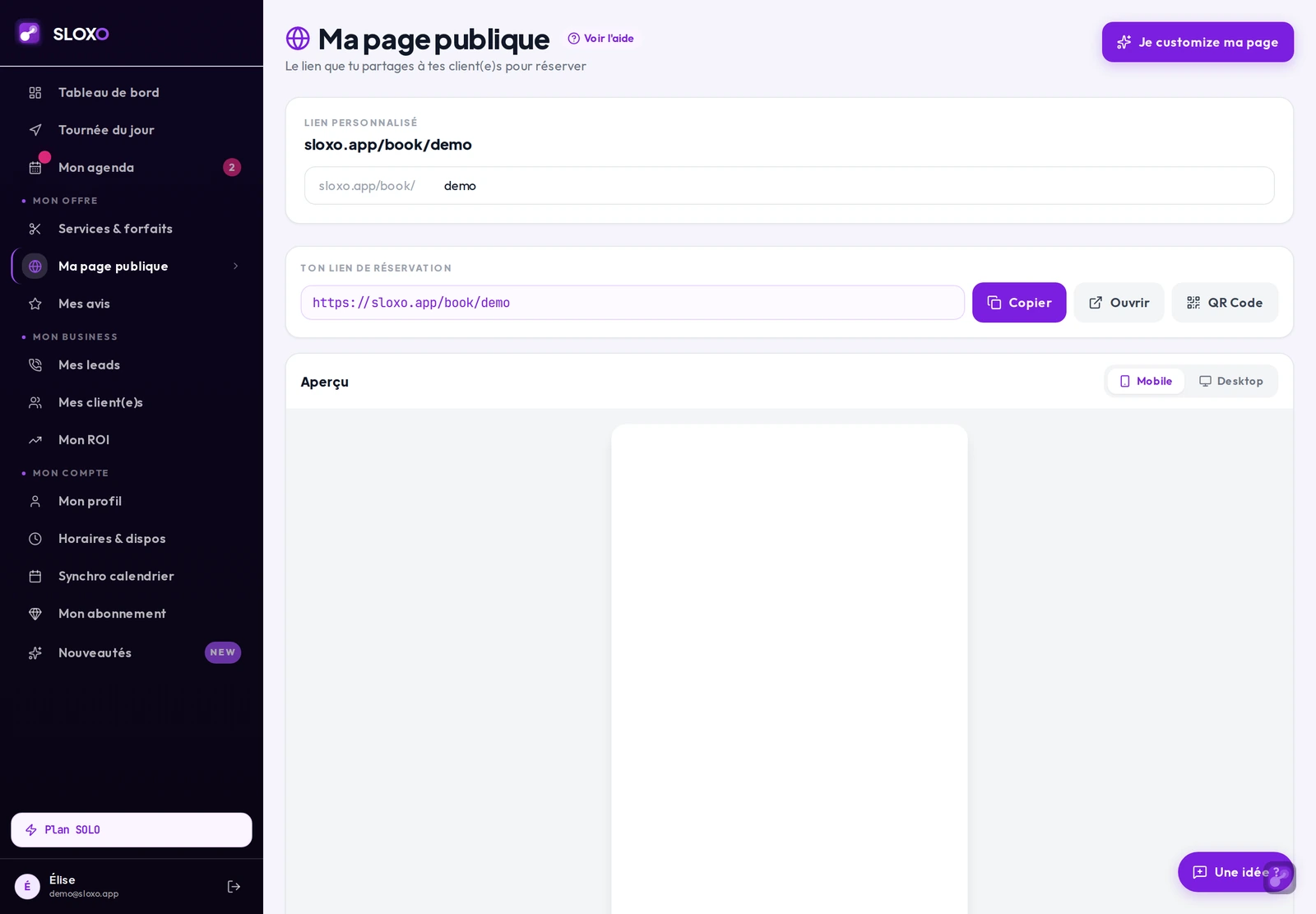
## Cas 1 — Page "not-found" / 404
**Symptôme** : la page `/book/<lien>` te redirige vers `/not-found`.
**Causes** :
- Faute de frappe dans l'URL
- Le username dans l'URL n'existe pas (jamais créé)
- Le profil n'existe pas (compte supprimé)
**Solutions** :
1. Récupère ton lien **exact** depuis ton dashboard (bloc **Ton lien de réservation** de l'accueil, bouton **Copier**)
2. Compare avec celui que tu utilises ailleurs (Insta bio, WhatsApp, etc.)
3. **Changement de username** : si tu as changé ton username, l'ancien lien **redirige désormais automatiquement** vers le nouveau, ce n'est donc plus une cause de 404. Repartage quand même ton lien actuel pour que ta clientèle ait la bonne adresse.
## Cas 2 — "Aucun service disponible"
**Symptôme** : la page s'ouvre mais affiche *"Aucun service disponible — Ce prestataire n'a pas encore activé de services."*
**Cause** : aucun service `is_active: true` pour ton compte.
**Solutions** :
1. Va dans **Services & forfaits**
2. Active au moins un service (bouton "Activer" si désactivé, ou crée-en un nouveau)
3. Recharge ton lien public
## Cas 3 — Aucun créneau ne s'affiche après choix de service
**Symptôme** : la page s'ouvre, on voit les services, mais en cliquant sur un service, aucun créneau n'apparaît dans le calendrier.
**Cause** : multiple, voir [Pourquoi mes créneaux n'apparaissent pas](/aide/horaires/pourquoi-mes-creneaux-napparaissent-pas) pour le diagnostic complet.
**Diagnostic rapide** :
- Au moins un jour activé dans Horaires ?
- Pas de jours off / vacances couvrant les dates testées ?
- Pas d'event Google Calendar bloquant ?
- Durée du service ≤ plage horaire dispo ?
## Cas 4 — Abonnement expiré
**Symptôme côté pro** : tu es redirigé vers `/paywall` à chaque accès au dashboard.
**Côté client(e)** : la page `/book/<lien>` peut continuer à fonctionner même si ton abonnement est expiré (lecture seule des données, mais pas de garantie sur la création de RDV : la création passe par `/api/bookings/create-multi` qui peut refuser).
**Variabilité** : la logique exacte de blocage côté création de RDV dépend du checkpointing de l'abonnement dans l'API. Le plus sûr est de réactiver ton abonnement depuis `/paywall` ou `/pricing`.
## Cas 5 — Page mise en cache (modifications invisibles)
**Symptôme** : tu viens de modifier tes services / horaires / profil, mais la page publique montre encore l'ancienne version.
**Cause** : la page `/book/<lien>` a un **revalidate ISR de 60 secondes**. Tes modifs ne sont pas visibles instantanément.
**Solution** : attends 1-2 minutes. Demande à ton/ta client(e) de recharger après.
## Cas 6 — Faute de frappe dans le username
**Symptôme** : ton username contient des caractères non-autorisés ou plus de 30 caractères.
**Diagnostic** : le champ username accepte uniquement :
- Lettres minuscules + chiffres
- Tirets `-`, points `.`, underscores `_`
- 3 à 30 caractères
- Doit commencer et finir par lettre ou chiffre
**Fix** : va dans **Mon profil → Identité → Lien personnalisé**, corrige le username (vérification de disponibilité en temps réel), enregistre.
## Questions fréquentes
**Mon lien était actif hier, plus aujourd'hui. Pourquoi ?**
Vérifie ton statut d'abonnement (probablement passé à `expired` automatiquement à la fin du mois). Sinon, recharge la page (cache ISR).
**Puis-je personnaliser mon URL au-delà du username ?**
Non. Le format est fixé : `sloxo.app/book/<username-ou-uuid>`. Pas d'URL custom (ex: `monsite.com/reserver`).
**Mon lien est-il indexé par Google ?**
La page est techniquement publique avec OpenGraph. SLOXO ne la promeut pas activement dans Google.
**Si je change mon username, mon ancien lien continue-t-il à marcher ?**
Oui. L'ancienne URL **redirige automatiquement** vers la nouvelle (redirection 301) : les liens déjà partagés continuent de fonctionner. Repartage quand même ton lien actuel (Insta bio, WhatsApp, signatures) pour que tout le monde ait la bonne adresse.
**Puis-je avoir un lien direct vers un service spécifique (pour Insta) ?**
Le format est `sloxo.app/book/<lien>/<serviceId>` mais le `serviceId` est un UUID, pas convivial. Mieux : envoyer le lien général et laisser choisir dans la liste.
<!-- Audit code 2026-05-05 -->
---
### Pourquoi mes client(e)s ne voient aucun créneau ?
URL : https://sloxo.app/aide/depannage/cliente-ne-voit-pas-creneaux
Résumé : Diagnostic des causes courantes : pas d'horaires, pas de service actif, jours off, événements Google bloquants, durée trop longue, cache.
Une personne t'écrit qu'elle ne voit aucun créneau sur ton lien ? **Ouvre toi-même ton lien en navigation privée** pour reproduire ce qu'elle voit. Si tu vois des créneaux et pas elle → problème de cache navigateur côté client(e) (recharger F5 ou tester en navigation privée).
Si tu reproduis le problème, voici les causes les plus fréquentes selon le code SLOXO.
## Cause 1 — Aucun service actif
**Symptôme** : message *"Aucun service disponible — Ce prestataire n'a pas encore activé de services."*
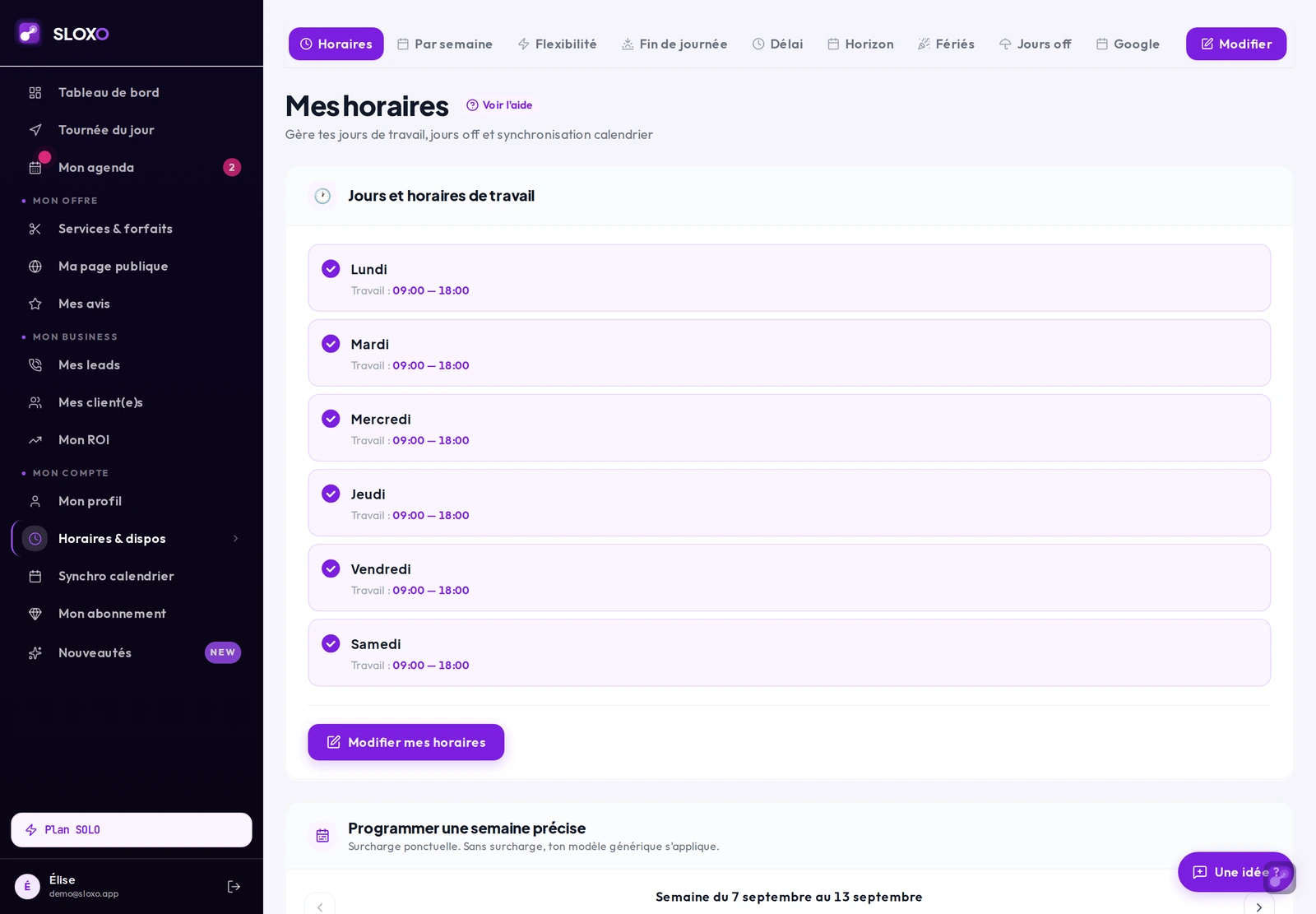
**Diagnostic** : tu n'as aucun service avec `is_active: true`.
**Fix** : va dans **Services & forfaits**, vérifie le compteur "Tous (X)". Si 0 services actifs, ajoute ou réactive au moins un service.
## Cause 2 — Aucun jour activé dans les horaires
**Symptôme** : la page affiche les services mais aucun créneau dans le calendrier.
**Diagnostic** : tous tes jours sont décochés dans **Horaires → Modifier**.
**Fix** : va dans **Horaires → Modifier**, coche au moins un jour, configure les heures de travail (ex : 09:00 → 18:00), enregistre.
## Cause 3 — Jours off / vacances actifs
**Symptôme** : créneaux dispos certains jours, totalement absents sur d'autres.
**Diagnostic** : un jour off personnel, un férié ajouté, ou une période de vacances couvre la date qui pose problème.
**Fix** : va dans **Horaires → Jours off**. Vérifie les pastilles jaunes (fériés), bleues (jours off), vertes (vacances). Supprime celles qui ne devraient plus être actives.
## Cause 4 — Événement Google Calendar bloquant
**Symptôme** : créneaux qui apparaissent puis disparaissent côté pro, ou disparition aléatoire.
**Diagnostic** : si Google Agenda est synchronisé (Horaires → Calendrier), **tous les événements** de ton agenda principal bloquent les créneaux SLOXO. Un event "Médecin" mardi 14h-15h bloque cette plage côté client(e).
**Fix** : va dans Google Agenda, vérifie qu'il n'y a pas d'event récurrent ou tout-l'après-midi qui couvre ta plage. Tu peux aussi désactiver temporairement la synchro depuis **Horaires → Calendrier**.
## Cause 5 — Durée prestation > plage horaire disponible
**Symptôme** : tu as horaires + services, mais aucun créneau pour une prestation longue.
**Diagnostic** : si une prestation fait 3h, et que ta journée fait 9h-12h + pause 12-13 + 13h-15h, aucun créneau ne peut accueillir 3h consécutives.
**Fix** : raccourcis la durée du service (édition depuis Services & forfaits) ou ajuste les horaires/pause.
## Cause 6 — Adresse client(e) hors zone
**Symptôme** : la personne arrive à choisir un créneau, mais à l'étape adresse, on lui dit "Hors zone".
**Diagnostic** : son adresse est au-delà de ton rayon + tolérance (config dans Mon profil → Zone de couverture).
**Fix** : si elle est vraiment hors zone, propose-lui un autre prestataire ou refuse poliment. Si tu peux/veux élargir, modifie le **rayon** ou la **tolérance** depuis ton profil.
## Cause 7 — Cache de la page publique
**Symptôme** : tu viens de modifier tes horaires/services, tes client(e)s voient l'ancienne version.
**Diagnostic** : la page `/book/<lien>` est mise en cache **60 secondes** côté serveur (ISR, `revalidate = 60`).
**Fix** : attends 1 minute et demande à ton/ta client(e) de recharger.
## Questions fréquentes
**Si elle voit "Indisponible" en gris à côté des créneaux ?**
Ces créneaux sont déjà pris par d'autres réservations confirmed/pending. Propose un autre créneau.
**Combien de jours à l'avance peut-elle réserver ?**
Cela dépend de ton **Horizon de réservation** (**Horaires → Horizon**), réglable d'environ 2 à 8 semaines. Sans réglage précis, un plafond de 90 jours (3 mois) s'applique.
**Puis-je créer un RDV manuellement même si l'adresse est hors zone ?**
Oui. Depuis ton agenda ou tes réservations, le bouton **« Nouveau RDV »** (sur téléphone : le bouton **+** en bas à droite) te permet de créer un RDV à la main. Le filtre de zone ne s'applique qu'aux réservations **en ligne** (côté client(e)) : pas à un RDV que tu saisis toi-même.
**Est-ce que la zone bloque l'affichage des créneaux ou juste la confirmation ?**
La zone bloque uniquement la **confirmation finale** (au moment de la saisie de l'adresse). Les créneaux peuvent s'afficher, c'est l'étape adresse qui refuse.
<!-- Audit code 2026-05-05 -->
---
### Comment prendre RDV en 3 étapes ?
URL : https://sloxo.app/aide/clientes/comment-reserver-en-3-etapes
Résumé : Le guide express pour prendre ton premier RDV chez une ou un professionnel SLOXO en moins d'une minute : adresse, créneau, confirmation.
Tu as reçu un lien d'un(e) prestataire SLOXO (épilation, manucure, kiné, coiffure à domicile…) ? Voici comment réserver en 3 étapes simples.
## 1. Ton adresse en premier
L'adresse vient **avant** tes coordonnées car le prestataire se déplace chez toi : il a besoin de savoir où tu habites pour te proposer les meilleurs créneaux (en fonction de sa tournée du jour).
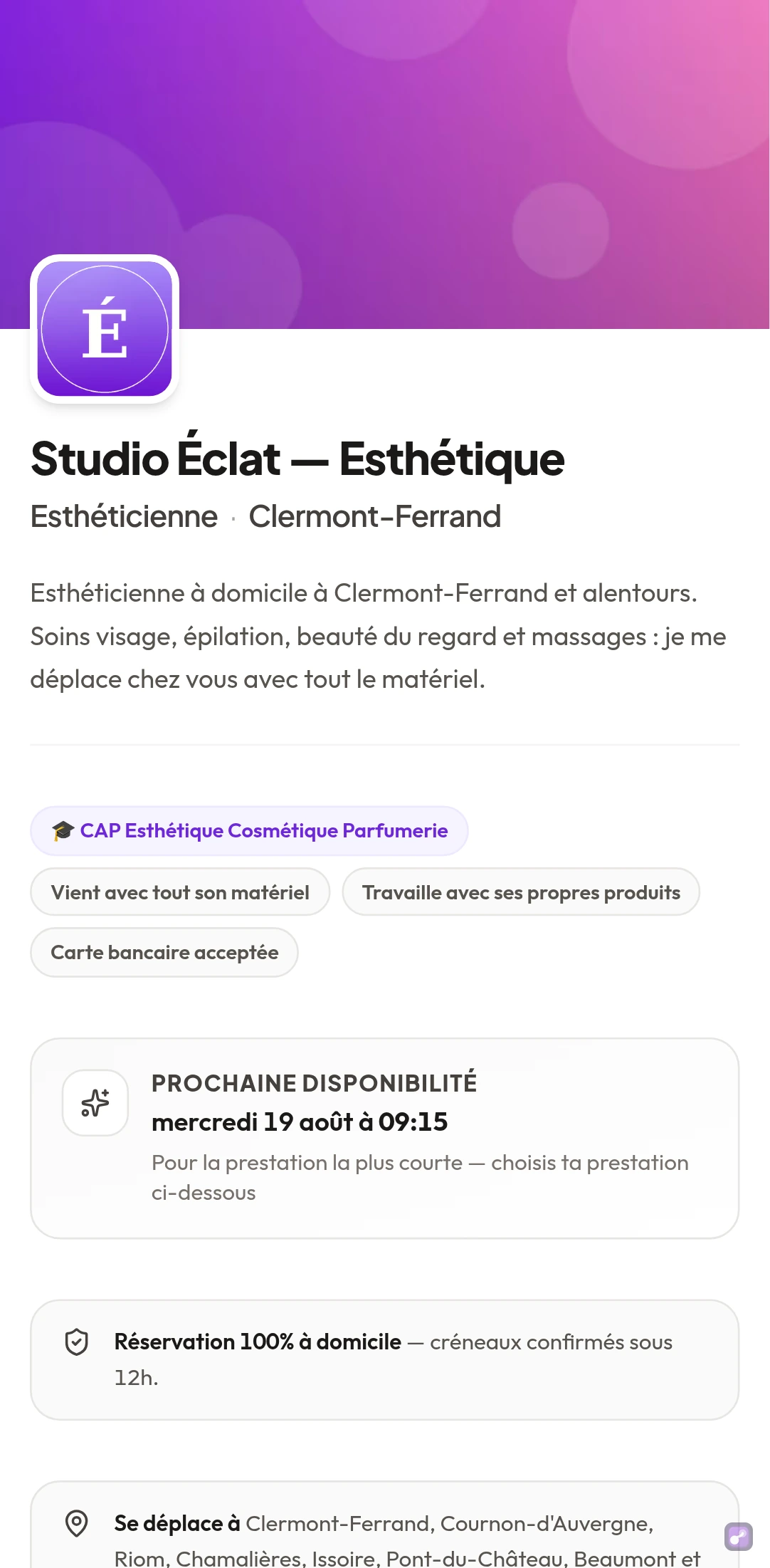
*Ce que voit ton/ta client(e) sur son téléphone*
Tape les premières lettres de ton adresse, sélectionne la bonne dans la liste qui apparaît. La carte se met à jour automatiquement.
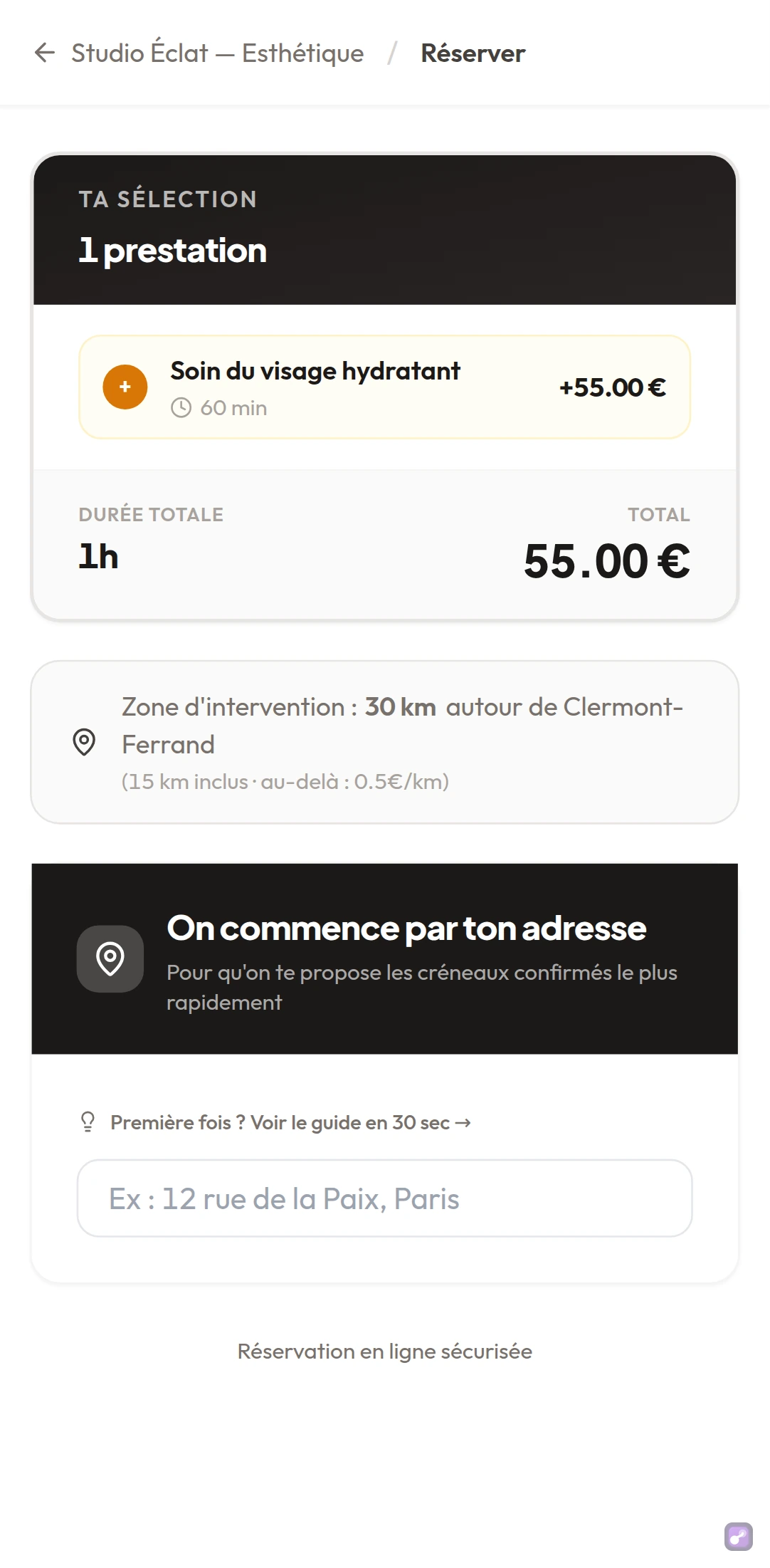
*Sur téléphone*
## 2. Choisis tes prestations
Tu peux cocher **plusieurs prestations** en une seule fois (par exemple : sourcils + manucure). Le total temps + prix s'affiche en direct dans le panneau "Ma sélection".
## 3. Choisis ton créneau
Le système te propose les créneaux **optimisés pour le prestataire** (verts) en premier : ce sont ceux où il/elle est déjà à proximité de chez toi. Tu peux aussi voir tous les créneaux disponibles si tu préfères.

*Sur ordinateur*
Une fois ton créneau choisi, tu remplis tes coordonnées (nom, email, téléphone) et tu valides. Le prestataire reçoit ta demande et te confirme par email, généralement dans la journée.
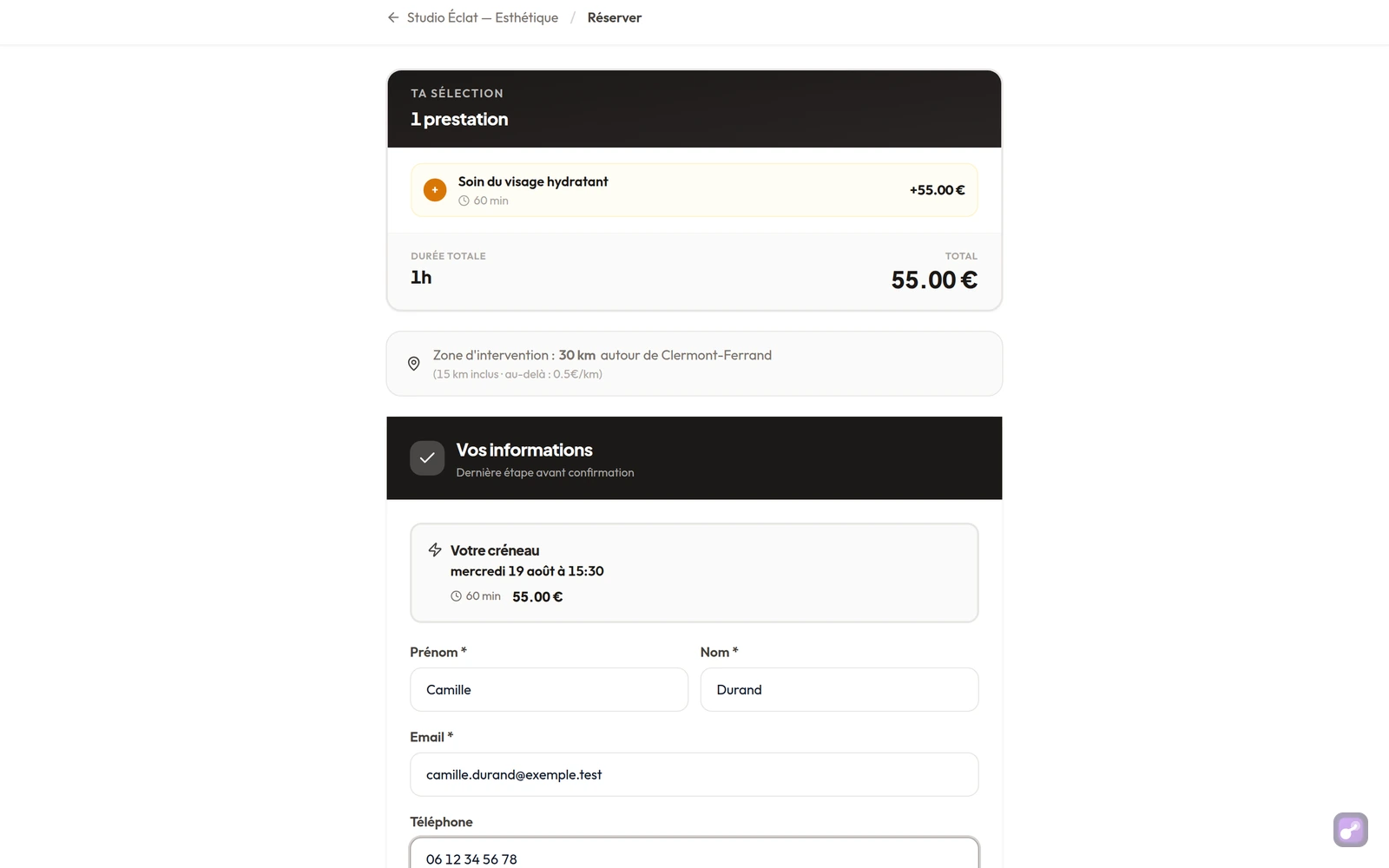
*Sur ordinateur*
## C'est tout !
Tu reçois 2 emails :
- **Demande envoyée** : immédiatement après ta réservation, avec un bouton pour annuler si tu changes d'avis
- **RDV confirmé** : quand le prestataire valide ta demande
## Bonus : tes infos retenues
Quand tu reviens pour un autre RDV (chez le même prestataire ou un autre SLOXO), **ton navigateur a déjà mémorisé** ton nom, email, téléphone et adresse : pas besoin de tout re-taper. Tu peux modifier si quelque chose a changé.
Aucun compte à créer, aucun mot de passe à retenir. Tes infos restent sur ton navigateur uniquement (RGPD-safe).
---
### Comment annuler ou modifier mon RDV en ligne ?
URL : https://sloxo.app/aide/clientes/modifier-ou-annuler-mon-rdv
Résumé : Annule ton rendez-vous en 1 clic depuis ton email de réservation. Email perdu ? Récupère ton lien sur /mon-rdv, sans créer de compte.
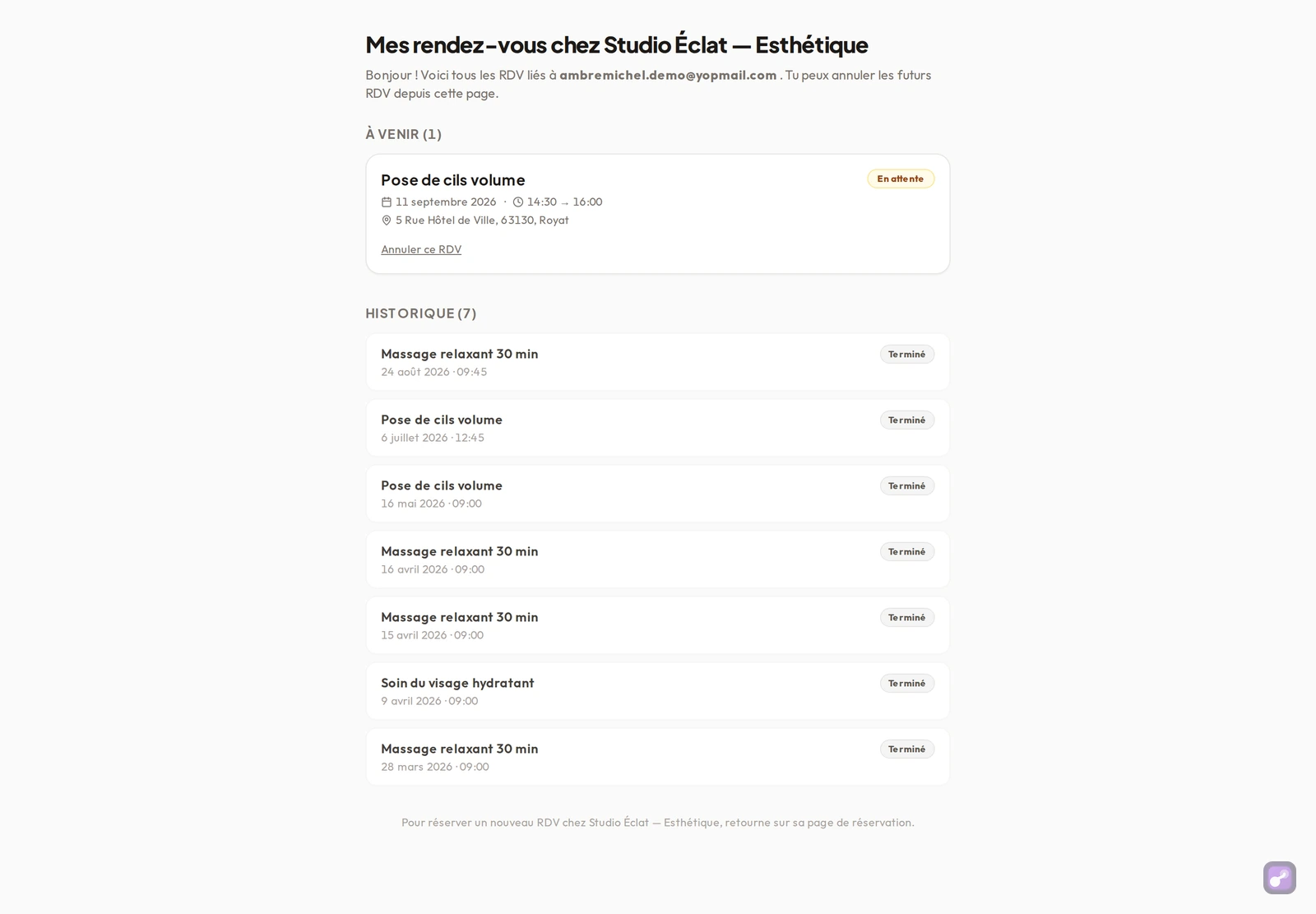
## Pour annuler
Dans chaque email que tu reçois de ton prestataire (demande envoyée OU confirmation), il y a un bouton **"Annuler ma demande"** (ou "Annuler ce rendez-vous" si déjà confirmé) tout en bas.
Tu cliques, tu confirmes sur la page qui s'ouvre, et c'est terminé : le prestataire est notifié automatiquement.
> Le lien reste actif pendant **60 jours** après la création du RDV. Au-delà, tu dois contacter directement le prestataire.
## Tu ne retrouves plus l'email ?
Ça arrive souvent, et **tu n'as pas besoin de créer de compte** pour autant. Va sur **[/mon-rdv](/mon-rdv)** : tu entres ton email **ou ton numéro de téléphone**, et on t'envoie le lien vers tes rendez-vous.
Deux précisions utiles :
- **Essaie ton téléphone si ton email ne donne rien.** Ton prestataire t'a peut-être enregistrée avec une autre adresse que celle que tu utilises aujourd'hui : le numéro, lui, est en général le bon.
- Le lien part toujours vers **l'adresse enregistrée sur ta fiche**, pas vers ce que tu viens de taper. Si tu ne reçois rien, c'est probablement là qu'il faut chercher (pense aux spams), ou contacte directement ton prestataire.
> La page de création de compte SLOXO, c'est pour les **prestataires** qui veulent gérer leur activité, pas pour gérer un rendez-vous. Si tu es client(e), `/mon-rdv` est ta porte d'entrée.
## Pour modifier l'horaire
On ne te propose pas de "modifier librement" parce que ça risquerait de casser l'organisation de la tournée du prestataire (il/elle optimise ses déplacements). À la place :
1. Clique sur **"Demander un changement (WhatsApp)"** dans ton email
2. WhatsApp s'ouvre avec un message déjà pré-rempli
3. Envoie-le → le prestataire te répond et décale ton RDV en 1 clic depuis son côté
Tu reçois ensuite un nouveau mail avec le créneau ajusté.
## Pour changer d'adresse, de prestation, etc.
Le plus simple : **annule** ton RDV actuel et **prends-en un nouveau** avec les bonnes infos. Ça prend moins de 2 minutes.
Si c'est une modification mineure (ex : ajouter une 2e prestation), contacte le prestataire. Il peut ajuster de son côté.
---
### Frais de déplacement à domicile : comment ça marche ?
URL : https://sloxo.app/aide/clientes/comment-ca-marche-deplacement-domicile
Résumé : Le prestataire vient chez toi. Pas de salon à rejoindre, pas de file d'attente. Mais une zone de couverture à respecter.
## Le principe
SLOXO est conçu pour les prestataires qui se déplacent **chez leurs client(e)s** (à l'inverse des salons où c'est toi qui te déplaces). Tout se passe à ton domicile : le/la prestataire arrive avec son matériel, installe son espace de travail, et repart en fin de séance.
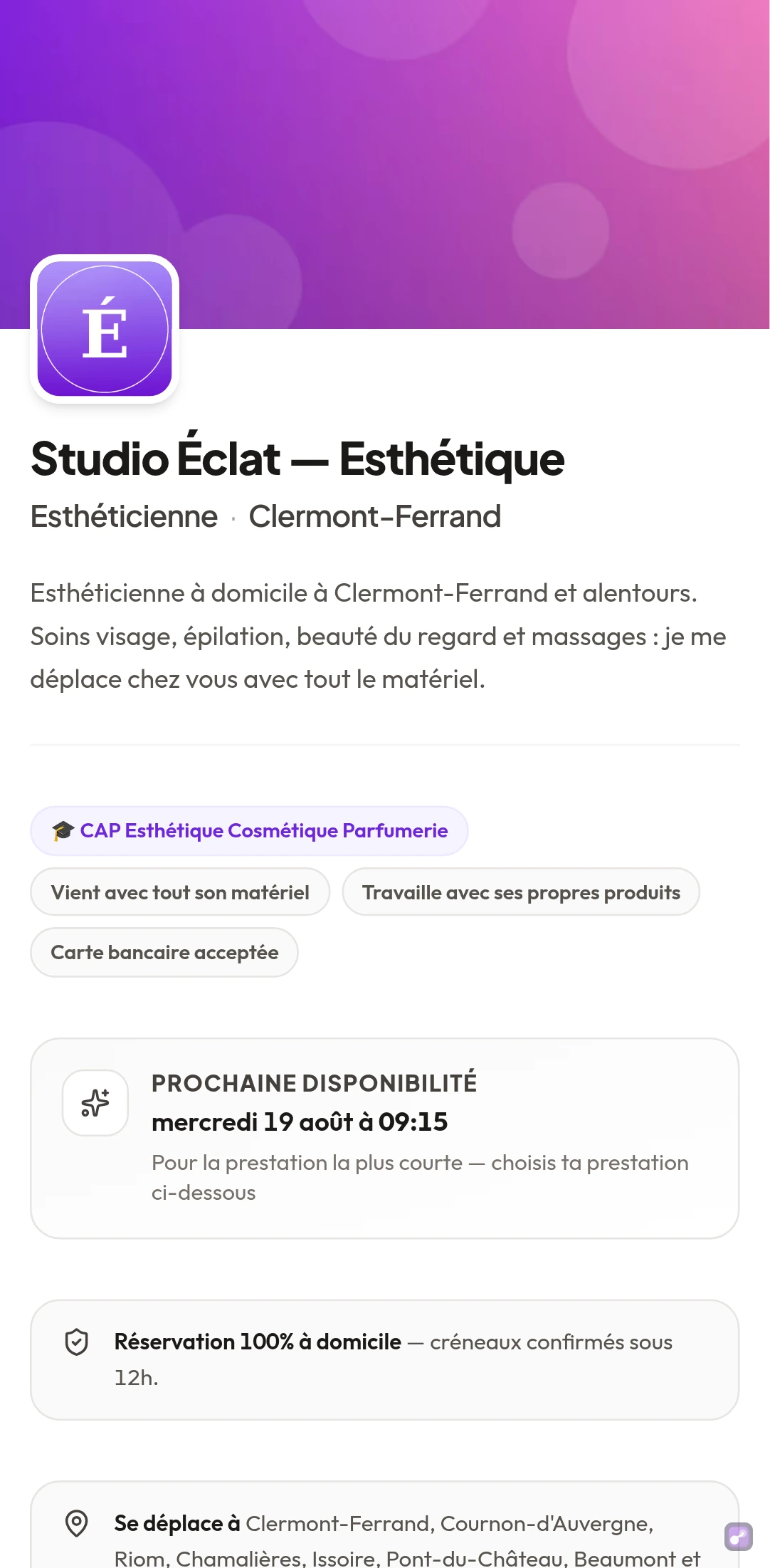
*Sur téléphone*
## La zone de couverture
Chaque prestataire fixe sa propre zone d'intervention : **un à trois lieux**, chacun avec son rayon. Par exemple « Domicile (15 km) » et « École (5 km) ». Ton adresse est acceptée dès qu'elle est dans l'un de ces rayons. Sur la page, tu vois le nom des lieux et leur rayon (jamais l'adresse exacte du/de la prestataire), puis les communes desservies.
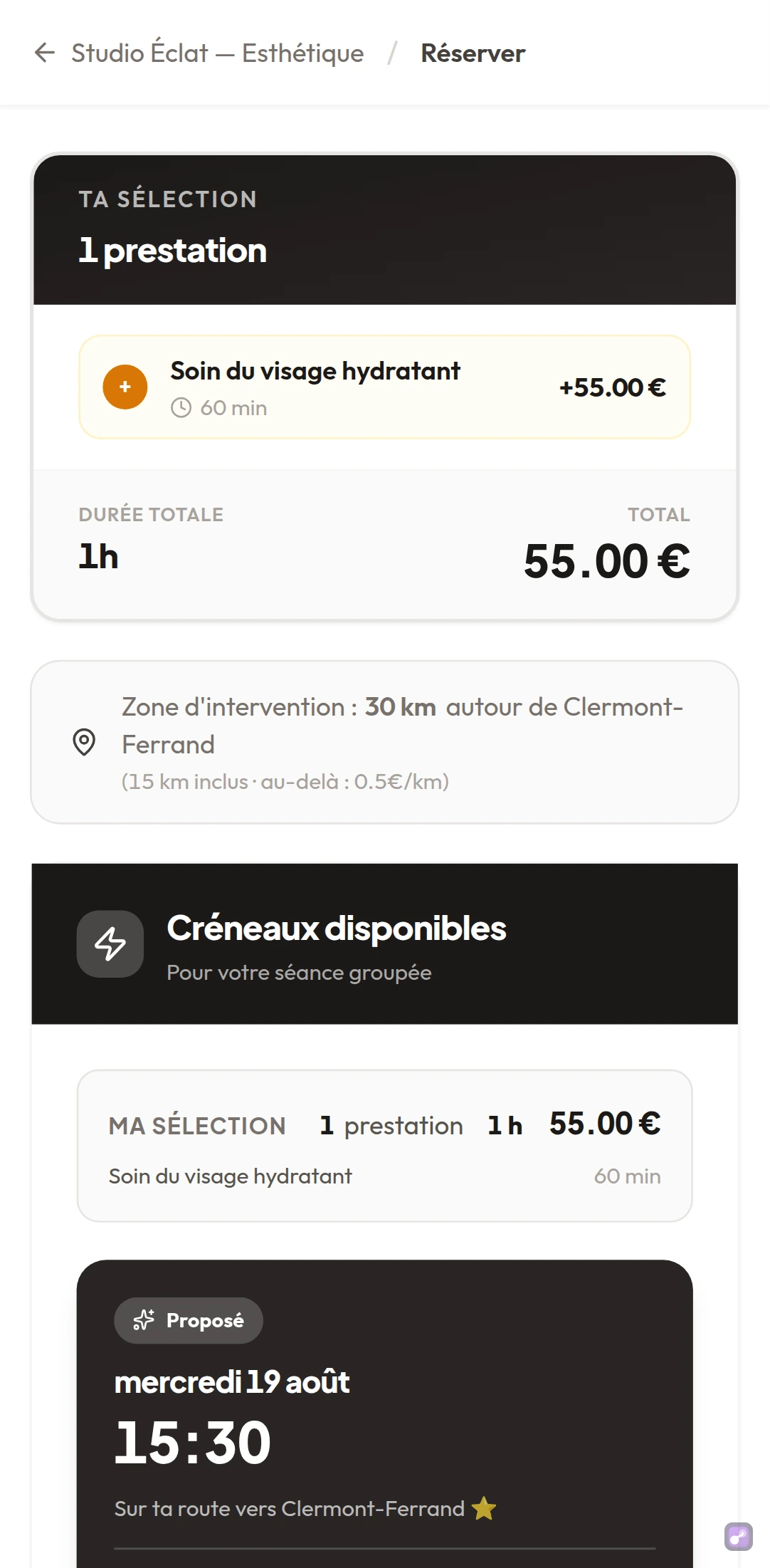
*Sur téléphone*
Côté frais :
- **Zone gratuite** : un rayon autour du lieu le plus proche de chez toi (par exemple 15 km) où les frais de déplacement sont inclus dans le prix
- **Zone payante** (optionnelle) : au-delà du rayon gratuit, le prestataire peut accepter de venir mais avec des frais kilométriques en supplément (affichés clairement avant que tu valides ta résa)
- **Hors zone** : trop loin de tous ses lieux, la réservation est refusée. Le message te dit de quel lieu tu es le plus proche et à quelle distance, et tu peux laisser tes coordonnées pour être rappelé(e)
Quand tu rentres ton adresse, le système calcule automatiquement où tu es et te dit immédiatement si la réservation est possible, et avec quels éventuels frais. Les distances sont mesurées à vol d'oiseau.
## Les frais kilométriques
Si tu es dans la zone payante, tu verras un bandeau orange du type :
> **Frais de déplacement : +5€** — Vous êtes à 10 km au-delà de la zone incluse (0,50€/km appliqué).
Le total à payer (prestation + frais) est récapitulé avant validation. Aucun frais surprise après.
## Un minimum de prestations pour le déplacement
Certain(e)s prestataires se déplacent à partir d'un **montant minimum de prestations**. Sa page l'annonce avant que tu choisisses (« Déplacement à domicile à partir de 30,00 € de prestations »). Le minimum porte sur les prestations, remise comprise, sans les frais de déplacement.
Si ta sélection n'y arrive pas, un message te dit ce qu'il manque dès que ton adresse est saisie, et le bouton **Ajouter des prestations** te ramène à la liste.

## Ce que tu dois prévoir
- **Un point d'eau accessible** (pour les soins / esthétique surtout)
- **Un endroit calme** où s'installer (pas obligatoire un espace dédié, juste assez de place pour le matériel)
- **Bonne humeur**
Pour les détails spécifiques à ton type de prestation, demande directement à ton prestataire.
---
### Comment se passe le paiement du RDV ?
URL : https://sloxo.app/aide/clientes/paiement-sur-place-ou-en-ligne
Résumé : Tu paies directement ton ou ta prestataire sur place, après la prestation. SLOXO n'encaisse rien et ne touche pas à ton argent.
## Pas de paiement à la réservation
Quand tu réserves via SLOXO, **aucune carte bancaire n'est demandée**. C'est juste une demande de RDV : comme un appel téléphonique mais en ligne.
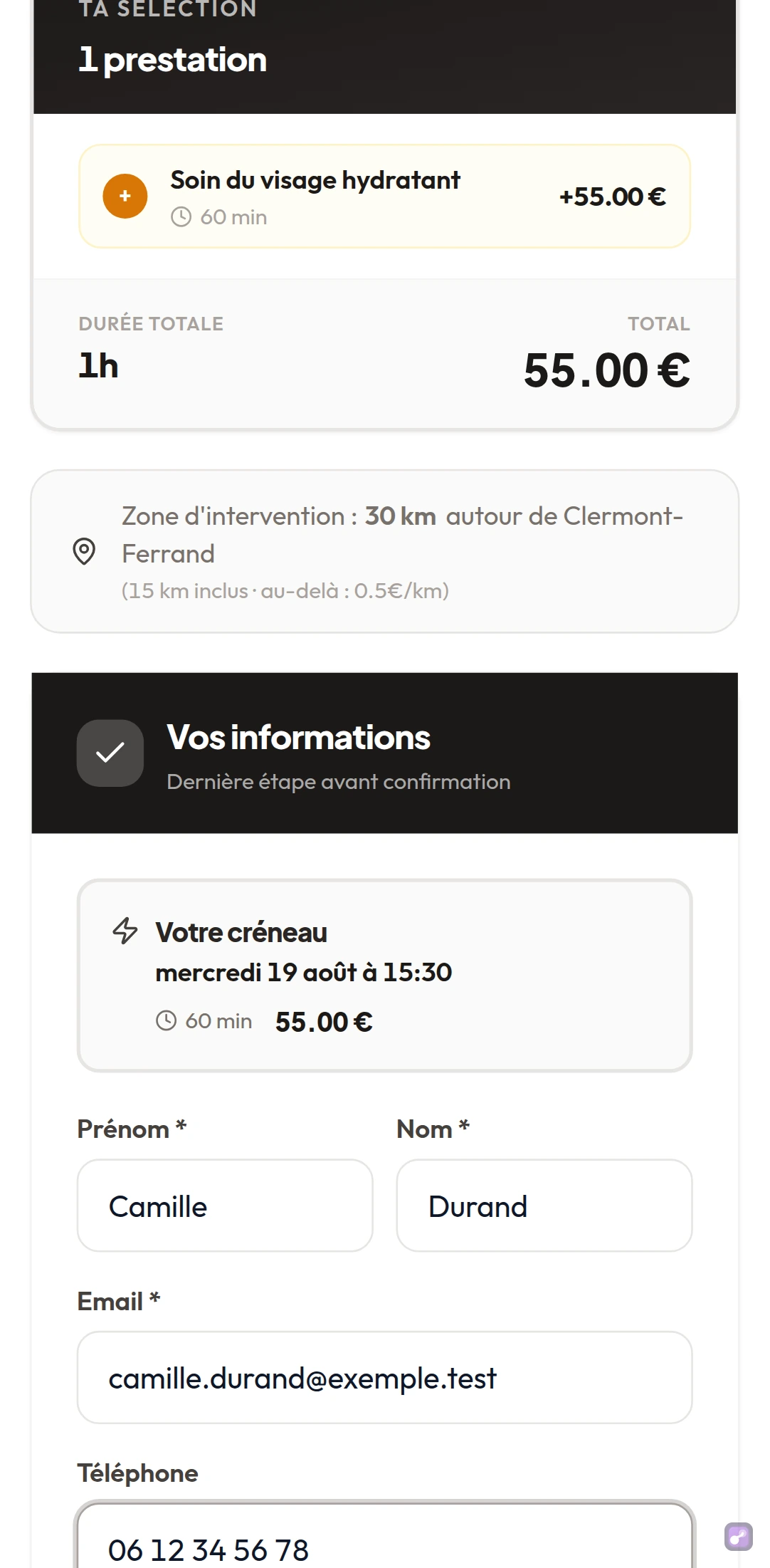
*Sur téléphone*
## Le paiement se fait sur place
Tu payes directement le prestataire **après la prestation**, selon les moyens qu'il/elle accepte :
- **Espèces** : toujours possible
- **Chèque** : à l'ordre du prestataire (demande-lui son nom complet si besoin)
- **Virement** : il/elle te donnera son IBAN ou un lien
- **Carte bancaire mobile** (TPE / Sumup / Lyf Pay…) : selon l'équipement du prestataire
> Demande directement au prestataire ses moyens de paiement acceptés si tu as un doute. C'est mentionné parfois sur sa page de réservation, sinon par WhatsApp ou en début de séance.
## Le prix affiché est-il le prix final ?
**Oui**, sauf cas particuliers explicites :
- Si tu es dans la **zone payante** (au-delà du rayon gratuit du prestataire), les **frais kilométriques sont affichés AVANT** que tu valides, donc inclus dans le récap
- Pas de TVA cachée, pas de frais SLOXO sur la facture client(e) (le prestataire paye sa propre formule SLOXO)
## Facture / justificatif
Demande-le directement au prestataire : il/elle peut t'envoyer une facture par email ou un reçu manuscrit selon son statut (auto-entrepreneur, EI, etc.).
## Et si je dois annuler ?
Tu n'as **rien payé** au moment de la réservation, donc rien à te faire rembourser. Annule simplement via le bouton dans ton email de confirmation (cf. *[Modifier ou annuler mon RDV](/aide/clientes/modifier-ou-annuler-mon-rdv)*).
---
### Prendre RDV : les questions fréquentes
URL : https://sloxo.app/aide/clientes/faq-prendre-rdv
Résumé : Les questions les plus fréquentes des client(e)s des prestas SLOXO, avec une réponse courte : réservation, adresse, modification, annulation, paiement.
## Pour réserver
### Comment réserver chez un(e) prestataire SLOXO ?
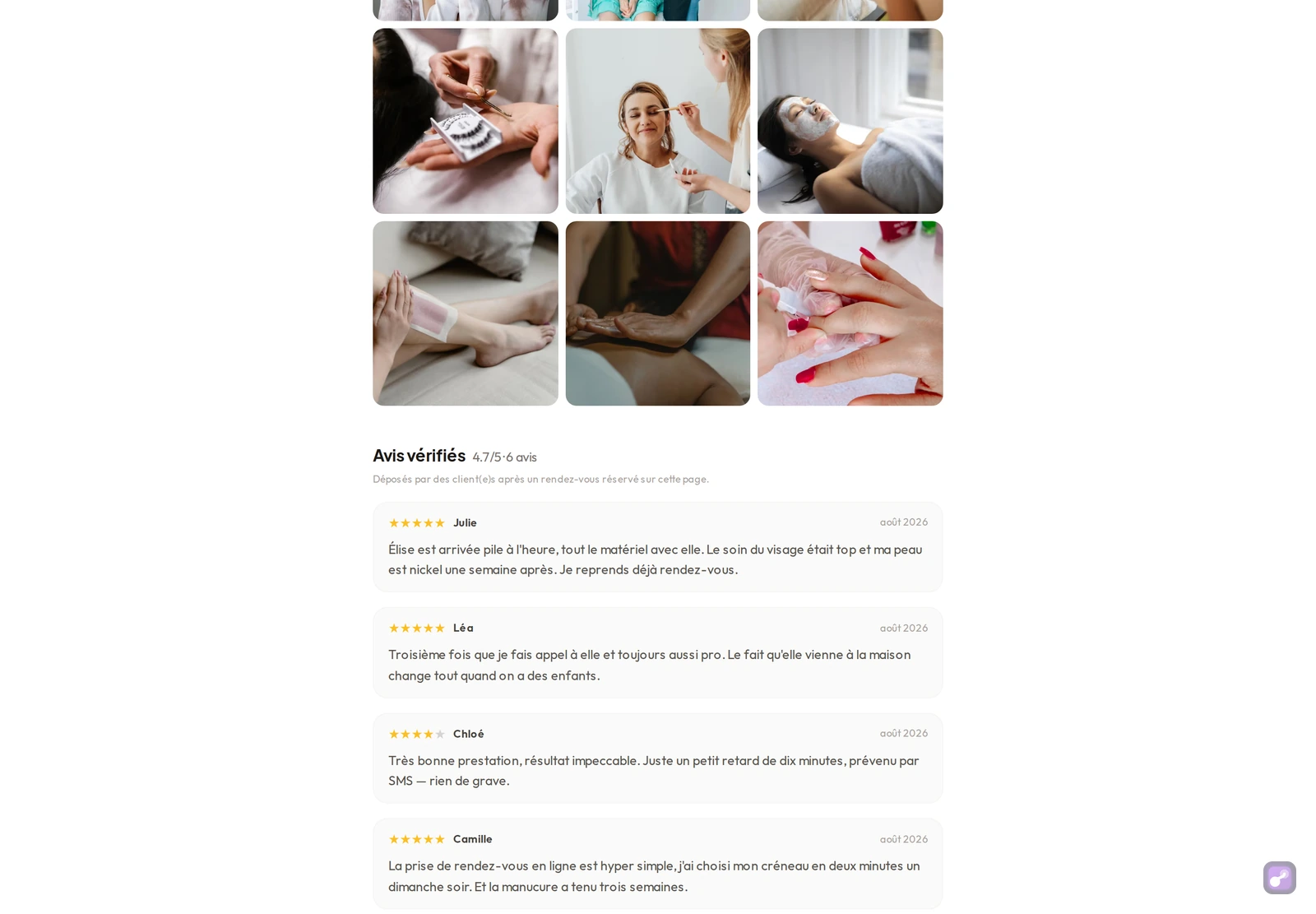
Tu cliques sur le lien partagé par ton/ta prestataire (Instagram, WhatsApp, SMS…). Tu rentres ton adresse, tu choisis tes prestations, tu choisis un créneau, tu valides. Pas de compte à créer.
→ Voir le guide complet *[Comment réserver en 3 étapes](/aide/clientes/comment-reserver-en-3-etapes)*.
### Pourquoi mon adresse en premier, avant mon nom ?
Le/la prestataire **se déplace chez toi**. Son algorithme propose les créneaux en fonction de sa tournée et de l'endroit où tu es. Sans ton adresse, impossible de te proposer les bons horaires.
### Comment prendre 2 fois la même prestation (ex : 2× Pose mains) ?
Dans ton panneau "Ma sélection", à côté de chaque prestation cochée tu as un bouton **[−] [+]** qui permet d'ajuster la quantité. Click sur `+` → la quantité passe à 2.
### Je dois saisir mes infos à chaque fois ?
Non. Au premier RDV tu rentres tout, ensuite **ton navigateur retient** ton nom, email, téléphone et adresse pendant 90 jours. Au prochain RDV (même chez un autre presta SLOXO) tout est pré-rempli.
> Tes infos restent uniquement sur **ton appareil** (RGPD-safe). Si tu veux les effacer, vide les données du site dans les paramètres de ton navigateur.
---
## Pour modifier / annuler
### Comment annuler mon RDV ?
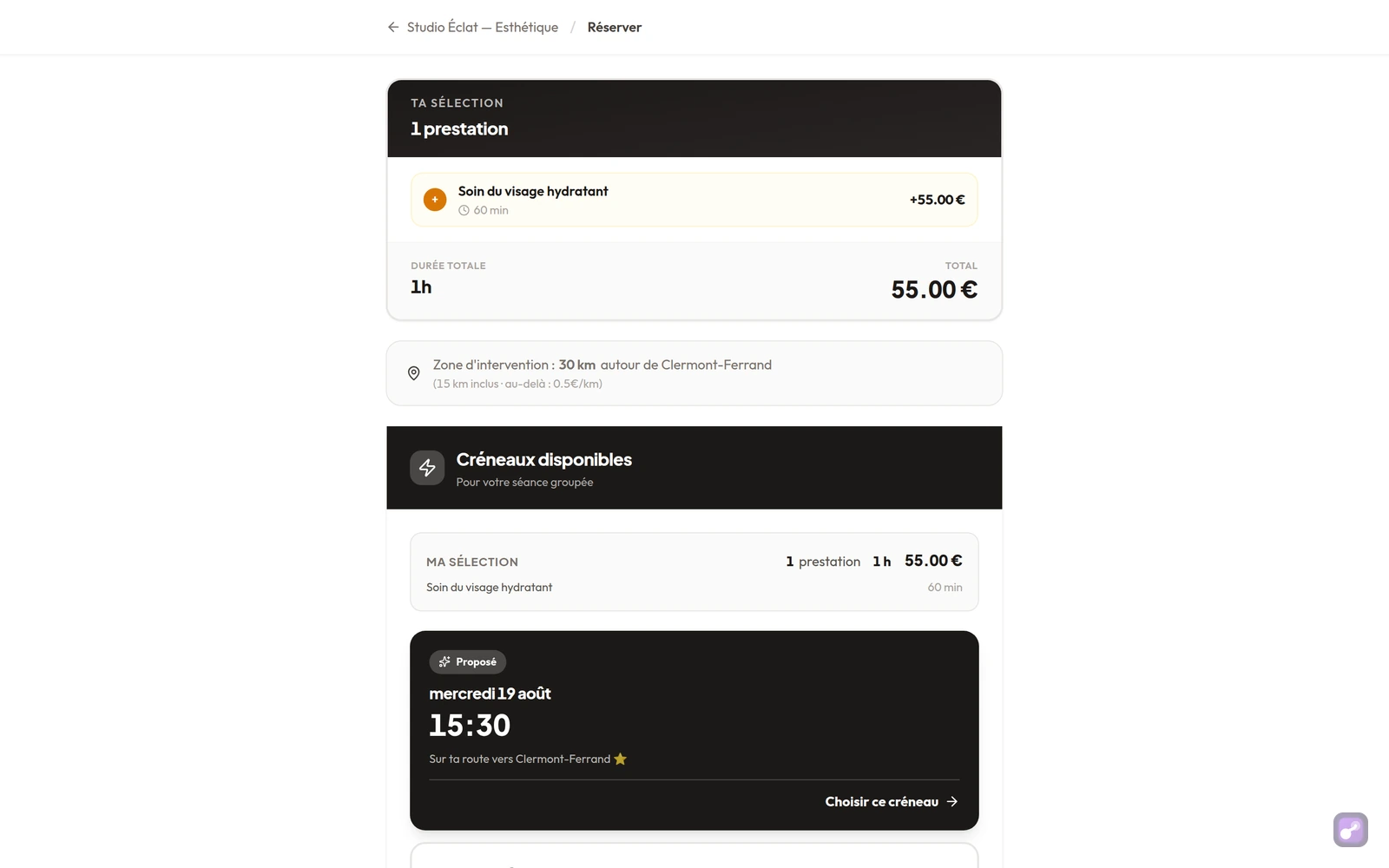
Tu cliques sur le bouton **"Annuler ma demande"** (ou "Annuler ce rendez-vous" si déjà confirmé) en bas de chaque email que tu reçois du/de la prestataire. Le lien reste valide 60 jours.
### Comment changer l'horaire de mon RDV ?
Tu cliques sur **"Demander un changement (WhatsApp)"** dans ton email : WhatsApp s'ouvre avec un message déjà pré-rempli pour ton/ta prestataire. Il/elle te répond et décale ton RDV en 1 clic.
### Comment voir tous mes RDV à venir chez ce/cette prestataire ?
Dans chaque email de confirmation tu as un bouton **"Voir tous mes RDV"** qui t'amène sur un récap de tous tes RDV (futurs + passés) chez ce/cette prestataire. Pas de mot de passe à retenir.
### Je ne trouve plus le mail, comment annuler ?
Cherche dans tes mails "RDV confirmé" ou "Demande de RDV envoyée" : l'expéditeur est `noreply@sloxo.app` envoyé sous le nom de ton/ta prestataire. Si vraiment introuvable, contacte directement ton/ta prestataire (WhatsApp ou téléphone).
---
## Paiement & déplacement
### Le prix affiché est-il le prix final ?
Oui, sauf si tu es dans la **zone payante** du prestataire (au-delà de son rayon gratuit). Dans ce cas, un bandeau orange affiche **"Frais de déplacement : +X€"** AVANT que tu valides. Pas de frais cachés.
### Pourquoi une remise apparaît dans mon récapitulatif ?
Certain(e)s prestataires font une remise dès plusieurs prestations d'une même famille (par exemple −10 % dès 3 zones d'épilation). Elle est annoncée en tête de la famille, et s'ajoute toute seule au récapitulatif dès que tu as le nombre requis.

### Pourquoi je ne peux pas réserver une seule petite prestation à domicile ?
Le/la prestataire a peut-être fixé un **minimum de prestations** pour se déplacer. Il est annoncé sur sa page, et le message te dit ce qu'il manque. Ajoute une prestation, ou contacte-le/la directement.
### Comment je paye ?
Directement le/la prestataire **sur place** après la prestation. Pas de carte bancaire demandée à la réservation. Espèces / chèque / virement / TPE mobile : selon ce que ton/ta prestataire accepte.
→ Voir *[Comment se passe le paiement](/aide/clientes/paiement-sur-place-ou-en-ligne)*.
### Le/la prestataire vient bien chez moi ?
Oui, c'est le principe de SLOXO : tous les prestataires sont en déplacement. Tu peux entrer ton adresse pour vérifier que tu es dans sa zone d'intervention avant même de choisir une prestation.
→ Voir *[Comment ça marche, le déplacement à domicile](/aide/clientes/comment-ca-marche-deplacement-domicile)*.
---
## Autre
### J'ai trouvé un bug ou j'ai un autre problème
Contacte directement ton/ta prestataire : il/elle pourra t'aider et faire remonter à l'équipe SLOXO si besoin.
---
### Segments VIP, inactives et nouvelles (bientôt)
URL : https://sloxo.app/aide/clientes/segments-vip-inactives
Résumé : Segmente ta clientèle automatiquement : VIP, inactif(ve)s depuis 3 mois, nouveaux et nouvelles. Pour cibler tes relances. Arrive dans le plan PRO.
> **Bientôt — Plan PRO** · Cette fonctionnalité arrive dans le futur plan SLOXO PRO 39€/mois (Q1 2027).
## Ce que tu pourras faire (bientôt)
SLOXO calculera automatiquement 3 segments à partir de ton historique :
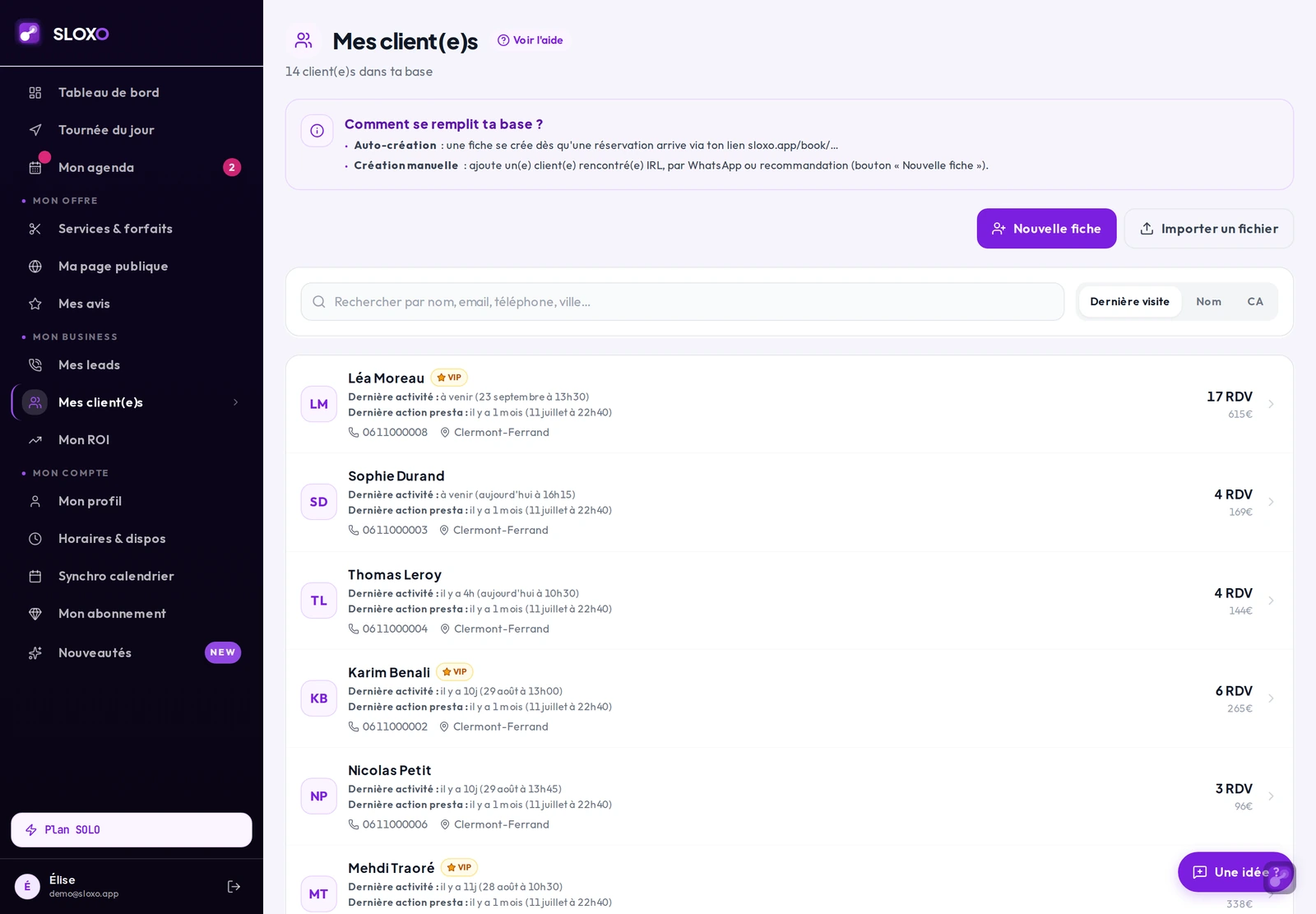
- **VIP** : ≥ 10 RDV cumulés OU panier moyen ≥ 80€ (paramétrable)
- **Inactives** : ≥ 3 mois sans nouveau RDV (paramétrable)
- **Nouvelles** : 1er RDV dans les 30 derniers jours
Avec chaque segment, tu pourras :
- Envoyer une relance ciblée (cf. tuto relances client(e)s)
- Offrir une promo spéciale (-10% segment VIP par exemple)
- Comparer la valeur client(e) vs la moyenne
- Exporter le segment pour outreach manuel
## Pourquoi c'est utile
Les chiffres parlent : 80% de ton CA vient des VIP. **Identifier qui est VIP** = arrêter de tout traiter comme du nouveau lead. Un(e) client(e) VIP qui se sent reconnu(e) revient plus, recommande plus, paye plus.
Inversement, **un(e) client(e) inactif(ve) qui ne reçoit aucune relance** finit par aller ailleurs sans jamais te dire pourquoi.
## Quand est-ce que ça arrive ?
Cette fonctionnalité fera partie du plan **PRO 39€/mois**, prévu pour **Q1 2027**.
[M'inscrire à la liste d'attente PRO →](/pricing#waitlist)
---
### Scoring client(e)s (bientôt)
URL : https://sloxo.app/aide/clientes/scoring-clientes
Résumé : Chaque client(e) reçoit un score de 0 à 100 calculé sur la fréquence, le panier moyen, l'ancienneté et les no-shows. Arrive dans le plan PRO.
> **Bientôt — Plan PRO** · Cette fonctionnalité arrive dans le futur plan SLOXO PRO 39€/mois (Q1 2027).
## Ce que tu pourras faire (bientôt)
Chaque client(e) affiche un score 0-100 dans la fiche `/dashboard/clientes/[id]`, calculé sur 4 dimensions :
- **Fréquence** : nombre de RDV par mois sur 6 derniers mois
- **Panier moyen** : montant moyen par visite
- **Ancienneté** : date du 1er RDV
- **No-show** : pénalité en cas d'annulations répétées à la dernière minute
Le score se met à jour automatiquement après chaque RDV. Tu vois immédiatement :
- 90+ : Top 10%, à choyer (fais-lui un cadeau)
- 70-89 : Bon(ne) client(e), fidélisation normale
- 40-69 : Moyenne, peut basculer dans un sens ou l'autre
- < 40 : À risque ou opportuniste
## À quoi ça sert
Avec ce score, tu décides en 2 secondes :
- Qui inviter pour la promo VIP du mois ?
- Qui rappeler en premier quand une place se libère ?
- Qui prévenir si tu changes tes prix ?
- Quel risque je prends si je décale son RDV ?
## Quand est-ce que ça arrive ?
Cette fonctionnalité fera partie du plan **PRO 39€/mois**, prévu pour **Q1 2027**.
[M'inscrire à la liste d'attente PRO →](/pricing#waitlist)
---
### Envoyer une newsletter (bientôt)
URL : https://sloxo.app/aide/clientes/campagne-newsletter
Résumé : Compose ta newsletter depuis SLOXO et envoie-la à toute ta clientèle en un clic, avec le suivi des ouvertures et des clics. Arrive avec EXPERT.
> **Bientôt — Plan EXPERT** · Cette fonctionnalité arrive dans le futur plan SLOXO EXPERT 79€/mois (Q4 2027).
## Ce que tu pourras faire (bientôt)
Une vraie plateforme de newsletter intégrée dans SLOXO, sans avoir besoin de Mailchimp ou Brevo séparés :
- **Templates pro** prédesignés par métier (coiffure, esthé, massage, etc.)
- Drag & drop photos avant/après depuis ta galerie SLOXO
- Encadrés "Nouveauté de la rentrée", "Promo du mois", "Mes coups de cœur"
- **Envoi en 1 clic** à un segment (VIP, inactives, toutes)
- **Tracking** : taux d'ouverture, clics par lien
- Désinscription automatique conforme RGPD
## Idées de newsletter qui marchent
- Septembre : "Reprise après l'été — 4 idées coupes tendance"
- Octobre : "Le soin cheveux/peau d'automne (avant que ça craque)"
- Décembre : "Mes promos fêtes — réserve avant le 15/12"
- Janvier : "Bonnes résolutions 2027 — formule détox 4 séances"
Tu n'as plus à passer par 3 outils différents : SLOXO sait qui sont tes client(e)s, leur historique et leurs préférences. La newsletter sort naturellement.
## Quand est-ce que ça arrive ?
Cette fonctionnalité fera partie du plan **EXPERT 79€/mois**, prévu pour **Q4 2027**.
[M'inscrire à la liste d'attente EXPERT →](/pricing#waitlist)
---
### Relancer les inactif(ve)s (bientôt)
URL : https://sloxo.app/aide/clientes/relances-clientes-inactives
Résumé : SLOXO repère les client(e)s sans RDV depuis 3 mois et leur écrit automatiquement pour les faire revenir. Tu récupères du CA dormant. Arrive avec EXPERT.
> **Bientôt — Plan EXPERT** · Cette fonctionnalité arrive dans le futur plan SLOXO EXPERT 79€/mois (Q4 2027).
## Ce que tu pourras faire (bientôt)
Chaque mois SLOXO identifie tes **client(e)s inactif(ve)s** (paramétrable : 3 mois sans RDV par défaut) et leur envoie automatiquement :
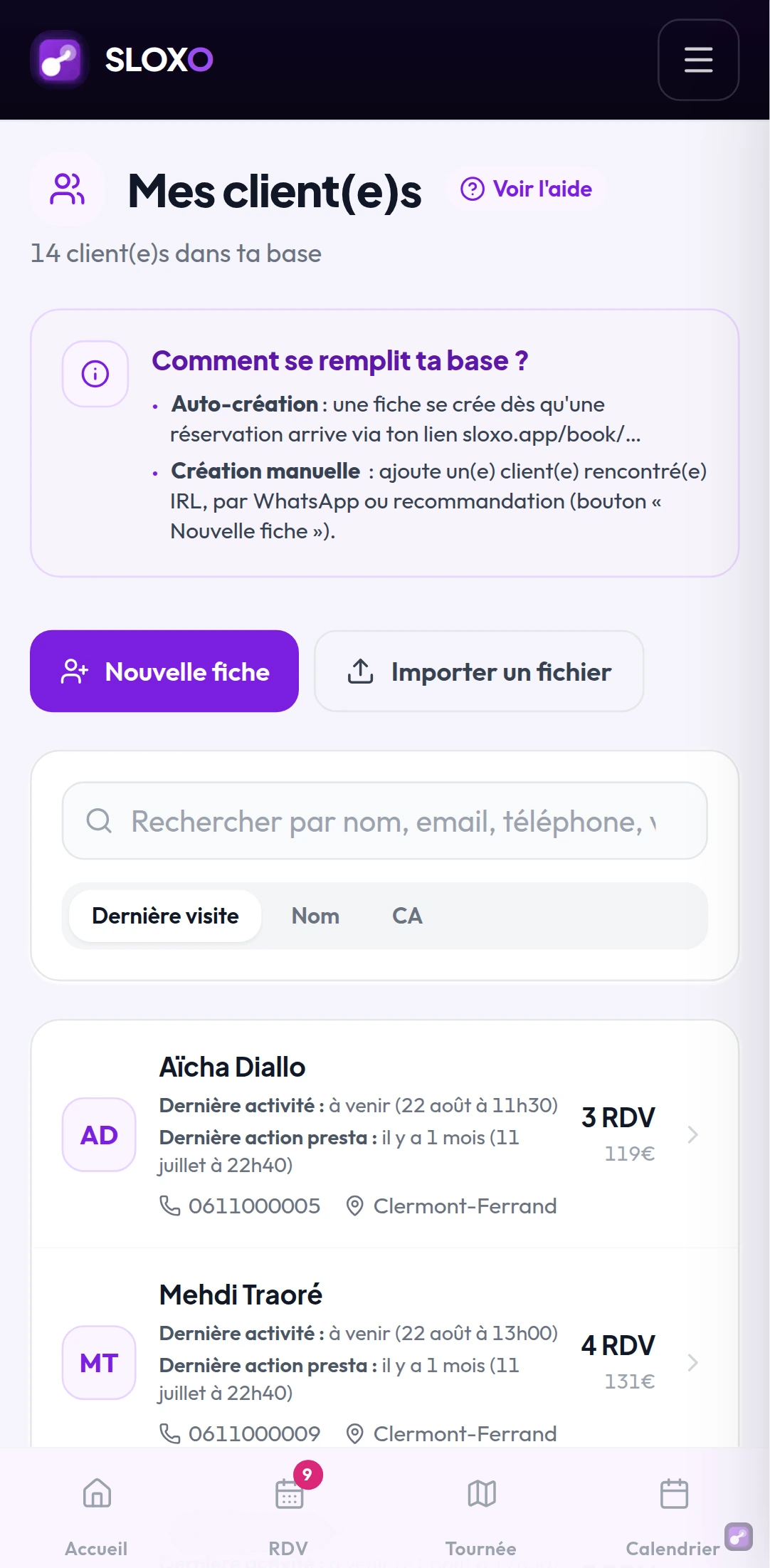
*Sur téléphone*
- **Email J+90 après dernier RDV** : "Ça fait longtemps, je pense à toi"
- **Email J+150** : "Une nouvelle prestation/promo qui pourrait t'intéresser"
- **SMS J+180** *(plan EXPERT)* : dernier rappel court avant abandon
- Désactivation automatique dès la reprise d'un RDV
Tu personnalises les wordings ou utilises les templates pré-écrits par métier.
## Pourquoi c'est rentable
Les chiffres du secteur services à la personne :
- **15-25% des client(e)s inactif(ve)s reviennent** avec une relance bien timée
- Un(e) client(e) reconquis(e) vaut ~3× le coût d'une nouvelle acquisition
- Sans relance, 80% des client(e)s inactif(ve)s à 6 mois sont définitivement perdu(e)s
Pour 30 client(e)s inactif(ve)s, **5-7 reviennent** = ~600€ de CA récupéré par mois en moyenne. L'abonnement EXPERT est rentabilisé 15× avec cette seule feature.
## Quand est-ce que ça arrive ?
Cette fonctionnalité fera partie du plan **EXPERT 79€/mois**, prévu pour **Q4 2027**.
[M'inscrire à la liste d'attente EXPERT →](/pricing#waitlist)
---
### Email anniversaire automatique (bientôt)
URL : https://sloxo.app/aide/clientes/anniversaire-cliente
Résumé : Le jour de son anniversaire, ton/ta client(e) reçoit automatiquement un mail avec une attention personnalisée. Arrive dans le plan EXPERT.
> **Bientôt — Plan EXPERT** · Cette fonctionnalité arrive dans le futur plan SLOXO EXPERT 79€/mois (Q4 2027).
## Ce que tu pourras faire (bientôt)
Renseigne la date de naissance de tes client(e)s (depuis leur fiche ou directement dans le tunnel de réservation). Le jour J, SLOXO envoie automatiquement :
- Un **email pro signé de toi** avec :
- Un mot personnalisé "Bonne journée [Prénom], passe un bel anniversaire"
- Une **promo cadeau** au choix : -10% sur le prochain RDV, soin offert, etc.
- Un lien direct pour réserver (la promo est pré-appliquée)
- Tracking : ouverture, clic, conversion en RDV
Tu paramètres une fois (template + promo), puis tu n'y penses plus.
## L'impact réel
Le secteur cosmétique/beauté a un taux de conversion de **30-40%** sur les emails anniversaire, bien au-dessus du taux email standard. Et au-delà du chiffre, c'est ton/ta client(e) qui se souvient toute l'année de ton attention.
C'est l'arme #1 de fidélisation des grands salons depuis 20 ans. Maintenant tu l'as aussi.
## Quand est-ce que ça arrive ?
Cette fonctionnalité fera partie du plan **EXPERT 79€/mois**, prévu pour **Q4 2027**.
[M'inscrire à la liste d'attente EXPERT →](/pricing#waitlist)
---
## Journal des évolutions produit (101)
URL : https://sloxo.app/nouveautes
### Ton abonnement : un paiement qui part du premier coup, un accès qui ne tombe pas
Date de mise en service : 2026-10-25
URL : https://sloxo.app/nouveautes#2026-10-25-paiement-de-ton-abonnement
Résumé : Le bouton de paiement réagit dès le premier appui, même avec une connexion lente. Et si ta carte est refusée au renouvellement, ton accès reste ouvert pendant les nouvelles tentatives, avec un bouton pour la mettre à jour.
**Un bouton de paiement qui répond tout de suite.**
Sur un téléphone avec une connexion lente, la page de paiement peut mettre une vingtaine de secondes à s'afficher. Jusqu'ici, le bouton ne bougeait pas pendant ce temps, et chaque nouvel appui relançait le chargement depuis le début. Maintenant, il affiche « Ouverture du paiement sécurisé… » dès le premier appui, puis « Connexion lente, la page de paiement arrive… » si elle tarde. Les appuis suivants ne relancent plus rien : il suffit d'attendre.
**Une carte refusée ne coupe plus ton accès.**
Quand le prélèvement de ton abonnement ne passe pas (carte expirée, plafond atteint), le paiement est retenté plusieurs fois. Pendant ce temps, ton tableau de bord et ta page de réservation restent ouverts, et un bandeau te prévient : « Ton dernier paiement n'est pas passé : mets à jour ta carte ».
**Ce que tu as à faire :**
- Rien, tant que tes paiements passent.
- Si le bandeau apparaît, appuie sur **Mettre à jour ma carte** : tu arrives sur ton espace de paiement sécurisé. Le bandeau disparaît dès que le paiement passe. Le détail est [ici](/aide/compte-facturation/comprendre-mon-abonnement).
---
### Une remise dès plusieurs prestations, un minimum pour te déplacer
Date de mise en service : 2026-10-21
URL : https://sloxo.app/nouveautes#2026-10-21-remise-et-minimum-de-deplacement
Résumé : Deux réglages demandés par une esthéticienne à domicile : une remise automatique dès N prestations d'un même groupe (« −10 % dès 3 zones visage »), et un minimum de prestations pour te déplacer, par palier de distance. Ta page les annonce, SLOXO les applique.
**Une remise selon le nombre de prestations.**
« −10 % dès 3 zones visage, quelles qu'elles soient » : jusqu'ici, il fallait un forfait par combinaison. Maintenant, la remise se règle **sur le groupe**, en une phrase, avec un second palier si tu veux (−10 % dès 2, −15 % dès 4). Ta page l'annonce en tête du groupe, le récapitulatif dit « encore 1 prestation pour −10 % », et la remise s'ajoute toute seule. Les forfaits gardent leur prix et ne sont pas remisés une deuxième fois.
**Un minimum de prestations pour te déplacer.**
Tu ne te déplaces pas en dessous de 25 € ? Chaque palier de distance a maintenant un **minimum de prestations**, après remise et hors frais de déplacement. Ta page l'annonce avant tout choix. Dès que l'adresse est connue, la personne voit ce qu'il manque et peut ajouter une prestation : plus de petite réservation que tu dois refuser.
**Un montant identique partout.**
La remise est enregistrée sur le rendez-vous : le même montant apparaît dans tes rendez-vous, ta tournée, ton agenda, ta fiche client(e) et tes statistiques, même si tu changes ta règle plus tard.
**Ce que tu as à faire :**
- La remise : **Services & forfaits**, sous le nom du groupe, « Remise selon le nombre de prestations ». Tout est expliqué [ici](/aide/services/remise-selon-le-nombre-de-prestations).
- Le minimum : **Mon profil → Frais de déplacement**, champ « Minimum de prestations » de chaque palier. Le guide est [ici](/aide/profil/montant-minimum-deplacement).
Sans réglage de ta part, rien ne change sur ta page.
---
### Un seul style partout, sans emoji
Date de mise en service : 2026-10-15
URL : https://sloxo.app/nouveautes#2026-10-15-un-seul-style-partout
Résumé : Tout SLOXO prend la même identité : pictogrammes dessinés pour l'app, violet de la marque, plus aucun emoji. Ton tableau de bord, ton agenda et ta tournée sont plus lisibles, et la page de réservation de tes client(e)s reste neutre, à ton image.
**Une seule identité, du site à ton tableau de bord.**
Les emoji ont disparu de SLOXO, remplacés par des **pictogrammes dessinés pour l'app** : même trait, même style partout. Les couleurs aussi se rangent : le **violet SLOXO** pour les actions, et le vert ou le rouge réservés à ce qui compte vraiment (c'est confirmé, c'est annulé).
**Ce qui change pour toi.**
- **Ta tournée** : les boutons Waze et Maps ont leurs vrais pictogrammes, et « Appeler » se repère d'un coup d'œil.
- **Ton tableau de bord et ton calendrier** : plus de teintes qui se battent entre elles, les rendez-vous et les statuts se lisent plus vite.
- **Ton profil** : la liste des métiers n'affiche plus de symbole devant chaque nom.
**Ce qui ne change pas pour tes client(e)s.**
Ta page de réservation garde ses tons neutres, sans le violet SLOXO : elle reste à ton image, avec simplement des icônes plus nettes (étoiles des avis, coches, messages).
**Ce que tu as à faire :** rien. Ouvre ton tableau de bord, tout est déjà à jour.
---
### Des prix bien écrits et des RDV plus fiables
Date de mise en service : 2026-10-14
URL : https://sloxo.app/nouveautes#2026-10-14-reservations-plus-fiables
Résumé : Tes prix s'affichent avec une virgule partout, un RDV restauré respecte tes congés et tes trajets, et le mail d'annulation automatique propose des créneaux encore libres à ton/ta client(e).
**Des prix écrits à la française.**
Sur ta page de réservation et dans tes forfaits, certains montants s'affichaient avec un point (« 34.10 € »). Ils s'écrivent maintenant partout avec une virgule : « 34,10 € ».
**Un RDV restauré qui respecte ton agenda.**
Quand tu restaures un RDV annulé, SLOXO vérifie maintenant que le jour n'est pas un jour de congé ni un férié que tu ne travailles pas, et que le trajet reste possible pour un RDV à domicile. Si ce n'est pas le cas, un message t'explique pourquoi.
**Des créneaux proposés quand un RDV s'annule tout seul.**
Si tu n'as pas confirmé une demande à temps, elle s'annule automatiquement. Le mail que reçoit ton/ta client(e) lui propose maintenant jusqu'à trois créneaux encore libres pour reprendre RDV.
**Ce que tu as à faire :** rien.
---
### Six endroits pour ton lien, et le message à envoyer à ta mairie
Date de mise en service : 2026-10-13
URL : https://sloxo.app/nouveautes#2026-10-13-un-endroit-de-plus-pour-ton-lien
Résumé : La carte « Fais connaître ton lien » range maintenant six endroits par ordre d'efficacité, avec un tutoriel pour chacun et un bouton « C'est fait ». Nouveau : le message prêt à copier pour figurer dans l'annuaire de ta mairie.
**Six endroits, dans l'ordre où ils rapportent le plus.**
Dans **Ma page publique**, la carte **Fais connaître ton lien** liste désormais six endroits où poser ton lien de réservation : ta fiche Google, ta bio Instagram, l'annuaire des commerces de ta commune, Mon-presta.fr, Annuaire-sante-bien-etre.fr, et ton site ou ta page Facebook. Chacun a son lien **Voir le tuto**.
**« C'est fait », pour savoir où tu en es.**
Quand ton lien est en place quelque part, touche **C'est fait** sur la ligne. Le compteur en haut de la carte te dit combien d'endroits tu as couverts, et tu peux décocher à tout moment.
**Le message à envoyer à ta mairie, prêt à copier.**
Beaucoup de mairies tiennent une liste des professionnels de la commune, et peu d'indépendant(e)s pensent à s'y inscrire. Le nouveau tutoriel [Comment apparaître dans l'annuaire des pros de ma mairie ?](/aide/reservations/annuaire-de-ta-mairie) t'explique où trouver cette liste, à qui écrire, et te donne le message tout fait : il ne reste qu'à remplacer ce qui est entre crochets.
**Un bouton « Prendre rendez-vous » sur ton site ou ta page Facebook.**
Un second tutoriel, [Un bouton de rendez-vous sur mon site ou ma page Facebook ?](/aide/reservations/bouton-rdv-site-facebook), donne la démarche pour ton site, ta page Facebook et ta signature de mail.
**Ce que tu as à faire :** ouvre **Ma page publique**, copie ton lien, et commence par le premier endroit de la liste que tu n'as pas encore fait.
---
### Préviens tes client(e)s quand tu changes les prestations d'un RDV
Date de mise en service : 2026-10-12
URL : https://sloxo.app/nouveautes#2026-10-12-previens-tes-clients
Résumé : En modifiant les prestations d'un RDV confirmé, une case te permet d'envoyer à ton/ta client(e) son RDV à jour. Et un RDV décalé le jour même de sa confirmation est maintenant bien annoncé par mail.
**Une case « Prévenir le/la client(e) par mail ».**
Quand tu ajoutes ou retires une prestation, la durée du RDV change. Dans **Modifier le RDV**, onglet **Prestations**, une case te permet maintenant d'envoyer à ton/ta client(e) son RDV à jour, avec les prestations et la nouvelle heure de fin.
Elle est décochée par défaut : si tu ajoutes une prestation sur place, pendant le RDV, aucun mail ne part. Le mail ne part que pour un RDV déjà confirmé.
**Un décalage toujours annoncé.**
Si tu décalais un RDV le jour même où tu l'avais confirmé, ton/ta client(e) ne recevait pas toujours le mail avec le nouvel horaire. C'est corrigé : chaque changement de date, d'heure ou de prestations donne un nouveau mail.
**Ce que tu as à faire :** rien. Coche la case quand tu veux que ton/ta client(e) soit au courant.
---
### SLOXO s'ouvre plus vite
Date de mise en service : 2026-10-12
URL : https://sloxo.app/nouveautes#2026-10-12-sloxo-s-ouvre-plus-vite
Résumé : L'appli ne retélécharge plus tout son code à chaque mise à jour et ne se recharge plus sous tes yeux. Les Réservations et le Calendrier s'affichent plus vite.
**Une ouverture plus rapide.**
Jusqu'ici, après chaque mise à jour de SLOXO, ton téléphone retéléchargeait l'appli en entier à l'ouverture suivante, puis rechargeait la page. C'est fini : l'appli garde ce qu'elle a déjà, ne télécharge que ce dont tu te sers, et la nouvelle version s'installe quand tu passes à autre chose.
**Des pages plus légères.**
- **Réservations** : tes 30 prochains RDV et tes 30 derniers s'affichent tout de suite ; « Voir les RDV suivants » et « Voir tout l'historique » montrent le reste. La recherche trouve toujours tous tes RDV.
- **Calendrier** : la vue Planning affiche ta semaine, puis la suivante quand tu descends.
- **Avec peu de réseau** : la Tournée et le Calendrier affichent leur dernière version enregistrée au bout de 2 à 3 secondes, au lieu de 4 à 5, si la connexion ne répond pas.
**Ton profil sur téléphone.**
En haut de **Mon profil** et de **Disponibilités**, les onglets ne recouvrent plus le bouton **Enregistrer**, et la barre reste sous le haut de l'écran quand tu descends.
**Les rappels qui ne s'activaient pas.**
Si la carte **Active les rappels** affichait une erreur, SLOXO répare maintenant le cas le plus courant tout seul, et sinon te dit pourquoi (notifications bloquées, ou navigateur qui n'arrive pas à joindre son service de notifications) et quoi faire.
**Ce que tu as à faire :** rien. Si l'appli te semble encore lente à un moment précis, dis-le-nous en touchant **Une idée ?**.
---
### Ton métier comme tu le dis, tes vrais horaires, tes rappels
Date de mise en service : 2026-10-12
URL : https://sloxo.app/nouveautes#2026-10-12-ta-page-a-ton-image
Résumé : Choisis comment ton métier s'affiche sur ta page (Coiffeuse, Coiffeur ou Coiffeur(se)), règle tes vrais jours et horaires en une minute, et active les rappels dès l'accueil. Le Calendrier montre aussi tes RDV jusqu'à quatre mois.
**Ton métier, comme tu le dis.**
Dans ton **Profil**, sous ton métier, une nouvelle ligne : « Sur ta page, tu apparais comme ». Choisis par exemple **Coiffeuse**, **Coiffeur** ou **Coiffeur(se)**, ou écris-le à ta façon : l'aperçu te montre tout de suite ce que verront tes client(e)s. Sans choix de ta part, ta page garde la forme inclusive.
**Tes vrais jours et horaires, en une minute.**
Si ta page propose encore les horaires de départ (du lundi au vendredi, de 9 h à 18 h), un bandeau te le rappelle sur l'Accueil. Coche tes jours, choisis ta plage horaire, et c'est enregistré. Pour une pause ou des horaires différents selon les jours, tout reste dans **Disponibilités**.
**Les rappels, dès l'Accueil.**
La carte **Active les rappels** apparaît maintenant aussi sur l'Accueil, pas seulement sur la Tournée et le Calendrier. Une fois activés, SLOXO te prévient à chaque nouvelle demande et avant chaque RDV.
**Et aussi.**
- Le Calendrier affiche tes RDV jusqu'à quatre mois à l'avance : plus de jour qui paraît libre alors qu'un(e) client(e) y a réservé.
- Si ta photo de profil et ton logo sont la même image, ta page ne l'affiche plus qu'une fois.
- Quand tu te déconnectes, ton téléphone arrête de recevoir tes rappels et oublie tes pages enregistrées : rien ne reste visible pour la personne suivante.
**Ce que tu as à faire :** ouvre ton Profil pour choisir comment ton métier s'affiche, et touche **Activer** si la carte des rappels apparaît.
---
### Fais connaître ton lien de réservation
Date de mise en service : 2026-10-08
URL : https://sloxo.app/nouveautes#2026-10-08-fais-connaitre-ton-lien
Résumé : Une nouvelle carte dans Ma page publique liste les annuaires gratuits où coller ton lien SLOXO : celui des commerces de ta mairie, Mon-presta.fr, Annuaire-sante-bien-etre.fr et ta fiche Google.
**Ton lien, ailleurs qu'en bio Instagram.**
Chaque site sérieux qui cite ton lien de réservation t'amène des client(e)s qui te cherchent près de chez eux, et t'aide à ressortir sur Google comme dans les assistants IA. Beaucoup de mairies et d'offices de tourisme ont un annuaire des commerces de la commune : les grandes plateformes de réservation y sont déjà, via les salons qu'ils listent.
**Une carte pour savoir où le mettre.**
Dans **Ma page publique**, la carte **Fais connaître ton lien** te donne ton lien à copier en un geste, puis les endroits où le coller :
- l'annuaire des commerces de ta commune ;
- **Mon-presta.fr**, l'annuaire gratuit des indépendant(e)s de la FNAE ;
- **Annuaire-sante-bien-etre.fr**, gratuit lui aussi, pour le massage et le bien-être ;
- ta **fiche Google**.
**Ce que tu as à faire :** ouvre **Ma page publique**, touche **Copier mon lien**, puis inscris-toi là où ça te correspond. Le pas à pas est dans l'aide : « Où mettre mon lien de réservation pour être trouvé(e) ? ».
---
### Ta tournée, même sans réseau
Date de mise en service : 2026-10-08
URL : https://sloxo.app/nouveautes#2026-10-08-ta-tournee-meme-sans-reseau
Résumé : Ta tournée du jour reste lisible jusqu'à 12 h sans connexion, avec l'heure de la dernière mise à jour. Les boutons de la Tournée et du Calendrier sont aussi plus faciles à toucher au pouce.
**Une zone blanche ne t'empêche plus de lire ta tournée.**
Si tu ouvres SLOXO dans un coin sans réseau, ta tournée du jour reste affichée jusqu'à 12 h après ta dernière connexion. Un bandeau te rappelle l'heure de cette version, pour savoir si elle est à jour. Le bouton **Fait** attend le retour du réseau, pour qu'aucun RDV ne soit marqué à moitié.
**Tout se touche au pouce.**
Sur la Tournée, le Calendrier et ta page de réservation, les boutons trop petits ont été agrandis : plus besoin de viser. Quand le numéro d'un(e) client(e) manque, la Tournée te dit aussi où l'ajouter. Et dans tes horaires, le bouton **Enregistrer** reste visible en bas de l'écran pendant que tu modifies.
**Ce que tu as à faire :** rien. Ouvre ta Tournée une fois avec du réseau le matin, elle restera lisible pour la journée.
---
### Tes notifications et la pastille de l'icône
Date de mise en service : 2026-10-08
URL : https://sloxo.app/nouveautes#2026-10-08-tes-notifications-et-la-pastille
Résumé : Les notifications de SLOXO arrivent enfin sur ton téléphone, et l'icône de l'appli affiche le nombre de demandes de RDV à confirmer.
**Les notifications arrivent.**
Jusqu'ici, l'appli installée sur ton téléphone n'arrivait pas à activer les notifications : aucun rappel ni aucune nouvelle demande ne s'affichait. C'est corrigé. Une fois activées, tu reçois les rappels de RDV, le moment de partir et les nouvelles demandes, même appli fermée.
**Un chiffre sur l'icône.**
L'icône de SLOXO affiche le nombre de demandes de RDV à confirmer. Le chiffre reste tant qu'il y a des demandes en attente, et se met à jour à chaque notification.
**Selon ton téléphone.**
- **iPhone** : il faut avoir ajouté SLOXO à l'écran d'accueil (bouton Partager, puis « Sur l'écran d'accueil »), accepter les notifications, et laisser « Pastilles » activé dans les réglages de SLOXO.
- **Android** : selon le modèle, l'icône montre un chiffre (Samsung par exemple) ou un simple point tant qu'une notification est affichée. Si les notifications arrivent en retard, désactive l'optimisation de batterie pour Chrome.
**Ce que tu as à faire :** ouvre SLOXO sur ton téléphone. Si une carte **Active les rappels** s'affiche sur ta Tournée ou ton Calendrier, touche **Activer**.
---
### Ton calendrier, comme Google Agenda
Date de mise en service : 2026-10-08
URL : https://sloxo.app/nouveautes#2026-10-08-ton-calendrier-comme-google-agenda
Résumé : Sur téléphone, le Calendrier prend les codes de Google Agenda : vues Planning, Jour, 3 jours, Semaine et Mois, détail du RDV avec Appeler, SMS et Waze, bouton « + ». Et c'est SLOXO qui te prévient quand il faut partir.
**Un calendrier que tu connais déjà.**
Sur téléphone, l'onglet **Calendrier** ressemble maintenant à Google Agenda. En haut, une seule ligne : le mois, le bouton **Aujourd'hui** et le choix de la vue. Tu passes de **Planning** (la liste de tes prochains RDV) à **Jour**, **3 jours**, **Semaine** ou **Mois**, et SLOXO retient la dernière vue choisie. Le calendrier s'ouvre sur l'heure actuelle, et tu changes de jour en glissant le doigt.
**Tout le RDV en un geste.**
Touche un RDV : sa fiche monte du bas de l'écran, avec **Appeler**, **SMS** et **Waze** en premier, puis l'adresse, les prestations et le prix. Dans la grille, chaque RDV affiche le prénom, l'horaire, la prestation et la ville, et le trajet entre deux RDV s'affiche en gris discret (en rouge seulement s'il est impossible à tenir). En vue Mois, tu vois les prénoms au lieu d'un simple compteur.
**Un « + » toujours à portée de pouce.**
Le bouton **+** en bas à droite crée un RDV au jour affiché. Tu le retrouves aussi sur l'Accueil, les Réservations, la Tournée et tes Client(e)s.
**C'est SLOXO qui sonne.**
Toucher un rappel ouvre directement le bon RDV. Et SLOXO te dit quand partir : « Pars dans 10 min · 12 min de route », calculé avec le trajet depuis ton RDV précédent. Si tu as activé les rappels SLOXO, les RDV recopiés dans ton Google Agenda arrivent sans rappel Google, pour ne pas sonner deux fois.
**Ce que tu as à faire :** si une carte **Active les rappels** s'affiche sur ta Tournée ou ton Calendrier, touche **Activer** sur ton téléphone.
---
### Tes prix au centime près sont acceptés
Date de mise en service : 2026-10-07
URL : https://sloxo.app/nouveautes#2026-10-07-prix-au-centime
Résumé : Juste après l'inscription, un prix comme 19,99 € ou 69,90 € pouvait être refusé dans la vérification de tes tarifs. C'est corrigé.
**Avant, certains prix étaient refusés sans raison.**
Dans la page « Avant de partager ton lien », juste après l'inscription, un prix avec des centimes (19,99 €, 16,90 €, 69,90 €…) pouvait afficher une erreur et te demander de réessayer, sans jamais passer.
**Maintenant, tous les prix au centime près sont acceptés**, de 0 à 2 000 €.
**Ce que tu as à faire :** rien. Si un prix avait été refusé, tu peux le saisir à nouveau dans **Services & forfaits**.
---
### Ton tableau de bord et ta page s'ouvrent plus vite
Date de mise en service : 2026-10-07
URL : https://sloxo.app/nouveautes#2026-10-07-sloxo-plus-rapide
Résumé : Ton accueil et ta page de réservation n'attendent plus ton agenda Google pour s'afficher, et plusieurs écrans sont plus légers à charger sur téléphone.
**Avant, il fallait parfois attendre avant de voir quoi que ce soit.**
Ton tableau de bord et ta page de réservation interrogeaient ton agenda Google avant de s'afficher. Quand Google tardait à répondre, l'écran restait vide.
**Maintenant, l'essentiel s'affiche tout de suite.**
Sur ton tableau de bord, ton prénom et tes cartes apparaissent d'emblée, puis ta journée arrive juste en dessous. Sur ta page de réservation, tes client(e)s voient ta présentation et tes prestations sans attendre, et ta prochaine disponibilité se complète dans la foulée.
**Moins de choses qui bougent sous le doigt.**
Les encadrés qui s'ajoutaient après coup en haut de l'écran ne font plus glisser le reste. Sur ta page, le bandeau « On se souvient de toi », réservé aux client(e)s déjà venu(e)s, est maintenant sous la liste des prestations.
**Des écrans plus légers sur téléphone.**
Tes réservations, ton calendrier et la page où tes client(e)s choisissent leur créneau chargent nettement moins de données.
**Ce que tu as à faire :** rien, c'est déjà en place.
---
### Ta page affiche tes vrais horaires, tes vrais prix
Date de mise en service : 2026-10-07
URL : https://sloxo.app/nouveautes#2026-10-07-ta-page-dit-vrai
Résumé : Juste après l'inscription, SLOXO te montre ce qu'il a mis par défaut (horaires, prix, voiture) pour que tu le vérifies en deux minutes. Et ton nom s'affiche toujours avec ses majuscules.
**Avant, ta page démarrait avec des valeurs que tu n'avais pas choisies.**
À l'inscription, SLOXO pose des horaires de départ (du lundi au vendredi, de 9 h à 18 h), les prix moyens de ton métier et une voiture essence. Beaucoup gardaient ces réglages sans le savoir, et leur page les proposait à leurs client(e)s.
**Maintenant, tu les vérifies dès la fin de l'inscription.**
Une page « Avant de partager ton lien » te montre seulement ce qui n'a jamais été touché : tes horaires (un clic si c'est déjà juste), tes prix (modifiables sur place) et ta voiture (un clic pour son type). Tant que ta voiture n'est pas précisée, **Mon ROI** te rappelle que tes frais de route sont calculés sur une voiture moyenne.
**Ton nom, toujours bien écrit.**
Si tu as tapé ton prénom tout en minuscules, ta page et tes mails l'affichent maintenant avec ses majuscules. Rien ne change dans ton profil.
**Et si ton lien n'a encore été ouvert par personne**, ton tableau de bord te le dit le lendemain, avec un message prêt à envoyer à tes habitué(e)s.
**Ce que tu as à faire :** rien, si tu as déjà réglé tes horaires et tes prix. Sinon, un passage dans **Horaires & dispos** et **Services & forfaits** suffit.
---
### Tes réseaux sur ta page de réservation
Date de mise en service : 2026-10-07
URL : https://sloxo.app/nouveautes#2026-10-07-tes-reseaux-sur-ta-page
Résumé : Ajoute ton Instagram, ton Facebook, ton TikTok ou ton site : ils s'affichent en icônes sous ton nom sur ta page. Une carte te montre aussi ce qui manque encore pour une page complète.
**Tes réseaux, à un clic de tes client(e)s.**
Avant de réserver, beaucoup de personnes veulent voir tes réalisations. Tu peux maintenant ajouter ton **Instagram**, ton **Facebook**, ton **TikTok** et ton **site** : ils s'affichent en icônes sous ton nom, en haut de ta page de réservation.
**Colle ce que tu as sous la main.**
Dans **Ma page publique**, bloc **Tes réseaux**, tu peux taper ton pseudo (`@ton.pseudo`) ou coller le lien copié depuis l'appli : SLOXO range l'adresse tout seul et l'enregistre dès que tu quittes le champ. Pour retirer un réseau, vide le champ.
**Une carte pour finir ta page.**
Sur ton tableau de bord, la carte **Complète ta page de réservation** liste ce qui manque encore : ta photo, quelques lignes sur toi, un réseau, ton numéro de téléphone. Chaque ligne t'emmène directement au bon champ, et la carte disparaît quand tout est rempli.
**Et ton lien dans ta bio Instagram ?**
Si tu as ajouté ton Instagram et qu'aucune visite de ta page n'en vient au bout d'une semaine, la carte te le signale, avec le chemin pour l'ajouter et un bouton pour copier ton lien. SLOXO ne lit jamais ton compte Instagram : on regarde seulement d'où viennent les visites de ta page.
**Ce que tu as à faire :** ouvre **Ma page publique**, remplis **Tes réseaux**, puis mets ton lien de réservation dans ta bio Instagram si ce n'est pas déjà fait.
---
### Tu reçois aussi chez toi ? Ta page le gère maintenant
Date de mise en service : 2026-10-06
URL : https://sloxo.app/nouveautes#2026-10-06-tu-recois-aussi-chez-toi
Résumé : Tu peux indiquer un lieu où tu reçois (ton cabinet, ton salon) et choisir, prestation par prestation : tu te déplaces, tu reçois, ou la personne choisit. Ta page et tes trajets suivent.
**Avant, SLOXO ne connaissait que le déplacement.**
Si tu recevais aussi des client(e)s chez toi ou dans un local, ta page ne savait pas le proposer : tu devais bloquer tes plages d'accueil à la main et noter ces rendez-vous toi-même.
**Maintenant, tu indiques où tu reçois.**
Dans **Mon profil**, sur un de tes lieux, coche **Je reçois ici**. Donne-lui un nom affiché aux client(e)s (« Mon cabinet ») et, si besoin, des consignes d'accès (étage, code, stationnement).
**Puis tu choisis, prestation par prestation.**
Dans **Services & forfaits**, le type de prestation propose maintenant quatre choix : **Je me déplace chez la personne**, **Je reçois**, **Au choix de la personne**, ou **Consultation téléphonique**.
**Ce que voit la personne qui réserve.**
Pour une prestation « au choix », ta page demande d'abord **« Où souhaitez-vous votre rendez-vous ? »** : **Chez vous** ou **chez toi, dans ta commune**. Ta rue n'apparaît jamais sur ta page : l'adresse exacte et tes consignes d'accès sont envoyées seulement dans le mail de confirmation.
**Et tes trajets suivent.**
Deux rendez-vous à la suite dans ton lieu d'accueil ne comptent aucun trajet. Entre un rendez-vous à domicile et ton lieu d'accueil, le temps de route est compté dans les deux sens, comme entre deux client(e)s. Un rendez-vous reçu n'a ni zone ni frais de déplacement : c'est la personne qui vient.
**Tu peux aussi organiser ta semaine par demi-journée.**
Dans **Disponibilités**, la section **Tournée ou lieu d'accueil** te laisse dire, pour chaque matin et chaque après-midi, si tu es en tournée, dans un de tes lieux, ou libre. Ta page ne propose alors que les rendez-vous qui collent : à domicile quand tu es en tournée, reçus quand tu es à ton cabinet. Si tu saisis toi-même un rendez-vous qui ne colle pas, SLOXO te prévient, sans t'empêcher de l'enregistrer.
**Plusieurs lieux d'accueil.**
Tu peux cocher **Je reçois ici** sur plusieurs de tes lieux (trois au plus). La personne qui réserve choisit alors le sien, chacun affiché sous son nom.
**Ce que tu as à faire :** si tu reçois, coche **Je reçois ici** sur le bon lieu dans Mon profil, puis passe les prestations concernées en **Je reçois** ou **Au choix de la personne**. Si tu partages tes journées, règle tes demi-journées dans Disponibilités. Si tu ne reçois pas, rien ne change pour toi.
---
### Colle ta liste de prestations, on s'occupe du reste
Date de mise en service : 2026-10-05
URL : https://sloxo.app/nouveautes#2026-10-05-colle-ta-liste-de-prestations
Résumé : Ta carte existe déjà quelque part en texte ? Colle-la dans « Coller ma liste » : chaque ligne devient une prestation que tu vérifies avant de valider. Plus besoin de tout ressaisir une par une.
**Ressaisir toute sa carte, c'est souvent là qu'on abandonne.**
Tu as déjà ta liste de prestations quelque part : dans une note, un document, un autre outil. La retaper une par une dans SLOXO, c'est long.
**Maintenant, tu la colles.**
Dans **Services**, le bouton **« Coller ma liste »** accepte ta carte telle qu'elle est, une prestation par ligne avec son prix. Chaque ligne devient une prestation que tu peux corriger : nom, durée, prix.
- **Pas de durée sur ta carte ?** On en propose une par défaut, bien signalée. Tu la corriges maintenant ou plus tard, elle ne bloque jamais.
- **Les lignes qui ne sont pas des rendez-vous** (une option, une remise, un titre de rubrique) arrivent décochées : tu décides.
- **Rien n'est créé avant que tu valides.**
Tes nouvelles prestations arrivent dans ton catalogue, prêtes à être réservées.
---
### Parraine une collègue : un mois offert pour vous deux
Date de mise en service : 2026-10-05
URL : https://sloxo.app/nouveautes#2026-10-05-parraine-une-collegue
Résumé : Ton lien de parrainage est sur ton tableau de bord. Une collègue qui crée sa page avec ce lien : dès son premier paiement, un mois est offert à chacune de vous deux.
**Tu connais une collègue qui se déplace chez ses client(e)s ?**
Sur ton tableau de bord, la carte **« Parraine une collègue »** te donne ton lien personnel. Envoie-le lui : en arrivant par ce lien, elle voit que c'est toi qui la recommandes.
**Ce que vous y gagnez.**
Dès son **premier paiement**, **un mois est offert à chacune de vous deux**. Si tu es encore en essai à ce moment-là, ton mois t'attend : il est crédité à ton premier paiement.
**Bon à savoir.** Le parrainage compte si ta collègue crée son compte dans les 60 jours après avoir ouvert ton lien. Une collègue ne peut avoir qu'une seule marraine.
---
### Prothésiste ongulaire, cils et sourcils : ton métier dans la liste
Date de mise en service : 2026-10-05
URL : https://sloxo.app/nouveautes#2026-10-05-prothesiste-ongulaire-et-cils
Résumé : Deux métiers rejoignent la liste : prothésiste ongulaire et technicien(ne) cils et sourcils, avec des prestations déjà prêtes (rehaussement, extensions, remplissages…) à cocher et à ajuster.
**Ton métier n'était pas dans la liste ? Il y est peut-être maintenant.**
Deux métiers ont rejoint SLOXO :
- **Prothésiste ongulaire**, avec ses prestations prêtes à l'emploi ;
- **Cils et sourcils**, avec dix prestations déjà préparées : rehaussement de cils, brow lift, extensions cil à cil et volume russe, remplissages, dépose.
À l'inscription, tu coches celles que tu proposes, puis tu ajustes prix et durées.
**Déjà inscrite sous un autre métier faute de mieux ?** Tu peux changer ton métier dans ton **profil**. Tes prestations existantes ne bougent pas.
---
### « Ta page cette semaine » : ce que ton lien t'a rapporté
Date de mise en service : 2026-10-05
URL : https://sloxo.app/nouveautes#2026-10-05-ta-page-cette-semaine
Résumé : Sur ton tableau de bord, juste sous ton lien : combien de personnes ont ouvert ta page cette semaine, combien de réservations elle t'a apportées, et si tu as déjà copié ton lien.
**Ta page travaille même quand tu n'y penses pas.**
Sur ton tableau de bord, juste sous ton lien de réservation, une carte fait le point **sur les 7 derniers jours** :
- **combien de personnes ont ouvert ta page**, et combien sont allées jusqu'à cliquer sur « Réserver » ;
- **combien de réservations ta page t'a apportées**, celles que tes client(e)s ont prises elles-mêmes, sans compter les RDV que tu as ajoutés toi-même ;
- **si tu as déjà copié ton lien**, avec un rappel s'il n'est pas encore parti.
**Pourquoi c'est utile.** Des visites sans réservation, c'est souvent des créneaux trop rares ou trop lointains : c'est le moment de vérifier tes horaires. Aucune visite, c'est que ton lien n'a pas encore circulé : envoie-le à quelques client(e)s fidèles.
---
### Tes client(e)s trouvent plus vite un créneau qui leur va
Date de mise en service : 2026-10-05
URL : https://sloxo.app/nouveautes#2026-10-05-tes-clientes-trouvent-un-creneau-qui-leur-va
Résumé : Si aucun des créneaux proposés ne convient, la personne qui réserve dit en un geste quand elle préfère (le matin, la semaine prochaine…) et reçoit cinq autres créneaux. Et choisir une date à la main est plus simple.
**Avant, un créneau qui ne convenait pas, c'était souvent une réservation perdue.**
Ta page propose cinq créneaux choisis pour ta tournée. Quand aucun ne collait à son emploi du temps, la personne qui réservait n'avait plus qu'à fouiller le calendrier à la main, et beaucoup abandonnaient là.
**Maintenant, elle dit quand elle préfère, en un geste.**
Sous les créneaux proposés, elle choisit **le matin**, **l'après-midi** ou **en fin de journée**, et **cette semaine** ou **la semaine prochaine**. Ta page lui propose aussitôt cinq autres créneaux pris dans ce qu'elle a demandé, toujours placés au mieux pour ta tournée, et jamais ceux qu'elle vient d'écarter.
**Choisir sa date à la main est aussi plus simple.**
Toute la case « Date souhaitée » ouvre maintenant le calendrier, et la date choisie s'affiche en toutes lettres. Si le jour choisi est complet, ta page propose le même jour de la semaine suivante qui a de la place.
**Ce que tu as à faire : rien.** C'est déjà en place sur ta page de réservation.
---
### Ta photo et ton logo apparaissent quand tu partages ton lien
Date de mise en service : 2026-09-24
URL : https://sloxo.app/nouveautes#2026-09-24-ta-photo-et-ton-logo-sur-le-lien-partage
Résumé : L'aperçu de ton lien de réservation sur WhatsApp, Instagram ou par SMS affiche désormais ta photo et ton logo. Et sur ta page, les deux sont plus grands, côte à côte au lieu d'une pastille minuscule.
**Ton lien ne se partage plus tout nu.**
Quand tu envoies ton lien de réservation sur WhatsApp, quand tu le mets en bio Instagram ou en statut, l'aperçu affiche maintenant **ta photo, ton logo, ta ville et tes prestations**. Avant, il n'y avait que du texte : un titre, une description, et un grand vide à la place de l'image.
**Sur ta page aussi, les deux ont grandi.**
Ta photo occupe la place de gauche, ton logo celle de droite, tous les deux à la même taille. Le logo n'est plus une pastille posée sur le coin de ta photo, où la plupart des marques devenaient illisibles sur téléphone.
Si tu n'as rempli qu'un des deux, c'est celui-là qui prend la place de gauche, en grand. On n'affiche jamais deux fois la même chose : ton logo à droite n'apparaît que si ta photo est déjà à gauche.
**Ce que tu as à faire : rien, ou presque.**
C'est automatique à partir de ce que tu as déjà mis dans ton profil. Si tu n'as pas encore déposé de photo ou de logo, c'est le moment : c'est la première chose que voit quelqu'un à qui tu envoies ton lien.
Un détail utile si tu as déjà partagé ton lien : WhatsApp garde l'ancien aperçu en mémoire pendant quelques jours. Renvoie le lien plus tard, ou dans une nouvelle conversation, pour voir la nouvelle version.
---
### Programme une offre limitée dans le temps
Date de mise en service : 2026-09-24
URL : https://sloxo.app/nouveautes#2026-09-24b-offre-limitee-dans-le-temps
Résumé : Donne des dates à un forfait : il apparaît sur ta page au début de la période et disparaît tout seul à la fin. Plus besoin de penser à l'activer ni à le désactiver.
**L'idée vient du terrain.**
Une presta nous a raconté comment elle s'y prenait pour une promo : écrire « (PROMO) » dans le nom du forfait, noter les dates de son côté, et penser à l'activer puis à le désactiver au bon moment. Son mot : « c'est tout manuel ». Il l'était vraiment, rien dans SLOXO ne savait ouvrir ni fermer une offre à une date.
**Trois champs, repliés sous le prix.**
Dans l'éditeur d'un forfait, ouvre **Offre limitée dans le temps**. Tu poses une date de début, une date de fin, et c'est tout. Si tu laisses vide, ton forfait reste permanent comme avant.
**Deux périodes, parce qu'une seule ne suffit pas.**
« Réservable du … au … » dit quand on peut prendre le RDV. « RDV possibles jusqu'au … » dit jusqu'à quand la prestation peut avoir lieu. Tu peux donc vendre ton offre de Noël dès la mi-novembre pour des RDV jusqu'au 5 janvier, sans qu'elle traîne sur ta page en février.
Une phrase te résume ta saisie juste en dessous, et une pastille sur la carte du forfait te dit où tu en es : **programmée**, **en cours** ou **terminée**.
**Les RDV déjà pris ne bougent pas.**
Quand l'offre se ferme, elle disparaît de ta page. Le RDV que quelqu'un a réservé pour le 2 janvier reste à sa date, à son prix, avec le nom de ton forfait.
**Et l'année prochaine ?**
Tu rouvres le forfait, tu changes les deux dates, tu enregistres. Rien à recréer.
---
### Une alerte quand ton agenda Google se déconnecte
Date de mise en service : 2026-09-21
URL : https://sloxo.app/nouveautes#2026-09-21-une-alerte-quand-ton-agenda-google-se-deconnecte
Résumé : Si Google coupe la connexion de ton côté (ça arrive, rarement, sans action de ta part), tu le vois maintenant directement dans ton dashboard, pas seulement dans un mail. Un bandeau te le dit et te ramène en un clic à la reconnexion.
Ton agenda Google peut se déconnecter tout seul, sans que tu aies rien fait. Jusqu'ici, tu ne le voyais que si tu tombais sur le mail qu'on t'envoyait dans ce cas, ce qui n'est pas toujours le premier réflexe quand la journée est chargée.
Maintenant, si ta synchro Google Agenda tombe, un bandeau apparaît en haut de ton dashboard : « Ton agenda Google s'est déconnecté ». Tu le vois dès que tu ouvres l'app, avec un bouton pour te reconnecter en un clic.
Tant que la synchro est coupée, tes RDV SLOXO ne partent plus vers Google Agenda, et tes events Google (rendez-vous perso, indisponibilités) ne bloquent plus tes créneaux côté SLOXO. Le bandeau reste affiché tant que ce n'est pas réglé, et disparaît tout seul dès que tu es reconnecté(e).
---
### Ton lien sur Google et Instagram : deux tutos écran par écran
Date de mise en service : 2026-09-10
URL : https://sloxo.app/nouveautes#2026-09-10-partager-lien-google-instagram
Résumé : Poser ton lien de réservation au bon endroit, c'est ce qui te fait trouver. Deux guides pas à pas mis à jour : le champ « Site web » de ta bio Instagram (avec le lien direct vers l'aide officielle Instagram) et un tout nouveau tuto pour ta fiche Google Business (champ « Site Web » + bouton « Réserver », avec le lien vers l'aide officielle Google). Et sur ta page « Mes avis », le bloc Visibilité Google renvoie maintenant droit au tuto.
Ta page SLOXO ne sert que si on tombe dessus. Le plus gros levier n'est pas le référencement de SLOXO : c'est ton lien, posé là où les gens te cherchent déjà. On a repris les deux endroits qui comptent le plus, et pour chacun on te renvoie désormais au guide officiel de la plateforme, pas juste à une capture qui vieillit.
## Instagram — le champ « Site web » de ta bio
Le tuto [Partager mon lien sur Instagram](/aide/reservations/partager-sur-instagram) t'explique où coller ton lien dans ta bio, et pointe maintenant vers le guide officiel Instagram si tu ne trouves pas le champ. C'est le canal n°1 des réservations à domicile : la bio d'abord, les stories et les stories à la une ensuite.
## Google Business — la fiche qui te met sur la carte
Nouveau tuto : [Mettre mon lien sur ma fiche Google Business](/aide/reservations/partager-sur-google-business). Quand quelqu'un cherche ton métier près de chez lui, c'est ta fiche Google qui s'affiche. Le guide te montre comment coller ton lien SLOXO dans le champ « Site Web », puis l'ajouter en bouton « Réserver », avec le lien vers l'aide officielle Google pour la partie qui bouge souvent.
## Depuis ton dashboard
Sur ta page **Mes avis**, le bloc **Visibilité Google** (crée ta fiche, ajoute ton lien d'avis, colle ta description prête à l'emploi) porte maintenant un raccourci direct vers le tuto pas à pas. Un seul endroit pour tout relier.
---
### Choisir sa date de RDV : plus clair pour tes client(e)s
Date de mise en service : 2026-09-10
URL : https://sloxo.app/nouveautes#2026-09-10b-choix-date-reservation-plus-clair
Résumé : Sur ta page de réservation, le champ pour choisir soi-même une date était trop discret : un(e) client(e) le cherchait sans le voir. Il porte maintenant une icône calendrier et une phrase qui dit clairement qu'on peut piocher son jour. Et les dates trop lointaines (au-delà de ta fenêtre de réservation) sont gérées proprement, sans plus jamais laisser un créneau se sélectionner pour échouer à la fin.
Deux réglages sur ta page de réservation, tous les deux venus du terrain.
## Le champ « Date souhaitée » se repère au premier coup d'œil
Quand quelqu'un veut choisir lui-même son jour plutôt que de prendre un créneau suggéré, il passe par le champ « Date souhaitée ». Il était trop discret : un(e) client(e) l'a cherché un bon moment sans comprendre qu'il était cliquable.
Il porte maintenant une **icône calendrier** et une phrase juste dessous : « Choisis le jour qui t'arrange, les créneaux disponibles s'affichent juste en dessous. » Le geste se voit, on ne le rate plus.
## Les dates trop lointaines ne piègent plus personne
Tu peux limiter à combien de temps à l'avance on réserve chez toi (ta fenêtre de réservation, 90 jours au maximum). Avant, un créneau au-delà de cette limite pouvait quand même apparaître, puis échouer au moment de valider : frustrant, et pas clair du tout.
C'est corrigé : au-delà de ta fenêtre, plus aucun créneau ne s'affiche, donc plus aucune réservation qui part pour rien. Le calendrier et la validation disent maintenant exactement la même chose.
Merci à celles et ceux qui nous remontent ce genre de détail : c'est comme ça que la page s'affine.
---
### Une prestation « consultation téléphonique », sans déplacement
Date de mise en service : 2026-09-08
URL : https://sloxo.app/nouveautes#2026-09-08-consultation-telephonique
Résumé : Un devis mariage, un diagnostic avant une pose : certaines demandes se règlent en parlant. Tu peux maintenant créer une prestation par téléphone ou visio. Aucun trajet compté, réservable même hors de ta zone, et seule dans son rendez-vous.
**Toutes tes prestations partaient du principe que tu te déplaces.**
C'était vrai pour la quasi-totalité d'entre elles, et ça le reste : rien ne
change à ton catalogue actuel. Mais certaines demandes ne demandent aucun
déplacement. Un devis mariage se parle. Un diagnostic avant une pose
d'extensions aussi : longueur, couleur, état du cheveu, ça décide du matériel
que tu charges et de la durée réelle du rendez-vous.
**Ce qui arrive.** En créant une prestation, tu choisis maintenant son type :
**Prestation sur place** (le réglage par défaut, celui de toutes tes
prestations actuelles) ou **Consultation téléphonique**, par téléphone ou en
visio au choix. Un prix à 0 € est accepté si tu veux offrir ce premier échange.
**Ce que ça change concrètement.** Aucun temps de trajet n'est compté, ni pour
y aller ni pour en revenir : la consultation se glisse dans un trou de ta
journée sans rien décaler. La personne peut être hors de ta zone, à 40 km comme
à Paris, et réserver quand même : l'écart s'affiche des deux côtés, et vous en
parlez pendant l'appel. C'est bien le sujet de cet échange, décider ensemble si
tu te déplaces ou non. Aucun frais kilométrique n'est facturé, puisque personne
ne se déplace.
**Une consultation se réserve seule.** Elle occupe son rendez-vous à elle, et
ne peut pas entrer dans un forfait. Un appel de vingt minutes et une prestation
à domicile ne sont pas le même rendez-vous.
**Ton agenda ne t'enverra pas sur la route.** Sur un rendez-vous à distance,
ton Google Agenda, le mail de confirmation et le fichier « Ajouter à mon
calendrier » affichent « Consultation téléphonique » au lieu de l'adresse.
L'adresse reste demandée et reste dans la fiche client(e) : la plupart de ces
échanges précèdent une vraie prestation chez la personne.
---
### Un guide pour tes forfaits, et un centre d'aide repris de fond en comble
Date de mise en service : 2026-09-08
URL : https://sloxo.app/nouveautes#2026-09-08-guide-forfaits-et-centre-aide
Résumé : Nouveau guide : à quel prix fixer un forfait, quelle remise accorder, et pourquoi une remise peut FAIRE MONTER ton taux horaire quand tu te déplaces. Les 83 articles du centre d'aide ont aussi été repris : titres, formulations, et un lien vers le guide métier quand il existe.
**Un forfait remisé peut te rapporter plus à l'heure qu'une prestation à plein tarif.** Ça paraît faux. C'est pourtant le calcul du nouveau guide.
La raison tient en une phrase : à domicile, ce n'est pas la prestation qui coûte, c'est le déplacement. Trente minutes de route, tu les paies que la personne prenne une prestation ou trois. Le forfait étale ce trajet sur plus de chiffre d'affaires.
Le guide pose le calcul en clair, avec des tarifs volontairement bas pour que la démonstration ne dépende pas de ton positionnement :
- Une prestation seule à 20 €, 20 minutes de soin plus 30 de route : **24 € de l'heure**.
- Les mêmes trois prestations vendues en trois visites : **21,80 € de l'heure**. Tu as encaissé plus et gagné moins.
- Les trois d'un coup en forfait à 42 € au lieu de 49, soit 14 % de remise : **33,60 € de l'heure**.
Tu as fait une remise, et ton taux horaire a monté de 40 %.
**Ce que tu trouves aussi dedans** : les fourchettes du marché 2026 par type de forfait, pourquoi la bonne remise se situe entre 10 et 20 %, la règle de sécurité pour ne jamais remiser plus que ce que le forfait t'économise, et la différence entre un forfait, une cure et une carte de fidélité (ce ne sont pas trois façons de dire la même chose).
[Lire le guide](/blog/tarifs/forfait-estheticienne-a-domicile) · [Créer un forfait, pas à pas](/aide/services/creer-un-package)
## Le centre d'aide a été repris en entier
Les 83 articles y sont passés. Trois choses ont changé pour toi :
**Les titres répondent à une question.** « Combien de temps entre deux RDV ? » plutôt que « Régler la marge ». Tu trouves plus vite, dans la recherche du centre d'aide comme dans Google.
**Les articles de dépannage vont droit au but.** Quand tu ouvres une page parce que quelque chose ne marche pas, la solution est dans les premières lignes, pas après trois paragraphes de contexte. Le contexte est descendu en bas, il est toujours là.
**Chaque article renvoie au guide métier quand il en existe un.** Le tuto t'explique le geste dans SLOXO ; le guide t'explique la question de fond. Régler ta zone d'intervention est un geste ; savoir jusqu'où facturer le déplacement est un métier. Les deux ne devraient pas être sur la même page, et maintenant ils se répondent.
Un sujet sur lequel tu aimerais un guide et qu'on n'a pas couvert ? Réponds à ce mail.
---
### Ton récap du lundi contient maintenant tes chiffres
Date de mise en service : 2026-09-08
URL : https://sloxo.app/nouveautes#2026-09-08-recap-hebdo-avec-tes-chiffres
Résumé : Encaissé, RDV passés, RDV à venir : les trois chiffres de ta semaine rejoignent le récap du lundi, avec tes visites et tes personnes à rappeler. Un seul mail au lieu de trois.
**Toute ta semaine dans un seul mail.**
Le lundi matin, tu recevais jusqu'à trois emails en une demi-heure : les nouveautés, tes chiffres, puis ton récap de page. Deux d'entre eux annonçaient la même chose. C'est fini.
**Ce que tu reçois maintenant.**
Un seul récap le lundi, qui commence par ce que ta semaine a rapporté (encaissé, RDV passés, RDV à venir) puis montre d'où ça vient : visites sur ta page, personnes à rappeler, réservations reçues. Les chiffres d'abord, l'entonnoir ensuite.
Si ta semaine n'a compté aucun RDV, le bloc de chiffres s'efface : trois zéros n'apprennent rien, et le reste du récap t'est toujours envoyé. Un « 0 visite » reste une information utile.
**Les nouveautés passent au jeudi.**
Elles arrivaient 30 minutes avant ton récap. Elles ont désormais leur propre jour, pour ne plus se marcher dessus.
---
### Plusieurs forfaits et des quantités dans « Nouveau RDV »
Date de mise en service : 2026-09-07
URL : https://sloxo.app/nouveautes#2026-09-07-plusieurs-forfaits-et-quantites
Résumé : Quand tu crées un RDV toi-même, tu peux maintenant cocher plusieurs forfaits dans le même rendez-vous et mettre deux fois la même prestation, comme le fait déjà ton/ta client(e) sur ton lien public.
**Ce que ça change à l'étape Services.**
Choisir un 2e forfait remplaçait le premier : mains OU pieds, jamais les deux. Et il n'y avait aucun moyen de mettre deux poses dans le même rendez-vous, alors que ton lien public le propose. Les deux sont réglés.
**Plusieurs forfaits.** Coche-les tous. Chacun garde son prix groupé et son ajustement temps, et le total les additionne. Les prestations qui composent un forfait portent un petit cadenas : elles restent en place, parce que le prix groupé couvre exactement ce contenu.
**Des quantités.** Chaque prestation a ses boutons − 1 +. Le deuxième exemplaire d'une prestation déjà comprise dans un forfait est facturé à son tarif normal, en plus du forfait, et le récap te le détaille : « 69,00 € forfait + 28,00 € ».
**Une correction au passage, invisible mais coûteuse.** Depuis fin août, le forfait choisi dans ce formulaire n'arrivait pas jusqu'au rendez-vous créé : l'écran affichait bien le prix groupé, le RDV se créait au tarif carte plein. C'est réparé. Et une réservation avec deux fois la même prestation, qui échouait aussi sur ton lien public, passe de nouveau.
---
### Ta zone d'intervention en 1 à 3 lieux, chacun avec son rayon
Date de mise en service : 2026-09-07
URL : https://sloxo.app/nouveautes#2026-09-07-plusieurs-lieux-zone
Résumé : Ton domicile, l'école, une 2e ville : déclare jusqu'à 3 lieux avec chacun son rayon. Une adresse est acceptée dès qu'elle est dans l'un d'eux, et ta page publique affiche les lieux et les communes couvertes.
**Un cercle ne suffisait pas toujours.**
Tu couvres 15 km autour de chez toi, mais aussi le centre d'une autre ville à 25 km ? Tu veux ton quartier et celui de l'école, sans traverser toute la ville entre deux RDV ? Jusqu'ici, il fallait choisir un seul point et un seul rayon. Maintenant, tu déclares **jusqu'à 3 lieux**, chacun avec **son propre rayon**, depuis **Mon profil → Zone**.
**Ce que ça change pour tes client(e)s.**
Une adresse est acceptée dès qu'elle tombe dans l'un de tes rayons. Ta page publique affiche « Se déplace autour de : Domicile (15 km), École (5 km) » puis les communes couvertes, jamais ton adresse exacte. Une adresse hors zone lit à quelle distance elle est du lieu le plus proche, et peut te laisser ses coordonnées.
**Rien à faire si tu n'as qu'un lieu.**
Ton lieu unique reprend ton adresse et ton rayon actuels : ta page fonctionne exactement comme avant. Tes frais de déplacement restent en paliers, appliqués depuis le lieu le plus proche. Coche « Je pars d'ici le matin » sur le lieu d'où démarre ta tournée.
---
### Une prestation en plus sur un RDV forfait, sans annuler
Date de mise en service : 2026-09-07
URL : https://sloxo.app/nouveautes#2026-09-07-prestation-en-plus-sur-un-forfait
Résumé : Ton/ta client(e) demande un petit extra le jour du RDV alors qu'il/elle a pris un forfait ? Tu l'ajoutes depuis l'onglet Prestations, au tarif normal en plus du forfait. Les prestations du forfait, elles, restent en place.
**Le cas qui revenait : « elle a un forfait, et elle veut une prestation en plus ».**
Jusqu'ici, un RDV contenant un forfait était en lecture seule sur l'onglet Prestations. La seule sortie était d'annuler et de tout recréer, avec le risque de perdre le créneau au passage. C'est fini.
**Comment ça marche.**
Ouvre le RDV, **Modifier le RDV**, onglet **Prestations**, puis **Ajouter une prestation**. Les prestations qui composent le forfait portent un petit cadenas : elles restent en place, parce que le prix groupé couvre exactement ce contenu. Tout ce que tu ajoutes est facturé à son tarif normal, en plus du forfait, et le total te le détaille : « 28 € forfait + 15 € ». La durée et l'heure de fin se recalculent toutes seules, ta marge de forfait comprise.
**Deux corrections au passage.**
La durée affichée sur les RDV forfait était fausse quand le forfait avait une marge de temps : elle additionnait les prestations sans compter cette marge. Et tu peux de nouveau mettre deux fois la même prestation dans un RDV, ce qui échouait silencieusement jusqu'ici.
---
### Invite tes habitué(e)s en un tap, depuis TON téléphone
Date de mise en service : 2026-08-31
URL : https://sloxo.app/nouveautes#2026-08-31-invite-tes-habitues
Résumé : Un nouveau bloc sur ton tableau de bord liste tes meilleur(e)s client(e)s : un tap ouvre ton WhatsApp ou tes SMS avec un message déjà rédigé et ton lien de réservation : tu relis, tu envoies.
**Le geste qui déclenche les premières résas, réduit à un tap.**
Sur ton tableau de bord, juste sous ton lien de réservation, un nouveau bloc « Invite tes habitué(e)s » liste tes client(e)s les plus régulier(ère)s. À côté de chaque nom : un bouton WhatsApp et un bouton SMS. Un tap, et ta messagerie s'ouvre avec un message déjà écrit : prénom, ton lien de réservation, formulation soignée. Tu peux le modifier, puis tu envoies.
**C'est toi qui envoies, pas SLOXO.**
Le message part de TON téléphone, avec TON numéro, à des personnes qui te connaissent déjà. Rien d'automatique, rien d'impersonnel : juste le travail de rédaction et de recherche du numéro en moins.
**Pourquoi.**
Tes habitué(e)s sont les premières personnes à qui ton lien rend service : réserver leur prochain créneau sans t'attendre, même à 22 h. Et pour toi, chaque habitué(e) qui réserve en ligne, c'est un aller-retour de messages en moins à chaque RDV. Un numéro pas encore dans ta base ? Tape-le directement dans le champ prévu, même bloc.
---
### Un parcours guidé pour rendre ta page trouvable sur Google
Date de mise en service : 2026-08-29
URL : https://sloxo.app/nouveautes#2026-08-29-flow-guide-visibilite-google
Résumé : Sur ta page Avis, 3 étapes claires pour relier ta fiche Google Business à SLOXO : la créer si tu n'en as pas, coller ton lien d'avis, et copier une description + un lien de résa déjà prêts.
**3 étapes, pas une checklist floue.**
Sur ta page Avis, un nouveau bloc "Visibilité Google" te guide pas à pas : créer ta fiche Google Business si tu n'en as pas encore, coller ton lien "Demander des avis", puis copier une description de fiche et un lien de réservation déjà rédigés pour toi.
**Pourquoi.**
Une fiche Google Business bien reliée à ta page SLOXO, c'est souvent la meilleure source de nouveaux/nouvelles client(e)s — gratuite, et locale. Jusqu'ici, ce contenu prêt-à-coller n'existait que dans un email ponctuel ; il est maintenant disponible dans l'app, à ton rythme.
**Un rappel discret.**
Si ta fiche n'est pas encore reliée, un message apparaît sur ton tableau de bord pour te le rappeler — tu peux le mettre de côté et y revenir plus tard.
---
### Renseigne ton lien Google pour transformer tes avis SLOXO en avis Google
Date de mise en service : 2026-08-27
URL : https://sloxo.app/nouveautes#2026-08-27-lien-avis-google
Résumé : Un nouveau champ sur ta page Avis te permet de coller le lien vers ta fiche Google. Tes client(e)s satisfait(e)s peuvent alors être invité(e)s à déposer aussi un avis Google, texte pré-rempli en un clic.
**Un champ, un lien.**
Sur ta page Avis, colle le lien vers ta fiche Google (Google Maps ou Google Business Profile). SLOXO vérifie que c'est bien un lien Google avant de l'enregistrer.
**Le pont vers Google.**
Une fois le lien renseigné, l'écran de remerciement affiché à ton/ta client(e) après un avis SLOXO ≥ 4 étoiles propose aussi de le déposer sur Google — et pré-copie le texte de son avis pour lui éviter de le retaper.
**Pourquoi c'est à toi de le faire.**
Il n'existe aucun moyen technique (ni souhaitable) d'envoyer un avis à ta place sur Google : c'est toujours ton/ta client(e) qui dépose, depuis son propre compte. Mais réduire la friction du « deuxième avis » à un copier-coller, ça, on peut.
---
### Choisis un temps d'installation différent pour chaque prestation
Date de mise en service : 2026-08-27
URL : https://sloxo.app/nouveautes#2026-08-27-marge-par-prestation
Résumé : Une seule marge avant/après ne convient pas à toutes tes prestations : ton massage a besoin de plus de temps d'installation qu'une pose de vernis. Réglable désormais prestation par prestation.
Jusqu'ici, une seule marge (le temps avant/après un RDV) s'appliquait à TOUTES tes prestations. Si l'une demandait plus de temps d'installation que les autres, tu devais soit perdre en précision, soit bricoler un contournement (une durée globale plus longue que nécessaire).
**Une case à cocher, par prestation.**
Dans chaque prestation, une nouvelle option « Ajuster la marge pour ce service » te permet de définir un temps avant/après spécifique. Décochée, la prestation continue d'hériter de ta marge globale — rien ne change si tu ne touches à rien.
**Où le régler.**
Va dans Mes services, ouvre la prestation concernée, coche l'option et ajuste ses minutes avant/après.
---
### Une pastille sur l'icône de l'app quand il se passe quelque chose
Date de mise en service : 2026-08-27
URL : https://sloxo.app/nouveautes#2026-08-27-pastille-notification-app
Résumé : Si tu as installé l'app sur ton écran d'accueil et activé les notifications, une pastille apparaît maintenant sur l'icône dès qu'un événement (annulation, nouvelle demande) a besoin de ton attention.
**Un signal visuel, en plus de la notification.**
Une notification peut passer inaperçue si ton téléphone est dans ta poche. La pastille, elle, reste visible sur l'icône de l'app même après coup — un coup d'œil suffit pour savoir qu'il s'est passé quelque chose pendant ta prestation en cours.
**Elle disparaît toute seule.**
Pas besoin de la « nettoyer » à la main : elle s'efface automatiquement dès que tu ouvres la notification ou que tu reviens dans l'app.
**Pour que ça marche.**
Il faut avoir installé SLOXO sur ton écran d'accueil (pas juste ouvert dans le navigateur) et avoir activé les notifications dans les réglages de ton téléphone. Sur iPhone : iOS 16.4 minimum, PWA installée.
**Mise à jour du 8 octobre 2026.** La pastille affiche désormais le nombre de demandes de RDV à confirmer : elle reste tant qu'il y en a, au lieu de s'effacer à l'ouverture de l'appli. Le détail : [Tes notifications et la pastille de l'icône](/nouveautes#2026-10-08-tes-notifications-et-la-pastille).
---
### Tes client(e)s peuvent réserver plusieurs forfaits en une seule fois
Date de mise en service : 2026-08-27
URL : https://sloxo.app/nouveautes#2026-08-27-plusieurs-forfaits-en-une-reservation
Résumé : Mains + pieds, coloration + brushing... un(e) client(e) peut désormais cocher plusieurs de tes forfaits dans la même réservation, prix et remise cumulés automatiquement.
Jusqu'ici, une réservation ne pouvait contenir qu'un seul forfait — même quand un(e) client(e) voulait à la fois ton forfait Mains ET ton forfait Pieds, il fallait deux résas séparées, donc deux créneaux et deux allers-retours.
**Plusieurs forfaits, une seule résa.**
Sur ta page de réservation, le sélecteur de forfait permet maintenant de cocher plusieurs forfaits en même temps. Le prix affiché additionne automatiquement chaque forfait, remise conservée sur chacun.
**Le récap et tes mails suivent.**
Le récap de sélection, le mail de confirmation et le rappel J-1 listent désormais chaque forfait choisi séparément — plus de forfait "oublié" dans l'affichage.
Rien à activer de ton côté : c'est disponible dès maintenant sur ta page de réservation.
---
### Le RDV s'ajoute directement au calendrier de ton ou ta client(e)
Date de mise en service : 2026-08-27
URL : https://sloxo.app/nouveautes#2026-08-27-rdv-ajoute-au-calendrier-client
Résumé : Le mail de confirmation envoyé à tes client(e)s inclut maintenant un bouton « Ajouter à mon calendrier » (Google) et un fichier joint compatible Apple/Outlook — moins d'oublis, moins de no-shows.
**Pourquoi ça compte pour toi.**
Un RDV qui finit dans l'agenda personnel du/de la client(e) a moins de chances d'être oublié — donc moins de no-shows et moins d'annulations de dernière minute à gérer.
**Ce qui a changé.**
Le mail de confirmation de réservation contient désormais un bouton « Ajouter à mon calendrier » (ouvre Google Agenda pré-rempli) et une pièce jointe `.ics` compatible Apple Calendar et Outlook.
**Rien à faire de ton côté.**
C'est automatique sur toutes les nouvelles confirmations, pas de réglage à activer. Si tu es en marque blanche, seul le nom de ton activité apparaît dans l'événement — aucune mention SLOXO visible.
---
### Ta page de réservation mieux référencée sur Google (et par les IA)
Date de mise en service : 2026-08-27
URL : https://sloxo.app/nouveautes#2026-08-27-ta-page-mieux-referencee
Résumé : Grosse passe technique sur le référencement : ta page /book expose maintenant ta fourchette de prix, ton type d'activité précis et une adresse de référence unique aux moteurs de recherche — et le site SLOXO est optimisé pour être cité par ChatGPT et Perplexity.
**Rien à faire de ton côté — c'est automatique.**
On a passé le site au crible avec un audit SEO complet, puis tout corrigé dans la foulée. Ce qui change concrètement pour TA page de réservation :
- **Ta fourchette de prix est maintenant lisible par Google** (du moins cher au plus cher de tes prestations actives). Google aime afficher ça directement dans ses résultats.
- **Ton type d'activité est déclaré précisément** : une coiffeuse ressort comme salon/service de coiffure, une esthéticienne comme institut de beauté, etc. — plus seulement « entreprise locale » générique.
- **Ta page a une adresse de référence unique.** Si ton lien circule sous plusieurs formes, Google sait désormais laquelle compter — ton référencement ne se dilue plus.
**Et au-delà de ta page.**
Le blog et le centre d'aide SLOXO ont aussi été renforcés (fil d'articles liés, données structurées, pages mieux décrites). Le site est en plus optimisé pour être **cité par les IA** (ChatGPT, Perplexity) quand quelqu'un demande « quel outil pour un(e) pro à domicile ? ». Plus de visibilité pour SLOXO = plus de client(e)s qui découvrent des pros comme toi.
---
### Retrouve les visites perdues sur ta page, chaque semaine
Date de mise en service : 2026-08-19
URL : https://sloxo.app/nouveautes#2026-08-19-mes-leads-perdus
Résumé : Une nouvelle page — et un mail chaque lundi — qui te dit qui est passé sur ta page, qui rappeler, et qui a réservé. Même quand personne n'avait rien laissé nulle part avant.
Jusqu'ici, un(e) visiteur(se) qui refusait tes créneaux et repartait sans rien laisser n'existait nulle part. Tu ne pouvais ni savoir qu'elle était passée, ni la retrouver.
**Trois chiffres, dans l'ordre de l'entonnoir.**
Ta nouvelle page **Mes leads** (menu de gauche) affiche : le nombre de **visites** sur ta page, le nombre de personnes **à rappeler** (elles ont laissé leur numéro sans réserver), et le nombre de **réservations** effectives — les trois sur 7 jours glissants.
**La liste des coordonnées, pas juste un chiffre.**
En dessous, chaque lead perdu apparaît avec son nom, son numéro, son adresse si elle l'a donnée, et pourquoi la réservation n'a pas abouti (hors zone, aucun créneau, ou abandon à la dernière étape). Une case **"Contactée"** te permet de la cocher une fois rappelée. Coordonnées conservées 30 jours puis supprimées automatiquement.
**Le récap arrive aussi par email, chaque lundi matin.**
Même sans ouvrir le dashboard, tu reçois un mail avec les 3 chiffres de la semaine, jusqu'à 3 leads à rappeler en priorité, ton lien de réservation prêt à copier-coller, et quelques pistes concrètes pour attirer plus de visites (fiche Google, groupes Facebook, Instagram).
**« Visite » = un passage, pas une personne unique.**
Si la même personne revient après une pause de plus de 30 minutes, ça compte comme une 2ᵉ visite — c'est expliqué directement sur la page et dans le mail, pour que le chiffre ne reste jamais mystérieux.
---
### Ton calendrier affiche enfin tes vraies disponibilités
Date de mise en service : 2026-08-18
URL : https://sloxo.app/nouveautes#2026-08-18-calendrier-horaires-semaine
Résumé : Si tu avais fermé une semaine précise dans tes horaires, ton calendrier continuait de l'afficher ouverte — pendant que ta page publique, elle, disait « fermé » à tes client(e)s. C'est corrigé.
Il faut qu'on te raconte ce bug, parce qu'il était sournois.
Dans SLOXO, tu as **deux niveaux d'horaires** : tes horaires de base, semaine type, et la possibilité de **modifier une semaine précise** quand tu t'absentes ou que tu réduis ton activité.
Ton **calendrier** ne lisait que le premier niveau. Il affichait donc ta semaine type — « ouverte lundi, mardi, jeudi… » — même quand tu avais fermé cette semaine-là. Pendant ce temps, ta page de réservation, elle, appliquait bien tes modifications : tes client(e)s voyaient « aucun créneau ».
**Deux écrans, deux réponses, et aucun des deux ne se trompait sur sa propre source.** Ils ne lisaient simplement pas la même.
Le problème n'est pas cosmétique : **on ne corrige pas une fermeture qu'on ne voit pas.** Une presta pouvait rester fermée des semaines en croyant son agenda ouvert, sans comprendre pourquoi plus personne ne réservait.
**Ce qui change.** Ton calendrier lit désormais la disponibilité réelle : horaires de base **+** modifications de semaine **+** congés déclarés. Ce que tu vois est ce que voient tes client(e)s. Dans les deux sens : une semaine que tu as exceptionnellement ouverte apparaît ouverte, elle aussi.
Un conseil au passage : si ton agenda te paraît vide depuis quelque temps, va jeter un œil à **Horaires & dispos**, semaine par semaine. C'est souvent là que ça se joue, et c'est rarement là qu'on pense à regarder.
---
### Le centre d'aide est illustré — et en version téléphone
Date de mise en service : 2026-08-18
URL : https://sloxo.app/nouveautes#2026-08-18-centre-aide-illustre
Résumé : 55 tutoriels sur 81 montrent maintenant l'écran dont ils parlent, capture à l'appui. Et quand l'écran se consulte surtout en déplacement, tu as aussi la vue téléphone.
Un tutoriel qui décrit un bouton sans le montrer te fait chercher. On a repris le centre d'aide avec des captures d'écran réelles.
**55 tutoriels sur 81** ont désormais au moins un visuel : la tournée du jour, le tableau ROI, tes horaires, la liste de tes client(e)s, tes avis, et le parcours complet côté client(e), de sa première visite jusqu'à l'écran de confirmation.
**Deux versions quand ça compte.** Certains écrans se consultent surtout sur téléphone, entre deux rendez-vous : la tournée, ton agenda, ce que voit ta clientèle. Pour ceux-là, tu as la capture ordinateur **et** la capture téléphone, chacune indiquée sous l'image. Pas pour faire joli : la tournée sur mobile affiche des choses que la version bureau n'a pas — le prochain arrêt, les boutons Waze et Appeler.
**Ce qu'il reste à faire, honnêtement.** Les tutoriels sur la facturation et l'abonnement n'ont pas encore de visuel : ces écrans dépendent de ton compte de paiement, on ne peut pas les capturer depuis un compte de démonstration. Ils arriveront.
---
### Quelqu'un hors de ta zone peut maintenant te laisser son numéro
Date de mise en service : 2026-08-18
URL : https://sloxo.app/nouveautes#2026-08-18-hors-zone-laisse-son-numero
Résumé : Jusqu'ici, une adresse en dehors de ta zone d'intervention affichait un message d'erreur et rien d'autre. La personne repartait sans laisser de trace. Elle peut désormais te laisser son numéro — à toi de décider.
Quand quelqu'un saisissait une adresse en dehors de ta zone, ta page affichait un encadré rouge. Et c'était tout. Pas de créneau, pas de rappel, aucune issue : la personne refermait l'onglet, et tu n'as jamais su qu'elle était passée.
**Une zone d'intervention est un réglage par défaut, pas une frontière.** Certaines d'entre vous se déplacent plus loin selon les jours, selon la prestation, selon le panier. Décider à ta place que tu refuserais, c'était jeter un contact que tu n'avais jamais vu.
**Ce qui change.** Sous le message « hors zone », un bloc apparaît : *laisse ton numéro, elle te dira si elle peut venir*. Si la personne le remplit, tu reçois un email avec son prénom, son téléphone et la distance qui vous sépare. **Tu décides.** On ne lui promet rien — ni déplacement, ni tarif.
**Au passage, une réparation.** Le bloc « laisse ton numéro, on te rappelle » qui existe en bas du choix de dates **ne fonctionnait pas** depuis le 31 juillet. Les personnes qui tapaient leur numéro voyaient « l'envoi n'a pas abouti », et tu ne recevais rien. C'était une erreur technique de notre côté, invisible dans nos statistiques — un contact qui n'arrive jamais ressemble à un contact qui n'a jamais existé. C'est réparé, et un test empêche désormais que ça se reproduise.
Si des gens ont essayé de te joindre par ce bloc ces trois dernières semaines, ils n'ont pas eu de réponse. On en est désolés.
---
### Importe ta base client(e)s en une fois
Date de mise en service : 2026-08-18
URL : https://sloxo.app/nouveautes#2026-08-18-import-base-clients
Résumé : Tu avais déjà une liste de client(e)s ailleurs — un ancien logiciel, un tableur, tes contacts ? Tu peux maintenant l'importer d'un coup dans SLOXO, au lieu de ressaisir chaque fiche à la main.
Tes prochains rendez-vous ne viendront pas d'inconnu(e)s. Ils viendront des gens qui te connaissent **déjà** — celles et ceux que tu voyais avant SLOXO, et qui ne savent pas encore qu'ils peuvent réserver en ligne chez toi.
Jusqu'ici, remettre cette liste dans SLOXO voulait dire ressaisir chaque fiche une par une. Autant dire : ne jamais le faire.
**Comment ça marche.**
Dans **Mes client(e)s**, un bouton *Importer un fichier*. Tu choisis ton fichier, ou tu colles directement ta liste depuis un tableur. On analyse, on te montre ce qui va être ajouté — et **seulement ensuite** on écrit. Rien ne part en base avant que tu aies vu le résultat.
**Ce qu'on reconnaît.**
Prénom (le seul obligatoire), nom, email, téléphone, adresse, ville, code postal, notes. Peu importe l'ordre des colonnes, les accents ou les majuscules. Un fichier qui sort d'Excel marche tel quel, point-virgules compris.
**Ce qu'on évite.**
Les doublons, dans les deux sens : on ignore les client(e)s que tu as déjà, et les répétitions à l'intérieur de ton propre fichier. Une ligne bancale n'interrompt pas l'import — elle est mise de côté, avec son numéro de ligne et la raison, et tout le reste passe.
**Et après ?**
C'est là que ça compte. Une fois ta liste dans SLOXO, envoie ton lien de réservation à tes habitué(e)s — un SMS, un WhatsApp, une story. C'est le message le plus rentable de ta semaine, et il ne prend pas dix minutes.
---
### Tes client(e)s peuvent désormais réserver dès demain matin
Date de mise en service : 2026-08-18
URL : https://sloxo.app/nouveautes#2026-08-18-reservable-des-demain
Résumé : Le délai minimum avant un rendez-vous passe de 24 h à 12 h. Ça paraît minime, mais ça change tout : jusqu'ici, quelqu'un qui consultait ta page l'après-midi ne voyait aucun créneau le lendemain matin — le plus demandé.
Il y a un réglage dans SLOXO qui s'appelle **délai minimum avant un rendez-vous**. Il empêche qu'on te réserve à la dernière minute, sans que tu aies le temps de t'organiser. Il était à 24 h.
Le problème : « 24 h » se lit comme « demain », mais ça ne veut pas dire ça. Le délai se compte d'heure en heure, pas en jours. Concrètement, quelqu'un qui regardait ta page à 14 h ne voyait **rien avant 14 h le lendemain**. Toute la matinée disparaissait — celle qu'on te demande le plus.
**Ce qui change.** Le délai passe à **12 h**. Une visite à 14 h ouvre désormais le lendemain en entier. En pratique, ça rend visibles des créneaux qui existaient déjà mais que personne ne voyait.
**Tu gardes la main.** Ce réglage reste le tien, dans **Horaires & dispos**. Si tu préfères une nuit complète pour t'organiser, remets 24 h — c'est un clic, et rien ne t'en empêche. Les libellés ont été réécrits pour dire ce qu'ils font vraiment : *12 h — demain en entier*, *24 h — demain après-midi*.
**Une précision honnête.** Ce changement a été appliqué à ton compte si tu n'avais jamais touché ce réglage. Celles et ceux qui l'avaient déjà ajusté gardent leur valeur : un choix explicite ne s'écrase pas.
---
### Tes avis client(e)s ont enfin leur place dans ton espace
Date de mise en service : 2026-08-18
URL : https://sloxo.app/nouveautes#2026-08-18-tes-avis-clients
Résumé : Jusqu'ici, un avis déposé sur ta page ne t'était annoncé nulle part — tu ne pouvais le découvrir qu'en allant regarder ta propre fiche. Tu as maintenant une page « Mes avis », un email à chaque nouveau dépôt, et la possibilité de répondre publiquement.
Depuis quelques jours, tes client(e)s peuvent laisser un avis après un rendez-vous. Mais il manquait l'essentiel : **rien ne te prévenait**. Un avis pouvait rester des heures sur ta page sans que tu le saches.
C'est réglé.
**Une page « Mes avis ».**
Tu la trouves dans le menu, juste sous *Ma page publique* — c'est là que tes avis s'affichent, donc c'est là qu'ils se gèrent. Tu y vois chaque note, chaque commentaire, le prénom et la date, avec le nombre d'avis publiés et ta note moyenne.
**Un email à chaque nouvel avis.**
Plus besoin d'aller vérifier. Dès qu'un avis est déposé, tu reçois le détail par email. Et si la note est basse, on te le dit franchement plutôt que de noyer l'information — autant l'apprendre tout de suite que le découvrir par hasard.
**Tu peux répondre publiquement.**
C'est le vrai levier, et il est souvent plus fort que l'avis lui-même : une réponse calme à un commentaire dur rassure davantage qu'une page sans aucun avis négatif. Ta réponse s'affiche sous l'avis, visible par tes prochain(e)s client(e)s.
**Et si un avis te paraît anormal, tu peux le signaler.**
On l'examine et on décide. Tu ne peux pas le retirer toi-même, et c'est volontaire : c'est précisément parce que tu ne peux pas les filtrer que tes avis ont de la valeur aux yeux de quelqu'un qui hésite à réserver. Un professionnel qui choisit ses avis n'a plus des avis, il a une vitrine.
**Une précision sur la notation.**
Le formulaire annonce maintenant clairement son échelle — *1 = très déçu(e), 5 = parfait* — et affiche la note choisie avant l'envoi. Quelqu'un nous avait mis une étoile en pensant bien faire, avec un commentaire élogieux. Ça n'arrivera plus.
Rien à activer : va simplement voir **Mes avis**.
---
### Ta page te prévient quand la demande dépasse tes créneaux
Date de mise en service : 2026-08-12
URL : https://sloxo.app/nouveautes#2026-08-12-ta-page-surveille-la-demande
Résumé : Quelqu'un arrive d'Instagram, veut réserver… et ne trouve aucun créneau ? Tu reçois maintenant un email qui te dit combien de personnes sont reparties, et pourquoi — agenda saturé ou événement Google qui bloque sans que tu le saches.
Jusqu'ici, une personne qui arrivait sur ta page sans trouver de créneau repartait — et toi, tu n'en savais rien. Ta page semblait calme alors qu'en réalité, elle refusait du monde.
**Deux emails, deux situations très différentes.**
**« Tu as de la demande »** — plusieurs client(e)s ont voulu réserver récemment sans trouver de place, et ton prochain créneau libre est loin. Ce n'est pas un problème : c'est le signe que ta page attire. L'email te dit combien de personnes sont concernées et d'où elles venaient (Instagram, Facebook, Google…). Un clic t'amène sur **Mes dispos** pour ouvrir des créneaux si tu le souhaites.
**« Un événement Google bloque peut-être ta page »** — quelqu'un a essayé de réserver, et ce qui l'en a empêché ressemble à un événement de ton agenda Google qui verrouille tes journées. Parfois c'est voulu (congés), parfois c'est un vieil événement oublié qui ferme ta page sans que tu t'en rendes compte. L'email te montre les jours concernés : tu vérifies en 30 secondes si c'est normal.
**Pas de spam.**
Chaque type d'email part au maximum une fois par semaine, et seulement quand il y a vraiment quelque chose à te dire. Si ta page tourne normalement, tu n'entends pas parler de nous.
Rien à activer — c'est déjà en place.
---
### Agenda complet ? Ta page ouvre une liste d'attente
Date de mise en service : 2026-08-11
URL : https://sloxo.app/nouveautes#2026-08-11-liste-attente-quand-complet
Résumé : Quand ton prochain créneau libre est à plus de deux semaines, ta page propose aux client(e)s de rejoindre ta liste d'attente — prénom et numéro, et tu les rappelles dès qu'une place se libère.
Être complet(e), c'est une bonne nouvelle — sauf pour les client(e)s qui découvrent ta page ce jour-là et repartent sans laisser de trace.
**La page s'adapte quand tu es plein(e).**
Si ton prochain créneau réellement disponible est à **plus de deux semaines**, ta page de réservation change de ton : au lieu de laisser chercher une date dans le vide, elle propose clairement de **rejoindre la liste d'attente**. Deux champs — prénom et téléphone — et le message le dit sans détour : « on te prévient dès qu'une place se libère ».
**Toi, tu récupères un vrai contact.**
Chaque inscription t'arrive comme une demande de rappel, avec les prestations souhaitées et le numéro cliquable. Une annulation, un créneau qui s'ouvre ? Tu as une liste de personnes qui attendent — dans l'ordre, avec leur contexte.
Une place libérée n'est plus une place perdue.
---
### Un guide métier chaque jeudi : revenus, tarifs mariage, matériel — des chiffres, pas du blabla
Date de mise en service : 2026-08-07
URL : https://sloxo.app/nouveautes#2026-08-07-un-guide-metier-chaque-jeudi
Résumé : Le blog SLOXO passe à un rythme hebdo : chaque jeudi, un guide chiffré pour ton activité — combien gagner à domicile, quoi facturer pour un mariage, quel matériel acheter (et lequel attendre). Le premier est déjà en ligne.
**Des guides écrits pour ton métier, avec des vrais chiffres.**
On a lancé une série de guides sur le blog : un nouveau **chaque jeudi**, jusqu'à fin septembre. Pas des articles génériques — des grilles, des fourchettes de prix du marché 2026 et des méthodes de calcul que tu peux appliquer à TON activité.
**Au programme des prochaines semaines :**
- **Combien gagne vraiment une coiffeuse / une esthéticienne à domicile** — le calcul complet : chiffre d'affaires, cotisations, kilomètres, avec 3 scénarios chiffrés
- **Tarifs coiffure mariage à domicile** — forfait essai + jour J, cortège, majorations : comment valoriser tes matinées de samedi
- **Le matériel pour démarrer (ou se rééquiper)** — la liste par priorité, les budgets réels, et les 4 erreurs d'achat classiques
- **Se lancer prothésiste ongulaire à domicile** — réglementation, formation, matériel, tarifs
- **Le guide micro-entreprise beauté** — cotisations, TVA, ACRE, plafonds : tout le statut en clair
Le premier est déjà en ligne : [Coiffeuse à domicile sans diplôme : ce que dit la loi](/blog/lancer-activite/coiffeuse-a-domicile-sans-diplome) — la réponse précise (CAP, BP, l'exception des 3 ans d'expérience), sourcée sur les textes officiels.
**Pourquoi tu devrais y jeter un œil même installée depuis des années :** les grilles tarifaires 2026 servent à vérifier que tu ne te sous-évalues pas — c'est l'erreur n°1 du métier — et le guide mariage peut ouvrir une saison entière de réservations à panier élevé.
Un guide te serait utile sur un sujet qu'on n'a pas couvert ? Réponds à cet email ou écris-nous — la série continue tant qu'il y a des questions.
---
### Annulations sous contrôle : prévenu(e) tout de suite, la raison en clair, ta clientèle relancée
Date de mise en service : 2026-08-05
URL : https://sloxo.app/nouveautes#2026-08-05-annulations-sous-controle
Résumé : Un(e) client(e) annule ? Notification immédiate sur ton téléphone (alerte renforcée à moins de 24h), sa raison visible dans ton Historique, et une relance automatique 3 jours après si elle n'a pas repris RDV.
**Avant : tu découvrais l'annulation dans tes emails — parfois des heures après.**
Une annulation du jour même pendant que tu es en tournée, c'est un trajet pour rien. Et une fois le RDV annulé, personne ne relançait ton/ta client(e) : sans nouvelle réservation de sa part, le rendez-vous était simplement perdu.
**Maintenant : tu es prévenue à la seconde.**
Dès que ton/ta client(e) annule, une **notification** arrive sur ton téléphone. Si le RDV était à **moins de 24 heures**, elle devient « Annulation de dernière minute », reste affichée jusqu'à ce que tu la voies, et te rappelle de vérifier ta tournée. L'email suit, avec le même signal dans l'objet.
**Tu sais pourquoi.**
Au moment d'annuler, ton/ta client(e) peut indiquer sa raison en un tap (un imprévu, l'horaire, autre…). Tu la retrouves dans **Réservations → Historique**, où un nouveau filtre **Annulées** regroupe tous tes RDV annulés — avec, pour chacun, qui a annulé et pourquoi.
**Et ton/ta client(e) revient.**
Avant même d'annuler, SLOXO lui propose des créneaux de remplacement — beaucoup d'annulations sont en réalité des « cet horaire ne va plus ». Et si elle annule quand même sans reprendre rendez-vous, **SLOXO la relance en ton nom 3 jours après** : un message doux avec ton lien de réservation. Une seule relance, jamais si elle a indiqué avoir trouvé ailleurs — et rien à faire de ton côté.
Annulé par erreur ? Le bouton « Rétablir » est toujours là. Tout le fonctionnement est détaillé dans [l'aide](/aide/reservations/quand-un-rdv-est-annule).
---
### Un(e) client(e) qui ne trouve pas de créneau peut demander à être rappelé(e)
Date de mise en service : 2026-07-31
URL : https://sloxo.app/nouveautes#2026-07-31-laisse-ton-numero-rappel
Résumé : Quand aucune date ne convient, ta page propose de laisser un prénom et un numéro — et tu reçois un email « demande à être rappelée » avec tout le contexte. Plus personne ne repart sans laisser de trace.
Jusqu'ici, quelqu'un qui essayait plusieurs dates sans trouver de créneau finissait par fermer la page. Ni nom, ni numéro : cette personne n'existait nulle part, et tu ne pouvais rien faire.
**Deux champs, pas un formulaire.**
Dès que ta page voit que ça coince — les créneaux proposés ne conviennent pas, une date essayée ne donne rien — elle affiche deux champs : prénom et téléphone. C'est tout. Les prestations souhaitées, l'adresse et les dates déjà essayées partent automatiquement avec.
Tu reçois alors un email « **demande à être rappelé(e)** » avec le numéro cliquable. Ce n'est pas une alerte d'échec : cette personne a laissé son numéro exprès, elle attend ton appel.
**Un départ silencieux ne passe plus inaperçu.**
Si un(e) client(e) remplit ses coordonnées sur le dernier écran puis quitte sans valider, tu reçois aussi un email — envoyé **15 minutes plus tard**, et seulement si la réservation n'a pas fini par aboutir. Pas de fausse alerte si la personne avait juste changé d'application sur son téléphone.
**Et en cas de pépin technique, ta clientèle est rassurée.**
Avant, une erreur au moment de valider affichait un message rouge et c'était tout — beaucoup repartaient en croyant le site cassé. Maintenant la page dit clairement : « rien n'est perdu, tes coordonnées sont transmises, on te recontacte ». Toi, tu as déjà l'email avec son numéro.
**Au passage : le délai d'anticipation par défaut passe à 24 h.**
On a constaté que les visiteurs venus d'Instagram cherchent un rendez-vous proche — un délai de 48 h les faisait repartir avant même de voir tes créneaux. Si ton compte était réglé sur 48 h, il est passé à 24 h. Tu peux le remonter à tout moment dans **Horaires & dispos → Délai minimum**.
---
### Tes photos s'ouvrent en plein écran, et ton agenda Google ne te ferme plus de journées en douce
Date de mise en service : 2026-07-31
URL : https://sloxo.app/nouveautes#2026-07-31-photos-plein-ecran
Résumé : Un tap sur une photo de ta page — réalisations, couverture, prestations — l'affiche en grand. Et si un événement « journée entière » de ton agenda Google bloque des jours ouverts, ton tableau de bord te le dit.
**Toutes les photos de ta page s'agrandissent.**
Tes réalisations, ta photo de couverture, ton portrait et les photos de tes prestations : un tap les ouvre en plein écran, un second tap referme. Sur mobile surtout, ça change tout — une vignette carrée recadre ta photo, le plein écran la montre **entière**. C'est là que ta clientèle juge ton travail : soigne ta galerie Réalisations, elle se visite enfin comme il faut.
**Ton agenda Google pouvait fermer des journées sans te le dire.**
Quand tu crées un événement « journée entière » dans Google Agenda (un anniversaire, un rappel perso), Google le marque **« Occupé » par défaut** — et ta page SLOXO bloque alors la journée complète, même si tu es en réalité disponible. Personne ne peut réserver, et rien ne te le signalait.
Maintenant, ton tableau de bord affiche un bandeau qui liste ces journées : si c'est voulu, tu n'as rien à faire ; si c'est un oubli, ouvre l'événement dans Google Agenda et passe-le de « Occupé » à « **Disponible** » — tes créneaux reviennent tout seuls.
---
### Tu es prévenu(e) quand un(e) client(e) n'arrive pas à réserver
Date de mise en service : 2026-07-29
URL : https://sloxo.app/nouveautes#2026-07-29-alerte-reservation-non-aboutie
Résumé : Si quelqu'un remplit ses coordonnées puis n'arrive pas au bout de sa réservation, tu reçois un email avec son nom, son téléphone et ce qui a bloqué — de quoi la rappeler avant qu'elle aille ailleurs.
Jusqu'ici, une personne qui butait sur ta page de réservation repartait sans laisser de trace. Tu ne le savais pas, et elle ne revenait pas.
**Un email dès qu'une réservation n'aboutit pas.**
Si un(e) client(e) a rempli ses coordonnées et que sa réservation échoue, tu reçois un email avec :
- son **nom, son téléphone et son email** (cliquables : tu appelles direct depuis ton mobile) ;
- les **prestations** qu'elle voulait ;
- les **dates qu'elle a essayées** et **pourquoi** ça n'a pas marché.
Un simple rappel suffit souvent à récupérer le rendez-vous.
**Et surtout : ta clientèle comprend enfin pourquoi.**
Quand quelqu'un choisissait une date sans créneau disponible, la page affichait une liste vide, sans un mot. Beaucoup réessayaient plusieurs fois puis abandonnaient.
Maintenant, la raison s'affiche noir sur blanc :
- « les réservations se font au moins 48h à l'avance » ;
- « tous les créneaux de ce jour sont déjà pris » ;
- « tu es en congés ce jour-là ».
Avec, juste en dessous, **le prochain créneau réellement disponible** — en un clic elle y est.
**L'encart « Prochaine disponibilité » dit vrai.**
En haut de ta page, le créneau annoncé tient maintenant compte de tout : ton délai d'anticipation, tes congés, tes horaires de la semaine, ton agenda Google et les trajets. Il se met à jour dès que la personne choisit ses prestations.
Rien à faire de ton côté — c'est déjà actif.
---
### Les créneaux proposés sont réservables à coup sûr
Date de mise en service : 2026-07-28
URL : https://sloxo.app/nouveautes#2026-07-28-reservation-fiable-anticipation
Résumé : Un créneau affiché à ta clientèle est désormais toujours réservable — fini les rares erreurs au moment de valider. Et le délai d'anticipation par défaut passe à 48h (réservable dès le surlendemain), ajustable à ta guise.
Deux améliorations sur ta réservation en ligne.
**Un créneau proposé = un créneau réservable.**
Sur certaines configurations, un créneau pouvait s'afficher à ton/ta client(e) puis être refusé au moment de confirmer (« créneau indisponible »). C'est corrigé : la liste des créneaux tient maintenant compte de **exactement les mêmes règles** que la validation finale — ton délai d'anticipation, tes jours off, tes horaires. Ce qui s'affiche se réserve. Plus de clic dans le vide côté client(e).
**Délai d'anticipation par défaut : 48h.**
Le délai minimum entre la réservation et le rendez-vous passe de 24h à **48h** par défaut — ta clientèle réserve au plus tôt **le surlendemain**, ce qui te laisse un jour plein pour t'organiser.
- Tu peux le **régler comme tu veux** dans **Horaires & dispos** (de 0h à plusieurs jours).
- Si tu avais déjà personnalisé ce délai, **rien ne change** pour toi.
Rien à faire de ton côté — c'est déjà actif.
---
### Un rendez-vous confirmé ne bouge plus tout seul
Date de mise en service : 2026-07-24
URL : https://sloxo.app/nouveautes#2026-07-24-horaire-confirme-verrouille
Résumé : Une fois un rendez-vous confirmé, son horaire est verrouillé au niveau de la base de données. Seule une action explicite de ta part — ou de ta clientèle — peut le déplacer, et elle déclenche toujours une notification.
Quand tu confirmes un rendez-vous, l'horaire devient un **engagement** pris avec ton/ta client(e). SLOXO le traite maintenant comme tel.
**Ce qui change :**
- **L'horaire d'un RDV confirmé est verrouillé.** Le verrou est posé dans la base elle-même : aucun traitement automatique ne peut décaler un rendez-vous déjà confirmé, quel que soit le chemin emprunté.
- **Seule une action explicite le déplace.** Toi via « Modifier le RDV », ou ta clientèle depuis son lien. Dans les deux cas, un email part — plus de déplacement muet.
- **L'optimisation de tournée se fait au bon moment.** Les créneaux géo-optimisés sont proposés **à la réservation**, quand ça peut encore t'éviter des kilomètres. Après confirmation, on n'y touche plus.
Rien à régler de ton côté : c'est actif pour tous tes rendez-vous.
## Ta page de réservation distingue une panne d'un agenda plein
Avant, si un souci technique empêchait de charger tes créneaux, ta page affichait « Aucun créneau disponible » — exactement comme une journée réellement complète. Résultat : la personne pensait que tu étais bookée et repartait.
Désormais elle voit un message clair l'invitant à réessayer, et le bouton pour **t'envoyer une demande directe** reste accessible. Moins de réservations perdues sur un incident passager.
---
### Tes emails de rappel, entièrement à ton image
Date de mise en service : 2026-07-23
URL : https://sloxo.app/nouveautes#2026-07-23-rappels-a-ton-image
Résumé : L'email de rappel envoyé à ta clientèle la veille d'un rendez-vous porte ton nom en expéditeur et un design neutre, sans marque tierce. Tes échanges avec ta clientèle restent les tiens.
L'email de rappel automatique — celui qui part à ton/ta client(e) la veille de son rendez-vous — reprend désormais **le même style neutre que ton email de confirmation**, entièrement à ton image.
**Ce qui change :**
- **Ton nom en expéditeur.** Le rappel arrive de ta part — ta clientèle reconnaît tout de suite de qui vient le message.
- **Un design sobre, sans logo ni couleur d'une autre marque.** Juste l'essentiel : le rendez-vous, la date, l'heure, l'adresse.
Rien à régler de ton côté : c'est déjà en place pour tous tes prochains rappels. Comme le reste de tes emails automatiques, ces messages restent des échanges entre toi et ta clientèle.
---
### Modifier un RDV : les créneaux qui collent à ta tournée d'abord
Date de mise en service : 2026-07-21
URL : https://sloxo.app/nouveautes#2026-07-21-modifier-rdv-creneaux-colles
Résumé : Quand tu déplaces un rendez-vous, l'appli te propose maintenant en premier les créneaux qui s'enchaînent avec tes autres RDV du jour — moins de trajet, moins de temps d'attente — et écarte ceux que tu n'aurais pas le temps d'atteindre. Et décaler un RDV est devenu plus direct.
Jusqu'ici, quand tu modifiais l'heure d'un rendez-vous, l'appli te proposait les créneaux du jour simplement rangés par proximité horaire. Résultat : deux créneaux à quinze minutes d'écart pouvaient apparaître à égalité, alors que l'un se collait parfaitement à ton RDV précédent et que l'autre te laissait un trou.
**Ce qui change :**
- **Les créneaux « collés » remontent en premier.** L'appli tient compte de tes autres RDV du jour et de leurs adresses : elle met en avant les horaires qui s'enchaînent bien (peu de trajet, peu de temps mort) et repousse ceux qui créeraient un blanc dans ta journée.
- **Fini les créneaux impossibles à tenir.** Un horaire que tu n'aurais pas le temps d'atteindre depuis ton RDV d'avant est désormais relégué en bas de liste — plus de proposition intenable.
- **Décaler est plus direct.** Quand tu déplaces un RDV, le changement s'applique tout de suite. Si le rendez-vous était déjà confirmé, ton/ta client(e) est prévenu(e) automatiquement du nouvel horaire — plus de manipulation en plus.
Rien à régler de ton côté : ces améliorations s'appliquent déjà dès que tu modifies un rendez-vous. Elles sont plus fines quand l'adresse de ta clientèle est renseignée, ce qui est le cas pour les RDV pris via ton lien de réservation.
---
### Tes client(e)s retrouvent et annulent leur RDV, même sans ton mail
Date de mise en service : 2026-07-14
URL : https://sloxo.app/nouveautes#2026-07-14-gerer-mon-rdv
Résumé : Une page « Gérer mon rendez-vous » permet à ta clientèle de retrouver ses RDV depuis son email et de les annuler seule — plus besoin qu'elle t'écrive, et fini les personnes qui créent un compte pro par erreur en croyant que c'est comme ça qu'on réserve.
Jusqu'ici, quand un(e) client(e) voulait revoir ou annuler son rendez-vous mais n'avait plus ton email de confirmation, il/elle n'avait aucun point d'entrée — et finissait parfois par créer un compte prestataire par erreur, en pensant que c'était comme ça qu'on réserve.
**Ce qui change :**
- **Une page publique « Gérer mon rendez-vous »** : ta clientèle saisit son email et reçoit un lien sécurisé vers ses rendez-vous, sans compte ni mot de passe.
- **Annulation en autonomie** : elle peut annuler un RDV à venir directement, sans avoir à t'écrire.
- **Un lien discret** est ajouté sur ta page de réservation (« Déjà un rendez-vous ? Gère-le ici »), placé avant le « Tu es pro ? » — pour que tes client(e)s ne se trompent plus de porte.
Rien à configurer de ton côté : c'est déjà actif sur ta page de réservation. Continue à partager ton lien comme d'habitude, le reste suit tout seul.
---
### Range tes prestations dans l'ordre que tu veux
Date de mise en service : 2026-07-06
URL : https://sloxo.app/nouveautes#2026-07-06-ranger-tes-prestations
Résumé : Sur ta page Services, tu peux maintenant réordonner tes prestations toi-même — des flèches ▲/▼ et un numéro de position sur chaque service. Les nouvelles se placent en bas, à toi de les remonter où tu préfères.
Tu voulais mettre tes prestations phares en haut de ta liste ? C'est possible, directement depuis ta page **Services**.
**Ce qui change :**
- **Des flèches ▲ / ▼ et un numéro** sur chaque prestation, pour la monter ou la descendre dans son groupe. L'ordre est enregistré tout de suite, sans bouton « valider ».
- **Le même ordre côté client(e).** Ce que tu ranges se retrouve à l'identique sur ta page de réservation — tes soins les plus demandés en premier, si tu veux.
- **Les nouveaux services se placent en bas.** Quand tu en ajoutes un, il va en fin de liste : ton ordre existant ne bouge plus. Tu le remontes ensuite où tu veux.
> Les flèches apparaissent sur l'onglet **Tous** et sur les onglets de groupe. Astuce : mets tes prestations les plus rentables en position 1-2 de chaque groupe — ce sont les premières que voit ton/ta client(e).
Un [petit tuto pas à pas](/aide/services/reordonner-mes-services) est dispo si tu veux les détails.
---
### Remplis tes trous : SLOXO te dit quel(le) client(e) relancer
Date de mise en service : 2026-07-05
URL : https://sloxo.app/nouveautes#2026-07-05-remplis-tes-trous
Résumé : Sur ta page Dispos, SLOXO repère maintenant les client(e)s fidèles sans prochain RDV qui habitent sur ta route — et te propose le créneau qui s'insère dans ta tournée à ~0 km de détour. Un clic, le RDV est pré-rempli.
Un trou d'1h30 mardi entre deux RDV à Cournon ? Il y a peut-être un(e) client(e) fidèle à Cournon qui est « due » pour sa prochaine épilation — elle ne le sait juste pas encore. C'est exactement ce que la page **Dispos** te montre désormais.
**Ce qui change :**
- **Un nouveau bloc « Remplis tes trous — client(e)s à relancer »** en haut de ta page **Mon agenda → Dispos**. Il croise tes trous des 14 prochains jours avec tes client(e)s fidèles qui n'ont pas de RDV à venir.
- **Le créneau proposé s'insère dans ta tournée.** SLOXO calcule le détour réel : un(e) client(e) « sur ta route (~0 km ajouté) » passe en premier. Pas de RDV isolé qui te fait traverser la carte.
- **Le bon moment pour elle aussi.** Un(e) client(e) dont le rythme habituel tombe pile cette semaine (épilation toutes les 5 semaines, par exemple) remonte en tête.
- **Un clic → RDV pré-rempli.** Tu tapes sur la suggestion, la création de RDV s'ouvre avec la date et l'heure déjà calées. Il ne reste qu'à prévenir ton/ta client(e).
> Le bloc n'apparaît que s'il y a de vraies suggestions : il te faut des client(e)s venu(e)s plusieurs fois (le rythme se détecte tout seul) et sans prochain RDV posé. Si tu ne le vois pas encore, c'est que ton planning est bien rempli — ou que tes fidèles ont déjà re-réservé
La relance qui marche, c'est un créneau précis proposé au bon moment — pas un « tu veux reprendre RDV ? ». Maintenant, SLOXO fait le repérage pour toi.
---
### Annulé un RDV par erreur ? Rétablis-le en un clic
Date de mise en service : 2026-07-04
URL : https://sloxo.app/nouveautes#2026-07-04-retablir-rdv-annule
Résumé : Un RDV annulé par mégarde se rétablit maintenant en un clic — direct dans la fenêtre d'annulation ou depuis ton Historique. Et ton/ta client(e) n'est prévenu(e) qu'après 2 minutes : le temps de te raviser sans qu'elle ne voie rien.
Ça arrive : plusieurs RDV qui se suivent dans la liste, un clic trop rapide… et le mauvais rendez-vous se retrouve annulé. Jusqu'ici, c'était irrécupérable dans SLOXO. Plus maintenant.
**Ce qui change :**
- **Ton/ta client(e) n'est prévenu(e) qu'après ~2 minutes.** Quand tu annules, l'email d'annulation ne part plus instantanément — tu as une fenêtre pour te raviser.
- **Rétablir en un clic.** Juste après l'annulation, un bouton **« Une erreur ? Rétablir ce RDV »** apparaît. Si tu cliques à temps, ton/ta client(e) ne reçoit **rien du tout** — comme si rien ne s'était passé.
- **Même plus tard, via l'Historique.** En bas de ta page **Réservations**, tout RDV annulé à date future affiche un bouton **« Rétablir »**. Le RDV redevient confirmé, revient dans ton agenda Google et ta tournée, et ton/ta client(e) reçoit un email de confirmation.
> Au passage : ne passe pas par la corbeille de Google Agenda pour « récupérer » un RDV annulé — ça ne restaure que l'événement d'agenda, pas la réservation SLOXO. Le bouton **Rétablir** fait les deux proprement.
Et une autre bonne nouvelle pour celles qui vendent des **forfaits** : pour déplacer un RDV forfait, pas besoin de l'annuler et le recréer — **Modifier le RDV → onglet Créneau** fonctionne normalement, forfait compris. L'écran Prestations te l'indique désormais clairement.
---
### Créneaux plus précis quand tu crées un RDV toi-même
Date de mise en service : 2026-06-30
URL : https://sloxo.app/nouveautes#2026-06-30-creneaux-precis-creation-rdv
Résumé : Quand tu ajoutes un rendez-vous à la main, les créneaux proposés respectent maintenant exactement le temps de trajet que tu as configuré — fini les RDV calés trop serrés.
Quand tu crées un rendez-vous toi-même (depuis ton agenda ou un créneau libre), SLOXO te propose des créneaux. Jusqu'ici, si une de tes prestations n'avait pas de temps de trajet propre, le calcul retombait sur **zéro** au lieu de ton réglage par défaut — du coup certains créneaux étaient calés un peu trop serrés.
C'est corrigé : les créneaux respectent désormais **exactement** le temps de trajet que tu as défini (au niveau de la prestation, ou ton défaut global dans **Mon profil**). Tes journées restent réalistes, sans course entre deux client(e)s.
Tu n'as **rien à faire** — c'est automatique. Et comme toujours, on continue de fiabiliser l'app en coulisses pour que tout reste fluide quand de plus en plus de prestas nous rejoignent.
---
### Un rappel sur ton téléphone avant chaque RDV
Date de mise en service : 2026-06-28
URL : https://sloxo.app/nouveautes#2026-06-28-rappel-push-avant-rdv
Résumé : SLOXO te prévient par notification ~30 min avant chaque rendez-vous — comme le faisait Google Agenda. Rien à configurer si tes notifications sont déjà activées.
SLOXO remplace ton agenda Google — donc il te rappelle aussi tes rendez-vous. Tu reçois maintenant une notification sur ton téléphone **environ 30 minutes avant chaque RDV**, avec le prénom de ton/ta client(e) et l'heure. Plus besoin de garder l'app ouverte ni de vérifier ton planning.
## Ce que tu reçois
> **RDV dans 30 min — Sophie à 14:00**
Un seul rappel par rendez-vous, pour les RDV confirmés **et** en attente du jour.
## Tu as déjà activé les notifications ?
Rien à faire. Si tu reçois déjà le push quand un(e) client(e) réserve, les rappels arrivent automatiquement.
## Pas encore activé ?
1. Va dans **Mon installation** (depuis le menu de ton dashboard)
2. Section **Notifications de réservation** → **"Activer les notifications"**
3. Autorise quand le navigateur le demande
À partir de là, chaque RDV te prévient tout seul.
---
### De nouveaux guides dans ton centre d'aide
Date de mise en service : 2026-06-27
URL : https://sloxo.app/nouveautes#2026-06-27-nouveaux-guides-aide
Résumé : Le centre d'aide s'enrichit : un guide pour prendre des RDV (les 3 méthodes), un sur les forfaits (pourquoi + comment), et un sur tout le flux d'une réservation côté pro. Plus une grosse mise à jour de fraîcheur sur les guides existants.
On a musclé le **centre d'aide** pour que tu trouves vite la réponse — surtout si tu démarres.
## 3 nouveaux guides
- **[Comment booker avec SLOXO](/aide/reservations/comment-booker-avec-sloxo)** — les 3 façons de remplir ton agenda : ton lien public, le bouton *Nouveau RDV*, et les RDV récurrents.
- **[Pourquoi et comment créer des forfaits](/aide/services/creer-un-package)** — pourquoi les forfaits font grimper ton panier moyen, et comment en monter un en 2 minutes.
- **[Que se passe-t-il après une réservation ?](/aide/reservations/flux-reservation-cote-pro)** — tout le flux côté pro : recevoir la demande, valider, décaler, annuler, jusqu'aux rappels automatiques.
## Une grosse mise à jour de fraîcheur
On a relu **tous les guides** pour qu'ils décrivent l'app telle qu'elle est aujourd'hui : zone d'intervention en paliers, décalage d'un RDV en un clic, nouveau menu, et plus de détails à jour partout.
> Le centre d'aide est accessible à tout moment depuis le pied de page ou via [/aide](/aide).
---
### Calendrier mobile : tout devient lisible, même les journées chargées
Date de mise en service : 2026-06-25
URL : https://sloxo.app/nouveautes#2026-06-25b-calendrier-lisible-trajets-google
Résumé : Sur ton téléphone, les heures s'étirent toutes seules quand une tranche est chargée, deux RDV qui se chevauchent s'affichent côte à côte, et tes flèches de semaine sont revenues sur le bandeau des jours. Bonus : tes RDV Google avec une adresse comptent enfin comme des arrêts dans tes trajets.
## Plus jamais de RDV écrasés
Avant, chaque heure faisait la même hauteur. Résultat : deux RDV courts collés (genre 16h40 et 17h15) se chevauchaient et devenaient illisibles.
Maintenant, **la hauteur de chaque tranche s'adapte à ce qu'elle contient** : une plage vide reste compacte, une plage chargée s'étire pour que chaque RDV (et chaque trajet) ait la place de s'afficher en entier. Et si deux rendez-vous se chevauchent vraiment, ils passent **côte à côte** au lieu de se cacher l'un l'autre.
## Les flèches de semaine, là où tu les cherchais
On a retiré le bandeau encombré en haut (flèches + bouton « Aujourd'hui » + date sur une ligne à part). Les **flèches ‹ ›** sont maintenant **de chaque côté du bandeau des jours** : tu avances ou recules d'une semaine d'un geste. Tu peux toujours **glisser** (swipe) pour passer d'un jour à l'autre, et **taper un jour** pour l'ouvrir. La date du jour est affichée juste en dessous, et « Aujourd'hui » réapparaît uniquement quand tu t'es éloignée.
## Tes RDV Google comptent dans tes trajets
Si tu notes un rendez-vous dans Google Agenda **avec une adresse dans le champ « Lieu »**, il est maintenant pris en compte comme un vrai arrêt de ta tournée : SLOXO calcule le trajet vers lui et adapte ton « retour maison » en conséquence. Avant, certains de ces RDV étaient ignorés et le retour domicile se calait trop tôt.
> Pour qu'un RDV Google soit géolocalisé, mets l'adresse dans le champ **« Lieu / Où »** de l'événement (pas seulement dans le titre).
L'onglet « Dispo 14j » s'appelle simplement **« Dispo »** maintenant, pour tenir sur une ligne.
---
### Combien facturer ? De nouveaux guides pour fixer tes tarifs
Date de mise en service : 2026-06-25
URL : https://sloxo.app/nouveautes#2026-06-25c-guides-tarifs
Résumé : On a écrit (et mis à jour) des grilles de tarifs à domicile pour coiffure, esthétique, massage, onglerie et maquillage — fourchettes réelles 2026, frais de déplacement avec le vrai barème kilométrique, et la méthode pour calculer ton tarif plancher. De quoi arrêter de te brader.
## Des grilles claires, métier par métier
Fixer ses prix à domicile, c'est le casse-tête de beaucoup de prestas. On a donc préparé des **guides tarifs** avec des fourchettes réelles du marché 2026 :
- **Coiffure** à domicile
- **Esthétique** (épilation, soins visage, manucure…)
- **Massage** bien-être
- **Onglerie** (gel, semi-permanent, pose…)
- **Maquillage** (jour, soirée, mariée)
Chaque guide te donne des fourchettes par prestation et par région, avec une méthode simple pour calculer **ton tarif horaire plancher** — celui en dessous duquel tu travailles à perte.
## Le déplacement, ce coût qu'on oublie
Les guides intègrent le **vrai barème kilométrique 2025** (≈ 0,53 à 0,64 €/km selon ta voiture, source URSSAF) pour t'aider à chiffrer ce que tes trajets te coûtent vraiment — et à les répercuter dans tes tarifs sans culpabiliser.
> À domicile, ton tarif devrait être **au moins équivalent** à celui d'un salon ou institut : tu apportes le déplacement, le confort et le gain de temps. Ne te sous-évalue pas.
## Où les trouver
Tout est dans la rubrique **Tarifs & Prix** du blog SLOXO. Les chiffres sont sourcés (URSSAF, Aladom, INSEE…) pour que tu puisses t'appuyer dessus en confiance — et même les partager à tes client(e)s qui trouvent que « c'est cher ».
---
### Ton calendrier mobile, plus clair et plus complet
Date de mise en service : 2026-06-24
URL : https://sloxo.app/nouveautes#2026-06-24-calendrier-mobile-repense
Résumé : Le calendrier SLOXO est repensé pour ton téléphone : une vraie vue Semaine (bandeau des 7 jours + ta journée en grand), un repère de l'heure qui se cale tout seul sur maintenant, et beaucoup moins de fouillis en haut de l'écran. L'objectif : que tu n'aies plus besoin d'ouvrir Google Agenda à côté.
## Ce qui change sur mobile
On a passé le calendrier au crible des meilleures apps d'agenda (Google, Apple, Fantastical) pour qu'il soit **fluide et hyper lisible** sur ton téléphone.
- **Une vraie vue Semaine** — en haut, un **bandeau des 7 jours** (avec un point par RDV pour repérer les journées chargées d'un coup d'œil). Tape un jour → sa journée s'affiche **en grand**, vraiment lisible. Plus besoin de plisser les yeux sur 7 colonnes minuscules.
- **Le repère de l'heure** — quand tu ouvres ta journée, le calendrier **se positionne tout seul sur l'heure actuelle**, avec une ligne et l'heure affichée. Tu vois direct ce qui arrive maintenant et après.
- **Moins de fouillis en haut** — on a retiré le gros titre et les boutons qui prenaient la moitié de l'écran. Tes RDV apparaissent tout de suite. Le bouton **« Nouveau RDV »** est maintenant un bouton rond flottant, toujours sous le pouce.
- **Les vues sont nommées** — Jour · Semaine · Mois s'affichent en toutes lettres (avant, c'étaient juste des icônes).
> Tu utilises SLOXO sur ton téléphone ? **Ferme et rouvre l'app** une fois pour charger la nouvelle version.
L'objectif est simple : que ton agenda SLOXO te suffise, sans avoir à jongler avec un autre calendrier à côté. Dis-nous ce qu'il manque encore pour t'y sentir parfaitement bien.
---
### Ton agenda dans SLOXO : nouvelles vues Jour et Mois
Date de mise en service : 2026-06-23
URL : https://sloxo.app/nouveautes#2026-06-23-calendrier-jour-mois
Résumé : Plus besoin de jongler avec Google Agenda pour voir ta journée. Le Calendrier SLOXO a maintenant 3 vues : Jour (agenda du matin, ultra-lisible), Semaine (la grille habituelle) et Mois (vue d'ensemble). Chaque RDV affiche son statut, l'adresse, le trajet jusqu'au suivant, et des boutons pour appeler la client(e) ou lancer le GPS en un tap.
## Ce qui change
Dans **Calendrier**, un nouveau sélecteur en haut : **Jour · Semaine · Mois**.
- **Jour (agenda)** — la vue du matin : la liste de tes RDV, dans l'ordre, avec pour chacun :
- le statut en couleur (confirmé / en attente),
- les prestations + l'adresse,
- le **trajet jusqu'au RDV suivant** (km + minutes), avec alerte si c'est trop juste,
- des boutons rapides : **appeler · SMS · itinéraire GPS**,
- un bandeau récap en haut : nombre de RDV, **chiffre d'affaires** du jour, km à parcourir.
- **Semaine** — ta grille horaire habituelle, inchangée.
- **Mois** — vue d'ensemble : chaque jour montre son nombre de RDV (et le CA). Tape un jour pour basculer direct sur sa vue Jour.
Sur mobile, la vue **Jour** s'affiche par défaut. Tes éventuels rendez-vous notés dans Google y apparaissent aussi.
## À quoi ça sert
Voir ta journée d'un coup d'œil, sans ouvrir une autre appli. Et comme SLOXO connaît tes trajets et tes tarifs, tu as ce que Google n'affichera jamais : le temps de route entre deux client(e)s et ton CA du jour.
## Où
**Tableau de bord → Calendrier** → boutons **Jour / Semaine / Mois** en haut à droite.
---
### Tes RDV Google deviennent de vrais RDV SLOXO
Date de mise en service : 2026-06-23
URL : https://sloxo.app/nouveautes#2026-06-23b-importer-rdv-google
Résumé : Tu notes encore des RDV directement dans ton agenda Google ? Tu peux maintenant les importer dans SLOXO en un clic : ils deviennent de vrais rendez-vous (chiffre d'affaires, tournée, anti-double-booking). Plus deux réglages bonus : voir le vrai titre de tes events perso, et recevoir un rappel sur ton téléphone avant chaque RDV.
## Importer tes RDV Google
Avant, les RDV que tu écrivais à la main dans ton agenda Google (genre « 13h00 - Laura remplissage ») restaient invisibles pour SLOXO. Maintenant tu peux les **importer comme de vrais rendez-vous** : comptés dans ton chiffre d'affaires, intégrés à ta tournée, protégés contre le double-booking, visibles dans ton calendrier.
Ça se passe dans **Synchro calendrier → Importer mes RDV Google** :
1. **Coche ton agenda pro** (celui où tu mets tes RDV client(e)s). SLOXO t'affiche le nombre de RDV par agenda pour que tu repères le bon — **décoche ton agenda perso** « Famille » pour ne pas importer anniversaires, réunions, etc.
2. Clique **Aperçu** : tu vois exactement ce qui serait importé, **sans rien modifier**.
3. Clique **Importer** quand ça te convient. Et si tu veux, active **« Synchroniser automatiquement »** pour que tes nouveaux RDV Google arrivent tout seuls chaque heure.
C'est **réversible** : un RDV supprimé côté Google repasse simplement en « annulé » côté SLOXO, jamais effacé pour de bon.
## Voir (ou masquer) tes events perso
Un event perso qui bloquait un créneau sans que tu saches lequel ? Dans **Synchro calendrier → Events Google**, tu choisis désormais :
- **Afficher les détails** — tu vois le vrai titre de chaque event (« Réunion », « Dentiste »…), pratique pour comprendre ce qui bloque un créneau.
- **Masquer** — tes events perso restent en gris « Occupé », sans titre.
Dans tous les cas, **tes client(e)s ne voient jamais** tes events perso.
## Un rappel avant chaque RDV
Si tu as installé SLOXO sur ton téléphone (écran d'accueil) et activé les notifications, tu reçois maintenant un **rappel ~30 min avant chaque rendez-vous** — comme les notifications de Google Agenda, mais avec le nom de ton/ta client(e).
Et ton **Calendrier reste consultable même hors connexion** : si le réseau coupe entre deux RDV, tu vois quand même ta journée.
---
### Tu vois maintenant combien de monde ouvre ta page de réservation
Date de mise en service : 2026-06-22
URL : https://sloxo.app/nouveautes#2026-06-22-stats-vues-page-publique
Résumé : Dans « Ma page publique », un nouveau bloc « Vues de ta page » te montre combien de personnes ont ouvert ton lien de réservation sur les 7 et 30 derniers jours (visiteurs uniques). Pratique pour savoir si ton lien tourne vraiment après l'avoir partagé sur WhatsApp ou Insta — et pour repérer si le souci est avant (personne ne clique) ou après (des vues mais pas de RDV).
## Ce qui change
Sur **Ma page publique**, tu as désormais un bloc **« Vues de ta page »** :
- **7 derniers jours** et **30 derniers jours** — le nombre de **visiteurs uniques** qui ont ouvert ta page de réservation.
- 0 tant que personne n'a encore ouvert ton lien → un petit message t'invite à le partager.
## À quoi ça sert
Avant, tu partageais ton lien « dans le vide » sans savoir s'il était consulté. Maintenant tu peux **diagnostiquer** :
- **0 vue** → ton lien ne circule pas assez : repartage-le (WhatsApp, Insta, signature mail).
- **Des vues mais peu de RDV** → des gens regardent mais ne réservent pas : vérifie que tes prestations sont bien **actives** et tes créneaux ouverts.
## Où
Menu **Ma page publique** (sidebar) → bloc **« Vues de ta page »** sous l'aperçu.
---
### Importe n'importe quel calendrier (Apple, Outlook…) pour bloquer tes dispos
Date de mise en service : 2026-06-22
URL : https://sloxo.app/nouveautes#2026-06-22b-import-calendrier-ics
Résumé : Pas sur Google Agenda ? La page « Synchro calendrier » a maintenant un onglet « Autres calendriers » où tu colles un lien ICS (Apple, Outlook, ou tout agenda qui expose un abonnement). Tes créneaux occupés sur ce calendrier bloquent automatiquement tes disponibilités SLOXO — import à sens unique, lecture seule, rafraîchi chaque heure.
## Ce qui change
Le menu **« Sync Google Calendar »** devient **« Synchro calendrier »** et se divise en **2 onglets** :
- **Google Calendar** — exactement comme avant (connexion, agenda cible, events).
- **Autres calendriers** *(nouveau)* — colle un **lien ICS** d'Apple Calendar, Outlook, ou n'importe quel agenda qui propose un abonnement `.ics` / `webcal://`.
## À quoi ça sert
Avant, seul Google Agenda pouvait bloquer tes disponibilités automatiquement. Maintenant, **tout calendrier en ligne** peut le faire : tes créneaux occupés ailleurs (RDV perso, autre activité, agenda partagé) apparaissent en « Occupé » côté client(e). Fini le double-booking, même sans Google.
## Bon à savoir
- **À sens unique** : SLOXO lit ton calendrier mais n'y écrit jamais rien.
- **Vie privée** : on ne stocke pas le détail de tes events — juste « occupé / libre ». La client(e) voit seulement que le créneau est pris.
- **Auto-rafraîchi chaque heure** — ou manuellement avec le bouton ↻.
## Où
Menu **Synchro calendrier** (sidebar) → onglet **« Autres calendriers »**.
---
### Bloque une demi-journée, une plage de 2h ou toute une période en off
Date de mise en service : 2026-06-22
URL : https://sloxo.app/nouveautes#2026-06-22c-jours-off-flexibles
Résumé : Les jours off perso deviennent flexibles : choisis la portée (un jour ou une période du X au Y) ET ce que tu bloques (journée entière, matin, après-midi, ou une plage horaire précise comme 14h–16h). Matin/après-midi suivent ta pause déjeuner. Parfait pour un RDV médecin de 2h sans fermer toute ta journée.
## Ce qui change
Dans **Horaires → Jours off personnels**, la fenêtre d'ajout te laisse maintenant tout régler :
- **Portée** : **un jour** seul, ou **une période** (du jour X au jour Y).
- **Quoi bloquer** : **journée entière**, **matin**, **après-midi**, ou une **plage horaire précise** (ex. 14h00 → 16h00).
Matin et après-midi se calent automatiquement sur **ta pause déjeuner** (midi par défaut si tu n'en as pas).
## À quoi ça sert
Avant, un jour off bloquait **toute la journée** — un simple RDV médecin de 2h te faisait perdre l'après-midi entier de réservations. Maintenant tu bloques **juste ce qu'il faut** :
- *« RDV médecin le 22 de 14h à 16h »* → un jour + plage horaire.
- *« Formation tous les après-midis du 1ᵉʳ au 5 »* → une période + après-midi.
- *« Off complet la semaine prochaine »* → une période + journée entière.
Le reste de la journée reste réservable, et côté client(e) les créneaux bloqués s'affichent simplement grisés.
## Où
Menu **Horaires** → section **Jours off & Vacances** → **Jours off personnels** → **+ Ajouter un jour off**.
---
### Programme une semaine précise différemment de ton modèle habituel
Date de mise en service : 2026-06-22
URL : https://sloxo.app/nouveautes#2026-06-22d-horaires-par-semaine
Résumé : Tes horaires hebdo restent ton modèle par défaut, mais tu peux maintenant SURCHARGER une semaine donnée : navigue jusqu'à la semaine voulue (ex. semaine du 30 juin) et définis des jours/horaires spécifiques pour CETTE semaine-là. Les autres semaines gardent ton modèle. Parfait pour une semaine de congés partiels, un horaire d'été, ou une semaine chargée.
## Ce qui change
Dans **Horaires**, sous tes horaires habituels, une nouvelle section **« Programmer une semaine précise »** :
- Navigue de semaine en semaine (‹ ›) à partir de la semaine en cours.
- Pour une semaine donnée, ouvre/ferme des jours et ajuste les heures **juste pour cette semaine**.
- Bouton **« Revenir au modèle »** pour annuler la surcharge d'une semaine.
Ton **modèle hebdo générique reste le défaut** : seules les semaines que tu surcharges changent. Une semaine sans surcharge suit le modèle, comme avant.
## À quoi ça sert
Avant, tes horaires étaient les mêmes à vie. Maintenant tu gères les exceptions de **semaine entière** sans toucher ton modèle :
- *« La semaine du 30 juin je ne bosse que lundi-mercredi, 10h-16h »*
- *« Cet été, horaires allégés une semaine sur deux »*
- *« Cette semaine je rajoute le samedi »*
Tes créneaux côté client(e) reflètent automatiquement la semaine surchargée.
## Où
Menu **Horaires** → section **« Programmer une semaine précise »**.
---
### Fini les créneaux fantômes — tes créneaux SLOXO ne tombent plus jamais sur un event Google
Date de mise en service : 2026-06-13
URL : https://sloxo.app/nouveautes#2026-06-13-fix-creneaux-google-calendar
Résumé : Bug fix critique : SLOXO ne te propose plus aucun créneau qui chevauche un event Google Calendar, dans les 3 modes de sélection (Suggestions SLOXO, prochains créneaux dispo, créneaux manuel par date). Avant : quand l'API Google avait un hoquet (token expiré, rate-limit, latence), SLOXO faisait silencieusement comme si tu n'avais aucun event Google → te montrait des créneaux libres → tu cliquais → erreur rouge `Slot blocked by external calendar` au moment de valider. Frustrant et bloquant. Maintenant : si Google est indispo, SLOXO te le dit clairement (`Calendrier Google indisponible, réessaie`) au lieu de te proposer des créneaux fantômes.
## Le bug
Quand tu créais un RDV depuis ton dashboard (drawer `+ Nouveau RDV`), SLOXO te montrait des créneaux qu'il croyait libres mais qui chevauchaient en réalité un event Google Calendar. Tu cliquais → bandeau rouge `Slot blocked by external calendar` au submit. Re-clic → autre créneau → re-fail. Le seul moyen de débloquer : recharger la page.
## Pourquoi ça arrivait
Les 3 endpoints qui peuplent les créneaux (Suggestions SLOXO, "4 prochains créneaux dispo", grille manuelle par date) faisaient un check Google Calendar. Mais si l'API Google échouait (token presta expiré, rate-limit, network glitch transitoire), ils **gobbaient l'erreur en silence** et retournaient comme si tu n'avais **aucun event Google**. Résultat : des créneaux qui auraient dû être grisés s'affichaient comme disponibles.
À l'étape suivante (validation côté serveur du RDV), un second check Google Calendar (plus strict) tombait juste cette fois → bloquait. D'où le toast rouge.
## Le fix
Les 3 endpoints sont maintenant **fail-closed comme la validation finale** :
- Si Google répond OK → les créneaux chevauchant un event sont retirés de la liste, comme avant
- Si Google est indispo → SLOXO te dit `Calendrier Google indisponible, réessaie` au lieu de te proposer des créneaux que la validation finale va refuser
Plus de surprise au moment de valider. Si Google ne répond pas, tu sais tout de suite qu'il faut réessayer (ou recharger la page) plutôt que de cliquer 5 créneaux d'affilée en pensant que SLOXO bug.
## Bonus technique invisible — dedup `lib/dates`
En passant, on a déduppé deux helpers locaux (`addDaysYmd`) qui dupliquaient `lib/dates.ts`. Aucune feature visible, mais −10 lignes de code mort et une source de vérité unique pour les arithmétiques de dates. Moins de risque qu'un fix de fuseau horaire oublie une copie locale.
---
Si tu vois encore un `Slot blocked by external calendar` après ce fix, signale-le tout de suite (bouton **Envoyer mon feedback** sur le dashboard) — ça veut dire qu'il reste un cas non couvert.
---
### Tu peux maintenant payer ton abonnement à l'année (189€ au lieu de 228€) et ton accès s'active instantanément après paiement
Date de mise en service : 2026-06-09
URL : https://sloxo.app/nouveautes#2026-06-09-solo-annuel-paiement-instantane
Résumé : Deux changements côté abonnement. (1) En plus de la formule mensuelle 19€/mois, tu peux désormais choisir le paiement annuel SOLO 189€/an — soit 2 mois offerts (39€ d'économie) et un seul paiement à gérer dans l'année. (2) Quand tu finalises ton paiement, ton accès SLOXO s'active automatiquement en quelques secondes : plus besoin de recharger la page ou de te demander si ça a bien fonctionné.
## 1) Nouvelle option : payer à l'année et économiser 39€
Jusqu'à présent, l'abonnement SLOXO était mensuel uniquement : 19€/mois, prélevés sur ton moyen de paiement chaque mois. Beaucoup d'entre vous m'ont demandé une formule annuelle pour gérer leurs frais professionnels en un seul paiement annuel — voilà qui est fait.
**Désormais, sur la page d'abonnement, un petit sélecteur "Mensuel / Annuel −17%"** te permet de choisir :
| Cycle | Prix | Équivalent /mois | Économie |
|---|---|---|---|
| Mensuel | 19 €/mois | 19 € | — |
| **Annuel** | **189 €/an** | **15,75 €** | **39 € / an (2 mois offerts)** |
Pourquoi 189€ et pas 228€ ? C'est la formule "deux mois offerts par an" classique du SaaS : tu paies 10 mois, tu en consommes 12. Tu sais à l'avance ce que tu vas payer sur l'année, tu n'as qu'un seul prélèvement à anticiper en compta, et au global tu économises l'équivalent de deux mois.
Si tu es déjà abonnée au mensuel et que tu veux passer à l'annuel : pour l'instant, contacte-moi par WhatsApp (le widget en bas à gauche de ton dashboard) et je te bascule manuellement. Le passage en libre-service depuis le dashboard arrive très prochainement.
**Note importante** : ton plan s'appelle désormais **SOLO** au lieu de "Pro" — le contenu et le prix mensuel ne changent pas. Ce renommage prépare l'arrivée de plans plus avancés plus tard, mais pour l'instant tout est dans **SOLO** (toutes les fonctionnalités que tu connais : agenda, tournée optimisée, ROI, lien de réservation, fiches client(e)s, etc.).
---
## 2) Ton accès s'active en quelques secondes après paiement
C'est un petit détail qui change beaucoup l'expérience.
### Le problème avant
Quand tu finalisais ton paiement chez LemonSqueezy (notre prestataire de paiement) et que tu revenais sur SLOXO, il y avait parfois un délai de 2 à 10 secondes pendant lequel ton compte n'était pas encore marqué comme "actif" côté SLOXO. Pendant cette fenêtre, si tu naviguais, tu pouvais retomber sur la page "Activer SOLO" comme si tu n'avais pas payé — frustrant.
### Le fix
Maintenant, dès que tu reviens sur la page paiement, **SLOXO vérifie automatiquement en arrière-plan toutes les 3 secondes pendant 30 secondes** si ton paiement a bien été reçu. Dès que la confirmation arrive, tu es automatiquement redirigée vers ton dashboard, sans avoir à recharger ni à cliquer nulle part.
Concrètement : tu paies → tu reviens sur SLOXO → tu attends 3-10 secondes maximum → ton dashboard apparaît tout seul. Si jamais tu vois encore "Activer SOLO" pendant plus de 30 secondes, ce sera très exceptionnel et un email d'aide te sera envoyé.
---
## Pour les curieuses et curieux : pourquoi ces choix
**Abonnement annuel** : c'est la formule la plus demandée par les prestas qui ont une compta annuelle. Un seul paiement à anticiper, plus de marge sur l'année (39€ par presta, ça paie à peu près une formation continue ou un nouveau matériel). C'est aussi une preuve de confiance que tu m'accordes — et de mon côté, c'est ce qui me permet de prévoir mes investissements produit plus sereinement (serveurs, support, nouvelles fonctionnalités).
**Activation instantanée** : c'est une question de confiance dans le moment le plus sensible — celui où tu viens de me confier ton paiement. Pendant cette fenêtre, tu dois VOIR concrètement que ça a marché. Plus l'attente est courte, plus tu te sens en confiance, et moins tu envoies un mail de support pour demander "ça a marché ?".
---
### Tu choisis maintenant ta marge entre RDV
Date de mise en service : 2026-06-03
URL : https://sloxo.app/nouveautes#2026-06-03-marge-entre-rdv
Résumé : Avant : SLOXO bloquait automatiquement 15 minutes après chaque RDV pour ton rangement, sans demander ton avis. Résultat : sur les journées chargées, des créneaux légitimes apparaissaient grisés côté client(e). Maintenant tu règles toi-même ce tampon depuis ton profil — 0, 5, 15 minutes, ce que tu veux. S'applique à tous tes RDV automatiquement.
## Ce qui change
Tu vas dans **Mon profil**, et tout en bas tu trouveras une nouvelle section **"Marge entre RDV"** avec deux champs :
- **Marge avant** (minutes) : le temps qu'il te faut pour t'installer sur place, sortir ton matériel
- **Marge après** (minutes) : le temps de rangement, désinfection, marche pour aller à la voiture
Tu mets les valeurs qui te correspondent, tu enregistres, et c'est appliqué à **tous tes RDV automatiquement**, partout dans SLOXO : tunnel de réservation client(e), modale Modifier le RDV, suggestions de créneaux, tournée du jour.
## Pourquoi ce changement
Avant ce matin, SLOXO ajoutait par défaut **15 minutes après chaque RDV** sans te le dire. Sur la plupart des journées ça ne se voyait pas. Mais sur les **journées chargées** (4-6 RDV à la suite), ces 15 minutes étaient parfois ce qui bloquait un créneau légitime.
**Cas réel ce matin** : un trou physique de 60 minutes pile sur ton agenda → ton/ta client(e) du jour ne pouvait pas réserver ce créneau parce que SLOXO décidait que tu avais besoin de 15 min de marge après le RDV précédent.
Maintenant, c'est ton choix. Tu peux mettre 0 si tu enchaînes naturellement, 5 si tu veux juste te ranger, 15 si tu veux un vrai souffle. À toi de voir.
## Conseil pratique
- Si tu fais des soins **courts** type sourcils, pose vernis, manucure → **0 / 5** ça suffit
- Si tu fais des **massages** ou rangement matériel → **5 / 10** est confortable
- Si tu **roules entre les RDV** dans des secteurs éloignés → laisse plutôt SLOXO calculer le trajet (déjà fait automatiquement) et garde un buffer **0 / 0**
**Astuce** : si un service particulier demande plus de rangement, tu peux juste **gonfler sa durée**. Exemple : un massage de 90 min qui demande 15 min de pliage de matériel → déclare-le comme **105 min** dans tes prestations. SLOXO bloquera 105 min dans ton agenda, et tu as ton tampon intégré sans toucher au réglage global.
## Où c'est
`Mon profil` → tout en bas, icône **horloge** → **Marge entre RDV**
→ Voir *[Régler la marge entre mes RDV](/aide/horaires/marge-entre-rdv)*
## En coulisses
- Configurable de **0 à 240 minutes** dans chaque sens
- S'applique à **toutes** les surfaces de SLOXO (tunnel client(e), dashboard, algo de suggestions, tournée)
- **Test automatique** ajouté pour ne jamais retomber sur ce cas
---
### Refonte Modifier le RDV — 3 voies pour décaler en 1 modale
Date de mise en service : 2026-06-01
URL : https://sloxo.app/nouveautes#2026-06-01-modifier-rdv-refonte
Résumé : Plus besoin de 3 boutons différents. Un seul bouton « Modifier le RDV » ouvre une modale avec 3 voies : Suggestions SLOXO, autour de l'horaire, ou choisir une date précise. Annuler redevient juste annuler. Et le nom de la client(e) apparaît en gros sur chaque fiche.
Tu as plusieurs façons de toucher un RDV : décaler l'heure ±20min, changer le créneau complet, modifier les prestations, ou annuler. Avant c'était 3 boutons distincts qui prêtaient à confusion. Maintenant tout est dans **un seul endroit clair**.
## Un bouton "Modifier le RDV" avec 2 onglets
Sur chaque fiche RDV de **Mes réservations**, un bouton noir **« Modifier le RDV »** ouvre une modale avec :
### Onglet Créneau — 3 voies pour proposer un nouveau créneau
1. **Suggestions SLOXO** — l'algo géo-optimisé propose les meilleurs créneaux selon ta tournée du jour
2. **Autour de l'horaire actuel** — alternatives ±3h le même jour + J+1/J+2/J+3 + J+7/J+14
3. **Choisir une date** — picker manuel pour piocher dans les 90 prochains jours
Quand tu choisis un créneau, une 2e modale te demande : **« Proposer par mail »** (la client(e) valide via un lien email) ou **« Décaler directement »** (update immédiat + email d'info).
### Onglet Prestations
Édite directement le panier de prestations du RDV — ajoute / retire / change les quantités (sauf forfaits, où il faut recréer le RDV).
## Annuler = juste annuler
Avant, le bouton **« Annuler »** te demandait *« Tu veux proposer un autre créneau ou juste annuler ? »* — confusant dans un moment de stress. Maintenant **« Annuler »** fait exactement ce que son nom dit :
1. Clic → modale de confirmation
2. Récap du RDV
3. Bouton rouge **« Confirmer l'annulation »** + notif email automatique client(e)
Si tu voulais juste **décaler**, le bouton **« Modifier le RDV »** juste au-dessus est là pour ça.
## Nom de la client(e) en titre sur chaque fiche
Avant, le nom de la client(e) était planqué en petit gris en bas de la fiche RDV. Maintenant il est **en titre principal** au-dessus de la prestation :
> **LAURE BOYER** <br />
> Pose vernis semi-permanent couleurs <br />
> ven. 9 juil. à 09:00
Tu identifies immédiatement de qui il s'agit dans la liste, sans avoir à lire le service.
---
### Prendre RDV pour un(e) autre client(e) depuis ton téléphone
Date de mise en service : 2026-06-01
URL : https://sloxo.app/nouveautes#2026-06-01-reserver-pour-autre-cliente
Résumé : Quand tu utilises ton propre lien pour saisir un RDV manuellement, tu peux maintenant vider toutes les infos en 1 clic avec le bouton « Nouvelle personne ».
Cas d'usage remonté : tu utilises ton propre lien `/book` depuis ton téléphone pour saisir manuellement un RDV pour un(e) client(e) qui t'a appelé(e). Tes infos sont pré-remplies (parce que tu as déjà testé ton lien) → impossible de changer le nom / email / téléphone facilement.
## Ce qui change
Quand tu reviens sur ton lien de réservation, tu vois maintenant un bandeau **« Infos mémorisées »** qui affiche :
- L'adresse en cache
- Le nom + email (si présents)
Avec **deux boutons** dessous :
1. **Changer l'adresse** — vide juste l'adresse. À utiliser si tu déménages ou si la client(e) a changé d'adresse mais c'est elle qui réserve.
2. **Nouvelle personne** — vide **tout** (adresse + nom + email + téléphone). À utiliser quand tu prends un RDV pour quelqu'un d'autre depuis ton tel.
## Pour qui ?
- Les **client(e)s** qui re-réservent : aucun changement, leurs infos restent en mémoire 90 jours comme avant.
- Toi en tant que **presta** qui prend RDV manuellement pour un(e) client(e) : tu cliques "Nouvelle personne" et tu saisis ses infos à elle.
---
### Forfait + autres prestations : tes client(e)s peuvent compléter
Date de mise en service : 2026-05-31
URL : https://sloxo.app/nouveautes#2026-05-31-forfait-extras
Résumé : Quand un(e) client(e) réserve un forfait, elle peut désormais ajouter d'autres prestations en plus (au tarif carte). Le total se met à jour live sous ses yeux.
Une attente forte qui revenait : *"j'aimerais bien le Forfait Pack… mais j'aurais aussi besoin d'une manucure ce jour-là"*. Avant, le ou la client(e) devait choisir : prendre le forfait OU prendre la manucure, mais pas les deux en une seule réservation.
## Comment ça marche
Sur la page de réservation d'un forfait (`/book/[ton-nom]/package/[id]`), elle voit maintenant **deux blocs** :
1. **Le récap du forfait** (composants figés, durée, prix bundle)
2. **"Ajouter d'autres prestations"** : la liste de tes autres services actifs, cochables un par un
À chaque case cochée :
- Le **prix total** se met à jour en bas (ex : *Forfait 50€ + 17€ d'extras = 67€*)
- La **durée totale** s'ajuste aussi
- L'algo de créneaux recalcule les disponibilités en conséquence
## Le forfait reste intact
Les composants figés du forfait sont **obligatoires** (anti-tampering serveur) : impossible de retirer un soin du Pack pour payer moins. Les extras viennent strictement **en plus**, à leur tarif carte.
## Côté backend
Dans le détail du RDV (admin), tu verras les prestations avec un marqueur "extra" pour distinguer ce qui est composant du forfait (prix dilué dans le bundle) vs ce qui a été ajouté en supplément.
## Concrètement
Si tu vends un *Pack Mariée 50€* (composants : maquillage + coiffure) et qu'un(e) client(e) veut aussi *Manucure 17€*, elle coche, valide, paie 67€. Une seule réservation, un seul créneau, un seul déplacement pour toi.
---
### Forfaits : remise en € ou %, et temps en + ou −
Date de mise en service : 2026-05-31
URL : https://sloxo.app/nouveautes#2026-05-31-forfaits-remise-temps
Résumé : Deux nouvelles flexibilités sur tes forfaits : saisir la remise en euros directs (en plus du %), et raccourcir le temps pour les enchaînements rapides.
Deux ajustements demandés sur la gestion des forfaits :
## Remise : en % ou en € direct
Avant tu pouvais uniquement saisir un **pourcentage** de réduction (15%, 20%…). Maintenant tu as 2 champs synchronisés côte à côte dans l'éditeur de forfait :
- **% Réduction** : comme avant
- **OU remise directe (€)** : tu tapes "5", le système calcule auto le % équivalent et met à jour le bundle_price
Pratique quand tu raisonnes en "j'enlève 10€" plutôt qu'en pourcentage. Les 2 inputs restent synchronisés tout le temps.
## Temps : ajustement en + ou en −
Le champ qui s'appelait "Buffer extra (min)" devient **"Ajustement temps (min)"** et accepte maintenant des valeurs **négatives** (de −60 à +240).
- **Positif** : tu ajoutes du temps (transition entre prestations, pause, désinfection…)
- **Négatif** : tu **gagnes** du temps quand tu enchaînes 2 prestations compatibles plus vite que la somme des durées (ex : enchaînement épilation continu = −15min)
L'indication sous le champ change automatiquement pour rappeler ce que tu fais ("+15min ajoutées" vs "−15min retirées").
## Combinaisons
Tu peux maintenant créer un forfait type :
- **3 prestations à 60€ TTC** (au lieu de 75€ à la carte, remise 15€)
- **−30min de temps total** (enchaînement maîtrisé)
Tout est calculé en temps réel pendant l'édition.
---
### Installe SLOXO sur ton téléphone en 1 clic
Date de mise en service : 2026-05-31
URL : https://sloxo.app/nouveautes#2026-05-31-installer-sloxo-tel
Résumé : SLOXO s'installe comme une app sur ton écran d'accueil — sans passer par l'App Store. Une nouvelle bannière t'explique comment, et un tuto visuel iOS guide ceux qui sont sur iPhone.
Tu te demandais peut-être pourquoi SLOXO n'est pas dans l'App Store ou le Play Store ? La réponse : **SLOXO s'installe en 1 clic depuis ton navigateur** (on appelle ça une web app, ou PWA), et c'est volontaire — mises à jour instantanées, pas d'attente validation Apple, même app sur tous les appareils.
À partir de maintenant, deux nouveautés t'aident à l'installer :
## Une bannière dans ton dashboard
En haut de ton tableau de bord, si tu n'as pas encore installé l'app, tu verras une bannière violette **"Installe SLOXO sur ton téléphone"** avec un bouton :
- **Sur Android Chrome** : un clic et l'app s'installe automatiquement (Chrome gère tout).
- **Sur iPhone Safari** : un clic ouvre un **tuto visuel en 3 étapes** (Partager → Sur l'écran d'accueil → Ajouter).
Si tu cliques "Pas maintenant" (la croix), la bannière se cache pendant 2 semaines puis revient — au cas où tu changes d'avis.
## Une page publique partageable
La nouvelle page **[sloxo.app/install](https://sloxo.app/install)** explique tout : tuto iPhone, Android, ordinateur. Tu peux la partager directement par SMS ou WhatsApp à une collègue.
Concrètement : tu veux faire découvrir SLOXO à ta cousine esthéticienne ? Tu lui envoies le lien `sloxo.app/install`, elle suit le tuto sur son téléphone, c'est installé en 30 secondes. Pas besoin de lui expliquer "ah non, c'est pas dans l'App Store, c'est une PWA…".
## Une fois installée
L'app s'ouvre en **plein écran** sans la barre Safari/Chrome, tu restes **connecté(e) en permanence** (la session se renouvelle automatiquement à chaque ouverture), et plus tard tu pourras **recevoir des notifications** quand un(e) client(e) réserve (on travaille dessus, attendu juin/juillet).
## Et si je veux en savoir plus ?
Un nouvel article du centre d'aide détaille tout : [**Installer SLOXO sur mon téléphone**](/aide/demarrer/installer-sloxo-sur-mon-telephone). FAQ, désinstallation, support multi-appareils, lien de partage.
---
### Modifier les prestations d'un RDV après création
Date de mise en service : 2026-05-31
URL : https://sloxo.app/nouveautes#2026-05-31-modifier-rdv-prestations
Résumé : Tu peux désormais ajouter, retirer ou dupliquer une prestation sur un RDV déjà créé — sans avoir à annuler/recréer.
Quand ta client(e) arrive et te demande "tu peux me faire en plus une manucure ?" ou "ajoute une 2e pose pieds en fait", tu n'as plus besoin d'annuler son RDV pour le recréer. Tout se règle en 3 clics.
## Comment ça marche
Sur **Mes réservations**, à côté de chaque RDV à venir, un nouveau bouton **violet "Prestations"** ouvre une modale qui :
- liste les prestations actuelles du RDV avec des boutons **− et +** pour ajuster les quantités
- affiche tous tes services dispos en bas — tu cliques pour ajouter
- recalcule en temps réel la **nouvelle durée totale** + **nouveau prix**
- au clic "Enregistrer" : ton planning est mis à jour, ton Google Calendar synchronisé, et l'algo refuse si ça chevauche un autre RDV
## Quand l'utiliser
- **Pendant la prestation** : ta client(e) demande un service en plus → tu ajoutes en 10 secondes pendant qu'elle s'installe
- **En amont** : ta client(e) te texte "ajoute une manucure" → tu modifies depuis ton tel
- **Doublons** : 2× la même prestation (cas "pose mains + pose pieds" remonté la semaine dernière)
> Le bouton n'apparait pas sur les forfaits — pour un forfait, c'est plus simple d'annuler et recréer.
## Anti-erreur
Si tu ajoutes une prestation qui ferait déborder sur le RDV suivant, le système refuse avec un message clair. Pas de risque de chevauchement.
---
### Hors-ligne : SLOXO continue de fonctionner
Date de mise en service : 2026-05-31
URL : https://sloxo.app/nouveautes#2026-05-31-offline-resilience
Résumé : Si tu perds le signal en tournée (zones rurales, sous-sol, parking), SLOXO sert une page d'attente custom au lieu de la page blanche du navigateur — et la version cachée de ta tournée si tu l'avais consultée récemment.
Tu es en plein parking souterrain ou dans une zone blanche, et tu veux jeter un œil à ta tournée du jour ? Plus de page blanche dégueulasse du navigateur.
## Ce qui change
### 1. Page "Hors-ligne" dédiée
Si tu navigues sur SLOXO sans connexion (et que la page n'est pas en cache), tu atterris sur **une page d'attente custom** qui :
- T'explique calmement la situation
- Te donne des pistes concrètes ("mode avion pendant 10 sec pour forcer une reconnexion")
- Te rappelle d'installer SLOXO sur ton écran d'accueil si c'est pas fait
- Inclut un bouton **"Réessayer"** pour relancer la requête dès que tu sens le signal revenir
### 2. Cache de la tournée
Si tu as consulté ta tournée du jour avec internet ces 15 dernières minutes, SLOXO peut te la **resservir hors-ligne**. Tu vois la liste de tes RDV, les adresses, les liens Waze/Maps — utilisables même offline (les apps de nav prennent le relais).
**Important** : la version cachée date de ta dernière consultation. Si un(e) client(e) annule entre-temps, tu ne le verras qu'à ta reconnexion. Pour les changements critiques, garde l'habitude de vérifier le SMS/WhatsApp.
## Comment ça marche
Quand tu as installé SLOXO sur ton téléphone (cf. [Installer SLOXO](/aide/demarrer/installer-sloxo-sur-mon-telephone)), un **service worker** tourne en arrière-plan. Il intercepte les requêtes vers SLOXO et :
- **Données dynamiques** (créneaux, réservations, RDV) → toujours fraîches via réseau
- **Tournée du jour** → essaie réseau 5 secondes, sinon sert la version cachée
- **Images, logos, polices** → cachés 1 an pour économiser la 4G
Aucune donnée personnelle n'est stockée sur ton appareil au-delà de ce que ton navigateur cache déjà normalement.
## Pour les zones vraiment paumées
Si tu fais souvent des tournées en zone blanche complète (vallées rurales, sous-sols d'immeubles), bonne pratique :
1. **Avant de partir** : ouvre `/dashboard/tournee` une fois sur ton WiFi
2. **En tournée** : si tu perds le signal, l'app garde la liste accessible
3. **Mode avion → désactiver** force la reconnexion 4G/5G quand tu sors de la zone
---
### Tes client(e)s ont un récap de leurs RDV en 1 lien
Date de mise en service : 2026-05-31
URL : https://sloxo.app/nouveautes#2026-05-31-portail-clientes
Résumé : Page 'Mes RDV chez toi' accessible depuis chaque email de confirmation — sans compte, sans mot de passe.
Sans même créer de compte, tes client(e)s ont maintenant accès à une page **"Mes RDV chez toi"** qui liste tous leurs rendez-vous chez toi (futurs + historique). Ça réduit drastiquement les questions "il était à quelle heure mon RDV déjà ?".
## Comment ça marche
À chaque email de confirmation de RDV, un nouveau bouton **"Voir tous mes RDV"** apparait. Quand ton/ta client(e) clique :
- elle arrive sur une page sécurisée par un lien chiffré (HMAC + son email)
- elle voit tous ses RDV à venir avec **bouton annuler** sur chaque
- elle voit son historique passé (read-only)
- le lien reste valide **90 jours** sans qu'elle ait à se reconnecter
> Pas de compte SLOXO, pas de mot de passe. Tout se fait par lien signé dans les emails. C'est cohérent avec la philosophie SLOXO : zéro friction pour les client(e)s.
## Autres améliorations client(e)
En plus de ce portail, 3 quick wins livrés en parallèle :
- **Bouton "Annuler ma demande"** maintenant dispo dès l'email *pending* (avant : il fallait attendre que tu confirmes)
- **Bouton "Demander un changement (WhatsApp)"** dans les emails — ton/ta client(e) t'ouvre WhatsApp avec un message déjà pré-rempli pour décaler son RDV
- **Pré-remplissage complet** (nom + email + téléphone + adresse) au 2e RDV — avant on mémorisait juste l'adresse 7 jours, maintenant tout pendant 90 jours
## Aide en ligne dédiée
Nouvelle sous-section `/aide/clientes/` avec 5 articles pour tes client(e)s :
*Comment réserver*, *Annuler/modifier*, *Comment ça marche le déplacement*, *Paiement sur place*, et une FAQ. Un petit lien discret "Première fois ? Voir le guide" apparait sur le step 1 de ta page de réservation pour les nouvelles client(e)s.
## Côté client(e), ça donne quoi ?
Pour Marie qui veut prendre RDV chez toi pour la 3e fois :
1. Elle clique ton lien → ses coordonnées sont déjà pré-remplies (cache navigateur)
2. Si elle veut décaler un RDV : bouton WhatsApp → tu réponds + utilises "Bouger l'heure" en 1 clic
3. Si elle veut annuler : bouton dans son mail
4. Si elle veut voir l'historique : portail "Mes RDV"
Plus rien ne passe par toi pour la coordination basique. Tu te concentres sur les prestations.
---
### Notifications push : RDV pending en direct sur ton téléphone
Date de mise en service : 2026-05-31
URL : https://sloxo.app/nouveautes#2026-05-31-push-notifs-rdv
Résumé : Active les notifications dans Mon installation → tu reçois un push immédiat sur ton téléphone dès qu'un(e) client(e) demande un RDV, même app fermée.
Tu n'as plus besoin d'ouvrir l'app SLOXO pour savoir qu'un(e) client(e) vient de réserver. Active les notifications une fois, et ton téléphone te prévient en direct, comme WhatsApp.
## Comment activer
1. Va dans **Mon installation** (depuis le menu de ton dashboard)
2. Section **Notifications de réservation** → bouton **"Activer les notifications"**
3. Autorise quand le navigateur te demande
4. Clique **"Envoyer un test"** pour vérifier que tout marche
À partir de là, chaque RDV pending déclenche un push :
> **Nouvelle demande de RDV** <br />
> Marie demande mardi 2 juin à 14:00
Click sur la notif → tu arrives direct sur la fiche du RDV pour confirmer ou refuser.
## Sur iPhone : il faut d'abord installer l'app
Apple impose que SLOXO soit **installée sur ton écran d'accueil** (voir l'article [Installer SLOXO sur mon téléphone](/aide/demarrer/installer-sloxo-sur-mon-telephone)) AVANT de pouvoir activer les notifications. Sans installation, le bouton sera grisé avec un message d'explication.
Sur Android Chrome, tu peux activer directement depuis le navigateur, même sans installer l'app — mais évidemment c'est mieux installé.
## Multi-appareils
Tu peux activer les notifs sur **tous tes appareils** : iPhone, ordinateur, tablette. Chaque appareil reçoit son propre push. Pratique si tu jongles entre PC au bureau et mobile en tournée.
Tu peux aussi désactiver à tout moment depuis le même écran, pareil par appareil.
## Et la confidentialité ?
Les notifications sont chiffrées de bout en bout (clé publique stockée sur ton device, on chiffre avec côté serveur, ton device déchiffre). Personne ne peut lire le contenu des notifs entre nos serveurs et ton téléphone — pas même Apple ou Google qui transitent le push.
## Et pour les autres notifs ?
Pour l'instant : juste **les RDV pending**. Les prochaines vagues prévues :
- Rappel "1ère tournée dans 30 min" (cron quotidien)
- <Non /> RDV annulé par le ou la client(e)
- Message client(e) reçu (avec la future messagerie SLOXO)
Donne-nous ton retour si tu veux que d'autres événements déclenchent une notif !
---
### Tes client(e)s peuvent enfin prendre 2× la même prestation
Date de mise en service : 2026-05-31
URL : https://sloxo.app/nouveautes#2026-05-31-quantite-multi-prestations
Résumé : Sélecteur quantité +/- sur la page de réservation publique. Fini les compromis sur la nomenclature.
Sur ta page de réservation publique, ta client(e) peut désormais prendre **plusieurs fois la même prestation** en ajustant la quantité avec des boutons +/-.
## Cas concret
Marie veut "pose mains + pose pieds + pose mains pour sa fille". Avant, elle ne pouvait sélectionner *Pose* qu'une seule fois → elle te texte pour préciser.
Maintenant : elle clique sur *Pose*, voit la quantité **1** apparaitre, clique sur le bouton **+** → quantité passe à **2**, ajoute *Pose pieds* → tout est dans son panier en 3 clics.
## Comment ça apparait
Dans le panier "Ma sélection" en bas, chaque ligne montre :
> `[−] 2 [+] Pose mains`
Tu peux toujours lui demander de préciser dans les notes (ex : "1 pour moi, 1 pour ma fille"), mais elle n'est plus bloquée sur la quantité.
## Côté technique
Tu n'as **rien à changer dans ta configuration**. Le mécanisme marche avec tes services existants, tels qu'ils sont. Le panier multi-services calcule la durée totale et le prix avec les doublons.
## Bonus pour toi
Si ton/ta client(e) a déjà créé son RDV mais a oublié une prestation : utilise le nouveau bouton **violet "Prestations"** sur le RDV depuis ton admin pour ajouter une ligne en plus, sans annuler. Voir la nouveauté *Modifier les prestations d'un RDV*.
---
### CRM Mes client(e)s : liste, fusion doublons, import Google
Date de mise en service : 2026-05-29
URL : https://sloxo.app/nouveautes#2026-05-29-crm-mes-clientes
Résumé : Une vraie base client(e)s : liste recherchable, détection automatique des doublons, import des client(e)s depuis ton Google Calendar.
Ta base client(e)s vit aujourd'hui dans Excel ou dans ton Google Calendar. SLOXO te livre la page **Mes client(e)s** complète :
**Liste interactive**
- Recherche live par nom, email, téléphone ou ville (accents ignorés)
- Tri par dernière visite (par défaut), nom ou CA total
- Badge **VIP** sur les fidèles (≥ 5 RDV)
- Stats par client(e) : nb RDV / CA total / ancienneté
- Drawer détaillé avec notes auto-sauvegardées + historique chronologique
**Fusion des doublons (humain dans la boucle)**
Un algo compare automatiquement tes fiches (email, téléphone normalisé, nom proche type "Jen" vs "Jennifer", adresse). Si un probable doublon est détecté, un bandeau apparaît : tu valides manuellement la fusion via une modale qui te montre les 2 fiches côte à côte. Les RDV de la fiche supprimée sont rattachés à celle gardée, les notes concaténées. **Aucune fusion automatique** — tu décides.
**Import depuis Google Calendar**
Un bouton bleu "Importer depuis Google Calendar" scanne tes 12 derniers mois et crée des fiches pour les client(e)s mentionné(e)s dans tes titres d'événements ("Marie Dupont - Sourcils"). Les fiches importées arrivent en **Brouillon** avec un badge orange : tu les complètes en cliquant dessus, le formulaire s'ouvre direct avec **autocomplete d'adresse** (mêmes suggestions que sur ta page de réservation publique).
Le parser ignore les événements perso : Réunion, Médecin, Vacances, Banque, RDV 10h… (45 mots-clés filtrés). Idempotent : tu peux re-cliquer plusieurs fois sans créer de doublons.
**Critère "complète"** : prénom + nom + téléphone + adresse. Sans adresse, la fiche reste en brouillon (la tournée optimisée et les frais km en ont besoin).
---
### Frais kilométriques configurables hors zone
Date de mise en service : 2026-05-29
URL : https://sloxo.app/nouveautes#2026-05-29-frais-km-hors-zone
Résumé : Zone gratuite + zone payante avec frais km automatiques affichés à la client(e) avant validation, persistés sur le RDV et remontés dans ton admin.
Tu peux désormais définir ta zone d'intervention en **3 paliers** au lieu d'un binaire "rayon + tolérance".
**Comment ça marche** (dans **Mon profil** → Zone de couverture) :
- **Rayon d'action gratuit** : ta zone incluse dans le prix de tes prestations (ex : 15 km autour de ton domicile)
- **Zone payante** (optionnelle, toggle) :
- Distance supplémentaire acceptée (ex : +30 km → tu acceptes jusqu'à 45 km au total)
- Tarif facturé en €/km de surplus (ex : 0,50€/km)
- **Au-delà** : la réservation est automatiquement refusée
**Côté client(e)** : si elle entre une adresse à 25 km (donc 10 km au-delà de ta zone gratuite), elle voit un bandeau **"Frais de déplacement : +5€"** AVANT de valider sa résa. Si elle est à 50 km, son adresse est refusée avec un message clair.
**Côté toi** : le montant est calculé serveur (anti-spoof) et **persisté sur chaque RDV**. Tu le retrouves :
- dans **Mes réservations** : ligne "Sourcils · 15€ · **+5€ km (10 km)** · total 20€"
- dans la **Tournée du jour** : chip orange "+5€ déplacement (10 km)" sous chaque arrêt concerné, et le CA total de ta journée inclut bien ces frais
**Barème indicatif** : le fisc 2025 fixe ~0,53€/km pour un véhicule 4 CV (ta Clio par exemple) — à toi de fixer ton tarif. Le champ "Tolérance %" a été retiré : devenu redondant avec ce nouveau modèle.
---
### Récap forfait visible avant le choix du créneau
Date de mise en service : 2026-05-27
URL : https://sloxo.app/nouveautes#2026-05-27-recap-forfait-client
Résumé : Tes client(e)s voient durée + prix de leur sélection avant de choisir l'heure.
Quand un(e) client(e) sélectionne plusieurs prestations sur ta page de
réservation, un récap apparaît désormais en gros : **nombre de
prestations, durée totale et prix total**, avec la liste détaillée juste
en dessous.
**Pourquoi c'est utile ?** Avant, un(e) client(e) qui prenait 5 prestations
(par exemple sourcils + maillot + manucure + 1/2 jambes + aisselles)
pouvait ne pas réaliser que ça cumulait 1h30, puis être surpris(e) par
certains créneaux indisponibles en fin de journée. Maintenant, tout est
transparent avant de choisir l'heure.
---
### Réservations en fin de journée
Date de mise en service : 2026-05-27
URL : https://sloxo.app/nouveautes#2026-05-27-reservations-fin-journee
Résumé : Capte les forfaits longs qui finissent un peu après ton horaire.
Tes client(e)s peuvent désormais réserver un créneau **même si la prestation
finit après ton horaire de fin de journée**. Tu vois un badge dans ton
calendrier sur ces RDV — à toi de décider si tu acceptes ou si tu rappelles
ton/ta client(e) pour proposer un autre créneau.
**Pourquoi c'est utile ?** Avant, un(e) client(e) qui voulait un forfait 1h30
à 17h ne pouvait pas réserver si tu finissais à 18h. Le créneau était
bloqué, la personne partait ailleurs. Maintenant, la réservation passe —
et tu choisis ce que tu en fais.
**Désactivable** dans tes horaires si tu préfères respecter strictement
ta fin de journée.
---
### Choisis ton délai minimum avant un RDV
Date de mise en service : 2026-05-26
URL : https://sloxo.app/nouveautes#2026-05-26-delai-minimum-rdv
Résumé : Empêche les bookings de dernière minute (no-show, pas le temps de te préparer).
Nouveau réglage dans tes horaires : **le délai minimum** entre maintenant
et le RDV proposé à tes client(e)s. Par défaut, **24 heures**.
Concrètement, si un(e) client(e) arrive sur ta page de réservation à 14h,
le plus tôt qu'il/elle peut booker, c'est le lendemain à partir de 14h.
5 présets disponibles :
- **2 h** — très réactif, à utiliser si tu peux te déplacer rapidement
- **12 h** — bookings du matin pour l'après-midi
- **24 h** — équilibre standard (recommandé)
- **48 h** — 2 jours d'avance, planning préparé
- **72 h** — 3 jours d'anticipation, semaine sécurisée
À ajuster selon ton mode de fonctionnement.
---
### Jours fériés français bloqués automatiquement
Date de mise en service : 2026-05-26
URL : https://sloxo.app/nouveautes#2026-05-26-jours-feries-bloques
Résumé : Plus besoin d'ajouter les fériés un par un chaque année.
Les **11 jours fériés légaux français** (Jour de l'An, 1er mai, 14 juillet,
Assomption, Noël…) sont désormais bloqués automatiquement par l'application.
Aucun RDV ne te sera proposé ces jours-là, même si tu n'as rien configuré.
**Le calcul de Pâques est automatique** — donc le lundi de Pâques,
l'Ascension et le lundi de Pentecôte sont à la bonne date chaque année,
sans aucune intervention de ta part.
**Activable** si tu travailles certains jours fériés (esthéticienne ouverte
le 1er mai pour les mariages, par exemple) : un toggle dans tes horaires.
---
### Tes vacances et jours off respectés par les suggestions
Date de mise en service : 2026-05-26
URL : https://sloxo.app/nouveautes#2026-05-26-vacances-respectees
Résumé : Bug corrigé : les périodes que tu déclares sont enfin prises en compte.
Si tu déclarais une période de vacances ou un jour off personnel dans tes
horaires, l'application **acceptait quand même des RDV sur ces dates**.
Bug silencieux corrigé.
Désormais, **dès que tu ajoutes une absence** (jour off personnel, vacances
été, congé maternité, formation…), l'algo cesse immédiatement de proposer
des créneaux à tes client(e)s sur ces dates.
Couvre les 3 types d'absence :
- **Jours fériés** que tu déclares manuellement (en plus des fériés FR auto)
- **Jours off personnels** (anniversaire, rdv médical…)
- **Périodes de vacances** sur plusieurs jours
---
### Page \"Mon ROI\" : combien SLOXO te fait gagner
Date de mise en service : 2026-05-19
URL : https://sloxo.app/nouveautes#2026-05-19-page-roi
Résumé : Suivi mensuel des km évités, du temps gagné et du CA généré.
Nouvelle page **"Mon ROI"** dans le menu du dashboard. Elle te montre,
mois par mois, ce que SLOXO t'a réellement apporté :
- **CA généré** via tes RDV pris sur l'app
- **Kilomètres économisés** grâce à l'optimisation des tournées
- **Minutes récupérées** sur les trajets
- **Taux de conversion** des suggestions optimisées (combien de client(e)s
acceptent le créneau proposé par l'algo vs leur créneau initial)
Le calcul est **transparent** : tu vois la formule en bas de la page,
basée sur des barèmes officiels (URSSAF 0,35 €/km, SMIC horaire).
Si tu hésites à passer Pro 19€/mois, c'est sur cette page que tu vois si
SLOXO t'en fait gagner bien plus.
---
### Page \"Tournée du jour\" avec trajets visibles
Date de mise en service : 2026-05-19
URL : https://sloxo.app/nouveautes#2026-05-19-tournee-du-jour
Résumé : Visualise ta journée comme un itinéraire — RDV + trajets entre clients.
Nouvelle page **"Tournée du jour"** dans le menu de gauche. Vue
chronologique de ta journée qui te montre **les RDV ET les trajets**
entre tes client(e)s.
Tu vois en un coup d'œil :
- L'ordre de tes RDV de la journée
- Le **trajet exact** entre chaque client(e) (distance + durée)
- Le **trajet retour à domicile** en fin de journée
- Si tu rentres chez toi à midi (toggle "Je rentre chez moi pendant la
pause"), les trajets retour/aller sont affichés
**Pourquoi c'est utile ?** Si tu prépares ta journée la veille ou le
matin, tu sais à quelle heure partir, où tu vas, combien de minutes tu
mets entre chaque RDV. Plus de surprise "ah merde, c'est 25 min de
route".
Mobile-friendly — tu peux l'ouvrir dans ta voiture.
---
### Crée tes forfaits multi-prestations
Date de mise en service : 2026-05-12
URL : https://sloxo.app/nouveautes#2026-05-12-forfaits-disponibles
Résumé : Groupe plusieurs prestations en un seul prix réduit pour fidéliser.
Nouvelle section **"Forfaits"** dans ton dashboard.
Tu peux désormais créer des **forfaits** qui regroupent plusieurs de tes
prestations en un seul achat à **prix réduit**. Idéal pour fidéliser ou
pousser une vente plus grosse :
- Sourcils + Manucure + Maillot = un forfait "Préparation été" à -15%
- Soin visage 60 min + Modelage 30 min = un forfait "Détente" à prix
groupé
Côté client(e), le forfait apparaît dans une section dédiée de ta page, avec
le prix unitaire (somme des prestations) barré et le **prix forfait** en
gras. L'économie est affichée instantanément.
**Astuce** : crée 2-3 forfaits seulement (pas plus, sinon ça brouille).
Choisis les combinaisons que tu vends déjà naturellement en oral.
---
### Ta page de réservation refondue
Date de mise en service : 2026-05-12
URL : https://sloxo.app/nouveautes#2026-05-12-page-reservation-refondue
Résumé : Design minimal warm — premium et professionnel, sans surcharge.
Ta **page publique de réservation** vient d'être entièrement refondue.
**Nouveautés visuelles** :
- Design **minimal et chaleureux** (palette terre / stone) — vibe boutique
de quartier, pas template SaaS
- Page d'accueil avec **ton prénom + ta profession + ta ville** en grand
- Affichage du **prochain créneau dispo** en évidence
- Plus de référence visible à SLOXO côté client(e) (sauf petit "Powered by"
en footer)
**Nouveautés fonctionnelles** :
- L'**adresse est demandée en premier** (avant le choix du service) —
pour qu'on calcule directement les meilleurs créneaux possibles
- L'**adresse est mémorisée 7 jours** dans le navigateur — pas besoin
de la ressaisir lors d'une prochaine réservation
- **Suggestion automatique de forfait** : si la sélection contient 2-3
prestations qui composent un de tes forfaits, le forfait groupé est
proposé avec son prix réduit
Aucune action de ta part — c'est déjà actif sur ton lien.
---
### Mode \"Tester ma page\"
Date de mise en service : 2026-05-05
URL : https://sloxo.app/nouveautes#2026-05-05-mode-test-ma-page
Résumé : Vis ta page de réservation côté client(e), sans polluer tes stats.
Tu veux **voir ta page de réservation comme un(e) vrai(e) client(e)** sans
fausser tes chiffres ? Nouveau bouton **"Tester ma page"** dans le menu
de gauche du dashboard.
En un clic, ta page publique s'ouvre dans un nouvel onglet en **mode test** :
- Tu peux créer un faux RDV pour vérifier ton flow de booking
- Les RDV créés en mode test sont **automatiquement marqués `démo`**
- Ils **ne comptent pas** dans ton ROI, ton score SLOXO, ni les emails de
relance automatiques
Idéal pour ajuster tes prestations, vérifier que ton lien Insta marche,
ou faire une démo à un(e) client(e) curieux(se).
---
### Centre d'aide enrichi — 52 tutoriels disponibles
Date de mise en service : 2026-04-29
URL : https://sloxo.app/nouveautes#2026-04-29-centre-aide
Résumé : Toutes les fonctionnalités SLOXO expliquées en vidéo et étape par étape.
Un **Centre d'aide complet** est désormais disponible avec **52 tutoriels**
rangés en 9 catégories : Démarrer, Profil, Services, Horaires, Réservations,
Tournée/Planning, ROI, Compte/Facturation, Dépannage.
Chaque tutoriel contient :
- Une **vidéo courte** (1 à 3 min) qui montre la marche à suivre
- Des **étapes écrites** détaillées avec captures d'écran
- Des **liens contextuels** vers les fonctionnalités concernées
Cherche directement dans la barre de recherche en haut, ou navigue par
catégorie. Accessible depuis le menu en bas du dashboard ou via le footer.
---