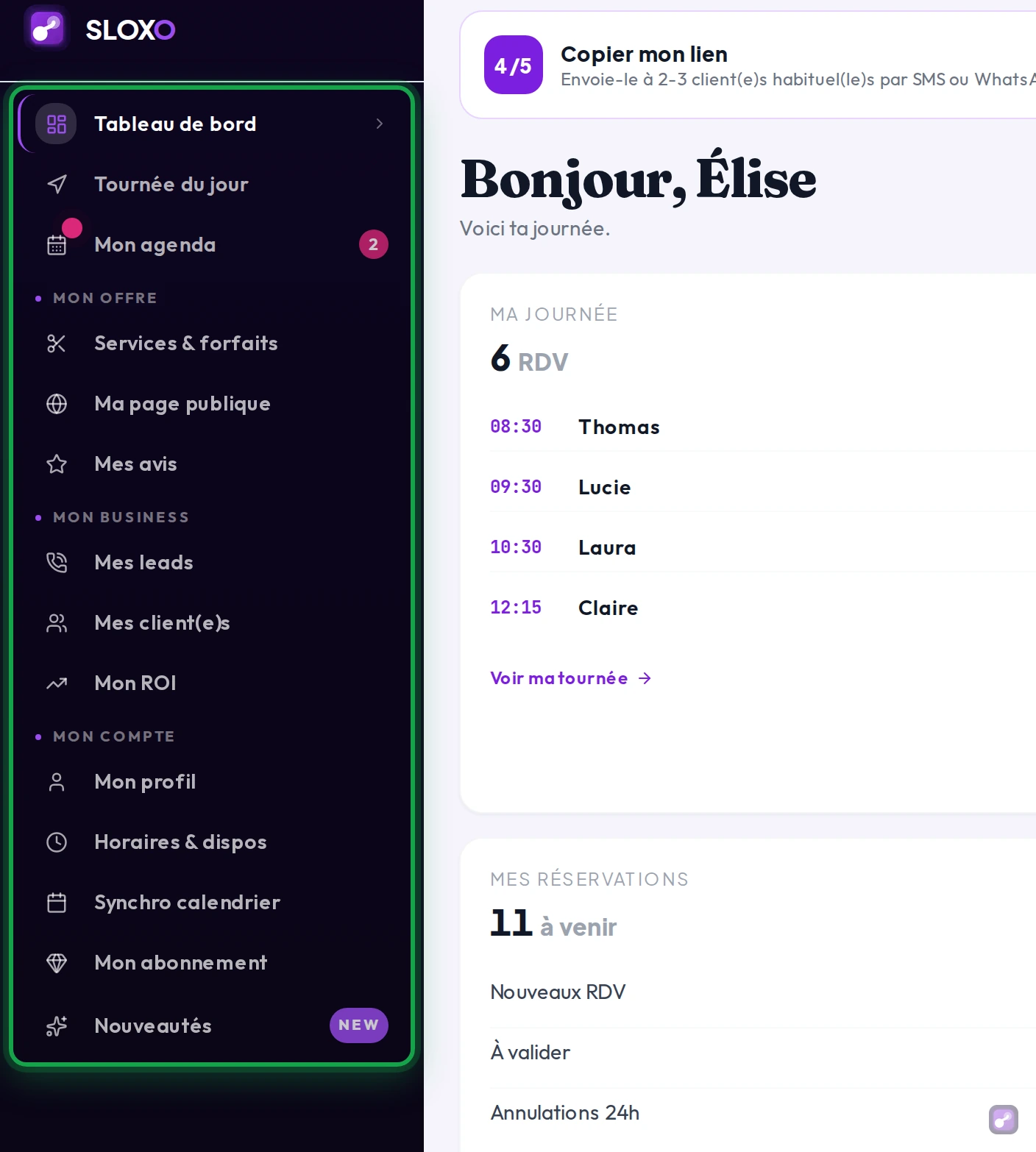
Le menu de gauche est organisé en 4 zones :
- En haut (sans titre) : Tableau de bord, Tournée du jour, Mon agenda
- Mon offre : Services & forfaits, Ma page publique
- Mon business : Mes client(e)s, Mon ROI
- Mon compte : Mon profil, Horaires & dispos, Synchro calendrier, Mon abonnement

Zone du haut — ton quotidien
Trois entrées toujours visibles, sans titre de groupe :
- Tableau de bord — ta page d'accueil : stats du jour, ta progression et tes prochains RDV.
- Tournée du jour — l'itinéraire optimisé de tes RDV du jour, avec distances et temps de trajet entre arrêts.
- Mon agenda — Calendrier et Réservations réunis. Un point rouge + compteur signale les demandes en attente de validation.
Mon offre
- Services & forfaits — ton catalogue de prestations et tes forfaits (prix, durées, groupes, image).
- Ma page publique — l'aperçu de ta page de réservation et le partage de ton lien.
Mon business
- Mes client(e)s — ta base client(e)s : fiches, coordonnées, historique de RDV.
- Mon ROI — ce que l'optimisation te fait gagner : km et temps économisés, gain € équivalent.
Mon compte
- Mon profil — identité (prénom/nom, téléphone, métier), adresse de départ, zone de couverture, véhicule et marge entre RDV. (Ta photo, ta bio et ton lien personnalisé sont désormais dans Ma page publique.)
- Horaires & dispos — jours de travail, pauses déjeuner, jours off et vacances.
- Synchro calendrier — connexion à ton Google Agenda.
- Mon abonnement — ton offre et ta facturation.
💡 Des fonctionnalités des offres à venir (Communication client(e)s, Paiement en ligne, Analytics avancés…) existent dans le code mais ne sont pas affichées par défaut : elles apparaîtront quand leur offre sera activée.
Le bouton "Démarrer"
Au début, un bouton Démarrer (badge NEW) apparaît tout en haut du menu. Au clic, il ouvre la page Mise en route (`/dashboard/getting-started`) avec ta progression par paliers. Il disparaît une fois le cap franchi : ton 1er RDV reçu (environ 80/100 du score d'activation), le moment où SLOXO devient vraiment utile au quotidien.
Questions fréquentes
Le menu se réduit sur mobile ? Oui. Le menu de gauche est masqué par défaut et accessible via un header dédié, avec une barre de navigation rapide en bas pour les actions principales.
Comment changer l'ordre des sections ? L'ordre est défini en dur dans le code. Pas de personnalisation utilisateur pour l'instant.
Y a-t-il un mode sombre ? Le menu de gauche est déjà en thème sombre par défaut. Le contenu principal reste clair.