Tu peux créer ton compte SLOXO depuis sloxo.app/signup, sans carte bancaire. Deux options : email + mot de passe ou Google en un clic. Une fois le compte créé, tu enchaînes directement sur l'onboarding (7 étapes courtes) puis tu arrives sur ton tableau de bord.
Étape 1 — Aller sur la page d'inscription
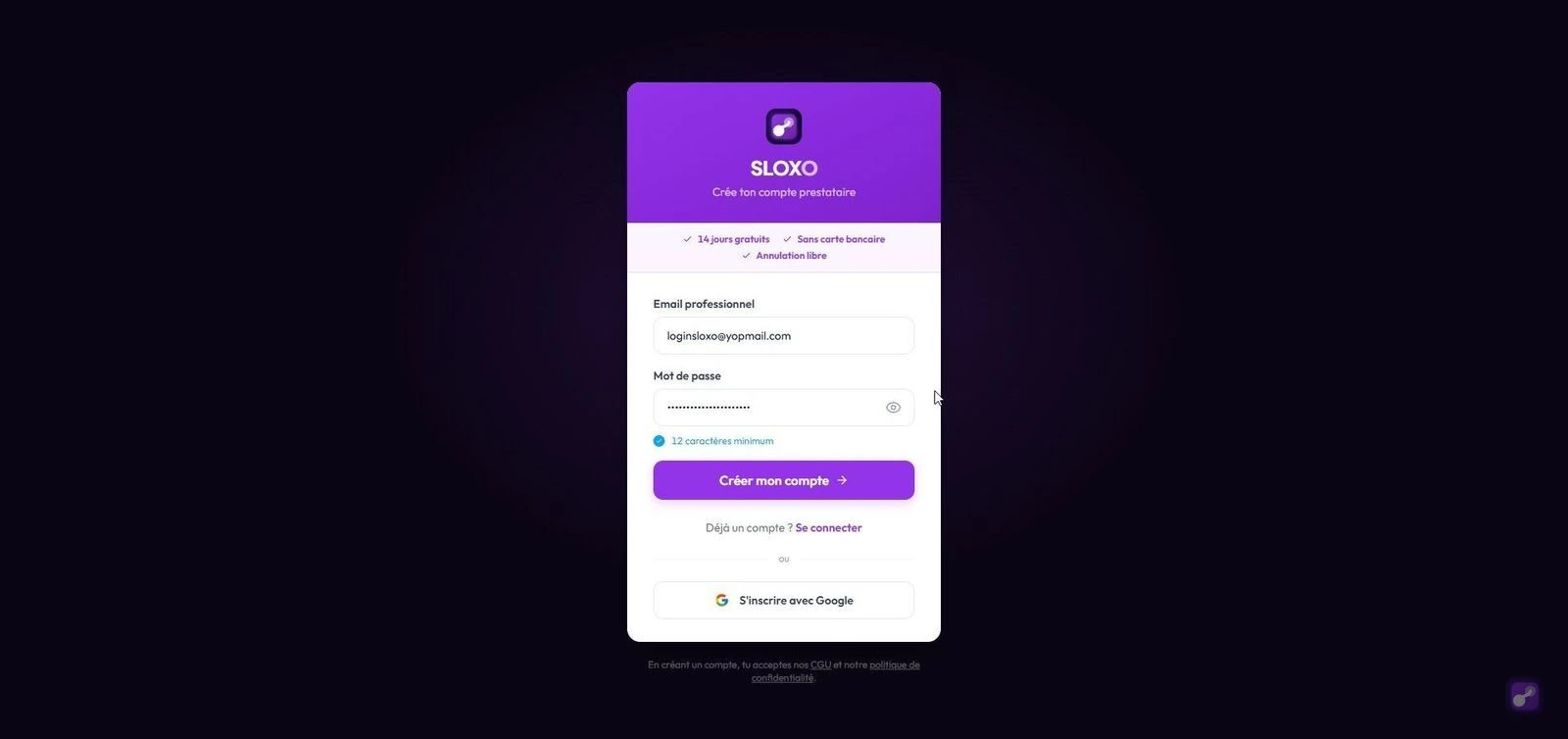
Rends-toi sur sloxo.app/signup. Tu verras :
- Un formulaire email + mot de passe
- Un bouton "S'inscrire avec Google" en bas du formulaire (séparateur "ou")
Étape 2 — Option A : inscription par email
- Saisis ton email professionnel.
- Choisis un mot de passe d'au moins 12 caractères. C'est la seule règle imposée : pas besoin de mélanger majuscules/chiffres/symboles. Une checklist apparaît sous le champ pour confirmer.
- Clique sur "Créer mon compte".
Quelques règles côté sécurité :
- Les domaines email jetables (mailinator, yopmail, tempmail, etc.) sont refusés : tu verras le message "Merci d'utiliser une adresse email professionnelle valide."
- Si l'adresse est déjà utilisée, un encart violet apparaît avec un lien direct vers la page de connexion.
Étape 3 — Option B : inscription via Google
Clique sur "S'inscrire avec Google" (en bas du formulaire). Une fenêtre Google s'ouvre : tu choisis ton compte parmi ceux déjà connectés sur ton navigateur (ou tu en ajoutes un nouveau via "Utiliser un autre compte").
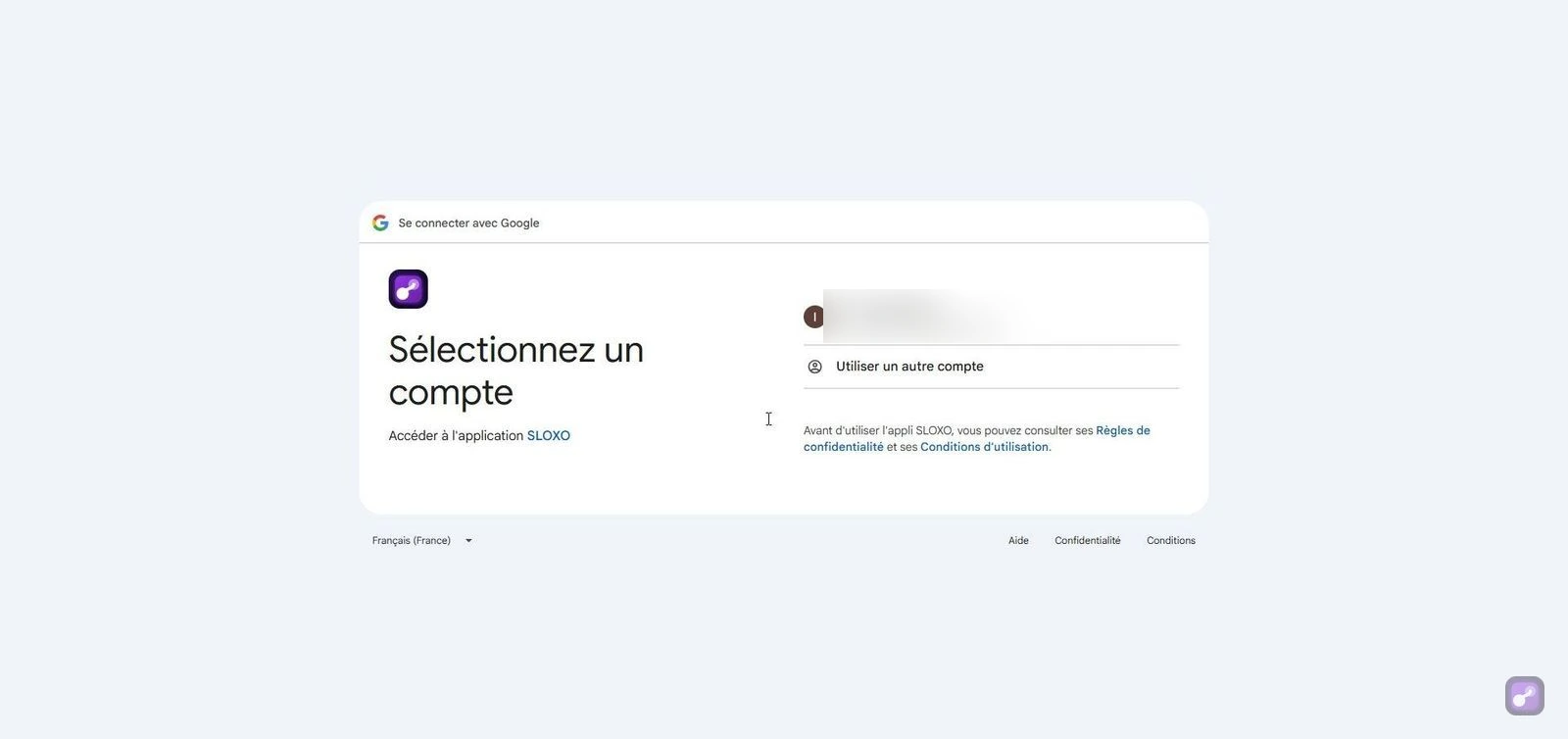
Google te montre ensuite ce que SLOXO peut voir : ton nom et ton email uniquement (scope `email profile openid`). Aucune permission sur tes mails, contacts ou agenda à ce stade. La connexion Google Calendar viendra plus tard, dans l'onboarding, et tu pourras la refuser sans bloquer ton compte.
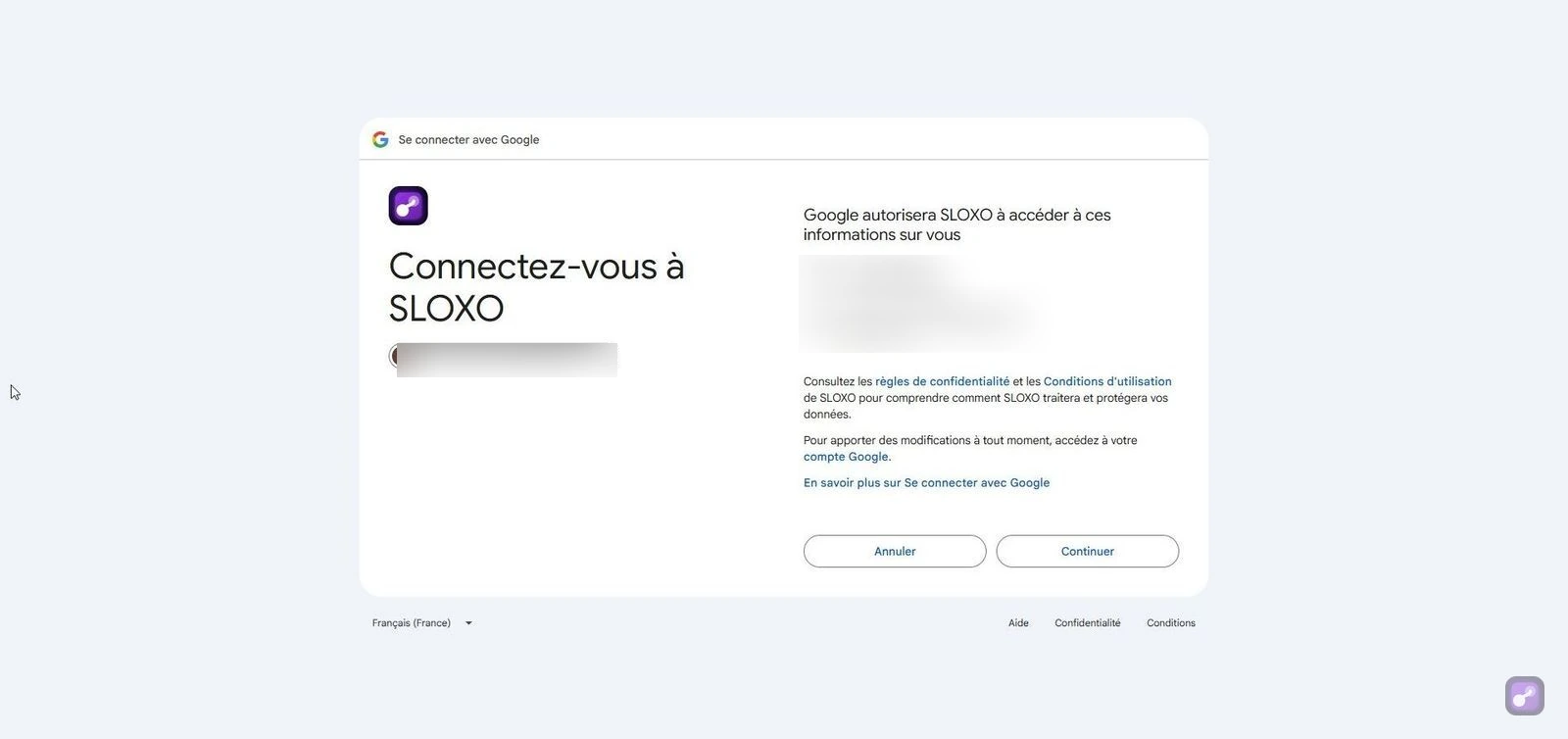
Tu cliques sur "Continuer" et tu es immédiatement redirigé vers SLOXO, sans email de confirmation à valider.
Étape 4 — Onboarding en 7 étapes
Après confirmation (email) ou validation Google, tu arrives sur la page de bienvenue SLOXO qui te résume les 4 grands chantiers de configuration : profil + métier, zone d'intervention, services + tarifs, et lien de réservation.
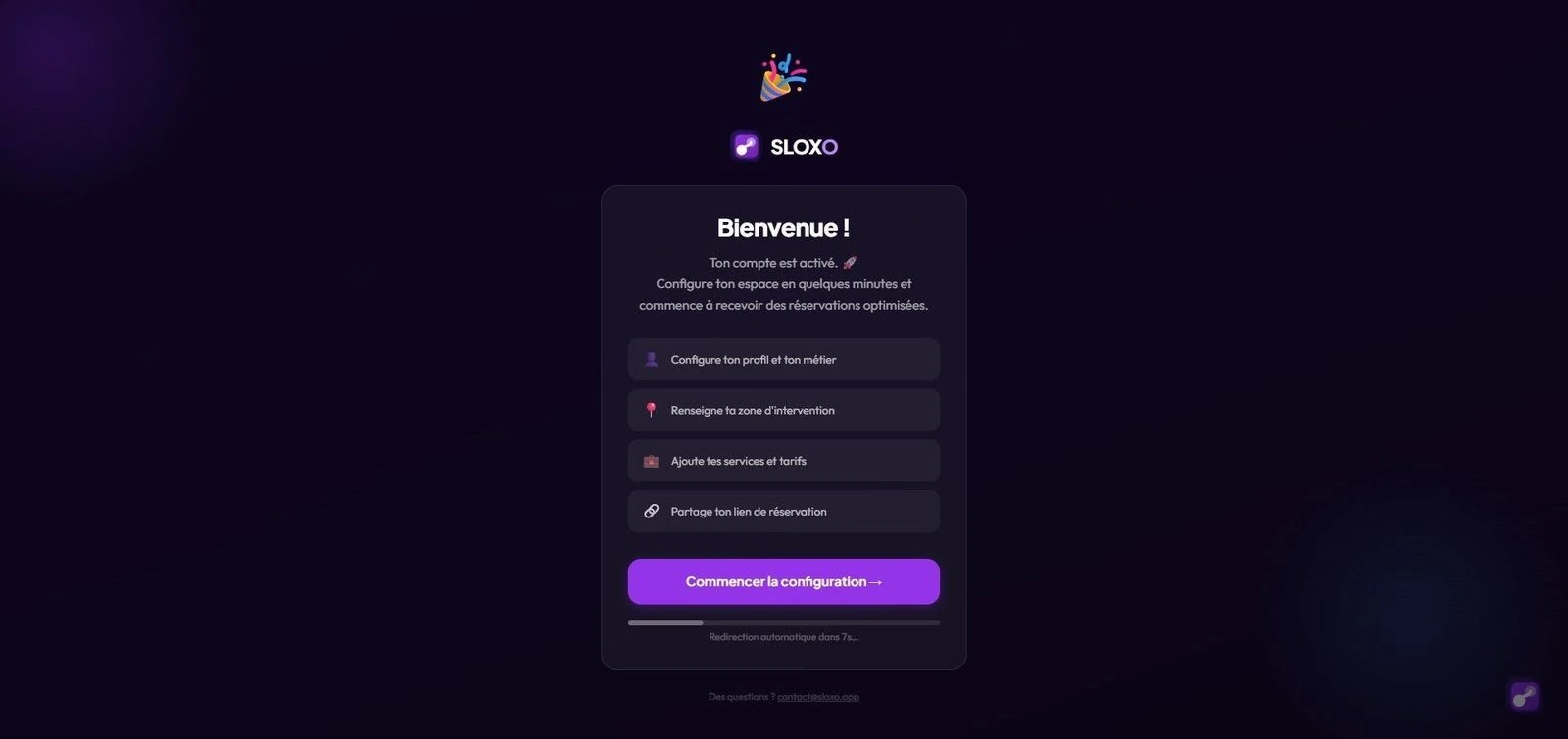
Tu cliques sur Démarrer → et l'onboarding commence : 7 étapes courtes (Profil, Métier, Adresse, Véhicule, Services, Horaires, Calendrier). Compte 5 à 10 minutes. Tu peux passer l'onboarding via le lien "Passer l'onboarding (compléter plus tard)" en bas de page si tu préfères y revenir plus tard.
👉 Pour le détail des 7 étapes de l'onboarding, voir le tuto Compléter mon onboarding.
Étape 5 — Accès au tableau de bord
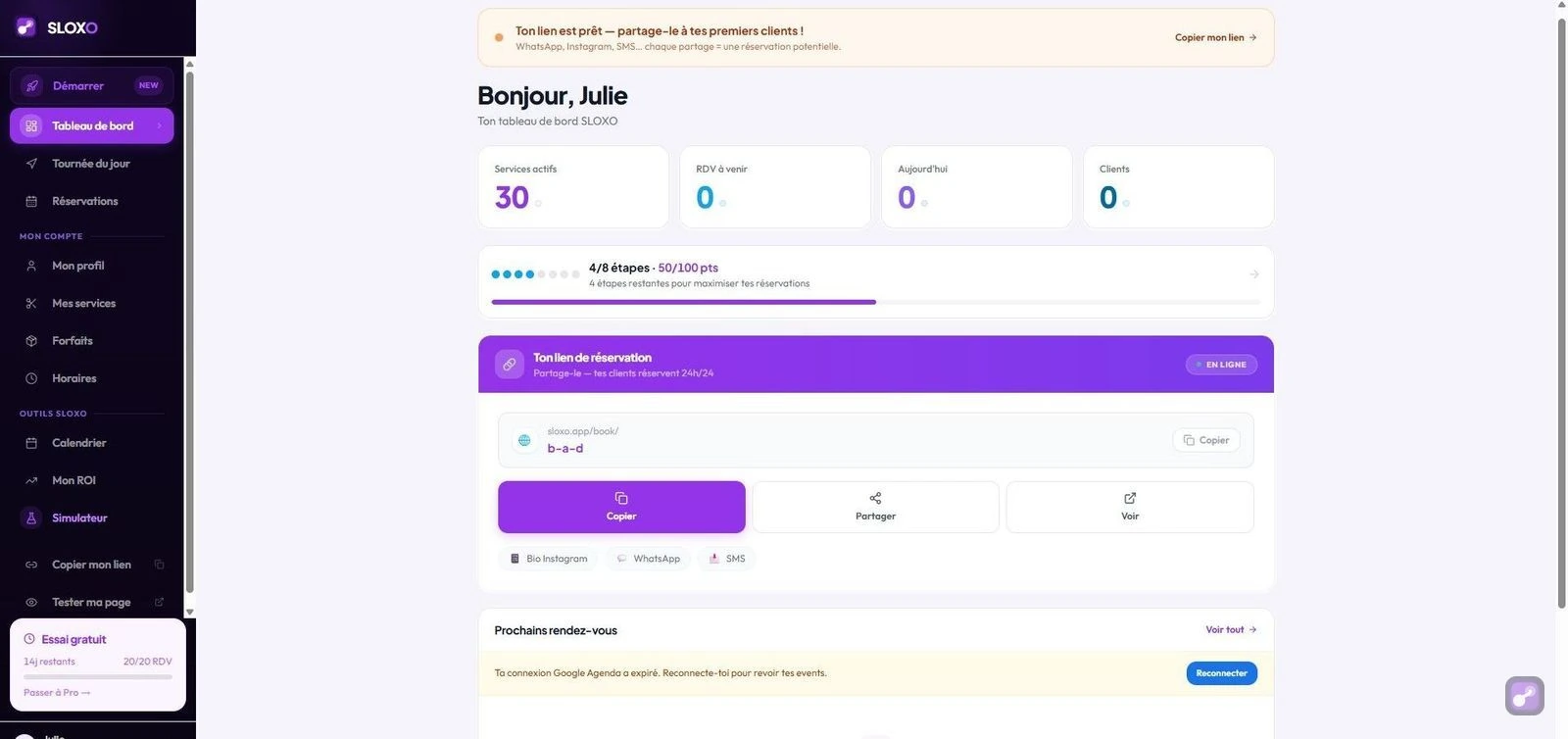
Une fois l'onboarding terminé (ou passé), tu arrives sur ton tableau de bord SLOXO. Tu y verras :
- En tête : un message "Ton lien est prêt — partage-le à tes premiers clients" avec un bouton "Copier mon lien"
- 4 cartes stats : Services actifs, RDV à venir, Aujourd'hui, Clients
- Un widget score d'étapes (ex. "4/8 étapes — 50/100 pts") qui te montre les étapes restantes pour maximiser tes réservations
- Le bandeau "Ton lien de réservation" avec ton URL `sloxo.app/book/...` et les boutons Copier / Partager / Voir + chips Bio Instagram / WhatsApp / SMS
- La section "Prochains rendez-vous" (vide tant que personne n'a réservé)
- Le menu de gauche avec les sections : Tableau de bord, Tournée du jour, Mon agenda, Services & forfaits, Ma page publique, Mes client(e)s, Mon ROI, Mon profil, Horaires & dispos, Synchro calendrier, Mon abonnement
Questions fréquentes
Faut-il une carte bancaire pour s'inscrire ? Non. L'essai de 14 jours démarre automatiquement à la fin de l'onboarding, sans demande de carte.
Mon mot de passe doit-il contenir des caractères spéciaux ? Non. La seule règle est 12 caractères minimum. C'est volontaire (recommandation NIST 2024) : 12 caractères sans contrainte sont plus durs à brute-forcer que 8 caractères "complexes" (Password1!).
Combien de temps dure l'essai gratuit ? 14 jours pleins, démarrés à la fin de l'onboarding. Le compte passe alors en `subscription_status: trialing`.
Si mon email est déjà utilisé, qu'est-ce qui se passe ? Un encart violet s'affiche avec un lien direct vers la connexion (l'email est pré-rempli).
Mon compte Google peut-il être différent de l'email reçu en notification ? Non. Le compte Google sert à la fois d'identifiant de connexion et d'adresse pour les notifications.