Pour cacher une indisponibilité perso (formation, RDV médecin, maladie, perso) sans toucher à tes horaires hebdomadaires, utilise les Jours off personnels dans Horaires → Jours off.
Depuis le 22/06, c'est entièrement flexible : tu choisis la portée (un jour ou une période) ET ce que tu bloques (journée entière, matin, après-midi, ou une plage horaire précise comme 14h–16h).
Étape 1 — Ouvrir la section Jours off
Va dans Tableau de bord → Horaires. Descends jusqu'à la section "Jours off & Vacances" (ou clique sur l'ancre "Jours off" en haut de page), sous-section "Jours off personnels" (bleu).

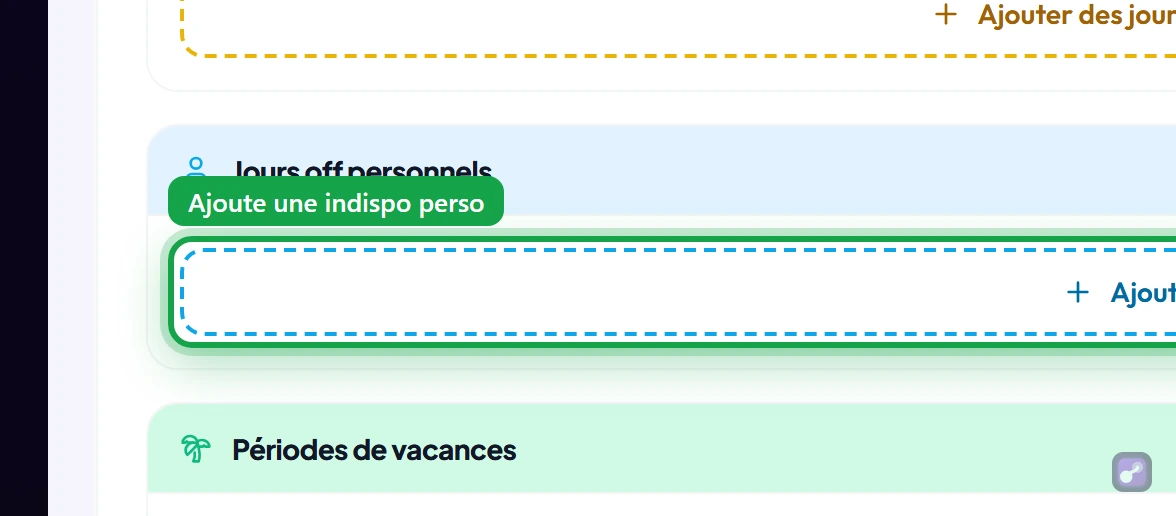
Étape 2 — Ajouter une indisponibilité
Clique sur "+ Ajouter un jour off". La modale te propose :
- Portée :
- Quoi bloquer (pour chaque jour de la portée) :
- Raison (optionnel) : RDV médecin, Formation, …

💡 Exemples : « tous les après-midis du 1ᵉʳ au 5 » = période + Après-midi. « Le 22 de 14h à 16h » = un jour + Plage horaire.
Étape 3 — Effet sur les créneaux
- Journée entière : le jour disparaît côté client(e) (fermé).
- Partiel (matin / après-midi / plage) : seuls les créneaux de la plage bloquée ne sont plus proposés, le reste de la journée reste réservable.
Étape 4 — Supprimer
Sur chaque pastille, le X à droite supprime l'entrée immédiatement (pas de confirmation).
Étape 5 — Effet sur les RDV existants
⚠️ Ajouter une indisponibilité n'annule pas les RDV déjà planifiés sur cette plage. Va dans Réservations et annule manuellement les RDV concernés, en prévenant les client(e)s.
Questions fréquentes
Puis-je bloquer juste le matin, ou seulement 2h ? Oui. Choisis Matin / Après-midi (frontière = ta pause déj) ou Plage horaire pour une plage précise.
La demi-journée suit quoi exactement ? Ta pause déjeuner configurée (Horaires → Pauses). « Matin » bloque jusqu'au début de ta pause, « Après-midi » à partir de la fin. Sans pause configurée, la frontière est midi.
Puis-je bloquer un après-midi sur toute une semaine ? Oui : portée Une période + Après-midi. La plage s'applique à chaque jour de la période.
Est-ce que mes client(e)s sont notifié(e)s de mes blocages ? Non. Les créneaux concernés ne sont simplement plus proposés. Pour annoncer, fais-le proactivement (story Insta, WhatsApp).
Quelle différence avec Vacances ? Les Vacances restent une période journée-entière dédiée (vert). Les Jours off personnels couvrent désormais tout le reste, y compris les blocages partiels.