Tes horaires hebdomadaires définissent tous les créneaux que tes client(e)s pourront réserver. La page Tableau de bord → Horaires affiche tes 7 jours sous forme de cartes, et le bouton "Modifier mes horaires" ouvre l'éditeur.
Étape 1 — Vue d'ensemble (page Horaires)
Va dans Horaires depuis le menu de gauche (section Mon compte). La page comporte plusieurs sections (accessibles via les ancres / le bouton Sections), dont notamment Délai minimum et Horizon de réservation :
- Horaires de la semaine — jours et heures de travail (cartes par jour)
- Par semaine — surcharger une semaine précise (voir étape 7)
- Flexibilité — autoriser SLOXO à déborder un peu de tes horaires stricts
- RDV au-delà des horaires — accepter des RDV qui dépassent ta plage
- Délai minimum — délai minimal avant qu'un RDV puisse être pris
- Horizon de réservation — jusqu'à combien de temps à l'avance ta clientèle peut réserver
- Fériés — bloquer (ou non) les jours fériés français
- Jours off / vacances — jours perso et périodes de vacances
- Google Calendar — synchro de ton agenda

Étape 2 — Ouvrir l'éditeur
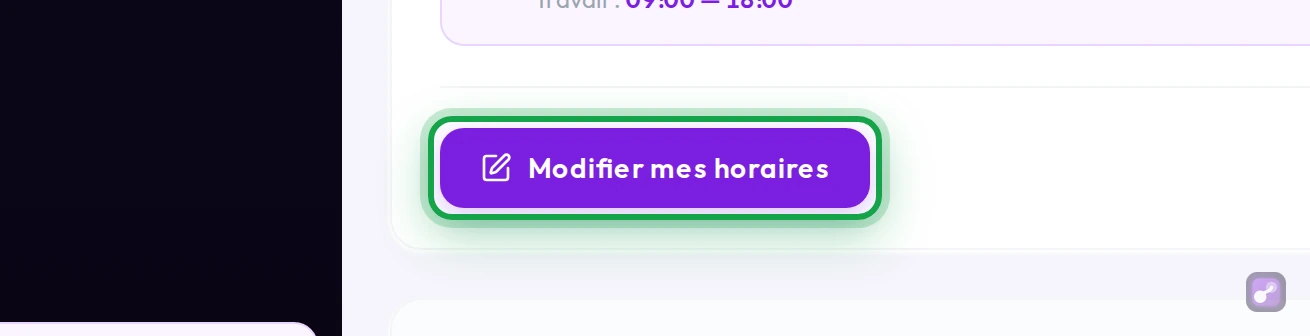
Clique sur "Modifier mes horaires" (ou l'action "Modifier" en haut de page). Tu arrives sur la page d'édition. Chaque jour est une carte expansible.
Étape 3 — Activer un jour
En haut de chaque jour, une checkbox (case à cocher) avec le nom du jour. Si tu coches → le jour est actif : les champs heures de travail apparaissent. Si tu décoches → le jour est fermé : le/la client(e) ne verra aucun créneau ce jour-là.
À la création du compte, lundi à samedi sont actifs avec 09:00–18:00 (par défaut), dimanche fermé.
Étape 4 — Configurer les heures de travail
Pour chaque jour actif, deux champs time : début et fin (ex : 09:00 → 18:00).
⚠️ Pas de plages multiples par jour. Tu as une seule plage continue par jour. Pour une coupure le midi, utilise la pause déjeuner (étape suivante), pas deux plages séparées.
Étape 5 — Pause déjeuner (optionnel)
En dessous des heures, deux champs time "Pause déjeuner" : début et fin (ex : 12:30 → 13:30). Si tu remplis les deux, une option apparaît :
- 🏠 Je rentre chez moi pendant la pause : si coché, les trajets du midi et de l'après-midi sont calculés depuis ton domicile (au lieu d'enchaîner avec le RDV précédent). Utile pour le calcul de tournée.
Étape 6 — Sauvegarder
Clique sur "Enregistrer" en bas. Tu es redirigé vers la page Horaires avec tes nouvelles plages affichées.
Au premier enregistrement, un événement `availability_set` est tracké (pour le score Démarrer).
Étape 7 — Programmer une semaine précise (surcharge)
Tes horaires ci-dessus sont ton modèle par défaut, valable toutes les semaines. Si une semaine donnée diffère, utilise la section « Programmer une semaine précise » (sous tes horaires) :
- Navigue (◀ ▶) jusqu'à la semaine voulue (à partir de la semaine en cours).
- Ouvre/ferme des jours et ajuste les heures juste pour cette semaine.
- Enregistrer cette semaine. Un badge « Surchargée » apparaît.
Questions fréquentes
Puis-je avoir des horaires différents chaque semaine ? Oui, ton modèle hebdo reste le défaut, et tu peux surcharger une semaine précise via la section « Programmer une semaine précise » (étape 7). Pour de simples absences ponctuelles (un après-midi, un jour), les Jours off restent plus rapides.
Les créneaux sont-ils découpés à quelle granularité ? La granularité dépend de la durée des prestations. SLOXO génère les créneaux à partir des `start_time` du jour, en pas de la durée du service.
Quel fuseau horaire est utilisé ? Les heures sont stockées sans timezone explicite et appliquées au fuseau France métropolitaine.
Puis-je avoir 2 pauses dans la journée ? Non. Le modèle ne supporte qu'une pause déjeuner par jour. Pour fragmenter davantage, ajoute un jour off ponctuel ou un événement dans Google Agenda synchronisé.
Dimanche est-il configurable ? Oui, comme les autres jours. Coche-le pour le rendre actif, configure les heures.