Si tu as un site ou une page Facebook, c'est souvent là que tes client(e)s arrivent en premier. Un bouton Prendre rendez-vous qui ouvre ta page de réservation leur évite de t'écrire pour connaître tes disponibilités. Ce tutoriel donne la démarche générale : les écrans de chaque outil changent souvent, mais le principe reste le même partout.
Étape 1 : copie ton lien de réservation
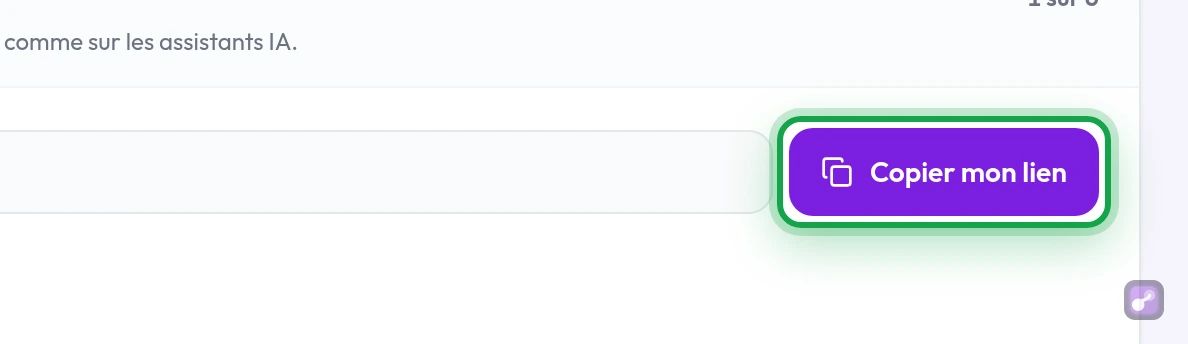
Dans ton Tableau de bord, ouvre Ma page publique, descends jusqu'à la carte Fais connaître ton lien et touche Copier mon lien.

Étape 2 : sur ton site
Quel que soit l'outil (Wix, WordPress, Jimdo, un site fait par quelqu'un d'autre), la démarche est la même :
- Ouvre l'éditeur de ta page d'accueil.
- Ajoute un bouton, en haut de la page, là où on le voit sans défiler.
- Écris dessus Prendre rendez-vous.
- Dans le champ du lien (souvent appelé « Lien », « URL » ou « Adresse web »), colle ton lien de réservation.
- Enregistre, publie, puis teste le bouton depuis ton téléphone.
Étape 3 : sur ta page Facebook
Une page Facebook professionnelle possède un bouton d'action, sous la photo de couverture. Dans les réglages de ce bouton, choisis une action de type Réserver ou Prendre rendez-vous, puis indique ton lien de réservation comme site web. Les intitulés exacts changent selon les versions de Facebook : cherche le bouton bleu sous ta couverture et l'option pour le modifier.
Pense aussi à coller ton lien dans la rubrique Site web des informations de ta page.
Étape 4 : dans ta signature de mail
Ajoute une ligne à la fin de tes mails, par exemple :
```text Prendre rendez-vous en ligne : [ton lien de réservation] ```
Chaque mail que tu envoies devient une occasion de réserver sans échange de messages.
Étape 5 : coche « C'est fait »
Reviens sur la carte Fais connaître ton lien et touche C'est fait sur la ligne Ton site ou ta page Facebook.


Questions fréquentes
Je n'ai ni site ni page Facebook. Ce n'est pas un problème : ta page de réservation SLOXO fait office de site. Passe aux autres endroits de la carte, en commençant par ta fiche Google.
Faut-il intégrer la page de réservation dans mon site ? Non. Un simple bouton qui ouvre ton lien suffit, et il fonctionne aussi bien sur téléphone.
Et sur Instagram ? Le lien va dans ta bio : le pas à pas est dans Comment partager mon lien sur Instagram ?.
J'ai déjà un formulaire de contact sur mon site. Garde-le, mais place le bouton de rendez-vous au-dessus : la plupart des gens veulent connaître tes créneaux, pas t'écrire.