WhatsApp est l'outil le plus efficace pour activer ta clientèle existante (taux d'ouverture > 95% vs ~25% pour l'email). 3 façons de partager : statut, groupes, SMS individuels.
Évite le spam : un SMS / statut tous les 15 jours max, sinon tu perds en crédibilité.
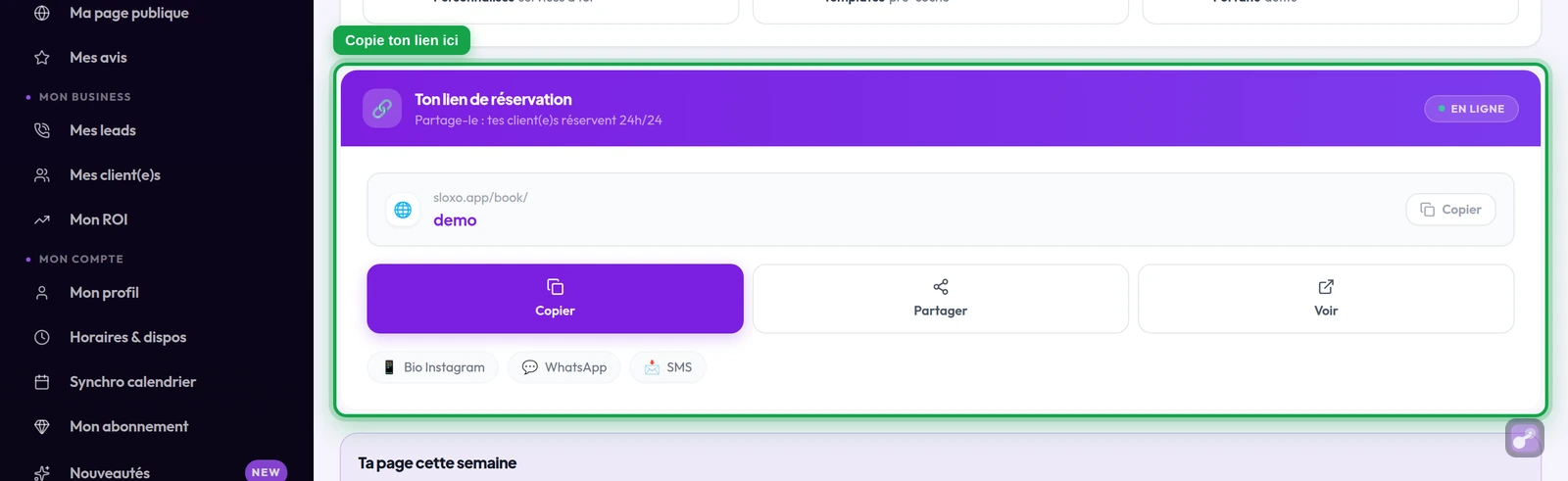
Avant de commencer : copie ton lien
Sur l'accueil de ton Tableau de bord, le bloc Ton lien de réservation affiche ton lien. Clique sur Copier : il part dans le presse-papiers, prêt à coller.

Étape 1 — Publier un statut WhatsApp (visible 24h)
Le statut WhatsApp = équivalent story Insta, visible par tous tes contacts pendant 24h.
- Ouvre WhatsApp → onglet Statut (en bas)
- Clique sur "Mon statut" + bouton crayon
- Choisis : photo (prends-en une jolie) ou texte (fond couleur)
- Ajoute ton message + ton lien SLOXO
- Publie
Modèle simple : "Réservation en ligne maintenant disponible ↓ sloxo.app/book/ton-nom"
Étape 2 — Envoyer dans un groupe de client(e)s
Si tu as un groupe WhatsApp client(e)s (ou plusieurs petits groupes), c'est l'endroit pour annoncer :
- Lancement de ton lien SLOXO
- Nouveaux créneaux dispo
- Promotions ponctuelles
- Vacances annoncées en avance
Modèle pour le lancement :
Hello les filles ! Pour gagner du temps, je viens de mettre en place une réservation en ligne ! Vous pouvez choisir votre créneau directement ici → sloxo.app/book/ton-nom (l'adresse est demandée à l'avance, comme ça je peux mieux organiser ma tournée). Bisous !
Étape 3 — Envoyer un message individuel à tes meilleur(e)s client(e)s
Pour tes 10-20 client(e)s les plus régulier(e)s, un message perso 1-to-1 est imbattable.
Personnalise le message avec son prénom :
Salut [prénom] ! Petite info : je gère maintenant mes RDV en ligne. C'est plus rapide pour toi, plus organisé pour moi. Tu peux réserver direct ici → sloxo.app/book/ton-nom. À bientôt !
Envoie 5-10 messages par jour pour rester naturel (pas tout le carnet en 5 min).
Étape 4 — Suivi : qui a cliqué ?
WhatsApp ne donne pas de stats de clic. Pour savoir qui a réagi à ton message :
- Demande un retour explicite : "Dis-moi si tu as réussi à réserver !"
- Vérifie tes nouvelles réservations dans les jours qui suivent : la corrélation avec ton message est généralement claire
- Si pas de réservation après 7 jours : relance soft ou laisse couler
Étape 5 — Pièges à éviter
- Spam de groupe : un message tous les 2 jours = client(e)s qui quittent le groupe
- Liens trop longs : raccourcis avec Bitly si nécessaire (mais le lien sloxo.app reste lisible)
- Vendre trop fort : "RÉSERVE MAINTENANT !!!" = repoussant
- Pas de personnalisation : copier-coller le même message à 100 client(e)s sans prénom
Ton naturel, utilité claire, fréquence raisonnable = engagement durable.
Questions fréquentes
WhatsApp Business est-il mieux que WhatsApp normal ? Oui pour le pro : tu peux automatiser des messages d'absence, créer des labels client(e)s, voir des stats. Conversion gratuite.
Est-ce que mes client(e)s peuvent me répondre directement ? Oui, comme tout message WhatsApp. Tu peux gérer la conversation classique en parallèle de la réservation.
Combien de groupes peuvent voir mon statut ? Tous tes contacts WhatsApp par défaut. Tu peux restreindre dans Paramètres > Confidentialité.
Le SMS classique fonctionne-t-il aussi bien que WhatsApp ? Le SMS a un meilleur taux d'ouverture (>98%) mais coûte (env. 0,05€/SMS). À utiliser pour tes très bon(ne)s client(e)s.
Comment récupérer mon lien rapidement ? Sur l'accueil de ton Tableau de bord, bloc Ton lien de réservation, bouton Copier (le même bouton est en haut de Ma page publique). Le lien est copié dans le presse-papiers en un clic, prêt à être collé dans WhatsApp ou un SMS.
On m'écrit le soir, quand je ne peux pas répondre : comment faire ? Avec WhatsApp Business, le message d'absence peut répondre à ta place avec ton lien de réservation. Les textes sont prêts dans SLOXO : mettre mon lien dans la réponse automatique WhatsApp Business.