C'est souvent sur WhatsApp que tes client(e)s t'écrivent pour prendre rendez-vous, et souvent le soir ou pendant que tu es en RDV. Avec l'appli gratuite WhatsApp Business, chaque message reçu peut repartir tout seul avec ton lien de réservation : la personne choisit son créneau sans attendre ta réponse.
Trois réglages suffisent : le message d'accueil, le message d'absence et une réponse rapide. Les textes sont déjà rédigés dans SLOXO, avec ton lien dedans.
Avant de commencer : récupère les textes dans SLOXO
Dans ton Tableau de bord, ouvre Ma page publique et descends jusqu'à la carte Réponse automatique WhatsApp. Choisis d'abord ton ton (Je tutoie ou Je vouvoie) : les trois textes s'adaptent.

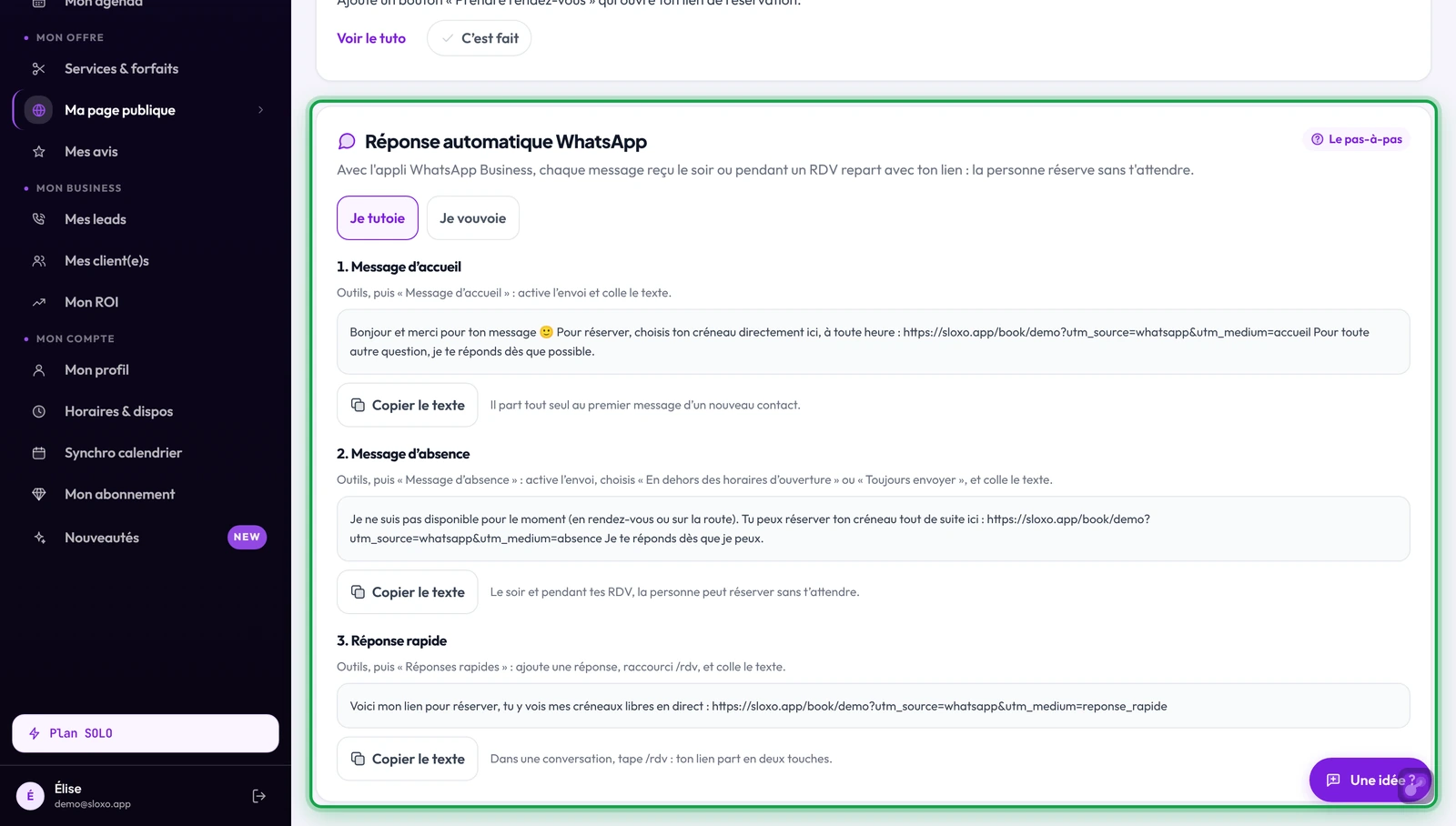
Sous chaque texte, le bouton Copier le texte le met dans le presse-papiers, prêt à coller dans WhatsApp Business.

Ces réglages existent seulement dans WhatsApp Business, pas dans WhatsApp classique. Si tu n'as pas encore l'appli, installe-la depuis l'App Store ou Google Play : elle reprend ton numéro et tes conversations.
Étape 1 : le message d'accueil
Il part tout seul quand un nouveau contact t'écrit pour la première fois (et à nouveau après 14 jours sans échange, d'après l'aide de WhatsApp).
- Dans WhatsApp Business, ouvre l'onglet Outils (sur certaines versions : Paramètres, puis Outils professionnels)
- Touche Message d'accueil
- Active l'envoi du message d'accueil
- Colle le texte copié dans SLOXO, choisis les destinataires, puis enregistre
Étape 2 : le message d'absence
C'est le plus utile : le soir, le week-end ou pendant un RDV, la personne reçoit ton lien au lieu d'attendre.
- Toujours dans Outils, touche Message d'absence
- Active l'envoi du message d'absence
- Choisis quand il part : Toujours envoyer, Personnalisé, ou En dehors des horaires d'ouverture (ce dernier choix demande d'avoir renseigné tes horaires dans ton profil professionnel WhatsApp)
- Colle le texte copié dans SLOXO et enregistre
Le message d'absence part depuis ton téléphone : il lui faut une connexion Internet.
Étape 3 : la réponse rapide /rdv
Quand tu réponds toi-même, plus besoin de chercher ton lien : tu tapes un raccourci et le message part en deux touches.
- Dans Outils, touche Réponses rapides, puis ajoute une nouvelle réponse
- Colle le texte copié dans SLOXO
- En raccourci, écris /rdv, puis enregistre
- Dans n'importe quelle conversation, tape / puis choisis /rdv : le message avec ton lien s'insère
Questions fréquentes
Je n'ai que WhatsApp classique, comment faire ? Ces trois réglages n'existent que dans WhatsApp Business. À défaut, garde le texte de la réponse rapide dans tes notes et colle-le quand on te demande un créneau. Pour annoncer ton lien à tous tes contacts, vois aussi partager mon lien sur WhatsApp.
Les menus ne s'appellent pas pareil chez moi ? WhatsApp fait évoluer son appli. Si tu ne trouves pas l'onglet Outils, regarde dans Paramètres, puis Outils professionnels. Le guide officiel est ici : utiliser les messages d'absence (aide WhatsApp).
Est-ce que SLOXO envoie des messages WhatsApp à ma place ? Non. C'est ton appli WhatsApp Business qui répond, avec le texte que tu y as collé. SLOXO te donne seulement les textes et ton lien.
Je veux changer le texte ? Tu peux le modifier librement dans WhatsApp Business avant d'enregistrer. Garde juste ton lien dedans : c'est lui qui permet de réserver.
Pour aller plus loin
Ton lien peut aussi être sur ta fiche Google et dans ta bio Instagram.