La page Calendrier (menu → Calendrier) te montre tes RDV dans un calendrier classique. En haut : un sélecteur Semaine / Mois, les flèches de navigation avec le bouton Aujourd'hui, une légende (Confirmé / En attente / Domicile / Trajet), un bouton Google Agenda et le bouton + Nouveau RDV.
Sur desktop, la vue Semaine est affichée par défaut ; sur mobile, tu vois la journée en cours. Depuis la vue Mois, un clic sur une case t'ouvre le détail de cette journée.
Étape 1 — Vue Jour
Affichage d'une seule journée en colonne, de 7h à 21h, avec une grille horaire régulière (l'échelle s'adapte à ton écran). Tu vois :
- Tes horaires de travail (bandes claires) et pauses (bandes plus claires) selon ta config Horaires
- Les RDV comme des blocs colorés selon leur statut (vert = confirmé, ambre = en attente)
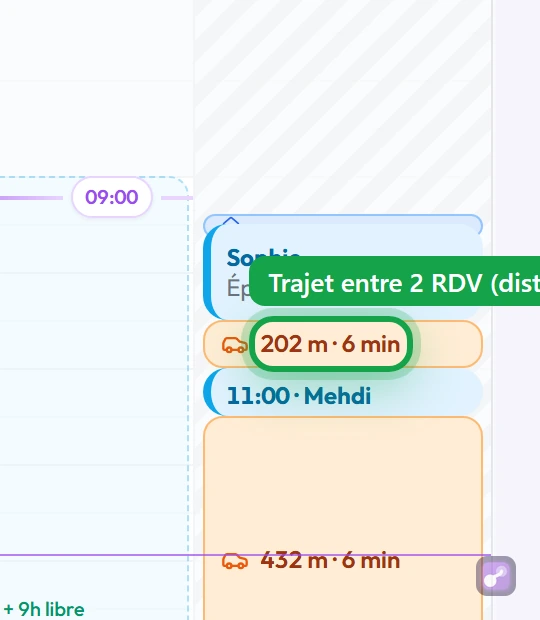
- Les trajets entre RDV sous forme de segments (distance + temps de trajet en vol d'oiseau)
- Les événements Google Calendar (si Google synchronisé) en plus de tes RDV SLOXO
Étape 2 — Vue Semaine
7 colonnes (lundi à dimanche, basé sur `startOfWeek`). Idéal pour piloter ta semaine. Mêmes éléments visuels que la vue Jour, étalés sur 7 colonnes.
Bouton "Semaine" en haut. Flèches gauche/droite pour naviguer de semaine en semaine.

Étape 3 — Vue Mois
Grille mensuelle. Chaque case montre le numéro du jour + le nombre de RDV et jusqu'à 3 points de couleur indiquant leur statut (bleu = confirmé, violet = en attente), avec un +N s'il y en a plus. Au clic sur une case, tu bascules en vue Jour sur cette date.
Idéal pour voir ta densité de RDV à l'échelle du mois et repérer les jours pleins/creux.

Étape 4 — Naviguer dans le temps
Boutons en haut :
- Flèches ◀ ▶ pour avancer/reculer (semaine ou mois selon la vue active)
- Bouton Aujourd'hui : revient à la date du jour
- Sélecteur de vue : Semaine / Mois (la vue Jour s'ouvre en cliquant une journée depuis la vue Mois)
- Bouton Google Agenda pour gérer la synchronisation
Étape 5 — Intégration Google Calendar
Si tu as connecté Google Agenda (via Horaires → Calendrier), tes événements Google s'affichent en plus de tes RDV SLOXO :
- RDV SLOXO : couleur selon le statut (confirmé / en attente)
- Événements Google : couleur définie côté Google
Étape 6 — Lecture des trajets entre RDV
Entre chaque paire de RDV consécutifs sur la même journée, le calendrier dessine un segment trajet :
- Un segment fin, coloré selon le type : bleu (depuis ton domicile), orange (entre deux RDV), teal (retour au domicile), rouge (trajet impossible)
- Texte : `8.2 km · 18 min`
- Libellé selon la position : "Depuis domicile" pour le 1er, "Retour domicile" pour le dernier, "Depuis RDV précédent" entre deux RDV
Questions fréquentes
Puis-je créer un RDV directement depuis le calendrier ? Oui, le bouton + Nouveau RDV en haut à droite ouvre le formulaire de création manuelle. Tu peux aussi laisser tes client(e)s réserver seul(e)s via ton lien public. Les détails : Comment booker avec SLOXO.
Mes événements Google bloquent-ils les créneaux côté client ? Oui (si la synchro Google est activée). Tout événement dans ton agenda principal Google bloque les créneaux SLOXO disponibles côté client(e).
Combien de temps en arrière puis-je voir ? Le calendrier charge une fenêtre glissante d'environ 30 jours en arrière et 60 jours en avant (RDV SLOXO et events Google). Pour un historique plus ancien, utilise plutôt tes Réservations (section Historique) ou ton ROI.
Puis-je imprimer le calendrier ? Pas de bouton d'impression dédié. Capture d'écran ou impression navigateur si besoin.
Le calendrier filtre-t-il les RDV selon leur statut ? Le calendrier affiche les RDV En attente et Confirmés (les annulés et terminés n'y apparaissent pas). La couleur du bloc reflète le statut : confirmé vs en attente.