SLOXO n'est pas dans l'App Store ni le Play Store, mais tu peux quand même l'installer comme une vraie app, avec une icône sur ton écran d'accueil. C'est ce qu'on appelle une PWA (Progressive Web App).
Une fois installée, l'app s'ouvre en plein écran (sans la barre du navigateur), elle reste connectée à ton compte pendant 30 jours minimum, et tu peux recevoir des notifications quand un(e) client(e) réserve.
Pourquoi pas dans les stores ?
C'est un choix volontaire. Les avantages pour toi :
Sur téléphone
- Mises à jour instantanées : pas besoin d'attendre une nouvelle version dans le store, l'app se met à jour automatiquement à chaque ouverture.
- Pas de validation Apple (qui peut prendre 1 à 2 semaines).
- Même app sur iPhone, Android, ordinateur et tablette : 1 seul lien pour tout le monde.
- Tu peux la partager directement : envoie le lien `sloxo.app/install` à une collègue par SMS, elle installe sans rien chercher.
Étape 1 — Sur iPhone (Safari ou Chrome)
- Ouvre sloxo.app dans Safari (ça marche aussi avec Chrome iOS : c'est Safari sous le capot).
- Touche le bouton Partager (le carré avec une flèche vers le haut), dans la barre du bas.
- Fais défiler le menu et touche "Sur l'écran d'accueil".
- Touche "Ajouter" en haut à droite.
💡 Important pour les notifications : sur iPhone, tu DOIS avoir installé l'app avec cette méthode AVANT de pouvoir recevoir des notifications "Nouvelle réservation". C'est une limitation d'Apple, pas de SLOXO.
Étape 2 — Sur Android (Chrome ou Edge)
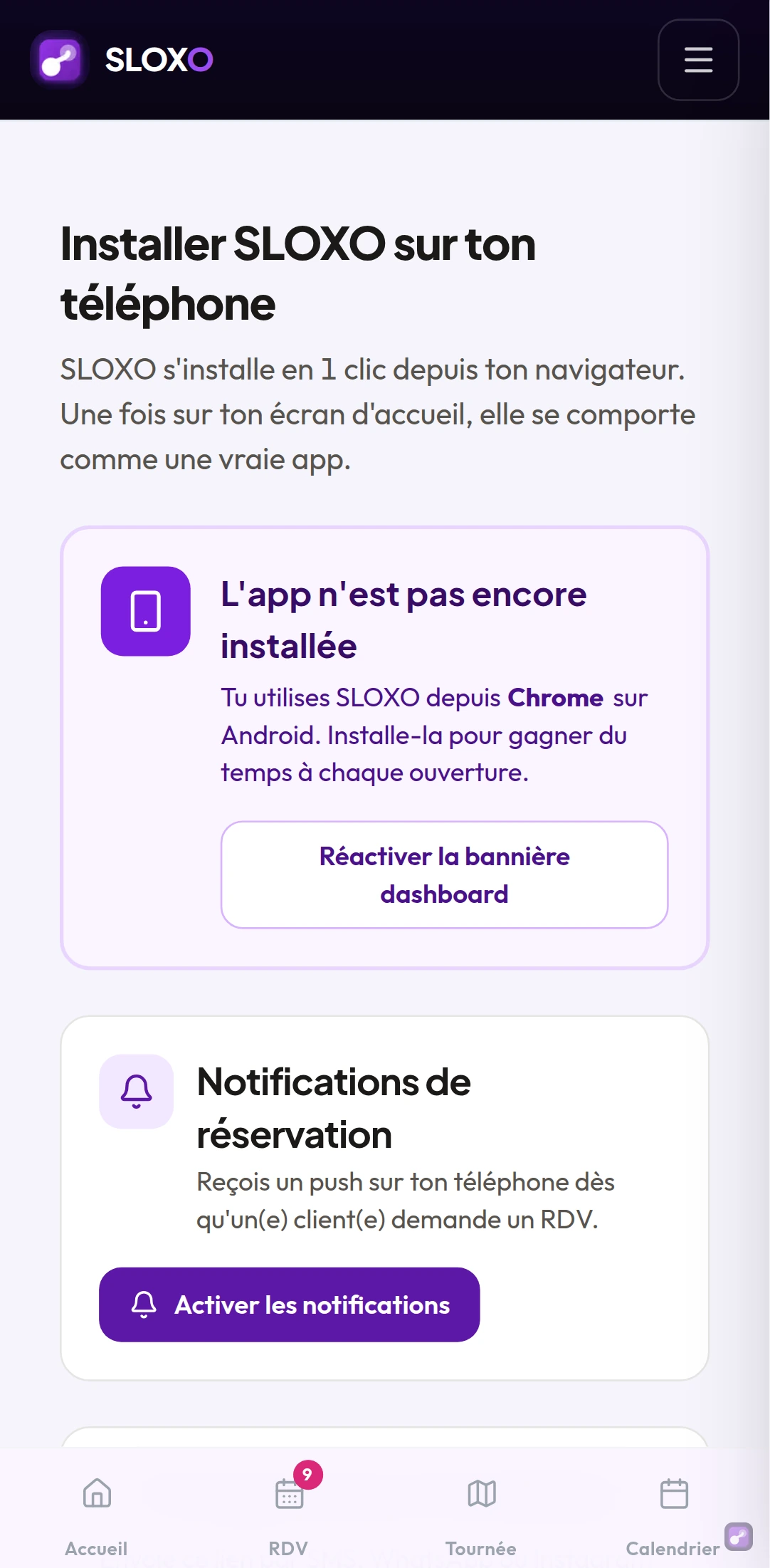
Android est plus simple : Chrome te propose directement d'installer SLOXO via un mini-bandeau en bas d'écran.
- Ouvre sloxo.app dans Chrome.
- Un bandeau "Installer cette application" apparaît en bas → touche "Installer".
- Si le bandeau n'apparaît pas, touche le menu ⋮ (3 points verticaux en haut à droite) → "Installer l'application" ou "Ajouter à l'écran d'accueil".
Étape 3 — Sur ordinateur (Chrome / Edge / Brave)
- Ouvre sloxo.app/dashboard dans Chrome ou Edge.
- Une petite icône d'install (carré avec une flèche) apparaît dans la barre d'URL, à droite.
- Clique dessus → "Installer".
Que se passe-t-il quand je touche l'icône ?
- L'app s'ouvre directement sur ton dashboard.
- Tu es déjà connecté(e) : pas besoin de retaper ton mot de passe (la session persiste 30 jours minimum, et se renouvelle automatiquement si tu ouvres l'app au moins 1 fois par mois).
- Le bandeau du haut "Installe SLOXO sur ton téléphone" disparaît (l'app sait qu'elle est installée).
- L'écran est utilisé à 100% : pas de barre Safari ni de barre Chrome qui mangent l'espace.
Et si je veux la désinstaller ?
Sur iPhone : appuie longtemps sur l'icône SLOXO sur ton écran d'accueil → "Supprimer l'app" → "Supprimer du Dock". Tu peux toujours revenir via Safari.
Sur Android : appuie longtemps sur l'icône → "Désinstaller". Tu peux toujours revenir via Chrome.
Sur ordinateur : ouvre l'app, clique sur le menu ⋮ dans sa fenêtre → "Désinstaller SLOXO".
Aucune donnée n'est perdue : ton compte, tes RDV, ton historique restent intacts. Tu peux réinstaller à tout moment.
Tu veux partager le lien d'installation à une collègue ?
Envoie-lui simplement ce lien : sloxo.app/install
Elle ouvre le lien depuis son téléphone, suit le tuto adapté à son appareil, et elle a SLOXO installé en 30 secondes. Pas besoin de chercher dans le store, pas d'attente de téléchargement.
En résumé
| Appareil | Méthode | Temps |
|---|---|---|
| iPhone | Safari → Partager → Sur l'écran d'accueil | 10 sec |
| Android | Chrome → bandeau Installer (ou menu ⋮ → Installer) | 5 sec |
| Ordinateur | Chrome → icône d'install dans la barre d'URL | 3 sec |
Une fois installée, l'app est aussi rapide qu'une app native, fonctionne hors-ligne pour consulter ta tournée du jour, et reçoit les notifications de réservation directement sur ton écran.