Te connecter à SLOXO via Google se fait en un clic depuis l'écran de connexion ou d'inscription. Aucun mot de passe à créer ni à retenir. Au premier login, SLOXO ne demande à Google que les permissions de base (email, profil, openid). La synchronisation de Google Agenda est demandée séparément, plus tard, depuis l'onboarding ou la page Horaires : jamais imposée.
Étape 1 — Cliquer sur "Continuer avec Google"
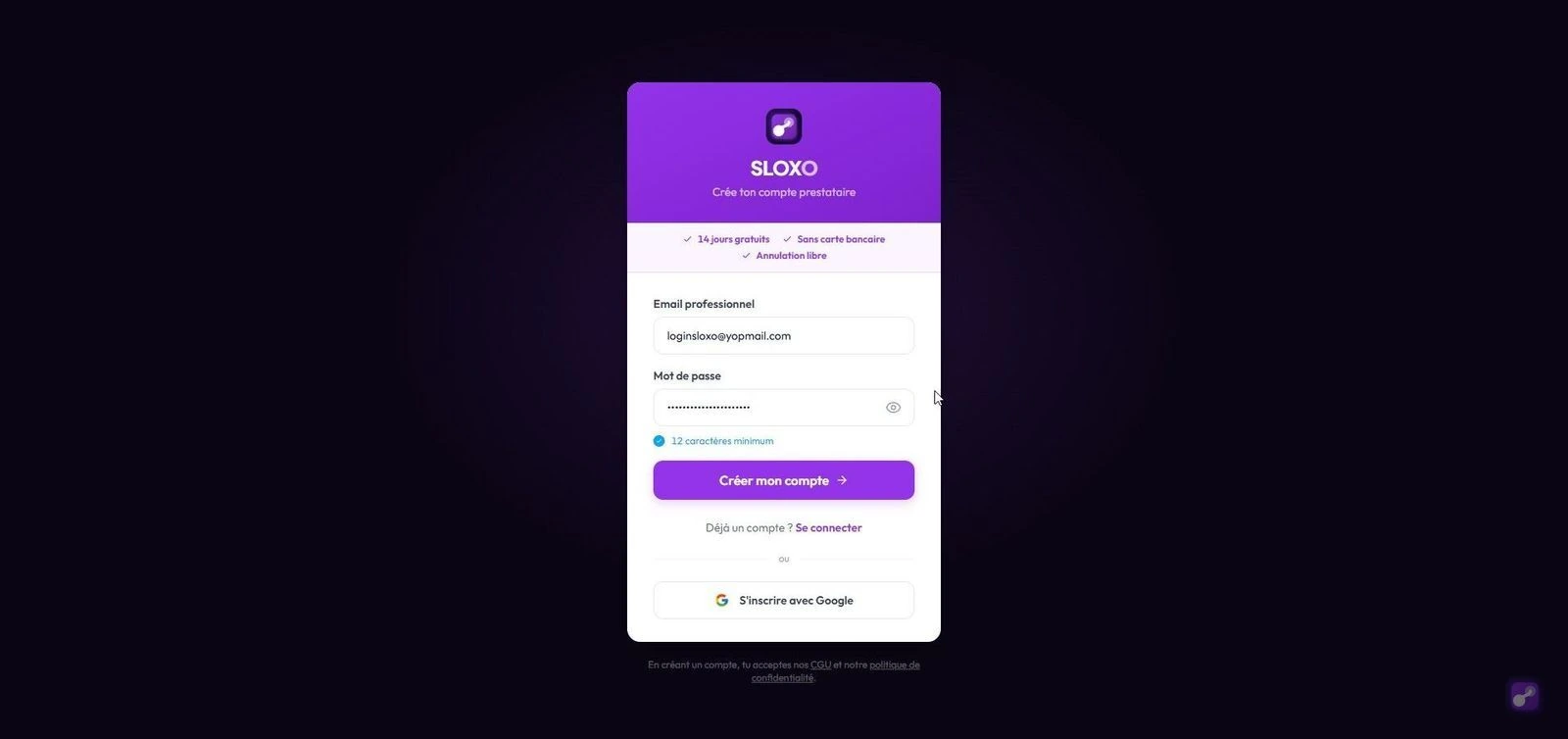
Sur la page sloxo.app/login ou sloxo.app/signup, descends en bas du formulaire (sous le séparateur "ou") et clique sur "S'inscrire avec Google" (sur signup) ou "Continuer avec Google" (sur login). Une fenêtre Google s'ouvre.
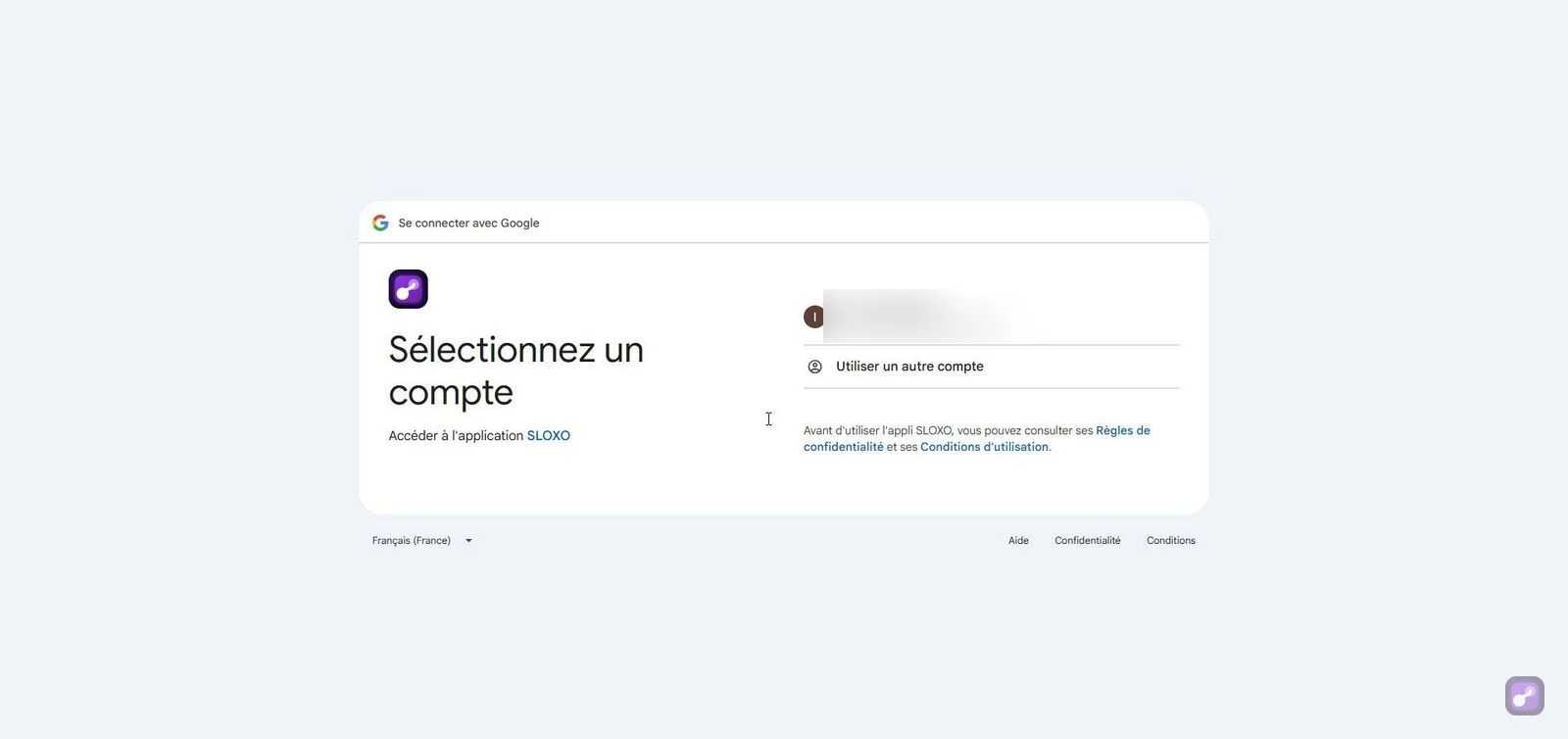
Si tu as plusieurs comptes Google sur ton navigateur, Google te demande lequel utiliser pour SLOXO :
Étape 2 — Permissions demandées au premier login
Au premier login, SLOXO demande uniquement :
- Ton email
- Ton profil (nom, prénom, photo)
- L'identifiant openid (standard de connexion sécurisée)
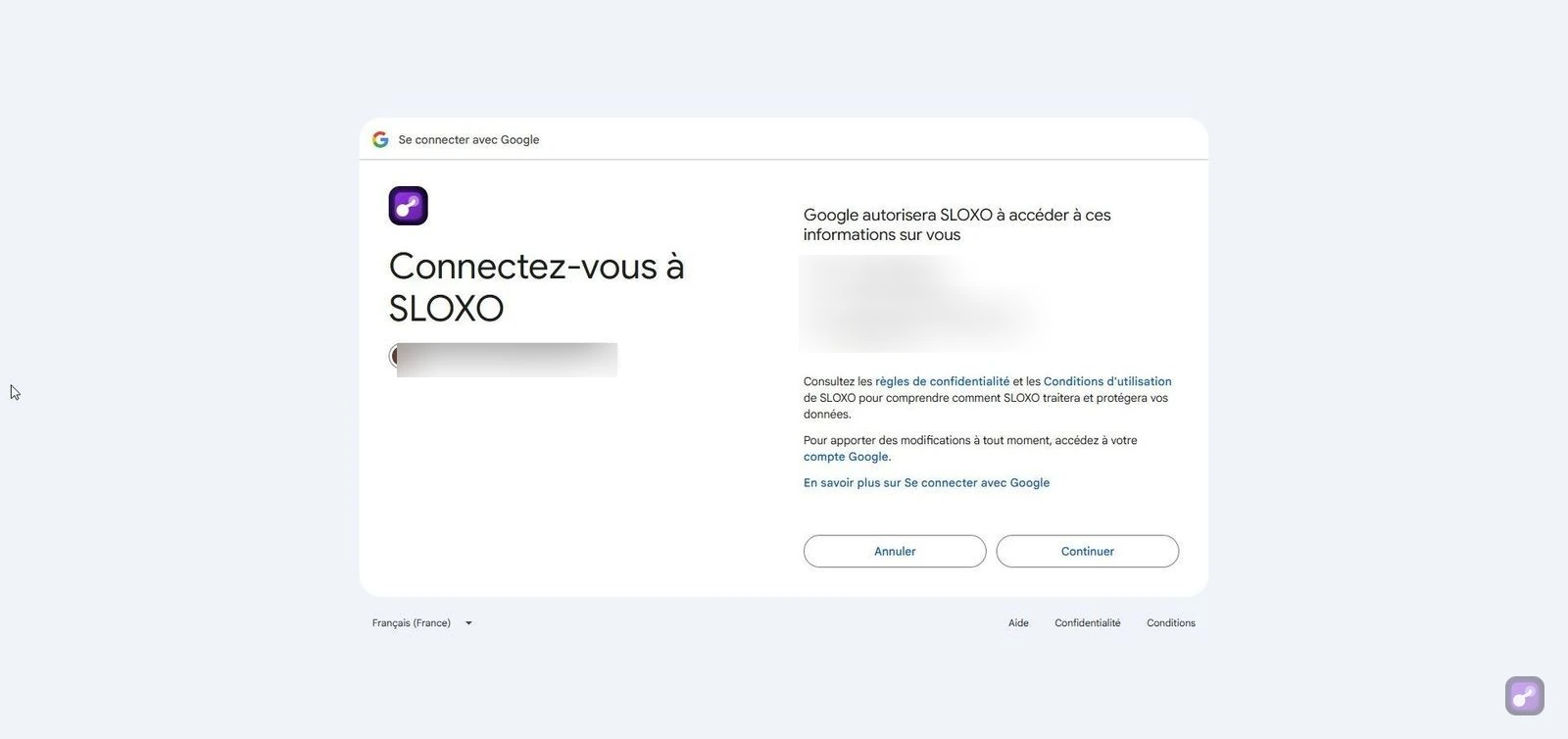
Tu cliques sur "Continuer" et tu es immédiatement redirigé vers SLOXO.
Étape 3 — Arrivée sur SLOXO
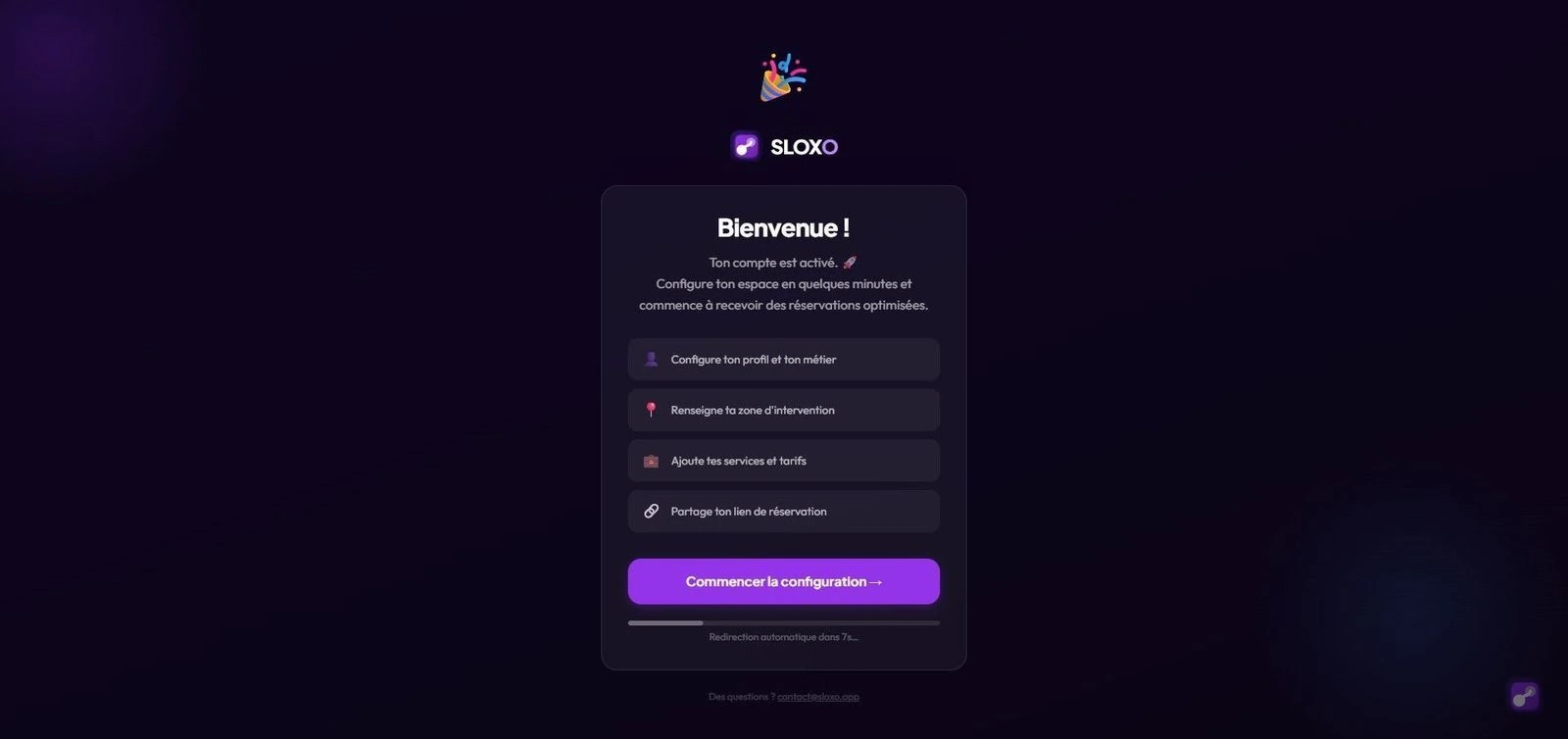
Tu es redirigé vers SLOXO. Si c'est ta première connexion → tu enchaînes sur la page de bienvenue puis l'onboarding (7 étapes). Si tu as déjà un compte → tu arrives directement sur ton tableau de bord.
Étape 4 — Connecter Google Agenda (optionnel, plus tard)
À l'étape 7 de l'onboarding, ou plus tard depuis Tableau de bord → Horaires → Calendrier, tu peux connecter Google Agenda. La section Calendrier affiche un bouton "Connecter Google Agenda" :
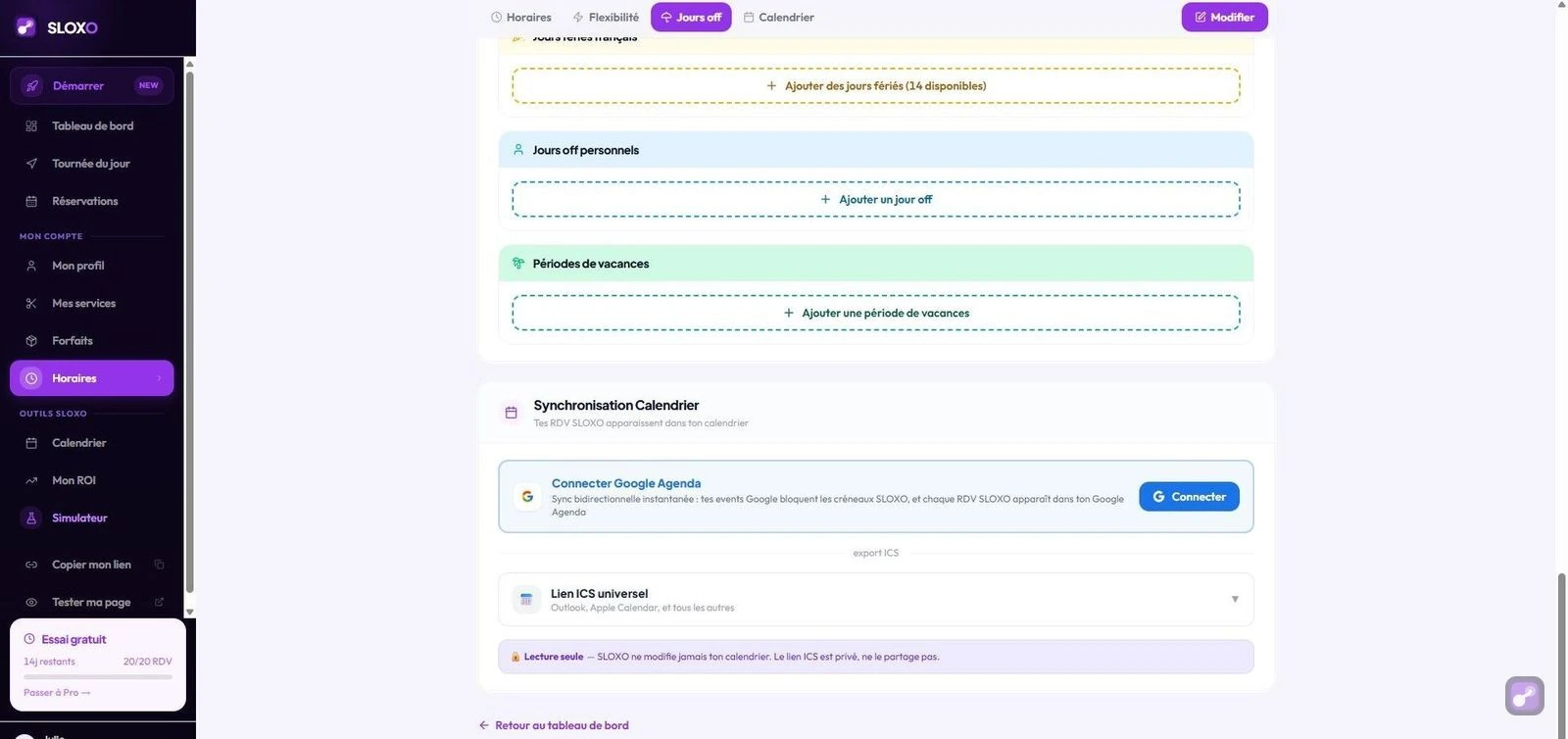
Clic sur le bouton → une deuxième fenêtre Google s'ouvre. Elle te demande 2 permissions Calendar supplémentaires (à cocher) :
- Consulter la liste des agendas Google auxquels tu es abonné
- Afficher et modifier les événements de tous tes agendas
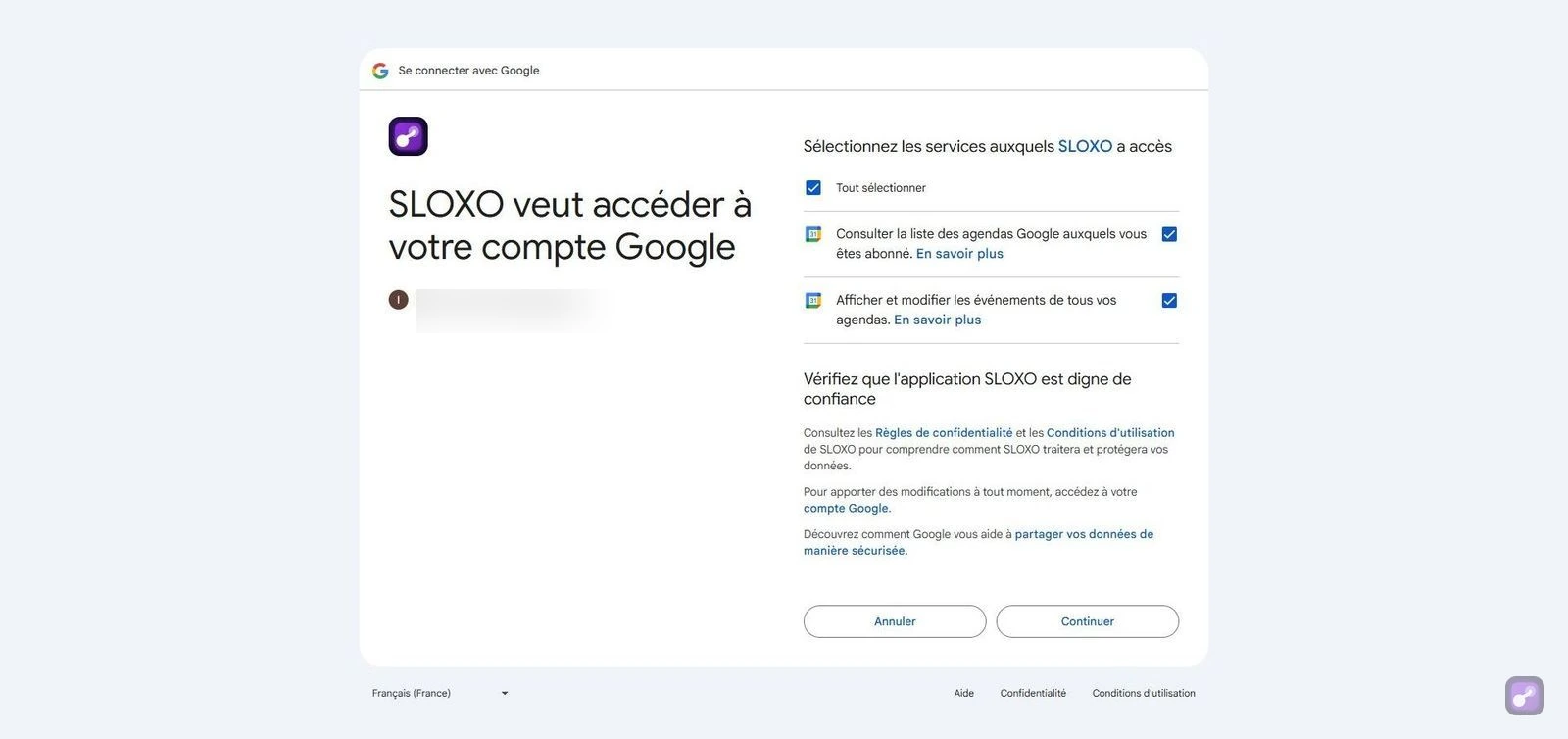
Tu coches "Tout sélectionner" (les deux sont nécessaires pour le fonctionnement) et tu cliques sur "Continuer". La synchronisation s'active immédiatement, et tu peux choisir dans quel agenda SLOXO doit écrire les RDV :
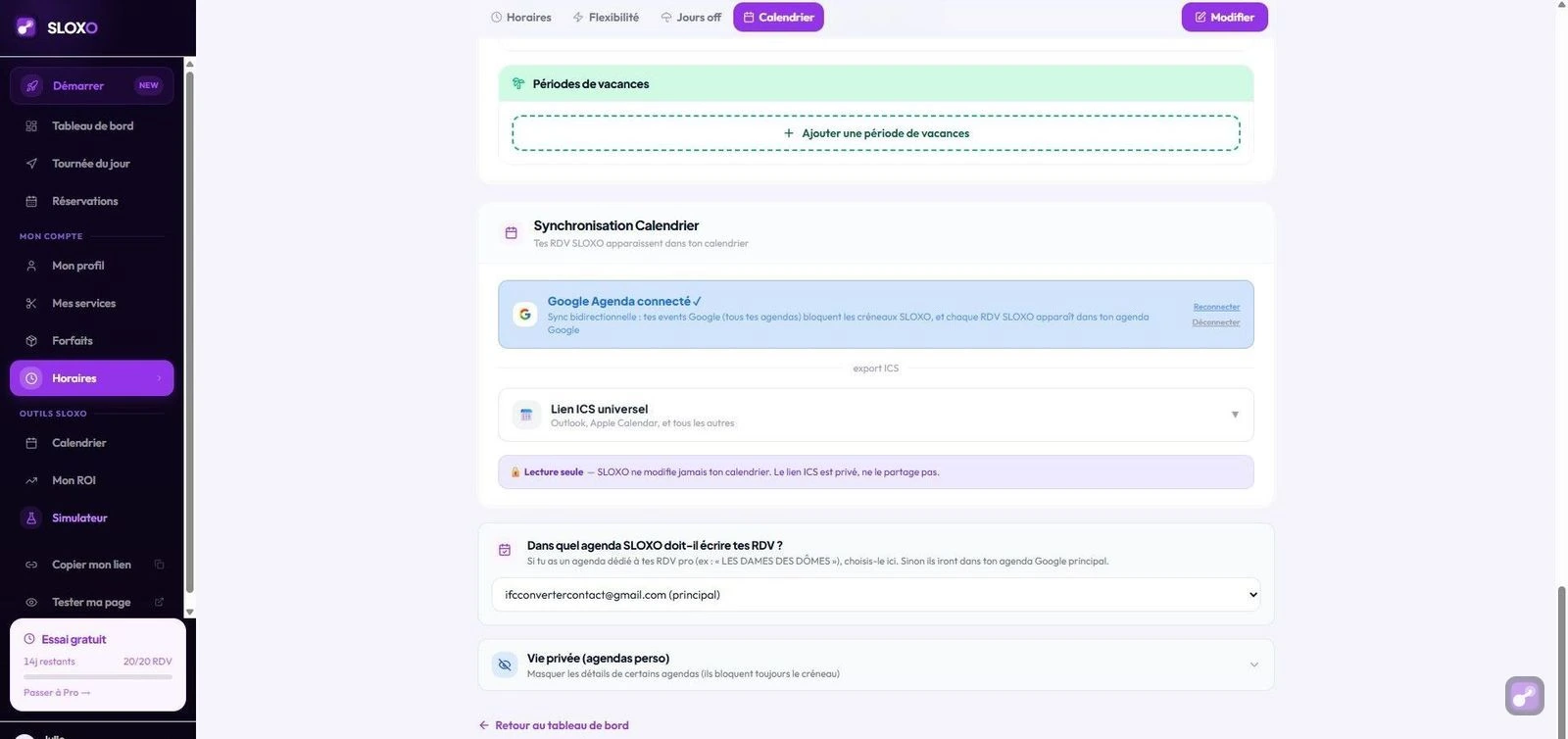
Une fois activée, la synchronisation te permet de :
- Bloquer automatiquement tes créneaux SLOXO quand tu as un événement perso dans Google
- Voir tes RDV SLOXO apparaître dans Google Agenda
- Recevoir les rappels Google natifs avant chaque RDV
Étape 5 — Révoquer l'accès Google si besoin
Pour retirer SLOXO de tes apps Google connectées :
- Va sur myaccount.google.com/permissions
- Trouve SLOXO dans la liste de tes applications associées
- Clique sur SLOXO pour voir le détail des permissions accordées
- Tout en bas, clique sur "Tout supprimer ?" pour révoquer
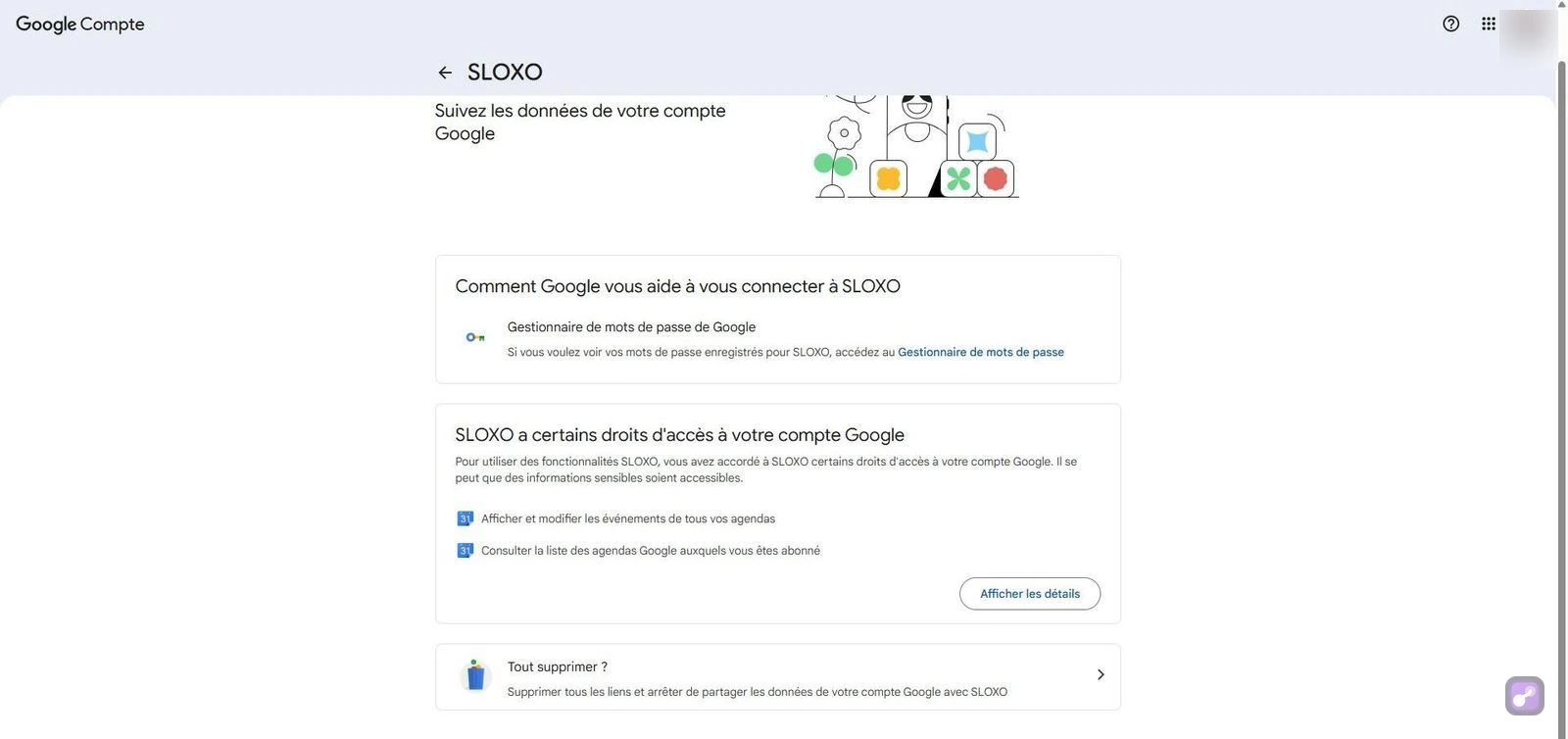
Cela coupe la connexion Google → SLOXO mais ne supprime pas ton compte ni tes données SLOXO. Tu pourras te reconnecter via email + mot de passe si tu en as configuré un, ou contacter le support pour en créer un.
Questions fréquentes
SLOXO a-t-il accès à mes contacts ou à mon Gmail ? Non. Au login, seuls email + profil + openid sont demandés. La synchro Calendar est séparée et ne lit que tes agendas Google (lecture + écriture événements).
Pourquoi 2 fenêtres Google séparées (login + Calendar) ? C'est une bonne pratique de sécurité : les permissions Calendar ne sont demandées que si tu veux activer la synchro. Si tu refuses Calendar, ton login fonctionne quand même.
Si je désactive mon compte Google, qu'arrive-t-il à mon compte SLOXO ? Tu ne pourras plus te connecter via Google. Contacte le support pour basculer sur un login email + mot de passe.
Pourquoi SLOXO me demande l'accès à Google Agenda en plus ? C'est une fonctionnalité séparée (non liée au login). Elle te permet d'éviter les double-bookings entre SLOXO et tes events perso. Tu peux la sauter à l'onboarding et la connecter plus tard.
La connexion Google est-elle plus sécurisée qu'un mot de passe ? En général oui : Google gère la 2FA, les alertes de connexion et n'expose jamais ton mot de passe à SLOXO. La contrepartie : si quelqu'un accède à ton compte Google, il accède à SLOXO. Active la double authentification Google.