Depuis Horaires, bouton Connecter Google Agenda : tu autorises SLOXO chez Google, tu choisis les agendas à lire, c'est fini. Deux minutes, réversible à tout moment.
Ce que ça change, une fois branché :
- Tes events perso bloquent SLOXO : un RDV médecin, des vacances, un événement famille → ces créneaux sont automatiquement marqués "occupé" côté client(e). Plus de double-booking.
- Tes RDV SLOXO apparaissent dans ton Google Agenda : chaque réservation confirmée se synchronise instantanément. Tu vois ta semaine d'un seul coup d'œil dans l'app native Google.
- Les rappels Google natifs s'activent : notifications 1h avant chaque RDV sur ton téléphone, sans rien configurer en plus.
💡 Un event Google que tu ne veux pas voir bloquer tes créneaux ? Dans Google Agenda, passe sa disponibilité sur « Disponible » (au lieu d'« Occupé ») : SLOXO l'ignore alors et garde le créneau réservable.
💡 C'est le geste n°1 que je conseille à toutes les prestas qui démarrent. Tu peux le faire dès l'onboarding ou plus tard depuis tes horaires.
Étape 1 — Ouvrir la connexion Google
Deux chemins mènent au même endroit :
- Synchro calendrier (menu de gauche) — la page dédiée, la plus complète ;
- ou Horaires & dispos (menu de gauche), où une carte "Google Calendar" avec un bouton "Connecter Google" te propose de connecter ton agenda si ce n'est pas encore fait.
Étape 2 — Cliquer sur "Connecter"

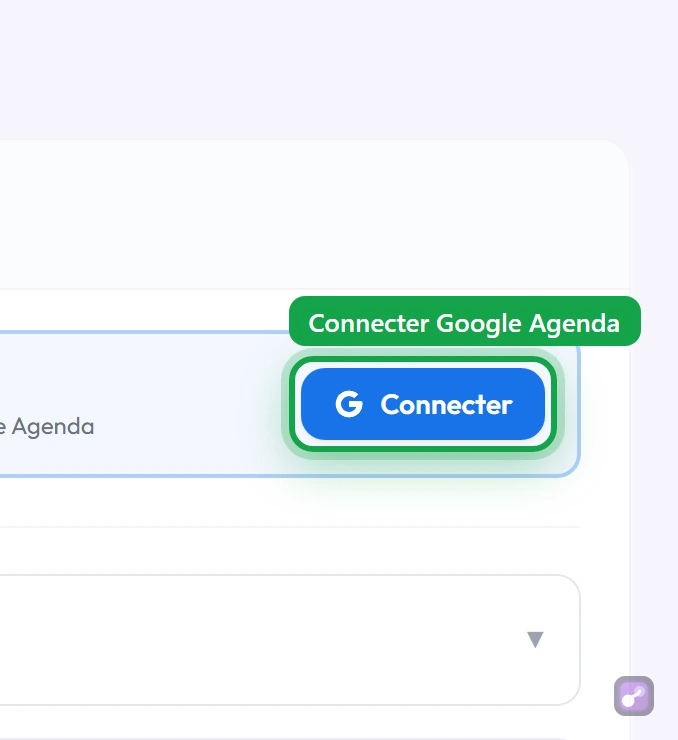
Le bouton "Connecter" (icône Google) lance le flow OAuth Google. Une fenêtre Google s'ouvre. Tu vois la liste des permissions demandées :
- Accéder à tes événements (pour lire ton calendrier et bloquer les créneaux SLOXO en conséquence)
- Créer / modifier des événements (pour insérer tes RDV SLOXO dans ton agenda Google)
Étape 3 — Régler la sync (après connexion)
⚠️ SLOXO ne te demande pas de choisir un calendrier au moment de la connexion : par défaut, tous les événements de tes agendas Google bloquent tes créneaux. Une fois connecté·e, la page Synchro calendrier te laisse affiner :
- Agenda d'écriture : dans quel agenda Google SLOXO doit écrire tes RDV.
- Détails des events : afficher ou masquer le contenu de tes events perso (vie privée).
- Métriques : quels agendas comptent dans tes statistiques.
Étape 4 — Vérifier que ça marche
Une fois la connexion validée, tu vois :
- ✓ Une bannière bleue "Google Agenda connecté ✓" sur la page Synchro calendrier (côté Horaires & dispos, tu lis "Compte connecté" + un bouton Gérer la synchro)
- Tes events perso à venir apparaissent dans ton Calendrier SLOXO
- Quand un(e) client(e) prend RDV chez toi, vérifie ton Google Agenda dans la minute : l'event apparaît automatiquement avec le nom du/de la client(e) + l'adresse en localisation.
Désactiver la sync
Si tu veux arrêter la sync à un moment, retourne dans Synchro calendrier → Déconnecter. SLOXO arrête immédiatement :
- de lire ton agenda perso (les events Google ne bloquent plus)
- d'écrire dans ton agenda perso (les nouveaux RDV SLOXO ne s'y ajoutent plus)
Importer un autre calendrier (Apple, Outlook…)
Tu n'es pas sur Google ? La page Synchro calendrier a un 2ᵉ onglet « Autres calendriers » qui accepte n'importe quel lien ICS (Apple Calendar, Outlook, ou tout agenda qui expose un abonnement `.ics`/`webcal://`).
- Récupère le lien d'abonnement de ton calendrier (dans Apple Calendar : clic droit sur le calendrier → « Partager le calendrier » ; dans Outlook : Paramètres → Calendriers partagés → Publier).
- Colle-le dans Synchro calendrier → Autres calendriers, donne-lui un nom (optionnel), puis Ajouter le calendrier.
💡 La synchro se rafraîchit automatiquement chaque heure. Tu peux forcer une mise à jour avec le bouton ↻ à côté du calendrier.
Importer mes RDV Google comme vrais RDV SLOXO
Tu notes encore certains RDV directement dans ton agenda Google (ex. « 13h00 - Laura remplissage ») ? Tu peux les faire devenir de vrais RDV SLOXO : comptés dans ton chiffre d'affaires, intégrés à ta tournée, protégés contre le double-booking, et visibles dans ton calendrier SLOXO.
Va dans Synchro calendrier → Importer mes RDV Google :
- Coche ton agenda pro (celui où tu mets tes RDV client(e)s). SLOXO affiche le nombre de RDV importables par agenda : décoche ton agenda perso « Famille » pour ne pas importer anniversaires, sorties, etc.
- Clique Aperçu : tu vois exactement ce qui serait importé, sans rien modifier.
- Clique Importer maintenant quand le résultat te convient.
- Optionnel : active « Synchroniser automatiquement » pour réimporter tes nouveaux RDV Google chaque heure.
- L'import est réversible : un RDV supprimé côté Google repasse en « annulé » côté SLOXO (jamais effacé pour de bon).
- Quand SLOXO ne reconnaît pas le/la client(e) depuis le titre, le RDV est rattaché à une fiche « Agenda Google » et garde son libellé d'origine. Tu pourras le relier à la bonne fiche plus tard.
- C'est différent de l'import ICS ci-dessus : l'ICS ne fait que bloquer tes créneaux, alors que l'import Google crée de vrais RDV dans SLOXO.
Et si je n'ai ni Google ni autre agenda en ligne ?
Tu peux quand même utiliser SLOXO sans aucune sync : c'est optionnel. Dans ce cas :
- Tu déclares tes events perso bloquants directement dans SLOXO (Horaires → Bloquer une journée / plage)
- Tes RDV SLOXO restent visibles dans SLOXO uniquement
- Tu perds l'auto-bloquage des events perso, mais le reste fonctionne identique