Deux façons de répondre à une demande, et elles font exactement la même chose : les boutons Accepter / Refuser directement dans l'email que tu reçois, ou l'écran Mon agenda décrit ci-dessous.
Le contexte, si tu arrives ici sans la demande sous les yeux : une réservation envoyée via ton lien passe au statut `pending` (en attente). Tu reçois un email « Nouvelle demande de RDV » et un point rouge apparaît sur l'entrée Mon agenda du menu de gauche (RDV dans la barre du bas sur mobile), avec le nombre de demandes (1, 2, 9+).
Étape 1 — Repérer la demande en attente
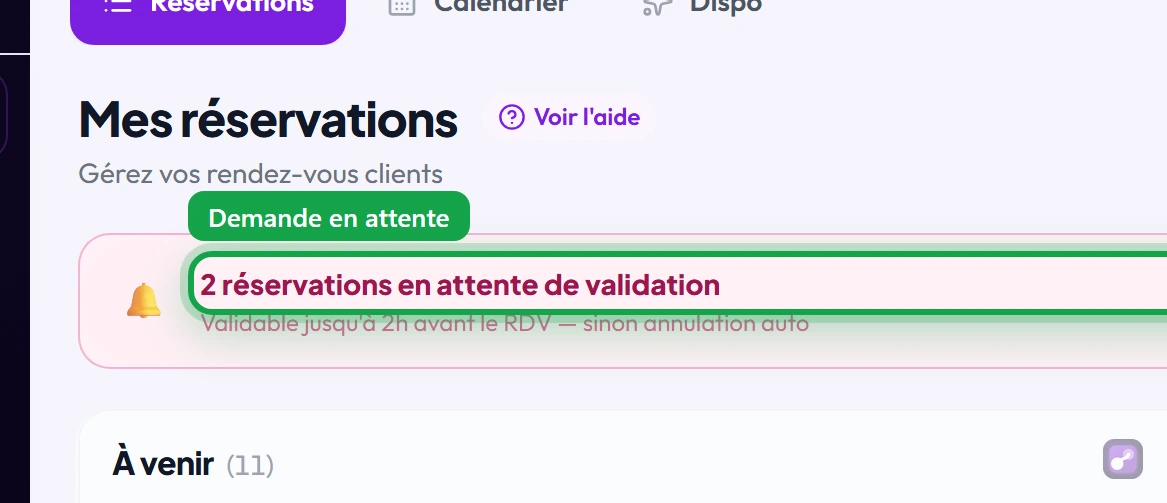
Ouvre Mon agenda, onglet Réservations. Si tu as au moins une demande pending, un bandeau rose s'affiche en haut :
🔔 X réservation(s) en attente de validation — Validable jusqu'à 2h avant le RDV
Les RDV pending ont une bordure rose à gauche et un fond légèrement teinté. Le badge statut affiche "En attente" en jaune.

Étape 2 — Lire les infos du RDV
Sur la carte, tu vois :
- Le nom du service
- Le nom du/de la client(e) (prénom + nom)
- La date et l'heure (format `lun. 12 mai à 14:00`)
- L'adresse complète (rue, code postal, ville)
- L'email et le téléphone du/de la client(e)
- Une éventuelle note laissée à la réservation
- Si possible, le trajet calculé (distance + temps + "Depuis domicile" ou "Depuis RDV précédent")
Étape 3 — Accepter
Bouton vert "✓ Accepter". Au clic :
- Le statut passe à `confirmed`
- Un email de confirmation est envoyé automatiquement côté client(e) (template "confirmed")
- Le RDV est synchronisé vers Google Agenda si tu as connecté Google Calendar (event passe de "[En attente]" à confirmé)
- L'horaire du RDV est désormais figé. L'optimisation géographique de ta tournée s'est déjà faite au moment de la réservation (SLOXO propose des créneaux géo-optimaux à la réservation). Un RDV confirmé n'est jamais re-calé automatiquement.


Étape 4 — Refuser
Bouton rose "✕ Refuser". Une modale s'ouvre, tu confirmes : le statut passe à `cancelled`, un email d'annulation part côté client(e) et le créneau est libéré.
💡 Refuser = annuler, rien de plus. Pour simplement décaler l'horaire (sans perdre le/la client(e)), n'utilise pas Refuser : passe par Modifier le RDV.
⚠️ Note importante : SLOXO n'a pas de statut "refusé" séparé. Refuser une demande pending la fait passer en `cancelled`. Le wording du bouton change ("Refuser" si pending, "Annuler" si déjà confirmé), mais le résultat en base est le même.
Étape 5 — Délai d'annulation auto
Depuis le 12/06/2026, SLOXO annule automatiquement les demandes en attente qui ne sont ni acceptées ni refusées 2h avant le RDV. Avant : annulation à 12h restantes (trop agressif, surtout les RDV pris le soir pour le lendemain matin).
Quand une demande pending arrive au seuil 2h-avant-RDV :
- Statut passe à `cancelled` (raison : `auto_2h`)
- Email côté client(e) avec suggestions de re-réservation (créneaux proches)
- Event Google Calendar supprimé si Google Calendar connecté
Questions fréquentes
Combien de temps une demande reste-t-elle en attente automatiquement ? Jusqu'à 2h avant le RDV. Le cron `pending-check` tourne régulièrement et passe en `cancelled` les demandes pending qui ont franchi ce seuil. Si la presta agit avant, le RDV bascule en `confirmed` normalement.
Peut-on annuler une demande pendant qu'elle est en attente ? Oui, depuis le lien d'annulation envoyé dans son email "Demande envoyée" (token signé HMAC).
Si je refuse, est-il possible de re-réserver via le même lien ? Oui, le créneau est libéré et réservable à nouveau depuis ton lien public.
Que se passe-t-il pour le score "Démarrer" quand je confirme ? Le premier RDV confirmé déclenche l'événement `first_confirmed` (+10 pts). Le 3e RDV confirmé déclenche `three_confirmed` (+10 pts).
Y a-t-il un "Accepter en bloc" pour plusieurs demandes ? Non. Chaque demande s'accepte/refuse individuellement.