Les groupes te permettent de catégoriser tes prestations (ex : Soins visage, Épilation, Coiffure). Côté pro, ils structurent ta liste dans Services & forfaits ; côté client(e), ils sont visibles si tu as plusieurs groupes actifs.
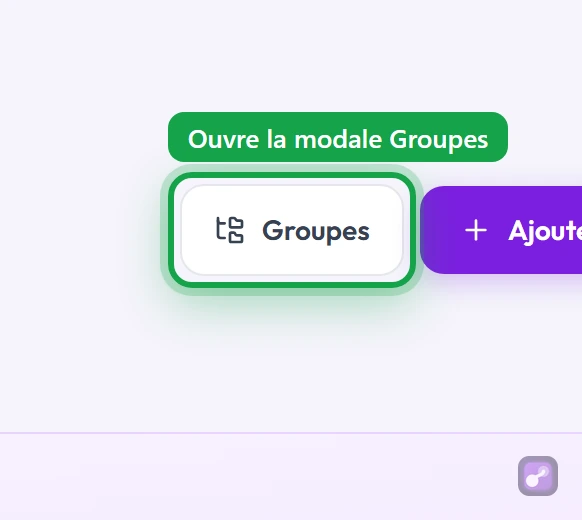
Tu gères les groupes depuis le bouton "Groupes" en haut de Services & forfaits (icône arborescence), qui ouvre la modale "Gérer les groupes".
Étape 1 — Ouvrir la modale Groupes
Va dans Services & forfaits. Clique sur "Groupes" (icône arborescence à côté du bouton "+ Ajouter"). La modale liste tes groupes existants.
À la création de ton compte, un groupe par défaut existe déjà : il porte un badge "défaut" avec une étoile.


Étape 2 — Créer un nouveau groupe
Dans la modale, clique sur "+ Nouveau groupe" (en bas). Champs :
- Nom du groupe (ex : Soins du visage)
- Couleur : palette de 8 couleurs prédéfinies (violet, rose, ambre, émeraude, bleu, indigo, rouge, ardoise)

Les bons noms de groupes sont courts (1-3 mots) et descriptifs côté client(e) ("Soins anti-âge" plutôt qu'un terme technique métier).
Étape 3 — Modifier un groupe
Clique sur l'icône crayon sur la ligne du groupe. Tu peux changer le nom et la couleur. Bouton Enregistrer ou Annuler.
Étape 4 — Réordonner les groupes
Boutons flèche haut ↑ et flèche bas ↓ sur chaque ligne (l'ordre se reflète sur ta page publique). Note : il n'y a pas de drag & drop. Tu cliques sur les flèches pour déplacer un groupe d'une ligne à la fois.
Étape 5 — Assigner un service à un groupe
À l'ajout ou à l'édition d'un service, le sélecteur "Groupe" (modale "Ajouter un service" ou "Modifier le service") te permet d'associer le service à un groupe. Le groupe par défaut est pré-sélectionné.
Sur la page Services & forfaits, les services sont affichés groupés par section. Chaque section porte un point coloré (la couleur du groupe), le nom et le compteur entre parenthèses.
Étape 6 — Créer un sous-groupe
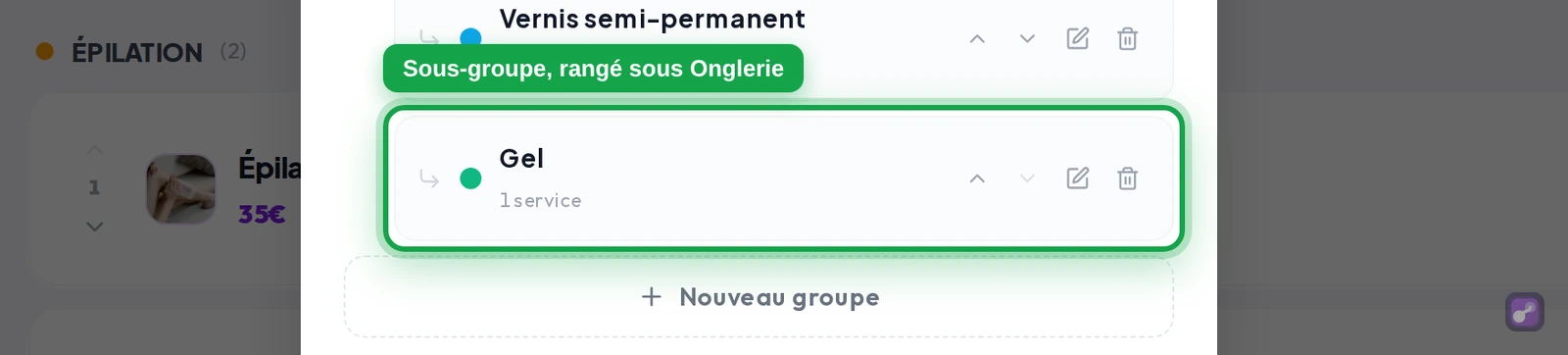
Un groupe peut contenir des sous-groupes, sur un niveau. Exemple : un groupe Onglerie qui contient Soins, Vernis semi-permanent et Gel. Utile dès qu'un groupe devient long, ou que ta page publique affiche trop d'onglets.
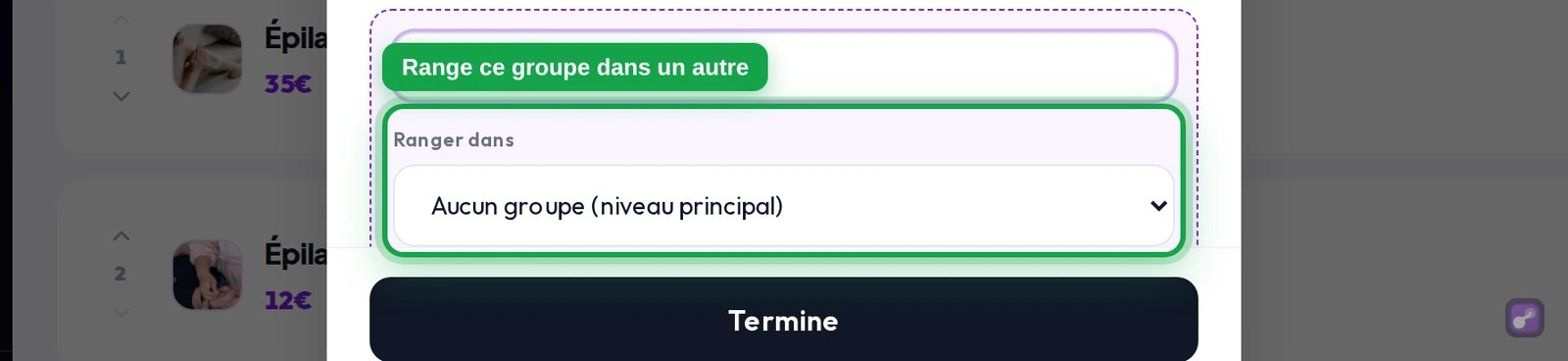
Dans la modale "Gérer les groupes", clique sur "+ Nouveau groupe", puis choisis un groupe dans le sélecteur "Ranger dans". Laisse "Aucun groupe (niveau principal)" pour créer un groupe classique.

Une fois rangés, les sous-groupes apparaissent indentés sous leur groupe principal dans la liste, avec une flèche ↳.

Pour ranger un groupe qui existe déjà sous un autre : clique sur le crayon de sa ligne, puis choisis son parent dans "Ranger dans". Le même sélecteur permet de le ressortir au niveau principal.
Le sélecteur "Groupe" des modales d'ajout et d'édition de service propose aussi de créer un sous-groupe à la volée.
Ce que ça change sur ta page publique :
- Les onglets ne montrent que les groupes principaux. Avec Onglerie contenant trois sous-groupes, tes client(e)s voient un seul onglet Onglerie, et dedans, une section par sous-groupe.
- Un groupe principal peut contenir à la fois des prestations directes et des sous-groupes. Les prestations directes s'affichent en premier.
- Un forfait rangé dans un sous-groupe apparaît sous l'onglet du groupe principal.

Limites, voulues pour rester lisible :
- Deux niveaux au maximum. Un sous-groupe ne peut pas contenir d'autres sous-groupes.
- Le groupe par défaut reste toujours au niveau principal.
- Un groupe qui contient des sous-groupes ne peut pas être rangé sous un autre : sors d'abord ses sous-groupes.
Étape 7 — Supprimer un groupe
Icône poubelle à droite de la ligne. Une confirmation t'avertit : si le groupe contient des services, ils deviennent sans groupe (ils restent en base, juste détachés). Si le groupe contient des sous-groupes, ceux-ci remontent au niveau principal avec leurs prestations : rien n'est perdu.
Cas du groupe par défaut : tu peux le supprimer seulement s'il est vide et qu'il existe au moins un autre groupe (SLOXO promeut alors automatiquement un autre groupe comme nouveau défaut). Sinon, un message te l'explique :
- "Le groupe par défaut a encore des services. Réaffecte-les avant de le supprimer."
- "Il faut au moins un autre groupe avant de supprimer le groupe par défaut."
Questions fréquentes
Combien de groupes puis-je créer ? Aucune limite côté code. 3-5 max recommandé pour rester lisible.
Puis-je faire des groupes dans des groupes ? Oui, sur un niveau : un groupe principal et ses sous-groupes (voir l'étape 6). Pas de sous-sous-groupe.
Puis-je laisser un service sans groupe ? Oui (`group_id: null`). Sur Services & forfaits, ces services apparaissent dans une section "Sans groupe".
Que se passe-t-il si je supprime un groupe avec des services ? Les services sont détachés (group_id passe à null) : ils ne sont pas supprimés.
Puis-je créer un groupe directement depuis l'édition d'un service ? Oui : dans le sélecteur "Groupe" de la modale ajout/édition, une option permet de créer un nouveau groupe à la volée.
La couleur du groupe apparaît-elle côté client(e) ? Oui, sous forme de petit point coloré ou de teinte d'arrière-plan selon la section de la page publique.