Une prestation = un service réservable dans ton catalogue, avec son nom, sa durée, son prix et éventuellement une image et un groupe. Tu les configures depuis Tableau de bord → Services & forfaits.
SLOXO te propose deux façons d'ajouter un service : depuis un template métier pré-configuré (si ton métier en a) ou en custom (création libre).
Étape 1 — Ouvrir la modale d'ajout
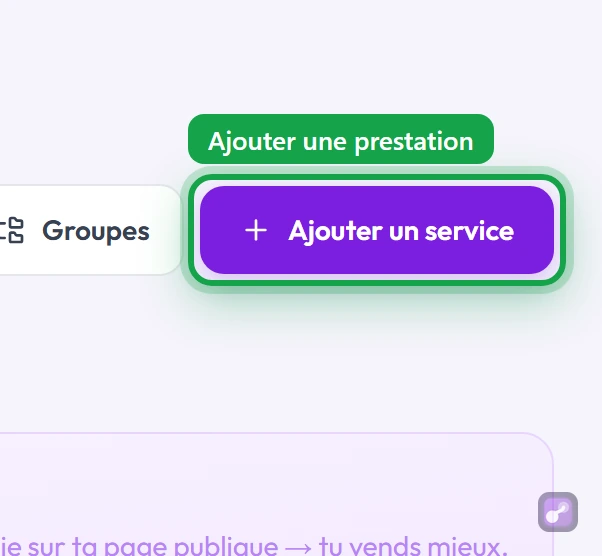
Va dans Services & forfaits et clique sur le bouton "+ Ajouter un service" (ou simplement "+ Ajouter" sur mobile) en haut à droite.

Une modale s'ouvre avec deux onglets :
- Templates (X) — services pré-remplis pour ton métier (X = nombre de templates encore disponibles)
- Custom — création libre
Étape 2 — Option A : ajouter depuis un template
Onglet Templates. Tu vois la liste des services pré-configurés correspondant à ton métier (`profession_type` dans ton profil). Chaque template affiche :
- Une icône SVG (peigne, ciseaux, visage…)
- Le nom (ex : "Soin visage hydratant")
- Durée et prix (ex : 60 min · 55€)

Si tu as déjà ajouté tous les templates, le message "Tous les templates sont ajoutés !" s'affiche. Si ton métier n'a pas de templates, tu vois "Aucun template pour ton métier".
Étape 3 — Option B : créer un service custom
Onglet Custom. Champs disponibles :
- Nom du service (ex : Soin visage premium)
- Type de prestation — Prestation sur place (tu te déplaces, réglage
- Prix (€) — valeur par défaut 50
- Durée (min) — valeur par défaut 60
- Image du service (optionnel) — uploader d'image dans le bucket `service-images`


Étape 4 — Choisir un groupe
En bas de la modale (visible pour Templates ET Custom), un sélecteur "Groupe" te permet d'assigner ton service à une catégorie (Soins visage, Épilation, etc.). Tu peux créer un nouveau groupe directement depuis ce sélecteur ou laisser le groupe par défaut.
Étape 5 — Vérifier sur ta page publique
Dès qu'il est créé, le service est actif par défaut (`is_active: true`). Il apparaît immédiatement sur ta page de réservation publique.
Pour vérifier : ouvre ton lien `sloxo.app/book/
Astuces
- Marge entre RDV : la marge (temps tampon entre deux RDV) se règle globalement dans Mon profil → « Marge entre RDV » et s'applique par défaut à toutes tes prestations. Depuis fin août 2026, tu peux aussi l'ajuster prestation par prestation : ouvre la prestation (Modifier), coche « Ajuster la marge pour ce service » et indique tes minutes avant/après. Utile quand une prestation demande plus d'installation ou de rangement qu'une autre (un massage avec table ≠ une épilation express). Décoche la case pour revenir au réglage global.
- Modifier un template : si tu modifies un template (prix, durée, nom), il devient automatiquement un service custom (le badge "Template" disparaît).
Questions fréquentes
Combien de prestations puis-je créer ? Aucune limite côté code.
Puis-je désactiver un service sans le supprimer ? Oui, bouton "Désactiver" sur chaque carte. Désactivé, il n'apparaît plus côté client(e) mais reste en base.
Comment afficher des prix variables ("à partir de") ? Pas en natif. Crée plutôt 2-3 variantes (ex: Couleur racines 60€, Couleur complète 95€).
Puis-je ajouter une photo à chaque prestation ? Oui, depuis l'onglet Custom au moment de la création, ou depuis l'édition d'un service existant (icône crayon → ImageUploader).
Que se passe-t-il si je modifie un template ? Il bascule en service custom (perd son badge Template). Tu peux toujours le modifier, le désactiver ou le supprimer comme un service custom.
Pour aller plus loin
Créer la prestation est mécanique. Quel prix y mettre ne l'est pas : les fourchettes réelles, métier par métier, sont dans les guides tarifaires 2026.