
Peut-on prendre ses RDV client(e)s avec Google Agenda quand on travaille à domicile ? La réponse courte
Oui, en partie. Google Agenda a sa propre fonction de prise de RDV en ligne, le planning de rendez-vous : une page publique où l'on réserve seul(e) dans tes disponibilités. Avec un compte Gmail gratuit, tu as droit à une seule page de réservation, donc à une seule durée de RDV, sans rappel automatique. Et même en payant, la page ne demande pas l'adresse par défaut et ne tient aucun compte de tes trajets. La bonne nouvelle : tu n'as pas à quitter Google Agenda. Un outil de réservation peut s'y brancher, lire tes événements et y écrire chaque RDV pris.
| Google Agenda, compte gratuit | Google Agenda, abonnement payant | SLOXO relié à ton Google Agenda | |
|---|---|---|---|
| Prix | Gratuit | Selon la formule Google (voir plus bas) | 19 €/mois, essai 14 jours sans carte bancaire |
| Pages de réservation | 1 seule | Plusieurs | 1 page avec toutes tes prestations |
| Durée des RDV | 1 durée par page | 1 durée par page | 1 durée par prestation, forfaits |
| Adresse du/de la client(e) | Non demandée par défaut (prénom, nom, e-mail) | Idem | Demandée en premier, obligatoire |
| Créneaux calés sur tes trajets | |||
| Rappel automatique au/à la client(e) | par e-mail | par e-mail la veille, pas de SMS | |
| Conflits vérifiés dans tes autres agendas | agendas secondaires non vérifiés | tous tes agendas (détails perso masqués si tu veux) | |
| Paiement à la réservation | via Stripe, formules Workspace uniquement | ||
| Fiches client(e)s | non documenté | non documenté | avec import CSV |
Ce tableau s'appuie sur les pages d'aide officielles de Google, consultées le 25/09/2026. Transparence : SLOXO, c'est nous. L'article dit aussi quand Google Agenda te suffit, et pour qui notre outil n'est pas fait.
Qu'est-ce que le planning de rendez-vous de Google Agenda ?
Le planning de rendez-vous est une page de réservation publique générée par Google Agenda : tu fixes une durée de RDV et des plages de disponibilité, tu partages le lien, et chaque réservation s'ajoute à ton agenda comme un événement. C'est le nom qu'emploie l'aide Google en français. En anglais, on parle d'« appointment schedule ».
Pour obtenir ton lien de prise de RDV, selon l'aide officielle :
- Sur un ordinateur, ouvre Google Agenda, clique sur Créer, puis Planning des rendez-vous.
- Donne un titre, choisis la durée des rendez-vous et ta disponibilité habituelle, puis clique sur Suivant.
- Règle la page de réservation (lieu, description, formulaire, confirmations), puis Enregistrer.
- À gauche, sous « Pages de réservation », pointe sur ta page et clique sur Copier le lien.
Point pratique pour une presta qui vit sur son téléphone : Google précise qu'on ne peut pas créer de planning de rendez-vous depuis l'application Agenda pour Android, iPhone ou iPad. La configuration se fait sur ordinateur.
Ce que Google Agenda fait bien, même en gratuit
Pour une première page de réservation, l'outil gratuit a de vrais atouts :
- Un lien à partager partout : en bio Instagram, en réponse WhatsApp, ou intégré à un site (l'aide cite Google Sites, Wix, WordPress, Squarespace, Shopify, Weebly et Unbounce).
- Tes créneaux occupés disparaissent : un événement marqué « Occupé » dans l'agenda vérifié n'est pas proposé, et chaque créneau ne peut être réservé qu'une fois.
- Des réglages utiles : une pause entre deux RDV, un nombre maximum de réservations par jour, un délai minimum et maximum pour réserver, des disponibilités modifiées à certaines dates (jours fériés, congés).
- Une confirmation par e-mail : pour un RDV dans ton agenda principal, toi et la personne qui a réservé recevez un e-mail, à la réservation comme à l'annulation.
- Rien de nouveau à apprendre : le RDV arrive dans l'agenda que tu consultes déjà, avec ses notifications.
Si tu fais une seule prestation, dans un petit rayon, c'est souvent suffisant pour arrêter les allers-retours de messages.
Ce qui est réservé aux abonnements payants
Google le dit en toutes lettres : avec un compte personnel ou un forfait Workspace Business Starter, tu peux créer une page de réservation unique. Le reste dépend de l'abonnement. Voici la comparaison officielle, relevée le 25/09/2026 :
| Fonction | Compte gratuit ou Business Starter | Google One Premium, Google AI Pro, Google AI Ultra | Workspace Individual | Workspace Business Standard et plus |
|---|---|---|---|---|
| Plusieurs plannings de rendez-vous | ||||
| Rappels automatiques par e-mail | ||||
| Vérifier tes disponibilités dans plusieurs agendas | ||||
| Paiement des rendez-vous | ||||
| Validation de l'e-mail contre les réservations indésirables | ||||
| Planning sur un agenda secondaire |
Trois précisions tirées des mêmes pages d'aide :
- Les rappels : jusqu'à cinq par RDV, par e-mail, et tu ne peux pas en modifier le texte.
- Le paiement passe par un compte Stripe à associer, par carte, Apple Pay ou Google Pay. Google précise que les remboursements ne sont pas traités automatiquement : en cas d'annulation, c'est à toi de rembourser depuis Stripe.
- Les agendas secondaires (un agenda « Perso » ou « Famille » à côté de ton agenda principal) ne bloquent ta page de réservation qu'avec un abonnement éligible.
Le prix : on n'a pas pu relever de tarif en euros à la source, les pages tarifs de Google s'affichant en dollars depuis notre accès. Vérifie le montant sur les pages officielles de Google One et de Google Workspace avant de t'abonner.
Ce qui manque à Google Agenda pour une presta à domicile
Le planning de rendez-vous est pensé pour des RDV où l'on vient à toi, ou pour une visio. Six limites pèsent quand c'est toi qui te déplaces.
1. L'adresse n'entre pas dans le calcul
Les seuls champs obligatoires du formulaire sont prénom, nom et adresse e-mail. Tu peux ajouter des champs, mais une adresse saisie reste une information notée dans le RDV. Pour le lieu, c'est toi qui choisis parmi « Visioconférence Google Meet », « Réunion en présentiel », « Appel téléphonique » ou « Aucun/Je l'indiquerai plus tard ». L'aide Google ne décrit ni zone d'intervention, ni temps de trajet, ni frais de déplacement.
Conséquence concrète : ta page peut proposer 14h au nord de ta zone juste après un RDV de 13h au sud. Tu t'en aperçois une fois le RDV posé. C'est l'inverse de la règle de base d'une tournée à domicile bien organisée : voir l'adresse avant de confirmer.
2. Une page, une durée
Chaque planning a une durée de rendez-vous. En gratuit, tu n'as qu'une page, donc qu'une durée. Or une épilation des sourcils et un soin complet n'occupent pas du tout le même temps (les durées moyennes sont dans la grille des tarifs esthétique). Soit tu bloques un créneau long pour tout le monde et tu perds du temps, soit tu passes à un abonnement pour créer une page par prestation, et c'est au/à la client(e) de trouver la bonne.
3. Une pause fixe, quelle que soit la distance
La pause entre deux RDV est une durée unique. Quinze minutes, c'est confortable si le RDV suivant est à deux rues, intenable s'il est à 25 km. Dans SLOXO, la marge ne couvre que la préparation et le rangement, et le trajet est calculé en plus d'après l'adresse : voir combien de temps laisser entre deux RDV. Le coût de ces kilomètres se chiffre : la méthode est dans facturer ses frais de déplacement à domicile.
4. Pas de fichier client(e)
Chaque réservation devient un événement dans ton agenda. L'aide Google ne décrit aucune fiche client(e), ni historique, ni notes (allergies, couleur utilisée, accès au logement). Retrouver le dernier passage de quelqu'un, c'est chercher son nom dans l'agenda. Si tu tiens ta liste à part, notre modèle de fichier client(e)s gratuit te donne les colonnes utiles à domicile.
5. Les habitué(e)s et les imprévus se gèrent à la main
Un remplissage toutes les quatre semaines, un brushing tous les quinze jours : ta page de réservation ne propose pas de réserver une série. Tu crées l'événement récurrent toi-même. Et l'aide ne documente pas de liste d'attente pour proposer un créneau libéré.
6. Le réglage se fait sur ordinateur
On l'a vu plus haut : pas de création de planning depuis l'appli mobile. Pour une activité qui se pilote entre deux RDV, depuis la voiture, c'est un frein de plus.
Quand Google Agenda suffit
Soyons honnêtes, dans plusieurs cas la page gratuite de Google fait très bien l'affaire :
- Tu démarres et tu as quelques RDV par semaine.
- Tu fais une prestation-type (un massage d'une heure, par exemple) avec une durée fixe.
- Tu travailles dans un petit rayon, où l'ordre des RDV change peu de choses sur ta route.
- Tu reçois en cabine : l'adresse du/de la client(e) ne compte pas.
Dans ces situations, commence gratuitement. Tu pourras toujours brancher autre chose plus tard.
Quand passer à un outil de réservation relié à Google Agenda
Les signaux qui disent que la page Google ne suit plus :
- Tu refuses ou déplaces des RDV à cause de la route.
- Tes prestations ont des durées très différentes, et une page unique ne peut pas les proposer toutes.
- Tu recopies l'adresse de chaque RDV depuis un message.
- Tu relances tes habitué(e)s à la main pour leur prochain passage.
- Tu as déjà eu deux RDV au même moment entre ton agenda perso et ton agenda pro.
Le mot qui compte est « relié ». Un bon outil ne te demande pas d'abandonner Google Agenda : il s'appuie dessus. Tu gardes l'appli que tu connais, et la réservation, la route et les fiches sont gérées à côté.
Garder Google Agenda et ajouter la réservation : ce que fait SLOXO
La connexion, dans les deux sens
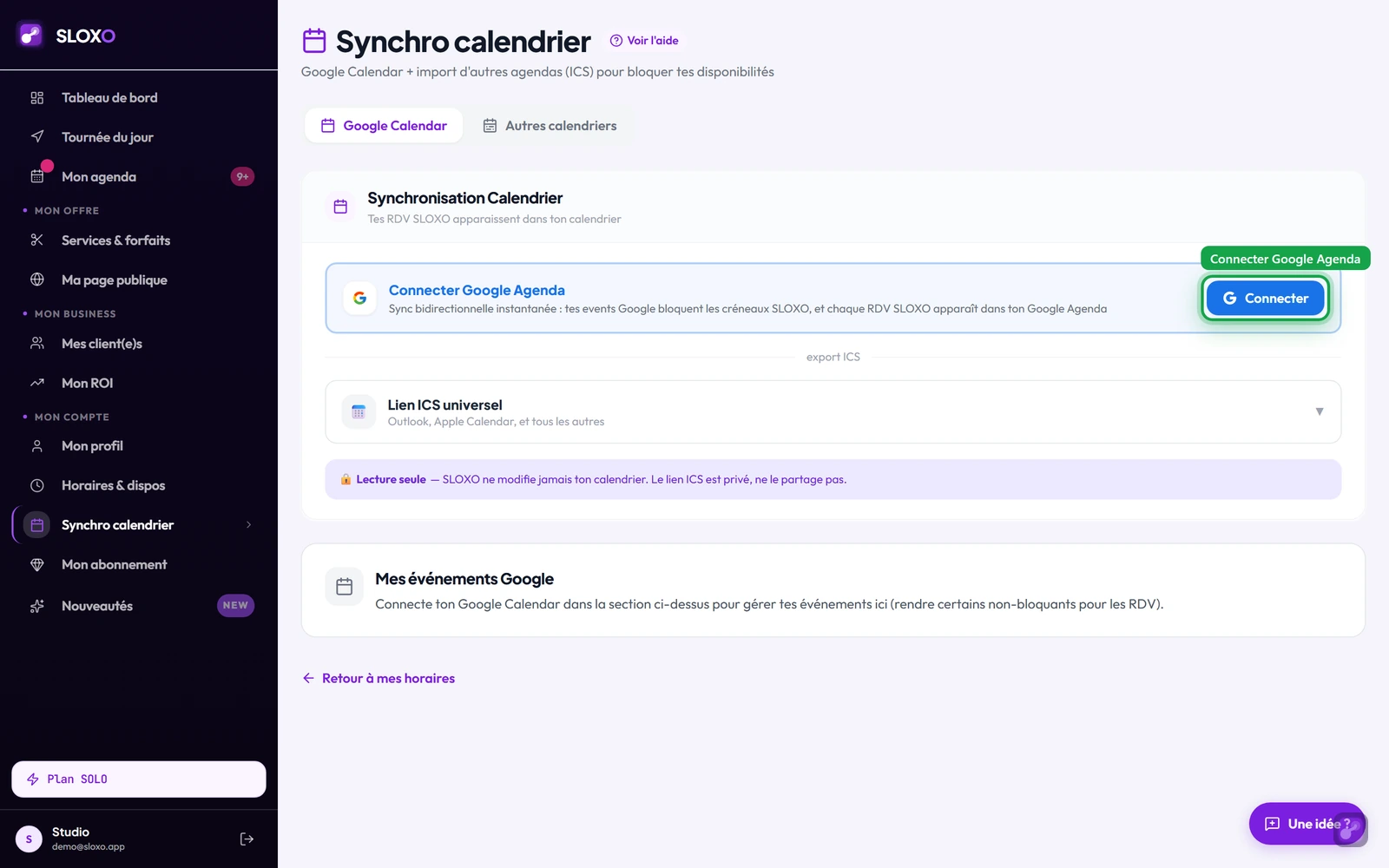
La connexion se fait depuis la page Synchro calendrier, en autorisant l'accès chez Google. Une fois branché :
- Tes événements Google bloquent tes créneaux. Par défaut, tous tes agendas sont lus : le créneau de ton RDV chez le médecin n'est jamais proposé à la réservation. Un événement que tu marques « Disponible » dans Google, au lieu d'« Occupé », ne bloque rien.
- Chaque RDV confirmé s'ajoute dans ton Google Agenda, avec le nom du/de la client(e) et l'adresse en lieu. Tu continues de voir ta semaine dans l'appli Google, avec ses notifications.
- C'est réversible : une déconnexion arrête la lecture et l'écriture.
Le pas-à-pas est dans le tuto synchroniser ton Google Agenda.
Tes RDV déjà notés dans Google Agenda
Tu as des RDV à venir écrits à la main dans ton agenda (« 13h Laura remplissage ») ? L'import les transforme en vrais RDV. Ce qui est repris, précisément :
- les événements des agendas que tu choisis (ton agenda pro, pas ton agenda « Famille »), avec un aperçu avant import ;
- les RDV à venir sur les 60 prochains jours, avec un horaire, marqués « Occupé », sur une seule journée ;
- si le prénom écrit dans le titre correspond à une fiche existante, le RDV y est rattaché. Sinon, il va sur une fiche « Agenda Google » et garde son libellé d'origine ;
- l'adresse notée dans le champ lieu sert à placer le RDV dans ta tournée.
L'import ne crée pas de fiches client(e)s : ta base se reprend par import CSV. Tu peux aussi activer une resynchronisation automatique toutes les heures.
Une page de réservation pensée pour la route
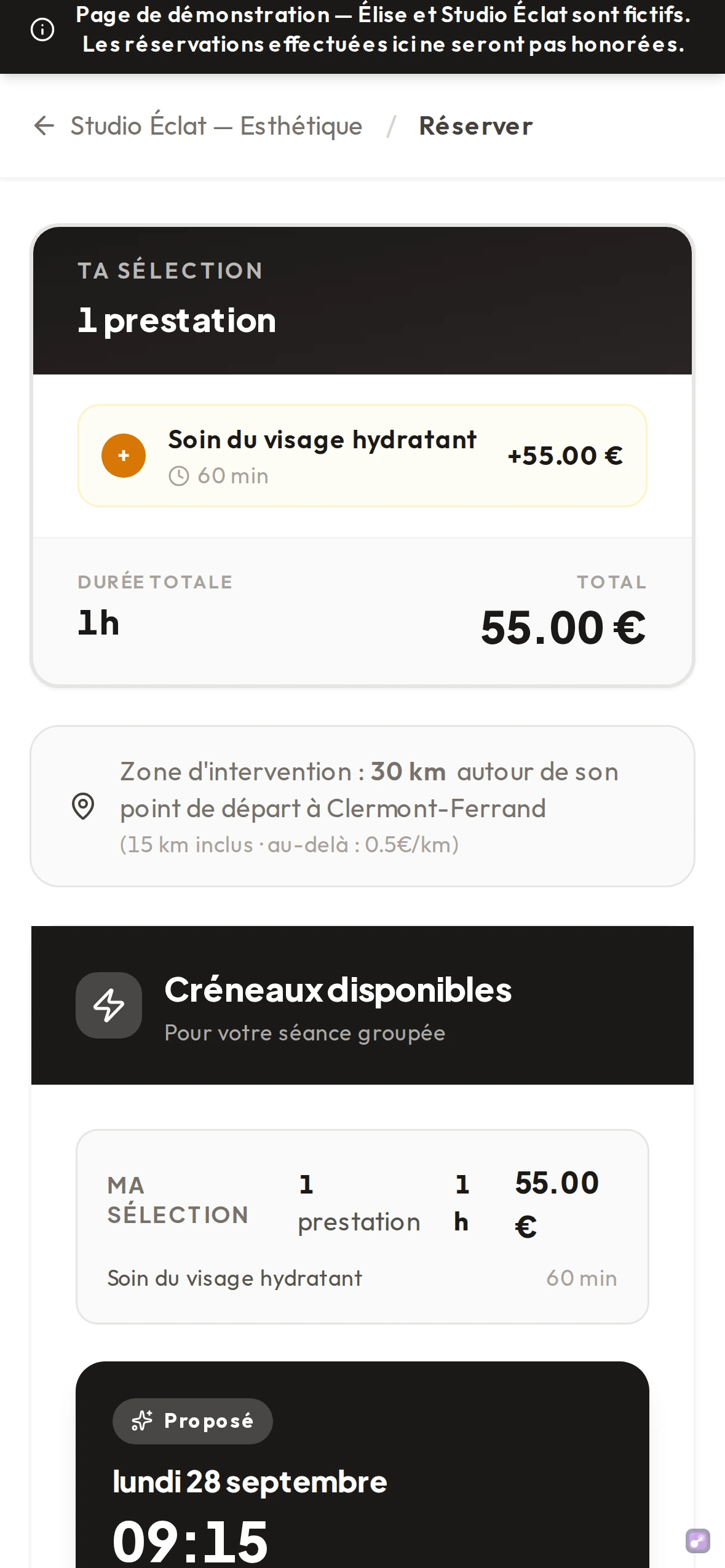
C'est là que se joue la différence avec la page Google :
- L'adresse d'abord, obligatoire. Elle est demandée avant tout le reste.
- Des créneaux calés sur ta tournée : ceux qui s'insèrent près de tes RDV existants.
- Jusqu'à 3 lieux de départ, chacun avec son rayon, et des frais kilométriques par zone ajoutés selon l'adresse.
- Une durée par prestation, et des forfaits qui enchaînent plusieurs soins.
Le reste de ta semaine
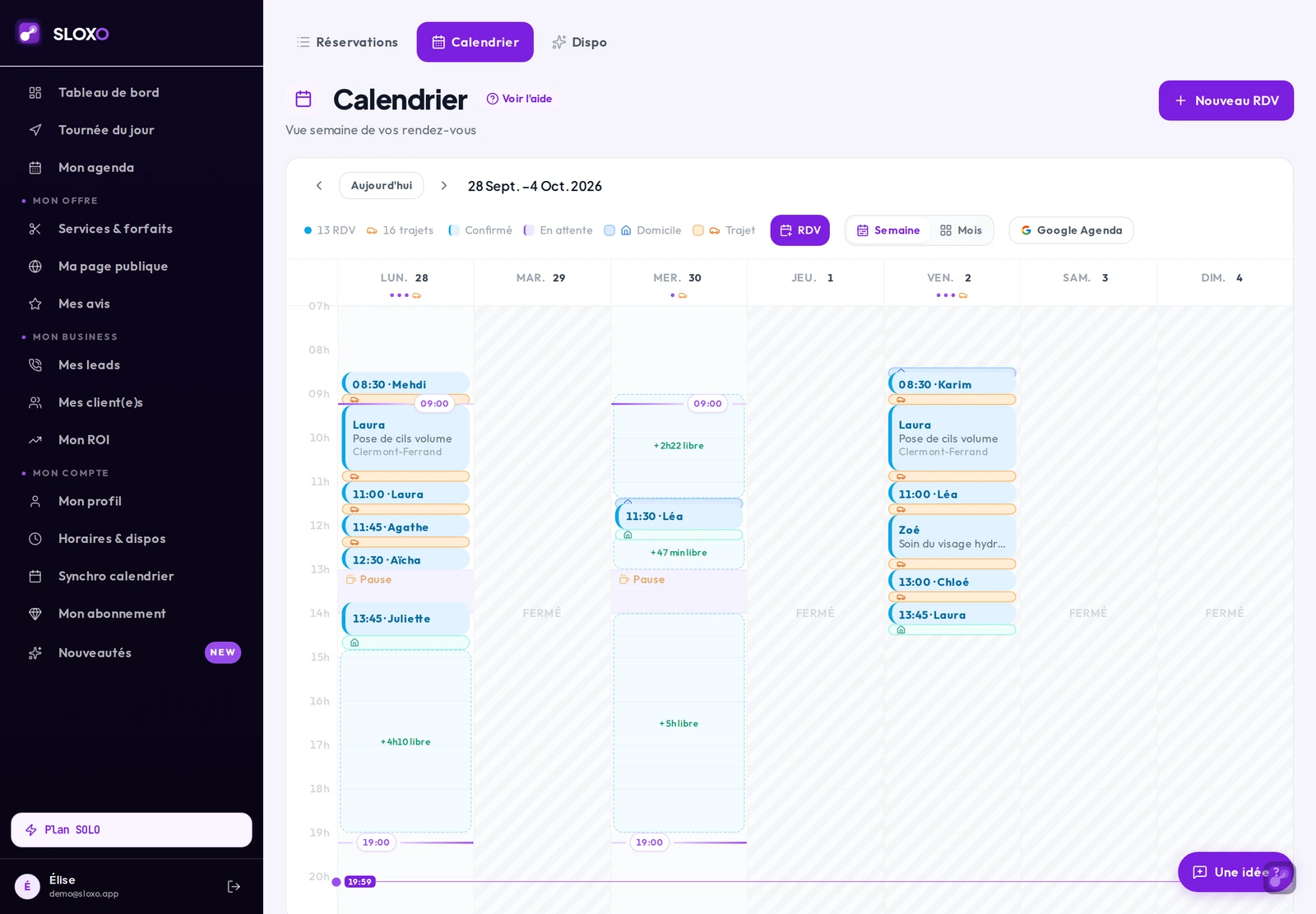
- Fiches client(e)s avec import CSV, historique et notes.
- RDV récurrents pour tes habitué(e)s : une prestation par série, toutes les semaines, toutes les 2 ou 4 semaines, ou tous les mois.
- Liste d'attente quand ton prochain créneau libre est loin, et suggestions pour remplir les trous de ta journée.
- Avis affichés sur ta page, et un rappel par e-mail la veille envoyé au/à la client(e).
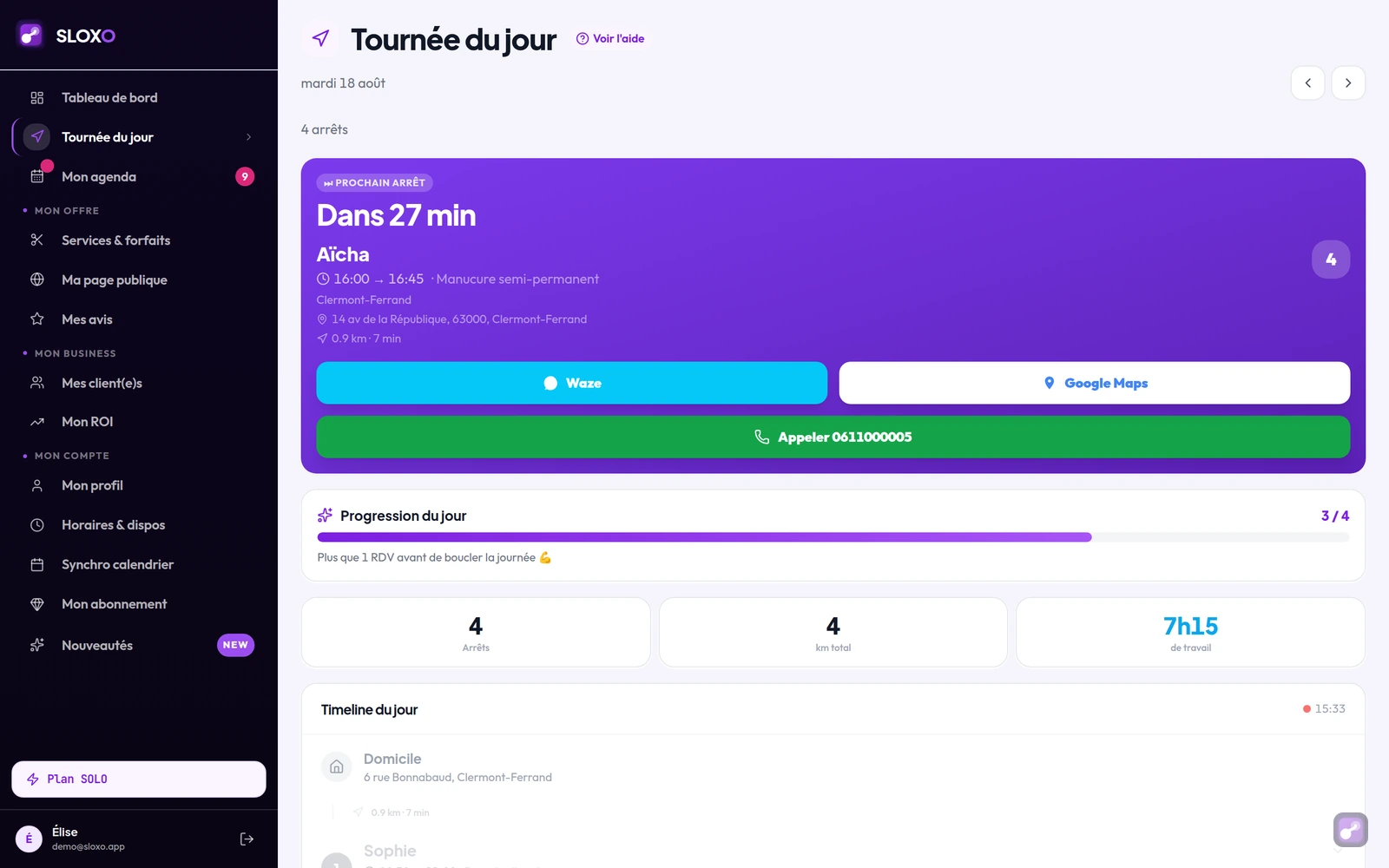
Le jour J, la vue Tournée du jour enchaîne tes arrêts dans l'ordre :
Ce que SLOXO ne fait pas aujourd'hui : pas de rappel SMS, pas d'acompte ni de paiement en ligne (là-dessus, Google Agenda avec une formule Workspace et Stripe fait mieux), pas de facturation, et aucun envoi par WhatsApp. Ces fonctions ne font pas partie du plan en vente.
Pour qui SLOXO n'est pas fait
On préfère te le dire avant que tu t'inscrives :
- Tu reçois en cabine. Le calcul de tournée ne te sert à rien.
- Tu veux encaisser un acompte à la réservation. L'outil ne le fait pas.
- Le rappel SMS est non négociable. Le rappel part par e-mail, pas par SMS.
- Tu veux qu'on t'apporte des client(e)s. L'outil organise ta clientèle, il n'en fournit pas.
- Une prestation, un petit rayon, quelques RDV par semaine : la page gratuite de Google Agenda te suffit (voir plus haut).
Tableau récapitulatif : quel outil selon ta situation
| Ta situation | Ce qui suffit |
|---|---|
| Tu démarres, une prestation-type, petit rayon | Le planning de rendez-vous gratuit de Google Agenda |
| Plusieurs prestations, rappels souhaités, peu de route | Google Agenda avec un abonnement (Google One Premium ou Workspace) |
| Acompte obligatoire à la réservation | Google Agenda avec Workspace et Stripe, ou un logiciel d'institut qui encaisse |
| Tu roules, plusieurs prestations, des habitué(e)s | Un outil relié à Google Agenda qui cale les créneaux sur ta tournée |
Pour comparer les logiciels métier un par un : le comparatif pour esthéticienne à domicile, pour prothésiste ongulaire et pour coiffeuse.
Passer de Google Agenda seul à Google Agenda + réservation, en 5 étapes
- Connecte ton Google Agenda au lieu de l'abandonner (le tuto).
- Importe tes RDV à venir depuis Synchro calendrier, en commençant par l'aperçu.
- Importe tes fiches en CSV plutôt que de les ressaisir.
- Crée tes prestations avec leurs vraies durées, puis ta zone et tes frais de déplacement.
- Remplace ton lien partout où tu avais partagé ta page Google : bio Instagram, fiche Google, réponses types (partager ton lien sur Instagram, sur ta fiche Google).
Les arguments qui font adopter la réservation en ligne par ta clientèle sont détaillés dans le guide du RDV beauté en ligne.
Questions fréquentes
La prise de RDV en ligne de Google Agenda est-elle gratuite ?
Oui, avec une limite forte : un compte Google gratuit donne droit à une seule page de réservation, donc à une seule durée de RDV, sans rappel automatique par e-mail. Plusieurs pages, les rappels et la vérification de plusieurs agendas demandent un abonnement Google One Premium, Google AI Pro ou Workspace.
Comment créer un lien de prise de RDV avec Google Agenda ?
Sur un ordinateur, dans Google Agenda : Créer, puis Planning des rendez-vous. Règle la durée et tes disponibilités, puis la page de réservation, et enregistre. Le lien se copie sous « Pages de réservation », avec Copier le lien. La création n'est pas possible depuis l'appli mobile.
Peut-on demander l'adresse du/de la client(e) sur la page de réservation Google ?
Tu peux ajouter des champs au formulaire, mais seuls le prénom, le nom et l'e-mail sont obligatoires par défaut. Surtout, l'adresse saisie ne change pas les créneaux proposés : l'aide Google ne décrit ni zone de déplacement ni calcul de trajet.
Google Agenda envoie-t-il des rappels de RDV aux client(e)s ?
Des rappels automatiques par e-mail, jusqu'à cinq par RDV, oui, mais seulement avec un abonnement éligible (Google One Premium, Google AI Pro, AI Ultra ou Workspace). Le compte gratuit envoie la confirmation de réservation, pas de rappel. SLOXO envoie un rappel par e-mail la veille, pas de SMS.
Peut-on encaisser un acompte avec Google Agenda ?
Oui, avec une formule Workspace éligible (Workspace Individual, Business Standard et au-delà) et un compte Stripe associé. Ce n'est pas possible en gratuit ni avec Google One. Les remboursements se font à la main depuis Stripe. SLOXO ne gère ni acompte ni paiement en ligne.
Mes RDV déjà notés dans Google Agenda sont-ils repris ?
Les RDV à venir sur les 60 prochains jours, dans les agendas que tu choisis, avec un horaire et marqués « Occupé », peuvent être importés dans SLOXO comme vrais RDV, après un aperçu. Le prénom écrit dans le titre les rattache à une fiche existante, l'adresse du champ lieu les place dans ta tournée. Tes fiches client(e)s, elles, se reprennent par import CSV.
Pour aller plus loin
- La méthode pour grouper tes RDV par secteur, quel que soit l'outil : organiser sa tournée à domicile.
- Combien te coûte vraiment la route : frais de déplacement à domicile.
- Le fonctionnement détaillé pour ton métier : l'agenda en ligne esthéticienne à domicile.
- Tu notes encore une partie de tes RDV sur papier ? Ce que le carnet fait bien, et comment le garder pendant la bascule : carnet de rendez-vous 2027, papier ou appli.
Le plus parlant reste d'essayer sur ta vraie semaine : crée ton compte, connecte ton Google Agenda, importe tes RDV à venir et regarde les créneaux que ta page propose. 14 jours gratuits, sans carte bancaire, puis 19 €/mois.
Méthodologie & sources
Fonctions Google vérifiées sur les pages d'aide officielles le 25 septembre 2026, dans leur version française quand elle existe. Le tableau des fonctions payantes reprend la page « Comparer les fonctionnalités premium » telle qu'affichée ce jour-là.
Ce qu'on ne peut pas te dire : le prix en euros des abonnements Google, qui s'affichaient en dollars depuis notre accès. Quand on écrit qu'une fonction n'est « pas documentée » ou que l'aide « ne décrit pas » quelque chose, c'est qu'on l'a cherchée dans l'aide officielle sans la trouver, pas une affirmation sur ce que Google prépare. Google fait évoluer ses offres : vérifie les conditions avant de t'abonner. SLOXO est l'éditeur de ce blog.
- Aide Google Agenda, En savoir plus sur les plannings de rendez-vous
- Aide Google Agenda, Créer un planning de rendez-vous : durée, disponibilités, pause, formulaire (prénom, nom, e-mail obligatoires), lieu, rappels, création sur ordinateur uniquement
- Aide Google Agenda, Comparer les fonctionnalités premium des plannings de rendez-vous : page unique en compte personnel ou Business Starter, tableau par abonnement
- Aide Google Agenda, Vérifier vos disponibilités dans plusieurs agendas : agendas secondaires réservés aux abonnements éligibles
- Aide Google Agenda, Exiger le paiement d'un rendez-vous : Stripe, Workspace éligible, remboursements non automatiques
- Aide Google Agenda, Partager votre planning de rendez-vous : lien, bouton et intégration à un site
- Aide Google Agenda, Modifier votre planning de rendez-vous : e-mails de confirmation et d'annulation
- SLOXO, synchroniser ton Google Agenda
- SLOXO, tarifs