💡 En résumé : ton lien public pour que les client(e)s réservent en autonomie, le bouton Nouveau RDV quand tu prends le rendez-vous toi-même, et les séries récurrentes pour les habitué(e)s.
Il y a 3 façons de prendre un rendez-vous sur SLOXO. Que ton/ta client(e) réserve seul(e), que tu prennes le RDV au téléphone, ou que tu cales une série pour un(e) habitué(e) : tu es couverte. Voici chaque méthode, et laquelle choisir.
1. Ton/ta client(e) réserve en autonomie (ton lien public)
C'est la façon principale, et celle qui te fait gagner le plus de temps : tu partages ton lien de réservation (sur Instagram, WhatsApp, ta fiche Google…) et ton/ta client(e) fait tout, sans que tu aies à répondre.
Le parcours est pensé pour te proposer les créneaux les mieux placés géographiquement :
- L'adresse est saisie en premier : c'est ce qui permet à SLOXO de calculer les créneaux qui collent à ta tournée.
- Puis Ma sélection se compose depuis Mes prestations (une presta, plusieurs, ou un forfait avec extras).
- SLOXO affiche les créneaux optimisés ; un choix manuel reste possible, avec une vue semaine par semaine qui montre les meilleurs créneaux de chaque jour (pratique pour anticiper une période précise, comme la rentrée).
- Il ne reste qu'à laisser les coordonnées et confirmer.

🔔 La réservation arrive dans tes Réservations au statut En attente : tu la confirmes (ou la refuses) en un tap.
Pour aller plus loin :
- Comment fonctionne mon lien de réservation
- Tester mon lien avant de le partager
- Le parcours côté client(e), en 3 étapes
2. Tu crées le RDV toi-même (bouton « Nouveau RDV »)
Un(e) client(e) t'appelle ou t'écrit ? Pas besoin de lui renvoyer le lien : crée le RDV directement.
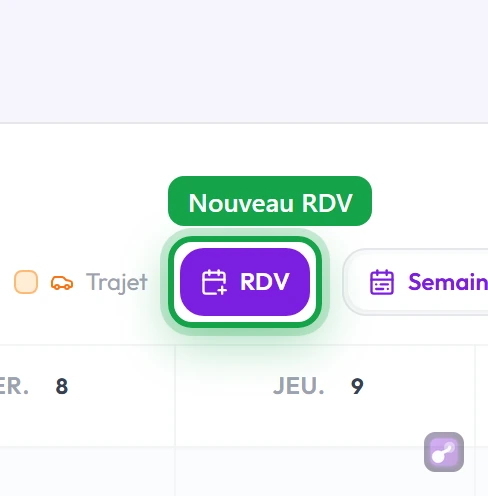
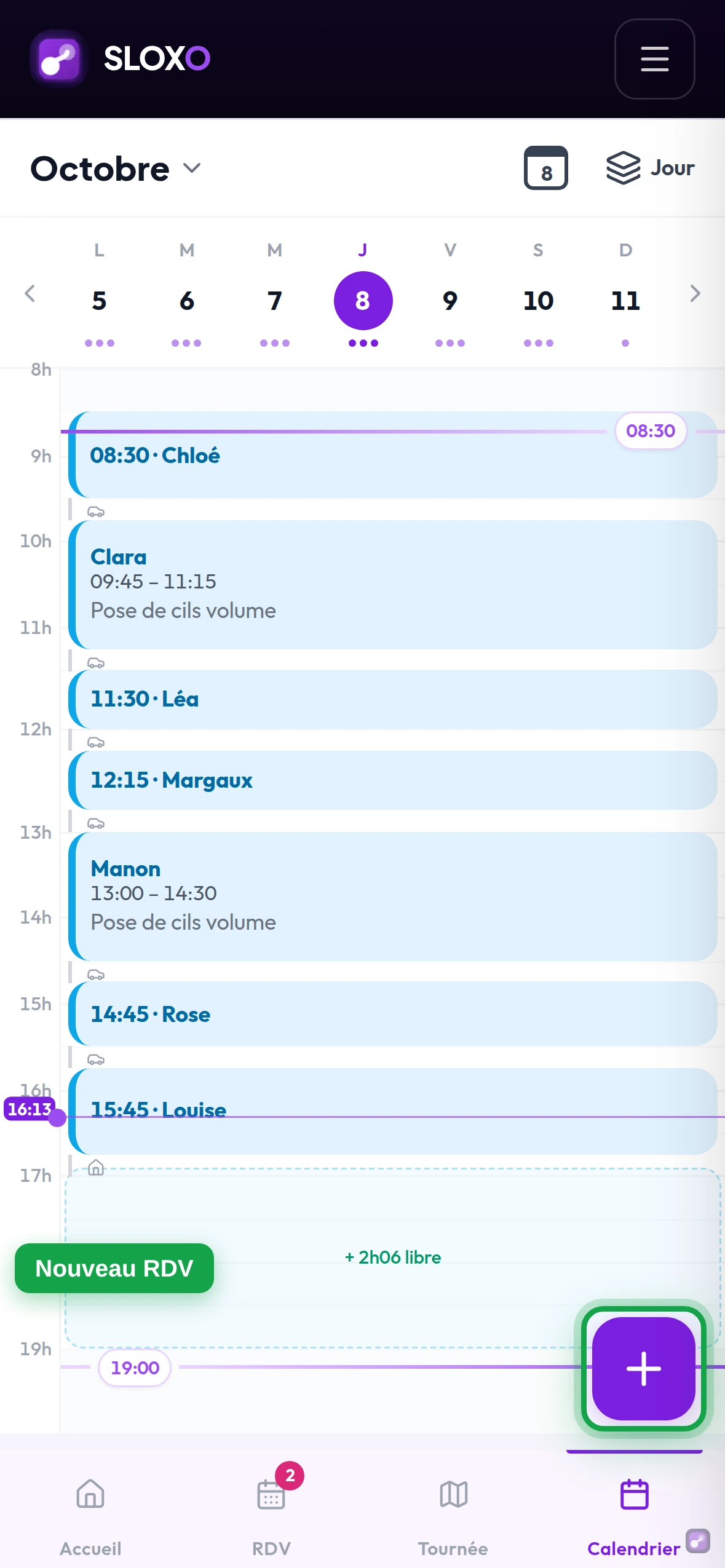
Tu trouves le bouton Nouveau RDV :
- sur ordinateur, en haut à droite de ton Calendrier et de tes Réservations ;
- sur téléphone, c'est le bouton violet + en bas à droite, sur l'Accueil, les RDV, la Tournée, le Calendrier et tes client(e)s ;
- en cliquant sur un créneau libre du calendrier (la date et l'heure sont alors pré-remplies) ;
- depuis la fiche d'un(e) client(e) → « Créer un nouveau rendez-vous ».

Le formulaire te guide en 4 étapes :
- Le/La client(e) — recherche dans ta base, ou création à la volée (prénom, nom, téléphone, adresse).
- La/les prestation(s) — une, plusieurs, plusieurs forfaits, ou un mélange des deux.
- Le créneau — SLOXO te propose les créneaux dispo, ou tu choisis la date et l'heure à la main.
- Confirmation — tu vérifies le récap et tu valides. Tu peux notifier le/la client(e) par email.
💡 Idéal pour les réservations prises au téléphone, en cabine, ou pour rattraper un RDV que tu avais noté sur un carnet.
Plusieurs forfaits, et deux fois la même prestation
À l'étape Services, tu peux cocher plusieurs forfaits dans le même RDV (Mains + Pieds, par exemple) : chacun garde son prix groupé et son ajustement temps. Les prestations qui composent un forfait portent un petit cadenas, leur « − » est désactivé, parce que le prix groupé couvre exactement ce contenu.
Chaque prestation a aussi ses boutons − 1 + : pour deux poses dans le même RDV, mets la quantité à 2. Le deuxième exemplaire d'une prestation déjà comprise dans un forfait est facturé à son tarif normal, en plus du forfait, et le récap te le détaille (« 69,00 € forfait + 28,00 € »).
3. Les RDV récurrents (pour tes habitué(e)s)
Un(e) client(e) qui revient toutes les 4 semaines ? Crée une série une seule fois, SLOXO génère tous les rendez-vous à l'avance.
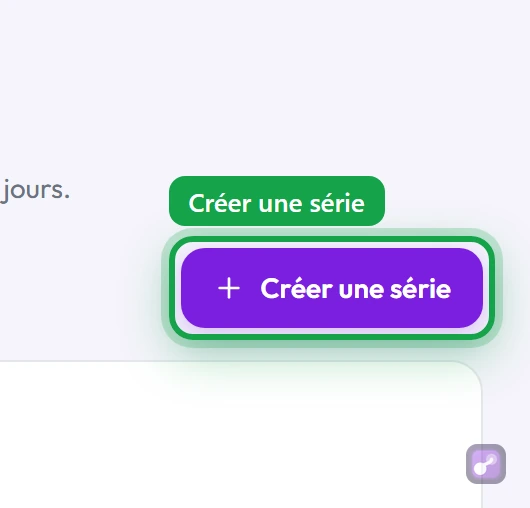
Va dans RDV récurrents (depuis tes Réservations) → Créer une série. Tu choisis :

- le/la client(e) et la prestation (une seule prestation par série) ;
- la fréquence : Chaque semaine, Toutes les 2 semaines, Toutes les 4 semaines ou Chaque mois (même date) ;
- le jour de départ et l'heure ;
- la fin : jusqu'à une date, après un nombre de RDV, ou sans fin (jusqu'à ce que tu mettes en pause).
🔔 Si une occurrence tombe sur un créneau déjà pris, SLOXO la saute pour éviter le double-booking.
Et si aucun créneau ne convient ?
Sur ton lien public, si aucun créneau ne convient, ton/ta client(e) peut envoyer une demande sans créneau. Tu reçois un email avec sa demande : à toi de proposer un horaire en créant le RDV (méthode 2).
Après la réservation
Quelle que soit la façon dont il a été créé, un RDV suit le même cycle de vie :
| Statut | Ce que ça veut dire |
|---|---|
| En attente | Nouvelle demande : à confirmer ou refuser |
| Confirmé | Validé, le/la client(e) est prévenu(e) |
| Terminé | Le RDV est passé |
| Annulé | Annulé par toi ou le/la client(e) |
SLOXO envoie les emails automatiques (confirmation, rappel la veille) à ta place.
Pour gérer la suite :
- Que se passe-t-il après une réservation ? (le flux complet)
- Confirmer ou refuser une demande de RDV
- Comprendre les statuts de réservation
- Modifier un RDV
- Bloquer une journée ou une plage horaire
Questions fréquentes
Comment partager mon lien de réservation ? Copie ton lien depuis ton tableau de bord et colle-le partout : bio Instagram, statut WhatsApp, fiche Google, signature email. Le/La client(e) clique et réserve en autonomie. Tu peux même créer un lien direct vers un forfait précis.
Peut-on réserver plusieurs prestations d'un coup ? Oui. On ajoute autant de prestations que voulu à Ma sélection, ou on choisit un forfait (avec, si besoin, des extras). Le créneau et le prix s'adaptent automatiquement.
Combien de RDV récurrents puis-je créer ? Sur ton offre actuelle, jusqu'à 5 séries récurrentes en parallèle, largement de quoi gérer tes habitué(e)s. Chaque série génère ses rendez-vous toute seule à l'avance.
Peut-on modifier ou annuler un rendez-vous côté client(e) ? Oui, depuis l'email de confirmation, sans avoir à t'appeler. Tu es prévenue à chaque changement. Voir Modifier un RDV.
Est-ce que deux personnes peuvent réserver le même créneau ? Non. SLOXO vérifie en temps réel tes RDV et tes indisponibilités : un créneau déjà pris n'est plus proposé, et une double réservation simultanée est refusée.
Quelle méthode choisir ? Le lien public pour la majorité des réservations (zéro charge mentale), Nouveau RDV pour ce qui arrive par téléphone ou en direct, et les séries récurrentes pour tes habitué(e)s.